
Ver2.5 명함 디자인 A to Z: 너의 첫 포트폴리오, 완벽 가이드 🚀
명함 디자인 A to Z: 너의 첫 포트폴리오, 완벽 가이드 🚀
디자인 1도 모르는 신입부터 포폴이 필요한 주니어까지, 이 글 하나로 명함 디자인 완전 정복!
들어가며: 아니, 이 디지털 시대에 웬 명함? 🤔
"요즘 세상에 누가 명함을 써요? 그냥 인스타 아이디나 QR 코드 찍으면 되는 거 아닌가?"
혹시 이렇게 생각했다면, 경기도 오산이야! 🤣
물론 디지털 소통이 대세인 건 맞아. 하지만 비즈니스의 첫인상, 그 찰나의 순간을 지배하는 건 여전히 잘 만들어진 '명함'이라는 거.
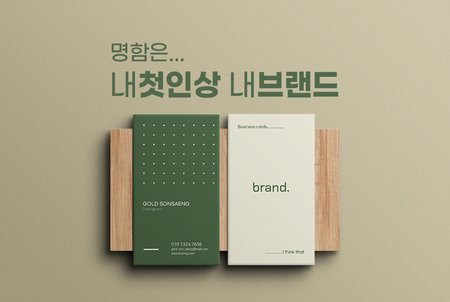
생각해봐. 중요한 미팅 자리에서 상대방이 건넨 명함이 너무 예뻐서 "와, 이 명함 디자인 되게 독특하네요?" 라는 말이 절로 나왔던 경험, 없어? 그 순간, 그 사람과 회사에 대한 이미지가 긍정적으로 '확' 바뀌지. 이게 바로 명함의 힘이야. 명함은 단순한 연락처 정보지가 아니라, 나와 내 브랜드를 가장 작고 강력하게 압축해 놓은 '미니 포트폴리오'이자 '움직이는 광고판'이라고!
특히 우리 같은 디자이너에게 명함은 더더욱 중요해. 클라이언트에게 "저는 이런 디자인을 하는 사람입니다"라고 보여주는 첫 번째 실물 결과물이니까. 포트폴리오 사이트 주소를 알려주는 것과는 또 다른, 손에 잡히는 신뢰감을 준단 말이지.
이 글은 이제 막 디자인의 세계에 발을 들인 너, 혹은 명함 디자인은 처음이라 막막한 주니어 디자이너를 위해 준비했어. 인쇄의 'ㅇ'자도 모르던 내가 수많은 삽질과 밤샘 끝에 깨달은 모든 노하우를 탈탈 털어줄게. 이 가이드만 제대로 따라오면, 너도 클라이언트에게 "역시 전문가!" 소리 듣는 명함 디자이너가 될 수 있을 거야. 준비됐어? 그럼, 진짜 '프로'의 세계로 함께 떠나보자! ✈️
PART 1. 명함 디자인, 이것만은 알고 시작하자! (feat. 인쇄 용어 완전 정복)
디자인 툴을 켜기 전에, 우리가 반드시 알아야 할 '룰'이 있어. 축구 경기 전에 경기장 규격이랑 규칙부터 배우는 거랑 똑같아. 특히 인쇄물 디자인은 웹디자인이랑 달라서, 이 기본 규칙을 모르면 정말 '대참사'가 일어날 수 있거든. 공들여 디자인한 결과물이 휴지 조각이 되는 꼴은 보고 싶지 않잖아? 😭
1-1. 사이즈: 내 명함, 대체 얼마나 커야 할까?
명함 사이즈는 사실 정해진 '법'은 없어. 하지만 대부분의 지갑에 쏙 들어가고, 사람들이 가장 익숙하게 느끼는 '국민 사이즈'는 존재하지. 이걸 '비규격'이 아닌 '규격' 사이즈라고 불러. 특별한 컨셉이 아니라면, 웬만하면 규격 사이즈 안에서 디자인하는 게 가장 안전하고 비용도 저렴해.
가장 일반적인 한국 표준 사이즈: 90mm x 50mm
이게 바로 우리가 가장 흔하게 보는 그 사이즈야. 대부분의 인쇄 업체에서 기본으로 설정된 사이즈이기도 해. 처음이라면 무조건 이 사이즈로 시작하는 걸 추천!
기타 사이즈들:
- 신용카드 사이즈 (86mm x 54mm): 지갑 카드 슬롯에 딱 맞는 사이즈라 휴대성이 좋아. 약간 더 통통하고 귀여운 느낌을 주지.
- 유럽 사이즈 (85mm x 55mm): 한국 표준보다 가로가 짧고 세로가 길어서 좀 더 슬림하고 세련된 느낌을 줘.
- 정사각형 사이즈 (60mm x 60mm 등): 독특하고 크리에이티브한 느낌을 줄 수 있지만, 정보 배치가 까다롭고 지갑에 보관하기 불편할 수 있다는 단점이 있어.
✨ 꿀팁!
클라이언트가 원하는 특정 사이즈가 없다면, 그냥 90mm x 50mm로 작업하면 99%는 OK야. 괜히 독특한 사이즈로 도전했다가 "지갑에 안 들어가요"라는 컴플레인을 받을 수도 있으니 조심하자구!
1-2. 재단선, 작업선, 안전선: 이거 모르면 디자인 다 잘린다! (핵중요 ⭐⭐⭐⭐⭐)
자, 이제부터 진짜 중요한 개념이 나와. 집중해! '재단 여유(Bleed)'라는 개념이야. 인쇄소에서는 큰 종이에 여러 명함을 한 번에 인쇄한 다음, 칼로 잘라내(재단). 근데 기계가 아무리 정교해도 수백, 수천 장을 자르다 보면 1~2mm 정도의 오차가 생길 수밖에 없어.
이때, 만약 명함 배경색이나 이미지를 딱 90x50mm 사이즈에 맞춰 디자인했다면 어떻게 될까? 재단이 1mm만 안쪽으로 밀려도 하얀색 테두리가 뿅! 하고 생겨버리는 대참사가 발생해. 이걸 막기 위해 실제 사이즈보다 사방으로 1~3mm 정도 디자인을 더 크게 하는 것, 이게 바로 '재단 여유' 또는 '블리드(Bleed)'야.
말로만 들으면 헷갈리지? 그래서 준비했어. 아래 그림을 보면서 세 가지 선의 개념을 완벽하게 이해해보자.
정리해볼까?
- 1. 작업선 (Bleed Line): 실제 명함 사이즈보다 사방으로 1~3mm 크게 작업하는 영역. 배경색이나 사진 같은 요소는 이 선까지 꽉 채워줘야 해. 보통 인쇄소에서는 사방 1mm씩을 요구하므로, 90x50mm 명함이라면 92x52mm로 작업 파일을 만들면 돼.
- 2. 재단선 (Trim Line): 인쇄 후 실제로 칼로 잘리는 선. 우리 눈에 보이는 최종 명함 사이즈가 바로 이 선이야. (90x50mm)
- 3. 안전선 (Safety Line): 재단 시 오차로 인해 잘려나갈 위험이 있으니, 로고나 텍스트 같은 중요한 정보는 이 선 안쪽으로 배치해야 한다는 '안전지대'. 보통 재단선에서 안쪽으로 2~3mm 들어온 영역이야. (86x46mm 정도)
🚨 경고! 진짜 중요! 🚨
이 세 가지 선의 개념을 무시하고 디자인하면, 글자가 잘리거나, 로고가 한쪽으로 쏠리거나, 원치 않는 흰 테두리가 생기는 끔찍한 결과물을 받게 될 거야. 디자인 시작 전, 아트보드(대지) 설정부터 이 가이드를 꼭 확인하고 세팅하자!
1-3. 컬러 모드: CMYK vs RGB, 모니터 색만 믿으면 안 돼!
"와, 모니터에서는 완전 예쁜 코랄 핑크였는데, 인쇄된 거 보니까 칙칙한 김칫국물 색이 됐어요...ㅠㅠ"
이런 비극을 겪어본 디자이너, 한둘이 아닐걸? 🤣 이건 바로 컬러 모드를 제대로 이해하지 못했기 때문이야.
RGB (Red, Green, Blue): '빛의 3원색'이야. 모니터, 스마트폰, TV 화면처럼 빛을 쏴서 색을 만드는 디지털 디스플레이에서 사용돼. 색을 섞을수록 밝아져서 흰색이 되는 '가산 혼합' 방식이지. 그래서 더 쨍하고 화사한 색 표현이 가능해. 형광색 같은 거 말이야.
CMYK (Cyan, Magenta, Yellow, Black): '색의 3원색'에 검정을 더한 거야. 잉크를 사용해서 색을 표현하는 모든 인쇄물(책, 포스터, 그리고 명함!)에서 사용돼. 색을 섞을수록 어두워져서 검은색이 되는 '감산 혼합' 방식이지.
결론은?
우리가 디자인하는 명함은 결국 '인쇄'될 운명이잖아? 그러니까 처음부터 작업 파일의 컬러 모드를 반드시 CMYK로 설정해야 해. RGB로 신나게 작업하고 마지막에 CMYK로 변환하면, 내가 의도하지 않은 색으로 확 바뀌어 버릴 수 있어. 특히 채도가 높은 파란색, 녹색, 핑크색 계열에서 색상 왜곡이 심하게 일어나.
💡 기억해!
웹용 디자인 = RGB / 인쇄용 디자인 = CMYK
이건 그냥 공식처럼 외워둬. 디자인 툴(일러스트레이터, 포토샵)에서 새 파일을 만들 때 'Color Mode' 설정부터 확인하는 습관을 들이자!
1-4. 해상도(DPI): 300DPI, 인쇄 퀄리티의 마지노선
해상도는 '이미지가 얼마나 선명한가'를 나타내는 척도야. DPI(Dots Per Inch)라는 단위를 쓰는데, 1인치(2.54cm) 안에 몇 개의 점(dot)으로 이미지를 표현하는지를 의미해. 점이 많을수록 더 촘촘하고 선명한 이미지가 되겠지?
- 웹용 이미지: 보통 72 DPI를 사용해. 모니터는 이 정도로도 충분히 선명하게 보이거든. 파일 용량도 작아서 로딩 속도도 빠르고.
- 인쇄용 이미지: 최소 300 DPI 이상을 사용해야 해. 72 DPI로 작업한 이미지를 인쇄하면, 마치 모자이크처럼 깨져 보이는 '계단 현상'이 발생해. 정말 아마추어 같은 결과물이 나오지.
명함에 들어갈 로고 파일이나 사진 이미지가 있다면, 반드시 해상도가 300 DPI 이상인지 확인해야 해. 작은 이미지를 억지로 크게 늘리면 해상도가 깨지니까, 처음부터 고화질의 원본 소스를 사용하는 게 중요해.
✨ 꿀팁!
로고 같은 그래픽 요소는 아무리 키워도 깨지지 않는 벡터(Vector) 방식으로 만드는 게 가장 좋아. Adobe Illustrator가 바로 벡터 기반 툴이지. 그래서 명함, 로고, 포스터 같은 인쇄물 디자인은 포토샵(비트맵 기반)보다 일러스트레이터를 사용하는 게 훨씬 유리해. 이건 뒤에서 더 자세히 다뤄줄게!
PART 2. 너의 아이덴티티를 담아봐: 컨셉과 레이아웃
자, 이제 기술적인 기본기는 다졌어. 그럼 이제 진짜 '디자인'을 할 시간이야! 🎨 명함은 그냥 예쁘기만 해서는 안 돼. 받는 사람이 3초 안에 "아, 이 사람은 이런 일을 하는구나", "이 회사는 이런 느낌이구나"를 파악할 수 있어야 해. 즉, '정보 전달'과 '브랜드 아이덴티티'라는 두 마리 토끼를 다 잡아야 한다는 거지.
2-1. 정보의 위계질서: 무엇을, 어떻게 보여줄 것인가?
90x50mm라는 작은 공간 안에 너무 많은 정보를 욱여넣으려고 하면, 오히려 아무것도 눈에 들어오지 않는 '정보 과부하' 상태가 돼. 가장 중요한 정보부터 순서대로, 강약을 조절해서 배치해야 해. 이걸 '정보의 위계질서(Hierarchy)'라고 불러.
명함에 꼭 들어가야 할 필수 정보:
- 1순위 (가장 중요): 로고, 이름
- 2순위 (중요): 직책, 회사명, 연락처(휴대폰 번호)
- 3순위 (필요): 이메일, 웹사이트 주소, 회사 주소
- 4순위 (선택): 팩스 번호, SNS 계정, QR 코드
이 순서를 기준으로 디자인 요소를 활용해 강약을 조절하는 거야.
- 크기: 가장 중요한 '이름'은 다른 텍스트보다 크게.
- 굵기: 직책이나 회사명은 일반 텍스트보다 굵게(Bold).
- 색상: 이메일이나 웹사이트 주소에 포인트 컬러를 사용해서 주목도를 높이기.
- 위치: 사람의 시선은 보통 왼쪽 위에서 오른쪽 아래로 흐르니까(Z자 동선), 가장 중요한 로고나 이름은 왼쪽 상단에 배치하는 게 일반적이야.
모든 텍스트를 똑같은 크기와 굵기로 나열하는 건 최악의 디자인이야. 내가 강조하고 싶은 정보가 무엇인지 먼저 정하고, 디자인으로 그 길을 안내해준다고 생각해봐.
2-2. 레이아웃의 기본 원리: 디자인을 깔끔하게 만드는 마법
"뭔가 예쁘긴 한데... 왜 예쁜지 모르겠어." 혹은 "뭔가 되게 정신없고 조잡해 보여."
이 차이를 만드는 게 바로 레이아웃의 기본 원리야. 이 몇 가지만 지켜도 디자인 퀄리티가 수직 상승할걸?
1. 정렬 (Alignment):
모든 디자인 요소(텍스트, 아이콘, 로고 등)를 눈에 보이지 않는 선에 맞춰 정리하는 거야. 왼쪽 정렬, 가운데 정렬, 오른쪽 정렬 중 하나로 통일성을 주면, 그 자체로 안정감 있고 프로페셔널해 보여. 요소들을 아무 데나 던져놓은 것처럼 배치하는 건 절대 금물! 🙅♀️
2. 그리드 (Grid):
정렬의 확장판이야. 화면을 바둑판처럼 가상의 격자로 나누고, 그 격자에 맞춰 요소를 배치하는 시스템이지. 특히 정보가 많은 명함의 경우, 그리드를 활용하면 복잡한 내용도 질서정연하게 정리할 수 있어.
3. 여백 (White Space):
'여백의 미'라는 말 들어봤지? 디자인에서 여백은 그냥 텅 빈 공간이 아니야. 오히려 가장 중요한 디자인 요소 중 하나지. 요소들 사이에 충분한 여백을 주면, 각 정보 그룹이 더 명확하게 구분되고 가독성이 높아져. 답답한 느낌이 사라지고 세련되고 고급스러운 인상을 주지. 작은 명함이라고 빽빽하게 채우려 하지 말고, 과감하게 비워두는 용기가 필요해.
4. 대비 (Contrast):
크기, 굵기, 색상, 형태 등에 차이를 줘서 중요한 요소가 더 돋보이게 만드는 거야. 예를 들어, 배경은 어두운데 글자는 밝게 하거나, 굵은 고딕체 제목 옆에 얇은 명조체 본문을 배치하는 식으로 말이지. 대비가 확실할수록 시선이 집중되고 지루하지 않은 디자인이 돼.
5. 반복 (Repetition):
디자인 전체에 일관성을 부여하는 요소야. 특정 색상, 폰트, 아이콘 스타일, 레이아웃 구조 등을 반복적으로 사용하면 디자인이 통일감 있고 안정적으로 보여. 예를 들어, 전화번호, 이메일, 주소 앞에 붙는 아이콘의 스타일을 모두 똑같이 맞추는 거지.
🤔 잠깐!
이 원리들을 꼭 칼같이 다 지켜야 하는 건 아니야. 때로는 의도적으로 정렬을 파괴하거나, 대비를 극대화해서 더 창의적인 디자인을 만들 수도 있어. 하지만 기본을 알아야 응용도 가능한 법! 처음에는 이 원리들을 최대한 지키면서 연습하는 게 좋아.
2-3. 타이포그래피: 글자만 잘 써도 디자인 절반은 성공!
명함 디자인의 80%는 텍스트야. 그래서 폰트를 어떻게 선택하고 사용하느냐가 전체적인 인상을 좌우해. 폰트 하나 바꿨을 뿐인데 촌스러워 보이던 디자인이 갑자기 세련돼 보이는 마법, 경험해본 적 있지?
폰트 선택의 기본:
- 서체 종류:
- 세리프(Serif, 명조체): 글자 획 끝에 삐침(장식)이 있는 서체. 전통적이고, 고급스럽고, 신뢰감 있는 느낌을 줘. (예: KoPub 바탕체, 나눔명조) 변호사, 금융업, 고급 레스토랑 같은 곳에 잘 어울려.
- 산세리프(Sans-serif, 고딕체): 삐침이 없는 깔끔한 서체. 현대적이고, 미니멀하고, 가독성이 좋은 느낌을 줘. (예: Noto Sans, Pretendard, Gmarket Sans) IT 기업, 스타트업, 대부분의 현대적인 비즈니스에 잘 어울려.
- 폰트 조합 (Font Pairing): 한 가지 폰트만 쓰는 것보다, 제목용 폰트와 본문용 폰트를 다르게 조합하면 더 풍부한 표현이 가능해. 가장 안전한 조합은 산세리프 + 세리프 조합, 혹은 같은 폰트 패밀리 안에서 굵기(Light, Regular, Bold)만 다르게 쓰는 거야.
- 사용 개수: 명함 하나에 너무 많은 종류의 폰트를 사용하면 정신없어 보여. 최대 2~3개 이내로 제한하는 게 좋아.
- 라이선스 확인: 폰트는 엄연한 저작물이야! 상업적으로 이용 가능한 무료 폰트(예: 눈누)인지, 아니면 유료 폰트인지 반드시 확인하고 사용해야 해. 라이선스 문제 잘못 얽히면 정말 골치 아파진다구.
가독성을 높이는 디테일:
- 자간 (Tracking): 글자와 글자 사이의 간격. 너무 좁으면 답답하고, 너무 넓으면 단어가 흩어져 보여. 적절한 자간 조절만으로도 디자인이 훨씬 정돈돼 보여.
- 행간 (Leading): 줄과 줄 사이의 간격. 보통 글자 크기의 1.5~1.8배 정도가 가장 읽기 편안해.
- 글자 크기: 명함에 들어가는 정보 텍스트는 너무 작으면 읽기 힘들어. 최소 6pt 이상은 되어야 하고, 보통 7~8pt를 가장 많이 사용해. 이름은 10~14pt 정도로 강조해주고.
✨ 꿀팁!
요즘 디자이너들 사이에서 가장 핫한 무료 폰트는 'Pretendard'야. 가독성도 좋고, 굵기도 다양해서 활용도가 정말 높아. 어떤 폰트를 써야 할지 모르겠다면 일단 Pretendard로 시작해봐. 실패할 확률 제로에 가까워!
2-4. 컬러: 색으로 말하는 브랜드의 정체성
색은 단순히 디자인을 예쁘게 꾸미는 걸 넘어, 브랜드의 성격과 메시지를 전달하는 강력한 도구야. 파란색을 보면 신뢰감과 안정감이 느껴지고, 빨간색을 보면 열정과 에너지가 느껴지는 것처럼 말이지.
컬러 선택 전략:
- 브랜드 컬러 활용: 만약 회사에 정해진 브랜드 컬러가 있다면, 그걸 메인 컬러로 사용하는 게 기본이야. 로고 색상, 웹사이트 색상과 통일성을 유지해야 브랜드 아이덴티티가 강화되니까.
- 컬러 조합: 메인 컬러 하나, 보조 컬러 하나, 강조 컬러 하나, 이렇게 3가지 색상 조합(60:30:10 법칙)을 사용하는 게 가장 안정적이야. 너무 많은 색을 쓰면 조잡해 보일 수 있어.
- 타겟 고객 고려: 내 명함을 받게 될 사람이 누구인지 생각해보는 거야. 젊은 층을 타겟으로 하는 스타트업이라면 밝고 트렌디한 컬러를, 보수적인 금융권 고객을 상대한다면 네이비나 다크 그레이 같은 차분하고 신뢰감 있는 컬러를 사용하는 게 좋겠지.
- 인쇄 색상 고려: 모니터의 쨍한 RGB 색상은 CMYK로 인쇄했을 때 칙칙하게 보일 수 있다는 점, 잊지 않았지? 특히 형광기 있는 밝은 색이나 채도 높은 파란색은 인쇄 시 색상 차이가 클 수 있으니 주의해야 해. 인쇄소에서 제공하는 '컬러칩'이나 '팬톤 컬러 가이드'를 참고하면 색상 오차를 줄일 수 있어.
PART 3. 디테일이 퀄리티를 만든다: 후가공과 재질
자, 이제 화면 속 디자인은 거의 완성됐어. 하지만 진짜 승부는 지금부터야! 똑같은 디자인이라도 어떤 종이에, 어떤 방식으로 인쇄하느냐에 따라 결과물은 하늘과 땅 차이가 나거든. 자동차로 치면, 엔진 설계는 끝났고 이제 어떤 타이어를 끼우고 어떤 색으로 도색할지 정하는 단계랄까? 🚗
이 '후가공'과 '재질'의 세계를 아는 디자이너와 모르는 디자이너는 결과물의 퀄리티에서 엄청난 차이를 보여줘. 클라이언트에게 "오, 이런 것까지 신경 쓰셨네요?"라는 감탄을 자아내고 싶다면, 이 파트에 집중해!
3-1. 종이(용지)의 종류: 손끝으로 느끼는 브랜드의 감성
명함은 시각적인 디자인이기도 하지만, 동시에 촉각적인 경험을 주는 매체야. 상대방이 명함을 만졌을 때 느껴지는 종이의 질감이 브랜드의 첫인상을 결정하기도 해.
가장 대중적인 일반지:
- 스노우지/아트지: 가장 기본적이고 저렴해서 '국민 용지'로 불려. 표면이 매끄럽고 광택이 있어서 사진이나 컬러 인쇄가 선명하게 잘 나와. 스노우지는 광택이 덜하고, 아트지는 반짝이는 편이야. 무난한 선택이지만, 특별한 고급스러움은 덜해. (평량: 200~300g/㎡)
고급스러운 느낌의 고급지:
- 랑데뷰/아르떼: 디자이너들이 가장 사랑하는 용지 중 하나! 표면에 미세한 질감이 있어서 자연스럽고 부드러운 느낌을 줘. 잉크 흡수율이 좋아서 인쇄 후 색감이 차분하고 고급스럽게 표현돼. (평량: 210~240g/㎡)
- 반누보: 랑데뷰/아르떼와 비슷하지만 조금 더 매끄럽고 탄탄한 느낌이야. 인쇄 선명도도 높아서 사진과 텍스트 모두 깔끔하게 표현돼. 어떤 디자인에도 잘 어울리는 만능 용지!
독특한 질감의 특수지:
- 띤또레또: 표면에 잔잔한 격자무늬 엠보싱이 있어서 수채화 용지 같은 느낌을 줘. 손그림 일러스트나 캘리그라피 디자인과 특히 잘 어울려. 클래식하고 따뜻한 감성을 표현하고 싶을 때 추천!
- 스타드림: 종이 자체에 미세한 펄이 들어가 있어서 빛의 각도에 따라 은은하게 반짝여. 화려하고 신비로운 느낌을 줘서 뷰티, 패션, 웨딩 관련 업종에 인기가 많아.
- 크라프트지: 누런색의 재생지. 빈티지하고, 친환경적이고, 내추럴한 느낌을 줘. 카페, 공방, 핸드메이드 브랜드 등에 잘 어울려.
✨ 꿀팁!
종이의 두께는 '평량(g/㎡)'으로 표시해. 숫자가 높을수록 두껍고 탄탄하지. 일반적인 명함은 200g 이상을 사용해야 빳빳하고 구겨지지 않아. 너무 얇은 종이는 저렴해 보일 수 있으니 최소 220g 이상을 선택하는 걸 추천해.
3-2. 후가공: 평범한 명함을 특별하게 만드는 마법
후가공은 인쇄가 끝난 명함에 추가적인 가공을 해서 디자인 효과를 더하는 작업이야. 적절한 후가공은 명함의 특정 부분을 강조하고, 만져보고 싶게 만드는 매력을 더해줘.
1. 코팅 (Laminating):
인쇄물 위에 얇은 필름을 입혀서 내구성을 높이고 오염을 방지하는 가장 기본적인 후가공이야.
- 유광 코팅: 반짝반짝 빛나는 코팅. 색상을 더 선명하고 쨍하게 만들어주지만, 빛 반사가 심하고 지문이 잘 묻는 단점이 있어. 저렴해 보일 수 있어서 요즘은 잘 사용하지 않는 추세.
- 무광 코팅: 광택이 없는 차분하고 고급스러운 코팅. 색감이 부드러워지고, 촉감도 좋아. 가장 무난하고 인기 있는 코팅 방식이야.
2. 박 (Foil Stamping):
로고나 텍스트 등 특정 부분에 금속성 박을 열과 압력으로 찍어내는 가공이야. 반짝이는 효과 때문에 시선을 사로잡는 데 최고지.
- 금박/은박: 가장 클래식하고 고급스러운 느낌.
- 홀로그램박: 빛의 각도에 따라 무지갯빛으로 반짝여서 신비롭고 미래적인 느낌을 줘.
- 먹박/백박 등: 다양한 색상의 박으로 포인트를 줄 수도 있어.
🚨 주의!
'박' 가공은 너무 얇은 선이나 작은 글씨에는 표현이 잘 안될 수 있어. 뭉개지거나 깨질 수 있으니, 디자인 단계부터 박 가공에 적합한 굵기와 크기로 작업해야 해. 인쇄소에 최소 작업 가능한 선 굵기를 문의하는 게 가장 정확해.
3. 형압 (Embossing/Debossing):
종이를 양각(볼록하게 튀어나오게)이나 음각(오목하게 들어가게)으로 눌러 입체감을 주는 가공이야.
- 엠보싱 (Embossing): 글자나 로고가 볼록 튀어나오게 하는 방식.
- 디보싱 (Debossing): 글자나 로고가 안으로 눌려 들어가게 하는 방식.
형압은 잉크 없이 종이 자체의 입체감만으로 디자인을 표현하기 때문에 미니멀하면서도 굉장히 고급스러운 느낌을 줘.
4. 귀도리 (Corner Rounding):
명함의 날카로운 모서리를 둥글게 깎아내는 가공이야. 부드럽고 귀여운 느낌을 주며, 명함이 쉽게 해지는 것을 방지해줘.
5. 톰슨/도무송 (Die-cutting):
원하는 모양으로 칼 선(목형)을 만들어 종이를 찍어내는 재단 방식이야. 일반적인 사각형 명함이 아니라, 원형, 육각형, 혹은 특정 로고 모양으로 명함을 만들고 싶을 때 사용해. 제작 비용이 비싸지만, 그만큼 독보적인 아이덴티티를 표현할 수 있어.
PART 4. 실전! 디자인부터 인쇄까지 A to Z
이론은 이제 빠삭해. 그럼 진짜 실전으로 들어가 볼까? 디자인 툴을 켜고, 파일을 만들고, 인쇄소에 넘기기까지의 전체 과정을 차근차근 따라가 보자.
4-1. 어떤 툴을 써야 할까? (Illustrator vs Photoshop)
결론부터 말할게. 명함 디자인은 무조건 Adobe Illustrator(일러스트레이터)로 해야 해.
- 일러스트레이터 (벡터 방식): 점과 선의 좌표값을 기반으로 이미지를 만들기 때문에, 아무리 확대해도 이미지가 깨지지 않아. 로고, 아이콘, 텍스트 등 깔끔한 라인이 중요한 인쇄물 작업에 최적화되어 있어.
- 포토샵 (비트맵 방식): 픽셀(작은 사각형 점)의 집합으로 이미지를 만들기 때문에, 이미지를 확대하면 계단 현상이 생기며 깨져 보여. 사진 보정이나 합성에 특화된 툴이지, 텍스트나 로고를 다루기엔 적합하지 않아.
물론 포토샵으로도 명함 디자인을 할 수는 있어. 해상도를 처음부터 300 DPI로 높게 설정하고 작업하면 돼. 하지만 텍스트를 수정하거나 크기를 조절할 때마다 품질 저하가 일어날 수 있고, 인쇄소에서도 벡터 기반인 AI 파일이나 PDF 파일을 선호하기 때문에, 처음부터 일러스트레이터로 작업하는 습관을 들이는 게 좋아.
💡 초보자를 위한 대안: Canva 또는 미리캔버스
디자인 툴을 다루는 게 너무 어렵다면, '캔바(Canva)'나 '미리캔버스' 같은 웹 기반 디자인 툴을 활용하는 것도 방법이야. 다양한 템플릿을 제공하고, 인쇄용 PDF 파일로 저장하는 기능도 지원해. 하지만 전문 디자이너가 되려면 결국 일러스트레이터는 필수적으로 익혀야 한다는 점, 잊지 마!
4-2. 일러스트레이터 파일 설정 (Step-by-Step)
자, 일러스트레이터를 켜고 새 파일을 만들어보자. (단축키: Ctrl + N)
- Units (단위): 'Pixels'나 'Points'가 아닌, 'Millimeters (mm)'로 설정해. 인쇄물은 물리적인 단위로 작업하는 게 기본이야.
- Width (폭) / Height (높이): '재단 사이즈'를 입력해. 예를 들어 90mm x 50mm.
- Bleed (도련): 바로 이게 '재단 여유' 설정이야! Top, Bottom, Left, Right 모두 1mm로 설정해. (인쇄소에 따라 2~3mm를 요구하는 경우도 있으니, 주문할 인쇄소의 가이드를 확인하는 게 가장 정확해.)
- Color Mode (색상 모드): 'RGB Color'가 아닌, 'CMYK Color'로 설정.
- Raster Effects (래스터 효과): 'Screen (72 ppi)'가 아닌, 'High (300 ppi)'로 설정.
이렇게 설정하고 'Create'를 누르면, 아트보드(흰색 작업 영역) 바깥으로 빨간색 선이 보일 거야. 그게 바로 '블리드(작업선)' 라인이야. 이제 배경색이나 이미지는 그 빨간 선까지 꽉 채워서 디자인하고, 중요한 텍스트나 로고는 아트보드 안쪽으로 2~3mm 들어온 '안전선' 안에 배치하면 돼. (안전선은 가이드라인을 직접 그려서 사용하면 편해.)
4-3. 인쇄 넘기기 전 최종 체크리스트 (Pre-flight Checklist)
디자인이 끝났다고 바로 저장해서 보내면 안 돼! 인쇄 사고를 막기 위한 마지막 점검, '프리플라이트' 과정이 필수야.
- ✅ 텍스트 아웃라인 (Create Outlines): 내 컴퓨터에 설치된 폰트가 인쇄소 컴퓨터에는 없을 수 있어. 이 경우 폰트가 멋대로 다른 폰트로 바뀌어버리는 대참사가 발생해. 이걸 막기 위해 모든 텍스트를 선택(Ctrl+A)하고, 'Type > Create Outlines' (단축키: Ctrl+Shift+O)를 눌러 텍스트를 깨지지 않는 이미지(도형)로 바꿔줘야 해. (주의: 아웃라인을 깨면 더 이상 텍스트 수정이 불가능하니, 원본 파일은 따로 저장해두자!)
- ✅ 이미지 포함 (Embedding): 외부에서 가져온 이미지가 있다면, 파일에 이미지를 포함시켜야 해. 링크(Linked) 상태로 두면 인쇄소에서 이미지가 누락되어 보일 수 있어. 'Window > Links' 패널에서 연결된 이미지를 선택하고 'Embed Image(s)'를 눌러주면 돼.
- ✅ 오버프린트(Overprint) 확인: 'Window > Attributes' 패널에서 'Overprint Fill'이나 'Overprint Stroke'가 불필요한 곳에 체크되어 있는지 확인해야 해. 특히 흰색 개체에 오버프린트가 걸리면 인쇄 시 그 개체가 사라져 버릴 수 있어. 😱
- ✅ CMYK 색상값 확인: 특히 진한 검은색을 표현할 때, K값만 100%로 쓰는 것보다 C, M, Y 값을 조금씩 섞은 '리치 블랙(Rich Black)'을 사용하면 더 깊고 진한 검은색으로 인쇄돼. (예: C60 M40 Y40 K100) 하지만 너무 과한 잉크 총량(Total Ink Limit)은 번짐의 원인이 될 수 있으니, 인쇄소 가이드를 확인하자.
- ✅ 파일 저장: 인쇄소에서 요구하는 파일 형식으로 저장해야 해. 보통 AI 파일이나, PDF (Press Quality) 파일을 요구해. PDF로 저장할 때는 'Marks and Bleeds' 옵션에서 'Use Document Bleed Settings'가 체크되어 있는지 꼭 확인!
4-4. 인쇄소 선택과 주문: 어디서 어떻게 맡겨야 할까?
요즘은 대부분 온라인 인쇄 사이트를 통해 쉽고 저렴하게 명함을 주문할 수 있어. 대표적인 곳으로는 성원애드피아, 레드프린팅, 프린트매니아 등이 있지.
온라인 인쇄소 주문 과정:
- 사이트에 접속해서 '명함' 상품 선택.
- 용지, 사이즈, 인쇄 수량(보통 최소 200매 또는 500매 단위), 후가공 옵션 등을 선택.
- 미리 만들어둔 디자인 파일을 업로드.
- 업로드한 파일에 문제가 없는지 사이트에서 자동으로 점검해주거나, 상담원이 확인 후 연락을 주기도 해.
- 결제하면 끝! 보통 2~3일 내에 택배로 받아볼 수 있어.
처음이라면 소량 제작이 가능한 곳에서 테스트로 한번 뽑아보는 것도 좋은 방법이야. 같은 디자인 파일이라도 인쇄소마다, 기계마다 색감이나 품질이 미묘하게 다를 수 있거든. 여러 곳을 경험해보면서 나와 잘 맞는 인쇄소를 찾아가는 과정도 중요해.
그리고 혹시 알아? 너의 디자인 실력이 점점 쌓이면, **재능넷** 같은 플랫폼에서 너만의 명함 디자인 서비스를 판매할 수도 있을 거야. 클라이언트의 요구사항을 듣고, 이 가이드에서 배운 모든 지식을 총동원해서 세상에 단 하나뿐인 명함을 만들어주는 거지. 정말 멋진 일 아니야? 😉
PART 5. 요즘 명함은 이렇다! 2024 트렌드 엿보기
기본기는 완벽하게 마스터했어. 이제는 시야를 넓혀서 요즘 잘나가는 디자이너들은 어떻게 명함을 만드는지, 최신 트렌드를 살펴보자. 트렌드를 무조건 따를 필요는 없지만, 알고 있는 것과 모르는 것은 큰 차이니까.
5-1. 미니멀리즘의 귀환 (Less is More)
여전히 가장 강력한 트렌드야. 불필요한 장식은 모두 덜어내고, 오직 핵심 정보와 여백만으로 디자인을 구성하는 거지. 고급 용지의 질감을 최대한 살리고, 간결한 타이포그래피로 포인트를 주는 방식이야. 심플하지만 그만큼 레이아웃, 폰트, 여백에 대한 깊은 이해가 필요한, 고수의 디자인이라고 할 수 있어.
5-2. 과감한 타이포그래피 (Typography as Image)
텍스트를 정보 전달의 수단을 넘어, 그 자체로 하나의 강력한 그래픽 이미지처럼 활용하는 트렌드야. 이름이나 브랜드명의 이니셜을 아주 크게 확대해서 배경처럼 사용하거나, 독특한 서체를 과감하게 배치해서 시선을 사로잡는 거지.
5-3. 친환경 & 지속가능성 (Eco-Friendly)
환경에 대한 관심이 높아지면서, 디자인에도 친환경적인 가치를 담으려는 시도가 늘고 있어. 100% 재생지를 사용하거나, 콩기름 잉크로 인쇄하는 등 소재 선택에서부터 차별화를 두는 거야. 크라프트지나 무염소 표백 펄프 용지 같은 내추럴한 질감의 종이가 인기를 끌고 있어.
5-4. 인터랙티브 요소 (QR 코드의 재발견)
한때 촌스럽다고 여겨졌던 QR 코드가 화려하게 부활했어. 명함의 작은 지면에 다 담지 못하는 포트폴리오 사이트, SNS 링크, 동영상 프로필 등을 QR 코드 하나에 담아 오프라인의 경험을 온라인으로 자연스럽게 연결해주는 거지. QR 코드 자체를 로고나 디자인 요소와 결합해서 독특하게 디자인하기도 해.
5-5. 수직(세로) 레이아웃
가로형 명함이 일반적이지만, 수직 레이아웃은 신선하고 색다른 느낌을 줘. 특히 스마트폰 화면에 익숙한 요즘 세대에게는 세로형이 더 친숙하게 느껴질 수도 있어. 좁은 폭 때문에 정보 배치가 까다롭지만, 성공적으로 디자인하면 굉장히 유니크하고 기억에 남는 명함이 될 수 있어.
5-6. 독특한 소재와 형태
종이를 벗어나 투명한 플라스틱(PET), 나무, 금속, 심지어 천이나 가죽으로 만든 명함도 등장하고 있어. 비용은 훨씬 비싸지만, 그만큼 강력한 인상을 남길 수 있지. 톰슨 가공을 활용해 브랜드 로고나 제품 모양으로 명함을 만드는 등, 형태의 파괴를 통해 차별화를 꾀하는 시도도 계속되고 있어.
마치며: 너의 첫 번째 작품을 응원해!
와, 정말 긴 여정이었지? 😅 여기까지 스크롤을 내린 너 자신에게 일단 박수 한번 쳐주자! 👏
명함 디자인은 작아 보이지만, 사실 브랜딩, 타이포그래피, 레이아웃, 인쇄 공정까지 디자인의 모든 핵심 요소가 압축된 '종합 예술'과도 같아. 그래서 명함 디자인을 제대로 마스터하면, 다른 디자인 분야로 뻗어나갈 수 있는 튼튼한 기본기를 갖추게 되는 셈이야.
오늘 배운 내용이 처음에는 좀 복잡하고 어렵게 느껴질 수도 있어. 하지만 괜찮아. 처음부터 완벽한 사람은 없어. 이 가이드를 옆에 펼쳐두고, 작은 프로젝트부터 하나씩 도전해봐. 친구의 명함을 만들어주거나, 가상의 브랜드를 설정해서 직접 디자인하고 소량이라도 인쇄해보는 거야.
화면으로만 보던 너의 디자인이 손에 잡히는 실물로 나왔을 때의 그 짜릿함! 그 경험이 너를 더 성장하게 만들고, 더 나은 디자이너로 이끌어줄 거야.
기억해, 너의 명함은 너의 얼굴이자 너의 첫 번째 포트폴리오야.
세상에 너라는 멋진 디자이너를 알리는 첫걸음, 자신감을 갖고 멋지게 내디뎌 보길 바랄게. 진심으로 응원할게!

댓글 작성
이 글에 대한 여러분의 생각을 들려주세요
로그인이 필요합니다
댓글을 작성하려면 먼저 로그인해주세요.
댓글 0
지식인의 숲 - 지적 재산권 보호 고지
지적 재산권 보호 고지
- 저작권 및 소유권: 본 컨텐츠는 재능넷의 독점 AI 기술로 생성되었으며, 대한민국 저작권법 및 국제 저작권 협약에 의해 보호됩니다.
- AI 생성 컨텐츠의 법적 지위: 본 AI 생성 컨텐츠는 재능넷의 지적 창작물로 인정되며, 관련 법규에 따라 저작권 보호를 받습니다.
- 사용 제한: 재능넷의 명시적 서면 동의 없이 본 컨텐츠를 복제, 수정, 배포, 또는 상업적으로 활용하는 행위는 엄격히 금지됩니다.
- 데이터 수집 금지: 본 컨텐츠에 대한 무단 스크래핑, 크롤링, 및 자동화된 데이터 수집은 법적 제재의 대상이 됩니다.
- AI 학습 제한: 재능넷의 AI 생성 컨텐츠를 타 AI 모델 학습에 무단 사용하는 행위는 금지되며, 이는 지적 재산권 침해로 간주됩니다.


아직 댓글이 없습니다.