
Ver2.5 내 방구석을 방송 스튜디오로! 라이브 커머스 영상 세팅 A to Z
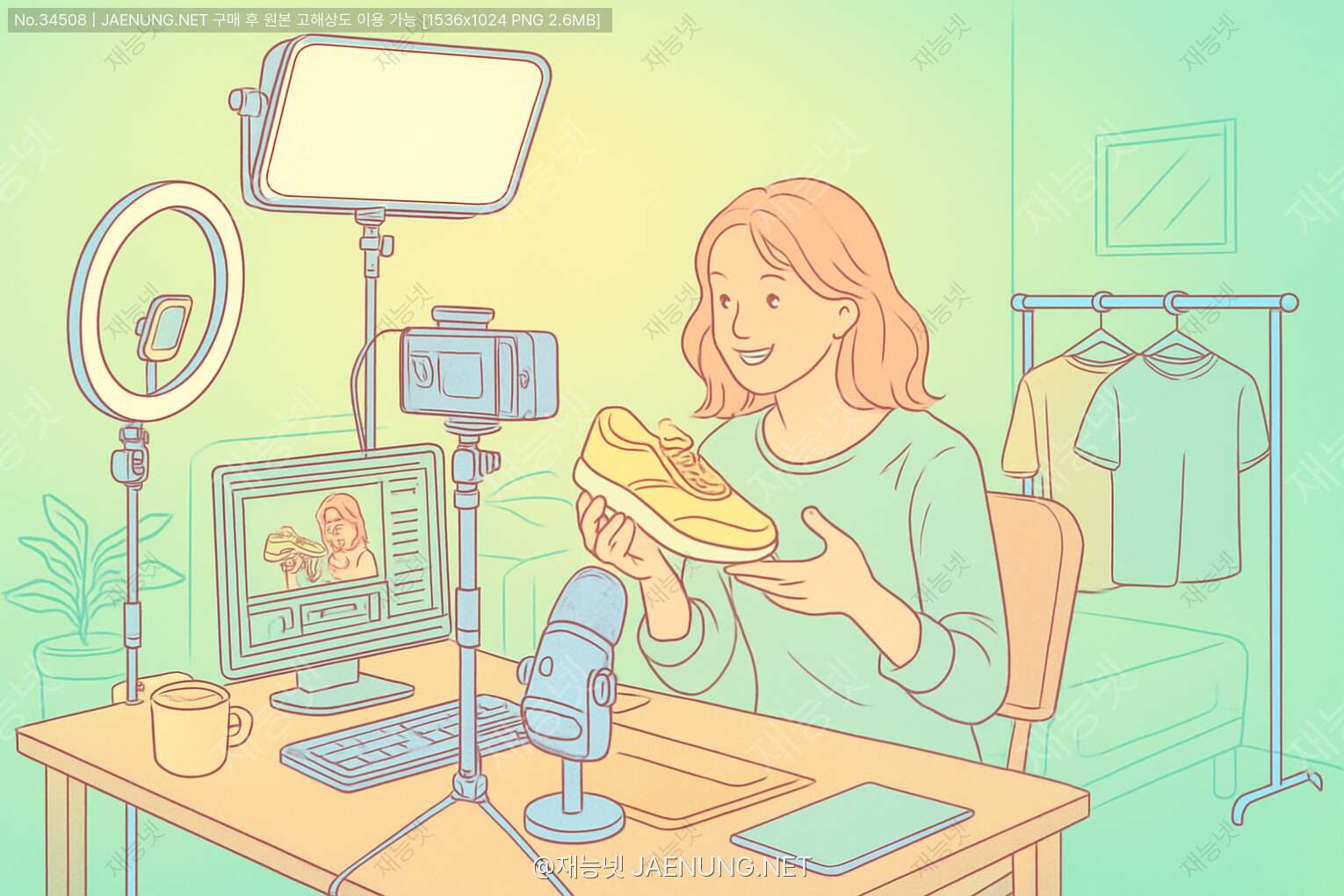
내 방구석을 방송 스튜디오로! 라이브 커머스 영상 세팅 A to Z
폰카부터 전문가용 장비까지, 당신의 '라방'을 레벨업 시켜줄 모든 것 🚀
시작하며: 왜 '영상 세팅'에 진심이어야 할까?
안녕, 미래의 라이브 커머스 슈퍼스타! 👋
요즘 '라방' 한 번 안 켜본 사람, 안 본 사람 찾기 힘들지? 그만큼 라이브 커머스는 이제 단순한 판매 채널을 넘어, 고객과 실시간으로 소통하고 브랜드의 팬을 만드는 가장 핫한 무대가 됐어.
그런데 말이야, 똑같은 제품을 팔아도 어떤 방송은 자꾸만 보고 싶고, 어떤 방송은 3초 만에 '뒤로 가기'를 누르게 돼. 그 차이가 뭘까? 물론 재치 있는 입담, 파격적인 할인도 중요하지만, 결정적인 한 방은 바로 '영상 퀄리티'에서 나온다고 해도 과언이 아니야.
생각해 봐. 어둡고 흔들리는 화면, 웅웅거리고 찢어지는 목소리, 제품 색감은 실제와 다르게 보이고... 이런 방송에서 과연 신뢰가 생길까? 지갑을 열고 싶을까? 아마 아닐 거야. 😥
'에이, 방송국처럼 장비 갖추려면 돈이 얼마나 많이 드는데...' 라고 생각했다면, 그 생각 잠시 접어둬도 좋아. 이 글은 바로 그런 고민을 하는 너를 위해 준비했으니까!
이 지식 콘텐츠에서는 스마트폰 하나만 들고 시작하는 왕초보부터, 내 방을 전문 스튜디오처럼 꾸미고 싶은 프로 지망생까지, 각 단계에 맞는 영상 세팅법을 아주 친한 친구가 설명해주듯 쉽고 재미있게, 하지만 누구보다 전문적으로 알려줄 거야.
이 글을 끝까지 읽고 나면, 더 이상 '화질 왜 이래?', '목소리가 잘 안 들려요' 같은 채팅에 상처받지 않고, '와, 방송 퀄리티 대박인데요?' 라는 칭찬을 들으며 자신감 있게 제품을 소개하는 스스로를 발견하게 될 거야.
자, 그럼 이제부터 너의 성공적인 라이브 커머스를 위한 첫걸음, '영상 세팅'의 세계로 함께 떠나볼까? Let's get it! 🔥
PART 1. 왕초보 존: 스마트폰 하나로 라방 정복하기 📱
"장비는 핑계일 뿐!"
맞아, 처음부터 비싼 장비를 다 갖출 필요는 없어. 요즘 스마트폰 카메라, 정말 어마어마하게 좋아졌거든. 실제로 많은 대형 플랫폼의 쇼호스트들도 간편한 방송은 스마트폰으로 진행하기도 해.
하지만 '스마트폰 하나'라고 해서 정말 아무 준비 없이 '방송 시작' 버튼만 누르면 된다는 뜻은 아니야. 최소한의 준비로 최대한의 효과를 뽑아내는 '가성비' 세팅, 지금부터 알아보자.
1-1. 당신의 가장 강력한 무기: 스마트폰 카메라
모든 스마트폰이 라이브 커머스에 적합한 건 아니야. 몇 가지 체크해볼 포인트가 있어.
- 카메라 성능: 당연히 최신 플래그십 모델일수록 좋겠지. 특히 중요한 건 '저조도(어두운 환경) 촬영 성능'이야. 조명이 조금만 부족해도 화면에 노이즈(자글자글한 점)가 생기는 모델은 피하는 게 좋아. 구매 전 'OO폰 저조도 촬영' 같은 키워드로 검색해서 실제 촬영 영상을 확인해보는 걸 추천해.
- 전면 vs 후면 카메라: 셀카 찍듯 방송을 진행해야 하니 전면 카메라를 쓰고 싶겠지만, 웬만하면 후면 카메라를 사용하자. 보통 후면 카메라의 센서 크기, 렌즈 성능이 전면보다 훨씬 뛰어나서 월등히 좋은 화질을 보여주거든. 화면을 보면서 진행해야 한다면, 작은 거울을 카메라 옆에 두거나, 노트북이나 태블릿을 미러링해서 모니터로 활용하는 방법이 있어.
- 발열 관리: 라이브 방송은 스마트폰에 엄청난 부담을 줘. CPU, GPU, 통신 칩셋이 모두 풀가동되면서 뜨거워지지. 심하면 성능이 저하되거나(스로틀링), 앱이 강제 종료될 수도 있어. 😱 방송 전에 케이스는 벗겨두고, 스마트폰용 쿨러(펠티어 소자 방식 추천)를 사용하는 것도 좋은 방법이야.
- 프로(전문가) 모드 활용: 자동 모드는 주변 환경에 따라 밝기나 색감이 멋대로 바뀌는 경우가 많아. 프로 모드에서 '화이트 밸런스(WB)'와 '노출(EV)' 값을 고정해두면, 방송 내내 일정한 톤의 화면을 유지할 수 있어. 화이트 밸런스는 조명에 맞춰 설정하고(보통 4500K ~ 5600K 사이), 노출은 화면이 너무 밝거나 어둡지 않게 조절한 후 고정(AE/AF Lock)하는 거야.
1-2. 화면아, 떨지 마! 안정감의 핵심, 거치대
손으로 들고 방송한다? 절대 금물이야. 시청자는 지진 난 듯 흔들리는 화면을 보며 멀미를 느끼게 될 거야. 안정적인 화면은 시청자에게 신뢰감을 주는 첫 번째 요소야.
- 삼각대 (Tripod): 가장 기본적이고 필수적인 장비. 1~2만 원대 저렴한 제품도 괜찮아. 단, 너무 가벼운 건 피하자. 스마트폰 무게를 못 이기고 쓰러질 수 있으니, 어느 정도 무게감이 있고 튼튼한 제품을 고르는 게 좋아. 높이 조절이 자유로운지도 꼭 확인해야 해. 책상에 올려둘 미니 삼각대와 서서 진행할 때를 대비한 롱 삼각대, 둘 다 있으면 베스트!
- 짐벌 (Gimbal): 만약 제품을 들고 움직이면서 보여줘야 하는 뷰티, 패션 카테고리라면 짐벌을 고려해볼 만해. 짐벌은 모터가 스마트폰의 움직임을 보정해줘서, 걸어 다니면서 촬영해도 영화처럼 부드러운 화면을 만들어줘. 하지만 고정된 위치에서 진행하는 방송이라면 굳이 필요 없어.
1-3. '있어빌리티'의 완성: 조명 💡
"조명은 신이다!" 영상 전문가들이 입을 모아 하는 말이야. 비싼 카메라보다 저렴한 조명 하나가 화질에 더 큰 영향을 미치거든.
- 자연광 활용: 가장 좋은 조명은 바로 '태양'. 돈도 안 들고, 가장 자연스러운 색감을 보여주지. 낮에 방송한다면, 창문을 마주 보고 앉아보자. 창문으로 들어오는 부드러운 빛이 얼굴을 화사하게 만들어 줄 거야. 단, 역광(창문을 등지고 앉는 것)은 절대 피해야 해. 얼굴이 숯검댕이처럼 나오거든.
- 링 라이트 (Ring Light): 1인 크리에이터의 '국민 조명'. 2~5만 원대면 쓸 만한 제품을 살 수 있어. 링 모양 가운데에 스마트폰을 거치하는 형태라 그림자가 지지 않고 얼굴을 전체적으로 밝혀주는 효과가 탁월해. 특히 뷰티 방송에서 피부 표현을 돋보이게 하는 데 최고야. 구매할 땐 '광량(밝기)'과 '색온도(노란빛/하얀빛)' 조절이 가능한 제품을 고르자.
- 저렴이 조명 꿀팁: 링 라이트 살 돈도 부담스럽다면? 괜찮아. 집에 있는 스탠드 조명을 활용하자. 스탠드 전구를 주광색(하얀빛) LED로 바꾸고, 그 앞에 A4 용지나 얇은 흰 천(트레이싱지 강추!)을 덧대면 빛이 부드럽게 퍼지면서(확산) 제법 그럴듯한 조명 효과를 낼 수 있어. 이걸 'DIY 소프트박스'라고 부르지. 😉
1-4. 잘 들려야 잘 팔린다: 오디오 🎙️
시청자들은 낮은 화질은 어느 정도 참아도, 듣기 힘든 오디오는 바로 방송을 나가버리는 원인이 돼. 스마트폰 내장 마이크는 주변 소음(울림, 잡음)을 모두 빨아들이기 때문에 한계가 명확해.
- 유선 핀 마이크 (Lavalier Microphone): 가성비 최고의 선택. 1~2만 원이면 구매 가능하고, 옷깃에 작게 클립으로 고정하는 방식이야. 입과 마이크 거리가 가깝기 때문에 주변 소음은 줄이고 목소리만 선명하게 담아줘. 스마트폰 이어폰 단자에 바로 꽂거나, C타입/라이트닝 젠더를 이용하면 돼.
- 무선 마이크 시스템: 조금 더 투자하고 싶다면 무선 마이크를 추천해. 선이 없어서 움직임이 자유롭고, 방송 환경이 훨씬 깔끔해져. 송신기(마이크)와 수신기(스마트폰에 연결)로 구성되어 있고, 최근에는 RODE Wireless GO II나 DJI Mic 같은 작고 성능 좋은 제품들이 인기야. 가격대는 20~40만 원대로 조금 부담될 수 있지만, 투자 가치는 충분해.
- 오디오 테스트는 필수: 방송 시작 전, 반드시 녹화 기능을 이용해 내 목소리가 어떻게 들리는지 테스트해야 해. 소리가 너무 작거나 크진 않은지, 잡음이 섞이진 않는지, 마이크가 옷에 스치는 소리가 나진 않는지 꼼꼼하게 확인하자.
PART 2. 중급자 존: 매출 터지는 라방의 비밀, 장비 업그레이드 🚀
스마트폰으로 기본기를 다졌다면, 이제 본격적으로 '퀄리티'에 욕심을 내볼 차례야. 왜 홈쇼핑 방송은 화면이 쨍하고, 배경은 예쁘게 날아가고, 제품은 더 고급스러워 보일까? 그 비밀은 바로 '카메라'와 '조명', 그리고 '오디오'의 전문적인 활용에 있어.
이 파트에서는 단순한 장비 업그레이드를 넘어, 각 장비가 만들어내는 '영상 언어'를 이해하고, 시청자의 눈을 사로잡는 화면을 만드는 방법을 알려줄게.
2-1. 차원이 다른 영상미: 미러리스/DSLR 카메라
스마트폰과 전문 카메라의 가장 큰 차이는 바로 '센서 크기'와 '렌즈 교환'에 있어.
- 센서 크기 (Sensor Size): 센서는 빛을 받아들이는 필름 역할을 하는 부품이야. 센서가 클수록 더 많은 빛을 받아들여서 어두운 곳에서도 깨끗한 화질을 보여주고, 색 표현력도 풍부해져. 또한, 센서가 클수록 '아웃포커싱(배경 흐림)' 효과를 만들기 유리해. 인물과 제품에 시선을 집중시키고, 지저분한 배경을 정리해주는 마법 같은 효과지.
- 렌즈 교환 (Interchangeable Lens): 다양한 렌즈를 교체하며 원하는 화각과 심도를 자유자재로 표현할 수 있어. 넓은 공간을 보여주고 싶을 땐 광각 렌즈를, 제품의 디테일을 클로즈업하고 싶을 땐 망원 렌즈를, 아름다운 배경 흐림을 원할 땐 단렌즈를 사용하는 식이야.
- AF 성능 (Auto Focus): 라이브 방송 중에는 초점을 수동으로 맞추기 어려워. 그래서 빠르고 정확하게 얼굴이나 제품에 초점을 맞춰주는 AF 성능이 매우 중요해. 특히 '얼굴/눈 인식 AF' 기능이 있는 모델을 추천해.
- 발열 제어 능력: 스마트폰과 마찬가지로 카메라도 장시간 켜두면 발열 문제가 생길 수 있어. 라이브 스트리밍 환경에서의 발열 테스트 후기를 꼭 찾아보자.
- 전원 상시 공급: 배터리만으로는 1~2시간 방송을 버티기 힘들어. AC 어댑터나 USB-PD 충전을 통해 전원을 계속 공급하면서 사용할 수 있는 모델이어야 해.
- 추천 브랜드/모델: 소니(a6400, ZV-E10), 캐논(M50 Mark II, R10), 파나소닉(G85, GH5) 등이 스트리머들에게 인기 있는 모델이야. 중고로 구매하면 비용을 많이 아낄 수 있어.
2-2. '있어 보이는' 화면의 일등공신: 렌즈
카메라 바디만큼, 아니 어쩌면 그 이상으로 중요한 게 바로 렌즈야. 렌즈의 선택에 따라 영상의 '느낌'이 완전히 달라지거든.
- 표준 줌렌즈 (Standard Zoom Lens): 보통 카메라를 사면 번들로 따라오는 렌즈. 16-50mm, 18-55mm 등이 대표적이야. 넓은 화각부터 적당한 줌까지 가능해서 전천후로 사용하기 좋아. 하지만 조리개 값이 어두워서(F3.5-5.6) 아웃포커싱 효과는 미미한 편이야.
- 단렌즈 (Prime Lens): 줌 기능이 없는 대신, 조리개 값이 매우 밝은(F1.4, F1.8 등) 렌즈야. 이 숫자가 낮을수록 아웃포커싱이 드라마틱하게 표현돼. 35mm나 50mm 단렌즈 하나만 있어도, 배경은 싹 날리고 인물과 제품만 선명하게 부각되는 '감성적인' 영상을 만들 수 있어. 라이브 커머스에서 가장 추천하는 렌즈야.
- 조리개(F값)란?: 렌즈의 '홍채' 같은 거야. F값이 낮을수록(조리개가 열릴수록) 빛을 많이 받아들여 어두운 곳에서 유리하고, 심도(초점이 맞는 범위)가 얕아져서 아웃포커싱이 잘 돼. 반대로 F값이 높을수록(조리개가 조여질수록) 심도가 깊어져서 화면 전체가 선명하게 나와.
2-3. 카메라와 컴퓨터를 이어주는 다리: 캡처보드
"좋아, 카메라랑 렌즈는 준비됐어! 이제 컴퓨터에 어떻게 연결하지?"
카메라의 HDMI 포트와 컴퓨터의 USB 포트를 바로 연결할 수는 없어. 카메라가 보내는 고화질 영상 신호(HDMI)를 컴퓨터가 알아들을 수 있는 데이터(USB)로 변환해주는 '통역사'가 필요한데, 그게 바로 캡처보드(Capture Board)야.
- 외장형 캡처보드: USB처럼 생긴 작은 동글 형태부터 손바닥만 한 박스 형태까지 다양해. USB 포트에 꽂기만 하면 돼서 설치가 간편하고, 여러 컴퓨터에서 돌려쓰기 좋아. Elgato Cam Link 4K, AverMedia Live Gamer Mini 등이 대표적인 제품이야. 10만 원 내외의 저렴한 제품도 많으니 예산에 맞춰 선택하면 돼.
- 내장형 캡처보드: 데스크톱 컴퓨터의 메인보드(PCIe 슬롯)에 직접 장착하는 방식. 외장형보다 안정적이고 딜레이가 적지만, 설치가 번거롭고 노트북에서는 사용할 수 없어.
- 구매 시 체크포인트: 내가 사용하려는 해상도와 프레임을 지원하는지 확인해야 해. 보통 1080p 60fps를 지원하는 제품이면 충분해. 4K 방송을 할 게 아니라면 4K 캡처보드는 오버 스펙일 수 있어.
2-4. 빛을 지배하는 자: 3점 조명 (Three-Point Lighting)
이제 조명도 '그냥 밝게'가 아니라 '예쁘게 밝게' 만드는 단계로 넘어가 보자. 방송, 영화, 사진 등 모든 영상의 기본은 바로 3점 조명이야. 이름 그대로 3개의 조명을 사용해 피사체(인물)를 입체적이고 전문적으로 보이게 만드는 기술이지.
1. 키 라이트 (Key Light): - 역할: 주된 광원. 피사체를 비추는 가장 강력하고 중요한 조명이야. - 위치: 카메라를 기준으로, 인물의 좌측이나 우측 45도 각도, 그리고 인물보다 높은 곳에 위치시켜. - 효과: 얼굴의 한쪽 면을 밝게 비춰주면서 자연스러운 그림자를 만들어 입체감을 살려줘.
2. 필 라이트 (Fill Light): - 역할: 보조 광원. 키 라이트가 만든 강한 그림자를 부드럽게 채워주는 역할을 해. - 위치: 키 라이트의 반대편 45도 각도에 위치시켜. - 효과: 키 라이트보다 약한 밝기(보통 50% 정도)로 설정해서, 그림자를 완전히 없애는 게 아니라 부드럽게 완화시켜주는 게 포인트야. 얼굴이 너무 평면적으로 보이지 않게 해줘.
3. 백 라이트 (Back Light / Rim Light): - 역할: 후면 광원. 피사체의 뒤쪽에서 비춰주는 조명이야. - 위치: 인물의 뒤, 위쪽에서 머리와 어깨 라인을 따라 비춰줘. (카메라에 직접 빛이 들어오지 않게 주의!) - 효과: 인물의 실루엣(윤곽선)을 배경과 분리시켜주는 '림(Rim)' 효과를 만들어. 덕분에 인물이 배경에 묻히지 않고 확 살아나는 느낌을 주지. 전문가 영상의 '있어빌리티'는 바로 이 백 라이트에서 나온다고 해도 과언이 아니야.
- 소프트박스 (Softbox): 조명 앞에 씌우는 액세서리로, 빛을 넓고 부드럽게 확산시켜주는 역할을 해. 강한 직사광선을 부드러운 창문 빛처럼 만들어줘서 피부 표현에 아주 좋아. 조명을 살 때 소프트박스가 포함된 세트 제품을 구매하는 걸 추천해.
- CRI (연색지수): Color Rendering Index의 약자로, 조명이 얼마나 자연광에 가깝게 색을 표현하는지를 나타내는 수치야. 100에 가까울수록 좋은데, 특히 제품의 실제 색상을 정확하게 보여줘야 하는 라이브 커머스에서는 CRI 95 이상의 조명을 사용하는 것이 매우 중요해.
PART 3. 전문가 존: 당신도 PD! 방송국 퀄리티 라방 만들기 🎬
자, 이제 장비는 프로급으로 갖춰졌어. 하지만 최고의 악기를 가졌다고 모두가 최고의 연주자가 되는 건 아니지. 이 장비들을 엮어서 하나의 '방송 시스템'으로 만들고, 자유자재로 컨트롤할 수 있는 '뇌'가 필요해. 그 역할을 해주는 것이 바로 '방송 송출 소프트웨어'야.
이 파트에서는 당신을 단순한 출연자에서 방송 전체를 지휘하는 PD 겸 감독으로 만들어 줄 송출 소프트웨어의 세계로 안내할게. 화면 전환, 자막, 로고, 영상 삽입까지. 당신의 방송이 한 편의 '쇼'가 되는 마법이 시작될 거야.
3-1. 무료인데 최강! 방송 송출계의 국룰, OBS Studio
OBS (Open Broadcaster Software) Studio는 전 세계 스트리머들이 가장 많이 사용하는 무료 오픈소스 방송 프로그램이야. 무료라고 얕보면 큰코다쳐. 수백, 수천만 원짜리 유료 프로그램 못지않은 막강한 기능을 자랑하거든.
- OBS의 핵심 개념: 장면(Scene)과 소스(Source)
OBS를 이해하려면 이 두 가지 개념만 알면 돼. - 소스 (Source): 방송 화면을 구성하는 재료들이야. 예를 들면, 카메라 영상, 마이크 소리, 로고 이미지, 배경 음악, 자막 텍스트, 미리 찍어둔 제품 소개 영상 등이 모두 '소스'가 될 수 있어. - 장면 (Scene): 이 '소스'들을 레고처럼 조립해서 만들어 놓은 하나의 완성된 화면이야.
예를 들어, - '오프닝 장면'에는: 카운트다운 영상 + 신나는 배경 음악 소스를 넣어두고, - '메인 진행 장면'에는: 내 카메라 영상 + 마이크 소리 + 회사 로고 이미지 + '오늘만 이 가격!' 텍스트 소스를 배치하고, - '제품 상세 장면'에는: 제품을 클로즈업하는 두 번째 카메라 영상 + 설명 자막 소스를 넣어두는 거지.
이렇게 여러 '장면'을 미리 만들어두고, 방송 중에 마우스 클릭 한 번으로 장면들을 휙휙 전환하면, 마치 방송국 부조정실에서 PD가 화면을 바꾸는 것 같은 효과를 낼 수 있어. 정말 멋지지 않아? 😎
2. 프로필/장면 모음 생성: 방송 종류별로 설정을 저장할 수 있어. '라이브커머스용' 같은 이름으로 새로 만들자.
3. 소스 추가: 하단의 '소스 목록' 패널에서 '+' 버튼을 눌러 필요한 소스를 추가해.
- 비디오 캡처 장치: 캡처보드에 연결된 내 카메라 영상을 불러와.
- 오디오 입력 캡처: 내 마이크 소리를 추가해.
- 이미지: 방송 화면에 띄울 로고나 이벤트 이미지를 추가해.
- 텍스트(GDI+): 공지사항이나 가격 정보 같은 자막을 추가해.
4. 소스 배치: 추가된 소스들을 마우스로 끌어서 크기와 위치를 조절해. 포토샵 레이어처럼, 목록 위쪽에 있는 소스가 화면 맨 앞에 보여.
5. 장면 추가 및 구성: '장면 목록' 패널에서 '+' 버튼을 눌러 '오프닝', '클로징' 등 필요한 장면들을 만들고, 각 장면에 맞는 소스들을 배치해.
6. 오디오 믹서 확인: '오디오 믹서' 패널에서 마이크 소리가 잘 들어오는지, 배경 음악 소리가 너무 크진 않은지 볼륨을 조절해. 초록색 막대가 노란색까지는 괜찮지만, 빨간색(피크)을 치면 소리가 찢어지니 주의!
3-2. 방송 퀄리티를 결정하는 숫자들: 출력 설정
OBS에서 화면 구성이 끝났다면, 이제 이 영상을 시청자에게 어떤 '품질'로 보낼지 결정해야 해. '설정 > 출력' 메뉴에서 하는 이 작업은 조금 복잡해 보이지만, 몇 가지만 알면 돼.
- 인코더 (Encoder): CPU나 그래픽카드(GPU)를 사용해 우리가 만든 방송 화면을 압축해서 인터넷으로 보낼 수 있는 형태로 만들어주는 역할이야. - x264: CPU를 사용하는 방식. 화질이 좋지만 CPU 점유율이 높아. - NVIDIA NVENC H.264 (권장): NVIDIA 그래픽카드를 사용하는 방식. CPU 부담을 덜어줘서 게임 방송이나 고사양 작업과 병행할 때 유리해. 라이브 커머스 방송용 PC에 NVIDIA 그래픽카드가 있다면 무조건 이걸 선택하자.
- 비트레이트 (Bitrate): 1초당 전송되는 데이터의 양. 높을수록 화질이 좋아지지만, 그만큼 높은 인터넷 업로드 속도가 필요해. - 1080p 30fps 기준: 4,500 ~ 6,000 Kbps 정도가 적당해. - 720p 30fps 기준: 2,500 ~ 4,000 Kbps 정도로 설정하면 돼.
- 키프레임 간격 (Keyframe Interval): 보통 2초로 설정하는 게 국룰. 대부분의 플랫폼에서 권장하는 값이야.
3-3. 두 개의 눈, 세 개의 시선: 멀티캠(Multi-Cam) 시스템
TV 홈쇼핑을 보면, 쇼호스트를 비추는 카메라, 제품을 상세하게 보여주는 카메라, 전체적인 모습을 보여주는 카메라 등 여러 대의 카메라를 번갈아 가며 사용하지? 이걸 '멀티캠'이라고 해.
멀티캠을 사용하면 방송이 훨씬 다채롭고 역동적으로 변해. 시청자의 지루함을 덜고, 제품의 다양한 면모를 효과적으로 보여줄 수 있지.
- 멀티캠 구성 예시: - 캠 1 (메인): 쇼호스트의 상반신을 담는 메인 샷. - 캠 2 (클로즈업): 책상 위에 고정해두고 제품의 재질, 디테일, 작동 모습을 보여주는 탑다운 샷 또는 클로즈업 샷. - 캠 3 (풀샷): 전체적인 스튜디오의 모습이나, 모델이 옷을 입은 전신 모습을 보여주는 와이드 샷.
- 멀티캠 구현 방법: - 방법 1 (캡처보드 여러 개 사용): 가장 간단한 방법. 카메라 개수만큼 캡처보드와 PC의 USB 포트가 필요해. OBS에서 각각의 카메라를 '비디오 캡처 장치 1', '비디오 캡처 장치 2'로 추가하고, 장면 전환 기능을 이용해 바꿔주면 돼. - 방법 2 (비디오 스위처 사용): Blackmagic Design의 ATEM Mini 시리즈 같은 하드웨어 스위처를 사용하는 방법이야. 여러 대의 카메라(HDMI)를 스위처에 연결하고, 스위처에서 나온 최종 화면 하나만 캡처보드를 통해 PC로 보내는 방식이지. 버튼만 누르면 물리적으로 화면 전환이 가능해서 훨씬 직관적이고 안정적이야. 컷, 디졸브 같은 다양한 전환 효과도 넣을 수 있어. 전문적인 방송을 지향한다면 최고의 선택이야.
3-4. 방송의 심장: 스트리밍 PC
이 모든 작업을 원활하게 처리하려면, 이제 PC 사양에도 신경을 써야 해. 특히 OBS로 인코딩하고, 여러 소스를 처리하고, 방송을 송출하는 작업은 생각보다 PC에 큰 부담을 줘.
- CPU: 인텔 i5 또는 AMD 라이젠 5 이상을 권장해. 코어 수가 많을수록 다중 작업에 유리해. - RAM: 최소 16GB, 넉넉하게 32GB를 추천해. OBS 외에 다른 프로그램도 함께 쓴다면 램은 다다익선이야. - GPU (그래픽카드): 앞서 말했듯, NVENC 인코더를 사용하기 위해 NVIDIA GeForce 그래픽카드를 강력 추천해. GTX 1660 Super 이상이면 1080p 방송은 무리 없이 소화할 수 있어. - 인터넷 연결: 무조건 유선(이더넷) 연결! Wi-Fi는 아무리 빨라도 무선이라는 특성상 신호 간섭이나 끊김이 발생할 수 있어. 안정적인 방송을 위해선 랜선을 직접 연결하는 게 필수야.
PART 4. 디테일이 명품을 만든다: 라방 퀄리티 극대화 꿀팁 🍯
좋은 장비와 세팅은 기본기를 탄탄하게 만들어주지만, 시청자의 마음을 사로잡는 '명품' 방송은 결국 디테일에서 갈려. 이 파트에서는 방송 시작 전부터 끝난 후까지, 당신의 방송을 한 단계 더 업그레이드해 줄 프로들의 시크릿 노하우를 대방출할게.
4-1. 실패 없는 방송을 위한 '이륙 전 점검': 프리-라이브 체크리스트
비행기 조종사가 이륙 전 수많은 항목을 점검하듯, 우리도 방송 시작 전 체크리스트를 만들어두면 실수를 획기적으로 줄일 수 있어. 방송 30분 전, 아래 항목들을 차근차근 점검해보자.
- □ 모든 카메라, 조명, 마이크, PC 전원 연결 확인
- □ 카메라 렌즈에 먼지나 지문은 없는가?
- □ 마이크가 올바른 위치에 고정되었는가? (옷 스치는 소리 확인)
- □ 배터리를 사용하는 장비(무선 마이크 등)는 완충되었는가?
- □ 인터넷은 유선으로 연결되었는가?
[소프트웨어 & 세팅]
- □ OBS에서 모든 장면과 소스가 정상적으로 작동하는가?
- □ 카메라 초점(AF)은 잘 잡히는가? (AE/AF Lock 확인)
- □ 마이크 소리가 너무 크거나 작지 않은가? (오디오 믹서 레벨 확인)
- □ 방송 플랫폼의 스트림 키(Stream Key)가 OBS에 정확히 입력되었는가?
- □ 비공개 테스트 방송으로 실제 송출 화면과 소리를 확인했는가? (가장 중요!)
[환경]
- □ 방송 중 방해될 만한 요소는 없는가? (가족, 반려동물, 택배 등)
- □ 스마트폰은 무음/방해금지 모드로 설정했는가?
- □ 마실 물, 방송 대본, 제품 등 필요한 모든 것이 손 닿는 곳에 있는가?
- □ 배경에 지저분하거나 개인정보가 노출될 만한 물건은 없는가?
4-2. 전문가의 시선: 구도와 앵글
똑같은 사람과 제품을 찍어도 어떻게 화면에 담느냐에 따라 느낌이 천차만별이야. 몇 가지 기본적인 구도 원칙만 알아도 훨씬 안정적이고 보기 좋은 화면을 만들 수 있어.
- 3분할 법칙 (Rule of Thirds): 화면에 가로 세로 두 줄씩 가상의 선을 그어 9개의 칸으로 나눈다고 상상해봐. 그리고 그 선들이 만나는 교차점 4곳에 인물이나 제품 같은 중요한 피사체를 배치하는 거야. 중앙에 놓는 것보다 훨씬 안정적이고 균형 잡힌 구도를 만들어줘. 대부분의 카메라와 스마트폰에는 '격자(Grid)' 표시 기능이 있으니 꼭 켜고 활용하자.
- 헤드룸 (Headroom): 인물 촬영 시, 머리 위와 화면 상단 가장자리 사이의 공간을 말해. 이 공간이 너무 넓으면 인물이 아래로 처져 보이고, 너무 없으면 답답해 보여. 주먹 하나 정도 들어갈 공간을 두는 것이 가장 이상적이야.
- 시선 처리 (Nose Room / Lead Room): 인물이 정면이 아닌 측면을 보고 말할 때는, 시선이 향하는 방향의 공간을 더 넓게 확보해줘야 해. 그래야 시청자가 답답함을 느끼지 않고, 인물이 바라보는 대상에 대한 궁금증을 유발할 수 있어.
4-3. 색감으로 분위기 연출하기: LUT 활용법
영화나 드라마를 보면 특유의 '색감'이 있지? 필름 카메라로 찍은 듯한 빈티지한 느낌, 차갑고 도시적인 느낌, 따뜻하고 감성적인 느낌 등. 이런 색감을 라이브 방송에 실시간으로 적용할 수 있는 마법 같은 기능이 있어. 바로 LUT (Look-Up Table)야.
LUT는 복잡한 색상 보정 값을 담고 있는 '필터' 파일이라고 생각하면 쉬워. OBS에서는 카메라 소스에 'LUT 적용' 필터를 추가하고, 미리 다운로드한 LUT 파일(.cube 확장자)을 불러오기만 하면 돼.
- LUT 활용 팁: - 카메라 로그(Log) 촬영: 좀 더 전문적으로 들어가면, 카메라의 색상 프로필을 'Log' 모드로 설정하고 촬영한 뒤 LUT를 적용하면 훨씬 넓은 관용도(Dynamic Range)를 확보해 후보정의 자유도가 높아져. 하지만 라이브에서는 조금 복잡할 수 있으니, 일반 프로필에 가볍게 적용하는 것부터 시작해보자. - 무료 LUT 다운로드: 구글에 'Free Cinematic LUTs' 등으로 검색하면 수많은 무료 LUT 파일을 찾을 수 있어. 내 방송의 콘셉트와 어울리는 색감을 찾아 적용해보자. - 과유불급: 너무 과한 LUT는 오히려 제품의 실제 색상을 왜곡시킬 수 있으니, 필터의 강도를 적절히 조절해서 자연스럽게 사용하는 것이 중요해.
4-4. 흔한 문제 & 해결사: 트러블슈팅 가이드
생방송의 묘미는 예측 불가능함이지만, 기술적인 문제는 미리 알고 대비할 수 있어. 자주 발생하는 문제와 해결책을 미리 숙지해두자.
- 문제 1: 방송이 자꾸 끊겨요 (프레임 드롭) - 원인: 대부분 인터넷 업로드 속도 부족 또는 PC 성능 부족. - 해결책: 1. OBS 하단의 상태 표시줄을 확인해. 'Dropped Frames' 숫자가 계속 올라간다면 문제가 있는 거야. 2. 인터넷 속도 테스트를 다시 해보고, OBS 출력 설정의 '비트레이트'를 현재 업로드 속도의 70~80% 수준으로 낮춰봐. 3. NVENC 대신 x264 인코더를 사용하고 있다면, CPU 점유율이 너무 높은 건 아닌지 확인하고, NVENC로 변경해봐. 4. 불필요한 다른 프로그램은 모두 종료해서 PC 리소스를 확보해.
- 문제 2: 목소리랑 입 모양이 안 맞아요 (오디오/비디오 싱크 불일치) - 원인: 영상 신호와 오디오 신호가 PC에 도달하는 시간이 달라서 발생. 보통 캡처보드를 거치는 영상이 마이크 오디오보다 약간 느려. - 해결책: 1. OBS의 '오디오 믹서'에서 마이크 소스(오디오 입력 캡처)의 톱니바퀴 아이콘을 클릭 > '오디오 고급 설정'으로 들어가. 2. '싱크 오프셋(Sync Offset)' 값을 조절해. 영상이 소리보다 느리다면, 오디오를 영상에 맞춰 지연시켜야 하므로 양수 값을 입력해. (예: 200ms) 3. 스마트폰으로 방송 화면을 녹화하면서 "하나 둘 셋" 박수를 쳐보고, 녹화된 영상을 확인하며 정확한 싱크 값을 찾아.
- 문제 3: 카메라가 중간에 꺼져요 (과열 또는 절전 모드) - 원인: 카메라의 발열 문제 또는 일정 시간 조작이 없으면 자동으로 꺼지는 절전 기능 때문. - 해결책: 1. 카메라 설정 메뉴에서 '자동 전원 끄기', '절전 모드' 등의 옵션을 '해제' 또는 가장 긴 시간으로 설정해. 2. 더미 배터리(Dummy Battery)라고 불리는 AC 전원 어댑터를 사용하면 발열을 줄이는 데 도움이 돼. 3. 카메라 LCD 화면을 닫거나, 밝기를 낮추는 것도 발열 관리에 효과가 있어.
물론 이 모든 과정을 혼자 해결하기 벅찰 수도 있어. 그럴 땐 주저하지 말고 전문가의 도움을 받는 것도 현명한 방법이야. 영상 장비 세팅이나 OBS 설정에 어려움을 겪을 때, 재능넷 같은 플랫폼에서 관련 전문가에게 단기 컨설팅을 받거나 문제 해결을 의뢰하면, 시간과 스트레스를 크게 줄일 수 있을 거야.
마치며: 당신의 쇼는 이제부터 시작이다!
와, 정말 긴 여정이었지? 👏
스마트폰 삼각대에서 시작해서 3점 조명, 멀티캠 시스템, OBS까지. 이제 당신은 라이브 커머스 영상 세팅에 관한 한, 어디 가서 아는 척 좀 할 수 있는 '전문가' 수준에 올랐어.
하지만 가장 중요한 건, 이 모든 지식을 머리로만 아는 게 아니라 직접 실행해보는 거야. 처음에는 서툴고 어색할 수 있어. 조명을 잘못 쳐서 얼굴에 그림자가 질 수도 있고, OBS 버튼을 잘못 눌러 방송 사고(?)를 낼 수도 있겠지.
괜찮아! 모든 전문가는 초보 시절을 겪었어. 중요한 건 포기하지 않고, 계속해서 시도하고, 어제보다 조금 더 나은 방송을 만들기 위해 노력하는 그 과정 자체야.
오늘 당장 집에 있는 스탠드 조명 위치부터 바꿔보는 건 어때? OBS를 설치하고 내 웹캠을 연결해서 이런저런 소스를 만져보는 거야. 작은 성공이 모여 큰 자신감이 되고, 그 자신감은 분명 시청자에게도 전달될 거야.
이 글이 당신의 라이브 커머스 여정에 든든한 나침반이 되었기를 바라. 이제 장비와 기술은 거들 뿐, 당신의 열정과 진정성으로 화면을 가득 채울 시간이야.
자, 이제 당신의 쇼를 시작해! The show must go on! 🌟

댓글 작성
이 글에 대한 여러분의 생각을 들려주세요
로그인이 필요합니다
댓글을 작성하려면 먼저 로그인해주세요.
댓글 0
지식인의 숲 - 지적 재산권 보호 고지
지적 재산권 보호 고지
- 저작권 및 소유권: 본 컨텐츠는 재능넷의 독점 AI 기술로 생성되었으며, 대한민국 저작권법 및 국제 저작권 협약에 의해 보호됩니다.
- AI 생성 컨텐츠의 법적 지위: 본 AI 생성 컨텐츠는 재능넷의 지적 창작물로 인정되며, 관련 법규에 따라 저작권 보호를 받습니다.
- 사용 제한: 재능넷의 명시적 서면 동의 없이 본 컨텐츠를 복제, 수정, 배포, 또는 상업적으로 활용하는 행위는 엄격히 금지됩니다.
- 데이터 수집 금지: 본 컨텐츠에 대한 무단 스크래핑, 크롤링, 및 자동화된 데이터 수집은 법적 제재의 대상이 됩니다.
- AI 학습 제한: 재능넷의 AI 생성 컨텐츠를 타 AI 모델 학습에 무단 사용하는 행위는 금지되며, 이는 지적 재산권 침해로 간주됩니다.



아직 댓글이 없습니다.