
Ver2.0 Swift 코드 문서화: Xcode와 Jazzy 활용
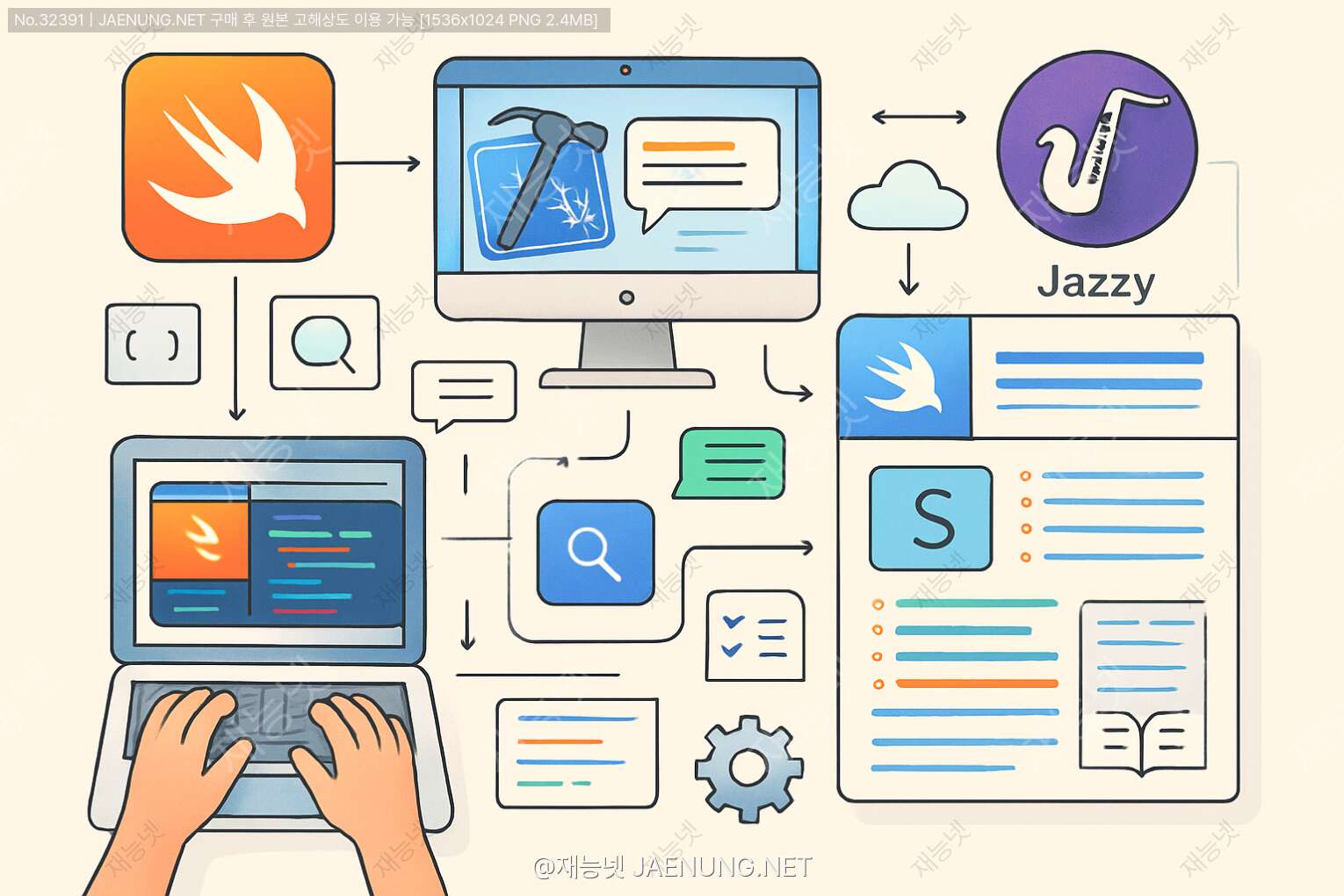
Swift 코드 문서화: Xcode와 Jazzy 활용
안녕하세요 여러분! 오늘은 Swift 개발자라면 꼭 알아야 할 코드 문서화에 대해 함께 알아볼게요! 🚀 코드 작성하는 건 재밌는데, 문서화는 귀찮게 느껴지시나요? 근데 진짜 나중에 보면 문서화 안 한 내 과거를 원망하게 된다니까요? ㅋㅋㅋ
문서화는 단순히 '나중에 볼 주석' 정도가 아니라, 협업의 핵심이자 프로젝트의 생명줄이랍니다! 특히 프리랜서나 재능넷 같은 플랫폼에서 코드 작업을 의뢰받을 때, 잘 문서화된 코드는 여러분의 전문성을 드러내는 확실한 증거가 된답니다. 😎
그럼 Swift 코드를 어떻게 멋지게 문서화하는지, Xcode의 기본 기능부터 Jazzy라는 강력한 도구까지 함께 알아보는 시간을 가져볼까요? 레츠고~! 🏃♂️💨
1. 코드 문서화가 뭐길래? 🤔
코드 문서화란 여러분이 작성한 코드에 대한 설명, 사용법, 매개변수, 반환값 등을 체계적으로 기록하는 과정이에요. 근데 이거 왜 해야 할까요? "내가 짠 코드인데 내가 알지~" 라고 생각하시나요? ㅋㅋㅋ 3개월 후의 자신을 믿지 마세요! 기억력은 생각보다 배신쟁이랍니다. 😅
문서화의 진짜 가치는 다음과 같아요:
- 미래의 나를 위한 배려 (3개월 후 내 코드 보고 "이게 뭐지?" 방지)
- 팀원들과의 원활한 협업 (설명 없이도 코드 이해 가능)
- API 사용자들을 위한 가이드 (라이브러리 만들 때 필수)
- 코드 품질 향상 (문서화하면서 로직 재검토)
- 유지보수 시간 단축 (빠른 이해 = 빠른 수정)
특히 재능넷 같은 플랫폼에서 프로젝트를 수주받아 작업할 때, 잘 문서화된 코드는 클라이언트에게 전문가다운 인상을 남기는 데 큰 도움이 됩니다! 재의뢰율 상승 각이죠! 📈
2. Swift 문서 주석의 기본 문법 📝
Swift에서는 문서화 주석을 작성할 때 특별한 형식을 사용해요. 일반 주석 //와 달리 /// 또는 /** */를 사용하면 Xcode가 이를 문서로 인식한답니다! 신기하지 않나요? ㅋㅋㅋ
기본 문법을 알아볼까요? 👇
/// 이것은 한 줄 문서 주석입니다.

/**
 * 이것은 여러 줄에 걸친
 * 문서 주석입니다.
 */

/// 함수에 대한 설명을 여기에 작성합니다.
/// - Parameter name: 사용자 이름
/// - Parameter age: 사용자 나이
/// - Returns: 환영 메시지
/// - Throws: 유효하지 않은 이름일 경우 `InvalidNameError`
func greetUser(name: String, age: Int) throws -> String {
    // 함수 구현
}
문서 주석에서 자주 사용되는 마크다운 태그들이에요:
- Parameter [이름]:- 매개변수 설명- Returns:- 반환값 설명- Throws:- 발생 가능한 예외 설명- Note:- 추가 참고사항- Warning:- 주의사항- Important:- 중요 정보- Remark:- 부가 설명
이렇게 작성한 문서는 Xcode에서 Option + 클릭으로 바로 확인할 수 있어요! 진짜 개발할 때 꿀팁이죠? 😉
3. Xcode에서 문서화 미리보기 활용하기 🔍
Xcode는 여러분이 작성한 문서 주석을 실시간으로 미리볼 수 있는 기능을 제공해요. 이거 진짜 꿀기능인데 모르고 계신 분들 많더라고요! ㅋㅋㅋ
문서 미리보기를 보는 방법은 크게 세 가지예요:
- Option + 클릭: 코드 심볼에 마우스를 올리고 Option 키를 누른 상태에서 클릭하면 팝업으로 문서를 볼 수 있어요.
- Quick Help Inspector: Xcode 오른쪽 패널에서 Quick Help 탭을 선택하면 현재 커서가 있는 심볼의 문서를 볼 수 있어요.
- Command + Control + ?: 이 단축키를 누르면 현재 선택된 심볼의 문서가 팝업으로 표시돼요.
진짜 개발하다가 이거 모르면 손해인 거 아시죠? 특히 다른 사람의 코드를 볼 때 이 기능은 구세주급이에요! 🙏
4. 문서화 예시: 클래스, 구조체, 열거형 📚
이제 실제로 Swift의 다양한 요소들을 어떻게 문서화하는지 예시를 통해 알아볼게요! 코드 보면서 따라해보세요~ 😊
4.1 클래스 문서화
/**
 * 사용자 정보를 관리하는 클래스입니다.
 *
 * `User` 클래스는 앱 내에서 사용자의 기본 정보를 저장하고 관리합니다.
 * 사용자 인증 및 프로필 관리에 사용됩니다.
 *
 * ```swift
 * let user = User(name: "홍길동", age: 25)
 * user.updateProfile(bio: "안녕하세요!")
 * ```
 */
class User {
    /// 사용자의 이름
    let name: String

    /// 사용자의 나이
    let age: Int

    /// 사용자의 자기소개
    private(set) var bio: String?

    /**
     * 새로운 사용자 객체를 생성합니다.
     *
     * - Parameters:
     *   - name: 사용자의 이름
     *   - age: 사용자의 나이
     */
    init(name: String, age: Int) {
        self.name = name
        self.age = age
    }

    /**
     * 사용자의 프로필 정보를 업데이트합니다.
     *
     * - Parameter bio: 새로운 자기소개
     * - Returns: 업데이트 성공 여부
     */
    func updateProfile(bio: String) -> Bool {
        self.bio = bio
        return true
    }
}
4.2 구조체 문서화
/**
 * 좌표 평면상의 점을 나타내는 구조체입니다.
 *
 * `Point` 구조체는 2D 좌표계에서 위치를 표현하는 데 사용됩니다.
 */
struct Point {
    /// X 좌표값
    let x: Double

    /// Y 좌표값
    let y: Double

    /**
     * 두 점 사이의 거리를 계산합니다.
     *
     * - Parameter other: 거리를 측정할 다른 점
     * - Returns: 두 점 사이의 유클리드 거리
     */
    func distance(to other: Point) -> Double {
        return sqrt(pow(x - other.x, 2) + pow(y - other.y, 2))
    }
}
4.3 열거형 문서화
/**
 * 주문 상태를 나타내는 열거형입니다.
 *
 * `OrderStatus`는 주문의 현재 처리 상태를 추적하는 데 사용됩니다.
 */
enum OrderStatus {
    /// 주문이 생성되었지만 결제는 아직 완료되지 않은 상태
    case pending

    /// 결제가 완료되고 처리 대기 중인 상태
    case confirmed

    /// 주문이 배송 중인 상태
    case shipping

    /// 배송이 완료된 상태
    case delivered

    /// 주문이 취소된 상태
    case canceled

    /**
     * 주문 상태에 따른 설명 메시지를 반환합니다.
     *
     * - Returns: 현재 상태에 대한 사용자 친화적인 설명
     */
    func description() -> String {
        switch self {
        case .pending:
            return "결제를 완료해주세요."
        case .confirmed:
            return "주문이 확인되었습니다."
        case .shipping:
            return "상품이 배송 중입니다."
        case .delivered:
            return "배송이 완료되었습니다."
        case .canceled:
            return "주문이 취소되었습니다."
        }
    }
}
이런 식으로 문서화하면 나중에 코드를 볼 때 진짜 행복해질 거예요! 특히 여러 개발자가 함께 작업하는 프로젝트에서는 필수죠! 🤝
5. 고급 문서화 기법: 마크다운 활용하기 🎨
Swift 문서 주석은 마크다운 문법을 지원해서 더 풍부한 문서를 작성할 수 있어요! 이걸 활용하면 문서가 훨씬 더 읽기 좋아지고 전문적으로 보인답니다. 완전 꿀팁! 🍯
주요 마크다운 문법을 알아볼까요?
/**
 * # 제목 표시
 *
 * ## 부제목도 가능합니다
 *
 * *이탤릭체* 와 **볼드체**를 사용할 수 있어요.
 *
 * - 목록 항목 1
 * - 목록 항목 2
 *   - 중첩 목록도 가능해요
 *
 * 1. 번호 목록도 됩니다
 * 2. 두 번째 항목
 *
 * > 인용구도 표시할 수 있어요.
 *
 * `인라인 코드`는 이렇게 표시하고
 *
 * ```swift
 * // 코드 블록은 이렇게 작성합니다
 * func example() {
 *     print("Hello, Documentation!")
 * }
 * ```
 *
 * [링크 텍스트](https://www.example.com)
 */
이런 마크다운 문법을 활용하면 문서의 가독성이 엄청 좋아져요! 특히 코드 예제를 포함할 때는 ```swift로 시작하는 코드 블록을 사용하면 문법 하이라이팅까지 적용돼서 완전 프로페셔널하게 보인답니다. 👨💻
재능넷에서 Swift 개발 프로젝트를 수주받았을 때, 이런 문서화 기법을 적용하면 클라이언트에게 확실히 좋은 인상을 남길 수 있어요! 재계약률 상승 각이죠? ㅋㅋㅋ 📈
6. Xcode DocC: 최신 문서화 도구 알아보기 🆕
Xcode 13부터는 Apple이 DocC(Documentation Compiler)라는 새로운 문서화 도구를 도입했어요! 이건 진짜 혁명적인 변화인데요, 기존보다 훨씬 더 풍부한 문서를 만들 수 있게 해줍니다. 🚀
DocC의 주요 특징을 살펴볼까요?
- 독립 실행형 문서: 웹사이트처럼 탐색 가능한 문서를 생성해요.
- 튜토리얼 지원: 단계별 가이드를 작성할 수 있어요.
- 풍부한 마크다운: 더 다양한 마크다운 기능을 지원해요.
- 문서 카탈로그: 문서를 체계적으로 구성할 수 있어요.
- 미리보기 지원: Xcode에서 바로 문서를 미리볼 수 있어요.
DocC를 사용하려면 프로젝트에 Documentation Catalog를 추가하면 돼요. Xcode에서 File > New > File... 메뉴를 선택한 다음 "Documentation Catalog"를 선택하세요!
기본 문서 구조는 이렇게 생겼어요:
# ``MyFramework``

MyFramework에 대한 개요 설명을 여기에 작성합니다.

## 개요

이 섹션에서는 프레임워크의 주요 기능을 소개합니다.

## 주제

### 기본 기능

- ``MyClass``
- ``MyStruct``

### 고급 기능

- ``AdvancedFeature``
DocC는 특히 프레임워크나 라이브러리를 개발할 때 진가를 발휘해요! 사용자들에게 전문적인 문서를 제공할 수 있거든요. 근데 이거 배워두면 나중에 회사에서 인정받을 수 있는 스킬이 된다니까요? 완전 꿀팁! 🍯
7. Jazzy로 멋진 문서 웹사이트 만들기 🌈
이제 본격적으로 Jazzy에 대해 알아볼게요! Jazzy는 Swift 코드에서 멋진 HTML 문서를 생성해주는 도구예요. Apple의 공식 문서와 비슷한 스타일로 문서를 만들어준다니까 완전 프로급이죠? ㅋㅋㅋ
7.1 Jazzy 설치하기
Jazzy는 Ruby gem으로 제공되므로, 터미널에서 다음 명령어로 설치할 수 있어요:
sudo gem install jazzy맥북에 기본으로 Ruby가 설치되어 있어서 별도 설치 없이 바로 사용할 수 있어요! 근데 가끔 권한 문제가 있을 수 있으니 sudo를 붙여주세요. 😉
7.2 기본 Jazzy 문서 생성하기
프로젝트 폴더에서 터미널을 열고 다음 명령어를 실행하면 가장 기본적인 문서가 생성돼요:
jazzy이렇게 하면 docs 폴더에 HTML 문서가 생성돼요. 근데 더 세부적인 설정을 하고 싶다면 옵션을 추가할 수 있어요:
jazzy \
  --author "여러분 이름" \
  --author_url https://your-website.com \
  --github_url https://github.com/username/project \
  --module 프로젝트이름 \
  --output docs
7.3 .jazzy.yaml 설정 파일 사용하기
매번 긴 명령어를 입력하기 귀찮다면, 프로젝트 루트에 .jazzy.yaml 파일을 만들어서 설정을 저장해둘 수 있어요:
author: 여러분 이름
author_url: https://your-website.com
github_url: https://github.com/username/project
module: 프로젝트이름
output: docs
theme: apple
min_acl: public
skip_undocumented: true
hide_documentation_coverage: false
clean: true
이렇게 설정 파일을 만들어두면 나중에는 그냥 jazzy 명령어만 실행해도 돼요! 진짜 편하죠? 😎
7.4 Jazzy 문서 커스터마이징
Jazzy는 다양한 커스터마이징 옵션을 제공해요. 몇 가지 유용한 옵션을 살펴볼까요?
# 테마 설정
theme: apple  # apple, fullwidth, jony

# 문서 제목 설정
module_version: 1.0.0
title: 멋진 프로젝트 문서

# 로고 설정
logo: path/to/logo.png

# 문서화할 파일 지정
swift_build_tool: xcodebuild
xcodebuild_arguments:
  - -project
  - MyProject.xcodeproj
  - -scheme
  - MyScheme
  - -sdk
  - iphonesimulator

# 문서 그룹화
custom_categories:
  - name: 핵심 기능
    children:
      - ClassA
      - ClassB
  - name: 유틸리티
    children:
      - UtilityClass
이런 식으로 설정하면 완전 프로페셔널한 문서 사이트가 만들어져요! GitHub Pages나 자체 서버에 호스팅해서 공유할 수도 있고요. 특히 오픈소스 프로젝트를 진행한다면 필수라고 볼 수 있어요! 👨💻
8. CI/CD 파이프라인에 문서화 통합하기 🔄
프로젝트가 커지면 자동화가 중요해져요! 코드가 업데이트될 때마다 문서도 자동으로 업데이트되면 얼마나 편할까요? 이걸 CI/CD 파이프라인에 통합해봅시다! 🤖
8.1 GitHub Actions로 Jazzy 문서 자동화하기
GitHub를 사용한다면, GitHub Actions를 활용해 문서 생성을 자동화할 수 있어요. 프로젝트의 .github/workflows 폴더에 documentation.yml 파일을 만들어보세요:
name: Generate Documentation

on:
  push:
    branches: [ main ]

jobs:
  build:
    runs-on: macos-latest

    steps:
    - uses: actions/checkout@v2

    - name: Set up Ruby
      uses: ruby/setup-ruby@v1
      with:
        ruby-version: 2.7

    - name: Install Jazzy
      run: gem install jazzy

    - name: Generate Documentation
      run: jazzy

    - name: Deploy to GitHub Pages
      uses: JamesIves/github-pages-deploy-action@4.1.4
      with:
        branch: gh-pages
        folder: docs
이렇게 설정하면 main 브랜치에 푸시할 때마다 문서가 자동으로 생성되고 GitHub Pages에 배포돼요! 완전 꿀이죠? ㅋㅋㅋ
8.2 GitLab CI/CD로 문서화 자동화하기
GitLab을 사용한다면, .gitlab-ci.yml 파일을 프로젝트 루트에 만들어보세요:
stages:
  - documentation

documentation:
  stage: documentation
  image: ruby:2.7
  script:
    - gem install jazzy
    - jazzy
  artifacts:
    paths:
      - docs/
  only:
    - main
이렇게 하면 GitLab에서도 자동으로 문서를 생성하고 아티팩트로 저장해줘요! 👍
CI/CD 파이프라인에 문서화를 통합하면 문서가 항상 최신 상태로 유지되기 때문에 팀원들이나 사용자들이 항상 정확한 정보를 얻을 수 있어요. 특히 재능넷 같은 플랫폼에서 프로젝트를 진행할 때, 이런 자동화된 문서화 시스템은 클라이언트에게 전문성을 어필할 수 있는 좋은 방법이에요! 💼
9. 문서화 모범 사례와 팁 💡
이제 문서화 도구는 알았으니, 어떻게 하면 더 좋은 문서를 작성할 수 있을지 알아볼까요? 문서화의 진짜 가치는 도구가 아니라 내용에 있거든요! 🧠
9.1 문서화 모범 사례
- 간결하고 명확하게 작성하기: 불필요한 말은 줄이고 핵심만 전달하세요.
- 예제 코드 포함하기: 실제 사용 예시가 있으면 이해하기 훨씬 쉬워요.
- 일관된 스타일 유지하기: 문서 전체에서 동일한 형식과 어조를 유지하세요.
- 매개변수와 반환값 항상 문서화하기: 이건 기본 중의 기본이에요!
- 예외 상황 설명하기: 오류가 발생할 수 있는 경우를 명확히 기술하세요.
- 관련 항목 연결하기: 연관된 클래스나 메서드를 링크로 연결해주세요.
- 최신 상태 유지하기: 코드가 변경되면 문서도 업데이트하세요.
9.2 문서화 팁
실제 개발 현장에서 유용한 팁들을 모아봤어요! 이거 하나만 기억해도 문서화 레벨업 가능! 👇
- 코드 작성 전에 문서 먼저 작성하기: 이렇게 하면 API 설계가 더 명확해져요. 일종의 TDD(Test-Driven Development)와 비슷한 접근법이에요!
- 문서화 템플릿 만들기: 자주 사용하는 문서화 패턴을 템플릿으로 만들어두면 시간을 절약할 수 있어요.
- 코드 리뷰에 문서화 포함하기: 코드 리뷰 시 문서화도 함께 검토하는 습관을 들이세요.
- 복잡한 알고리즘은 더 자세히 설명하기: 복잡한 로직일수록 더 상세한 설명이 필요해요.
- 스크린샷이나 다이어그램 활용하기: 시각적 자료가 있으면 이해가 훨씬 쉬워져요.
- 사용자 관점에서 작성하기: API를 처음 사용하는 사람의 입장에서 생각해보세요.
- 문서화 커버리지 측정하기: Jazzy의 `--documentation-coverage` 옵션을 활용해 문서화 정도를 측정해보세요.
이런 팁들을 적용하면 여러분의 문서는 다른 개발자들이 부러워할 정도로 훌륭해질 거예요! 특히 재능넷 같은 플랫폼에서 프로젝트를 진행할 때, 이런 수준 높은 문서화는 여러분의 전문성을 확실히 보여줄 수 있어요. 😎
10. 실제 프로젝트에 문서화 적용하기: 사례 연구 📊
이론은 충분히 배웠으니, 이제 실제 프로젝트에 어떻게 문서화를 적용할 수 있는지 사례를 통해 알아볼게요! 가상의 날씨 앱 프로젝트를 예로 들어볼게요. 🌤️
10.1 프로젝트 개요
WeatherKit이라는 날씨 정보를 제공하는 Swift 프레임워크를 개발한다고 가정해볼게요. 이 프레임워크는 다음과 같은 주요 컴포넌트로 구성되어 있어요:
- WeatherService: 날씨 API와 통신하는 클래스
- WeatherData: 날씨 정보를 담는 모델
- LocationManager: 사용자 위치를 관리하는 클래스
- WeatherError: 오류 처리를 위한 열거형
10.2 문서화 계획
이 프로젝트의 문서화 계획을 세워볼게요:
- 모든 공개 API에 문서 주석 추가
- 주요 사용 사례에 대한 예제 코드 작성
- Jazzy를 사용해 HTML 문서 생성
- GitHub Pages에 문서 호스팅
- GitHub Actions로 문서 자동 업데이트 설정
10.3 코드 문서화 예시
WeatherService 클래스의 문서화 예시를 살펴볼게요:
/**
 * 날씨 정보를 가져오고 관리하는 서비스 클래스입니다.
 *
 * `WeatherService`는 현재 위치 또는 지정된 위치의 날씨 정보를
 * 제공하는 API와 통신하여 날씨 데이터를 가져옵니다.
 *
 * ## 기본 사용법
 *
 * ```swift
 * let weatherService = WeatherService(apiKey: "your-api-key")
 *
 * // 현재 위치의 날씨 가져오기
 * weatherService.getCurrentWeather { result in
 *     switch result {
 *     case .success(let weather):
 *         print("현재 온도: \(weather.temperature)°C")
 *     case .failure(let error):
 *         print("오류 발생: \(error)")
 *     }
 * }
 * ```
 *
 * ## 주요 기능
 *
 * - 현재 위치 기반 날씨 정보 조회
 * - 특정 도시 날씨 정보 조회
 * - 시간별 예보 조회
 * - 주간 예보 조회
 *
 * - Note: 이 서비스를 사용하기 위해서는 유효한 API 키가 필요합니다.
 */
public class WeatherService {
    /// 날씨 API 통신에 사용되는 API 키
    private let apiKey: String

    /// 위치 정보를 관리하는 매니저
    private let locationManager: LocationManager

    /**
     * WeatherService 인스턴스를 초기화합니다.
     *
     * - Parameter apiKey: 날씨 API 사용을 위한 인증 키
     * - Parameter locationManager: 사용자 위치를 관리할 매니저 (기본값 제공)
     */
    public init(apiKey: String, locationManager: LocationManager = LocationManager()) {
        self.apiKey = apiKey
        self.locationManager = locationManager
    }

    /**
     * 현재 위치의 날씨 정보를 가져옵니다.
     *
     * 이 메서드는 `LocationManager`를 사용하여 현재 사용자의 위치를 확인한 후,
     * 해당 위치의 날씨 정보를 API를 통해 가져옵니다.
     *
     * - Parameter completion: 날씨 정보 조회 결과를 전달받을 콜백
     *
     * - Note: 위치 권한이 필요합니다. 사용자가 위치 접근을 거부한 경우
     *         `.locationPermissionDenied` 오류가 반환됩니다.
     */
    public func getCurrentWeather(completion: @escaping (Result<weatherdata, weathererror="">) -> Void) {
        locationManager.getCurrentLocation { [weak self] result in
            guard let self = self else { return }

            switch result {
            case .success(let location):
                self.getWeather(latitude: location.latitude, longitude: location.longitude, completion: completion)
            case .failure:
                completion(.failure(.locationPermissionDenied))
            }
        }
    }

    /**
     * 지정된 도시의 날씨 정보를 가져옵니다.
     *
     * - Parameter city: 날씨를 조회할 도시 이름
     * - Parameter completion: 날씨 정보 조회 결과를 전달받을 콜백
     *
     * - Note: 도시 이름이 정확하지 않은 경우 `.invalidCity` 오류가 반환될 수 있습니다.
     */
    public func getWeatherForCity(_ city: String, completion: @escaping (Result<weatherdata, weathererror="">) -> Void) {
        // 구현 내용
    }

    // 나머지 메서드들...
}</weatherdata,></weatherdata,>
10.4 Jazzy 설정 파일
이 프로젝트의 .jazzy.yaml 파일은 다음과 같이 구성할 수 있어요:
author: 여러분 이름
author_url: https://your-website.com
github_url: https://github.com/username/WeatherKit
module: WeatherKit
output: docs
theme: apple
min_acl: public
skip_undocumented: false
hide_documentation_coverage: false
clean: true

custom_categories:
  - name: 핵심 서비스
    children:
      - WeatherService
  - name: 모델
    children:
      - WeatherData
      - ForecastData
  - name: 유틸리티
    children:
      - LocationManager
  - name: 오류 처리
    children:
      - WeatherError
10.5 CI/CD 설정
GitHub Actions 워크플로우 파일 (.github/workflows/documentation.yml):
name: Generate Documentation

on:
  push:
    branches: [ main ]
  pull_request:
    branches: [ main ]

jobs:
  build:
    runs-on: macos-latest

    steps:
    - uses: actions/checkout@v2

    - name: Set up Ruby
      uses: ruby/setup-ruby@v1
      with:
        ruby-version: 2.7

    - name: Install Jazzy
      run: gem install jazzy

    - name: Generate Documentation
      run: jazzy

    - name: Deploy to GitHub Pages
      if: github.event_name == 'push' && github.ref == 'refs/heads/main'
      uses: JamesIves/github-pages-deploy-action@4.1.4
      with:
        branch: gh-pages
        folder: docs
이렇게 설정하면 완전 자동화된 문서화 시스템이 구축돼요! 코드를 업데이트할 때마다 문서도 자동으로 업데이트되고, GitHub Pages를 통해 누구나 쉽게 접근할 수 있게 되죠. 😎
이런 방식으로 문서화를 적용하면, 여러분의 프로젝트는 훨씬 더 전문적으로 보이고 사용자들도 쉽게 이해할 수 있게 돼요. 특히 재능넷 같은 플랫폼에서 개발 서비스를 제공할 때, 이런 수준 높은 문서화는 확실한 경쟁력이 된답니다! 💪
11. 문서화의 미래: SwiftUI와 DocC의 만남 🔮
Swift 문서화의 미래는 어떻게 될까요? Apple은 DocC와 SwiftUI의 통합을 통해 더욱 인터랙티브한 문서화 경험을 제공하려고 하고 있어요! 이건 진짜 혁명적인 변화인데요, 한번 살펴볼까요? 🚀
11.1 SwiftUI 프리뷰를 활용한 문서화
SwiftUI는 코드에서 직접 UI를 미리볼 수 있는 프리뷰 기능을 제공하는데, 이걸 문서화에도 활용할 수 있어요! 예를 들면:
/**
* 사용자 프로필을 표시하는 뷰입니다.
*
* ```swift
* ProfileView(user: currentUser)
* ```
*
* ## 프리뷰
*
* 
*/
struct ProfileView: View {
let user: User
var body: some View {
VStack {
Image(user.avatarName)
.resizable()
.frame(width: 100, height: 100)
.clipShape(Circle())
Text(user.name)
.font(.title)
Text(user.bio ?? "")
.font(.body)
}
.padding()
}
}
#if DEBUG
struct ProfileView_Previews: PreviewProvider {
static var previews: some View {
ProfileView(user: User.example)
}
}
#endifDocC는 이런 SwiftUI 프리뷰를 문서에 자동으로 포함시킬 수 있는 기능을 개발 중이에요. 이렇게 되면 문서에서 직접 UI 컴포넌트를 확인할 수 있게 되죠! 완전 미쳤다... ㅋㅋㅋ 🤯
11.2 인터랙티브 튜토리얼
DocC의 또 다른 혁신적인 기능은 인터랙티브 튜토리얼이에요. 사용자가 직접 코드를 수정하고 결과를 볼 수 있는 튜토리얼을 만들 수 있어요:
@Tutorial(time: 20) {
    @Intro(title: "WeatherKit 시작하기") {
        이 튜토리얼에서는 WeatherKit을 사용하여 간단한 날씨 앱을 만드는 방법을 배웁니다.

        @Image(source: weatherkit-intro.png)
    }

    @Section(title: "날씨 서비스 설정하기") {
        @ContentAndMedia {
            먼저 WeatherService를 초기화하고 설정하는 방법을 알아봅시다.

            @Image(source: setup-service.png)
        }

        @Steps {
            @Step {
                WeatherService 인스턴스를 생성합니다.

                @Code(name: "ViewController.swift", file: 01-create-service.swift)
            }

            @Step {
                API 키를 설정합니다.

                @Code(name: "ViewController.swift", file: 02-set-api-key.swift)
            }
        }
    }

    // 추가 섹션들...
}
이런 인터랙티브 튜토리얼은 사용자 경험을 완전히 바꿀 수 있는 혁신적인 기능이에요! 특히 복잡한 라이브러리나 프레임워크를 설명할 때 정말 유용하죠. 🎮
11.3 AR/VR을 활용한 문서화의 미래
더 먼 미래에는 Apple의 AR/VR 기술(Vision Pro 같은)과 문서화가 결합될 수도 있어요. 상상해보세요:
- 3D 공간에서 코드 구조를 시각화
- 가상 환경에서 API 사용법 직접 체험
- AR을 통해 실제 앱과 문서를 오버레이
이런 기술들이 실현되면 문서화의 개념 자체가 완전히 바뀔 수 있어요! 지금은 상상에 불과하지만, 기술의 발전 속도를 보면 생각보다 빨리 현실이 될 수도 있겠죠? 😲
이런 미래 기술들을 미리 공부해두면, 재능넷 같은 플랫폼에서도 남들보다 앞서 나갈 수 있는 경쟁력이 될 거예요! 기술의 흐름을 읽는 것도 중요한 능력이니까요~ 🔍
12. 결론: 문서화는 선택이 아닌 필수 🏁
여기까지 Swift 코드 문서화에 대해 정말 많은 내용을 알아봤어요! 이제 문서화가 단순한 '추가 작업'이 아니라 개발 과정의 핵심 부분이라는 것을 아셨을 거예요. ㅋㅋㅋ
요약해보자면:
- Swift 문서 주석은
///또는/** */형식으로 작성해요. - Xcode에서는 Option+클릭으로 문서를 바로 확인할 수 있어요.
- 마크다운을 활용해 더 풍부한 문서를 작성할 수 있어요.
- DocC는 Apple의 최신 문서화 도구로, 웹사이트 형태의 문서를 생성해요.
- Jazzy는 커뮤니티에서 만든 강력한 문서화 도구로, HTML 문서를 생성해요.
- CI/CD 파이프라인에 문서화를 통합하면 항상 최신 상태를 유지할 수 있어요.
- 좋은 문서는 간결하고, 예제가 풍부하며, 일관성이 있어야 해요.
- SwiftUI와 DocC의 통합은 문서화의 미래를 보여줘요.
문서화는 미래의 자신과 동료들을 위한 선물이에요. 지금 조금 더 시간을 투자해서 문서화를 잘 해두면, 나중에 그 시간의 몇 배를 절약할 수 있어요! 진짜 개발자의 시간 관리 꿀팁이죠? ㅋㅋㅋ
특히 재능넷 같은 플랫폼에서 프리랜서로 활동하시는 분들이라면, 잘 문서화된 코드는 여러분의 전문성을 보여주는 중요한 포트폴리오가 될 수 있어요. 클라이언트들은 코드의 품질뿐만 아니라 얼마나 이해하기 쉽고 유지보수가 용이한지도 중요하게 생각하니까요! 💼
이제 여러분도 Swift 코드 문서화의 달인이 되셨네요! 다음 프로젝트에서는 꼭 이 지식을 활용해보세요. 분명 큰 차이를 느끼실 거예요! 화이팅! 🚀
관련 키워드

댓글 작성
이 글에 대한 여러분의 생각을 들려주세요
로그인이 필요합니다
댓글을 작성하려면 먼저 로그인해주세요.
댓글 0
지식인의 숲 - 지적 재산권 보호 고지
지적 재산권 보호 고지
- 저작권 및 소유권: 본 컨텐츠는 재능넷의 독점 AI 기술로 생성되었으며, 대한민국 저작권법 및 국제 저작권 협약에 의해 보호됩니다.
- AI 생성 컨텐츠의 법적 지위: 본 AI 생성 컨텐츠는 재능넷의 지적 창작물로 인정되며, 관련 법규에 따라 저작권 보호를 받습니다.
- 사용 제한: 재능넷의 명시적 서면 동의 없이 본 컨텐츠를 복제, 수정, 배포, 또는 상업적으로 활용하는 행위는 엄격히 금지됩니다.
- 데이터 수집 금지: 본 컨텐츠에 대한 무단 스크래핑, 크롤링, 및 자동화된 데이터 수집은 법적 제재의 대상이 됩니다.
- AI 학습 제한: 재능넷의 AI 생성 컨텐츠를 타 AI 모델 학습에 무단 사용하는 행위는 금지되며, 이는 지적 재산권 침해로 간주됩니다.





아직 댓글이 없습니다.