
Ver2.5 CAD 파일 지옥 탈출기: 똑똑한 버전 컨트롤 시스템(VCS) 구축 A to Z
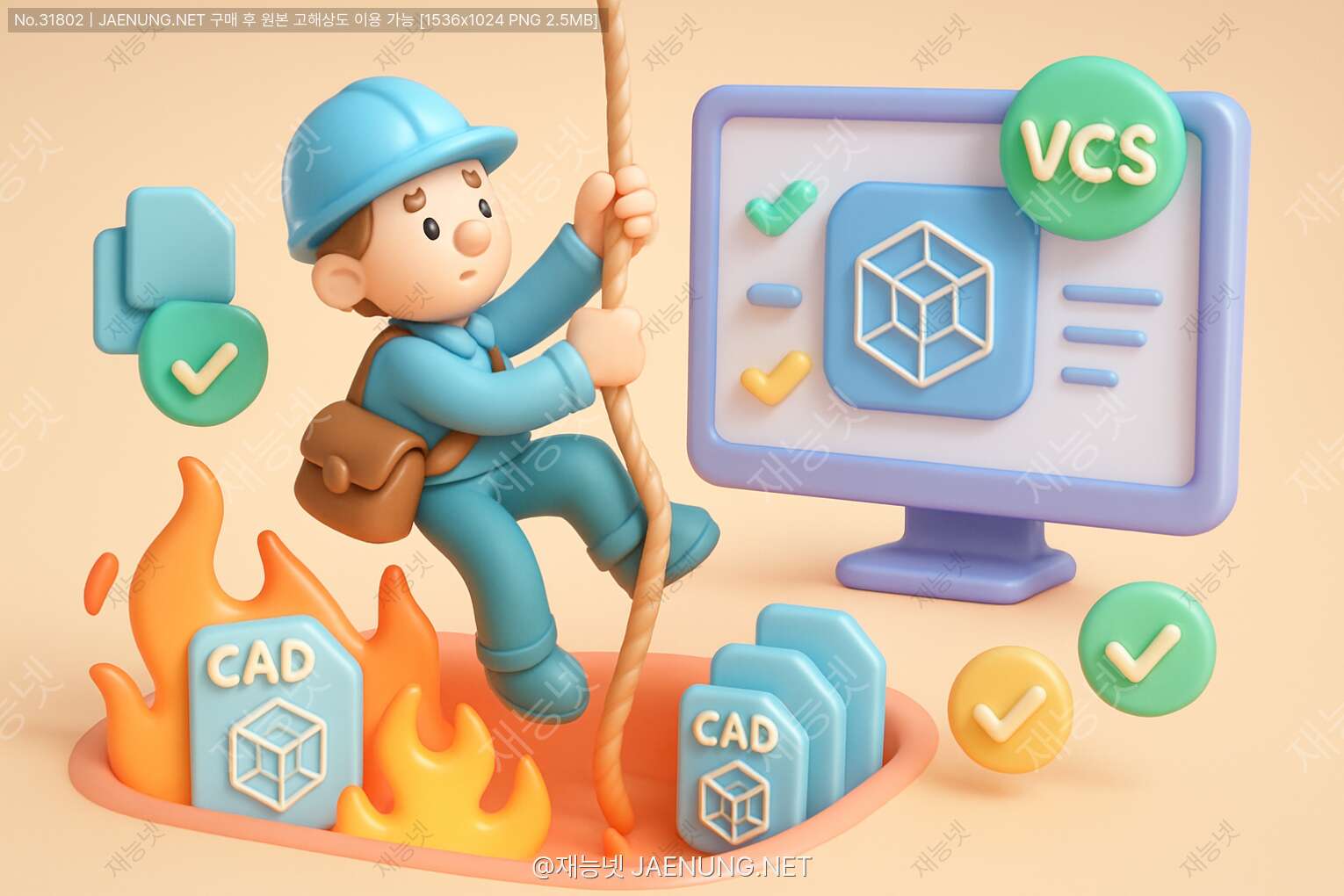
CAD 파일 지옥 탈출기: 똑똑한 버전 컨트롤 시스템(VCS) 구축 A to Z
'최종_진짜최종_이걸로제발.dwg'는 이제 그만! 🤯
당신의 소중한 디자인 자산을 지키고 칼퇴를 부르는 체계적인 파일 관리 비법을 전부 알려줄게.
들어가며: 우리 모두의 파일명 잔혹사
자, 여기 솔직해질 시간이 왔어. 너의 프로젝트 폴더, 지금 어떤 모습이야? 아마 이런 파일들이 뒤엉켜 뒹굴고 있겠지. 😅
디자인_수정1.dwg
디자인_수정1_팀장님피드백.dwg
디자인_수정2_최종.dwg
디자인_수정2_진짜최종.dwg
디자인_수정2_진짜최종_오늘마감.dwg
디자인_수정2_진짜최종_오늘마감_이걸로인쇄.dwg
낯설지 않지? 이건 단순한 웃음거리가 아니야. 바로 우리 디자이너와 엔지니어들이 매일 겪는 '파일 관리 지옥'의 현실적인 모습이지. 중요한 파일을 동료에게 메일로 보내고, "어떤 게 최신 버전이에요?"라고 메신저로 묻는 일이 하루에도 몇 번씩 반복돼. 그러다 실수로 이전 버전 파일에 덮어쓰기라도 하는 날엔... 상상만 해도 아찔하지. 😱
이런 혼돈 속에서 우리는 소중한 시간과 에너지를 낭비하고 있어. 창의적인 디자인과 정교한 설계에 쏟아야 할 열정이, 엉뚱한 파일 찾기와 버전 비교에 소모되고 있는 거야. 더 큰 문제는, 이런 주먹구구식 관리가 프로젝트의 품질 저하와 치명적인 오류로 이어질 수 있다는 사실이지.
만약 이 모든 혼란을 해결하고, 마치 잘 짜인 오케스트라처럼 파일을 관리할 수 있는 방법이 있다면 어떨까? 모든 변경 사항이 투명하게 기록되고, 언제든 원하는 과거 시점으로 파일을 되돌릴 수 있는 '타임머신'이 있다면? 그리고 팀원들과의 협업이 물 흐르듯 자연스러워진다면?
오늘 우리가 이야기할 '버전 컨트롤 시스템(Version Control System, VCS)'이 바로 그 해답이야. 코딩하는 개발자들만 쓰는 어려운 시스템이라고? 천만에! 이제는 우리 CAD 사용자들에게도 필수적인 생존 도구가 되었어. 이 글을 끝까지 읽고 나면, 너는 더 이상 파일명 때문에 고통받지 않고, 오롯이 디자인에만 집중할 수 있는 새로운 세상을 만나게 될 거야. 자, 그럼 지긋지긋한 파일 지옥에서 함께 탈출해볼까?🚀
1장: 대혼돈의 시대 - 왜 수동 관리는 실패할 수밖에 없는가?
VCS의 필요성을 제대로 느끼려면, 우리가 지금 얼마나 비효율적인 방식으로 일하고 있는지 뼈저리게 느껴봐야 해. '원래 다들 이렇게 해'라는 생각에 안주하고 있었다면, 지금부터 이야기할 내용들이 좀 아프게 들릴 수도 있어. 하지만 괜찮아, 변화는 현실을 직시하는 것에서부터 시작되니까.
1. 파일명의 배신: 끝나지 않는 작명 전쟁
앞서 봤던 '최종_진짜최종' 시리즈는 시작에 불과해. 프로젝트가 복잡해지고, 여러 사람이 관여하기 시작하면 파일명은 걷잡을 수 없이 길어지고 복잡해져.
프로젝트A_메인하우징_v2.1_김대리수정_231026.sldprt
프로젝트A_메인하우징_v2.2_팀장님컨펌_231027_최종.sldprt
이런 파일명, 과연 신뢰할 수 있을까? '김대리수정'이 정확히 어떤 부분을 수정했다는 건지, '팀장님컨펌'이 디자인을 컨펌했다는 건지, 아니면 단순히 파일을 확인했다는 건지 알 길이 없어. 결국 파일을 직접 열어보기 전까지는 아무것도 확신할 수 없지. 이건 정보를 전달하는 파일명이 아니라, 오히려 혼란을 가중시키는 '암호문'에 가까워.
2. 미스터리 스릴러: "최신 버전은 누구에게?"
팀 프로젝트의 단골 대사지. "이 과장님, 혹시 A 부품 최신 파일 가지고 계세요?" 이 질문이 오가는 순간, 이미 프로젝트의 효율은 바닥으로 떨어지고 있는 거야.
A는 B에게 파일을 이메일로 보낸다.
B는 파일을 수정해서 C에게 메신저로 보낸다.
A는 그 사실을 모르고 자신의 버전을 계속 수정한다.
나중에 A와 C의 파일을 합치려고 보니, 서로 다른 부분을 수정해서 병합이 불가능한 상태가 된다. 😱
이런 상황을 '버전 파편화'라고 해. 중앙에서 관리되는 기준점 없이 각자 파일을 복사해서 작업하다 보니, 세상에 유일무이해야 할 최신 버전이 여러 개로 나뉘어 버리는 거지. 결국 누군가는 밤을 새워 두 버전을 비교하며 수작업으로 합쳐야 하는 끔찍한 일이 벌어지고 말아.
3. 한순간의 실수: 복구 불가능한 데이터 유실
우리 모두 경험 있잖아. 몇 시간 동안 공들여 작업한 내용을 실수로 덮어쓰거나 삭제해버린 경험. `Ctrl+Z`로도 되돌릴 수 없는 그 절망적인 순간. 수동 파일 관리는 이런 재앙에 너무나도 취약해.
물론 주기적으로 백업 파일을 만들어두는 방법도 있지만, 얼마나 자주 백업할 건데? 1시간마다? 10분마다? 작업의 모든 단계를 백업 파일로 남기는 건 현실적으로 불가능하고, 엄청난 저장 공간 낭비를 초래할 뿐이야. 결국 우리는 항상 '실수하면 끝장'이라는 불안감을 안고 작업할 수밖에 없어.
4. 히스토리 블랙홀: "대체 왜 이렇게 바꿨더라?"
한 달 전에 작업했던 디자인을 다시 열어봤다고 상상해봐. 특정 부분이 왜 지금과 같은 형태로 수정되었는지, 어떤 의사결정 과정이 있었는지 기억나? 아마 대부분은 기억나지 않을 거야.
수동 관리는 '결과물'인 파일만 남길 뿐, 그 결과물에 도달하기까지의 '과정'과 '맥락'을 기록해주지 않아. 왜 이 치수를 5mm 늘렸는지, 어떤 문제 때문에 재질을 변경했는지에 대한 히스토리가 없으면, 나중에 비슷한 문제가 발생했을 때 또다시 맨땅에 헤딩해야 해. 과거의 경험으로부터 배우지 못하고 똑같은 실수를 반복하게 되는 거지. 이건 엄청난 비효율이야.
이런 문제들이 쌓이고 쌓여 결국 프로젝트 전체를 위협하게 돼. 납기일 지연, 제작 오류로 인한 비용 증가, 팀원 간의 불필요한 갈등과 스트레스... 이 모든 것의 시작이 사소해 보였던 '파일 관리' 문제라는 걸 이제 알겠지? 이제 우리는 이 지긋지긋한 악순환의 고리를 끊어낼 강력한 무기를 손에 넣을 시간이야.
2장: 구원자의 등장 - 버전 컨트롤 시스템(VCS)이란 무엇인가?
자, 이제부터 진짜 해결책에 대해 이야기해 보자. 버전 컨트롤 시스템(Version Control System), 줄여서 VCS. 이름만 들으면 뭔가 거창하고 어려워 보이지만, 핵심 개념은 아주 간단해. VCS는 말 그대로 '파일의 변경 이력을 체계적으로 관리하고 추적하는 시스템'이야.
더 쉽게 비유해볼까? 네가 즐겨 하는 게임의 '세이브 포인트'라고 생각해봐. 중요한 퀘스트를 깨기 전에 세이브를 해두면, 실패하더라도 언제든 그 시점으로 돌아갈 수 있지? VCS는 바로 너의 모든 작업 파일에 대해 무한개의 세이브 포인트를 자동으로, 그리고 아주 똑똑하게 만들어주는 시스템이야.
VCS를 이해하려면 몇 가지 핵심 용어와 친해져야 해. 처음엔 낯설겠지만, 금방 익숙해질 테니 걱정 마!
1. 저장소 (Repository, 줄여서 'Repo')
저장소는 프로젝트의 모든 파일과 그 변경 이력 전체가 저장되는 '금고' 같은 곳이야. 내 컴퓨터에 있을 수도 있고(로컬 저장소), GitHub나 GitLab 같은 원격 서버에 있을 수도 있어(원격 저장소). 이 저장소만 있으면, 프로젝트의 처음부터 현재까지 모든 역사를 알 수 있어. 파일들을 담는 단순한 폴더가 아니라, 프로젝트의 심장이라고 할 수 있지.
2. 커밋 (Commit)
이게 바로 VCS의 핵심, '세이브 포인트'에 해당하는 행위야. 내가 작업한 변경사항을 하나의 의미 있는 단위로 묶어서 저장소에 기록하는 걸 '커밋한다'고 말해. 그냥 저장하는 게 아니라, "이 변경은 어떤 작업을 한 것입니다"라는 메시지와 함께 기록하는 게 중요해. 예를 들면 이런 식이야.
"feat: 메인 프레임에 환기용 구멍 추가"
"fix: 조립 시 발생하는 간섭 문제 해결"
"docs: 재질 및 후가공 정보 업데이트"
어때? 파일명에 구구절절 쓰는 것보다 훨씬 명확하고 전문적이지? 나중에 이 커밋 메시지만 봐도 어떤 변경이 있었는지 한눈에 파악할 수 있어. '최종_진짜최종'과는 차원이 다른 정보력을 가지게 되는 거지. ✨
3. 브랜치 (Branch)
브랜치는 VCS를 협업의 신으로 만들어주는 마법 같은 기능이야. '나뭇가지'라는 뜻처럼, 기존의 안정적인 메인 작업 흐름(보통 'main' 또는 'master' 브랜치)에 영향을 주지 않고, 새로운 기능 개발이나 실험적인 디자인 수정을 위한 독립적인 작업 공간을 만드는 거야.
예를 들어, 기존 제품의 'A 타입 손잡이'를 'B 타입 손잡이'로 바꿔보는 실험을 하고 싶다고 해보자. 수동 관리 방식이라면 `제품_B타입손잡이적용.sldprt` 같은 파일을 새로 만들어야겠지. 하지만 VCS에서는 `feature/B-type-handle` 이라는 브랜치를 새로 만들기만 하면 돼.
이 브랜치 안에서 마음껏 B 타입 손잡이를 설계하고 테스트할 수 있어. 그동안 다른 팀원은 메인 브랜치에서 다른 부분을 수정할 수 있고. 두 작업은 서로에게 전혀 영향을 주지 않아. 그러다 B 타입 손잡이 디자인이 성공적으로 완성되면?
4. 병합 (Merge)
이때 '병합' 기능이 등장해. 브랜치에서 작업한 내용을 다시 메인 브랜치로 합치는 과정이야. `feature/B-type-handle` 브랜치에서 완성된 B 타입 손잡이 디자인을 'main' 브랜치로 안전하게 합칠 수 있어. 이로써 프로젝트는 B 타입 손잡이라는 새로운 기능을 성공적으로 흡수하게 되는 거지.
만약 합치는 과정에서 다른 팀원의 작업과 충돌이 발생하면(예: 같은 부품을 서로 다르게 수정한 경우), VCS는 "여기 충돌이 발생했으니 확인해주세요!"라고 똑똑하게 알려줘. 문제를 인지하고 해결할 기회를 주는 거야. 더 이상 '소리 없는 덮어쓰기' 재앙은 없어.
5. 체크아웃 (Checkout) & 되돌리기 (Revert)
체크아웃은 저장소에 있는 특정 버전(특정 커밋 시점)의 파일들을 내 작업 공간으로 가져오는 걸 말해. "어제 오후 3시 버전으로 돌아가고 싶어"라고 생각하면, 그 시점의 커밋으로 체크아웃하기만 하면 돼. 순식간에 과거로 시간 여행을 떠날 수 있는 거지. 🕰️
만약 특정 커밋이 잘못되었다는 걸 나중에 발견했다면? '되돌리기(Revert)' 기능을 사용하면 돼. 해당 커밋이 적용한 변경사항을 거꾸로 되돌리는 새로운 커밋을 만들어줘. 기존의 잘못된 기록을 삭제하는 게 아니라, '잘못을 바로잡았다'는 새로운 기록을 남기는 방식이라 모든 히스토리가 투명하게 유지돼.
어때? 이 개념들이 모여서 어떻게 파일 관리 지옥에서 우리를 구원해줄지 감이 오지? VCS는 더 이상 선택이 아닌 필수야. 특히 복잡한 형상과 수많은 부품으로 이루어진 3D 모델링과 도면 작업에서는 그 어떤 분야보다도 VCS의 위력이 절실하게 필요해.
3장: 나에게 맞는 무기 선택하기 - CAD를 위한 VCS 종류 분석
VCS가 좋다는 건 알겠어. 그럼 이제 어떤 VCS를 써야 할까? 세상에는 다양한 종류의 VCS가 있고, 각각의 특징과 장단점이 뚜렷해. 특히 우리처럼 텍스트 파일이 아닌, 용량이 크고 복잡한 바이너리(binary) 형식의 CAD 파일을 다루는 경우에는 더욱 신중하게 선택해야 해.
1. 전통의 강호: 중앙 집중식 VCS (CVCS) - 예: SVN
Subversion(SVN)으로 대표되는 중앙 집중식 버전 관리 시스템(CVCS)은 가장 고전적인 방식이야. 이름 그대로, 모든 버전 히스토리를 관리하는 '중앙 서버'가 하나 있고, 모든 팀원은 그 서버에 접속해서 파일을 받아오고(Checkout), 수정한 파일을 다시 서버에 올리는(Commit) 방식으로 작동해.
- 장점:
- 직관적이고 배우기 쉬움: 중앙 서버 하나만 신경 쓰면 되니까 개념이 단순하고 명확해.
- 파일 잠금(Locking) 기능: CAD 같은 바이너리 파일을 다룰 때 아주 유용한 기능이야. 내가 특정 파일을 수정하기 위해 '잠그면', 다른 사람은 그 파일을 수정할 수 없게 만들어 동시 수정으로 인한 충돌을 원천적으로 방지할 수 있어.
- 단점:
- 중앙 서버 의존성: 중앙 서버에 문제가 생기거나 네트워크가 끊기면 아무도 작업을 할 수 없어. 모든 달걀을 한 바구니에 담는 셈이지.
- 느린 속도: 모든 작업(커밋, 브랜칭 등)이 중앙 서버와 통신해야 해서 분산형 VCS보다 속도가 느릴 수 있어.
- 브랜치와 병합이 비효율적: 분산형 VCS에 비해 브랜치를 만들고 병합하는 과정이 무겁고 복잡해서 잘 사용하지 않게 돼.
결론: 소규모 팀이나, 파일 잠금 기능이 반드시 필요한 엄격한 환경, 그리고 복잡한 브랜칭 전략 없이 단순한 버전 관리만 원하는 경우에 고려해볼 만해.
2. 현 시대의 대세: 분산 버전 관리 시스템 (DVCS) - 예: Git
Git으로 대표되는 분산 버전 관리 시스템(DVCS)은 현재 소프트웨어 개발 분야를 완전히 평정한, 가장 인기 있는 방식이야. CVCS와 가장 큰 차이점은, 중앙 서버뿐만 아니라 모든 팀원의 컴퓨터에도 전체 저장소의 복제본이 존재한다는 거야.
- 장점:
- 오프라인 작업 가능: 내 컴퓨터에 전체 히스토리가 있으니, 인터넷이 안 되는 곳에서도 자유롭게 커밋하고, 브랜치를 만들고, 과거 버전을 확인할 수 있어.
- 빠른 속도: 대부분의 작업이 내 컴퓨터 안에서 이루어지기 때문에 속도가 엄청나게 빨라.
- 강력한 브랜칭과 병합: 브랜치를 만들고 합치는 게 아주 가볍고 효율적이라, 다양한 협업 워크플로우를 자유자재로 구사할 수 있어. 이게 Git의 가장 강력한 무기야.
- 유연성 및 확장성: GitHub, GitLab, Bitbucket 등 강력한 생태계를 기반으로 다양한 부가 기능(코드 리뷰, 이슈 트래킹 등)과 연동이 쉬워.
- 단점:
- 초기 학습 곡선: CVCS보다 개념이 조금 더 복잡해서 처음 배울 때 약간의 노력이 필요해.
- 바이너리 파일 처리 문제: Git은 원래 텍스트 파일의 변경 사항을 추적하는 데 최적화되어 있어. CAD 파일 같은 대용량 바이너리 파일은 변경 사항을 효율적으로 저장하지 못해서 저장소 용량이 기하급수적으로 커질 수 있어. (하지만! 이 문제를 해결할 방법이 있어. 바로 아래에서 설명할게!)
3. CAD 전문가를 위한 선택: PDM/PLM 시스템
PDM(Product Data Management, 제품 데이터 관리)이나 PLM(Product Lifecycle Management, 제품 수명주기 관리)은 단순한 버전 관리를 넘어, 제품 개발에 관련된 모든 데이터를 총체적으로 관리하는 전문 솔루션이야. Autodesk Vault, SOLIDWORKS PDM, Siemens Teamcenter 등이 여기에 해당해.
- 장점:
- CAD 소프트웨어와의 완벽한 통합: 사용 중인 CAD 툴 안에서 바로 체크인/체크아웃, 버전 관리가 가능해 아주 편리해.
- CAD 특화 기능: 부품 라이브러리 관리, BOM(Bill of Materials, 자재 명세서) 자동 생성, 설계 변경 워크플로우 승인 절차 등 CAD 설계에 특화된 강력한 기능들을 제공해.
- 강력한 보안 및 권한 관리: 사용자별로 파일에 대한 접근 및 수정 권한을 세밀하게 제어할 수 있어.
- 단점:
- 비용: 매우 비싸. 😱 라이선스 비용, 서버 구축 비용, 유지보수 비용까지 고려하면 중소기업이나 개인, 소규모 팀에서는 도입하기가 거의 불가능에 가까워.
- 복잡성: 시스템 자체가 거대하고 복잡해서, 도입과 관리를 위한 전문 인력이 필요할 수 있어.
- 유연성 부족: 특정 CAD 벤더에 종속되는 경우가 많고, 시스템 외부의 다른 파일(예: 문서, 이미지)을 함께 관리하기에는 Git만큼 유연하지 않을 수 있어.
결론: 자금력이 충분한 대기업이나, 매우 엄격한 데이터 관리 및 승인 절차가 필요한 전문적인 제조/설계 환경에 적합해. 만약 이런 전문 솔루션 도입이 필요하다면, **재능넷** 같은 플랫폼에서 PLM 컨설팅 전문가의 도움을 받아보는 것도 좋은 방법이야.
4. 가볍게 시작하기: 클라우드 스토리지의 버전 관리 기능
Dropbox, Google Drive, OneDrive 같은 클라우드 스토리지 서비스도 파일의 이전 버전을 복원할 수 있는 간단한 버전 관리 기능을 제공해.
- 장점:
- 매우 쉬운 사용법: 별도의 학습 없이 누구나 바로 사용할 수 있어.
- 접근성: 언제 어디서나 파일에 접근하고 공유하기 편리해.
- 단점:
- 진정한 VCS가 아님: 브랜치, 병합, 커밋 메시지 같은 VCS의 핵심 기능이 없어. 그냥 시간대별 백업에 가까워.
- 협업의 한계: 동시 작업 시 파일 충돌이 발생하기 쉽고, 누가 무엇을 변경했는지 체계적으로 추적하기 어려워.
- 대용량 파일 처리: 대용량 CAD 파일을 동기화할 때 속도가 느리고 문제가 발생할 수 있어.
결론: 개인 프로젝트나 아주 간단한 파일 공유 용도로는 쓸 수 있지만, 2명 이상이 협업하는 본격적인 프로젝트에는 절대 추천하지 않아. 결국 '최신 버전이 뭐예요?' 문제를 다시 겪게 될 거야.
- ✅ 비용 효율성: Git 자체는 무료이고, GitHub/GitLab 등에서 제공하는 무료 플랜으로도 충분히 시작할 수 있어.
- ✅ 강력한 기능: 현존하는 가장 강력한 브랜칭/머징 기능으로 유연한 협업이 가능해.
- ✅ 확장성: CAD 파일뿐만 아니라 프로젝트와 관련된 모든 종류의 파일(문서, 코드, 이미지 등)을 하나의 저장소에서 통합 관리할 수 있어.
- ✅ 미래 지향성: Git은 이제 개발자를 넘어 모든 분야의 표준 협업 도구로 자리 잡고 있어. Git을 다룰 줄 안다는 것은 당신의 중요한 경쟁력이 될 거야.
이제 우리에게 가장 적합한 무기가 무엇인지 명확해졌지? 다음 장에서는 이 강력한 무기, Git과 Git LFS를 실제로 어떻게 설치하고 사용하는지, A부터 Z까지 차근차근 알려줄게. 진짜 실전은 지금부터야! 😉
4장: 실전! 나만의 CAD 버전 관리 시스템 구축하기 (Git + Git LFS)
이론은 충분히 배웠으니 이제 직접 우리 손으로 시스템을 만들어볼 시간이야. "나는 커맨드 라인 같은 거 무서운데..." 하는 친구들도 걱정하지 마. 최대한 쉽고 친절하게, 따라 하기만 하면 되도록 설명해 줄게. 이 장을 끝내고 나면 너는 Git을 이용해 CAD 파일을 관리하는 멋진 디자이너/엔지니어가 되어 있을 거야. 😎
STEP 1: 준비물 챙기기 (설치)
우리의 무기를 사용하려면 먼저 컴퓨터에 설치해야겠지? 딱 두 가지만 설치하면 돼.
1. Git 설치하기
Git 공식 웹사이트(https://git-scm.com/downloads)에 접속해서 네 운영체제(Windows, Mac, Linux)에 맞는 설치 파일을 다운로드하고 설치해. 설치 과정에서는 특별히 건드릴 것 없이 'Next' 버튼만 계속 눌러서 기본 설정으로 설치해도 괜찮아.
설치가 잘 되었는지 확인하려면, Windows에서는 'Git Bash'를, Mac에서는 '터미널'을 열고 아래 명령어를 입력해봐.
git --versiongit version 2.xx.x 와 같이 버전 정보가 나오면 성공적으로 설치된 거야!
2. Git LFS (Large File Storage) 설치하기
다음은 우리의 구원투수, Git LFS를 설치할 차례야. Git LFS 공식 웹사이트(https://git-lfs.github.com/)에서 설치 파일을 다운로드하고 설치해줘. Git을 설치한 것과 마찬가지로 기본 설정으로 설치하면 돼.
설치가 끝났으면, Git LFS를 내 컴퓨터의 Git 시스템에 딱 한 번만 등록해주는 과정이 필요해. 아까 열었던 Git Bash나 터미널에 아래 명령어를 입력해줘.
git lfs installGit LFS initialized. 라는 메시지가 뜨면 모든 준비가 끝난 거야. 정말 간단하지?
STEP 2: 우리의 기지 만들기 (원격 저장소 선택)
이제 우리 프로젝트 파일과 히스토리를 저장할 '원격 저장소(기지)'를 만들어야 해. 혼자 작업하더라도 원격 저장소를 쓰는 걸 강력히 추천해. 컴퓨터가 고장 나도 내 소중한 작업물은 안전하게 보관되니까. 대표적인 서비스는 세 가지가 있어.
- GitHub: 개발자들의 성지. 가장 크고 활발한 커뮤니티를 가지고 있어. 공개 프로젝트에 유리.
- GitLab: 강력한 CI/CD(지속적 통합/배포) 기능이 내장되어 있고, 비공개 프로젝트에 더 관대한 정책을 가지고 있어.
- Bitbucket: Atlassian(Jira, Confluence 제작사) 제품군과 연동이 뛰어나.
GitHub에 가입하고 로그인한 뒤, 오른쪽 위에 있는 '+' 버튼을 눌러 'New repository'를 선택해서 새로운 저장소를 만들어보자. 저장소 이름을 정하고(예: `my-awesome-cad-project`), 'Private'(비공개)으로 설정하는 걸 잊지 마. 'Add a README file'은 체크해두면 좋아. 이제 'Create repository' 버튼을 누르면 너만의 원격 기지가 뚝딱 만들어져! 🏰
STEP 3: 기지를 내 컴퓨터로 가져오기 (Clone)
이제 방금 만든 원격 저장소(기지)를 내 컴퓨터로 그대로 복제해 와야 해. 이걸 '클론(Clone)'이라고 불러. GitHub 저장소 페이지에서 초록색 '<> Code' 버튼을 누르고 HTTPS 주소를 복사해.
그다음, 내 컴퓨터에서 프로젝트를 저장하고 싶은 폴더로 이동한 뒤, Git Bash나 터미널을 열고 아래 명령어를 실행해. (물론 주소는 네가 복사한 주소로 바꿔야겠지?)
git clone https://github.com/YourUsername/my-awesome-cad-project.git그러면 `my-awesome-cad-project` 라는 폴더가 생기고, 그 안에 아까 만들었던 README.md 파일이 들어있을 거야. 이제 이 폴더가 너의 작업 공간이자, Git이 모든 것을 지켜보는 로컬 저장소가 되는 거야.
STEP 4: 우리만의 규칙 정하기 (LFS 설정 및 .gitignore)
본격적으로 작업 파일을 넣기 전에, 아주 중요한 두 가지 설정을 해야 해.
1. 어떤 파일을 LFS로 관리할지 알려주기
Git에게 "이런 종류의 파일들은 용량이 크니까 LFS로 관리해줘!"라고 알려줘야 해. 터미널에서 방금 클론받은 프로젝트 폴더로 이동한 뒤(cd my-awesome-cad-project), 아래 명령어를 실행하자.
git lfs track "*.dwg"
git lfs track "*.sldprt"
git lfs track "*.step"
git lfs track "*.stl"
# ... 자신이 사용하는 다른 CAD 파일 확장자도 추가 ...
이렇게 하면 `.gitattributes` 라는 파일이 새로 생기면서, 해당 확장자를 가진 파일들은 이제부터 Git LFS가 관리하게 돼. 이 설정 파일도 버전 관리를 해야 하니, 꼭 커밋해서 저장해야 해.
2. 버전 관리가 필요 없는 파일은 무시하기 (.gitignore)
CAD 소프트웨어는 작업 중에 임시 파일이나 백업 파일(예: `.bak`, `~*.*`)을 자동으로 생성해. 이런 파일들은 버전 관리를 할 필요가 없으니, Git에게 "이런 파일들은 신경 꺼줘!"라고 알려줘야 해. 프로젝트 폴더에 `.gitignore` 라는 이름의 텍스트 파일을 만들고, 그 안에 무시하고 싶은 파일 패턴을 적어주면 돼.
CAD 사용자를 위한 `.gitignore` 예시:
# AutoCAD
*.bak
*.sv$

# SolidWorks
~$*.sldprt
~$*.sldasm
~$*.slddrw

# Inventor
*.oldver

# General
*.log
*.tmp
*~
이 `.gitignore` 파일 역시 프로젝트의 중요한 규칙이므로, 반드시 커밋해서 모든 팀원이 동일한 규칙을 적용받도록 해야 해.
STEP 5: 디자이너의 하루 - 실전 Git 워크플로우
자, 모든 설정이 끝났어! 이제 매일매일 어떻게 Git을 사용하며 작업하는지 시나리오를 통해 알아보자.
1. 아침 출근: 최신 버전으로 시작하기 (Pull)
가장 먼저 할 일은 밤새 다른 팀원이 작업한 내용이 있는지 확인하고, 원격 저장소의 최신 내용을 내 컴퓨터로 가져오는 거야.
git pull origin main이 명령어로 항상 최신 상태에서 작업을 시작하는 습관을 들이는 게 중요해.
2. 새로운 작업 시작: 브랜치 만들기 (Branch)
이제 새로운 기능을 추가하거나, 버그를 수정하는 작업을 시작할 거야. 절대로! `main` 브랜치에서 직접 작업하지 마. 항상 새로운 작업을 위한 브랜치를 만들어.
git checkout -b feat/add-new-button위 명령어는 `feat/add-new-button`이라는 이름의 브랜치를 만들고, 그 브랜치로 바로 이동까지 해주는 편리한 명령어이야. 이제부터 하는 모든 작업은 이 독립된 공간에서 안전하게 이루어져.
3. 열일 모드: CAD 파일 수정하기 (Work)
이제 평소처럼 CAD 프로그램을 열고, 파일을 새로 만들거나 기존 파일을 수정하며 열심히 디자인 작업을 하면 돼. 이 단계는 Git과 상관없이 평소와 똑같아. 集中! ✍️
4. 작업 내용 저장: 커밋하기 (Add & Commit)
의미 있는 작업 단위가 끝났다고 생각되면(예: 버튼 디자인 초안 완성), 이 변경사항을 '커밋'해서 세이브 포인트를 만들어야 해. 두 단계로 이루어져.
먼저, 어떤 파일의 변경사항을 저장할지 Git에게 알려줘야 해(이걸 'Staging'이라고 해).
git add .(`.`은 현재 폴더의 모든 변경사항을 의미해. 특정 파일만 지정하고 싶으면 `git add 파일이름.dwg` 처럼 쓰면 돼.)
그다음, 변경사항에 대한 설명(커밋 메시지)과 함께 저장소에 기록해.
git commit -m "feat: 신규 원형 버튼 기본 형태 디자인"좋은 커밋 메시지는 미래의 나 자신과 동료를 위한 최고의 선물이야. 무엇을, 왜 바꿨는지 명확하게 쓰는 습관을 들이자.
5. 팀원과 공유: 원격 저장소에 올리기 (Push)
지금까지의 커밋은 아직 내 컴퓨터에만 저장되어 있어. 이걸 팀원들과 공유하려면 원격 저장소(GitHub)에 올려야 해. 이걸 '푸시(Push)'라고 해.
git push origin feat/add-new-button이제 GitHub에 가보면 `feat/add-new-button` 이라는 브랜치가 새로 생긴 걸 볼 수 있을 거야.
6. 작업 완료 및 병합 요청: 풀 리퀘스트 (Pull Request)
브랜치에서 하려던 작업이 모두 끝났다면, 이제 이 변경사항을 `main` 브랜치에 합칠 차례야. 이때 바로 합치지 않고, '풀 리퀘스트(Pull Request, PR)'라는 것을 생성해. (GitLab에서는 'Merge Request, MR'이라고 불러.)
PR은 "제가 이런 작업을 완료했는데, 검토해보시고 괜찮으면 `main` 브랜치에 병합해주세요!"라고 팀원들에게 공식적으로 요청하는 거야. GitHub에서 버튼 몇 번만 누르면 쉽게 생성할 수 있어.
팀원들은 PR을 보고 변경된 내용을 확인하고(Diff), 댓글로 의견을 주고받을 수 있어. 이 과정이 바로 '디자인 리뷰'야. 동료의 검토를 통해 미처 발견하지 못한 오류를 찾거나 더 좋은 아이디어를 얻을 수도 있지. 충분한 리뷰가 끝나고 모두가 동의하면, 관리자가 PR의 'Merge' 버튼을 눌러 안전하게 `main` 브랜치에 작업을 통합하게 돼.
이 1~6번의 사이클이 계속 반복되는 것이 바로 Git 기반의 협업 워크플로우야. 처음엔 조금 복잡해 보일 수 있지만, 몇 번만 해보면 금방 익숙해질 거야. 그리고 이 체계적인 과정이 주는 안정감과 효율성은 이전과는 비교할 수 없을 만큼 클 거야.
5장: 고수가 되기 위한 꿀팁 & 베스트 프랙티스
이제 Git의 기본 사용법은 익혔어. 하지만 도구를 잘 쓰는 것과 '프로답게' 쓰는 것은 다른 문제지. 여기서는 너를 단순한 사용자에서 'Git 고수'로 레벨업 시켜줄 몇 가지 중요한 팁과 베스트 프랙티스를 알려줄게.
1. 커밋은 예술이다: 의미 있는 커밋 메시지 작성법
나쁜 커밋 메시지는 "수정", "파일 변경" 같은 것들이야. 아무런 정보도 주지 못하지. 좋은 커밋 메시지는 그 자체로 훌륭한 문서가 돼. 일반적으로 'Conventional Commits'라는 규칙을 따르는 걸 추천해.
형식: <타입>(<스코프>): <제목>
- 타입:
- feat: 새로운 기능 추가 (feature)
- fix: 버그 수정 (bug fix)
- docs: 문서 변경 (documentation)
- style: 코드 포맷팅, 세미콜론 추가 등 (코드 변경 없는 스타일 수정)
- refactor: 코드 리팩토링 (기능 변경 없는 내부 구조 개선)
- test: 테스트 코드 추가/수정
- chore: 빌드, 패키지 매니저 설정 등 (자잘한 작업)
- 스코프(선택사항): 이 커밋이 영향을 미치는 부분 (예: `feat(engine-part): ...`)
- 제목: 변경사항에 대한 간결한 설명. 현재형으로, 첫 글자는 대문자로, 마침표는 찍지 않는다.
좋은 예시:
feat(housing): Add ventilation holes for heat dissipationfix(assembly): Correct interference between shaft and bearingdocs: Update material specification to Aluminum 6061이렇게 규칙을 정해두면, 나중에 커밋 히스토리만 훑어봐도 프로젝트가 어떻게 변화해왔는지 명확하게 파악할 수 있어. 📜
2. 커밋은 작게, 그리고 자주 (Atomic Commits)
퇴근하기 전에 하루 동안 작업한 모든 내용을 한꺼번에 커밋하는 습관은 좋지 않아. 이걸 '원자적 커밋(Atomic Commits)' 원칙에 위배된다고 해. 커밋은 논리적으로 분리될 수 있는 가장 작은 단위로 쪼개서 해야 해.
예를 들어, '하우징 설계 변경'과 '재질 정보 문서 업데이트'라는 두 가지 작업을 했다면, 각각을 별개의 커밋으로 만들어야 해.
나쁜 예 (하나의 커밋):
feat: 하우징 설계 변경 및 문서 업데이트
좋은 예 (두 개의 커밋):
1. feat(housing): Change the shape of the top cover2. docs: Update material info for the new housing design이렇게 하면 나중에 특정 변경사항만 되돌리거나 추적하기가 훨씬 쉬워져. 문제가 발생했을 때 원인이 된 커밋을 찾아내기도 용이하지.
3. 바이너리 파일 충돌의 악몽을 피하는 법: 파일 잠금 (File Locking)
Git의 가장 큰 골칫거리 중 하나는 바이너리 파일의 병합 충돌이야. 텍스트 파일은 충돌이 나면 어느 부분이 다른지 비교해서 수정할 수 있지만, CAD 파일 같은 바이너리 파일은 그게 불가능해. 충돌이 나면 둘 중 하나의 버전으로 덮어쓰는 수밖에 없어. 끔찍하지? 😫
이걸 방지하는 가장 좋은 방법이 바로 '파일 잠금(File Locking)' 기능이야. Git LFS는 이 기능을 제공해. 내가 중요한 어셈블리 파일을 수정해야 한다면, 먼저 그 파일을 잠그는 거야.
git lfs lock "main_assembly.sldasm"이렇게 하면, 다른 팀원이 이 파일을 수정하려고 할 때 "이 파일은 OOO에 의해 잠겨있습니다"라는 경고를 받게 돼. 동시 작업을 원천적으로 막아서 충돌을 예방하는 거지. 작업이 끝나면 잠금을 해제하는 걸 잊지 마!
git lfs unlock "main_assembly.sldasm"이 기능은 팀원 간의 소통과 규칙이 뒷받침되어야 효과적으로 사용할 수 있어. "중요한 파일을 수정할 땐 반드시 잠그고 시작한다"는 팀 규칙을 정하는 게 좋아.
4. GUI 도구를 친구로 삼아라
까만 터미널 화면이 여전히 무섭다면, 그래픽 사용자 인터페이스(GUI)를 제공하는 Git 클라이언트 도구를 사용하는 것도 아주 좋은 방법이야. 복잡한 명령어 없이 마우스 클릭만으로 Git의 강력한 기능 대부분을 사용할 수 있어.
- SourceTree: 무료이면서 강력한 기능을 제공. 초보자에게 가장 많이 추천되는 도구 중 하나.
- GitKraken: 아름다운 UI와 부드러운 사용자 경험이 장점. 유료 플랜이 더 강력하지만 무료로도 충분히 사용 가능.
- GitHub Desktop: GitHub에서 직접 만든 공식 클라이언트. 기능은 단순하지만 GitHub 사용에 최적화되어 있어.
- VS Code 내장 Git: 만약 Visual Studio Code 에디터를 쓴다면, 내장된 Git 기능만으로도 훌륭한 버전 관리가 가능해.
GUI 도구를 사용하면 브랜치의 흐름이나 파일의 변경사항을 시각적으로 바로 확인할 수 있어서, 전체적인 프로젝트 구조를 파악하는 데 큰 도움이 돼. 터미널과 GUI 도구를 함께 사용하며 자신에게 맞는 방식을 찾아봐. 🛠️
결론: 혼돈에서 질서로, 이제 당신의 차례입니다
우리는 오늘 아주 긴 여정을 함께했어. '최종_진짜최종.dwg' 파일이 난무하는 혼돈의 시대를 진단하고, VCS라는 구원자를 만났지. 그리고 여러 무기 중에서 우리에게 가장 적합한 Git과 Git LFS를 선택해서, 직접 우리 손으로 견고한 버전 관리 시스템을 구축하는 방법까지 모두 배웠어.
VCS를 도입한다는 것은 단순히 새로운 툴 하나를 배우는 게 아니야. 이건 '일하는 방식' 자체를 바꾸는 문화적인 변화에 가까워. 처음에는 조금 낯설고 번거롭게 느껴질 수도 있어. 하지만 이 작은 번거로움이 가져다줄 거대한 이점을 생각하면, 이 변화를 망설일 이유가 전혀 없어.
더 이상 파일 버전이 꼬일까 봐 전전긍긍하지 않아도 돼. 실수로 파일을 날려버릴까 봐 노심초사하지 않아도 돼. "이거 누가, 왜 바꿨지?"라는 질문에 답하기 위해 시간을 낭비하지 않아도 돼.
이제 당신은 그 모든 불안과 비효율에서 벗어나, 오롯이 당신의 창의력과 전문성을 발휘하는 데에만 집중할 수 있어. 당신의 모든 노력과 아이디어는 체계적으로 기록되고, 안전하게 보호받으며, 팀원들과 유기적으로 공유될 거야. 이것이 바로 VCS가 우리에게 주는 최고의 선물이야.
이 글을 덮고 나서, 오늘 당장 당신의 작은 개인 프로젝트부터 Git으로 관리를 시작해보는 건 어떨까? 작은 성공의 경험이 쌓이면, 당신은 어느새 팀 전체에 이 긍정적인 변화를 전파하는 'VCS 전도사'가 되어 있을지도 몰라. 😉
혼돈의 시대는 끝났어. 이제 질서와 효율의 시대를 맞이할 시간이야. 그 문을 여는 열쇠는 바로 당신 손에 있어. 💪

댓글 작성
이 글에 대한 여러분의 생각을 들려주세요
로그인이 필요합니다
댓글을 작성하려면 먼저 로그인해주세요.
댓글 0
지식인의 숲 - 지적 재산권 보호 고지
지적 재산권 보호 고지
- 저작권 및 소유권: 본 컨텐츠는 재능넷의 독점 AI 기술로 생성되었으며, 대한민국 저작권법 및 국제 저작권 협약에 의해 보호됩니다.
- AI 생성 컨텐츠의 법적 지위: 본 AI 생성 컨텐츠는 재능넷의 지적 창작물로 인정되며, 관련 법규에 따라 저작권 보호를 받습니다.
- 사용 제한: 재능넷의 명시적 서면 동의 없이 본 컨텐츠를 복제, 수정, 배포, 또는 상업적으로 활용하는 행위는 엄격히 금지됩니다.
- 데이터 수집 금지: 본 컨텐츠에 대한 무단 스크래핑, 크롤링, 및 자동화된 데이터 수집은 법적 제재의 대상이 됩니다.
- AI 학습 제한: 재능넷의 AI 생성 컨텐츠를 타 AI 모델 학습에 무단 사용하는 행위는 금지되며, 이는 지적 재산권 침해로 간주됩니다.



아직 댓글이 없습니다.