
Ver2.5 라즈베리 파이: Python으로 나만의 스마트홈 만들기
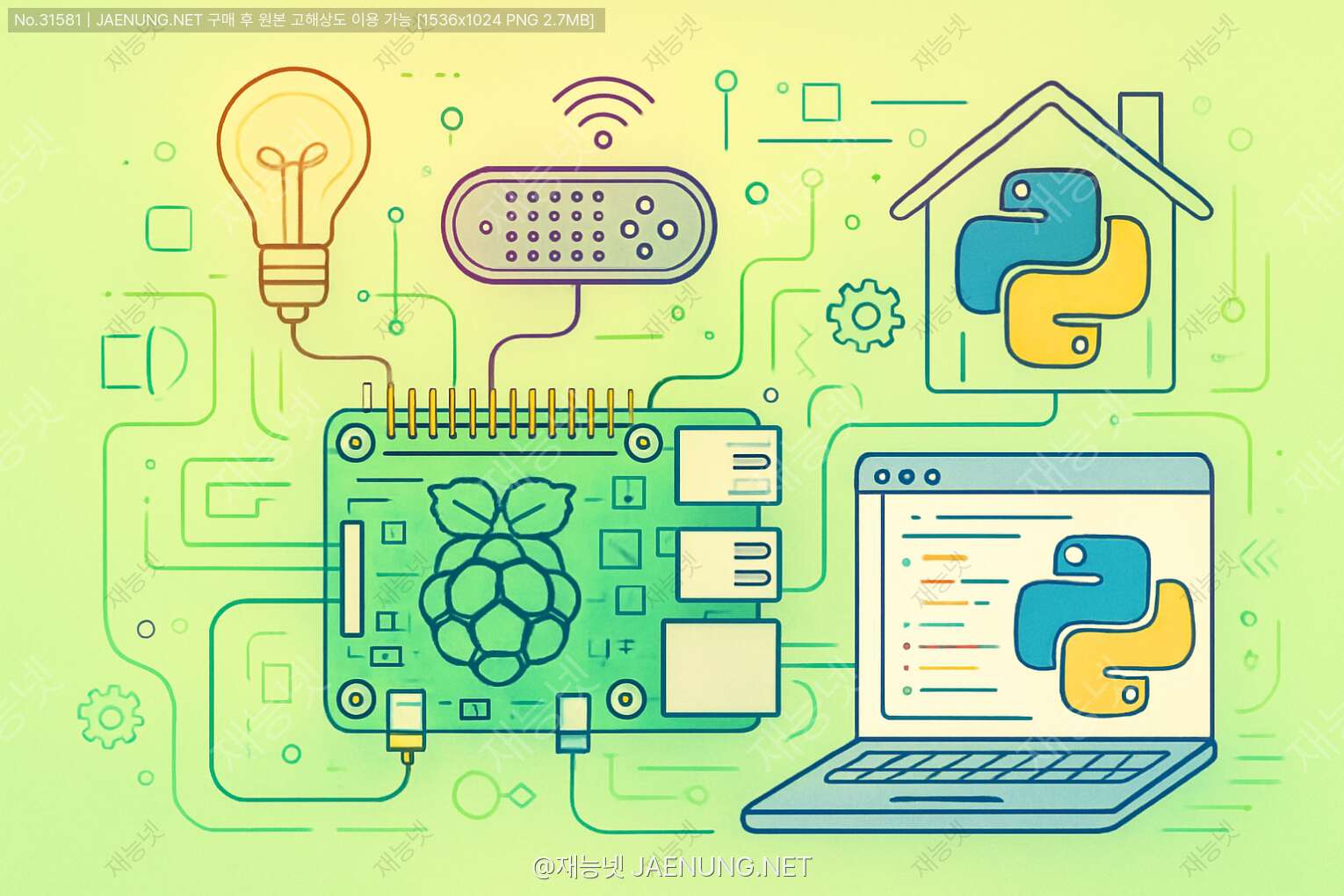
라즈베리 파이: Python으로 나만의 스마트홈 만들기
코딩 쪼렙도 OK! 내 손으로 직접 만드는 미래형 라이프스타일, 지금 바로 시작해봐!
들어가며: "내 방이 말을 건다? 상상이 현실이 되는 순간"
안녕! 👋 혹시 이런 상상 해본 적 없어?
"아침 7시, 내가 일어나기 전에 커피포트가 알아서 물을 끓여주고, 커튼이 스르륵 열리면서 햇살이 나를 깨워주는 거야. 외출할 땐 '다녀올게!' 한 마디에 모든 조명이 꺼지고, 로봇 청소기가 청소를 시작하는 거지."
영화 속에서나 보던 장면 같다고? 전혀! 이제는 우리 같은 평범한 사람들도 충분히 구현할 수 있는 현실이 됐어. 바로 작고 귀여운 컴퓨터, '라즈베리 파이(Raspberry Pi)' 덕분이야.
이 글은 '프로그램개발'의 세계에 첫발을 내딛는 너, 혹은 이미 코딩을 좀 알지만 뭔가 '진짜' 내 손으로 만져지는 결과물을 만들어보고 싶은 너를 위한 완벽한 가이드가 될 거야. 우리는 라즈베리 파이라는 미니 컴퓨터와, 세상에서 가장 배우기 쉬우면서도 강력한 언어인 '파이썬(Python)'을 이용해서 우리 집을 똑똑하게 만드는 '홈 오토메이션' 시스템을 밑바닥부터 차근차근 만들어 볼 거거든.
"어... 근데 저 코딩 완전 처음인데 괜찮을까요?"
물론이지! 이 글은 전문 개발자를 위한 기술 문서가 아니야. 마치 친한 친구가 옆에서 "이건 이렇게 연결하고, 이 코드는 이런 뜻이야"라고 알려주듯, 최대한 쉽고 재미있게 설명할 거야. 필요한 건 약간의 호기심과 '한번 해볼까?'하는 작은 용기뿐!
우리는 이 여정을 통해 단순히 불을 켜고 끄는 것에서부터 시작해서, 센서로 주변 환경을 감지하고, 심지어 스마트폰으로 우리 집을 원격 제어하는 시스템까지 구축해 볼 거야. 이 과정에서 너는 하드웨어와 소프트웨어가 어떻게 만나서 마법 같은 일을 벌이는지 직접 체험하게 될 거고, '만드는 즐거움'이 얼마나 짜릿한지 느끼게 될 거야.
자, 그럼 이제 책상 위 작은 컴퓨터 하나로 세상을 바꾸는 위대한 첫걸음을 내디뎌 볼까? 준비됐지? Let's go! 🚀
1. 준비물 체크리스트: 전장에 나가기 전 군장 점검!
모든 위대한 프로젝트는 철저한 준비에서 시작되는 법! 홈 오토메이션이라는 원대한 목표를 달성하기 위해 필요한 장비와 소프트웨어를 꼼꼼히 챙겨보자. 마치 게임 시작 전에 아이템 챙기듯, 하나하나 체크해보는 거야.
하드웨어: 우리의 심장, 라즈베리 파이와 친구들
가장 중요한 건 역시 우리의 주인공, 라즈베리 파이야. 그리고 이 친구가 제대로 일하게 해줄 여러 조력자들이 필요하지.
- 라즈베리 파이 본체: 최신 모델일수록 성능이 좋지만, 홈 오토메이션은 그렇게 높은 사양을 요구하진 않아.
- 라즈베리 파이 4B / 5: 현재 가장 대중적이고 강력한 모델. 데스크탑 대용으로도 쓸 수 있을 만큼 성능이 빵빵해서 웹 서버를 돌리거나 여러 작업을 동시에 처리하기에 아주 좋아. 처음 시작한다면 가장 추천!
- 라즈베리 파이 Zero 2 W: 손가락 두 마디만 한 초소형 모델. 작고 전력 소모가 적어서 특정 기능(예: 센서 값만 읽어오기)을 하는 미니 프로젝트에 딱이야. 무선랜(W)이 내장되어 있어 편리해.
- MicroSD 카드: 라즈베리 파이의 하드디스크 역할을 해. 여기에 운영체제(OS)와 우리가 짠 코드가 저장돼.
- 용량: 최소 16GB, 넉넉하게 32GB 이상을 추천해.
- 속도: Class 10 또는 UHS-I (U1) 이상을 사용해야 버벅거림 없이 쾌적하게 쓸 수 있어.
- 전원 어댑터: *이거 진짜 중요해!* 스마트폰 충전기? 절대 안 돼! 라즈베리 파이는 안정적인 전압과 전류를 요구해. 모델별로 권장 사양이 다르니(예: 파이4는 5V/3A, 파이5는 5V/5A), 반드시 전용 어댑터를 사용해야 해. 불안정한 전원은 모든 문제의 근원이야.
- 케이스 (선택 사항): 소중한 우리 파이를 먼지나 충격으로부터 보호해 줄 갑옷. 방열판이나 쿨링팬이 달린 케이스를 사용하면 발열 관리에도 도움이 돼.
- 전자 부품 키트: 이제 진짜 재밌어지는 부분! 아래 부품들이 포함된 초보자용 키트를 구매하면 편리해.
- 브레드보드(빵판): 납땜 없이 회로를 쉽게 만들고 테스트할 수 있는 마법의 판.
- 점퍼 와이어: 브레드보드와 라즈베리 파이의 GPIO 핀을 연결해 줄 케이블. (수-수, 수-암, 암-암 종류별로 있으면 좋아)
- LED: 가장 기본이 되는 출력 장치. 불을 켜고 끄는 것부터 시작하자.
- 저항: LED 같은 부품이 과전류로 타버리지 않게 보호해 주는 착한 친구. (220옴 또는 330옴 정도가 자주 쓰여)
- 버튼 (택트 스위치): 가장 기본적인 입력 장치.
- 센서들:
- DHT11 또는 DHT22: 온도와 습도를 측정하는 센서.
- PIR 센서: 움직임을 감지하는 센서. (현관문 자동 조명 만들 때 필수!)
소프트웨어: 우리의 무기, 코드와 도구들
하드웨어가 몸이라면, 소프트웨어는 정신이야. 이 둘이 합쳐져야 비로소 생명이 불어넣어지지.
- Raspberry Pi OS: 라즈베리 파이 전용 운영체제. 리눅스(데비안) 기반이라 안정적이고 강력해. 'with desktop' 버전과 'Lite' 버전이 있는데, 우리는 모니터 없이 원격으로 접속할 거라 가벼운 Lite 버전을 추천해.
- Raspberry Pi Imager: 라즈베리 파이 재단에서 공식적으로 제공하는 툴이야. 이걸 쓰면 SD카드에 OS를 설치하는 과정이 믿을 수 없을 만큼 간단해져. 초보자에게는 빛과 소금 같은 존재!
- SSH 클라이언트: 내 컴퓨터에서 라즈베리 파이의 터미널(명령어 창)에 접속하기 위한 프로그램.
- Windows: PuTTY가 가장 유명하고, 요즘은 Windows Terminal에 내장된 SSH를 써도 아주 좋아.
- macOS / Linux: 기본 터미널 앱에 SSH가 내장되어 있으니 그냥 쓰면 돼.
- 코드 에디터: 파이썬 코드를 작성하고 편집할 프로그램.
- Thonny IDE: Raspberry Pi OS 데스크탑 버전에 기본으로 설치되어 있는 초보자용 파이썬 에디터. 간단하고 직관적이야.
- Visual Studio Code (VS Code): 현존 최강의 코드 에디터. 'Remote - SSH' 확장 프로그램을 설치하면, 내 컴퓨터에서 VS Code를 사용하면서 코드는 라즈베리 파이에 저장하고 실행하는, 아주 프로페셔널한 개발 환경을 꾸밀 수 있어. 강력 추천!
🛒 어디서 구매하나요?
라즈베리 파이와 관련 부품들은 국내외 여러 온라인 쇼핑몰에서 쉽게 구할 수 있어. '라즈베리 파이 스타터 키트' 같은 이름으로 검색하면 필요한 부품들이 한 번에 담겨있는 제품을 찾을 수 있으니, 처음이라면 키트를 구매하는 게 편리하고 경제적일 수 있어.
2. 첫 부팅의 설렘: 라즈베리 파이 OS 설치와 기본 설정
자, 모든 준비물을 챙겼다면 이제 라즈베리 파이에 생명을 불어넣을 시간이야. 컴퓨터를 처음 조립하고 전원 버튼을 누르기 직전의 그 두근거림, 바로 그걸 느껴볼 차례지. 우리는 모니터와 키보드 없이, 즉 '헤드리스(Headless)' 방식으로 설정할 거야. 이게 바로 서버처럼 활용될 우리 파이에게 딱 맞는 방식이거든.
Step 1: Raspberry Pi Imager로 OS 굽기
'OS를 굽는다'는 건 SD카드에 운영체제를 설치하는 과정을 말하는 은어야. 빵 굽는 것처럼 정성스럽게 진행해보자.
- Imager 다운로드 및 설치: 먼저 PC에 Raspberry Pi Imager 공식 홈페이지에 접속해서 내 운영체제에 맞는 버전을 다운로드하고 설치해.
- OS 선택: Imager를 실행하고 'CHOOSE OS' 버튼을 클릭.
`Raspberry Pi OS (other)` -> `Raspberry Pi OS Lite (64-bit)` 또는 `(32-bit)`를 선택하자. 64비트가 좀 더 최신이고 성능도 좋으니, 파이 3 이후 모델이라면 64비트를 추천해. - 저장소 선택: 'CHOOSE STORAGE' 버튼을 클릭하고, PC에 연결한 MicroSD 카드를 선택해. (엉뚱한 드라이브를 선택하지 않도록 주의!)
- 고급 설정 (⭐핵심⭐): 'WRITE' 버튼을 누르기 전에, 오른쪽 아래에 있는 톱니바퀴 모양의 설정 버튼을 눌러줘. 여기서 헤드리스 설정을 위한 모든 마법이 일어나!
- Set hostname: `raspberrypi.local` 이 기본값이야. 그대로 두거나 원하는 이름으로 바꿔도 좋아.
- Enable SSH: 반드시 체크! 'Use password authentication'을 선택해. 이게 원격 접속을 허용하는 스위치야.
- Set username and password: 접속할 때 사용할 아이디와 비밀번호를 설정해. 기본 아이디는 `pi`지만, 보안을 위해 다른 이름으로 바꾸는 걸 추천해. 비밀번호는 절대 잊어버리면 안 돼!
- Configure wireless LAN: 반드시 체크! 여기에 너의 집 Wi-Fi 이름(SSID)과 비밀번호를 정확하게 입력해. 오타 나면 인터넷 연결이 안 되니 두 번, 세 번 확인하자.
- Set locale settings: 'Time zone'을 `Asia/Seoul`로, 'Keyboard layout'을 `us`로 설정해주면 좋아.
- 굽기 시작: 이제 'WRITE' 버튼을 누르고 'YES'를 클릭하면 OS 설치가 시작돼. SD카드에 있던 데이터는 모두 삭제되니 주의! 커피 한 잔 마시면서 기다리면 금방 완료될 거야.
💡 잠깐! 헤드리스(Headless)가 뭔가요?
말 그대로 '머리(모니터, 키보드, 마우스)가 없는' 상태로 컴퓨터를 사용하는 방식을 말해. 서버 컴퓨터들은 보통 데이터 센터의 랙에 꽂혀있기만 하고, 관리자들은 자신의 자리에서 원격으로 접속해서 모든 작업을 처리하거든. 우리도 라즈베리 파이를 집안 어딘가에 두고 원격으로 제어할 거니까, 이 방식이 훨씬 효율적이고 간편해.
Step 2: 첫 부팅 및 SSH 원격 접속
OS가 잘 구워진 SD카드를 라즈베리 파이에 삽입하고, 전원 어댑터를 연결해봐. 그럼 파이 보드 위의 작은 LED가 깜빡이면서 부팅이 시작될 거야. 한 1~2분 정도 기다려주자. 파이가 부팅되면서 아까 설정한 Wi-Fi에 자동으로 연결될 거야.
이제 내 PC에서 라즈베리 파이로 접속할 시간이야.
1. 터미널 또는 PuTTY 실행:
- macOS/Linux: 그냥 '터미널' 앱을 실행해.
- Windows: 'PuTTY'를 실행하거나, 'Windows Terminal' 또는 '명령 프롬프트(cmd)'를 실행해.
2. SSH 접속 명령어 입력: 터미널 창에 아래와 같이 명령어를 입력하고 엔터를 눌러.
ssh [아까 설정한 사용자 이름]@[아까 설정한 호스트 이름]
# 예시: 사용자 이름을 'myhome', 호스트 이름을 'raspberrypi.local'로 했다면
# ssh myhome@raspberrypi.local
처음 접속할 때는 "이 호스트의 진짜 주인을 믿을 수 없는데, 계속 연결할래?" (The authenticity of host ... can't be established...) 라는 메시지가 뜰 수 있어. 가볍게 `yes`를 입력하고 엔터를 쳐주면 돼.
그 다음, 비밀번호를 입력하라고 나올 거야. 아까 Imager에서 설정했던 그 비밀번호를 입력해. (주의: 비밀번호를 입력할 때 화면에는 아무것도 표시되지 않아. 해킹 방지를 위한 거니까 당황하지 말고 그냥 입력하고 엔터!)
성공적으로 접속했다면, `myhome@raspberrypi:~ $` 와 같은 프롬프트가 나타날 거야. 축하해! 너는 지금 너의 PC를 통해 수천 킬로미터 떨어진 곳에 있는 컴퓨터도 제어할 수 있는 '원격 접속'에 성공한 거야!
🚨 접속이 안돼요! 문제 해결 가이드
가장 흔하게 겪는 문제야. 당황하지 말고 아래 순서대로 체크해봐.
- Wi-Fi 정보 확인: Imager 설정에서 입력한 Wi-Fi 이름(SSID)과 비밀번호가 정확한지 다시 확인해봐. 이게 틀리면 파이가 인터넷에 연결될 수 없어.
- IP 주소로 직접 접속: `raspberrypi.local` 같은 호스트 이름이 네트워크 환경에 따라 잘 동작하지 않을 수 있어. 이럴 땐 공유기 관리자 페이지(보통 웹 브라우저 주소창에 `192.168.0.1` 이나 `192.168.1.1`을 입력하면 접속 가능)에 들어가서 '연결된 기기 목록'을 찾아봐. `raspberrypi` 라는 이름으로 된 기기를 찾아서 IP 주소(예: `192.168.0.15`)를 확인한 다음, `ssh myhome@192.168.0.15` 처럼 IP 주소로 직접 접속을 시도해봐.
- 전원 확인: 라즈베리 파이의 LED가 제대로 깜빡이는지, 전원 어댑터가 잘 연결되어 있는지 확인해봐.
Step 3: 시스템 최신화 및 기본 설정
원격 접속에 성공했다면, 이제 막 태어난 우리 파이를 최신 상태로 만들어주고 몇 가지 기본 설정을 해줄 차례야. 이건 마치 스마트폰을 처음 사고 나서 시스템 업데이트를 해주는 것과 같아.
아래 두 명령어를 차례대로 터미널에 입력해줘.
# 패키지 목록을 최신 정보로 업데이트
sudo apt update

# 설치된 패키지들을 최신 버전으로 업그레이드
sudo apt upgrade -y
`sudo`는 '관리자 권한으로 이 명령을 실행하겠다'는 뜻이야. 중요한 시스템 설정을 바꿀 때는 항상 앞에 붙여줘야 해. `apt`는 리눅스에서 프로그램을 설치하거나 업데이트할 때 쓰는 명령어고. 이 과정은 꽤 많은 파일을 다운로드하고 설치하기 때문에 시간이 좀 걸릴 수 있어.
업데이트가 끝났다면, 라즈베리 파이 설정 도구를 실행해보자.
sudo raspi-config
그러면 파란색 바탕의 텍스트 기반 설정 화면이 나타날 거야. 방향키로 이동하고 엔터로 선택, Esc로 빠져나올 수 있어. 여기서 가장 중요한 건 'Interface Options' 메뉴야.
`Interface Options`에 들어가서 아래 항목들이 `Enable`(활성화) 되어 있는지 확인하고, 안 되어 있다면 활성화해줘.
- SSH: 이미 활성화했으니 켜져 있을 거야.
- I2C: 특정 센서나 장치와 통신할 때 쓰는 방식. 나중을 위해 켜두자.
- SPI: 이것도 다른 장치와 통신하는 방식. 켜두자.
- Serial Port: 시리얼 통신을 위한 설정. 일단 하드웨어 시리얼은 Enable, 시리얼 콘솔은 Disable로 설정해두는 게 일반적이야.
- 1-Wire: 특정 온도 센서(DS18B20 등)를 쓸 때 필요해. 켜두자.
- Remote GPIO: 원격으로 GPIO를 제어할 수 있게 해주는 기능. 이것도 `Enable`!
설정이 끝났으면 `Finish`를 선택해서 빠져나오면 돼. 재부팅이 필요하다고 하면 `Yes`를 선택해서 재부팅해주자.
자, 이제 모든 준비가 끝났어. 우리의 라즈베리 파이는 최신 상태의 소프트웨어를 갖추고, 외부 장치들과 소통할 준비까지 마쳤어. 이제 진짜 '만들기'의 세계로 뛰어들 시간이야!
3. Hello, Hardware! - GPIO로 LED 깜빡이기
프로그래밍을 처음 배울 때 "Hello, World!"를 화면에 출력해보는 것처럼, 하드웨어의 세계에도 입문 의식이 있어. 바로 LED를 깜빡여보는 것, 일명 'L-Blink'라고 불리는 작업이야. 이건 단순히 불을 켜는 걸 넘어, "내가 쓴 코드가 스크린 밖 현실 세계의 무언가를 움직였다!"는 엄청난 성취감을 안겨주는 첫 경험이 될 거야.
GPIO가 대체 뭐야? 라즈베리 파이의 손과 발
라즈베리 파이 보드 가장자리를 보면 뾰족한 핀들이 두 줄로 쭈욱 나 있는 게 보일 거야. 이게 바로 GPIO(General Purpose Input/Output), 즉 '범용 입출력' 핀이야.
이름 그대로 다목적이야.
- 출력(Output): 파이썬 코드로 이 핀에 전기를 내보내라! (`HIGH` 상태, 보통 3.3V) 라고 명령해서 LED를 켜거나, 모터를 돌릴 수 있어.
- 입력(Input): 반대로 이 핀에 전기가 들어오는지 아닌지를 감지해서, 버튼이 눌렸는지, 센서가 어떤 신호를 보내는지 읽을 수 있어.
한마디로 GPIO는 라즈베리 파이가 현실 세계와 소통하는 '손과 발' 같은 존재야. 이 핀들을 통해 우리는 센서의 정보를 읽고(입력), LED나 모터 같은 장치를 제어(출력)할 수 있게 되는 거지.
GPIO 핀은 40개가 있는데, 각 핀마다 역할이 정해져 있어. 5V 전원을 공급하는 핀, 3.3V 전원을 공급하는 핀, 접지(GND) 핀, 그리고 우리가 제어할 수 있는 일반 GPIO 핀들이 있지. 핀 번호도 두 가지 방식(BCM, BOARD)이 있는데, 우리는 주로 BCM 방식을 사용할 거야. 이건 칩셋을 기준으로 핀 번호를 매기는 방식이라 좀 더 표준적이야.
표시한 예시야!
전체 핀맵은
꼭 검색해서
확인해봐!
Step 1: 회로 구성하기 (feat. 브레드보드)
자, 이제 브레드보드 위에 첫 회로를 만들어보자. 납땜이 필요 없어서 정말 편해. 브레드보드는 내부적으로 가로 또는 세로로 구멍들이 연결되어 있어. 보통 가운데를 기준으로 가로줄들이 서로 연결되어 있고, 양쪽 가장자리 라인은 세로로 길게 연결되어 있어서 전원(+, -) 라인으로 사용해.
우리가 만들 회로는 아주 간단해: 라즈베리 파이 -> 저항 -> LED -> 라즈베리 파이
- LED 꽂기: LED는 다리가 긴 쪽이 플러스(+), 짧은 쪽이 마이너스(-)야. 절대 헷갈리면 안 돼! 브레드보드의 서로 다른 가로줄에 다리가 하나씩 들어가도록 꽂아줘.
- 저항 연결: 저항은 극성이 없으니 아무 방향으로나 꽂아도 돼. 한쪽 다리는 LED의 긴 다리(+)와 같은 가로줄에, 다른 쪽 다리는 비어있는 다른 가로줄에 꽂아.
- GPIO 핀 연결 (출력): 점퍼 와이어를 사용해서, 저항의 나머지 다리와 같은 줄에 꽂고, 반대쪽은 라즈베리 파이의 GPIO 17번 핀에 연결해.
- GND 핀 연결 (접지): 다른 점퍼 와이어를 사용해서, LED의 짧은 다리(-)와 같은 줄에 꽂고, 반대쪽은 라즈베리 파이의 GND(Ground, 접지) 핀에 연결해. GND 핀은 여러 개 있으니 가까운 곳에 꽂으면 돼.
🤔 저항은 왜 꼭 필요하죠?
라즈베리 파이의 GPIO 핀은 3.3V의 전압을 출력해. 근데 LED는 보통 2V 정도의 낮은 전압에서 작동하거든. 만약 저항 없이 LED를 바로 연결하면, 너무 강한 전류가 흘러서 LED가 "앗 뜨거!" 하면서 타버리거나, 심하면 라즈베리 파이의 GPIO 핀이 손상될 수도 있어. 저항은 회로에 흐르는 전류의 양을 적절하게 조절해서 LED와 파이를 모두 보호해주는 '보디가드' 역할을 하는 거야. 절대 빼먹으면 안 돼!
Step 2: 파이썬 코드 작성하기
하드웨어 연결이 끝났으니, 이제 소프트웨어로 명령을 내릴 차례야. SSH로 접속한 터미널에서, 코드를 작성할 파일을 하나 만들자. `nano`는 간단한 텍스트 편집기야.
nano led_blink.py
그러면 검은 화면의 편집기가 열릴 거야. 여기에 아래 코드를 그대로 입력하거나 복사-붙여넣기 해봐.
import RPi.GPIO as GPIO  # RPi.GPIO 라이브러리를 GPIO라는 이름으로 불러옴
import time              # 시간 관련 기능을 사용하기 위해 time 라이브러리 불러옴

# 사용할 GPIO 핀 번호를 변수로 설정
LED_PIN = 17

# GPIO 핀 번호 모드를 BCM으로 설정
GPIO.setmode(GPIO.BCM)

# LED_PIN을 출력 모드로 설정하고, 초기 상태는 LOW(꺼짐)
GPIO.setup(LED_PIN, GPIO.OUT, initial=GPIO.LOW)

print("LED 깜빡이기 시작! (Ctrl+C를 눌러 종료)")

try:
    # 무한 루프
    while True:
        print("LED 켜짐")
        GPIO.output(LED_PIN, GPIO.HIGH)  # LED 핀에 HIGH 신호(3.3V)를 보내서 켬
        time.sleep(1)                    # 1초 동안 대기

        print("LED 꺼짐")
        GPIO.output(LED_PIN, GPIO.LOW)   # LED 핀에 LOW 신호(0V)를 보내서 끔
        time.sleep(1)                    # 1초 동안 대기

except KeyboardInterrupt:
    # Ctrl+C를 누르면 예외가 발생하면서 이 부분이 실행됨
    print("프로그램을 종료합니다.")

finally:
    # 프로그램이 어떤 이유로든 종료될 때 항상 실행되는 부분
    GPIO.cleanup()                   # 사용한 GPIO 핀을 깨끗하게 초기화
    print("GPIO 정리 완료.")
코드를 다 입력했으면, `Ctrl + X`를 누르고, `Y`를 누르고, `Enter`를 눌러서 저장하고 빠져나와.
Step 3: 실행 그리고 감동의 순간!
이제 대망의 순간이야. 터미널에 다음 명령어를 입력해서 우리가 만든 파이썬 스크립트를 실행시켜보자.
python3 led_blink.py
엔터를 누르는 순간, 너의 브레드보드에 꽂힌 LED가 1초 간격으로 깜빡이기 시작할 거야!
바로 이거야! 네가 쓴 몇 줄의 코드가 디지털 신호가 되어, 라즈베리 파이의 GPIO 핀을 통해, 전선을 타고, 저항을 거쳐, LED에 불을 밝힌 거야. 이 간단한 과정 속에 하드웨어와 소프트웨어 제어의 모든 핵심 원리가 담겨있어.
터미널에는 "LED 켜짐", "LED 꺼짐" 메시지가 계속 출력될 거고, 프로그램을 멈추고 싶으면 `Ctrl + C`를 누르면 돼. 그러면 `finally` 블록의 `GPIO.cleanup()` 코드가 실행되면서 모든 걸 깔끔하게 정리하고 종료될 거야. 이 `cleanup()` 과정은 아주 중요해. 이걸 해주지 않으면 다음에 다른 프로그램을 실행할 때 GPIO 핀 설정이 꼬일 수 있거든.
어때? 생각보다 별거 아니지? 너는 방금 너의 첫 번째 사물 인터넷(IoT) 장치를 만든 거야. 이 작은 성공의 경험을 발판 삼아, 이제 더 복잡하고 재미있는 프로젝트로 나아가 보자!
4. 세상의 소리를 듣다: 센서 데이터 읽어오기
LED를 켜고 끄는 '출력'을 마스터했으니, 이제 세상의 정보를 받아들이는 '입력'에 도전할 차례야. 스마트홈의 핵심은 바로 '상황 인지'거든. "지금 방이 더운가? 추운가?", "누가 방에 들어왔나?" 같은 정보를 알아야 그에 맞는 행동(에어컨 켜기, 조명 켜기 등)을 할 수 있으니까.
이번 챕터에서는 버튼, 온습도 센서, 움직임 감지 센서를 다루면서 라즈베리 파이가 주변 환경과 상호작용하는 법을 배워볼 거야.
Part 1: 사용자의 명령을 받다 - 버튼 입력
가장 기본적인 입력 장치는 바로 버튼이야. 버튼을 눌러서 LED를 켜고 끄는, 아주 직관적인 시스템을 만들어보자.
회로 구성: 버튼(택트 스위치)은 보통 다리가 4개인데, 마주 보는 두 쌍끼리 내부적으로 연결되어 있어. 브레드보드 중앙의 홈을 기준으로 양쪽에 다리가 걸치도록 꽂으면 돼.
- 한쪽 다리는 라즈베리 파이의 GPIO 26번 핀에 연결해.
- 그 다리의 맞은편 다리는 라즈베리 파이의 GND 핀에 연결해.
"어? 저항은요?" 좋은 질문이야! 버튼을 쓸 때는 '플로팅(Floating)'이라는 불안정한 상태를 막기 위해 '풀업(Pull-up)' 또는 '풀다운(Pull-down)' 저항을 연결해줘야 해. 하지만 라즈베리 파이의 GPIO 핀에는 내부적으로 이 풀업/풀다운 저항 기능이 내장되어 있어서, 우리는 코드로 간단하게 활성화해서 쓸 수 있어. 완전 편리하지! 우리는 내부 풀업 저항을 사용할 거야.
🤓 풀업 저항? 그게 뭔데?
간단히 말해, 버튼을 누르지 않았을 때 입력 핀의 상태를 확실하게 'HIGH(1)'로 만들어주는 장치야.
내부 풀업 저항을 활성화하면, 평소에는 GPIO 핀이 약한 전류에 의해 HIGH 상태를 유지해. 그러다 우리가 버튼을 누르면, 핀이 GND와 연결되면서 전기가 땅(GND)으로 다 빠져나가 버려. 그 결과 핀의 상태가 'LOW(0)'로 바뀌는 거지.
그래서 우리는 코드에서 "GPIO 핀의 상태가 LOW가 되면, 아! 버튼이 눌렸구나!" 라고 판단할 수 있게 돼.
파이썬 코드 작성 (`button_led.py`): LED 회로는 이전 챕터와 동일하게 GPIO 17번에 연결해두고, 아래 코드를 작성해보자.
import RPi.GPIO as GPIO
import time

LED_PIN = 17
BUTTON_PIN = 26

GPIO.setmode(GPIO.BCM)
GPIO.setup(LED_PIN, GPIO.OUT)
# 버튼 핀은 입력 모드로 설정하고, 내부 풀업 저항을 활성화한다.
GPIO.setup(BUTTON_PIN, GPIO.IN, pull_up_down=GPIO.PUD_UP)

led_status = False # LED의 현재 상태를 저장할 변수 (False: 꺼짐, True: 켜짐)

print("버튼을 눌러 LED를 제어하세요. (Ctrl+C로 종료)")

try:
    while True:
        # 버튼 핀의 상태를 읽어옴. 풀업 저항을 썼으므로, 눌렸을 때 LOW(0)가 됨.
        button_state = GPIO.input(BUTTON_PIN)

        if button_state == GPIO.LOW: # 버튼이 눌렸다면
            print("버튼 눌림!")

            # LED 상태를 반전시킴
            led_status = not led_status

            if led_status:
                GPIO.output(LED_PIN, GPIO.HIGH) # LED 켜기
                print("LED ON")
            else:
                GPIO.output(LED_PIN, GPIO.LOW) # LED 끄기
                print("LED OFF")

            # 버튼이 계속 눌려있는 것으로 인식되는 것을 방지 (디바운싱)
            time.sleep(0.3)

except KeyboardInterrupt:
    print("프로그램 종료")
finally:
    GPIO.cleanup()
코드를 실행(`python3 button_led.py`)하고 버튼을 눌러봐. 누를 때마다 LED가 켜졌다, 꺼졌다를 반복할 거야. `time.sleep(0.3)`을 넣어준 이유는, 버튼을 한 번만 짧게 눌러도 기계적으로는 아주 짧은 시간 동안 여러 번 눌렸다 떨어졌다 하는 '채터링(Chattering)' 현상이 발생하기 때문이야. 이걸 무시하고 다음 입력을 받기 위해 잠시 딜레이를 주는 거지. 이런 걸 '디바운싱(Debouncing)' 처리라고 해.
Part 2: 방 안의 공기를 읽다 - DHT11 온습도 센서
이제 좀 더 스마트한 센서를 다뤄보자. DHT11(또는 좀 더 정밀한 DHT22) 센서는 주변의 온도와 습도를 디지털 신호로 알려주는 아주 유용한 친구야. 이걸로 "지금 내 방 온도 몇 도지?"를 실시간으로 알 수 있게 되는 거지.
라이브러리 설치: DHT 센서는 통신 방식이 조금 독특해서, 이걸 쉽게 다루게 해주는 라이브러리를 먼저 설치해야 해. Adafruit라는 회사에서 만든 아주 좋은 라이브러리가 있어.
pip3 install adafruit-circuitpython-dht
회로 구성: DHT11 센서는 보통 핀이 3개 또는 4개야. 3개짜리 모듈을 기준으로 설명할게.
- VCC 또는 + 핀: 라즈베리 파이의 3.3V 핀에 연결.
- GND 또는 - 핀: 라즈베리 파이의 GND 핀에 연결.
- DATA 또는 OUT 핀: 라즈베리 파이의 GPIO 23번 핀에 연결.
파이썬 코드 작성 (`read_dht.py`):
import adafruit_dht
import board # board 라이브러리는 GPIO 핀을 쉽게 사용하게 도와줌
import time

# 센서 타입과 연결된 GPIO 핀 설정
# 만약 DHT22 센서를 사용한다면 adafruit_dht.DHT22로 변경
SENSOR = adafruit_dht.DHT11(board.D23) # board.D23은 BCM 23번 핀을 의미

print("온습도 측정을 시작합니다. (2초마다 측정)")

while True:
    try:
        # 센서로부터 값 읽기 시도
        temperature_c = SENSOR.temperature
        humidity = SENSOR.humidity

        # 값이 성공적으로 읽혔는지 확인
        if humidity is not None and temperature_c is not None:
            # 화씨 온도로 변환 (선택 사항)
            temperature_f = temperature_c * (9 / 5) + 32

            # f-string을 사용해 깔끔하게 출력
            print(f"온도: {temperature_c:.1f}°C ({temperature_f:.1f}°F) / 습도: {humidity:.1f}%")
        else:
            print("센서 읽기 실패. 다시 시도합니다.")

    except RuntimeError as error:
        # DHT 센서는 가끔 타이밍 문제로 읽기에 실패할 수 있음
        print(error.args[0])
    except Exception as error:
        SENSOR.exit() # 예상치 못한 오류 발생 시 센서 종료
        raise error

    # 2초 간격으로 측정
    time.sleep(2)
코드를 실행(`python3 read_dht.py`)하면, 2초마다 현재 온도와 습도가 터미널에 출력될 거야. `try...except` 구문을 사용한 이유는 DHT 센서가 꽤나 예민해서 가끔 데이터 읽기에 실패하는 경우가 있기 때문이야. 이럴 때 프로그램이 죽지 않고 계속 시도하도록 만들어주는 거지. 이제 이 값을 이용하면 "온도가 28도 이상이면 선풍기를 켜라" 같은 자동화 규칙을 만들 수 있는 기반이 마련된 거야!
Part 3: 움직임을 포착하다 - PIR 모션 센서
PIR(Passive Infrared) 센서는 사람이나 동물의 몸에서 나오는 적외선을 감지해서 움직임이 있는지 없는지를 알려주는 센서야. 이걸 이용하면 현관에 들어올 때 자동으로 불이 켜지거나, 침입 감지 시스템 같은 걸 만들 수 있어.
회로 구성: PIR 센서도 보통 핀이 3개야.
- VCC 핀: 라즈베리 파이의 5V 핀에 연결. (DHT와 달리 5V에서 더 안정적으로 동작해)
- GND 핀: 라즈베리 파이의 GND 핀에 연결.
- OUT 핀: 라즈베리 파이의 GPIO 24번 핀에 연결.
PIR 센서에는 보통 2개의 조절 나사가 있어. 하나는 '감도(Sensitivity)' 조절용이고, 다른 하나는 '지연 시간(Time Delay)' 조절용이야. 감도는 얼마나 작은 움직임에 반응할지를, 지연 시간은 움직임이 감지된 후 얼마나 오랫동안 HIGH 신호를 유지할지를 결정해. 처음에는 중간 정도로 맞춰두고 테스트하면서 조절하면 돼.
파이썬 코드 작성 (`motion_detector.py`): PIR 센서는 그냥 디지털 입력이라서, 버튼처럼 간단하게 코드를 짤 수 있어.
import RPi.GPIO as GPIO
import time

# LED와 PIR 센서 핀 설정
LED_PIN = 17
PIR_PIN = 24

GPIO.setmode(GPIO.BCM)
GPIO.setup(LED_PIN, GPIO.OUT)
GPIO.setup(PIR_PIN, GPIO.IN)

print("PIR 센서 초기화 중...")
# PIR 센서는 처음 전원이 켜지면 안정화되는 데 시간이 좀 필요함
time.sleep(5)
print("움직임 감지 시작! (Ctrl+C로 종료)")

try:
    while True:
        if GPIO.input(PIR_PIN): # 움직임이 감지되면 PIR_PIN이 HIGH(1)가 됨
            print("움직임 감지됨!")
            GPIO.output(LED_PIN, GPIO.HIGH) # LED 켜기
            time.sleep(5) # 5초 동안 켜진 상태 유지
        else:
            GPIO.output(LED_PIN, GPIO.LOW) # 움직임 없으면 LED 끄기

        time.sleep(0.1) # CPU 자원을 너무 많이 쓰지 않도록 잠시 대기

except KeyboardInterrupt:
    print("프로그램 종료")
finally:
    GPIO.cleanup()
코드를 실행(`python3 motion_detector.py`)하고 센서 앞에서 손을 흔들어봐. "움직임 감지됨!" 메시지와 함께 LED에 불이 들어올 거야. 그리고 설정된 시간 동안 가만히 있으면 다시 불이 꺼지지.
🚀 프로젝트 아이디어 확장!
지금까지 배운 것만 조합해도 멋진 프로젝트를 만들 수 있어!
- 스마트 야간등: PIR 센서로 움직임을 감지하고, 추가로 조도 센서(빛의 밝기를 감지)를 달아서 '어두울 때만' 움직임이 감지되면 LED를 켜도록 만들어봐.
- 온도 경고 시스템: DHT 센서로 측정한 온도가 설정값(예: 30도)을 넘으면, LED가 빨갛게 깜빡이거나 부저(Buzzer)를 울리도록 만들어봐.
이런 아이디어를 구현하다 막히는 부분이 있다면? 혼자 끙끙 앓지 말고 **재능넷** 같은 재능 공유 플랫폼을 활용해보는 것도 좋은 방법이야. 파이썬이나 라즈베리 파이 전문가에게 질문하거나 코드 리뷰를 받으면 훨씬 빠르게 성장할 수 있을 거야.
이제 우리는 라즈베리 파이의 눈과 귀, 그리고 손가락을 모두 다룰 수 있게 됐어. 다음 챕터에서는 이 모든 것을 하나로 묶어, 스마트폰이나 컴퓨터로 원격 제어할 수 있는 멋진 '관제탑', 즉 웹 인터페이스를 만들어 볼 거야. 진짜 스마트홈의 모습에 한 걸음 더 다가가는 거지!
5. 나만의 관제탑 만들기: Flask로 웹 인터페이스 구축
지금까지 우리는 터미널에서 직접 명령어를 쳐서 코드를 실행하고 결과를 확인했어. 이것도 물론 멋지지만, 진짜 '스마트'홈이라면 언제 어디서든 스마트폰이나 노트북으로 접속해서 상태를 확인하고 제어할 수 있어야 하지 않겠어?
이번 챕터에서는 파이썬의 마이크로 웹 프레임워크인 플라스크(Flask)를 사용해서, 우리 집 내부 네트워크 어디서든 접속할 수 있는 간단한 웹 기반 대시보드를 만들어 볼 거야. 이 웹페이지를 통해 LED를 켜고 끄고, 현재 방의 온도와 습도를 실시간으로 모니터링하는 거지. 이제 너의 스마트홈 프로젝트가 진짜 '있어 보이는' 단계로 진입하는 거야!
왜 웹 인터페이스인가? 그리고 Flask란?
왜 굳이 웹일까? 이유는 간단해. 범용성 때문이야. 웹 브라우저는 스마트폰, 태블릿, 노트북, 데스크탑 등 거의 모든 기기에 기본적으로 설치되어 있잖아. 별도의 앱을 만들고 설치할 필요 없이, 그냥 브라우저 주소창에 라즈베리 파이의 IP 주소만 입력하면 바로 제어 화면에 접근할 수 있는 거지.
플라스크(Flask)는 이런 웹 애플리케이션을 아주 쉽고 빠르게 만들 수 있게 도와주는 파이썬 도구(라이브러리)야. '마이크로' 프레임워크라고 불리는 이유는, 아주 핵심적인 기능만 담고 있어서 가볍고 배우기 쉽기 때문이야. 복잡한 설정 없이 몇 줄의 코드만으로도 웹 서버를 띄울 수 있어서 우리 같은 프로젝트에 안성맞춤이지.
Step 1: Flask 설치 및 'Hello, World!' 띄우기
먼저 우리 파이에 Flask를 설치해주자. SSH 터미널에 아래 명령어를 입력해.
pip3 install Flask
설치가 끝났으면, 가장 기본적인 Flask 앱을 만들어보자. `hello_flask.py` 라는 이름으로 파일을 만들고 아래 코드를 입력해.
from flask import Flask

# Flask 앱 객체 생성
app = Flask(__name__)

# 루트 URL('/')에 접속했을 때 실행될 함수를 정의
@app.route('/')
def hello():
    return "Hello, Flask! 내 웹 서버에 온 걸 환영해!"

# 이 스크립트가 직접 실행될 때만 웹 서버를 구동
if __name__ == '__main__':
    # host='0.0.0.0'은 모든 IP에서의 접속을 허용한다는 의미
    # 이걸 해줘야 같은 네트워크의 다른 기기(스마트폰 등)에서 접속 가능
    app.run(host='0.0.0.0', port=5000, debug=True)
코드를 저장하고 실행시켜보자.
python3 hello_flask.py
터미널에 `* Running on http://0.0.0.0:5000/` 와 비슷한 메시지가 뜨면 성공이야. 이제 같은 Wi-Fi에 연결된 스마트폰이나 PC의 웹 브라우저를 열고, 주소창에 `http://[라즈베리 파이의 IP 주소]:5000` 을 입력해봐. (예: `http://192.168.0.15:5000`)
화면에 "Hello, Flask! 내 웹 서버에 온 걸 환영해!" 라는 메시지가 보인다면, 너는 방금 너만의 웹 서버를 성공적으로 띄운 거야!
Step 2: HTML 템플릿으로 제어판 디자인하기
단순히 글자만 보여주는 건 재미없지. 버튼도 있고, 센서 값도 표시되는 그럴싸한 화면을 만들어보자. Flask는 HTML 파일을 분리해서 관리하는 '템플릿' 기능을 지원해.
먼저, 프로젝트를 정리할 폴더 구조를 만들자.
mkdir -p smart_home/templates
cd smart_home
`smart_home` 이라는 폴더를 만들고, 그 안에 `templates` 라는 폴더를 또 만들었어. Flask는 약속처럼 `templates` 폴더 안에서 HTML 파일을 찾아.
이제 `templates` 폴더 안에 `index.html` 파일을 만들자.
nano templates/index.html
그리고 아래 HTML 코드를 입력해. 이건 아주 기본적인 제어판의 뼈대야.
<!DOCTYPE html>
<html lang="ko">
<head>
    <meta charset="UTF-8">
    <meta name="viewport" content="width=device-width, initial-scale=1.0">
    <title>My Smart Home</title>
    <style>
        body { font-family: sans-serif; background-color: #f0f2f5; color: #333; text-align: center; padding: 20px; }
        .container { max-width: 600px; margin: auto; background: white; padding: 30px; border-radius: 10px; box-shadow: 0 4px 8px rgba(0,0,0,0.1); }
        h1 { color: #007bff; }
        .sensor-data { font-size: 1.5em; margin: 20px 0; }
        .controls a { display: inline-block; text-decoration: none; color: white; padding: 15px 30px; margin: 10px; border-radius: 5px; font-size: 1.2em; }
        .btn-on { background-color: #28a745; }
        .btn-off { background-color: #dc3545; }
        .status { font-weight: bold; }
    </style>
</head>
<body>
    <div class="container">
        <h1>나만의 스마트홈 관제탑</h1>

        <div class="sensor-data">
            <h2>현재 상태</h2>
            <p>💡 LED 상태: <span class="status">{{ led_state }}</span></p>
            <p>🌡️ 온도: <span class="status">{{ temp }} °C</span></p>
            <p>💧 습도: <span class="status">{{ hum }} %</span></p>
        </div>

        <div class="controls">
            <h2>조명 제어</h2>
            <a href="/led/on" class="btn-on">켜기</a>
            <a href="/led/off" class="btn-off">끄기</a>
        </div>
    </div>
</body>
</html>
여기서 `{{ led_state }}`, `{{ temp }}` 같은 부분은 Flask가 파이썬 코드의 변수 값을 채워 넣을 자리 표시자야.
Step 3: Flask와 GPIO 연동하기
이제 대망의 `app.py` 파일을 만들 시간이야. `smart_home` 폴더 안에 `app.py` 라는 이름으로 파일을 만들고, 지금까지 배운 모든 것을 합쳐보자.
from flask import Flask, render_template, redirect, url_for
import RPi.GPIO as GPIO
import adafruit_dht
import board
import time

# --- 초기 설정 ---
app = Flask(__name__)

# GPIO 핀 설정
LED_PIN = 17
GPIO.setmode(GPIO.BCM)
GPIO.setup(LED_PIN, GPIO.OUT, initial=GPIO.LOW)

# DHT 센서 설정
SENSOR = adafruit_dht.DHT11(board.D23)

# --- 함수 정의 ---
def get_led_state():
    """ 현재 LED의 GPIO 상태를 읽어서 '켜짐' 또는 '꺼짐' 문자열로 반환 """
    if GPIO.input(LED_PIN) == GPIO.HIGH:
        return "켜짐"
    else:
        return "꺼짐"

def get_sensor_data():
    """ DHT11 센서에서 온도와 습도를 읽어 딕셔너리로 반환 """
    temp = None
    hum = None
    try:
        temp = SENSOR.temperature
        hum = SENSOR.humidity
    except RuntimeError:
        # 센서 읽기 실패 시 이전 값을 유지하거나 기본값 반환
        # 여기서는 간단히 'N/A'로 처리
        return {'temp': 'N/A', 'hum': 'N/A'}

    if temp is not None and hum is not None:
        return {'temp': f'{temp:.1f}', 'hum': f'{hum:.1f}'}
    else:
        return {'temp': 'N/A', 'hum': 'N/A'}

# --- 라우팅 (URL과 함수 연결) ---
@app.route('/')
def home():
    """ 메인 페이지를 렌더링 """
    led_state = get_led_state()
    sensor_data = get_sensor_data()

    # template_data 딕셔너리에 담아서 HTML로 전달
    template_data = {
        'led_state': led_state,
        'temp': sensor_data['temp'],
        'hum': sensor_data['hum']
    }
    return render_template('index.html', **template_data)

@app.route('/led/<action>')
def led_control(action):
    """ LED를 켜거나 끄는 URL """
    if action == 'on':
        GPIO.output(LED_PIN, GPIO.HIGH)
        print("웹에서 LED 켬")
    elif action == 'off':
        GPIO.output(LED_PIN, GPIO.LOW)
        print("웹에서 LED 끔")

    # 처리가 끝난 후 메인 페이지로 리다이렉트
    return redirect(url_for('home'))

# --- 서버 실행 ---
if __name__ == '__main__':
    try:
        app.run(host='0.0.0.0', port=5000, debug=False)
    except KeyboardInterrupt:
        print("서버 종료")
    finally:
        GPIO.cleanup()
이 코드는 크게 세 부분으로 나뉘어.
- 초기 설정: Flask 앱을 만들고, GPIO와 센서를 쓸 준비를 해.
- 라우팅:
- `@app.route('/')`: 사용자가 기본 주소로 접속하면 `home()` 함수를 실행해. 이 함수는 센서와 LED 상태를 읽어서 `index.html` 파일에 채워 넣은 다음, 완성된 웹페이지를 사용자에게 보여줘 (`render_template`).
- `@app.route('/led/<action>)`: 사용자가 `/led/on` 이나 `/led/off` 같은 주소로 접속하면 `led_control()` 함수를 실행해. `action` 변수에 'on' 또는 'off'가 담겨 들어오고, 그에 맞게 GPIO를 제어한 뒤, 다시 메인 페이지로 돌려보내 (`redirect`).
- 서버 실행: 스크립트를 실행하면 웹 서버가 시작되고, `Ctrl+C`로 종료할 때 `GPIO.cleanup()`으로 깔끔하게 정리해.
🚨 보안 경고: 외부망 노출은 신중하게!
지금 만든 웹 서버는 집 안의 Wi-Fi(내부망)에 연결된 기기에서만 접속할 수 있어. 만약 집 밖(외부망)에서도 제어하고 싶다면 공유기에서 '포트 포워딩'이라는 설정을 해야 해. 하지만 이건 너의 라즈베리 파이를 인터넷 세상에 그대로 노출시키는 것과 같아.
아무런 보안 장치 없이 외부에 노출하는 것은 매우 위험해! 해커의 공격 대상이 될 수 있거든. 외부 접속을 구현하고 싶다면, 반드시 비밀번호 인증, HTTPS(SSL/TLS) 암호화 같은 보안 조치를 추가로 공부하고 적용해야 해. 초보 단계에서는 내부망에서만 사용하는 것을 강력히 권장해.
Step 4: 실행 및 제어
자, 이제 모든 준비가 끝났다. `smart_home` 폴더 안에서 `app.py`를 실행하자.
python3 app.py
서버가 실행되면, 다시 한 번 스마트폰이나 PC의 웹 브라우저에서 `http://[라즈베리 파이의 IP 주소]:5000` 으로 접속해봐.
이번에는 "Hello, Flask!" 대신, 우리가 디자인한 멋진 제어판이 나타날 거야! 현재 온도와 습도가 표시되고, '켜기', '끄기' 버튼이 보일 거야. 버튼을 눌러봐. 실제로 라즈베리 파이에 연결된 LED가 켜지고 꺼지는 것을 볼 수 있을 거야. 버튼을 누른 후 페이지가 새로고침되면서 LED 상태 표시도 '켜짐' 또는 '꺼짐'으로 바뀔 거야.
엄청나지 않아? 너는 이제 물리적인 하드웨어와 센서, 그리고 웹 기술을 모두 아우르는 완벽한 IoT 시스템의 기본을 구축한 거야. 이 웹 인터페이스를 기반으로 앞으로 만들고 싶은 거의 모든 기능을 추가할 수 있어.
6. 시스템을 더욱 똑똑하게: 기능 확장 아이디어
축하해! 넌 이제 라즈베리 파이와 파이썬으로 기본적인 홈 오토메이션 시스템을 구축할 수 있는 능력을 갖췄어. 하지만 여기서 멈추면 아쉽지. 진짜 재미는 지금부터야. 우리가 만든 시스템을 레고 블록처럼 활용해서, 더 똑똑하고 더 편리한 기능들을 붙여나가는 거지.
이 챕터에서는 너의 상상력을 자극할 몇 가지 기능 확장 아이디어를 구체적인 방향과 함께 제시해 줄게. 어떤 기술이 필요하고, 어떤 식으로 접근하면 좋을지 가볍게 훑어보자.
아이디어 1: 데이터 로깅 & 시각화 - 우리 집 환경 변화 추적하기
지금은 센서 값이 실시간으로만 보이지만, 이 데이터들을 어딘가에 차곡차곡 쌓아두면 어떨까? 시간대별, 날짜별 온도/습도 변화를 그래프로 그려보면 우리 집의 환경 패턴을 한눈에 파악할 수 있을 거야.
- 데이터 저장:
- CSV 파일: 가장 간단한 방법. 파이썬의 `csv` 모듈을 사용해서 `날짜,시간,온도,습도` 형식으로 데이터를 파일에 계속 추가하는 거야. 관리가 쉽지만 데이터가 많아지면 느려질 수 있어.
- SQLite: 파이썬에 기본 내장된 가벼운 데이터베이스. 별도 설치 없이 `sqlite3` 모듈을 임포트해서 사용할 수 있어. 테이블을 만들고 SQL 쿼리로 데이터를 저장/조회할 수 있어서 CSV보다 훨씬 체계적이고 강력해.
- 데이터 시각화:
- Matplotlib: 파이썬의 대표적인 데이터 시각화 라이브러리. 저장된 데이터를 읽어와서 라인 그래프나 막대그래프로 그린 다음, 이미지 파일로 저장해서 웹페이지에 보여줄 수 있어.
- Chart.js / D3.js: 자바스크립트 기반의 차트 라이브러리. Flask가 데이터만 JSON 형태로 넘겨주면, 웹 브라우저에서 아주 동적이고 인터랙티브한 멋진 그래프를 그려줘. 좀 더 세련된 결과물을 원한다면 추천!
구현 방향: `app.py`에 10분마다 한 번씩 `get_sensor_data()`를 호출해서 SQLite DB에 저장하는 코드를 추가해. 그리고 Flask에 `/history` 같은 새로운 라우트를 만들어서, DB에서 최근 24시간 데이터를 조회한 뒤, Chart.js를 이용해 웹페이지에 그래프를 그려주는 거지.
아이디어 2: 외부 알림 연동 - 집에서 벌어지는 일을 실시간으로 보고받기
집에 아무도 없을 때 누군가 들어온다면? 혹은 온도가 너무 높거나 낮아져서 반려동물이 걱정된다면? 이럴 때 내 스마트폰으로 바로 알림이 온다면 정말 안심될 거야.
- Telegram 봇: 가장 쉽고 강력한 방법 중 하나. 텔레그램에서 'BotFather'를 통해 나만의 봇을 만들고, API 토큰을 발급받을 수 있어. 파이썬의 `telepot`이나 `python-telegram-bot` 라이브러리를 사용하면, `bot.sendMessage(chat_id, '움직임이 감지되었습니다!')` 같은 한 줄의 코드로 내 폰에 메시지를 보낼 수 있어.
- IFTTT (If This Then That): 다양한 웹 서비스들을 서로 연결해 주는 플랫폼. 'Webhooks'라는 기능을 사용하면, 라즈베리 파이가 특정 URL을 호출하는 것만으로 IFTTT에 연결된 수많은 다른 서비스(예: 이메일, SMS, 구글 시트, 필립스 휴 조명 등)를 동작시킬 수 있어. "만약(If) 라즈베리 파이가 신호를 보내면(This), 그러면(Then) 나에게 이메일을 보내라(That)" 같은 규칙을 만드는 거지.
구현 방향: PIR 센서 감지 코드 부분에 텔레그램 봇으로 메시지를 보내는 코드를 추가해. 단, 너무 자주 보내면 귀찮으니까, 한 번 보낸 후에는 5분 동안은 다시 보내지 않도록 시간 체크 로직을 추가하는 게 좋아.
아이디어 3: 스케줄링 - 정해진 시간에 알아서 척척
매일 아침 7시에 조명을 서서히 밝히고, 밤 11시에는 자동으로 꺼주는 기능이 있다면 정말 편리하겠지? 리눅스의 강력한 스케줄링 도구인 `cron`을 이용하면 쉽게 구현할 수 있어.
- Cron: '크론'이라고 읽어. 정해진 시간, 날짜, 요일에 특정 명령어(또는 파이썬 스크립트)를 자동으로 실행시켜주는 시스템 데몬이야.
- Crontab 편집: 터미널에 `crontab -e` 명령어를 입력하면 스케줄을 편집할 수 있는 창이 열려. 여기에 규칙을 등록하는 거야.
앞의 숫자 5개는 각각 `분, 시, 일, 월, 요일`을 의미해. `*`는 '매번'이라는 뜻이야.# 매일 아침 7시 00분에 /home/myhome/smart_home/lights_on.py 스크립트를 실행 0 7 * * * python3 /home/myhome/smart_home/lights_on.py # 매일 밤 11시 30분에 /home/myhome/smart_home/lights_off.py 스크립트를 실행 30 23 * * * python3 /home/myhome/smart_home/lights_off.py
구현 방향: LED를 켜는 코드만 담긴 `lights_on.py`와 끄는 코드만 담긴 `lights_off.py`를 각각 만들어. 그리고 `crontab -e`를 통해 원하는 시간에 이 스크립트들이 실행되도록 등록하면 끝! Flask 웹 서버가 꺼져 있어도, 라즈베리 파이만 켜져 있다면 `cron`은 알아서 제 할 일을 해.
아이디어 4: 카메라 연동 - 우리 집을 내 눈으로 직접 확인
라즈베리 파이 전용 카메라 모듈을 사용하면, 저렴한 비용으로 간단한 CCTV 시스템을 구축할 수 있어.
- 카메라 모듈: 라즈베리 파이 보드의 CSI(Camera Serial Interface) 포트에 직접 연결하는 작은 카메라. 화질도 꽤 괜찮아.
- 라이브러리: `picamera2` 라는 공식 라이브러리를 사용하면 파이썬 코드로 사진을 찍거나, 동영상을 녹화하거나, 실시간 스트리밍을 하는 것이 아주 쉬워.
- 기능 구현:
- 움직임 감지 시 사진 촬영: PIR 센서가 움직임을 감지하면, `picamera2`로 사진을 찍어서 텔레그램 봇으로 전송해. "침입 감지!" 메시지와 함께 현장 사진을 바로 받아볼 수 있는 거지.
- 웹 스트리밍: Flask 웹 인터페이스에 카메라 화면을 실시간으로 스트리밍하는 기능을 추가할 수 있어. 집 밖에서도 우리 집 강아지가 잘 놀고 있는지 확인할 수 있겠지?
💡 전문가의 도움이 필요할 때
이런 고급 기능들은 혼자 구현하기에 조금 벅찰 수 있어. 특히 카메라 스트리밍이나 데이터베이스 연동 같은 부분은 여러 가지 기술이 복합적으로 필요하거든. 그럴 땐 주저하지 말고 도움을 구하는 게 현명해. **재능넷**과 같은 플랫폼에는 이런 프로젝트 경험이 풍부한 개발자들이 많이 있어. 막히는 부분에 대한 기술 자문을 구하거나, 특정 기능 모듈의 개발을 의뢰하는 것도 프로젝트를 성공으로 이끄는 좋은 전략이 될 수 있어.
이 외에도 음성 인식(Google Assistant, Alexa 연동), 적외선 리모컨 신호 학습(에어컨, TV 제어), 블루투스 비콘을 이용한 재실 감지 등 라즈베리 파이로 할 수 있는 홈 오토메이션의 세계는 정말 무궁무진해. 중요한 건, 오늘 배운 기본기를 바탕으로 너만의 아이디어를 더해나가는 거야.
마무리하며: 이제 당신도 스마트홈 개발자!
와, 여기까지 따라오느라 정말 고생 많았어! 👏
우리는 이 긴 여정을 통해 손바닥만 한 컴퓨터에 운영체제를 설치하고, 원격으로 접속해서, 파이썬이라는 언어로 그 컴퓨터의 손과 발(GPIO)을 움직이는 법을 배웠어. LED에 불을 밝히며 디지털 신호가 현실에 미치는 영향을 직접 확인했고, 버튼과 센서로 세상의 정보를 읽어 들였지. 그리고 마침내 Flask라는 마법 도구로 이 모든 것을 제어하는 우리만의 '관제탑'까지 세웠어.
이제 너는 더 이상 기술의 '소비자'가 아니야. 너의 필요와 상상력에 따라 기술을 조합하고 창조해내는 '생산자', 즉 '메이커(Maker)'이자 '개발자'가 된 거야. "아, 이런 기능이 있었으면 좋겠다"라고 생각만 하는 대신, "어떻게 만들 수 있을까?"를 고민하고 직접 실현할 수 있는 강력한 무기를 손에 넣은 거지.
물론, 우리가 만든 시스템은 아직 시작에 불과해. 하지만 모든 위대한 여정은 첫걸음부터 시작되는 법이잖아. 오늘 만든 이 작은 시스템은 앞으로 너의 집을, 너의 일상을 얼마나 더 편리하고 즐겁게 만들 수 있을지에 대한 무한한 가능성을 품고 있어.
두려워하지 말고 계속해서 새로운 센서를 연결해보고, 재미있는 라이브러리를 사용해보고, 엉뚱한 아이디어를 코드로 옮겨봐. 실패해도 괜찮아. 코드가 동작하지 않는다면 왜 그런지 이유를 찾아 해결하는 과정(디버깅)이야말로 개발자를 가장 빠르게 성장시키는 최고의 스승이니까.
이 글이 너의 창의력에 작은 불씨를 지폈기를 바라. 이제 너의 책상 위 라즈베리 파이는 단순한 컴퓨터가 아니라, 너의 상상을 현실로 만들어 줄 최고의 파트너가 될 거야.
이제, 너만의 스마트홈을 마음껏 설계하고 만들어봐. 세상은 너 같은 메이커들을 기다리고 있어!

댓글 작성
이 글에 대한 여러분의 생각을 들려주세요
로그인이 필요합니다
댓글을 작성하려면 먼저 로그인해주세요.
댓글 0
지식인의 숲 - 지적 재산권 보호 고지
지적 재산권 보호 고지
- 저작권 및 소유권: 본 컨텐츠는 재능넷의 독점 AI 기술로 생성되었으며, 대한민국 저작권법 및 국제 저작권 협약에 의해 보호됩니다.
- AI 생성 컨텐츠의 법적 지위: 본 AI 생성 컨텐츠는 재능넷의 지적 창작물로 인정되며, 관련 법규에 따라 저작권 보호를 받습니다.
- 사용 제한: 재능넷의 명시적 서면 동의 없이 본 컨텐츠를 복제, 수정, 배포, 또는 상업적으로 활용하는 행위는 엄격히 금지됩니다.
- 데이터 수집 금지: 본 컨텐츠에 대한 무단 스크래핑, 크롤링, 및 자동화된 데이터 수집은 법적 제재의 대상이 됩니다.
- AI 학습 제한: 재능넷의 AI 생성 컨텐츠를 타 AI 모델 학습에 무단 사용하는 행위는 금지되며, 이는 지적 재산권 침해로 간주됩니다.




아직 댓글이 없습니다.