
Ver2.5 다크 모드 구현하기: 사용자 선호도를 고려한 힙스터 디자인 가이드
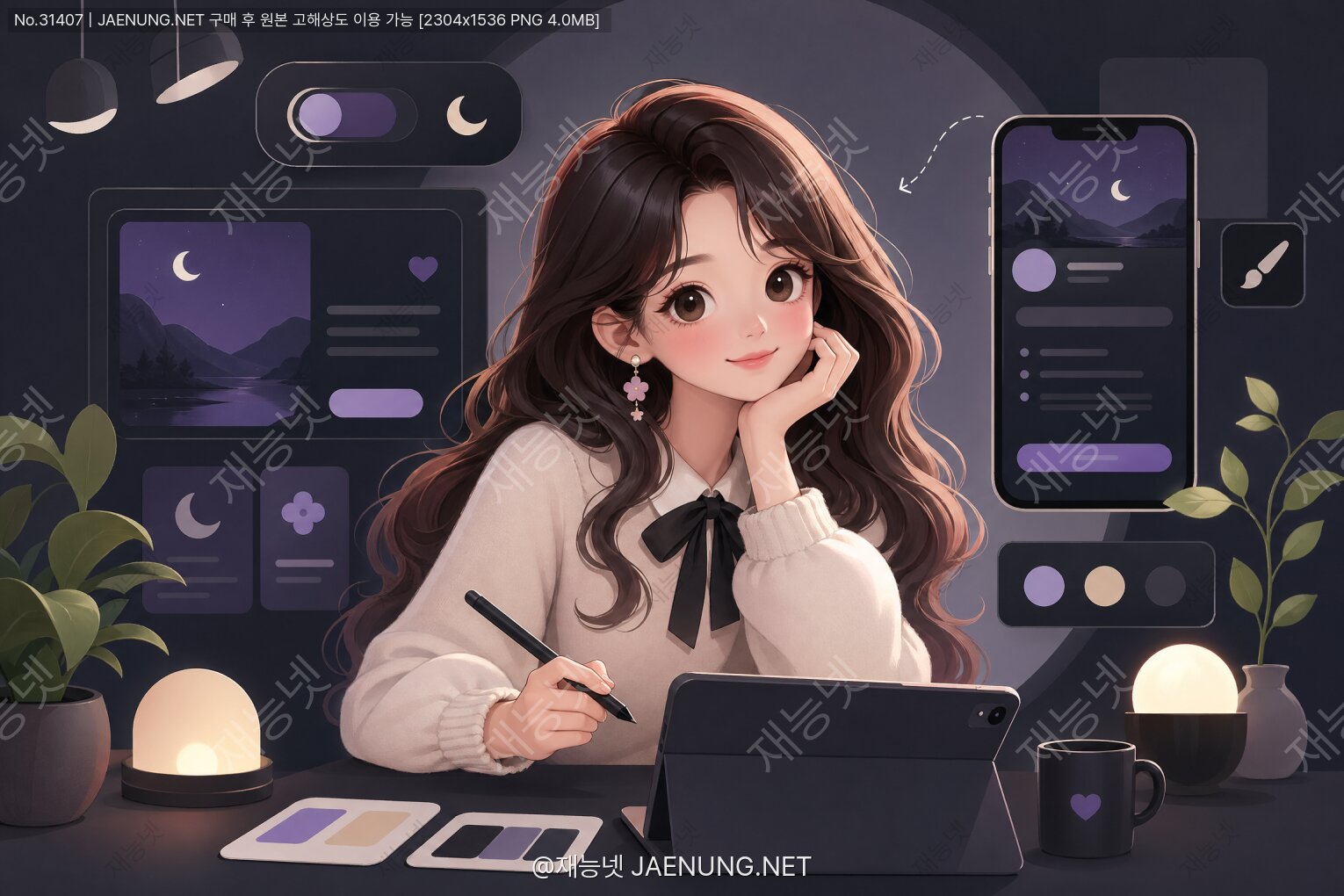
다크 모드 구현하기: 사용자 선호도를 고려한 힙스터 디자인 가이드
단순히 색만 바꾸는 게 아니라고! 유저 경험의 격을 높이는 다크 모드, A부터 Z까지 전부 알려줄게.
들어가며: 왜 우리 모두 다크 모드에 열광할까?
안녕! 요즘 어딜 가나 '다크 모드'가 대세지?
스마트폰 설정부터 시작해서 우리가 매일 쓰는 앱, 웹사이트까지 다크 모드를 지원하는 게 거의 '국룰'이 되어가고 있어.
밤늦게 불 꺼놓고 폰 볼 때 눈이 덜 부셔서 좋고, 뭔가 전문가스러운 '코딩 갬성'이 느껴지기도 하고, OLED 화면에서는 배터리도 아껴준다고 하니… 안 쓸 이유가 없잖아? 맞아, 다크 모드는 이제 단순한 유행을 넘어서 사용자 경험(UX)의 중요한 한 축으로 자리 잡았어.
그런데 말이야, 디자이너나 개발자 입장에서 다크 모드를 구현하는 건 생각보다 간단한 일이 아니야. 그냥 배경은 까맣게, 글자는 하얗게 바꾸면 끝? 절대, 절대 아니야. 그런 식으로 대충 만들면 오히려 가독성을 해치고, 브랜드 이미지를 망가뜨리는 '다크 테러'가 될 수도 있다고!
이 글에서는 다크 모드가 왜 중요한지, 그리고 사용자의 눈과 마음을 모두 사로잡는 '제대로 된' 다크 모드를 디자인하고 구현하는 방법을 아주 탈탈 털어서 알려줄 거야. 단순히 기술적인 이야기만 하는 게 아니라, 사용자의 심리와 감성까지 고려한 디자인 꿀팁들을 대방출할 테니 기대해도 좋아. 웹디자인, 상세페이지 디자인을 하는 친구들이라면 특히 더 집중해 봐. 포트폴리오의 퀄리티를 한 단계 업그레이드할 수 있는 비법이 될 테니까.
자, 그럼 이제부터 다크 모드의 깊고 어두운 매력 속으로 함께 빠져볼까?
Chapter 1: 다크 모드, 그냥 '있어빌리티'가 아니야
다크 모드를 그저 '어두운 테마' 정도로 생각하면 곤란해. 여기에는 사용자의 시각적 편안함, 기기 수명, 그리고 콘텐츠 집중도 향상이라는 아주 실용적인 이유들이 숨어있거든.
1. 눈 건강 지킴이: 디지털 눈 피로 안녕!
우리가 하루 종일 보는 스마트폰, 모니터 화면에서는 '블루라이트'라는 게 나와. 이 블루라이트에 오래 노출되면 눈이 쉽게 피로해지고, 심하면 수면 패턴에도 영향을 줄 수 있다고 알려져 있지. 특히 어두운 환경에서 밝은 화면을 보면 눈에 가해지는 부담이 어마어마해.
다크 모드는 화면 전체의 밝기를 낮춰서 블루라이트 방출량을 줄여줘. 덕분에 눈의 피로가 덜하고, 특히 밤에 콘텐츠를 볼 때 눈부심이 적어서 훨씬 편안하게 느껴지는 거야. 이건 그냥 기분 탓이 아니라, 실제로 많은 연구에서 지지하는 과학적인 사실이야.
잠깐, 꿀팁!모든 사람에게 다크 모드가 좋은 건 아니야. 예를 들어, 난시가 있는 사람들은 어두운 배경에 밝은 글씨를 볼 때 글자가 퍼져 보이는 '빛 번짐(Halation) 현상' 때문에 오히려 가독성이 떨어질 수 있어. 그래서 시스템 설정에만 의존하지 않고, 사용자가 직접 라이트/다크 모드를 선택할 수 있는 토글 버튼을 제공하는 게 정말 중요해. 사용자에게 선택권을 주는 것, 이게 바로 좋은 UX의 시작이야.
2. 배터리 절약의 마법사 (feat. OLED)
이건 특히 OLED(또는 AMOLED) 디스플레이를 쓰는 기기에서 빛을 발하는 장점이야. 우리가 흔히 쓰는 LCD는 화면 뒤에 백라이트가 있어서 화면 전체에 빛을 쏴주는 방식이야. 그래서 검은색을 표현할 때도 사실은 빛을 가려서 까맣게 '보이게' 만드는 거지, 전력 소모는 그대로야.
하지만 OLED는 달라. '유기 발광 다이오드'라는 이름처럼, 픽셀 하나하나가 스스로 빛을 내. 이게 무슨 뜻이냐면, 검은색을 표현할 땐 그냥 그 픽셀을 꺼버리면 된다는 거야. 픽셀이 꺼지니 당연히 전력 소모가 없겠지? 그래서 다크 모드처럼 검은색 영역이 많은 화면을 사용하면 배터리 소모를 눈에 띄게 줄일 수 있어. 구글의 연구에 따르면, 유튜브 앱에서 다크 모드를 사용했을 때 화면 밝기 100% 기준으로 최대 60%까지 전력 소모를 줄일 수 있었다고 해.
3. 콘텐츠에 '멱살 잡고' 집중시키는 힘
이건 디자인적인 측면에서 아주 중요한 포인트야. 어두운 배경은 주변 요소들의 존재감을 줄여주고, 사용자가 봐야 할 핵심 콘텐츠(이미지, 영상, 텍스트)를 돋보이게 만들어줘. 마치 영화관에서 불이 꺼지면 스크린에 온전히 집중하게 되는 것과 같은 원리지.
그래서 넷플릭스, 유튜브, 스포티파이처럼 비주얼 콘텐츠나 앨범 아트가 중요한 서비스들이 기본적으로 어두운 테마를 사용하는 거야. 사용자의 시선을 분산시키지 않고, 오롯이 콘텐츠 그 자체의 매력을 즐길 수 있게 만들어주는 거지. 상세페이지나 포트폴리오 사이트에서 작품을 돋보이게 만들고 싶다면, 다크 모드는 정말 강력한 무기가 될 수 있어.
이처럼 다크 모드는 단순한 디자인 트렌드를 넘어서, 사용자의 편의성과 콘텐츠의 몰입도를 높이는 아주 똑똑한 기능이야. 이제 왜 우리가 다크 모드를 '제대로' 만들어야 하는지, 그 이유가 확실해졌지?
Chapter 2: 이건 절대 하지 마! 다크 모드 최악의 실수 TOP 5
좋은 다크 모드를 만드는 법을 배우기 전에, 먼저 '이렇게만은 만들지 말자!' 하는 최악의 실수들을 짚고 넘어가야 해. 좋은 걸 배우는 것보다 나쁜 걸 피하는 게 더 중요할 때도 있거든. 아래 실수들만 피해도 당신의 다크 모드는 중간 이상은 갈 거야.
1. 순도 100% 블랙(#000000) 배경의 함정
"다크 모드? 배경은 당연히 완전 까만색 아니야?" 라고 생각했다면, 지금 바로 그 생각을 버려야 해. 순수한 검은색 배경(#000000)에 순수한 흰색 글씨(#FFFFFF)는 최악의 조합이야. 왜냐고?
바로 **'대비(Contrast)'** 때문이야. 대비가 너무 강하면 우리 눈은 쉽게 피로해져. 특히 텍스트의 경우, 글자 가장자리가 배경과 너무 날카롭게 구분되면서 눈에 긴장감을 유발하고, 오래 보면 글자가 떨리거나 아른거리는 느낌을 받을 수 있어. 위에서 말한 빛 번짐 현상도 더 심해지고.
해결책: 완전한 검은색 대신, 짙은 회색을 사용하자. 구글 머티리얼 디자인에서는 다크 모드 배경색으로 `#121212`를 추천하고 있어. 이 색은 충분히 어두워서 다크 모드의 장점을 살리면서도, 눈에 가해지는 부담은 훨씬 덜어줘. 애플 역시 순수한 검은색보다는 살짝 밝은 회색 톤을 사용해. 기억해, 다크 모드의 핵심은 '어둠'이지 '암흑'이 아니야.
Material Design의 추천 컬러
- **배경(Surface):** `#121212`
- **주요 텍스트:** 불투명도 87%의 흰색 (`#FFFFFF`에 `opacity: 0.87`)
- **보조 텍스트:** 불투명도 60%의 흰색 (`#FFFFFF`에 `opacity: 0.6`)
- **비활성 요소:** 불투명도 38%의 흰색 (`#FFFFFF`에 `opacity: 0.38`)
이렇게 불투명도를 조절하면 색상 코드를 여러 개 만들 필요 없이 일관된 톤을 유지하기 쉬워.
2. 게으른 자의 필살기, `filter: invert(1)`
CSS 좀 만져본 사람이라면 `filter: invert(1)` 속성을 알 거야. 이미지나 요소의 색상을 반전시키는 아주 간편한 방법이지. "오, 그럼 그냥 페이지 전체에 이거 하나 걸면 다크 모드 뚝딱 아니야?" 라고 생각했다면... 정말 큰일 날 생각이야!
색상 반전은 말 그대로 모든 색을 정반대로 뒤집어버려.
결과는?
1. **브랜드 컬러가 박살 난다:** 당신의 고유한 브랜드 컬러는 온데간데없이 끔찍한 보색으로 변해버릴 거야.
2. **이미지와 영상이 기괴해진다:** 사람 얼굴이 파랗게 나오는 '네거티브 필름' 효과를 원한 게 아니라면 절대 금물.
3. **의미가 사라진다:** '빨간색 = 경고' 같은 시맨틱 컬러의 의미가 완전히 반대가 되어버려 혼란을 초래할 수 있어.
이 방법은 정말 최후의 수단이거나, 아주 제한적인 상황에서만 써야 해. 제대로 된 다크 모드는 별도의 다크 모드용 컬러 팔레트를 정의하는 것부터 시작해야 해.
3. 그림자를 잃어버린 '평면' 디자인
라이트 모드에서는 UI 요소 간의 깊이감, 즉 **'고도(Elevation)'**를 표현하기 위해 그림자(box-shadow)를 많이 사용해. 카드가 배경 위에 떠 있는 느낌을 주는 거지. 그런데 어두운 배경에서는 이 그림자가 거의 보이지 않아. 그럼 어떻게 깊이감을 표현할까?
정답은 **'밝기'**에 있어. 다크 모드에서는 더 높은 고도에 있는 요소일수록 더 밝은 색상을 사용해. 마치 어둠 속에서 광원에 더 가까운 물체가 더 밝게 보이는 것과 같은 원리야. 배경이 가장 어둡고(고도 0), 그 위에 올라오는 카드나 모달창은 살짝 더 밝은 회색을 쓰는 거지.
이 '고도에 따른 밝기 시스템'을 미리 정의해두지 않으면, 모든 요소가 배경에 철썩 달라붙어 보이는 답답하고 평면적인 디자인이 탄생하게 돼. 사용자는 어디가 배경이고 어디가 버튼인지 구분하기 어려워지고, 인터페이스의 위계질서가 무너지게 되지.
4. 눈을 공격하는 '쨍한' 컬러 사용
라이트 모드에서 예쁘게 보이던 채도 높은 색상(쨍한 파랑, 빨강, 초록 등)을 다크 모드에 그대로 가져오면? 그건 바로 시력 테러야. 어두운 배경 위에서 고채도 색상은 형광펜처럼 번쩍거리면서 눈을 엄청나게 피로하게 만들어.
다크 모드에서는 브랜드 컬러나 하이라이트 컬러를 사용할 때, 채도를 살짝 낮추고 명도를 높인 버전을 따로 준비해야 해. 예를 들어, 라이트 모드에서 사용하던 쨍한 파란색(`#007AFF`)이 있다면, 다크 모드에서는 좀 더 부드러운 톤의 파란색(`#0A84FF`)을 사용하는 식이야. (애플의 HIG 가이드라인 참조)
이렇게 미세 조정을 거친 색상들은 어두운 배경과 조화롭게 어우러지면서도, 시각적 계층 구조를 명확하게 전달하는 역할을 충실히 해낼 수 있어. 모든 색상을 다크 모드 환경에서 다시 테스트하고, 눈이 편안한지 꼭 확인하는 과정이 필요해.
5. 접근성을 무시한 텍스트 가독성
다크 모드에서 가장 중요한 것 중 하나가 바로 **텍스트 가독성**이야. 배경과 텍스트의 대비가 너무 낮으면 글씨가 배경에 묻혀서 읽기 힘들어지고, 반대로 너무 높으면 위에서 말했듯 눈이 피로해져.
웹 콘텐츠 접근성 지침(WCAG)에서는 일반 텍스트의 경우 4.5:1, 큰 텍스트(18pt 이상 또는 14pt 이상 bold)의 경우 3:1 이상의 명도 대비를 권장하고 있어. 다크 모드를 디자인할 때도 이 기준을 반드시 지켜야 해.
앞서 말했듯, 순수한 흰색(#FFFFFF) 텍스트보다는 살짝 투명도를 주거나(87% 정도), 아주 연한 회색을 사용하는 것이 눈의 피로를 줄이면서도 충분한 가독성을 확보하는 비결이야. 다양한 명도 대비 체크 툴을 사용해서 디자인 시안이 접근성 기준을 충족하는지 꼭 확인하자.
이 5가지 실수만 잘 피해도, 당신의 다크 모드는 사용자에게 사랑받을 준비가 된 셈이야. 이제 본격적으로 '어떻게' 잘 만들 수 있는지 그 방법을 알아보자!
Chapter 3: 실전! 다크 모드 구현 A to Z
자, 이제 이론은 충분히 배웠으니 실전으로 들어가 볼 시간이야. 디자이너와 개발자가 협업하여 완벽한 다크 모드를 만들어내는 과정을 단계별로 차근차근 따라가 보자. 이 파트에서는 실제 코드도 등장하니, 개발자 친구들은 특히 더 집중!
Part 1. 디자인 단계: '어둠'을 설계하다
코드를 짜기 전에, 먼저 탄탄한 디자인 시스템을 구축해야 해. 다크 모드는 즉흥적으로 만드는 게 아니라, 치밀한 계획 하에 설계되어야 하거든.
STEP 1: 다크 모드 전용 컬러 팔레트 만들기
가장 먼저 할 일은 다크 모드를 위한 별도의 컬러 팔레트를 정의하는 거야. 기존 라이트 모드 팔레트를 옆에 두고, 각 색상에 대응하는 다크 모드용 색상을 하나씩 만들어 나가자.
- Surface Colors (표면색): 배경, 카드, 모달 등 UI의 바탕이 되는 색상. 위에서 말한 '고도' 시스템을 적용해서, 고도가 높아질수록 밝아지는 여러 단계의 회색을 정의해야 해. (e.g., `surface-01`, `surface-02`, `surface-03`...)
- Text Colors (텍스트색): 주 텍스트, 보조 텍스트, 비활성 텍스트 등 위계에 따른 텍스트 색상을 정의해. 흰색에 투명도를 조절하는 방식이 가장 일반적이야.
- Brand/Accent Colors (브랜드/강조색): 브랜드의 아이덴티티를 나타내는 주요 색상. 채도를 낮추고 명도를 조절해서 다크 모드에 최적화된 버전을 만들어.
- Semantic Colors (의미론적 색상): 성공(초록), 오류(빨강), 경고(노랑) 등 특정 의미를 전달하는 색상들도 다크 모드에 맞게 톤을 조절해줘야 해.
STEP 2: 고도(Elevation) 시스템 정의하기
다크 모드에서는 그림자 대신 표면의 밝기로 깊이감을 표현한다고 했지? 이걸 체계적으로 정리해야 해. 머티리얼 디자인에서는 '오버레이(Overlay)'라는 개념을 사용해.
기본 배경색(`#121212`) 위에, 고도가 높아질수록 특정 투명도를 가진 흰색 레이어를 겹쳐서 색을 밝게 만드는 방식이야.
// 예시: 고도별 표면 색상 계산법
배경 (0dp) : #121212
카드 (1dp) : #121212 위에 5% 흰색 오버레이
메뉴 (8dp) : #121212 위에 12% 흰색 오버레이
모달 (24dp): #121212 위에 16% 흰색 오버레이
이렇게 시스템을 정해두면 어떤 컴포넌트가 어느 고도에 있든 일관된 표면색을 적용할 수 있어. 디자이너는 이 시스템을 피그마(Figma) 같은 툴에서 스타일로 만들어두고, 개발자는 이 값을 변수로 사용하면 완벽한 협업이 가능해져.
STEP 3: 모든 컴포넌트와 상태 점검하기
정의된 컬러 팔레트와 고도 시스템을 가지고, 우리 서비스의 모든 UI 컴포넌트(버튼, 입력창, 탭, 드롭다운 등)를 다크 모드 버전으로 다시 디자인해야 해. 이때 각 컴포넌트의 모든 '상태(state)'를 빠짐없이 점검해야 하는 게 중요해.
- Default (기본 상태)
- Hover (마우스를 올렸을 때)
- Pressed (클릭했을 때)
- Disabled (비활성 상태)
- Focused (키보드 등으로 포커스 됐을 때)
이 모든 상태가 다크 모드에서도 명확하게 구분되고, 사용자에게 올바른 피드백을 주는지 꼼꼼히 확인해야 해. 이 과정을 소홀히 하면 "어? 이 버튼 눌리는 거 맞아?" 하는 상황이 발생할 수 있어.
디자인 단계에서 이렇게 뼈대를 잘 잡아두면, 개발 단계에서는 훨씬 수월하게 작업을 진행할 수 있어. 특히 재능넷 같은 플랫폼에서 웹디자인 전문가를 찾는다면, 이런 체계적인 다크 모드 디자인 시스템을 구축할 수 있는 역량을 갖췄는지 확인하는 것이 좋은 전문가를 알아보는 기준이 될 수 있겠지.
Part 2. 개발 단계: 코드로 '어둠'에 생명을 불어넣다
자, 이제 디자이너가 설계한 멋진 다크 모드 시안을 실제 코드로 구현할 차례야. 가장 효율적이고 현대적인 방법은 바로 **CSS 변수(Custom Properties)**를 사용하는 거야.
STEP 1: CSS 변수로 컬러 시스템 구축하기
먼저, 라이트 모드와 다크 모드에서 사용할 색상들을 CSS 변수로 정의하자. 이렇게 하면 테마를 바꿀 때 색상 코드 하나하나를 바꾸는 게 아니라, 변수 값만 바꿔주면 되니까 유지보수가 엄청나게 편해져.
📄 styles.css
:root {
  /* 라이트 모드 기본값 */
  --color-background: #FFFFFF;
  --color-surface: #F0F2F5;
  --color-text-primary: #1c1e21;
  --color-text-secondary: #65676b;
  --color-primary: #1877F2;
}

[data-theme='dark'] {
  /* 다크 모드일 때 덮어쓸 값 */
  --color-background: #18191A;
  --color-surface: #242526;
  --color-text-primary: #E4E6EB;
  --color-text-secondary: #B0B3B8;
  --color-primary: #2D88FF;
}

body {
  background-color: var(--color-background);
  color: var(--color-text-primary);
}

.card {
  background-color: var(--color-surface);
}

.button-primary {
  background-color: var(--color-primary);
  color: var(--color-background);
}
위 코드처럼 `:root`에 기본(라이트 모드) 색상 변수를 정의하고, 특정 속성(예: `data-theme='dark'`)이 ``이나 `
` 태그에 적용되었을 때 덮어쓸 다크 모드용 색상 변수를 정의하는 거야. 그리고 각 요소에는 `var()` 함수를 사용해서 이 변수들을 적용하면 끝! 정말 간단하지?STEP 2: 사용자의 시스템 선호도 감지하기
사용자가 OS(Windows, macOS, Android, iOS)에서 이미 다크 모드를 설정해놨다면, 우리 웹사이트도 그에 맞춰서 자동으로 다크 모드를 보여주는 게 좋겠지? 이건 `prefers-color-scheme`이라는 미디어 쿼리를 사용하면 아주 쉽게 구현할 수 있어.
📄 styles.css (미디어 쿼리 추가)
/* 기본은 라이트 모드 */
:root {
  --color-background: #FFFFFF;
  /* ... (라이트 모드 변수들) */
}

/* 시스템이 다크 모드일 때 */
@media (prefers-color-scheme: dark) {
  :root {
    --color-background: #18191A;
    /* ... (다크 모드 변수들) */
  }
}
이렇게 하면, 사용자가 별다른 조작을 하지 않아도 시스템 설정을 따라가게 돼. 하지만 여기서 멈추면 안 돼. 위에서 말했듯, 시스템 설정과 다르게 보고 싶어 하는 사용자도 있으니까.
STEP 3: 수동 토글 버튼과 상태 저장하기
사용자에게 완벽한 통제권을 주기 위해, 라이트/다크 모드를 직접 전환할 수 있는 토글 버튼을 만들어야 해. 그리고 사용자가 선택한 테마는 다음 방문 시에도 유지되어야겠지? 이럴 때 `localStorage`를 사용하면 돼.
📄 script.js (간단한 예시)
const themeToggle = document.querySelector('#theme-toggle');
const currentTheme = localStorage.getItem('theme');

// 페이지 로드 시 저장된 테마 적용
if (currentTheme) {
    document.documentElement.setAttribute('data-theme', currentTheme);
    if (currentTheme === 'dark') {
        themeToggle.checked = true;
    }
}

// 토글 버튼 클릭 이벤트
themeToggle.addEventListener('change', function(e) {
    if (e.target.checked) {
        document.documentElement.setAttribute('data-theme', 'dark');
        localStorage.setItem('theme', 'dark');
    } else {
        document.documentElement.setAttribute('data-theme', 'light');
        localStorage.setItem('theme', 'light');
    }
});
이 스크립트는 페이지가 로드될 때 `localStorage`에 저장된 테마가 있는지 확인하고, 있으면 해당 테마를 `` 태그의 `data-theme` 속성으로 적용해. 그리고 토글 버튼을 누를 때마다 `data-theme` 속성을 바꾸고, 그 선택을 `localStorage`에 저장하는 거야.
이 세 단계를 거치면,
1. 기본적으로 사용자의 시스템 설정을 따르고,
2. 사용자가 원하면 언제든 테마를 직접 바꿀 수 있으며,
3. 한 번 바꾼 설정은 계속 유지되는,
아주 이상적인 다크 모드 환경이 완성되는 거지!
Chapter 4: 고인물을 위한 디테일 업그레이드
기본적인 다크 모드 구현에 만족하지 못하는 '디테일 장인'들을 위해 몇 가지 고급 팁을 더 준비했어. 이런 사소한 차이가 명품을 만드는 법이지.
1. 이미지와 비디오 처리하기
다크 모드에서 밝은 이미지는 눈에 확 튀어서 전체적인 톤앤매너를 해칠 수 있어. 그렇다고 모든 이미지의 밝기를 무작정 낮추는 것도 좋은 방법은 아니야. 몇 가지 접근법이 있어.
- 밝기 조절: CSS 필터를 사용해 이미지에만 살짝 밝기를 낮추거나(`filter: brightness(.8)`), 투명도를 줄 수 있어. 전체적인 조화를 맞추는 데 도움이 돼.
- 별도 이미지 제공: `
` 태그와 `prefers-color-scheme` 미디어 쿼리를 함께 사용하면, 다크 모드용으로 따로 제작된 이미지를 보여줄 수 있어. 로고나 아이콘처럼 색상이 중요한 요소에 사용하면 효과적이야.
<picture>
  <source srcset="logo-dark.png" media="(prefers-color-scheme: dark)">
  <img src="logo-light.png" alt="로고">
</picture>
2. 데이터 시각화와 차트
차트나 그래프는 다크 모드에서 특히 까다로운 부분이야. 색상으로 정보를 전달하는 경우가 많기 때문이지. 라이트 모드에서 쓰던 알록달록한 색상들을 그대로 가져오면 가독성이 떨어지거나 촌스러워 보일 수 있어.
해결책은 다크 모드 전용 차트 컬러 팔레트를 만드는 거야. 채도가 낮고 부드러운 색상들로 구성된 팔레트를 준비하고, 각 데이터 계열이 명확히 구분되도록 신경 써야 해. 배경 격자(grid) 라인도 너무 밝지 않은, 은은한 색상으로 처리해서 데이터가 돋보이도록 만들어야 해.
✨ Pro-Tip: 다크 모드를 구현할 때는 처음부터 다크 모드를 먼저 디자인하는 **'다크 퍼스트(Dark First)'** 접근법을 시도해 보는 것도 좋아. 어두운 환경에서는 색상과 대비, 여백 같은 기본적인 디자인 요소에 더 집중하게 되거든. 다크 모드에서 완벽한 UI를 만든 다음, 그걸 라이트 모드로 확장하면 훨씬 더 견고하고 정제된 디자인이 나올 수 있어.
3. 전환 효과(Transition) 부드럽게 넣기
라이트/다크 모드 토글 시 화면이 '번쩍'하고 바뀌면 사용자가 깜짝 놀랄 수 있겠지? `body`나 주요 요소에 `transition` 속성을 추가해서 색상 변경이 부드럽게 일어나도록 만들어주자.
body {
  /* ... 다른 스타일들 ... */
  transition: background-color 0.3s ease, color 0.3s ease;
}
이렇게 간단한 코드 한 줄만으로도 사용자 경험의 퀄리티가 확 올라가. 이런 사소한 디테일이 사용자를 감동시키는 거야.
마치며: 다크 모드는 배려다
와, 정말 긴 여정이었지? 다크 모드에 대해 이렇게까지 깊게 파고들 줄은 몰랐을 거야. 이제 우리는 다크 모드가 단순히 배경색을 바꾸는 작업이 아니라는 걸 확실히 알게 됐어.
제대로 된 다크 모드는,
사용자의 눈 건강을 생각하는 **'배려'**이고,
기기의 수명을 늘려주는 **'기술'**이며,
콘텐츠에 집중하게 만드는 **'전략'**이야.
이 모든 과정의 핵심은 결국 '사용자 중심'이라는 한 단어로 요약할 수 있어. 사용자가 어떤 환경에서 우리 서비스를 이용할지, 어떤 것을 더 편안하게 느낄지 끊임없이 고민하고, 그들에게 선택권을 주는 것. 이것이 바로 우리가 지향해야 할 좋은 디자인, 좋은 UX의 본질 아닐까?
오늘 배운 내용들을 바탕으로 당신의 웹사이트나 앱에 멋진 다크 모드를 입혀봐. 처음에는 좀 복잡하고 귀찮게 느껴질 수도 있지만, 그 노력의 결과물은 사용자들의 만족감과 당신의 포트폴리오에 대한 자부심으로 돌아올 거야. 만약 혼자서 구현하기 어렵다면, **재능넷** 같은 플랫폼에서 실력 있는 웹디자인/개발 전문가의 도움을 받는 것도 좋은 방법이야.
이제 당신도 다크 모드 전문가! 어둠을 두려워하지 말고, 그 안에서 새로운 디자인의 가능성을 마음껏 펼쳐보길 바랄게. 그럼, 해피 코딩 & 해피 디자인!

댓글 작성
이 글에 대한 여러분의 생각을 들려주세요
로그인이 필요합니다
댓글을 작성하려면 먼저 로그인해주세요.
댓글 0
지식인의 숲 - 지적 재산권 보호 고지
지적 재산권 보호 고지
- 저작권 및 소유권: 본 컨텐츠는 재능넷의 독점 AI 기술로 생성되었으며, 대한민국 저작권법 및 국제 저작권 협약에 의해 보호됩니다.
- AI 생성 컨텐츠의 법적 지위: 본 AI 생성 컨텐츠는 재능넷의 지적 창작물로 인정되며, 관련 법규에 따라 저작권 보호를 받습니다.
- 사용 제한: 재능넷의 명시적 서면 동의 없이 본 컨텐츠를 복제, 수정, 배포, 또는 상업적으로 활용하는 행위는 엄격히 금지됩니다.
- 데이터 수집 금지: 본 컨텐츠에 대한 무단 스크래핑, 크롤링, 및 자동화된 데이터 수집은 법적 제재의 대상이 됩니다.
- AI 학습 제한: 재능넷의 AI 생성 컨텐츠를 타 AI 모델 학습에 무단 사용하는 행위는 금지되며, 이는 지적 재산권 침해로 간주됩니다.



아직 댓글이 없습니다.