

Ver2.5 Tascam DR-40X, 너의 목소리를 프로로 만들어 줄 필살기
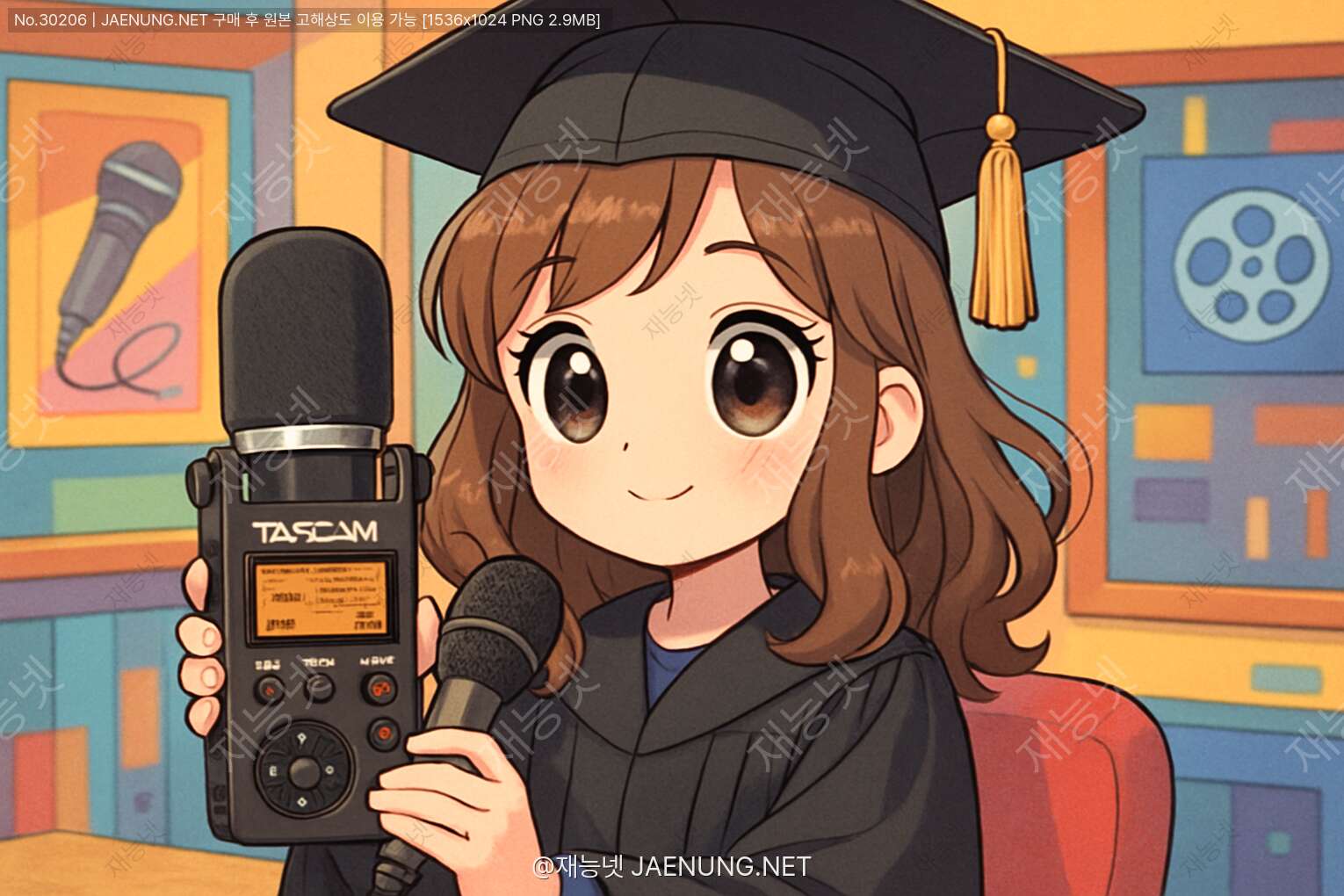
Tascam DR-40X, 너의 목소리를 프로로 만들어 줄 필살기
목소리 하나로 사람을 홀리는 너, 장비 때문에 퀄리티가 발목 잡히면 너무 억울하잖아?
이젠 걱정 끝. '국민 레코더' Tascam DR-40X 사용법, 내가 A부터 Z까지 전부 알려줄게.
이 글 하나만 정독하면, 너도 오늘부터 사운드 전문가!
안녕? 목소리로 세상을 물들이는 멋진 친구들!
나레이션, 성우, ASMR, 팟캐스트, 유튜브 더빙...
요즘은 정말 목소리 하나만으로도 엄청난 가치를 만들어내는 시대야.
그런데 이런 콘텐츠에서 가장 중요한 게 뭘까? 바로 **'사운드 퀄리티'**야.
아무리 내용이 좋아도, 목소리가 지지직거리고 울리면 듣는 사람은 바로 뒤로가기 버튼을 누르게 돼.
"아, 저도 그래서 큰맘 먹고 레코더 하나 샀어요! Tascam DR-40X라고... 좋다고 해서 샀는데... 버튼은 왜 이렇게 많고, 메뉴는 다 영어고... 그냥 켜서 빨간 버튼만 누르면 되는 거 아니었나요?"
...라고 생각했다면, 제대로 찾아왔어.
DR-40X, 이 녀석 정말 물건이야. 입문용으로 불리지만 사실상 준프로급 성능을 내주는, 가성비 끝판왕이거든.
문제는, 이 친구의 잠재력을 10%도 활용하지 못하는 사람들이 너무 많다는 거야.
그래서 내가 나섰지. 이 복잡해 보이는 기계를 네 손에 착 감기는 '인생 장비'로 만들어 줄게.
이 글은 단순히 버튼 기능을 나열하는 뻔한 설명서가 아니야.
네가 **'나레이션'**이나 **'성우'** 작업을 할 때, 어떤 상황에서 어떤 기능을 써야 하는지, 왜 그렇게 세팅해야 하는지, 그 원리까지 쉽고 재미있게 풀어줄 거야.
이 가이드만 마스터하면, 네 목소리는 날개를 달게 될 거야.
더 선명하고, 더 깊이 있고, 더 프로페셔널한 사운드로 말이지.
그렇게 완성된 너의 멋진 목소리 샘플은 **재능넷** 같은 플랫폼에서 너의 가치를 증명하는 최고의 포트폴리오가 될 거고.
자, 그럼 심호흡 한번 하고.
지금부터 Tascam DR-40X의 모든 것을 파헤치러 가보자고! Follow me!
두근두근 언박싱: DR-40X와의 첫 만남
새 장비를 손에 넣는 순간의 설렘, 다들 알지?
박스를 열면 보통 DR-40X 본체, AA 건전지, 그리고 종이 뭉치(설명서)가 들어있을 거야.
설명서는... 음, 일단 고이 모셔두자. 내가 더 쉽게 설명해 줄 테니.
자, 이제 DR-40X 본체를 찬찬히 뜯어보자.
어디에 뭐가 붙어있는지 알아야 나중에 당황하지 않고 착착 쓸 수 있으니까.
1. 머리 (Top): 내장 마이크
가장 먼저 눈에 띄는 건 머리 위에 달린 한 쌍의 마이크야. 이 마이크, 그냥 달린 게 아니야. 각도를 조절해서 두 가지 모드로 사용할 수 있어.
- **X/Y 포지션:** 마이크 두 개를 안쪽으로 모아 캡슐이 거의 맞닿게 한 형태. 스테레오 이미지는 좁아지지만, 특정 방향의 소리를 아주 명확하고 깔끔하게 담아내. 혼자서 녹음하는 나레이션이나 성우 연기에 딱이야. 주변 잡음이 덜 들어오는 효과도 있어.
- **A/B 포지션:** 마이크 두 개를 바깥쪽으로 활짝 벌린 형태. 넓은 공간감과 현장감을 담는 데 유리해. ASMR처럼 공간의 소리가 중요하거나, 여러 명이 대화하는 팟캐스트, 악기 연주 녹음에 적합해.
이거 진짜 중요한 차이니까 꼭 기억해 둬. 나중에 다시 자세히 다룰게!
2. 얼굴 (Front): 스크린과 핵심 버튼들
주황색 백라이트가 들어오는 LCD 스크린과 그 아래 버튼들이 모여있어. 여기가 바로 DR-40X의 관제탑이야.
- **LCD 스크린:** 현재 녹음 상태, 레벨 미터, 파일 형식, 남은 시간 등 모든 정보를 보여줘. 처음엔 복잡해 보여도, 익숙해지면 한눈에 모든 상황 파악이 가능해.
- **REC (녹음):** 가장 중요한 빨간 버튼. 한번 누르면 녹음 대기 상태(빨간불 깜빡임), 여기서 레벨 조절 등을 하고 다시 한번 누르면 실제 녹음 시작(빨간불 켜짐).
- **STOP (정지):** 녹음이나 재생을 멈춘다.
- **PLAY/PAUSE (재생/일시정지):** 녹음된 파일을 듣거나 잠시 멈출 때.
- **MENU (메뉴):** DR-40X의 모든 설정을 관장하는 두뇌. 이 버튼과 친해져야 해.
- **QUICK (퀵 메뉴):** 자주 쓰는 기능들을 모아놓은 단축키 같은 거야.
- **PB CONT (재생 제어):** 재생 속도 조절, 반복 재생 등 재생 관련 부가 기능을 설정.
- **MIXER:** 내장 마이크와 외부 입력 소리의 밸런스를 조절할 때 사용.
- **INPUT:** 어떤 소스를 녹음할지(내장 마이크, 외부 마이크 등) 선택.
- **조그 다이얼 (+/-):** 메뉴를 탐색하거나 값을 조절하는 아주 중요한 휠.
3. 옆구리 (Sides): 연결의 중심
양쪽 옆구리에는 각종 단자들이 숨어있어.
- **오른쪽:**
- **INPUT LEVEL (+/-):** 녹음되는 소리의 크기(레벨)를 조절하는 버튼. **이게 진짜 제일 중요해. 별 다섯 개!**
- **USB 포트:** 컴퓨터와 연결해 파일을 옮기거나, USB 전원을 공급받을 때 사용.
- **HOLD 스위치:** 모든 버튼을 잠그는 기능. 녹음 중에 실수로 버튼 누르는 대참사를 막아줘.
- **왼쪽:**
- **SD 카드 슬롯:** 녹음된 파일이 저장되는 SD카드를 넣는 곳.
- **PHONES/LINE OUT:** 헤드폰이나 이어폰을 꽂는 단자. 녹음되는 소리를 실시간으로 모니터링하거나, 녹음된 파일을 들어볼 때 필수!
- **리모트 단자:** 별매품인 리모컨을 연결하는 곳.
4. 발 (Bottom): 외부 마이크 연결 & 거치
바닥을 보면 전문가용 장비의 상징과도 같은 단자가 있어.
- **XLR / 1/4" TRS 콤보 잭 (EXT IN 1/L, 2/R):** 바로 이 부분 때문에 DR-40X가 '갓성비' 소리를 듣는 거야. 스튜디오에서 쓰는 전문적인 콘덴서 마이크나 다이나믹 마이크를 연결할 수 있는 단자야. 이걸로 너의 녹음 퀄리티를 한 차원 더 높일 수 있어.
- **MIC/LINE, PHANTOM 스위치:** 외부 입력에 대한 설정을 하는 중요한 스위치. 마이크를 연결했는지, 다른 오디오 기기를 연결했는지, 그리고 팬텀 파워(+48V)가 필요한 마이크인지 설정해. 이건 나중에 '외부 마이크' 편에서 아주 자세히 다룰게.
- **삼각대 마운트 홀:** 카메라 삼각대나 마이크 스탠드에 고정할 수 있는 나사 구멍. 손으로 들고 녹음할 때 생기는 핸들링 노이즈를 방지하려면 스탠드 사용은 필수야.
콘덴서 마이크라는 종류의 고감도 마이크는 작동하려면 별도의 전원 공급이 필요해. 이 전원을 레코더나 오디오 인터페이스에서 직접 보내주는 기능이 바로 '팬텀 파워'야. DR-40X는 이 기능이 내장되어 있어서, 스튜디오급 콘덴서 마이크를 바로 연결해서 쓸 수 있는 거지. 완전 혜자 기능!
어때? 대충 훑어보기만 했는데도 기능이 꽤 많지?
겁먹지 마. 지금은 그냥 '아, 이런 게 여기 붙어있구나' 정도만 알아두면 돼.
이제 진짜 중요한 '기본 세팅'으로 넘어가 보자!
녹음 전 필수 세팅: 이것만 알면 절반은 성공!
자, 이제 DR-40X에 생명을 불어넣을 시간이야.
자동차도 시동 걸고 바로 출발하는 게 아니라 사이드미러 맞추고, 좌석 조절하고 하잖아?
녹음도 마찬가지야. 최고의 결과물을 위해선 몇 가지 사전 준비가 필수적이야.
1. 전원 공급: 배터리 vs USB
DR-40X는 AA 건전지 3개 또는 USB 케이블을 통한 전원 공급으로 작동해.
- **AA 건전지:** 야외나 이동 중에 녹음할 때 필수. 알카라인 건전지도 좋지만, 충전해서 계속 쓸 수 있는 **니켈수소(Ni-MH) 충전지**를 사용하는 걸 강력 추천해. 환경도 보호하고 지갑도 지킬 수 있으니까. 메뉴에서 배터리 타입을 설정해주면 더 정확한 잔량 표시가 가능해.
- **USB 전원:** 실내, 특히 책상 위에서 장시간 녹음할 때 무조건 USB 전원을 쓰자. 보조배터리나 컴퓨터 USB 포트, 스마트폰 충전기에 연결하면 돼. 배터리 걱정 없이 안정적으로 녹음할 수 있어. 단, 노이즈가 유입될 수 있는 저품질 충전기는 피하는 게 좋아.
2. 심장 이식: SD카드 준비와 포맷
네 목소리가 저장될 공간, 바로 SD카드야. 아무거나 쓰면 안 돼.
최소 **Class 10** 이상, **UHS-I (U1)** 등급의 **SDHC** (4GB~32GB) 또는 **SDXC** (64GB 이상) 카드를 사용하는 게 좋아. 용량은 32GB나 64GB 정도면 아주 넉넉해.
그리고 여기서 가장 중요한 작업이 있어. 바로 **포맷(Format)**이야.
컴퓨터와 레코더의 파일 시스템이 미묘하게 달라서, 컴퓨터에서 포맷한 카드를 그냥 쓰면 녹음 중 에러가 발생하거나 파일을 날려 먹는 끔찍한 일이 생길 수 있어. 안전한 녹음을 위한 필수 의식이라고 생각해.
DR-40X에서 SD카드 포맷하는 방법 (초간단):
- 1. 전원을 켜고 SD카드를 슬롯에 삽입해.
- 2. **MENU** 버튼을 눌러.
- 3. 조그 다이얼을 돌려 **OTHERS** (또는 SYSTEM) 메뉴로 이동 후, 다이얼을 눌러 진입.
- 4. **FORMAT** (포맷) 항목을 찾아.
- 5. **EXECUTE** (실행)를 선택하면 "Are you sure?"(진짜 할래?) 라고 물어봐. 과감하게 YES를 선택!
포맷하면 카드 안의 모든 데이터가 삭제되니, 중요한 파일이 있다면 미리 백업하는 거 잊지 마!
3. 시간 설정: 파일 관리를 위한 기본
처음 전원을 켜거나 배터리를 갈면 날짜와 시간을 설정하라는 화면이 뜰 거야.
"에이 귀찮아" 하고 넘기지 마. 녹음된 파일에는 생성된 날짜와 시간이 기록되는데, 이게 나중에 수많은 녹음 파일 속에서 원하는 테이크를 찾는 데 아주 결정적인 단서가 되거든.
메뉴의 **OTHERS > DATE/TIME** 에서 언제든지 다시 설정할 수 있으니, 꼭 현재 시간으로 맞춰두자.
4. 기본 메뉴 둘러보기
이제 **MENU** 버튼을 눌러서 어떤 세상이 펼쳐지는지 구경해 보자.
조그 다이얼을 돌려서 항목을 선택하고, 다이얼을 눌러서 진입, **MENU** 버튼을 다시 누르면 이전 화면으로 돌아와. 아주 직관적이지?
- **REC SETTING:** 녹음과 관련된 가장 중요한 설정들이 모여있어. 파일 형식, 샘플레이트, 녹음 모드 등등. 여긴 다음 챕터에서 아주 그냥 탈탈 털어볼 거야.
- **INPUT SETTING:** 입력 소스에 대한 설정. 로우컷 필터, 레벨 제어 같은 기능들이 있어.
- **OTHERS (SYSTEM):** 포맷, 날짜 설정, LCD 밝기, 자동 전원 꺼짐 등 기기 전반에 대한 설정.
지금은 모든 걸 다 이해할 필요 없어. '아, 이런 메뉴들이 있구나' 하고 눈에 익혀두기만 해도 충분해.
자, 기본 세팅 끝! 이제 진짜 녹음의 심장부로 들어가 볼 시간이야.
프로의 소리는 여기서 결정된다: 마이크 세팅과 레벨링
드디어 녹음의 핵심 파트야. 여기서 잘하느냐 못하느냐에 따라 네 목소리가 '동네 방송'이 될지, '상암동 스튜디오' 퀄리티가 될지 결정돼. 정신 바짝 차리고 따라와!
1. 내장 마이크 활용법: X/Y vs A/B, 그것이 문제로다
아까 언박싱 때 살짝 맛만 봤던 내장 마이크 포지션, 이제 제대로 파헤쳐 보자.
-
X/Y (마이크를 안으로 모았을 때):
이건 '단일 지점 스테레오' 방식이야. 두 마이크의 캡슐이 거의 한 점에 모여있어서, 소리가 양쪽 마이크에 도달하는 시간 차이가 거의 없어. 그래서 위상 문제(소리가 서로 간섭해서 특정 주파수가 사라지는 현상)에서 자유롭고, 아주 깔끔하고 명료한 소리를 담을 수 있어.
**언제 쓸까?**
너 혼자 책상 앞에서 나레이션을 녹음하거나, 성우 연기를 할 때. 딱 네 목소리에만 집중해서 녹음하고 싶을 때 최고의 선택이야. 인터뷰할 때도 인터뷰이 정면에 놓으면 목소리를 선명하게 담을 수 있어. 한마디로 '선택과 집중'이 필요할 때! -
A/B (마이크를 밖으로 벌렸을 때):
이건 '간격 차 스테레오' 방식이야. 두 마이크가 좌우로 떨어져 있어서, 소리가 양쪽 마이크에 도달하는 데 미세한 시간 차이가 생겨. 우리 귀가 왼쪽과 오른쪽에서 오는 소리의 시간 차이로 공간을 인지하는 것과 같은 원리지. 그래서 훨씬 넓고 현장감 넘치는 스테레오 사운드를 만들 수 있어.
**언제 쓸까?**
미세한 소리와 공간감이 중요한 ASMR, 방 전체의 울림을 담고 싶은 어쿠스틱 기타 연주, 여러 명이 둘러앉아 하는 팟캐스트, 공연장의 현장음을 녹음할 때 발군의 성능을 보여줘. 한마디로 '공간 전체를 담고 싶을 때'!
2. 외부 마이크 연결: 퀄리티를 위한 도약
내장 마이크도 훌륭하지만, 진짜 프로의 세계로 가려면 외부 마이크는 필수야.
DR-40X의 XLR 단자에 스튜디오용 콘덴서 마이크(ex: Rode NT1, AT2020)를 연결하는 순간, 신세계가 열릴 거야.
**외부 마이크 연결 시 체크리스트:**
- 케이블 연결: 마이크와 DR-40X 하단의 XLR 단자를 케이블로 연결해.
- 입력 소스 선택: **INPUT** 버튼을 눌러 스크린에 **EXT IN** (외부 입력)이 표시되게 해.
- 마이크/라인 스위치 설정: DR-40X 하단의 스위치를 **MIC**로 설정해. (마이크를 연결했으니까!)
- 팬텀 파워 설정 (가장 중요!):
- 네가 연결한 마이크가 **콘덴서 마이크**라면, 전원 공급이 필요해. 하단의 **PHANTOM** 스위치를 **ON**으로 바꿔줘.
- 만약 **다이나믹 마이크**(ex: Shure SM58)라면 팬텀 파워가 필요 없으니 **OFF** 상태를 유지해. (다이나믹 마이크에 팬텀 파워를 넣으면 고장 날 수 있으니 주의!)
* **콘덴서 마이크:** 아주 작은 소리까지 섬세하게 잡아내는 고감도 마이크. 스튜디오에서 보컬이나 나레이션 녹음용으로 주로 사용. 팬텀 파워 필수! * **다이나믹 마이크:** 튼튼하고 큰 소리도 잘 받아내는 마이크. 주로 공연장 보컬이나 악기 수음용으로 사용. 팬텀 파워 불필요!
3. 레벨링: 녹음의 성패를 좌우하는 단 하나의 기술
자, 이제 녹음에서 가장 중요하고, 가장 많은 초보자들이 실수하는 '레벨링'이야.
레벨링이란, 녹음되는 소리의 크기를 적절하게 조절하는 작업을 말해.
**왜 중요할까?**
- **너무 작게 녹음되면:** 나중에 소리를 키울 때, 소리만 커지는 게 아니라 '치이익'하는 노이즈(히스 노이즈)까지 같이 커져서 음질이 저하돼.
- **너무 크게 녹음되면:** **클리핑(Clipping)** 또는 **피크(Peak)**라는 현상이 발생해. 디지털 신호가 표현할 수 있는 최대치(0dBFS)를 넘어가면서 파형이 찌그러지는 현상인데, 이건 **후보정으로 절대 복구할 수 없어.** 지직거리고 깨지는 끔찍한 소리가 녹음되는 거지.
한마디로, 레벨링은 '돌이킬 수 없는 실수'를 막는 가장 중요한 과정이야.
**올바른 레벨링 방법:**
- 1. **REC** 버튼을 한번 눌러 '녹음 대기' 상태(빨간불 깜빡임)로 만들어.
- 2. 헤드폰을 끼고, 실제로 녹음할 때처럼 말하거나 연기해 봐.
- 3. 스크린의 **레벨 미터**를 주시하면서, 오른쪽 옆면에 있는 **INPUT LEVEL (+/-)** 버튼으로 레벨을 조절해.
- 4. **목표 레벨:** 가장 큰 소리를 냈을 때, 레벨 미터가 **-12dB에서 -6dB 사이**에 위치하도록 맞추는 게 가장 이상적이야.
- 5. **PEAK 인디케이터:** 레벨 미터 옆에 있는 PEAK 램프에 절대 불이 들어오면 안 돼! 여기에 불이 들어왔다는 건 이미 클리핑이 발생했다는 경고야. 즉시 레벨을 낮춰야 해.
왜 0dB에 꽉 채워서 녹음하지 않고 -6dB 정도의 여유 공간(헤드룸)을 둘까? 녹음하다 보면 감정이 격해져서 나도 모르게 소리를 지르거나, 예상치 못한 큰 소리가 들어올 수 있어. 이때 헤드룸이 없으면 바로 클리핑 대참사가 나는 거야. 이 여유 공간은 그런 갑작스러운 피크에 대비하는 '안전지대'이자, 나중에 믹싱과 마스터링 작업을 위한 '숨 쉴 공간'이 되어줘.
4. 최강의 보험: 듀얼 레코딩 (Dual Recording)
"아, 레벨링 너무 어려워요. 갑자기 소리 지를까 봐 불안해요."
이런 쫄보(?)들을 위해 Tascam이 넣어준 신의 한 수, 바로 **듀얼 레코딩** 기능이야.
이 기능을 켜면, 네가 설정한 레벨의 원본 파일과 함께, 그것보다 **-6dB에서 -12dB 정도 낮은 레벨의 안전빵 파일**을 하나 더 만들어줘. 만약 녹음 중에 실수로 소리를 질러서 원본 파일이 클리핑되어도, 소리가 작게 녹음된 안전빵 파일은 살아남는 거지. 그 부분만 잘라서 이어 붙이면 완벽하게 복구 가능!
**듀얼 레코딩 설정 방법:**
- 1. **MENU > REC SETTING > DUAL REC** 로 들어가.
- 2. **ON**으로 설정해.
- 3. **LEVEL** 항목에서 안전빵 파일의 레벨을 얼마나 낮출지(-6dB ~ -12dB) 선택할 수 있어. 보통 기본값으로 둬도 충분해.
중요한 나레이션이나 성우 오디션 파일을 녹음할 땐, 이건 그냥 무조건 켜. 선택이 아니라 필수야. SD카드 용량을 조금 더 쓸 뿐, 잃는 것보다 얻는 게 100만 배는 많아.
파일 형식과 녹음 모드, 골라 쓰는 재미
자, 마이크 세팅과 레벨링이라는 큰 산을 넘었어. 이제 네 목소리를 어떤 그릇에, 어떤 방식으로 담을지 결정할 시간이야. 이것도 퀄리티에 아주 큰 영향을 미치니 잘 알아두자고.
1. 파일 형식: WAV vs MP3, 프로의 선택은?
DR-40X는 크게 두 가지 파일 형식으로 녹음할 수 있어. WAV와 MP3.
결론부터 말할게. **나레이션, 성우 연기 등 전문적인 작업을 할 거라면 무조건 WAV야.**
-
WAV (Waveform Audio File Format):
소리를 압축하지 않은 **무손실 음원** 포맷이야. 원본 사운드를 거의 그대로 담아내기 때문에 음질이 가장 뛰어나. 파일 용량이 크다는 단점이 있지만, 후보정(EQ, 컴프레서, 노이즈 제거 등) 과정에서 음질 손실을 최소화하려면 반드시 WAV로 작업해야 해. 요리하기 전에 가장 신선하고 좋은 재료를 고르는 것과 같아.
-
MP3 (MPEG-1 Audio Layer III):
우리에게 아주 친숙한 **손실 압축** 포맷이지. 사람이 잘 인지하지 못하는 영역의 데이터를 삭제해서 파일 용량을 획기적으로 줄여줘. 하지만 한번 손실된 데이터는 절대 복구할 수 없어. MP3 파일을 가지고 후보정을 하면 음질이 더더욱 깨지게 돼. 간단한 회의록이나 아이디어 스케치용으로는 좋지만, 최종 결과물로 쓸 소스를 녹음하는 데는 절대 비추.
WAV를 선택하면 두 가지를 더 정해야 해. 바로 **샘플레이트(Sample Rate)**와 **비트 심도(Bit Depth)**야.
- 샘플레이트 (Hz, kHz): 1초 동안 소리를 몇 번이나 잘게 쪼개서 디지털 신호로 기록할지를 나타내는 수치. 높을수록 더 높은 주파수의 소리까지 담을 수 있어.
- **44.1kHz:** CD 음질 표준. 음악 작업에 주로 쓰여.
- **48kHz:** 영상 음향의 표준. 유튜브, 영화, 방송 등 영상에 목소리를 입힐 거라면 무조건 48kHz로 설정해야 해.
- **96kHz:** 고해상도 오디오. 용량이 매우 커지지만, 후보정 시 더 유연하게 작업할 수 있다는 장점이 있어. ASMR처럼 극도로 섬세한 소리를 다룬다면 시도해볼 만해.
- 비트 심도 (bit): 소리의 강약을 얼마나 세밀하게 표현할지를 나타내는 수치. 높을수록 더 넓은 다이내믹 레인지(가장 작은 소리와 가장 큰 소리의 차이)를 표현할 수 있어.
- **16bit:** CD 음질 표준. 충분히 좋지만, 요즘 기준으로는 약간 아쉬워.
- **24bit:** 요즘 프로 오디오 작업의 표준. 16bit보다 훨씬 넓은 다이내믹 레인지를 제공해서, 아주 작은 소리도 노이즈 없이 깨끗하게 녹음할 수 있고 후보정에도 훨씬 유리해. **무조건 24bit로 설정하자.**
2. DR-40X의 꽃, 녹음 모드 파헤치기
DR-40X는 단순 녹음뿐만 아니라, 창의적인 작업을 위한 여러 가지 녹음 모드를 지원해. 이걸 잘 쓰면 작업 효율이 미친 듯이 올라가.
**설정 방법:** MENU > REC SETTING > REC MODE 에서 선택.
-
STEREO (스테레오):
가장 기본적인 모드. 내장 마이크(L/R) 또는 외부 입력(1/L, 2/R)을 사용해서 하나의 스테레오 파일을 만들어. 대부분의 녹음은 이 모드로 진행하게 될 거야.
-
4CH (4채널):
DR-40X가 자랑하는 강력한 기능! **내장 마이크와 외부 입력 2개를 동시에 녹음**해서, 총 4개의 채널(내장 L/R + 외부 1/2)을 별도의 파일로 만들어줘. 예를 들어, 외부 마이크로 내 목소리를 녹음하면서 동시에 내장 마이크로 현장의 분위기나 공간의 울림을 함께 담을 수 있는 거지. 나중에 편집할 때 두 소스를 섞어서 더 풍부한 사운드를 만들 수 있어. 인터뷰할 때 한 명은 핀 마이크, 한 명은 다른 마이크를 쓰고, 전체 현장음은 내장 마이크로 담는 식의 활용도 가능해. 완전 프로페셔널하지?
-
OVERDUB (오버더빙):
나레이터와 성우에게는 축복과도 같은 기능! **기존에 녹음된 파일을 들으면서 그 위에 새로운 소리를 덧입혀 녹음**하는 거야. 예를 들어, 배경음악(BGM) 파일을 DR-40X에 넣어두고, 그 음악을 헤드폰으로 들으면서 나레이션을 녹음할 수 있어. 또는, 먼저 녹음한 내레이션 트랙을 들으면서 다른 톤으로 연기한 트랙을 추가로 녹음하는 것도 가능해. 이렇게 하면 싱크를 맞추기가 훨씬 수월해져. 마치 미니 녹음 스튜디오가 손안에 있는 것과 같아.
*오버더빙 간단 사용법:*
1. 덧씌울 원본 파일을 선택하고 재생(PLAY)을 눌러.
2. 원하는 지점에서 REC 버튼을 누르면, 원본 파일을 들으면서 새로운 녹음이 시작돼.
3. 녹음이 끝나면 원본 파일과 새로 녹음된 파일이 믹스된 새로운 파일이 생성돼. -
AUTO REC (자동 녹음):
설정한 레벨 이상의 소리가 감지되면 자동으로 녹음을 시작하고, 소리가 일정 시간 이상 나지 않으면 자동으로 녹음을 멈추는 기능이야. 장시간 대기하다가 특정 소리를 잡아야 할 때(예: 새소리 녹음) 유용하지만, 나레이션처럼 미세한 숨소리나 말의 시작 부분을 놓칠 수 있어서 일반적인 녹음에는 잘 사용하지 않아.
-
PRE REC (사전 녹음):
이것도 진짜 꿀기능! 이 기능을 켜두면, **REC 버튼을 누르기 2초 전의 소리까지** 파일에 함께 저장해줘. "아차!" 하고 녹음 버튼을 늦게 눌러도 말의 앞부분이 잘려나가는 불상사를 막아주는 타임머신 같은 기능이야. 중요한 대사를 녹음할 때 켜두면 마음의 평화를 얻을 수 있어. **MENU > REC SETTING > PRE REC > ON** 으로 설정.
어때? 그냥 빨간 버튼만 누르는 것과는 차원이 다르지?
상황에 맞는 파일 형식과 녹음 모드를 선택하는 것만으로도 너의 작업물 퀄리티와 효율은 수직 상승할 거야.
알아두면 피가 되고 살이 되는 꿀기능
기본적인 녹음 방법을 익혔다면, 이제 DR-40X를 200% 활용하게 해 줄 디테일한 기능들을 알아볼 차례야. 이런 사소한 기능들이 모여서 최종 퀄리티의 차이를 만든다고!
1. 로우컷 필터 (Low-Cut Filter): 불필요한 저음을 싹둑!
로우컷 필터는 말 그대로 '낮은(Low) 주파수의 소리를 잘라내는(Cut) 필터'야. 우리 목소리 대역보다 훨씬 낮은 저음역대의 불필요한 소음들을 제거해 주는 아주 유용한 기능이지.
**어떤 소음을 제거해 줄까?**
- '웅-' 하는 에어컨이나 냉장고 소음
- 바람이 마이크에 부딪히는 소리 (팝핑 노이즈)
- 레코더를 손으로 만지거나 스탠드를 툭 칠 때 나는 '쿵' 하는 소리 (핸들링 노이즈)
- 자동차나 외부 공사 현장에서 들려오는 저음의 진동 소음
이런 소음들을 녹음 단계에서 미리 제거해주면, 나중에 후보정 작업이 훨씬 수월해지고 목소리는 더 선명하고 깔끔하게 들려.
**설정 방법:** INPUT 버튼을 길게 누르거나, MENU > INPUT SETTING > LOW CUT 에서 설정.
- **OFF:** 필터를 사용하지 않음.
- **40Hz:** 아주 낮은 초저역대 소음만 제거.
- **80Hz:** 일반적인 실내 환경 소음을 잡기에 가장 무난하고 효과적인 설정. 나레이션 녹음 시 기본으로 켜두는 걸 추천.
- **120Hz:** 바람이 많이 불거나 주변 소음이 심한 야외 환경에서 효과적. 하지만 남자 목소리의 경우 저음역대가 살짝 깎여서 목소리가 가벼워질 수 있으니 테스트해보고 사용해야 해.
단, ASMR처럼 '웅-'하는 깊은 소리 자체가 콘텐츠인 경우에는 로우컷 필터를 꺼야겠지? 상황에 맞게 쓰는 센스!
2. 리미터 & 피크 리덕션: 갑작스러운 피크를 막는 수호신
레벨링을 아무리 잘해도, 갑자기 소리를 지르거나 기침을 하는 등 돌발 상황은 언제나 발생할 수 있어. 이럴 때 클리핑을 막아주는 안전장치가 바로 리미터와 피크 리덕션이야.
**설정 방법:** INPUT 버튼을 길게 누르거나, MENU > INPUT SETTING > LEVEL CONTROL 에서 설정.
-
LIMITER (리미터):
설정된 특정 레벨을 소리가 넘어서려고 하면, 아주 빠르고 강력하게 소리를 꽉 눌러버려. 마치 벽에 부딪히는 것처럼 더 이상 레벨이 올라가지 못하게 막아주는 역할을 해. 갑작스러운 큰 소리에 대비한 확실한 보험이지만, 너무 과하게 작동하면 소리가 답답하고 부자연스럽게 들릴 수 있어.
-
PEAK REDUCTION (피크 리덕션):
리미터보다 좀 더 자연스러운 방식이야. 피크가 감지되면 자동으로 입력 레벨 자체를 살짝 낮춰줘. 소리를 억지로 누르기보다는, 수도꼭지를 살짝 잠그는 느낌에 가까워. 리미터보다 소리의 왜곡이 적어서 좀 더 선호되기도 해.
전문가들 사이에서도 의견이 갈리는 부분이야. "후보정의 여지를 남기기 위해 원본은 최대한 건드리지 말아야 한다"는 쪽과, "클리핑보다는 리미터를 쓰는 게 낫다"는 쪽으로 나뉘지.
**나의 추천:** 듀얼 레코딩 기능을 켜고, 리미터는 끄는 것을 기본으로 하자. 듀얼 레코딩이 훨씬 더 안전하고 확실한 보험이야. 하지만 통제 불가능한 야외 현장이나 인터뷰 녹음처럼 변수가 많은 상황에서는 리미터를 켜두는 것이 마음 편할 수 있어.
3. 홀드 스위치 (Hold Switch): 실수를 원천 봉쇄
오른쪽 옆면에 있는 작은 스위치. 이걸 'HOLD' 쪽으로 밀면, 녹음/정지 버튼을 포함한 모든 버튼이 먹통이 돼. 이게 왜 중요하냐면, 한창 감정 잡고 연기하는데 손가락이 미끄러져서 정지 버튼을 누르는 대참사를 막아주거든. 녹음을 시작했다면, 무조건 홀드 스위치를 거는 습관을 들이자. 아주 간단하지만 프로와 아마추어를 가르는 디테일이야.
4. 마크 기능 (Mark Function): 편집 시간을 줄여주는 마법
긴 시간 녹음을 하다 보면, NG가 난 부분, 다시 들어봐야 할 부분, 특히 마음에 들게 녹음된 'OK컷' 등이 생기기 마련이야. 나중에 수십 분짜리 통파일을 처음부터 다 들어가며 이런 지점을 찾는 건 정말 끔찍한 고역이지.
이때 **마크(Mark)** 기능을 쓰면 돼. 녹음 중에 **REC** 버튼을 살짝 한번 누르면, 해당 시점에 '표시'가 추가돼. 이 마크는 나중에 파일을 재생할 때 조그 다이얼로 바로바로 건너뛸 수 있어서, 편집할 부분을 찾는 시간을 획기적으로 줄여줘.
**활용 팁:**
- NG가 났을 때: 마크 한번.
- "아, 이 테이크는 진짜 좋았다!" 싶을 때: 마크 두번. (이런 식으로 자신만의 규칙을 정해두면 좋아)
이 기능, 정말 별거 아닌 것 같지만 한번 써보면 없이는 못 살아. 편집자의 수고를 덜어주는 최고의 배려라고 할 수 있지.
파일 관리부터 편집까지, 프로의 마무리
자, 성공적으로 녹음을 마쳤어. 축하해! 하지만 아직 끝이 아니야. "녹음은 요리 재료 손질, 편집은 실제 요리"라는 말이 있어. 녹음된 파일을 안전하게 옮기고, 다음 단계를 준비하는 과정도 아주 중요해.
1. 파일 전송: 컴퓨터로 안전하게 옮기기
DR-40X에 담긴 소중한 녹음 파일을 컴퓨터로 옮기는 방법은 두 가지야.
-
USB 케이블 연결 (STORAGE 모드):
가장 간편한 방법. DR-40X의 전원이 꺼진 상태에서 USB 케이블로 컴퓨터와 연결해. 그러면 DR-40X 화면에 **BUS POWER / STORAGE** 선택지가 떠. 여기서 **STORAGE**를 선택하면, 컴퓨터에서 DR-40X가 외장 드라이브(USB 메모리)처럼 인식돼. 폴더를 열고 파일을 복사하면 끝!
*장점:* 간편하다. 별도의 리더기가 필요 없다.
*단점:* 전송 속도가 카드 리더기보다 느릴 수 있다. 가끔 연결 오류가 발생할 수 있다. -
SD 카드 리더기 사용:
DR-40X에서 SD카드를 빼서, 별도의 SD카드 리더기에 꽂아 컴퓨터에 연결하는 방식이야. 전문가들은 보통 이 방법을 선호해.
*장점:* 파일 전송 속도가 훨씬 빠르고 안정적이다. 레코더 배터리를 소모하지 않는다.
*단점:* 카드 리더기를 따로 챙겨야 한다.
어떤 방법을 쓰든 상관없지만, 파일을 옮길 때는 **'복사(Copy)'**하고, 원본이 컴퓨터에 안전하게 저장된 것을 확인한 후에 레코더의 파일을 삭제하는 습관을 들이자. '이동(Move)'을 하다가 오류가 나면 파일을 통째로 날릴 수도 있으니까.
2. 파일 정리: 혼돈 속에서 질서 찾기
녹음 파일이 한두 개일 때는 상관없지만, 프로젝트가 진행되고 파일이 수십, 수백 개 쌓이기 시작하면... 파일 이름이 `TASCAM_001.WAV`, `TASCAM_002.WAV` 이런 식이면 그야말로 대혼돈이 펼쳐져.
프로는 정리부터 달라. 체계적인 폴더 구조와 파일 이름 규칙을 만들어두면, 나중에 원하는 파일을 10초 안에 찾을 수 있어.
**폴더 구조 예시:**
D:\녹음\
  └─ 프로젝트A_유튜브나레이션\
     ├─ 20231026_1화_녹음원본\
     ├─ 20231027_2화_녹음원본\
     └─ 편집완료본\
  └─ 프로젝트B_오디오북\
     ├─ 20231101_챕터1_녹음원본\
     └─ ...
**파일 이름 규칙 예시:**
- `프로젝트명_내용_테이크번호_날짜.wav`
- (예: `유튜브A_1화인트로_Take01_231026.wav`)
- `캐릭터명_대사번호_감정_테이크번호.wav`
- (예: `악당보스_035_분노_Take03.wav`)
이렇게 정리해두면, 나중에 "아, 그때 그 분노 연기 테이크 3번이 좋았는데..." 싶을 때 바로 찾아 쓸 수 있겠지? 이건 정말 중요한 습관이야.
3. 다음 단계: DAW에서의 후반 작업
컴퓨터로 옮겨진 WAV 파일은 아직 '날것'의 상태야. 이 원석을 보석으로 만드는 과정이 바로 **DAW(Digital Audio Workstation)**를 이용한 편집 및 믹싱 작업이야.
DAW는 쉽게 말해 '오디오 편집 프로그램'이야. 대표적인 프로그램으로는 다음과 같은 것들이 있어.
- **Audacity (오다시티):** 완전 무료! 입문용으로 가장 많이 추천되는 프로그램. 기본적인 편집, 노이즈 제거 등 필수 기능은 다 갖추고 있어.
- **Reaper (리퍼):** 저렴한 가격에 전문가급 기능을 제공해서 '가성비 끝판왕'으로 불려.
- **Adobe Audition (어도비 오디션):** 어도비 구독 플랜에 포함되어 있고, 특히 목소리 편집과 복원에 강력한 기능을 자랑해.
DAW에서는 보통 이런 작업들을 해:
- **컷 편집:** 불필요한 부분, NG, 숨소리 등을 잘라내고 OK컷만 이어 붙이기.
- **노이즈 리덕션:** '쉬이익'하는 배경 노이즈를 제거해서 목소리만 깔끔하게 남기기.
- **EQ (이퀄라이저):** 특정 주파수 대역을 조절해서 목소리 톤을 더 선명하게 만들거나, 답답한 느낌을 없애기.
- **컴프레서 (Compressor):** 큰 소리와 작은 소리의 격차를 줄여서 전체적인 볼륨을 일정하고 듣기 편하게 만들기.
- **노멀라이즈 (Normalize):** 최종적으로 파일의 전체 볼륨을 기준치에 맞게 키우기.
이 후반 작업의 세계는 또 다른 전문 분야야. 처음에는 어렵게 느껴질 수 있지만, 유튜브 강좌 등을 보면서 하나씩 따라 해보면 금방 익숙해질 수 있어. 만약 이런 편집 과정이 너무 어렵고 시간도 부족하다면, **재능넷** 같은 재능 공유 플랫폼에서 오디오 편집 전문가의 도움을 받는 것도 아주 현명한 방법이야. 잘 찍은 원본 소스를 전문가에게 맡기면, 날개를 달아줄 테니까.
실전! 상황별 맞춤 세팅: 나레이션, ASMR, 팟캐스트
이론은 이제 충분해. 진짜 중요한 건 실전이지!
네가 마주할 대표적인 상황 세 가지를 가정하고, DR-40X를 어떻게 세팅해야 최상의 결과물을 얻을 수 있는지 '족집게 과외'를 해줄게. 이대로만 따라 해 봐.
상황 1: 홈스튜디오 나레이션 / 성우 연기
가장 일반적이면서도 프로페셔널한 결과물이 요구되는 상황. 조용한 방 안, 책상 앞에서 너의 목소리 연기에만 집중하는 시나리오야.
- Tascam DR-40X
- 스튜디오용 콘덴서 마이크 (ex: AT2020, Rode NT1, Lewitt LCT 240 Pro 등)
- XLR 케이블
- 팝 필터 (파열음 'ㅍ, ㅌ, ㅋ' 소리가 마이크에 강하게 부딪히는 걸 막아줌)
- 마이크 스탠드 또는 데스크 암
- 모니터링용 헤드폰 (밀폐형 추천)
**DR-40X 최적 세팅:**
- 입력 소스 (INPUT 버튼): EXT IN (외부 마이크 사용)
- 하단 스위치: MIC, PHANTOM ON (콘덴서 마이크 사용)
- 파일 형식 (MENU > REC SETTING): WAV, 24bit / 48kHz (영상 표준)
- 녹음 모드 (MENU > REC SETTING): STEREO (마이크가 1개이므로) 또는 MONO MIX
- 듀얼 레코딩 (MENU > REC SETTING): ON (실수에 대비한 필수 보험)
- 사전 녹음 (MENU > REC SETTING): ON (대사 시작 부분을 놓치지 않기 위해)
- 로우컷 필터 (INPUT 길게): 80Hz (생활 소음 제거)
- 레벨 컨트롤 (INPUT 길게): OFF (듀얼 레코딩을 믿고 원본은 깨끗하게)
- 레벨링: 가장 큰 소리가 -12dB ~ -6dB 사이를 찍도록 설정.
- 기타: 녹음 시작 후 HOLD 스위치 걸기!
이 세팅의 핵심은 **'외부 콘덴서 마이크'**의 성능을 최대한 끌어내고, **'듀얼 레코딩'**과 **'사전 녹음'**으로 안정성을 극대화하는 거야. 이렇게 녹음된 소스는 후반 작업을 거치면 상업용 퀄리티에 근접하게 될 거야.
상황 2: ASMR / 자연의 소리 녹음
미세한 소리의 질감과 공간감이 생명인 ASMR. 이럴 땐 외부 마이크보다 오히려 DR-40X의 내장 마이크가 더 좋은 선택일 수 있어. 특히 A/B 포지션의 넓은 스테레오감이 빛을 발하는 순간이지.
- Tascam DR-40X
- 미니 삼각대 또는 안정적인 거치대 (핸들링 노이즈 절대 금지!)
- (선택) 윈드스크린/데드캣 (바람 소리 방지용)
**DR-40X 최적 세팅:**
- 입력 소스 (INPUT 버튼): MIC (내장 마이크 사용)
- 내장 마이크 포지션: A/B 포지션 (넓은 공간감을 위해 활짝!)
- 파일 형식 (MENU > REC SETTING): WAV, 24bit / 96kHz (미세한 질감을 살리기 위해 고해상도 추천)
- 듀얼 레코딩 (MENU > REC SETTING): ON (속삭이다가 실수로 물건 떨어뜨릴 때를 대비)
- 로우컷 필터 (INPUT 길게): OFF (ASMR의 매력인 깊은 저음까지 모두 담기 위해)
- 레벨 컨트롤 (INPUT 길게): OFF (소리의 자연스러운 다이나믹이 중요)
- 레벨링: 아주 작은 소리도 잘 들리도록 평소보다 레벨을 살짝 높게 잡되, 가장 큰 소리가 -6dB를 절대 넘지 않도록 신중하게 설정. 헤드폰으로 계속 모니터링하는 것이 필수.
ASMR 녹음의 핵심은 **'A/B 포지션'**으로 극대화된 공간감과, 저음역대를 살리기 위한 **'로우컷 필터 OFF'** 설정이야. 주변이 극도로 조용한 환경에서 녹음하는 것이 무엇보다 중요해.
상황 3: 2인 인터뷰 / 이동형 팟캐스트
두 명의 목소리를 동시에, 그리고 선명하게 담아야 하는 상황. 여기서는 DR-40X의 **'4CH 모드'**나 **'입력 소스 분리'** 기능이 아주 유용하게 쓰여.
- A안 (가장 간편): Tascam DR-40X, 테이블 스탠드
- B안 (고품질): Tascam DR-40X, 핀 마이크(라발리에 마이크) 2개, XLR 젠더
**DR-40X 최적 세팅 (A안 - 내장 마이크만 사용):**
- 입력 소스 (INPUT 버튼): MIC
- 내장 마이크 포지션: X/Y 포지션 (두 사람 사이에 놓고, 목소리에 집중)
- 파일 형식: WAV, 24bit / 48kHz
- 로우컷 필터: 120Hz (주변 소음, 울림을 적극적으로 차단)
- 레벨링: 두 사람이 동시에 말할 때를 기준으로 -10dB 근처에 오도록 설정.
**DR-40X 최적 세팅 (B안 - 핀 마이크 2개 + 4CH 모드 활용):**
- 입력 소스 (INPUT 버튼): EXT IN + MIC (4CH 모드)
- 녹음 모드 (MENU > REC SETTING): 4CH
- 연결: 핀 마이크 1번 -> EXT IN 1/L, 핀 마이크 2번 -> EXT IN 2/R
- 파일 형식: WAV, 24bit / 48kHz
- 로우컷 필터: 80Hz 또는 120Hz
- 레벨링: **MIXER** 버튼을 눌러 각 채널(EXT 1, EXT 2)의 레벨을 개별적으로 조절. 각자의 목소리가 -12dB 근처에 오도록 설정.
B안처럼 4CH 모드를 활용하면, 나중에 편집할 때 두 사람의 목소리 볼륨을 각각 따로 조절할 수 있어서 훨씬 프로페셔널한 결과물을 만들 수 있어. 한 명이 너무 작게 말해도 그 사람 채널만 볼륨을 키우면 되니까! 이게 바로 DR-40X가 가진 강력한 무기 중 하나야.
자주 묻는 질문: 막힐 땐 여기를 봐! (Q&A)
DR-40X를 쓰다 보면 분명 예상치 못한 문제에 부딪히게 될 거야. "이거 고장인가?" 싶을 때, 당황하지 말고 여기부터 확인해 봐. 대부분의 문제는 간단한 설정으로 해결할 수 있어.
Q1: 녹음했는데 소리가 너무 작아요! 거의 안 들려요.
A: 가장 흔한 문제야. 아래 순서대로 체크해 봐.
- 1. 입력 레벨 확인: 녹음 대기 상태에서 **INPUT LEVEL (+/-)** 버튼으로 레벨을 충분히 올렸는지 확인해. 레벨 미터가 움직이는지 봐.
- 2. 입력 소스 확인: 외부 마이크를 썼다면 **INPUT** 버튼을 눌러 **EXT IN**으로 설정했는지, 내장 마이크를 썼다면 **MIC**로 설정했는지 확인.
- 3. (외부 마이크) 팬텀 파워 확인: 콘덴서 마이크를 연결했다면, 하단의 **PHANTOM 스위치가 ON**으로 되어 있는지 반드시 확인! 이게 꺼져 있으면 소리가 거의 녹음되지 않아.
- 4. (외부 마이크) MIC/LINE 스위치 확인: 마이크를 연결했다면 스위치가 **MIC**로 가 있어야 해. LINE으로 되어 있으면 소리가 아주 작게 녹음돼.
Q2: 소리가 찢어지고 지직거려요. (클리핑)
A: 입력 레벨이 너무 높아서 생기는 클리핑 현상이야. 이건 복구가 불가능하니 재녹음해야 해.
- 해결책 1: **INPUT LEVEL (-)** 버튼으로 입력 레벨을 낮춰. 가장 큰 소리에도 PEAK 램프에 불이 들어오지 않고, 레벨 미터가 -6dB를 넘지 않도록.
- 해결책 2 (예방): **듀얼 레코딩(DUAL REC)** 기능을 켜. 원본이 클리핑되어도 안전 파일은 살아남을 수 있어.
- 해결책 3 (예방): 통제 불가능한 환경이라면 **리미터(LIMITER)** 기능을 켜는 것을 고려해 봐.
Q3: 배터리가 너무 빨리 닳아요.
A: DR-40X는 기능이 많은 만큼 배터리 소모가 적지 않은 편이야.
- 원인 1: 팬텀 파워. 팬텀 파워는 전기를 많이 소모해. 콘덴서 마이크를 쓰지 않을 때는 반드시 **PHANTOM 스위치를 OFF**로!
- 원인 2: LCD 백라이트. **MENU > OTHERS > LCD > BACKLIGHT** 에서 화면이 켜져 있는 시간을 줄이거나, 밝기(CONTRAST)를 낮추면 배터리를 아낄 수 있어.
- 해결책: 실내에서는 가급적 **USB 전원**을 사용하고, 야외에서는 용량이 큰 **니켈수소(Ni-MH) 충전지**를 사용하자.
Q4: SD 카드 에러(Card Error)가 떠요!
A: 대부분 SD카드 자체의 문제거나 포맷 방식의 문제야.
- 해결책 1 (가장 중요): SD카드를 **DR-40X 기기 내에서 포맷**해. **MENU > OTHERS > FORMAT** 에서 실행. 이게 90% 해결책이야.
- 해결책 2: Tascam 공식 홈페이지에서 권장하는 SD카드 목록을 확인하고, 호환성이 검증된 카드를 사용해. 너무 싸거나 검증되지 않은 카드는 피하는 게 좋아.
- 해결책 3: 카드의 금속 접촉부를 부드러운 천으로 닦아보거나, 다른 기기에서는 잘 작동하는지 확인해 봐.
Q5: 녹음된 소리에 '쉬이익' 하는 노이즈가 너무 심해요.
A: 노이즈의 원인은 아주 다양해서, 하나씩 점검해 봐야 해.
- 원인 1: 너무 낮은 입력 레벨. 소리를 너무 작게 녹음하고 나중에 볼륨을 키우면, 기기 자체의 노이즈(프리앰프 노이즈)가 함께 증폭돼. 적정 레벨(-12dB ~ -6dB)로 녹음하는 게 중요해.
- 원인 2: 주변 환경. 컴퓨터 팬 소리, 에어컨 소리, 형광등 안정기 소리 등... 우리 귀에는 익숙해서 안 들리는 소음들이 고감도 마이크에는 모두 녹음돼. 최대한 조용한 환경을 만들고, **로우컷 필터**를 활용해 봐.
- 원인 3: 케이블 문제. 저품질의 XLR 케이블이나 USB 케이블은 노이즈를 유발할 수 있어. 케이블을 다른 것으로 바꿔서 테스트해 봐.
- 원인 4: 마이크와의 거리. 마이크에서 너무 멀리 떨어져서 말하면, 목소리보다 주변 소음이 더 크게 녹음될 수밖에 없어. 입과 마이크의 거리를 15~30cm 정도로 유지하는 게 좋아.
이제 너도 오디오 장인!
와, 여기까지 따라오느라 정말 고생 많았어!
처음엔 외계어처럼 보였던 그 많던 버튼과 메뉴들이, 이제는 좀 친숙하게 느껴지지 않아?
DR-40X는 그냥 '녹음기'가 아니야.
네 목소리의 잠재력을 최대한으로 끌어내 줄 수 있는, 아주 든든하고 스마트한 파트너지.
오늘 우리가 함께 파헤친 핵심 내용들만 다시 한번 정리해 볼까?
- **레벨링이 왕이다:** 클리핑은 절대악! -12dB ~ -6dB 사이의 헤드룸을 확보하는 습관을 들이자.
- **WAV는 진리다:** 프로를 지향한다면, 무조건 **WAV 24bit/48kHz**로 녹음하자.
- **듀얼 레코딩은 보험이다:** 중요한 녹음일수록, 무조건 켜자. 너의 심리적 안정감을 지켜줄 거야.
- **마이크를 이해하라:** X/Y와 A/B의 차이를 알고, 상황에 맞게 쓰자. 외부 마이크는 너를 다른 차원으로 이끌어 줄 거야.
- **숨은 기능을 활용하라:** 로우컷 필터, 사전 녹음, 마크 기능은 너의 작업 효율과 퀄리티를 높여주는 치트키야.
하지만 가장 중요한 건, **직접 녹음하고, 들어보고, 또다시 조절해보는 경험**이야.
이론을 아는 것과 내 손으로 직접 해보는 건 완전히 다르거든.
오늘 배운 내용을 바탕으로 여러 가지 세팅을 시도해 봐.
내장 마이크로도 녹음해보고, 외부 마이크로도 해보고, 로우컷 필터 값도 바꿔보고, 마이크 위치도 옮겨보면서 네 목소리에 가장 잘 맞는 '황금 세팅'을 찾아가는 거야.
그렇게 너의 손과 귀에 익은 DR-40X는, 세상에 단 하나뿐인 너의 목소리를 가장 아름답고 힘 있는 '작품'으로 만들어 줄 거야.
이제 장비 탓은 그만.
너의 목소리에 자신감을 갖고, 마음껏 세상을 향해 외쳐봐.
너는 이미, 오디오 장인이 될 준비를 마쳤으니까!
댓글 0
지식인의 숲 - 지적 재산권 보호 고지
지적 재산권 보호 고지
- 저작권 및 소유권: 본 컨텐츠는 재능넷의 독점 AI 기술로 생성되었으며, 대한민국 저작권법 및 국제 저작권 협약에 의해 보호됩니다.
- AI 생성 컨텐츠의 법적 지위: 본 AI 생성 컨텐츠는 재능넷의 지적 창작물로 인정되며, 관련 법규에 따라 저작권 보호를 받습니다.
- 사용 제한: 재능넷의 명시적 서면 동의 없이 본 컨텐츠를 복제, 수정, 배포, 또는 상업적으로 활용하는 행위는 엄격히 금지됩니다.
- 데이터 수집 금지: 본 컨텐츠에 대한 무단 스크래핑, 크롤링, 및 자동화된 데이터 수집은 법적 제재의 대상이 됩니다.
- AI 학습 제한: 재능넷의 AI 생성 컨텐츠를 타 AI 모델 학습에 무단 사용하는 행위는 금지되며, 이는 지적 재산권 침해로 간주됩니다.
![[친절한 성우씨~^^ ] 내레이션,광고,홍보,ARS,더빙,스팟,연기,동화녹음 해드립니다.](https://static.jaenung.net/storage/list_img3/tony999_2022102800120463283.jpg)


![[여자성우] 다양한 목소리와 스타일로! 따끈따끈 맞춤녹음해 드립니다 :D](https://static.jaenung.net/storage/list_img1/voice1020_20180713100924527140.jpg)


![[여자성우]빠르고 정확하게 컨텐츠 맞춤으로 녹음해드려요](https://static.jaenung.net/storage/list_img3/dmsrufdid_2023072623185883153.jpg)

![[여자성우] 만능 목소리 ! 광고,홍보,교재 내레이션 부터 동요,동화,보컬까지 녹음가능합니다.](https://static.jaenung.net/storage/list_img4/429069131897940_1730933982.png)



![[여자성우] 광고/홍보/내레이션/졸업작품/캐릭터/ 따뜻한 목소리의 치유입니다.](https://static.jaenung.net/storage/list_img4/1552277269824894_1763399044.jpg)

댓글 작성
이 글에 대한 여러분의 생각을 들려주세요
로그인이 필요합니다
댓글을 작성하려면 먼저 로그인해주세요.