
Ver2.5 Camtasia로 스크린캐스트 영상 만들기, A부터 Z까지 완전 정복 가이드 (feat. 떡상하는 영상 퀄리티)
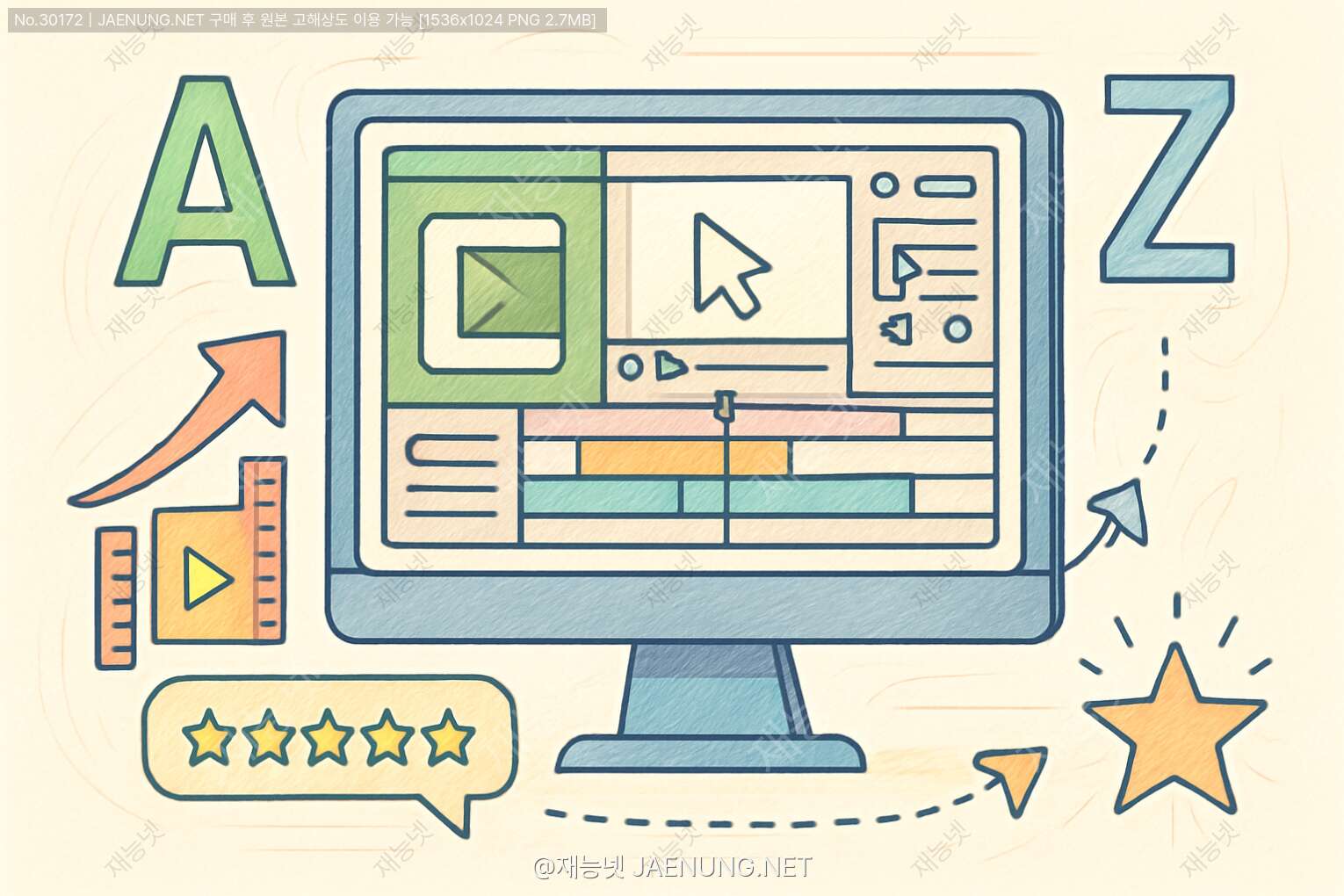
Camtasia로 스크린캐스트 영상 만들기, A부터 Z까지 완전 정복 가이드 (feat. 떡상하는 영상 퀄리티)
안녕! 👋 혹시 "나도 유튜버처럼 화면 녹화해서 멋진 강의 영상이나 게임 플레이 영상 만들어보고 싶다"는 생각, 한 번쯤 해보지 않았어? 바로 그거, 화면을 녹화해서 만드는 영상을 '스크린캐스트(Screencast)'라고 불러. 그리고 이 스크린캐스트의 세계에서 거의 '국룰'이자 '치트키'로 통하는 프로그램이 바로 **캠타시아(Camtasia)**야.
"영상 편집? 그거 완전 어렵고 전문가들이나 하는 거 아냐?" 라고 생각했다면, 오늘 이 글을 끝까지 읽어봐. 생각이 180도 바뀔 테니까. 캠타시아는 놀라울 정도로 직관적이고 쉬워서, 오늘 처음 만져보는 너라도 금방 '오, 이거 좀 되는데?' 싶은 결과물을 만들어낼 수 있어. 마치 잘 차려진 뷔페에서 맛있는 음식만 쏙쏙 골라 담는 것처럼, 필요한 기능들을 쉽고 재미있게 사용할 수 있거든.
이 글은 단순한 사용법 나열이 아니야. 우리가 왜 스크린캐스트를 만들어야 하는지, 캠타시아가 왜 최고의 선택인지부터 시작해서, 실제 프로들이 사용하는 녹화 꿀팁, 편집 시간을 반으로 줄여주는 마법 같은 기능들, 그리고 마지막으로 "와, 이거 누가 만들었어?" 소리 듣게 만드는 최종 퀄리티 업그레이드 비법까지.
네가 궁금해할 모든 것을 친구가 옆에서 알려주듯 친절하고 재미있게, 하지만 내용은 누구보다 전문적으로 꾹꾹 눌러 담았어. 준비됐어? 그럼 지금부터 스크린캐스트의 세계로 함께 다이빙해보자! 🚀
Part 1. 첫 만남: 캠타시아, 너 대체 누구니?
자, 본격적으로 시작하기 전에 캠타시아가 어떤 녀석인지 간단하게 신상털이부터 해보자. 캠타시아는 **TechSmith**라는 회사에서 만든, 스크린 레코딩과 영상 편집을 한 번에 할 수 있는 올인원(All-in-One) 프로그램이야. 비유하자면, 녹화 전문 카메라맨과 편집 전문 감독을 한 명으로 합쳐놓은 '사기캐' 같은 존재랄까?
다른 전문 편집 툴(프리미어 프로, 파이널 컷 프로 등)이 항공모함처럼 강력하지만 조종법이 복잡하다면, 캠타시아는 날렵한 전투기 같아. 스크린캐스트 제작이라는 특정 임무에 최적화되어 있어서, 불필요한 기능은 덜어내고 핵심 기능들을 정말 쉽고 편리하게 만들어 놨어. 그래서 영상 편집에 대한 사전 지식이 전혀 없어도 빠르게 적응할 수 있다는 게 가장 큰 장점이지.
* **운영체제(OS):** Microsoft Windows 10 (64-bit) 1909 버전 이상 / macOS 11.0 이상 * **CPU:** 6세대 이상 Intel Core i5 프로세서 또는 AMD Ryzen 5 시리즈 이상 (강력 추천: i7, i9 또는 Ryzen 7, 9) * **RAM:** 16GB 이상 (4K 영상이나 복잡한 프로젝트를 다룬다면 32GB 추천) * **저장공간:** 4GB의 여유 공간이 있는 SSD (프로그램 설치용. 영상 소스는 당연히 별도 공간 필요!) * **그래픽카드:** NVIDIA GeForce 10 시리즈 이상 또는 AMD 동급 (4GB 이상의 VRAM 권장)
최소 사양으로도 구동은 가능하지만, 편집하다가 속 터지기 싫으면 권장 사양 이상을 맞추는 걸 추천해. 특히 SSD는 정말 체감이 크니까, 아직 하드디스크(HDD)를 쓴다면 이번 기회에 업그레이드를 고려해보는 것도 좋아.
설치와 첫인상: 캠타시아의 얼굴, 인터페이스 훑어보기
TechSmith 공식 홈페이지에서 캠타시아를 다운로드하고 설치하는 과정은 아주 간단하니 생략할게. (Next 버튼만 누르면 되니까!) 설치가 끝나고 처음 프로그램을 실행하면, 아마 이런 생각이 들 거야. "어? 생각보다 안 복잡하네?" 맞아, 그게 캠타시아의 매력이야.
처음엔 뭐가 뭔지 어색하겠지만, 딱 4가지 핵심 영역만 기억하면 돼. 이 4총사만 알면 캠타시아의 80%는 이해한 거나 다름없어.
1. 미디어 보관함 (Media Bin): 요리를 시작하기 전에 재료부터 꺼내 놔야지? 영상, 오디오, 이미지, 녹화 파일 등 모든 소스를 가져다 놓는 '재료 창고'야. 왼쪽 상단에 있어.
2. 캔버스 (Canvas): 우리가 만드는 영상이 실시간으로 보이는 '미리보기 화면'이야. 여기에 텍스트를 추가하거나 이미지 크기를 조절하는 등 시각적인 작업을 바로 할 수 있어. 중앙에 가장 크게 자리 잡고 있지.
3. 타임라인 (Timeline): 여기가 바로 진짜 요리가 이루어지는 '도마'이자 '작업대'야. 미디어 보관함에서 가져온 재료들을 시간 순서대로 올려놓고, 자르고, 붙이고, 순서를 바꾸는 모든 작업이 여기서 이뤄져. 화면 하단에 길게 펼쳐져 있어.
4. 속성 창 (Properties): 타임라인에서 특정 영상 클립이나 텍스트, 효과를 선택하면, 그 녀석의 세부 설정을 조절할 수 있는 창이야. 크기, 위치, 투명도, 색상 등 디테일한 '양념'을 치는 곳이지. 보통 오른쪽에 있어.
이 네 가지의 관계를 이해하는 게 핵심이야.
미디어 보관함에서 재료를 꺼내 타임라인이라는 도마 위에 올려놓고 칼질(편집)을 하면, 그 모습이 실시간으로 캔버스에 보이고, 재료의 맛(속성)을 더 디테일하게 조절하고 싶을 때 속성 창을 만지는 거지. 어때, 감이 좀 오지?
Part 2. 녹화의 기술: 프로처럼 화면 담아내기
자, 이제 캠타시아와 안면도 텄으니 본격적으로 스크린캐스트의 심장, '녹화'를 시작해 보자. 캠타시아 왼쪽 상단에 있는 빨간색 **[Record]** 버튼을 누르면, 마법의 문이 열릴 거야.
녹화 버튼을 누르면 캠타시아 메인 창은 잠시 사라지고, 화면 가장자리에 녹화 컨트롤 패널이 나타나. 처음 보면 옵션이 몇 개 있어서 당황할 수 있지만, 하나씩 뜯어보면 정말 별거 없어.
Camtasia Recorder, 이것만 알면 끝!
녹화 패널의 핵심 기능은 딱 4가지야. 이것만 제대로 설정하면 녹화 준비의 90%는 끝난 거야.
① 녹화 영역 선택 (Screen Area):
- **Full screen:** 말 그대로 모니터 화면 전체를 녹화해. 가장 일반적인 옵션이지.
- **Custom region:** 내가 원하는 영역만 마우스로 드래그해서 지정할 수 있어. 특정 프로그램 창만 보여주고 싶을 때 아주 유용해. 화면 비율(예: 16:9)을 고정하고 영역을 조절할 수도 있어서, 나중에 편집할 때 화면이 잘리는 불상사를 막을 수 있어.
② 웹캠 (Camera):
- 내 얼굴을 영상 한쪽에 동그랗게 넣고 싶어? 그럼 웹캠을 켜면 돼. 요즘 온라인 강의나 리뷰 영상에서 많이 쓰는 방식이지. 시청자와 눈을 맞추는 듯한 효과를 줘서 친밀감과 신뢰도를 높일 수 있어. 물론 "얼굴 공개는 좀..." 싶으면 과감히 꺼도 괜찮아!
③ 마이크 (Microphone):
- **가장 중요한 부분이야!** 아무리 화면이 화려해도 목소리가 제대로 안 들리면 시청자는 바로 뒤로가기 버튼을 눌러. 내장 마이크보다는 별도의 USB 마이크나 헤드셋 마이크를 사용하는 걸 강력하게 추천해. 녹화 전에 마이크 볼륨이 적절한지, 초록색 레벨 미터가 잘 움직이는지 꼭 확인해야 해.
④ 시스템 오디오 (System Audio):
- 컴퓨터에서 나는 소리(예: 프로그램 효과음, 배경음악, 게임 사운드)를 녹음할지 결정하는 옵션이야. 소프트웨어 사용법을 알려줄 때 클릭 소리나 알림음을 같이 들려주면 훨씬 현장감 있겠지? 반대로 내 목소리만 깔끔하게 녹음하고 싶다면 이 옵션은 꺼두는 게 좋아.
* **1. 바탕화면 정리하기:** 너의 지저분한 바탕화면 아이콘이나 개인적인 파일 이름이 영상에 그대로 노출되면... 좀 그렇잖아? 녹화 전에는 깔끔한 배경화면으로 바꾸고, 불필요한 아이콘은 잠시 다른 폴더에 치워두는 센스! * **2. 알림과의 전쟁 선포:** 녹화 중에 갑자기 "카톡!" 하고 메시지 알림이 뜨거나, "새로운 업데이트 발견!" 같은 팝업이 뜨면 영상의 흐름이 뚝 끊겨. 녹화 전에는 방해금지 모드를 켜거나 메신저, 이메일 클라이언트를 모두 종료하는 게 국룰이야. * **3. 대본은 너의 생명줄:** "에... 음... 저기..." 같은 불필요한 말을 줄이고 싶다면, 간단하게라도 대본이나 키워드를 적어두는 게 좋아. 완벽한 문장이 아니어도 돼. 내가 무슨 말을 할 건지 순서만 정리해둬도 훨씬 매끄럽고 전문적인 설명이 가능해져. * **4. 테스트, 테스트, 또 테스트!:** 본 녹화에 들어가기 전에 10초짜리 테스트 녹화를 꼭 해봐. 화면이 제대로 녹화되는지, 목소리는 깨끗하게 잘 들어가는지, 소리 크기는 적절한지 확인하는 거야. 이 짧은 과정 하나가 나중에 재촬영하는 몇 시간을 아껴줄 수 있어.
모든 준비가 끝났다면, 심호흡 한번 하고 빨간색 **[rec]** 버튼을 눌러봐. 3초 카운트다운 후에 녹화가 시작될 거야. 이제부터 너의 모든 화면 움직임과 목소리가 기록되기 시작해. 실수를 좀 해도 괜찮아. 어차피 나중에 편집으로 다 잘라낼 수 있으니까! 자신감을 갖고 준비한 내용을 차분하게 보여주면 돼. 녹화를 끝내고 싶을 땐 단축키 **F10**을 누르거나, 작업 표시줄의 캠타시아 아이콘을 눌러 [Stop]을 클릭하면 돼.
녹화를 중단하면, 방금 녹화한 영상 파일(.trec)이 자동으로 캠타시아의 미디어 보관함과 타임라인에 뿅! 하고 추가될 거야. 이제 진짜 재미있는 '편집'의 시간이야.
Part 3. 편집의 마법: 밋밋한 영상을 황금으로 바꾸는 연금술
녹화가 '재료 수확'이었다면, 편집은 그 재료로 미슐랭 3스타 요리를 만드는 과정이야. 캠타시아의 진정한 힘은 바로 이 편집 파트에서 드러나. 복잡한 이론 따위는 필요 없어. 지금부터 내가 알려주는 핵심 기능 몇 가지만 익히면, 너도 '편집 좀 할 줄 아는 사람'이 될 수 있어.
기본 중의 기본: 자르고, 줄이고, 붙이기 (Cut, Trim, Split)
편집의 8할은 '버리는 것'에서 시작해. 녹화된 영상에는 분명 "아..."하고 말을 더듬는 부분, 마우스를 헤매는 부분, 불필요한 침묵이 흐르는 부분이 있을 거야. 이걸 과감하게 쳐내는 게 1단계야.
* **자르기 (Split):** 타임라인에서 영상을 자르고 싶은 지점에 '재생헤드(Playhead)'라는 빨간색/초록색 막대를 가져다 놓고, 키보드에서 **'S'** 키를 눌러봐. 그럼 영상 클립이 그 지점에서 싹둑 하고 두 동강 날 거야. 이게 바로 스플릿(Split)이야. * **삭제하기 (Delete):** 잘라낸 클립 중에서 버리고 싶은 부분을 클릭하고 **'Delete'** 키를 누르면 깔끔하게 사라져. * **붙이기 (Ripple Delete):** 삭제하고 나면 중간에 빈 공간이 생기지? 이때 빈 공간을 마우스 오른쪽 버튼으로 클릭하고 **'Ripple Delete'**를 선택하면, 뒤에 있던 클립들이 자석처럼 착! 하고 앞으로 와서 붙어. 편집 시간을 엄청나게 단축시켜주는 꿀기능이야. * **길이 조절 (Trim):** 클립의 시작이나 끝부분을 마우스로 잡고 안쪽으로 쭉 드래그하면, 영상의 앞이나 뒤를 미세하게 잘라낼 수 있어. 이걸 트리밍(Trimming)이라고 해.
이것만 자유자재로 할 수 있어도, 영상의 군더더기를 싹 제거하고 깔끔한 흐름을 만들 수 있어. 처음엔 어색해도 몇 번만 해보면 손에 익을 거야.
시선 강탈! 설명의 품격을 높이는 '주석(Annotations)'
왼쪽 도구 모음에서 'Annotations' 탭을 클릭해봐. 신세계가 펼쳐질 거야. 여기는 내 영상에 온갖 시각적인 설명을 덧붙일 수 있는 보물창고야.
* **콜아웃 (Callouts):** 가장 많이 쓰는 기능! 화살표, 네모 박스, 말풍선 등을 추가해서 시청자의 시선을 특정 지점으로 유도하거나, 부가 설명을 넣을 수 있어. "이 버튼을 클릭하세요!" 같은 텍스트를 넣을 때 딱이지. * **블러 & 하이라이트 (Blur & Highlight):** 영상에 개인정보(이메일 주소, 아이디 등)가 노출됐을 때 모자이크 처리를 하거나, 반대로 특정 부분만 환하게 밝혀서 강조하고 싶을 때 사용해. * **스케치 모션 (Sketch Motion):** 마치 손으로 직접 동그라미를 치거나 밑줄을 긋는 듯한 효과를 줘. 설명에 생동감을 불어넣고 싶을 때 최고야.
주석을 타임라인에 추가하면, 속성 창에서 색상, 두께, 폰트, 크기 등을 내 마음대로 바꿀 수 있어. 과하지 않게, 꼭 필요한 곳에만 포인트를 주는 게 중요해.
영상에 생명을! '애니메이션(Animations)'과 '비헤이비어(Behaviors)'
밋밋하게 화면만 보여주는 건 지루하잖아? 캠타시아는 클릭 몇 번으로 할리우드급(?) 애니메이션 효과를 줄 수 있어.
* **줌 앤 팬 (Zoom-n-Pan):** 스크린캐스트의 꽃! 'Animations' 탭에 있어. 화면의 특정 부분을 확대(Zoom in)해서 자세히 보여주고, 다시 원래 크기로 돌아오거나(Zoom out), 다른 곳으로 시선을 이동(Pan)시키는 기능이야. 이걸 잘 쓰면 시청자의 집중도를 확 끌어올리고, 영상이 훨씬 역동적으로 보여. 타임라인에 화살표 모양으로 표시되는데, 이 화살표의 길이를 조절해서 확대/축소되는 속도를 조절할 수 있어. * **비헤이비어 (Behaviors):** 'Behaviors' 탭으로 가봐. 여기에 있는 효과를 텍스트나 이미지에 그냥 끌어다 놓기만 하면, 글자가 통통 튀거나, 날아오거나, 스르륵 나타나는 등 온갖 현란한 움직임을 만들 수 있어. 코딩 한 줄 없이 모션 그래픽을 만드는 느낌이랄까? 영상 인트로나 중요한 키워드를 강조할 때 써먹으면 효과 만점이야.
프로의 한 끗 차이: '트랜지션(Transitions)'과 '오디오 효과(Audio Effects)'
편집이 거의 끝나갈 무렵, 마지막으로 퀄리티를 한 단계 업그레이드해주는 작업들이야.
* **트랜지션 (Transitions):** 잘라놓은 영상 클립과 클립이 넘어갈 때, 화면이 뚝 끊기는 느낌이 들 수 있어. 이때 'Transitions' 탭에서 'Fade(사라지기)', 'Slide(밀어내기)' 같은 효과를 클립 사이에 쏙 넣어주면, 장면 전환이 훨씬 부드러워져. 단, 너무 남발하면 오히려 영상이 조잡해 보일 수 있으니, 꼭 필요한 곳에만 심플하게 사용하는 걸 추천해. * **오디오 효과 (Audio Effects):** 제발 그냥 넘어가지 마! 'Audio Effects' 탭은 정말 중요해. * **Noise Removal:** 녹음된 목소리에서 '쉬이이' 하는 배경 소음(화이트 노이즈)을 마법처럼 제거해줘. 이걸 적용하는 것만으로도 목소리가 훨씬 깨끗하고 전문적으로 들려. * **Volume Leveling (또는 Audio Compression):** 목소리가 갑자기 커졌다가 작아졌다가 하는 걸 일정한 수준으로 맞춰줘. 시청자가 볼륨을 조절할 필요 없이 편안하게 들을 수 있게 만드는 배려지. * **Fade In / Fade Out:** 배경음악을 넣었을 때, 음악이 갑자기 툭 시작하고 툭 끊기면 어색하잖아? 영상 시작 부분에 Fade In을, 끝 부분에 Fade Out을 걸어주면 음악이 서서히 시작되고 서서히 끝나면서 영상의 완성도를 높여줘.
이 외에도 커서의 모양이나 클릭 효과를 바꾸는 **'Cursor Effects'**, 영상의 속도를 조절하는 **'Clip Speed'**, 영상의 색감을 보정하는 **'Color Adjustments'** 등 유용한 기능이 정말 많아. 처음부터 모든 걸 다 알려고 하지 말고, 오늘 배운 핵심 기능들부터 하나씩 마스터해봐. 그것만으로도 충분히 훌륭한 영상을 만들 수 있을 거야.
혹시라도 만들다가 막히는 부분이 생기거나, "이런 효과는 어떻게 주지?" 싶은 게 있다면 **재능넷** 같은 플랫폼을 활용해보는 것도 좋은 방법이야. 캠타시아 고수들에게 편집 노하우를 배우거나, 특정 부분의 편집을 의뢰해서 시간을 아낄 수도 있거든. 똑똑하게 도구를 활용하는 것도 실력이라는 거, 잊지 마!
Part 4. 대망의 피날레: 세상에 내 영상 공개하기 (Export)
자, 길고 긴 여정의 끝이 보여. 녹화도 끝냈고, 밤새워 편집도 마쳤어. 이제 이 걸작을 하나의 영상 파일로 만들어서 세상에 자랑할 시간이야. 이 과정을 '내보내기(Export)' 또는 '렌더링(Rendering)'이라고 불러.
캠타시아 오른쪽 상단에 있는 초록색 **[Export]** 버튼을 클릭해봐. 그럼 몇 가지 선택지가 나올 거야. "어? 뭘 골라야 하지?" 하고 당황할 필요 없어. 대부분의 경우엔 딱 하나만 기억하면 돼.
수출의 정석: Local File로 내보내기
여러 옵션 중에서 **'Local File...'**을 선택하는 게 가장 일반적이고, 세부 설정을 내 마음대로 할 수 있어서 좋아. 이걸 클릭하면 내보내기 마법사가 시작될 거야.
1. **파일 형식(File Format):** 고민할 필요 없이 **MP4**를 선택해. 현존하는 거의 모든 플랫폼과 기기에서 재생되는 표준 포맷이야.
2. **컨트롤러(Controller):** 'Smart Player' 옵션이 있는데, 이건 캠타시아의 퀴즈 기능 같은 인터랙티브 요소를 포함할 때 필요해. 일반적인 영상이라면 그냥 **'MP4 only (up to 1080p)'** 또는 그 이상의 해상도 옵션을 선택하면 돼.
3. **크기(Size) 탭:** * **해상도(Dimensions):** 보통 **1920x1080 (1080p, Full HD)**이 가장 무난한 표준이야. 이 해상도로 설정하면 대부분의 모니터와 스마트폰에서 선명하게 보여. 만약 4K로 녹화하고 편집했다면 3840x2160 (4K UHD)을 선택할 수도 있지만, 파일 용량이 엄청나게 커진다는 점은 각오해야 해. * **프레임률(Frame rate):** 특별한 경우가 아니라면 **30fps**로 설정해. 부드러운 움직임이 중요한 게임 영상이라면 60fps도 좋지만, 일반적인 튜토리얼 영상은 30fps로도 충분해.
4. **인코딩(Encoding) 탭:** * **품질(Quality):** 슬라이더를 조절해서 품질과 파일 크기를 조절할 수 있어. 보통 **60% ~ 75%** 사이가 품질과 용량의 균형이 가장 잘 맞는 지점이야. 100%로 올린다고 해서 눈에 띄게 화질이 좋아지진 않는데, 용량은 기하급수적으로 늘어나거든. * **인코딩 모드(Encoding Mode):** 'Software'와 'Hardware' 옵션이 보일 거야. 만약 네 컴퓨터에 괜찮은 그래픽카드(NVIDIA, AMD)가 장착되어 있다면, **'Hardware (NVIDIA NVENC / AMD VCE)'**를 선택해. CPU 대신 그래픽카드가 일을 해서 렌더링 속도가 몇 배는 빨라지는 기적을 경험할 수 있어.
5. **오디오(Audio) 탭:** * **비트레이트(Bitrate):** **192kbps** 정도면 충분히 좋은 음질을 제공해. 더 높여도 사람 귀로는 거의 구별하기 힘들어.
모든 설정을 마쳤다면, 파일 이름과 저장될 폴더를 지정하고 [마침] 버튼을 누르면 돼. 이제 컴퓨터가 열심히 일을 하기 시작할 거야. 영상의 길이나 효과의 복잡성에 따라 렌더링 시간은 몇 분에서 몇 시간까지 걸릴 수 있어. 이 시간 동안에는 컴퓨터가 느려질 수 있으니, 잠시 커피 한 잔의 여유를 즐기거나 스트레칭을 하는 걸 추천해.
"띠링!" 하는 알림음과 함께 렌더링이 완료되면, 드디어 너의 첫 스크린캐스트 영상이 완성된 거야! 정말 고생 많았어. 이제 이 MP4 파일을 유튜브에 업로드하든, 블로그에 첨부하든, 온라인 강의 플랫폼에 올리든, 네가 원하는 어디에나 공유할 수 있어.
가장 중요한 건 '완벽함'이 아니라 '완성'이야. 첫 영상부터 모든 게 완벽할 수는 없어. 실수도 하고, 어색한 부분도 있겠지. 하지만 괜찮아. 일단 하나를 완성하고 세상에 내놓는 경험 자체가 너를 성장하게 할 거야. 두 번째 영상은 첫 번째보다 분명 더 나을 거고, 세 번째는 두 번째보다 훨씬 더 좋아질 테니까.
너의 머릿속에 있는 지식, 너만이 알려줄 수 있는 노하우, 너의 재미있는 플레이를 세상에 공유하는 걸 두려워하지 마. 캠타시아는 너의 생각을 현실로 만들어 줄 훌륭한 파트너가 되어줄 거야. 이제 너는 단순한 시청자가 아니라, 가치를 만들어내는 **크리에이터**야. 너의 첫 작품을 기대할게!

댓글 작성
이 글에 대한 여러분의 생각을 들려주세요
로그인이 필요합니다
댓글을 작성하려면 먼저 로그인해주세요.
댓글 0
지식인의 숲 - 지적 재산권 보호 고지
지적 재산권 보호 고지
- 저작권 및 소유권: 본 컨텐츠는 재능넷의 독점 AI 기술로 생성되었으며, 대한민국 저작권법 및 국제 저작권 협약에 의해 보호됩니다.
- AI 생성 컨텐츠의 법적 지위: 본 AI 생성 컨텐츠는 재능넷의 지적 창작물로 인정되며, 관련 법규에 따라 저작권 보호를 받습니다.
- 사용 제한: 재능넷의 명시적 서면 동의 없이 본 컨텐츠를 복제, 수정, 배포, 또는 상업적으로 활용하는 행위는 엄격히 금지됩니다.
- 데이터 수집 금지: 본 컨텐츠에 대한 무단 스크래핑, 크롤링, 및 자동화된 데이터 수집은 법적 제재의 대상이 됩니다.
- AI 학습 제한: 재능넷의 AI 생성 컨텐츠를 타 AI 모델 학습에 무단 사용하는 행위는 금지되며, 이는 지적 재산권 침해로 간주됩니다.



아직 댓글이 없습니다.