
Ver2.5 DigitalOcean: Droplets를 이용한 웹 서버 구축, 그 핵심 원리와 실전 가이드
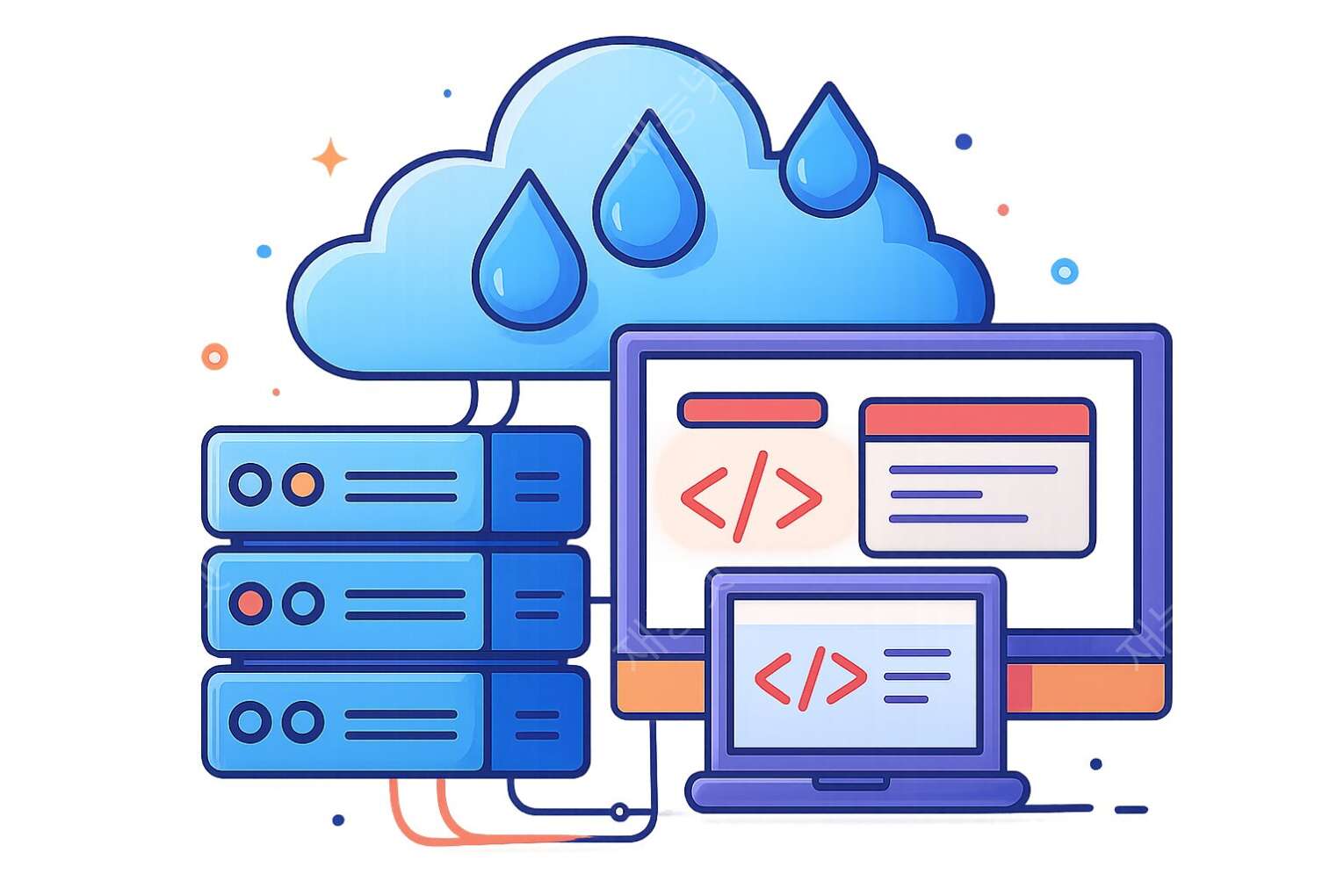
DigitalOcean: Droplets를 이용한 웹 서버 구축, 그 핵심 원리와 실전 가이드
클라우드의 무한한 가능성 위에서, 나만의 디지털 제국을 건설하는 첫걸음
우리는 지금 '코드'가 곧 '가치'가 되는 시대에 살고 있습니다. 아이디어만 있다면 누구나 세상을 바꿀 서비스를 만들 수 있죠. 하지만 반짝이는 아이디어를 현실 세계의 사용자와 연결하기 위해서는 반드시 거쳐야 할 관문이 있습니다. 바로, 안정적이고 효율적인 '서버'를 구축하는 일입니다. 과거에는 고가의 물리 서버를 직접 구매하고 IDC(인터넷 데이터 센터)에 입주시키는, 자본과 기술적 장벽이 높은 과정이었습니다. 그러나 클라우드 컴퓨팅의 등장은 이 모든 패러다임을 바꾸어 놓았습니다.
이제 우리는 클릭 몇 번만으로 전 세계 어디에든 가상의 서버를 즉시 생성하고, 사용한 만큼만 비용을 지불하는 합리적인 시대를 맞이했습니다. 수많은 클라우드 서비스 제공자(CSP) 중에서, 특히 개발자들에게 직관적인 UI와 예측 가능한 요금제로 꾸준한 사랑을 받는 이름이 있습니다. 바로 DigitalOcean(디지털오션)입니다.
이 글은 단순히 DigitalOcean의 Droplet(가상 서버) 생성 버튼을 누르는 방법을 알려주는 튜토리얼이 아닙니다. '프로그램개발'과 'DB/서버'라는 전문 분야의 관점에서, 왜 우리가 클라우드를 선택해야 하는지, DigitalOcean이 어떤 철학을 가지고 있는지, 그리고 Droplet이라는 가상 머신 위에서 어떻게 안정적인 웹 서버 환경을 한 땀 한 땀 구축해 나가는지에 대한 핵심 원리를 심도 있게 파헤칠 것입니다. 이 과정을 통해 여러분은 단순한 '사용자'를 넘어, 인프라를 이해하고 제어하는 '설계자'의 시각을 갖게 될 것입니다. 이는 개발자로서의 역량을 한 단계 끌어올리는 중요한 자산이며, 이러한 전문 지식은 재능넷과 같은 플랫폼에서 높은 가치를 지니는 기술적 재능이 될 수 있습니다.
1. 거인의 어깨 위에서: 왜 클라우드이며, 왜 DigitalOcean인가?
서버 구축을 논하기 전에, 우리가 서 있는 땅이 어떤 곳인지부터 이해해야 합니다. 왜 모든 기업과 개발자들이 '클라우드'를 외치게 되었을까요? 그 본질은 '소유'에서 '사용'으로의 전환에 있습니다.
1.1. 클라우드 컴퓨팅의 스펙트럼: IaaS, PaaS, SaaS
클라우드는 크게 세 가지 서비스 모델로 나뉩니다. 이 개념을 이해하는 것은 우리가 사용할 DigitalOcean의 위치를 명확히 파악하는 데 매우 중요합니다.
- SaaS (Software as a Service, 서비스형 소프트웨어): 가장 완제품에 가까운 형태입니다. 사용자는 소프트웨어를 설치하거나 관리할 필요 없이 웹 브라우저를 통해 즉시 서비스를 이용합니다. Google Docs, Slack, Notion 등이 대표적인 예입니다. 우리는 인프라나 플랫폼에 대해 전혀 신경 쓰지 않습니다.
- PaaS (Platform as a Service, 서비스형 플랫폼): 개발자를 위한 서비스입니다. 운영체제, 미들웨어, 런타임 등 애플리케이션을 개발하고 실행하는 데 필요한 '플랫폼'을 제공합니다. 개발자는 오직 자신의 코드와 데이터에만 집중하면 됩니다. Heroku, AWS Elastic Beanstalk, Google App Engine 등이 여기에 속합니다.
- IaaS (Infrastructure as a Service, 서비스형 인프라): 가장 근본적인 형태의 클라우드 서비스입니다. 서버, 스토리지, 네트워크와 같은 '인프라' 자원을 가상화하여 제공합니다. 사용자는 운영체제부터 시작하여 그 위의 모든 소프트웨어를 직접 설치하고 관리해야 합니다. 바로 이 IaaS 영역에 DigitalOcean의 Droplet이 속해 있습니다. AWS EC2, Google Compute Engine과 경쟁하는 서비스죠.
IaaS는 가장 높은 수준의 자유도와 제어 권한을 제공하는 대신, 그만큼 관리의 책임도 따릅니다. 우리가 직접 운영체제를 선택하고, 보안 설정을 하고, 웹 서버와 데이터베이스를 설치해야 합니다. 이것이 바로 이 글의 핵심 주제이기도 합니다.
1.2. DigitalOcean의 포지셔닝: 개발자를 위한 심플함
AWS, Azure, GCP와 같은 '빅3' 클라우드 제공업체는 수백 가지의 서비스를 제공하며 거대 기업의 복잡한 요구사항까지 모두 충족시킬 수 있습니다. 하지만 이는 동시에 개인 개발자나 소규모 팀에게는 과도한 복잡성과 학습 곡선으로 다가올 수 있습니다.
DigitalOcean은 바로 이 지점을 파고들었습니다. 'Simplicity in the cloud'라는 슬로건처럼, 복잡성을 걷어내고 개발자에게 가장 필요한 핵심 기능에 집중합니다.
- 직관적인 UI/UX: 대시보드는 군더더기 없이 깔끔하며, Droplet을 생성하고 관리하는 과정이 매우 직관적입니다.
- 예측 가능한 요금제: 월 단위 고정 요금제를 기본으로 하여 예산 계획이 쉽습니다. 트래픽 초과에 대한 갑작스러운 '요금 폭탄' 걱정이 적습니다. (기본 제공 트래픽이 넉넉합니다.)
- 개발자 친화적 생태계: 훌륭한 품질의 공식 문서와 튜토리얼, 활발한 커뮤니티는 초보자들이 겪는 문제를 해결하는 데 큰 도움이 됩니다.
물론, 복잡한 네트워크 구성이나 머신러닝 특화 서비스 등 엔터프라이즈급 기능이 필요하다면 AWS가 더 나은 선택일 수 있습니다. 하지만 개인 프로젝트, 스타트업, 중소규모 웹 서비스를 위한 안정적인 서버를 구축하는 데에는 DigitalOcean이 제공하는 기능만으로도 충분하며, 오히려 그 간결함이 강력한 무기가 됩니다.
2. 첫 삽을 뜨다: 당신의 첫 Droplet 생성하기
이론은 충분합니다. 이제 직접 나만의 서버, 즉 Droplet을 생성해 보겠습니다. DigitalOcean 대시보드에 로그인한 후 'Create' 버튼을 누르고 'Droplets'를 선택하면 마법 같은 여정이 시작됩니다. 각 단계는 단순한 선택이 아니라, 앞으로 만들어갈 서버의 성격을 결정하는 중요한 과정입니다.
2.1. 운영체제(Distribution) 선택: 서버의 심장
가장 먼저 서버의 운영체제(OS)를 선택해야 합니다. DigitalOcean은 다양한 Linux 배포판과 FreeBSD를 제공합니다. 가장 대중적인 선택지는 Ubuntu와 CentOS입니다.
- Ubuntu: 데스크탑 환경에서도 인기가 높아 초보자에게 친숙합니다. 패키지 매니저로
apt를 사용하며, 방대한 커뮤니티와 자료 덕분에 문제 해결이 용이합니다. 최신 소프트웨어 지원이 빠른 편입니다. 이 글에서는 Ubuntu 최신 LTS(Long Term Support) 버전을 기준으로 설명할 것입니다. LTS 버전은 장기간 보안 업데이트를 보장하므로 서버 환경에 적합합니다. - CentOS: Red Hat Enterprise Linux(RHEL)와 완벽하게 호환되는 무료 버전으로, 안정성과 보안에 중점을 둡니다. 패키지 매니저로
yum또는dnf를 사용합니다. 전통적으로 기업 환경에서 많이 사용되어 왔습니다.
특별한 이유가 없다면, 현재 가장 대중적이고 자료를 찾기 쉬운 Ubuntu를 선택하는 것이 현명합니다.
2.2. 요금제(Plan) 선택: 서버의 두뇌와 근육
다음은 서버의 사양, 즉 CPU, RAM, SSD 용량을 결정하는 단계입니다. DigitalOcean은 다양한 요금제를 제공하며, 크게 몇 가지 유형으로 나뉩니다.
- Basic Droplets: 가장 일반적인 플랜입니다. CPU 코어와 RAM이 균형 있게 배분되어 있어 대부분의 웹사이트, 블로그, 개발/테스트 환경에 적합합니다. 처음 시작한다면 월 $5~$10 정도의 가장 저렴한 플랜으로도 충분히 많은 것을 할 수 있습니다.
- CPU-Optimized Droplets: RAM에 비해 CPU 성능이 강화된 플랜입니다. 비디오 인코딩, 머신러닝, 대규모 데이터 분석 등 CPU 집약적인 작업을 처리할 때 유리합니다.
- Memory-Optimized Droplets: CPU에 비해 RAM 용량이 큰 플랜입니다. 고성능 데이터베이스, 대용량 캐시 서버, 실시간 빅데이터 처리 등 많은 메모리를 필요로 하는 애플리케이션에 적합합니다.
전문가의 조언: 처음에는 가장 저렴한 Basic 플랜으로 시작하세요. DigitalOcean의 장점 중 하나는 언제든지 유연하게 사양을 업그레이드(Scale Up)할 수 있다는 점입니다. 서비스가 성장하여 더 높은 사양이 필요해지면, 그때 가서 CPU나 메모리를 늘려도 늦지 않습니다. 처음부터 과도한 비용을 지출할 필요가 없습니다.
2.3. 데이터센터 지역(Datacenter Region) 선택: 물리적 거리의 중요성
클라우드 서버라고 해서 물리적인 위치가 없는 것은 아닙니다. 전 세계에 위치한 데이터센터 중 하나를 선택해야 합니다. 이 선택은 서비스의 지연 시간(Latency)에 직접적인 영향을 미칩니다.
주요 서비스 대상 사용자가 한국에 있다면, 물리적으로 가장 가까운 데이터센터를 선택하는 것이 응답 속도 측면에서 가장 유리합니다. DigitalOcean의 경우, 싱가포르(Singapore)나 방갈로르(Bangalore)가 아시아권 사용자에게 좋은 선택이 될 수 있습니다. 만약 미국이나 유럽 사용자가 주 타겟이라면 뉴욕, 샌프란시스코, 암스테르담 등을 고려해야 합니다.
2.4. 인증(Authentication) 방식 선택: 보안의 첫 단추
서버에 접속하기 위한 인증 방법을 선택하는, 보안상 가장 중요한 단계입니다.
- Password: 간단하게 루트(root) 사용자의 비밀번호를 설정하는 방식입니다. 편리하지만 보안에 매우 취약합니다. 무차별 대입 공격(Brute-force attack)의 표적이 되기 쉽습니다.
- SSH Keys: 강력하게 권장되는 방식입니다. 내 컴퓨터에 개인 키(Private Key)를, 서버에 공개 키(Public Key)를 저장해두고, 키 쌍이 맞을 경우에만 접속을 허용하는 비대칭 암호화 방식입니다. 비밀번호 방식보다 훨씬 안전하며, 접속 과정도 편리합니다.
SSH 키를 생성하는 방법은 간단합니다. 로컬 컴퓨터(macOS, Linux, 또는 Windows의 WSL/Git Bash)의 터미널에서 다음 명령어를 입력하면 됩니다.
<span style='color:#79c0ff;'>ssh-keygen -t rsa -b 4096</span>
몇 가지 질문이 나오는데, 그냥 엔터를 눌러 기본값으로 생성해도 무방합니다. 생성이 완료되면 홈 디렉토리 아래 .ssh 폴더에 id_rsa(개인 키)와 id_rsa.pub(공개 키) 파일이 생성됩니다. 이 중 id_rsa.pub 파일의 내용을 복사하여 DigitalOcean의 'New SSH Key' 창에 붙여넣으면 됩니다.
이제 마지막으로 Droplet의 이름을 정하고 'Create Droplet' 버튼을 누르면, 약 1분 안에 전 세계 어딘가에 나만의 서버가 탄생하고 IP 주소가 할당됩니다.
3. 서버 강화(Hardening): 디지털 요새 구축하기
Droplet이 생성되었다고 해서 바로 웹사이트를 올릴 수 있는 것은 아닙니다. 지금 상태의 서버는 갓 태어난 아기와 같아서 외부의 위협에 무방비로 노출되어 있습니다. 인터넷에 연결된 서버는 생성된 직후부터 수많은 자동화된 공격 봇들의 스캔 대상이 됩니다. 따라서 본격적인 작업을 시작하기 전에, 서버를 단단하게 만드는 '초기 서버 설정(Initial Server Setup)' 또는 '서버 강화(Server Hardening)' 과정이 반드시 필요합니다.
이 과정은 DB/서버 관리의 가장 기본이면서도 핵심적인 부분입니다. 여기서의 작은 실수가 나중에 큰 보안 사고로 이어질 수 있습니다.
3.1. SSH를 통한 최초 접속
먼저 할당받은 IP 주소로 서버에 접속해야 합니다. SSH 키를 등록했다면, 터미널에서 다음 명령어로 접속할 수 있습니다.
<span style='color:#79c0ff;'>ssh root@</span><span style='color:#a5d6ff;'>YOUR_SERVER_IP</span>
YOUR_SERVER_IP 부분에는 DigitalOcean 대시보드에서 확인한 Droplet의 IP 주소를 입력합니다. 처음 접속 시 서버의 공개 키 지문(fingerprint)을 신뢰할 것인지 묻는데, yes를 입력하면 됩니다.
3.2. 루트(root)는 신이 아니다: 일반 사용자 생성
리눅스 시스템에서 root 사용자는 모든 것을 할 수 있는 절대적인 권한을 가집니다. 이는 강력한 만큼 위험합니다. 실수로 중요한 시스템 파일을 삭제하거나, root 계정이 탈취당하면 서버 전체가 위험에 빠집니다.
따라서 보안의 기본 원칙은 '최소 권한의 원칙(Principle of Least Privilege)'입니다. 평소에는 일반 사용자 계정으로 작업하다가, 관리자 권한이 필요할 때만 sudo 명령어를 통해 일시적으로 권한을 빌려 쓰는 것이 안전합니다.
새로운 사용자를 생성해 보겠습니다. (여기서는 'sammy'라는 이름의 사용자를 예로 듭니다)
<span style='color:#79c0ff;'>adduser sammy</span>비밀번호를 설정하고 몇 가지 정보를 입력하라는 메시지가 나옵니다. 비밀번호는 반드시 설정해야 합니다.
다음으로, 이 'sammy' 사용자에게 관리자 권한(sudo)을 부여해야 합니다.
<span style='color:#79c0ff;'>usermod -aG sudo sammy</span>
이제 'sammy' 사용자는 sudo 명령어를 사용할 수 있게 되었습니다.
3.3. 방화벽 설정: UFW로 성벽 쌓기
방화벽은 서버로 들어오고 나가는 네트워크 트래픽을 제어하는 보안 시스템입니다. 허용된 포트(문)를 제외한 모든 접근을 차단하여 외부의 무단 침입을 막는 역할을 합니다. Ubuntu는 UFW(Uncomplicated Firewall)라는 매우 쉽고 강력한 방화벽 도구를 기본으로 제공합니다.
먼저, 우리가 앞으로 사용할 포트들을 미리 허용해 주어야 합니다. 가장 중요한 것은 SSH 접속을 위한 포트(기본 22번)입니다. 만약 SSH를 허용하지 않고 방화벽을 활성화하면 서버에 영원히 접속할 수 없게 될 수 있습니다.
<span style='color:#c9d1d9;'># OpenSSH 프로필을 이용해 SSH 포트 허용</span>
<span style='color:#79c0ff;'>sudo ufw allow OpenSSH</span>

<span style='color:#c9d1d9;'># 방화벽 활성화</span>
<span style='color:#79c0ff;'>sudo ufw enable</span>

<span style='color:#c9d1d9;'># 방화벽 상태 확인</span>
<span style='color:#79c0ff;'>sudo ufw status</span>
sudo ufw enable 명령을 실행하면 방화벽이 활성화되며, 현재 SSH 연결이 끊어질 수 있다는 경고가 나옵니다. 우리는 이미 SSH 포트를 열어두었으므로 y를 눌러 진행합니다. 이제 OpenSSH(22번 포트)를 제외한 모든 외부의 접속은 차단됩니다. 나중에 웹 서버를 설치하면 HTTP(80번)와 HTTPS(443번) 포트도 추가로 열어주어야 합니다.
3.4. 뒷문 잠그기: root 로그인 비활성화
이제 일반 사용자를 만들고 sudo 권한까지 부여했으니, 더 이상 위험한 root 계정으로 직접 로그인할 필요가 없습니다. 보안을 위해 SSH를 통한 root 로그인을 원천적으로 차단하는 것이 좋습니다.
먼저, 로컬 컴퓨터의 SSH 공개 키를 새로 만든 사용자('sammy')에게도 복사해줘야 합니다. 그래야 'sammy' 계정으로도 키 기반 로그인이 가능합니다.
<span style='color:#c9d1d9;'># root 사용자의 authorized_keys 파일을 sammy 사용자에게 복사</span>
<span style='color:#79c0ff;'>rsync --archive --chown=sammy:sammy ~/.ssh /home/sammy</span>
이제 터미널을 하나 더 열고, 새로 만든 'sammy' 계정으로 SSH 접속이 잘 되는지 확인합니다.
<span style='color:#79c0ff;'>ssh sammy@</span><span style='color:#a5d6ff;'>YOUR_SERVER_IP</span>접속이 성공했다면, 이제 안심하고 root 로그인을 비활성화할 수 있습니다. 'sammy' 계정으로 접속된 터미널에서 SSH 설정 파일을 엽니다.
<span style='color:#79c0ff;'>sudo nano /etc/ssh/sshd_config</span>
파일 내용 중에서 PermitRootLogin 항목을 찾아 값을 no로 변경합니다.
<span style='color:#c9d1d9;'>...</span>
<span style='color:#ff7b72;'>PermitRootLogin no</span>
<span style='color:#c9d1d9;'>...</span>
파일을 저장하고 나온 뒤, SSH 서비스를 재시작하여 변경 사항을 적용합니다.
<span style='color:#79c0ff;'>sudo systemctl restart sshd</span>
이로써 DigitalOcean Droplet의 기본적인 보안 강화 작업이 완료되었습니다. 이제부터 모든 작업은 'sammy' 사용자로 로그인하여, 필요시 sudo를 붙여 실행하게 됩니다. 이 단계를 거친 서버는 그렇지 않은 서버에 비해 훨씬 안전한 출발선에 서게 됩니다.
4. 웹 스택(Web Stack) 구축: LAMP vs. LEMP
서버라는 단단한 땅 위에 이제 건물을 올릴 차례입니다. 웹 서비스를 구동하기 위해서는 여러 소프트웨어가 유기적으로 결합된 '스택(Stack)'이 필요합니다. 가장 대표적인 웹 스택은 운영체제, 웹 서버, 데이터베이스, 프로그래밍 언어의 조합으로 이루어집니다.
리눅스(Linux) 환경에서는 전통의 강자 LAMP 스택과 신흥 강호 LEMP 스택이 가장 널리 사용됩니다. 이 둘의 차이점을 이해하는 것은 현대 웹 아키텍처의 흐름을 읽는 중요한 척도입니다.
| 구분 | LAMP 스택 | LEMP 스택 |
|---|---|---|
| Linux | Linux (운영체제) | Linux (운영체제) |
| Apache / Engine-X | Apache (웹 서버) | Nginx (웹 서버, 'Engine-X'로 발음) |
| MySQL | MySQL/MariaDB (데이터베이스) | MySQL/MariaDB (데이터베이스) |
| PHP | PHP (프로그래밍 언어) | PHP (프로그래밍 언어) |
두 스택의 유일한 차이점은 웹 서버로 Apache를 사용하느냐, Nginx를 사용하느냐에 있습니다. 이 작은 차이가 성능과 아키텍처에 상당한 영향을 미칩니다.
4.1. Apache: 전통과 안정성의 상징
Apache는 오랫동안 웹 서버 시장의 절대 강자였습니다. 프로세스 기반(Process-based) 또는 스레드 기반(Thread-based)으로 동작하며, 클라이언트의 요청 하나당 하나의 프로세스(또는 스레드)를 할당하는 직관적인 구조를 가집니다.
- 장점:
- 역사와 안정성: 오랜 기간 검증되었으며, 기능적으로 매우 풍부합니다.
- 모듈의 다양성: 수많은 서드파티 모듈을 통해 기능을 쉽게 확장할 수 있습니다.
.htaccess파일: 디렉토리별로 설정을 쉽게 변경할 수 있는.htaccess파일은 특히 공유 호스팅 환경에서 매우 편리한 기능입니다.
- 단점:
- C10K 문제: 동시 접속자 수가 수천, 수만을 넘어가면 각 연결마다 프로세스/스레드를 생성하는 방식 때문에 메모리 사용량이 급증하고 성능이 저하되는 문제가 발생할 수 있습니다. (C10K: 1만 개의 동시 커넥션 처리 문제)
4.2. Nginx: 성능과 효율성의 아이콘
Nginx는 바로 Apache의 C10K 문제를 해결하기 위해 등장했습니다. 이벤트 기반(Event-driven) 비동기 방식으로 동작하는 것이 가장 큰 특징입니다.
- 장점:
- 뛰어난 동시 접속 처리 능력: 적은 수의 프로세스(Worker Process)만으로 수많은 연결을 효율적으로 처리합니다. 요청이 들어오면 이벤트 큐에 등록하고, 처리가 가능한 시점에 비동기적으로 처리하기 때문에 적은 메모리로도 높은 성능을 낼 수 있습니다.
- 정적 파일 처리 성능: 이미지, CSS, JS와 같은 정적 파일을 서빙하는 속도가 매우 빠릅니다.
- 리버스 프록시(Reverse Proxy): 클라이언트의 요청을 받아 내부의 다른 서버(WAS 등)로 전달해주는 리버스 프록시 역할에 매우 강력한 성능을 보입니다.
- 단점:
- 모듈의 한계: Apache만큼 다양한 동적 모듈을 지원하지는 않습니다. (필요한 모듈은 컴파일 시점에 포함해야 하는 경우가 많습니다.)
.htaccess미지원: 모든 설정은 메인 설정 파일에서 관리해야 하므로, Apache에 익숙한 사용자에게는 다소 불편할 수 있습니다. 하지만 이는 중앙집중적인 관리라는 장점이 되기도 합니다.
4.3. 실전: LEMP 스택 설치하기
현대의 웹 환경은 동시 접속 처리가 중요하고, 마이크로서비스 아키텍처(MSA)에서 리버스 프록시의 역할이 커짐에 따라 Nginx를 사용하는 LEMP 스택이 점차 대세로 자리 잡고 있습니다. 이 글에서도 LEMP 스택을 기준으로 설치를 진행하겠습니다. 모든 명령어는 'sammy' 사용자로, sudo를 붙여 실행합니다.
1. 패키지 목록 업데이트
설치를 시작하기 전, 항상 최신 패키지 정보를 가져오는 것이 좋습니다.
<span style='color:#79c0ff;'>sudo apt update</span>2. Nginx 설치
<span style='color:#79c0ff;'>sudo apt install nginx -y</span>설치가 완료되면, 방화벽에서 HTTP(80)와 HTTPS(443) 트래픽을 허용해야 합니다. UFW는 Nginx 프로필을 미리 가지고 있습니다.
<span style='color:#c9d1d9;'># Nginx Full 프로필은 HTTP와 HTTPS 포트를 모두 엽니다.</span>
<span style='color:#79c0ff;'>sudo ufw allow 'Nginx Full'</span>
이제 웹 브라우저 주소창에 서버의 IP 주소를 입력하면, "Welcome to nginx!" 페이지가 나타나는 것을 확인할 수 있습니다.
3. MariaDB 설치
MariaDB는 오리지널 MySQL 개발자들이 만든, MySQL과 완벽하게 호환되는 오픈소스 데이터베이스입니다. 최근 많은 배포판에서 MySQL 대신 MariaDB를 기본으로 채택하고 있습니다.
<span style='color:#79c0ff;'>sudo apt install mariadb-server -y</span>설치 후에는 보안을 위한 기본 설정을 진행해야 합니다.
<span style='color:#79c0ff;'>sudo mysql_secure_installation</span>이 스크립트는 root 비밀번호 설정, 익명 사용자 제거, 원격 root 로그인 비활성화 등 필수적인 보안 조치를 안내해 줍니다. 모든 질문에 'Y'를 선택하는 것이 좋습니다.
4. PHP 설치
마지막으로 PHP를 설치합니다. Nginx는 Apache와 달리 PHP 코드를 직접 처리하지 못합니다. 대신 PHP-FPM(FastCGI Process Manager)이라는 별도의 프로세스 매니저를 통해 PHP 요청을 처리하고 그 결과를 Nginx에 전달합니다. 따라서 Nginx와 PHP-FPM을 연동하는 설정이 필요합니다.
<span style='color:#c9d1d9;'># PHP-FPM과 PHP-MySQL 연동 모듈을 함께 설치합니다.</span>
<span style='color:#79c0ff;'>sudo apt install php-fpm php-mysql -y</span>
이것으로 LEMP 스택의 구성 요소 설치가 모두 끝났습니다. 하지만 아직 각 요소들이 서로를 인식하지 못하는 상태입니다. 다음 장에서는 이들을 엮어 실제 웹사이트를 구동할 수 있도록 설정하는 방법을 알아보겠습니다.
5. 애플리케이션 배포 및 서버 블록 설정
LEMP 스택이라는 뼈대를 세웠으니, 이제 실제 웹사이트가 동작할 공간을 만들고 PHP가 Nginx와 원활하게 통신하도록 설정해야 합니다. Nginx에서는 이 가상 공간을 '서버 블록(Server Blocks)'이라고 부릅니다. (Apache의 '가상 호스트(Virtual Hosts)'와 동일한 개념입니다.) 서버 블록을 사용하면 하나의 Droplet에서 여러 개의 도메인을 가진 웹사이트를 동시에 운영할 수 있습니다.
5.1. Nginx 서버 블록(Server Block) 설정
'example.com'이라는 도메인을 서비스한다고 가정해 보겠습니다. (실제 도메인이 없다면 서버 IP 주소를 사용해도 테스트는 가능합니다.)
1. 웹 루트 디렉토리 생성
웹사이트 파일들이 위치할 디렉토리를 생성합니다. 일반적으로 /var/www/ 아래에 도메인 이름으로 디렉토리를 만듭니다.
<span style='color:#79c0ff;'>sudo mkdir -p /var/www/example.com/html</span>생성한 디렉토리의 소유권을 현재 사용자('sammy')에게 부여하여 파일 업로드가 용이하도록 합니다.
<span style='color:#79c0ff;'>sudo chown -R $USER:$USER /var/www/example.com/html</span>2. 서버 블록 설정 파일 생성
Nginx는 /etc/nginx/sites-available/ 디렉토리에 각 사이트의 설정 파일을 저장하고, 이 중에서 활성화할 사이트의 설정 파일을 /etc/nginx/sites-enabled/ 디렉토리에 심볼릭 링크로 연결하는 방식을 사용합니다. 이는 사이트를 켜고 끄는 것을 매우 편리하게 해줍니다.
<span style='color:#79c0ff;'>sudo nano /etc/nginx/sites-available/example.com</span>이제 위에서 연 파일에 다음과 같은 서버 블록 설정을 추가합니다. 이 설정이 LEMP 스택의 핵심입니다.
<span style='color:#c9d1d9;'>server {</span>
    <span style='color:#79c0ff;'>listen 80;</span>
    <span style='color:#79c0ff;'>server_name example.com www.example.com;</span>
    <span style='color:#79c0ff;'>root /var/www/example.com/html;</span>

    <span style='color:#79c0ff;'>index index.html index.htm index.php;</span>

    <span style='color:#79c0ff;'>location / {</span>
        <span style='color:#a5d6ff;'>try_files $uri $uri/ =404;</span>
    <span style='color:#79c0ff;'>}</span>

    <span style='color:#ff7b72;'># 이 부분이 PHP 요청을 PHP-FPM으로 넘기는 핵심 설정입니다.</span>
    <span style='color:#79c0ff;'>location ~ \.php$ {</span>
        <span style='color:#a5d6ff;'>include snippets/fastcgi-php.conf;</span>
        <span style='color:#a5d6ff;'>fastcgi_pass unix:/var/run/php/php8.1-fpm.sock;</span> <span style='color:#8b949e;'># PHP 버전에 따라 경로가 다를 수 있습니다.</span>
    <span style='color:#79c0ff;'>}</span>

    <span style='color:#79c0ff;'>location ~ /\.ht {</span>
        <span style='color:#a5d6ff;'>deny all;</span>
    <span style='color:#79c0ff;'>}</span>
<span style='color:#c9d1d9;'>}</span>
위 설정의 핵심은 location ~ \.php$ 블록입니다. URL이 .php로 끝나는 모든 요청을 잡아내어, 유닉스 소켓(/var/run/php/php8.1-fpm.sock)을 통해 PHP-FPM 프로세스에게 처리를 위임합니다. 이 통로를 통해 Nginx와 PHP가 대화하는 것입니다.
3. 서버 블록 활성화
설정 파일을 작성했으니, 심볼릭 링크를 만들어 활성화시킵니다.
<span style='color:#79c0ff;'>sudo ln -s /etc/nginx/sites-available/example.com /etc/nginx/sites-enabled/</span>설정에 문법적인 오류가 없는지 확인하고, Nginx를 재시작하여 변경사항을 적용합니다.
<span style='color:#79c0ff;'>sudo nginx -t</span>
<span style='color:#c9d1d9;'># nginx: the configuration file /etc/nginx/nginx.conf syntax is ok</span>
<span style='color:#c9d1d9;'># nginx: configuration file /etc/nginx/nginx.conf test is successful</span>

<span style='color:#79c0ff;'>sudo systemctl restart nginx</span>
5.2. PHP 동작 테스트
모든 설정이 잘 되었는지 확인하기 위해, 간단한 PHP 정보 페이지를 만들어 보겠습니다.
<span style='color:#79c0ff;'>nano /var/www/example.com/html/info.php</span>파일에 다음 내용을 입력하고 저장합니다.
<span style='color:#c9d1d9;'><?php</span>
<span style='color:#79c0ff;'>phpinfo();</span>
<span style='color:#c9d1d9;'>?></span>
이제 웹 브라우저에서 http://example.com/info.php 또는 http://YOUR_SERVER_IP/info.php로 접속합니다. PHP의 상세 정보가 담긴 페이지가 나타난다면, 여러분의 LEMP 스택은 성공적으로 구축된 것입니다!
보안 경고: phpinfo() 페이지는 서버의 매우 상세한 정보를 노출하므로, 테스트가 끝난 후에는 반드시 삭제해야 합니다. (sudo rm /var/www/example.com/html/info.php)
이제 여러분은 이 서버에 Git을 설치하여 원격 저장소에서 프로젝트를 클론해오거나, FTP/SFTP 클라이언트를 이용해 직접 파일을 업로드하여 실제 웹 애플리케이션을 배포할 준비를 마쳤습니다.
6. 필수 유지보수와 다음 단계로의 도약
웹 서버 구축은 일회성 이벤트가 아닙니다. 살아있는 유기체처럼 지속적인 관리와 보살핌이 필요합니다. 또한, 기본적인 웹 서버 구축을 넘어 더 높은 수준의 안정성과 확장성을 확보하기 위한 다음 단계들이 존재합니다.
6.1. HTTPS 적용: Let's Encrypt와 Certbot
현대의 모든 웹사이트는 HTTPS를 사용해야 합니다. HTTPS는 브라우저와 서버 간의 통신을 암호화하여 중간에서 데이터를 가로채는 것을 방지합니다. 이는 사용자의 개인정보를 보호할 뿐만 아니라, 검색 엔진 최적화(SEO)에도 긍정적인 영향을 미칩니다.
과거에는 SSL/TLS 인증서 발급에 비용이 들었지만, Let's Encrypt라는 비영리 인증 기관 덕분에 누구나 무료로 인증서를 발급받을 수 있게 되었습니다. Certbot은 이 Let's Encrypt 인증서를 서버에 자동으로 설치하고 갱신해주는 매우 편리한 도구입니다.
<span style='color:#c9d1d9;'># Certbot과 Nginx용 플러그인 설치</span>
<span style='color:#79c0ff;'>sudo apt install certbot python3-certbot-nginx -y</span>

<span style='color:#c9d1d9;'># Certbot 실행하여 인증서 발급 및 Nginx 설정 자동 변경</span>
<span style='color:#79c0ff;'>sudo certbot --nginx -d example.com -d www.example.com</span>
Certbot이 몇 가지 질문(이메일 주소, 서비스 약관 동의 등)을 한 후, 자동으로 인증서를 발급받고 Nginx 서버 블록 설정을 수정하여 HTTP 요청을 HTTPS로 리디렉션하는 규칙까지 추가해 줍니다. 또한, 인증서 만료일(90일)이 다가오면 자동으로 갱신하도록 시스템에 등록까지 해줍니다. 그야말로 마법 같은 도구입니다.
6.2. 모니터링과 백업: 보험과 건강검진
서버에 문제가 발생했을 때를 대비하는 것은 매우 중요합니다.
- 모니터링: 서버의 CPU, 메모리, 디스크 사용량, 네트워크 트래픽 등을 주기적으로 확인해야 합니다. DigitalOcean은 대시보드에서 기본적인 모니터링 그래프를 제공합니다. 더 상세한 실시간 정보가 필요하다면, 서버에 직접 접속하여
htop,iotop같은 터미널 기반 도구를 사용하거나 Prometheus, Grafana 같은 전문 모니터링 시스템을 구축할 수도 있습니다. - 백업: 데이터는 비즈니스의 생명입니다. DigitalOcean은 두 가지 유형의 백업/스냅샷 기능을 제공합니다.
- Backups: Droplet 가격의 20% 추가 비용으로 매주 자동으로 전체 디스크 이미지를 백업해주는 서비스입니다. 설정해두면 신경 쓸 필요가 없어 편리합니다.
- Snapshots: 사용자가 원할 때 수동으로 생성하는 디스크 이미지입니다. 중요한 업데이트나 변경 작업을 하기 전에 스냅샷을 떠두면, 문제가 생겼을 때 특정 시점으로 서버 전체를 복원할 수 있습니다.
6.3. 스케일링(Scaling): 성장에 대비하기
서비스가 성장하여 더 많은 트래픽을 감당해야 할 때, 서버 용량을 늘리는 것을 '스케일링'이라고 합니다.
- 스케일 업 (Vertical Scaling): 기존 Droplet의 사양(CPU, RAM)을 더 높은 플랜으로 업그레이드하는 것입니다. 가장 간단한 방법이지만, 한 대의 서버가 감당할 수 있는 성능에는 물리적인 한계가 있습니다.
- 스케일 아웃 (Horizontal Scaling): 비슷한 사양의 Droplet을 여러 대 추가하고, 그 앞에 로드 밸런서(Load Balancer)를 두어 트래픽을 분산시키는 방식입니다. 한 대의 서버에 장애가 발생해도 다른 서버들이 서비스를 계속 이어갈 수 있어 안정성이 높고, 이론상 무한한 확장이 가능합니다. 현대적인 대규모 서비스는 대부분 스케일 아웃 아키텍처를 기반으로 합니다.
6.4. 더 높은 곳으로: 컨테이너와 매니지드 서비스
이 글에서 다룬 내용은 IaaS를 활용한 전통적인 서버 구축 방식의 정수입니다. 하지만 클라우드 기술은 계속해서 발전하고 있습니다.
- 컨테이너 (Docker, Kubernetes): 애플리케이션을 실행 환경과 함께 패키징하는 기술입니다. 어떤 서버에서든 동일한 환경으로 실행할 수 있어 '내 컴퓨터에서는 됐는데 서버에서는 안 돼요' 같은 문제를 해결해 줍니다. DigitalOcean은 관리형 쿠버네티스(DOKS) 서비스를 제공하여 컨테이너 오케스트레이션을 더 쉽게 할 수 있도록 돕습니다.
- 매니지드 서비스 (Managed Services): 데이터베이스나 앱 플랫폼처럼 관리가 까다로운 부분을 DigitalOcean에 맡기는 것입니다. 예를 들어, 'Managed Databases'를 사용하면 직접 MariaDB를 설치하고 보안 설정, 백업, 업데이트를 할 필요 없이, DigitalOcean이 최적화된 데이터베이스를 제공하고 관리해 줍니다. 개발자는 애플리케이션 개발에만 더 집중할 수 있습니다.
디지털 주권을 손에 쥐다
지금까지 우리는 DigitalOcean의 빈 Droplet이라는 가상의 땅 위에, 보안이라는 기초 공사를 하고, LEMP 스택이라는 뼈대를 세운 뒤, 웹사이트라는 건물을 올리고 HTTPS라는 보안 시스템까지 갖추는 대장정을 함께했습니다. 이 과정은 단순히 명령어를 따라 치는 행위를 넘어, 하나의 서비스가 어떤 기술적 기반 위에서 사용자들을 만나는지에 대한 깊은 이해를 제공합니다.
이제 여러분은 더 이상 보이지 않는 서버의 마법에 의존하는 것이 아니라, 그 마법을 직접 부릴 수 있는 '개발자'이자 '엔지니어'가 되었습니다. 인프라를 직접 제어할 수 있는 이 능력, 즉 '디지털 주권'은 여러분의 아이디어를 현실로 만드는 가장 강력한 무기가 될 것입니다. 이러한 깊이 있는 서버 관리 능력은 여러분의 기술적 가치를 증명하며, 재능넷과 같은 전문가 플랫폼에서 당신을 돋보이게 할 핵심 역량이 될 것입니다. 클라우드의 무한한 가능성 위에서, 여러분만의 디지털 제국을 마음껏 펼쳐나가시길 바랍니다.

댓글 작성
이 글에 대한 여러분의 생각을 들려주세요
로그인이 필요합니다
댓글을 작성하려면 먼저 로그인해주세요.
댓글 0
지식인의 숲 - 지적 재산권 보호 고지
지적 재산권 보호 고지
- 저작권 및 소유권: 본 컨텐츠는 재능넷의 독점 AI 기술로 생성되었으며, 대한민국 저작권법 및 국제 저작권 협약에 의해 보호됩니다.
- AI 생성 컨텐츠의 법적 지위: 본 AI 생성 컨텐츠는 재능넷의 지적 창작물로 인정되며, 관련 법규에 따라 저작권 보호를 받습니다.
- 사용 제한: 재능넷의 명시적 서면 동의 없이 본 컨텐츠를 복제, 수정, 배포, 또는 상업적으로 활용하는 행위는 엄격히 금지됩니다.
- 데이터 수집 금지: 본 컨텐츠에 대한 무단 스크래핑, 크롤링, 및 자동화된 데이터 수집은 법적 제재의 대상이 됩니다.
- AI 학습 제한: 재능넷의 AI 생성 컨텐츠를 타 AI 모델 학습에 무단 사용하는 행위는 금지되며, 이는 지적 재산권 침해로 간주됩니다.


아직 댓글이 없습니다.