
Ver2.0 파워포인트로 만드는 대화형 도시 가이드 맵
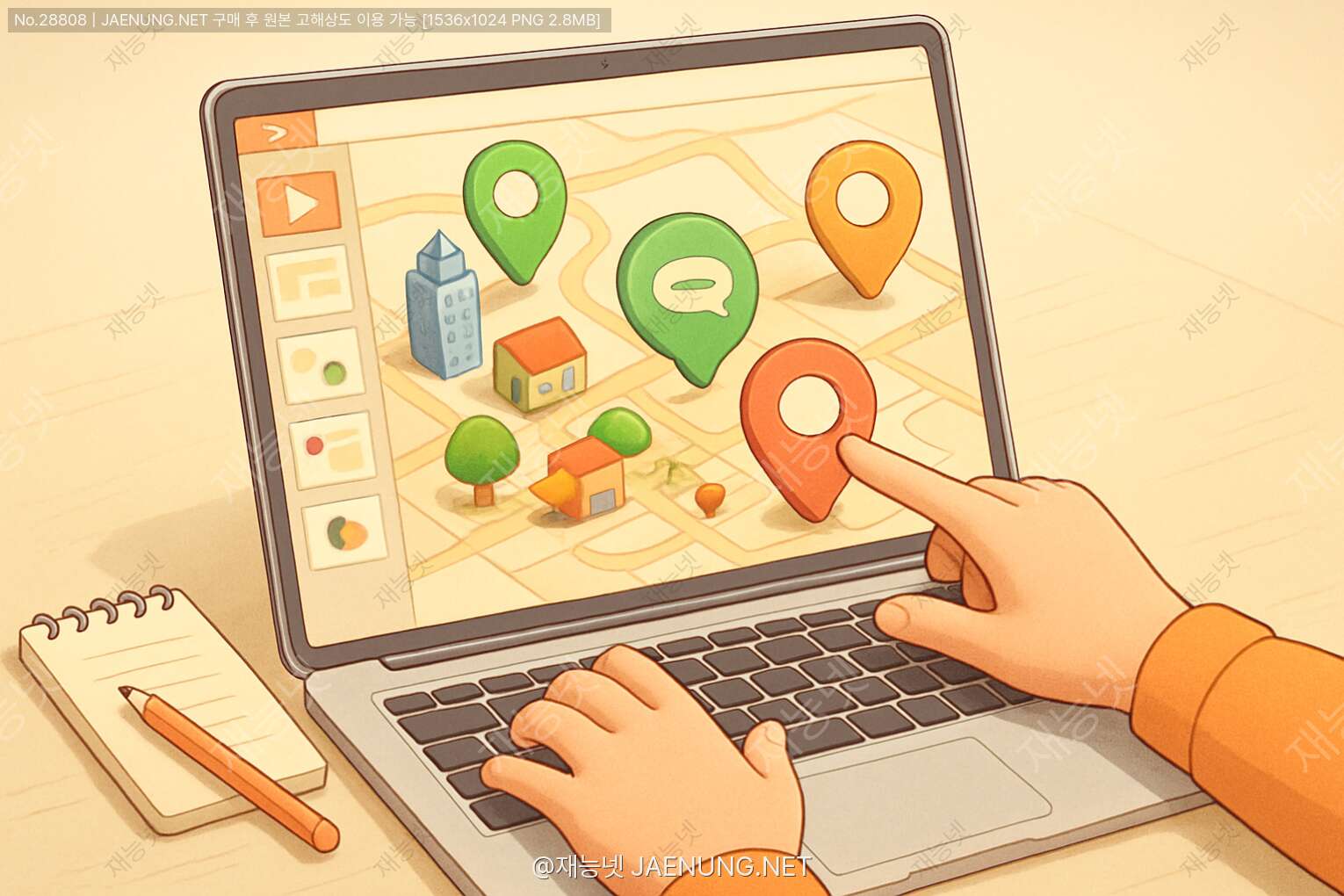
파워포인트로 만드는 대화형 도시 가이드 맵
안녕하세요 여러분! 🌟 오늘은 정말 꿀잼 주제로 찾아왔어요! 파워포인트로 대화형 도시 가이드 맵을 만드는 방법에 대해 알아볼 건데요, 이거 진짜 대박인 거 아시나요? 😎
여행 좋아하는 분들? 도시 소개 프레젠테이션 준비하는 분들? 아니면 그냥 파포 고수가 되고 싶은 분들? 다 모여라~ 오늘 배우면 여러분도 인터랙티브한 도시 가이드 맵 뚝딱 만들 수 있어요! ㅋㅋㅋ
파워포인트가 그저 지루한 발표 도구라고요? 천만에요! 요즘 파포는 거의 미니 포토샵+웹디자인 툴 수준이라구요! 특히 하이퍼링크, 트리거, 애니메이션 기능을 활용하면 클릭 한 번으로 정보가 팡팡 튀어나오는 대화형 도시 맵을 만들 수 있답니다. 👀
이 글을 통해 여러분은 단순한 PPT를 넘어서 사용자와 소통하는 인터랙티브한 도시 가이드를 만드는 스킬을 얻게 될 거예요. 여행사, 관광 안내소, 학교 발표, 심지어 개인 여행 계획까지! 활용도 백만 퍼센트입니다! 💯
🏙️ 대화형 도시 가이드 맵이란?
대화형(인터랙티브) 도시 가이드 맵이란 뭘까요? 간단히 말해서 사용자가 클릭하거나 마우스를 올리면 반응하는 지도예요! 기존의 정적인 지도와 달리 사용자의 행동에 따라 정보를 보여주는 동적인 지도랍니다. 😊
예를 들어 서울 지도에서 명동을 클릭하면 명동의 맛집, 쇼핑몰, 볼거리가 팝업으로 뜨고, 거기서 또 맛집을 클릭하면 추천 음식점 리스트가 나오는 식이죠! 완전 넷플릭스 인터페이스 같은 느낌? ㅋㅋㅋ
이런 대화형 맵의 장점은 정보를 계층적으로 정리할 수 있다는 거예요. 한 화면에 모든 정보를 다 넣으면 복잡하잖아요? 근데 대화형으로 만들면 필요한 정보만 골라볼 수 있어서 사용자 경험이 훨씬 좋아진답니다! 👍
요즘 같은 콘텐츠 과잉 시대에 정보를 효과적으로 전달하는 건 정말 중요한데, 대화형 맵은 그 해결책 중 하나라고 볼 수 있어요. 게다가 만들기도 생각보다 어렵지 않다니까요? 파워포인트만 있으면 됩니다! 🙌
🛠️ 준비물 및 기본 설정
자, 이제 본격적으로 대화형 도시 가이드 맵을 만들어볼까요? 먼저 필요한 준비물부터 체크해봅시다! 🧐
- 마이크로소프트 파워포인트 (2016 버전 이상 권장)
- 도시 지도 이미지 (구글 맵, 네이버 맵 캡처 또는 일러스트 지도)
- 도시 관광지, 맛집 등의 정보와 사진들
- 아이콘 세트 (선택사항이지만 있으면 좋아요!)
- 약간의 창의력과 끈기...! ㅋㅋㅋ
파워포인트 버전은 최신일수록 좋지만, 2016 이상이면 대부분의 기능을 다 쓸 수 있어요. 혹시 파워포인트가 없다면? 재능넷에서 파워포인트 전문가를 찾아보는 것도 좋은 방법이에요! 🔍
기본 설정부터 시작해볼게요! 먼저 파워포인트를 열고 새 프레젠테이션을 만들어주세요. 그리고 아래 설정들을 확인해주세요:
- 슬라이드 크기: 디자인 탭 > 슬라이드 크기 > 사용자 지정 슬라이드 크기 > 와이드스크린(16:9) 선택
- 그리드 및 안내선 설정: 보기 탭 > 눈금자, 격자 및 안내선 체크 (정확한 배치를 위해)
- 배경 설정: 디자인 탭 > 배경 서식 > 단색 채우기 (밝은 색상 추천)
이렇게 기본 설정을 마쳤다면 이제 본격적으로 지도를 만들 준비가 된 거예요! 진짜 쉽죠? ㅋㅋㅋ 이제 재밌는 부분으로 넘어가볼게요! 🚀
🗺️ 기본 도시 맵 만들기
자, 이제 도시 맵의 기본 틀을 만들어볼게요! 이 과정은 우리 프로젝트의 기초가 되는 부분이니 꼼꼼하게 따라와주세요~ 😉
1. 지도 이미지 삽입하기
먼저 여러분이 소개하고 싶은 도시의 지도 이미지가 필요해요. 구글 맵이나 네이버 맵에서 캡처해도 되고, 일러스트레이션 지도를 사용해도 좋아요!
- 삽입 탭 > 그림 > 이 장치에서 > 지도 이미지 선택
- 삽입된 이미지 크기 조정 (Shift 키를 누른 상태로 조절하면 비율 유지)
- 이미지 위치 조정 (슬라이드 중앙에 오도록)
꿀팁! 지도 이미지는 해상도가 높을수록 좋아요. 나중에 확대해서 볼 때 픽셀이 깨지지 않거든요! 또한 심플한 지도가 나중에 작업하기 편하답니다. 너무 복잡한 지도는 피하세요! 🙅♀️
2. 지도 레이어 구성하기
대화형 맵을 만들 때는 레이어 개념을 이해하는 게 중요해요. 기본 지도 위에 여러 요소들을 쌓아올리는 느낌이죠!
- 기본 지도 이미지를 맨 아래 레이어로 설정 (오른쪽 클릭 > 순서 > 맨 뒤로 보내기)
- 그 위에 주요 지역 표시할 도형 추가 (삽입 탭 > 도형 > 원형이나 사각형)
- 도형 색상과 투명도 조정 (도형 서식 탭 > 채우기 > 색상 선택 > 투명도 약 30-50%)
이렇게 하면 지도 위에 반투명한 도형으로 주요 지역을 표시할 수 있어요. 나중에 이 도형들이 클릭 가능한 버튼 역할을 하게 될 거예요! 👆
3. 지역 라벨 추가하기
이제 각 지역에 이름표를 달아줄 차례예요!
- 삽입 탭 > 텍스트 상자 > 각 지역 위나 옆에 텍스트 상자 추가
- 지역 이름 입력 (예: "명동", "강남역", "홍대입구" 등)
- 텍스트 서식 지정 (글꼴, 크기, 색상 등)
텍스트 상자 배경색을 설정하면 가독성이 더 좋아져요. 텍스트 상자 선택 > 서식 탭 > 채우기 > 색상 선택 > 투명도 조정하면 됩니다! 💬
여기서 잠깐! 일관된 디자인을 유지하는 게 중요해요. 같은 종류의 장소(예: 관광지)는 같은 색상의 도형과 텍스트 스타일을 사용하면 한눈에 구분하기 쉬워요. 맛집은 빨간색, 쇼핑몰은 파란색... 이런 식으로요! 🎨
이렇게 기본 도시 맵의 틀을 완성했어요! 이제 여기에 대화형 요소를 추가해볼 차례입니다. 벌써부터 기대되지 않나요? ㅋㅋㅋ 🤩
🔗 하이퍼링크로 대화형 요소 추가하기
이제부터가 진짜 꿀잼 파트예요! 정적인 지도에 생명을 불어넣을 시간이에요! 🧙♂️
1. 기본 하이퍼링크 설정하기
하이퍼링크는 대화형 맵의 가장 기본적인 기능이에요. 클릭하면 다른 슬라이드로 이동할 수 있게 해주죠!
- 지역 도형이나 텍스트 상자 선택
- 삽입 탭 > 링크 (또는 오른쪽 클릭 > 하이퍼링크)
- '이 문서의 위치' 선택 > 이동할 슬라이드 지정
각 지역마다 별도의 상세 정보 슬라이드를 만들고, 지역 도형을 클릭하면 해당 슬라이드로 이동하게 설정하는 거예요. 완전 웹사이트 같죠? ㅋㅋㅋ 🌐
2. 상세 정보 슬라이드 구성하기
각 지역에 대한 상세 정보 슬라이드는 이렇게 구성해보세요:
- 상단에 지역 이름과 간단한 소개
- 지역 대표 사진 (여러 장 넣어도 좋아요!)
- 주요 정보 (관광 명소, 맛집, 쇼핑, 교통 등)
- 메인 맵으로 돌아가는 버튼 (중요!)
절대 잊지 말아야 할 것! 모든 상세 페이지에는 메인 맵으로 돌아가는 버튼을 넣어주세요. 안 그러면 사용자가 길을 잃어버릴 수 있어요! 😱
메인 맵으로 돌아가는 버튼은 삽입 탭 > 도형 > 원하는 도형 선택 > '홈으로' 텍스트 추가 > 하이퍼링크 설정(메인 맵 슬라이드로)하면 됩니다! 🏠
3. 계층적 정보 구조 만들기
더 심화된 대화형 맵을 원한다면, 계층적 구조를 만들어보세요!
- 1단계: 메인 도시 맵 (전체 조망)
- 2단계: 지역별 상세 정보 (명동, 강남 등)
- 3단계: 특정 장소 정보 (명동 내 특정 쇼핑몰, 맛집 등)
이런 식으로 점점 더 세부적인 정보로 들어갈 수 있게 구성하면 사용자 경험이 훨씬 좋아져요. 마치 구글 맵에서 줌인하는 것처럼요! 🔍
하이퍼링크만으로도 꽤 멋진 대화형 맵이 완성되지만, 더 화려하고 전문적인 효과를 원한다면? 다음 단계로 넘어가볼까요? 😎
✨ 트리거와 애니메이션으로 고급 효과 주기
하이퍼링크만으로는 아쉽다고요? 그럼 이제 파워포인트의 숨겨진 보석 같은 기능, '트리거'와 '애니메이션'을 활용해볼 차례예요! 이걸 마스터하면 진짜 프로처럼 대화형 맵을 만들 수 있어요! 🤓
1. 트리거란 무엇인가?
트리거는 간단히 말해서 "이 객체를 클릭하면 저 객체에 어떤 일이 일어나게 하라"는 명령이에요. 예를 들어 지도의 특정 지점을 클릭하면 정보창이 나타나게 할 수 있죠!
트리거는 파워포인트의 숨겨진 보물 같은 기능이에요! 이걸 활용하면 클릭 한 번으로 정보가 나타났다 사라지는 진짜 앱 같은 경험을 만들 수 있답니다. 😲
2. 팝업 정보창 만들기
지도의 특정 지점을 클릭했을 때 정보창이 팝업되도록 만들어볼게요:
- 정보창 디자인하기: 삽입 탭 > 도형 > 원하는 도형 선택 (보통 직사각형)
- 정보창에 내용 추가: 제목, 설명, 이미지, 아이콘 등
- 정보창에 애니메이션 추가: 애니메이션 탭 > 나타나기/페이드 효과 선택
- 트리거 설정: 애니메이션 창 > 트리거 > '클릭 시' > 클릭할 객체 선택 (지도의 지점)
이렇게 하면 지도의 특정 지점을 클릭했을 때만 정보창이 나타나게 됩니다! 안 쓸 때는 숨겨져 있다가 필요할 때만 나타나니 화면도 깔끔하고 사용자 경험도 좋아지죠! 👌
3. 다양한 트리거 활용하기
트리거는 클릭 외에도 다양한 이벤트에 반응할 수 있어요:
- 마우스 오버(Hover) 트리거: 마우스를 올렸을 때 반응
- 마우스 아웃 트리거: 마우스가 벗어났을 때 반응
- 미디어 완료 트리거: 비디오나 오디오가 끝났을 때 반응
예를 들어, 지역 아이콘에 마우스를 올리면 간단한 설명이 나타나고, 클릭하면 상세 정보가 표시되는 식으로 구성할 수 있어요. 이렇게 하면 사용자가 더 직관적으로 맵을 탐색할 수 있답니다! 🖱️
4. 애니메이션으로 생동감 더하기
애니메이션을 활용하면 맵에 생동감을 불어넣을 수 있어요:
- 강조 효과: 중요 지점에 깜빡임이나 확대/축소 애니메이션 적용
- 순차적 표시: 여행 코스를 순서대로 표시할 때 유용
- 전환 효과: 정보창이 부드럽게 나타나고 사라지게 설정
애니메이션은 적절히 사용하는 게 중요해요! 너무 많거나 화려한 애니메이션은 오히려 산만해 보일 수 있으니 주의하세요. 심플하고 목적에 맞게 사용하는 게 좋아요! ⚠️
트리거와 애니메이션을 마스터하면 여러분의 도시 가이드 맵은 그냥 프레젠테이션이 아니라 하나의 미니 애플리케이션이 됩니다! 이제 좀 더 실용적인 팁들을 알아볼까요? 🚀
📱 모바일 친화적인 대화형 맵 만들기
요즘은 모바일로 프레젠테이션을 보는 경우도 많죠? 그래서 모바일에서도 잘 작동하는 대화형 맵을 만드는 방법을 알아볼게요! 📱
1. 화면 크기 고려하기
모바일 화면은 PC보다 작기 때문에 디자인할 때 이 점을 고려해야 해요:
- 큰 터치 영역 만들기: 손가락으로 쉽게 터치할 수 있도록 버튼이나 클릭 영역을 충분히 크게 설정
- 글꼴 크기 키우기: 작은 화면에서도 텍스트가 잘 보이도록 글꼴 크기는 최소 18pt 이상 권장
- 정보 간소화: 한 화면에 너무 많은 정보를 넣지 않기
모바일에서는 '덜 담는 것이 더 보여주는 것'이라는 원칙을 기억하세요! 꼭 필요한 정보만 담아야 사용자가 혼란스럽지 않아요. 💯
2. 모바일 최적화 테크닉
파워포인트에서 모바일 친화적인 대화형 맵을 만들기 위한 몇 가지 팁을 알려드릴게요:
- 세로 방향 슬라이드 사용: 디자인 탭 > 슬라이드 크기 > 사용자 지정 > 세로 방향 선택
- 확대/축소 기능 추가: 특정 지역을 클릭하면 확대된 버전을 보여주는 슬라이드로 이동
- 스크롤 대신 페이지 나누기: 긴 내용은 여러 슬라이드로 나누어 제공
모바일에서는 스크롤보다 '탭'이 더 자연스러운 동작이에요. 그래서 긴 내용은 스크롤 대신 여러 페이지로 나누는 게 좋답니다! 👆
3. PowerPoint 모바일 앱 활용하기
PowerPoint 모바일 앱을 활용하면 실제 모바일 환경에서 어떻게 보이는지 테스트할 수 있어요:
- 프레젠테이션을 OneDrive나 SharePoint에 저장
- 모바일 기기에서 PowerPoint 앱으로 열기
- 실제 터치 조작으로 테스트해보기
직접 모바일에서 테스트해보면 예상치 못한 문제점을 발견할 수 있어요. 버튼이 너무 작다거나, 텍스트가 잘 안 보인다거나 하는 문제들이요! 미리 확인하고 수정하는 게 좋아요! 🔍
모바일 최적화까지 신경 쓴 대화형 맵이라면 정말 어디서든 활용 가능한 완벽한 도시 가이드가 될 거예요! 이제 실제 활용 사례를 살펴볼까요? 🌆
🌟 실제 활용 사례와 아이디어
이론은 충분히 배웠으니 이제 실제로 어떻게 활용할 수 있는지 몇 가지 아이디어를 공유할게요! 이 아이디어들을 보면 여러분만의 창의적인 프로젝트도 떠오를 거예요! 💡
1. 여행 계획 프레젠테이션
친구들과의 여행을 계획 중이라면? 대화형 도시 맵으로 여행 계획을 공유해보세요!
- 메인 지도에 일자별 방문 장소 표시
- 각 장소 클릭 시 상세 정보 (입장료, 운영시간, 추천 메뉴 등) 표시
- 교통 정보와 소요 시간 정보 추가
- 예산 정보와 예약 필요 여부 표시
이렇게 만든 여행 계획은 단톡방에 공유하기도 좋고, 여행 중에 모바일로 확인하기도 편해요! 친구들이 여행 계획의 프로페셔널이라고 감탄할걸요? ㅋㅋㅋ 🧳
2. 학교/대학교 캠퍼스 가이드
신입생이나 방문객을 위한 캠퍼스 가이드 맵을 만들어보세요:
- 건물별 클릭 시 해당 건물 정보 (학과, 시설 등) 표시
- 주요 시설 (도서관, 식당, 체육관 등) 하이라이트
- 이벤트 장소나 시험장 안내
- 캠퍼스 내 이동 경로 추천
신입생 오리엔테이션이나 학교 홈페이지에서 활용하면 정말 유용할 거예요! 학생회나 동아리에서 만들어보는 건 어떨까요? 🎓
3. 부동산 매물 소개
부동산 에이전트나 건설사라면? 대화형 맵으로 매물을 소개해보세요:
- 지역 지도에 매물 위치 표시
- 매물 클릭 시 사진, 가격, 평수 등 정보 표시
- 주변 편의시설 (학교, 병원, 마트 등) 정보 추가
- 교통 정보와 주요 시설까지의 거리 표시
고객에게 이런 대화형 맵으로 프레젠테이션하면 전문성과 신뢰도가 확 올라갈 거예요! 매물 정보가 한눈에 들어오니까 고객 만족도도 높아질 거구요! 🏠
4. 축제/이벤트 안내
지역 축제나 대형 이벤트를 소개하는 대화형 맵을 만들어보세요:
- 행사장 배치도에 각 부스/무대 위치 표시
- 시간대별 프로그램 정보 연결
- 화장실, 의무실, 주차장 등 편의시설 안내
- 음식점이나 쉼터 정보 추가
축제 웹사이트나 현장 안내소에서 이런 대화형 맵을 제공하면 방문객들이 훨씬 편리하게 축제를 즐길 수 있을 거예요! 지자체나 축제 기획자라면 한번 도전해보세요! 🎪
5. 회사/기관 소개
회사나 기관을 소개할 때도 대화형 맵이 유용해요:
- 전국/세계 지사 위치 표시
- 각 지사 클릭 시 연혁, 주요 사업, 연락처 등 정보 표시
- 주요 프로젝트나 성과 연결
- 파트너사나 협력 기관 정보 추가
투자자 미팅이나 신입사원 교육, 홈페이지 등에서 활용하면 회사의 규모와 역량을 효과적으로 보여줄 수 있어요! 👔
이런 아이디어들을 보니 대화형 도시 가이드 맵의 활용 범위가 정말 넓죠? 여러분의 필요에 맞게 창의적으로 응용해보세요! 혹시 도움이 필요하다면 재능넷에서 파워포인트 전문가를 찾아보는 것도 좋은 방법이에요! 🌈
💡 프로처럼 만들기 위한 고급 팁
이제 기본은 다 배웠으니 한 단계 더 업그레이드해서 진짜 프로처럼 만들어볼까요? 여기 몇 가지 꿀팁을 공유할게요! 🔥
1. 일관된 디자인 시스템 구축하기
프로페셔널한 결과물을 위해서는 일관된 디자인 시스템이 필수예요:
- 색상 팔레트 정하기: 3-5개의 주요 색상 선정 (도시 이미지와 어울리는 색상)
- 아이콘 세트 통일하기: 같은 스타일의 아이콘 사용
- 글꼴 패밀리 선택하기: 제목용 1개, 본문용 1개 정도로 심플하게
- 그리드 시스템 활용하기: 모든 요소를 그리드에 맞춰 정렬
디자인의 일관성은 전문성을 보여주는 가장 쉬운 방법이에요! 아무리 내용이 좋아도 디자인이 들쭉날쭉하면 아마추어 같아 보이니까요. 🎨
2. 마스터 슬라이드 활용하기
많은 슬라이드를 효율적으로 관리하려면 마스터 슬라이드를 활용하세요:
- 보기 탭 > 슬라이드 마스터
- 기본 레이아웃 설정 (로고, 배경, 기본 요소 등)
- 여러 유형의 레이아웃 만들기 (지도용, 정보 페이지용, 갤러리용 등)
마스터 슬라이드를 활용하면 모든 페이지를 일일이 수정할 필요 없이 한 번에 디자인을 변경할 수 있어요. 시간도 절약되고 일관성도 유지되니 일석이조! 👍
3. 이미지 최적화 기법
고품질 이미지를 사용하면서도 파일 크기를 관리하는 방법:
- 이미지 압축하기: 삽입 전에 외부 도구로 최적화
- 배경 제거하기: 그림 서식 탭 > 배경 제거 (불필요한 배경 제거)
- 스마트 자르기: 그림 서식 탭 > 자르기 > 종횡비에 맞춰 자르기
이미지가 너무 많으면 파일 크기가 커져서 로딩이 느려질 수 있어요. 꼭 필요한 이미지만 최적화해서 사용하세요! 📸
4. 접근성 고려하기
모든 사용자가 쉽게 이용할 수 있도록 접근성을 고려해보세요:
- 대체 텍스트 추가: 모든 이미지에 대체 텍스트 입력 (오른쪽 클릭 > 대체 텍스트 편집)
- 색상 대비 확인: 텍스트와 배경 간 충분한 대비 유지
- 키보드 탐색 지원: 모든 기능이 키보드로도 접근 가능하게 설정
접근성을 고려한 디자인은 모든 사람을 위한 디자인이에요. 시각 장애가 있는 사람도 스크린 리더로 내용을 이해할 수 있게 해주세요! ♿
5. 데이터 시각화 활용하기
도시 정보를 더 효과적으로 전달하기 위한 데이터 시각화 팁:
- 인포그래픽 요소 추가: 주요 통계나 정보를 시각적으로 표현
- 차트 활용하기: 관광객 수, 인기 장소 순위 등을 차트로 표현
- 타임라인 만들기: 도시의 역사나 발전 과정을 시각화
"한 장의 그림이 천 마디 말보다 낫다"는 말처럼, 데이터 시각화는 복잡한 정보를 한눈에 이해하기 쉽게 만들어줘요! 📊
이런 고급 팁들을 활용하면 여러분의 대화형 도시 가이드 맵은 그냥 괜찮은 수준을 넘어 정말 프로페셔널한 결과물이 될 거예요! 혹시 더 전문적인 도움이 필요하다면 재능넷에서 디자인이나 파워포인트 전문가를 찾아보는 것도 좋은 방법이랍니다! 🌟
🔄 유지보수와 업데이트 전략
대화형 도시 가이드 맵을 만들었다면 시간이 지나도 계속 유용하게 사용할 수 있도록 유지보수와 업데이트 전략도 세워야 해요! 어떻게 하면 좋을지 알아볼게요! 🔄
1. 모듈식 구조로 설계하기
처음부터 업데이트를 고려한 모듈식 구조로 설계하세요:
- 정보를 카테고리별로 분리 (숙박, 음식, 관광 등)
- 각 장소 정보를 독립적인 슬라이드로 구성
- 공통 요소는 마스터 슬라이드에 배치
모듈식 구조는 마치 레고 블록 같아요! 필요한 부분만 교체하거나 새로운 부분을 추가하기 쉽죠. 나중에 정보가 변경되거나 새로운 장소를 추가할 때 전체를 다시 만들 필요 없이 해당 부분만 수정하면 돼요! 🧩
2. 버전 관리 시스템 활용하기
여러 버전을 효율적으로 관리하는 방법:
- 명확한 파일 이름 규칙 정하기 (예: 서울가이드_v1.2_2023년5월)
- OneDrive나 SharePoint의 버전 기록 활용
- 주요 변경사항 기록 문서 유지하기
버전 관리를 잘 하면 실수로 중요한 정보를 잃어버릴 위험도 줄고, 필요할 때 이전 버전으로 돌아갈 수도 있어요! 안전장치가 생기는 셈이죠! 🛡️
3. 정보 업데이트 주기 설정하기
정보의 종류에 따라 적절한 업데이트 주기를 설정하세요:
- 계절별 업데이트: 계절 행사, 날씨 관련 정보
- 연간 업데이트: 기본 관광지 정보, 역사적 사실
- 수시 업데이트: 영업시간, 가격, 임시 휴업 정보
정보가 오래되면 가이드 맵의 신뢰도가 떨어져요. 특히 영업시간이나 가격 같은 정보는 자주 확인하고 업데이트해주는 게 좋아요! ⏰
4. 사용자 피드백 수집 및 반영
더 나은 가이드 맵을 위해 사용자 피드백을 활용하세요:
- QR 코드나 링크로 피드백 폼 연결하기
- 주기적으로 사용자 테스트 진행하기
- 자주 받는 질문이나 요청사항 반영하기
사용자 피드백은 금광과 같아요! 여러분이 미처 생각하지 못한 개선점이나 아이디어를 얻을 수 있죠. 실제 사용자의 의견을 반영하면 훨씬 더 유용한 가이드 맵이 될 거예요! 👂
5. 확장성 고려하기
미래의 확장 가능성을 고려한 설계를 해보세요:
- 새로운 지역 추가 가능성 고려
- 다국어 지원 준비 (텍스트 상자 여유 공간 확보)
- 다양한 디바이스 호환성 테스트
처음에는 작은 규모로 시작하더라도, 나중에 확장할 수 있도록 설계해두면 프로젝트가 성장할 때 다시 처음부터 만들 필요가 없어요! 미래의 자신에게 선물을 주는 셈이죠! 🎁
이런 유지보수와 업데이트 전략을 세워두면 여러분의 대화형 도시 가이드 맵은 일회성 프로젝트가 아니라 오랫동안 가치 있는 자산이 될 거예요! 전문적인 도움이 필요하다면 재능넷에서 관련 전문가를 찾아보는 것도 좋은 방법이랍니다! 💪
📊 성공 사례 분석
이론만 배우는 것보다 실제 성공 사례를 분석해보는 것도 큰 도움이 되겠죠? 파워포인트로 만든 대화형 도시 가이드 맵의 실제 성공 사례들을 살펴볼게요! 👀
1. 서울시 관광안내소의 인터랙티브 서울 맵
성공 포인트:
- 직관적인 UI: 메인 화면에서 5개 권역으로 구분, 클릭 시 해당 지역 확대
- 다국어 지원: 하단 언어 선택 버튼으로 한/영/중/일 전환 가능
- 계층적 정보 구조: 지역 > 명소 > 상세정보 순으로 깊이감 있는 탐색 가능
이 프로젝트가 특별했던 점은 관광객의 동선을 고려한 UI 설계였어요. 처음 서울에 온 관광객도 쉽게 원하는 정보를 찾을 수 있도록 직관적으로 만들었죠! 🗺️
2. 대학교 신입생 오리엔테이션용 캠퍼스 가이드
성공 포인트:
- 스토리텔링 요소: 가상의 선배 캐릭터가 안내하는 형식
- 게임적 요소: 건물을 찾아가는 미션 형태로 구성
- 실용 정보 통합: 학사 일정, 셔틀버스 시간표 등 실제 필요한 정보 포함
이 프로젝트는 단순한 정보 전달을 넘어 재미요소를 가미해 신입생들의 참여도를 높였어요. 게임처럼 캠퍼스를 탐험하며 정보를 얻는 방식이 큰 호응을 얻었죠! 🎮
3. 지역 축제 안내 맵
성공 포인트:
- 시간대별 보기: 축제 일정에 따라 지도가 동적으로 변화
- 실시간 업데이트: QR코드로 최신 정보 연결
- 소셜 미디어 통합: 인스타그램 해시태그 피드 연동
이 프로젝트의 핵심은 '실시간성'이었어요. 축제 상황에 따라 변경되는 정보를 QR코드를 통해 실시간 업데이트된 정보와 연결했죠. 방문객들이 항상 최신 정보를 확인할 수 있어 큰 호응을 얻었어요! 📱
4. 부동산 개발 프로젝트 프레젠테이션
성공 포인트:
- 3D 요소 활용: 건물 조감도와 내부 구조를 3D로 표현
- 비교 기능: 개발 전/후 모습을 슬라이더로 비교 가능
- ROI 시각화: 투자 수익률을 그래프와 애니메이션으로 표현
이 프로젝트는 복잡한 부동산 개발 정보를 시각적으로 명확하게 전달해 투자자들의 이해도를 높였어요. 특히 개발 전/후 비교 슬라이더가 큰 임팩트를 주었죠! 💼
5. 여행사의 패키지 여행 소개 맵
성공 포인트:
- 일자별 여정 시각화: 지도 위에 여행 루트 애니메이션
- 계절별 콘텐츠: 방문 시기에 따라 달라지는 정보 제공
- 예산 계산기 통합: 옵션 선택에 따라 예상 비용 계산
이 프로젝트는 '맞춤형 정보 제공'에 초점을 맞췄어요. 사용자가 여행 시기와 옵션을 선택하면 그에 맞는 정보와 예산이 자동으로 계산되는 방식이었죠. 고객의 의사결정을 돕는 실용적인 도구로 활용되었어요! ✈️
이런 성공 사례들을 보면 공통점이 있어요. 바로 '사용자 중심 설계'와 '목적에 맞는 기능 구현'이죠! 여러분도 자신의 프로젝트 목적과 대상 사용자를 명확히 정의하고, 그에 맞는 기능을 구현한다면 멋진 대화형 도시 가이드 맵을 만들 수 있을 거예요! 💯
🏁 마무리 및 추가 자료
여기까지 파워포인트로 대화형 도시 가이드 맵을 만드는 방법에 대해 알아봤어요! 어떠셨나요? 생각보다 어렵지 않죠? ㅋㅋㅋ 🤗
이제 여러분은 다음과 같은 내용을 배웠어요:
- 대화형 도시 가이드 맵의 개념과 장점
- 기본 도시 맵 만들기
- 하이퍼링크로 대화형 요소 추가하기
- 트리거와 애니메이션으로 고급 효과 주기
- 모바일 친화적인 대화형 맵 만들기
- 실제 활용 사례와 아이디어
- 프로처럼 만들기 위한 고급 팁
- 유지보수와 업데이트 전략
- 성공 사례 분석
파워포인트는 단순한 슬라이드쇼 도구가 아니라 강력한 인터랙티브 콘텐츠 제작 도구라는 걸 이제 아셨죠? 여러분의 창의력만 있다면 정말 놀라운 결과물을 만들 수 있어요! 🚀
추가 학습 자료
더 깊이 배우고 싶다면 다음 자료들을 참고해보세요:
- 마이크로소프트 공식 파워포인트 튜토리얼
- 유튜브 채널: PowerPoint Creative, Leila Gharani
- 온라인 강좌: Udemy, Coursera의 파워포인트 고급 과정
- 디자인 영감: Behance, Dribbble의 인터랙티브 디자인 갤러리
그리고 전문적인 도움이 필요하다면? 재능넷에서 파워포인트 전문가를 찾아보세요! 여러분의 아이디어를 현실로 만들어줄 전문가들이 기다리고 있답니다! 💪
마지막 조언
대화형 도시 가이드 맵을 만들 때 가장 중요한 것은 '사용자 경험'이에요. 아무리 멋진 기능과 디자인이라도 사용자가 직관적으로 이해하고 사용할 수 없다면 의미가 없죠!
항상 사용자의 관점에서 생각하고, 테스트하고, 개선하세요. 그리고 무엇보다 즐기면서 만드세요! 여러분의 열정이 결과물에 그대로 드러날 테니까요! 😊
이제 여러분만의 멋진 대화형 도시 가이드 맵을 만들어볼 시간이에요! 어떤 도시를 소개하고 싶으신가요? 서울? 부산? 아니면 해외 여행지? 여러분의 창의력으로 멋진 프로젝트를 만들어보세요! 🌏
궁금한 점이 있거나 도움이 필요하다면 언제든지 재능넷을 통해 전문가의 도움을 받을 수 있다는 것도 잊지 마세요! 여러분의 멋진 프로젝트를 응원합니다! 👏
관련 키워드

댓글 작성
이 글에 대한 여러분의 생각을 들려주세요
로그인이 필요합니다
댓글을 작성하려면 먼저 로그인해주세요.
댓글 0
지식인의 숲 - 지적 재산권 보호 고지
지적 재산권 보호 고지
- 저작권 및 소유권: 본 컨텐츠는 재능넷의 독점 AI 기술로 생성되었으며, 대한민국 저작권법 및 국제 저작권 협약에 의해 보호됩니다.
- AI 생성 컨텐츠의 법적 지위: 본 AI 생성 컨텐츠는 재능넷의 지적 창작물로 인정되며, 관련 법규에 따라 저작권 보호를 받습니다.
- 사용 제한: 재능넷의 명시적 서면 동의 없이 본 컨텐츠를 복제, 수정, 배포, 또는 상업적으로 활용하는 행위는 엄격히 금지됩니다.
- 데이터 수집 금지: 본 컨텐츠에 대한 무단 스크래핑, 크롤링, 및 자동화된 데이터 수집은 법적 제재의 대상이 됩니다.
- AI 학습 제한: 재능넷의 AI 생성 컨텐츠를 타 AI 모델 학습에 무단 사용하는 행위는 금지되며, 이는 지적 재산권 침해로 간주됩니다.





아직 댓글이 없습니다.