
Ver2.0 포토샵으로 구현하는 스모크 효과 🔥💨
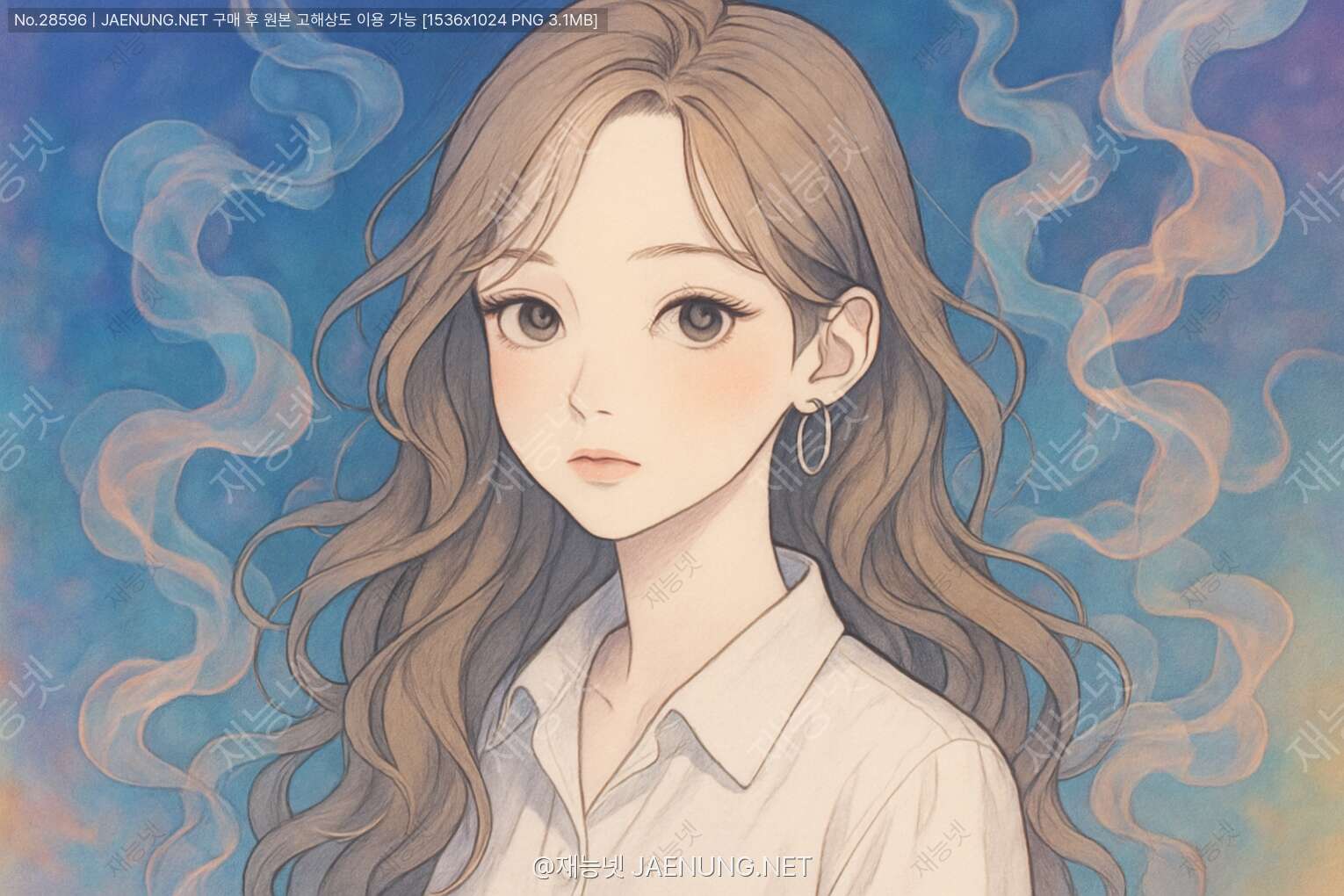
포토샵으로 구현하는 스모크 효과 🔥💨
연기처럼 사라지는 마법 같은 디자인 테크닉
안녕? 오늘은 포토샵에서 정말 멋진 스모크 효과(Smoke Effect)를 만드는 방법에 대해 알아볼 거야. 연기처럼 몽환적이고 신비로운 느낌을 주는 이 효과는 광고, 포스터, SNS 콘텐츠 등 다양한 디자인 작업에서 활용할 수 있어. 😎
스모크 효과는 단순히 멋져 보이는 것뿐만 아니라, 작품에 깊이와 분위기를 더해주는 강력한 디자인 요소야. 재능넷에서도 이런 포토샵 스킬을 가진 디자이너들의 작업이 인기가 많더라고! 그럼 지금부터 연기처럼 사라지는 듯한 환상적인 효과를 만드는 방법을 함께 알아보자. 🚀
📑 목차
- 스모크 효과의 이해와 활용
- 기본 준비물과 포토샵 설정
- 스모크 브러시 만들기 & 활용하기
- 실제 연기 사진으로 스모크 효과 구현하기
- 텍스트에 스모크 효과 적용하기
- 인물 사진에 스모크 효과 적용하기
- 분산 효과로 스모크 애니메이션 만들기
- 스모크 효과 응용 아이디어
- 자주 하는 실수와 해결 방법
- 마무리 및 추천 리소스
1. 스모크 효과의 이해와 활용 💭
스모크 효과는 말 그대로 연기나 안개 같은 느낌을 디자인에 적용하는 기법이야. 이 효과가 특별한 이유는 부드러움과 신비로움을 동시에 표현할 수 있기 때문이지. 연기가 공중으로 퍼져나가는 모습은 자유로움과 변화의 느낌도 줄 수 있어.
스모크 효과의 주요 특징
스모크 효과의 주요 특징을 알아보자:
- 부드러운 질감: 연기는 본질적으로 부드럽고 흐릿한 질감을 가지고 있어.
- 투명도 변화: 연기는 중심부에서 바깥쪽으로 갈수록 투명해지는 특성이 있어.
- 유동적인 형태: 고정된 모양이 아닌 자유롭게 흐르는 듯한 형태를 가지고 있지.
- 빛과의 상호작용: 실제 연기는 빛을 통과시키거나 반사하는 특성이 있어.
- 색상 변화 가능성: 기본적으로 흰색이나 회색이지만 다양한 색상으로 표현 가능해.
스모크 효과의 활용 분야
스모크 효과는 다양한 디자인 분야에서 활용되고 있어:
- 광고 디자인: 제품에 신비로운 느낌을 더하거나 향수, 음료 등의 제품 특성을 표현할 때
- 영화 포스터: 스릴러, 미스터리, SF 등 장르의 분위기를 강조할 때
- 앨범 커버: 음악의 분위기를 시각적으로 표현할 때
- SNS 그래픽: 인스타그램이나 페이스북 등의 소셜 미디어 콘텐츠에 시선을 끄는 효과로
- 웹 디자인: 배경이나 전환 효과로 사용
- 타이포그래피: 글자가 연기처럼 사라지거나 나타나는 효과
- 인물 사진: 드라마틱한 분위기를 연출하거나 판타지적 요소 추가
스모크 효과는 단순히 멋있어 보이는 것을 넘어서 작품의 감성과 메시지를 전달하는 중요한 시각적 요소로 작용해. 이제 이 멋진 효과를 어떻게 만들 수 있는지 알아보자! 🧙♂️
2. 기본 준비물과 포토샵 설정 🛠️
스모크 효과를 만들기 전에 필요한 준비물과 포토샵 설정에 대해 알아보자. 제대로 된 환경 설정은 작업 효율을 높이고 더 멋진 결과물을 만드는 데 도움이 될 거야.
필요한 준비물
- 포토샵 프로그램: Adobe Photoshop CC 이상 버전 (CS6도 가능하지만 일부 기능에 제한이 있을 수 있어)
- 그래픽 태블릿: 필수는 아니지만 있으면 더 섬세한 작업이 가능해 (특히 브러시 작업 시)
- 연기 텍스처 이미지: 직접 만들거나 스톡 사이트에서 다운로드 가능 (나중에 추천 사이트 알려줄게)
- 작업할 이미지: 스모크 효과를 적용할 배경, 인물, 텍스트 등
- 브러시 세트: 스모크 브러시를 직접 만들거나 다운로드 받을 수 있어
포토샵 최적 설정
효과적인 스모크 효과 작업을 위한 포토샵 설정을 알아보자:
1. 작업 문서 설정
새 문서를 만들 때 다음과 같은 설정을 권장해:
- 해상도: 최소 300 DPI (인쇄물용) 또는 72 DPI (웹용)
- 색상 모드: RGB Color (웹용) 또는 CMYK (인쇄용)
- 비트 심도: 8bit (일반 작업용) 또는 16bit (고품질 작업용)
- 배경 내용: 투명 (스모크 효과의 투명도를 제대로 보기 위해)
2. 브러시 설정
스모크 효과를 위한 브러시 설정은 다음과 같아:
- 브러시 크기: 작업 이미지 크기에 따라 조절 (보통 100px~500px 사이)
- 브러시 경도: 0~10% (부드러운 연기 효과를 위해)
- 불투명도: 20~50% (레이어를 쌓아가며 조절)
- 흐름: 20~40% (자연스러운 연기 흐름을 위해)
3. 레이어 설정
효과적인 작업 흐름을 위한 레이어 구성:
- 배경 레이어: 원본 이미지나 배경색
- 스모크 레이어: 각 스모크 효과를 별도 레이어로 생성 (관리 용이)
- 조정 레이어: 색상, 대비 등을 조절하기 위한 레이어
- 레이어 그룹: 관련 레이어들을 그룹화하여 정리
4. 작업 환경 최적화
포토샵 작업 환경을 스모크 효과 작업에 최적화하려면:
- 브러시 패널 열기: Window > Brush 또는 F5 키
- 레이어 패널 확인: Window > Layers 또는 F7 키
- 히스토리 상태 증가: Edit > Preferences > Performance에서 History States 증가 (최소 50개 이상 권장)
- 스크래치 디스크 설정: 충분한 공간이 있는 드라이브로 설정
💡 프로 팁
작업 중간중간 저장하는 습관을 들이자! 스모크 효과는 여러 레이어와 필터를 사용하기 때문에 작업 파일이 무거워질 수 있어. Ctrl+S(Windows) 또는 Command+S(Mac)를 자주 눌러주는 것이 좋아. 또한 작업 단계별로 PSD 파일을 다른 이름으로 저장해두면 나중에 특정 단계로 돌아가기 쉬워.
추천 리소스 사이트
스모크 텍스처와 브러시를 구할 수 있는 사이트들이야:
- Brusheezy: 무료 스모크 브러시 다운로드 가능
- DeviantArt: 다양한 아티스트들이 만든 고품질 브러시 세트
- Unsplash: 고해상도 연기/스모크 사진 무료 제공
- Pexels: 다양한 연기 텍스처 이미지 무료 제공
- Adobe Stock: 프리미엄 스모크 텍스처 (유료)
- 재능넷: 국내 디자이너들이 만든 고품질 브러시와 텍스처를 구매하거나 의뢰할 수 있어
이제 기본적인 준비는 끝났어! 다음 단계에서는 직접 스모크 브러시를 만들고 활용하는 방법에 대해 알아볼 거야. 🎨
3. 스모크 브러시 만들기 & 활용하기 🖌️
이제 본격적으로 스모크 효과를 만들기 위한 브러시를 직접 제작하고 활용하는 방법을 알아볼 거야. 자신만의 커스텀 브러시를 만들면 더 독창적인 작품을 만들 수 있지!
스모크 브러시 직접 만들기
나만의 스모크 브러시를 만드는 방법은 크게 두 가지야:
방법 1: 직접 그리기
- 새 문서 생성하기: File > New에서 1000x1000px, 해상도 300dpi, 배경 투명으로 설정
- 검은색 배경 만들기: 새 레이어를 만들고 검은색으로 채우기 (연기 형태를 더 잘 볼 수 있음)
- 연기 그리기: 새 레이어를 만들고 부드러운 브러시(경도 0%)로 흰색을 사용해 연기 형태 그리기
- 레이어 효과 적용: 그린 연기 레이어에 Gaussian Blur 필터 적용 (Filter > Blur > Gaussian Blur, 반경 5~10px)
- 대비 조정하기: Image > Adjustments > Levels 또는 Curves를 사용해 연기의 대비 강화
- 배경 레이어 숨기기: 검은색 배경 레이어 숨기기
- 브러시로 정의하기: Edit > Define Brush Preset을 선택하고 브러시 이름 지정
방법 2: 사진에서 만들기
- 연기 사진 준비: 흰 배경에 찍은 연기 사진이나 검은 배경의 연기 사진 준비
- 연기 분리하기:
- - 흰 배경 사진의 경우: Blend Mode를 Multiply로 설정
- - 검은 배경 사진의 경우: Blend Mode를 Screen으로 설정하거나 Channel에서 연기 선택
- 연기 부분 선택하기: 연기 부분만 선택 도구로 선택
- 복사하여 새 문서에 붙여넣기: 선택한 연기를 복사(Ctrl+C)하고 새 투명 문서에 붙여넣기(Ctrl+V)
- 크기 조정하기: 브러시로 사용하기 적절한 크기로 조정 (2500px 이하 권장)
- 브러시로 정의하기: Edit > Define Brush Preset 선택
스모크 브러시 설정 최적화하기
기본 브러시를 만들었다면, 이제 더 자연스러운 스모크 효과를 위해 브러시 설정을 최적화해보자:
- 브러시 패널 열기: F5 키를 누르거나 Window > Brush 선택
- 브러시 동작 설정:
- - Shape Dynamics: Size Jitter 20~30%, Angle Jitter 50~100%
- - Scattering: Scatter 150~200%, Count 1~3
- - Transfer: Opacity Jitter 20~40%, Flow Jitter 20~30%
- 텍스처 추가: Texture 체크하고 적절한 텍스처 패턴 선택, Depth 50% 정도로 설정
- 색상 동작 설정: Color Dynamics에서 Foreground/Background Jitter 20~30%로 설정
- 브러시 팁 모양 설정: Brush Tip Shape에서 Spacing 15~25%로 설정
- 설정 저장하기: 브러시 패널 오른쪽 상단 메뉴에서 'New Brush Preset' 선택
🔍 브러시 설정 세부 조정 가이드
스모크 효과의 특성에 따라 다음과 같이 브러시를 조정해보자:
- 가벼운 연기: Scattering 값을 높이고, Opacity를 낮게 설정 (30% 이하)
- 짙은 연기: Opacity와 Density를 높게 설정 (70% 이상)
- 흩어지는 연기: Spacing 값을 높이고 Size Jitter를 50% 이상으로 설정
- 상승하는 연기: Angle Jitter를 낮추고 방향성을 설정
- 소용돌이 연기: Roundness Jitter를 높이고 Minimum Roundness를 낮게 설정
스모크 브러시 활용하기
이제 만든 브러시로 실제 작업을 해보자:
기본 스모크 효과 만들기
- 새 레이어 생성: 배경 위에 새 레이어 만들기
- 브러시 선택: 만든 스모크 브러시 선택
- 색상 설정: 흰색이나 연한 회색 선택 (연기 색상)
- 브러시 크기 조절: 작업 영역에 맞게 브러시 크기 조절 ([ 또는 ] 키)
- 불투명도 설정: 브러시 불투명도 30~50%로 설정
- 브러싱하기: 원하는 영역에 브러시로 스모크 효과 그리기
- 레이어 블렌딩 모드 변경: 레이어 블렌딩 모드를 Screen 또는 Soft Light로 변경
- 필요시 필터 적용: Filter > Blur > Gaussian Blur로 더 부드럽게 만들기
스모크 브러시 응용 테크닉
더 다양한 효과를 위한 응용 방법이야:
- 다중 레이어 기법: 여러 레이어에 다른 크기와 불투명도로 연기 효과를 쌓아 깊이감 만들기
- 색상 변형: 연기에 그라데이션 맵 또는 Color Overlay 레이어 스타일 적용하기
- 방향성 주기: Transform 도구(Ctrl+T)로 연기를 늘리거나 회전시켜 방향감 주기
- Liquify 필터 활용: Filter > Liquify로 연기를 더 자연스럽게 흐르도록 조작
- 마스크 활용: 레이어 마스크를 사용해 연기가 특정 영역에만 나타나도록 제한
브러시 설정을 저장해두면 나중에 다시 사용할 수 있어 시간을 절약할 수 있어. 다양한 스모크 브러시를 만들어두고 상황에 맞게 사용하면 더 풍부한 표현이 가능해질 거야. 다음 섹션에서는 실제 연기 사진을 활용해 더 사실적인 스모크 효과를 만드는 방법을 알아볼 거야! 💨
4. 실제 연기 사진으로 스모크 효과 구현하기 📸
브러시로 만든 스모크 효과도 좋지만, 실제 연기 사진을 활용하면 더 사실적이고 자연스러운 효과를 만들 수 있어. 이번에는 실제 연기 사진을 활용해 다양한 스모크 효과를 구현하는 방법을 알아보자! 🔥
연기 사진 준비하기
먼저 좋은 연기 사진을 구해야 해:
- 사진 선택 기준:
- - 해상도가 높은 사진 (최소 2000px 이상)
- - 대비가 뚜렷한 연기 형태
- - 단색 배경(검은색 또는 흰색)에 촬영된 사진
- - 다양한 연기 형태와 농도를 가진 사진
- 추천 사이트: Unsplash, Pexels, Adobe Stock 등에서 'smoke', 'steam', 'fog' 등으로 검색
- 직접 촬영 팁: 검은 배경에 향, 드라이아이스, 전자담배 등으로 연기를 만들어 촬영
연기 사진 분리하기
연기만 분리해서 사용하는 방법을 알아보자:
방법 1: 검은 배경의 연기 사진 활용
- 사진 불러오기: File > Open으로 검은 배경의 연기 사진 열기
- 블렌딩 모드 변경: 레이어 블렌딩 모드를 'Screen'으로 변경 (검은색이 투명해짐)
- 대비 조정: Image > Adjustments > Levels 또는 Curves로 연기의 대비 강화
- 색상 조정: Image > Adjustments > Hue/Saturation으로 필요시 색상 조정
- 복사하여 사용: 조정된 연기 레이어를 복사하여 원하는 작업에 붙여넣기
방법 2: 흰 배경의 연기 사진 활용
- 사진 불러오기: 흰 배경의 연기 사진 열기
- 채널 확인: Window > Channels에서 가장 대비가 뚜렷한 채널 선택 (보통 Blue 채널)
- 채널 복제: 선택한 채널을 Ctrl+클릭하여 선택 영역 생성
- 선택 영역 반전: Select > Inverse로 선택 영역 반전
- 새 레이어에 복사: Ctrl+J로 선택 영역을 새 레이어로 복사
- 블렌딩 모드 변경: 레이어 블렌딩 모드를 'Multiply'로 변경
- 필요시 색상 반전: Ctrl+I로 색상 반전하여 흰 연기로 변경
방법 3: 블렌딩 옵션 활용
- 레이어 더블 클릭: 연기 사진 레이어를 더블 클릭하여 Layer Style 창 열기
- Blend If 조정: 'Blend If' 슬라이더를 조정하여 배경 제거
- - 검은 배경: 'This Layer' 슬라이더의 검은색 부분을 오른쪽으로 드래그
- - 흰 배경: 'This Layer' 슬라이더의 흰색 부분을 왼쪽으로 드래그
- 부드러운 전환: Alt 키를 누른 상태로 슬라이더를 분할하여 부드러운 전환 효과 만들기
- 확인 및 적용: OK를 클릭하여 설정 적용
💡 프로 팁: 채널 믹서 활용하기
더 정교한 연기 분리를 위해 채널 믹서를 활용할 수 있어:
- Image > Adjustments > Channel Mixer 선택
- Output Channel을 'Gray'로 설정
- Red, Green, Blue 슬라이더를 조정하여 연기가 가장 잘 보이는 상태로 만들기
- Constant 슬라이더로 전체 밝기 조정
- OK 클릭 후 Levels나 Curves로 추가 조정
이 방법은 특히 컬러 연기나 복잡한 배경의 연기를 분리할 때 유용해!
실제 연기 사진으로 효과 만들기
이제 분리한 연기 사진으로 다양한 효과를 만들어보자:
1. 기본 스모크 오버레이 효과
- 배경 준비: 효과를 적용할 이미지 열기
- 연기 레이어 추가: 분리한 연기 사진을 배경 위에 레이어로 배치
- 크기 및 위치 조정: Ctrl+T로 Transform 모드 진입 후 크기와 위치 조정
- 블렌딩 모드 설정: Screen, Soft Light, Overlay 등 상황에 맞는 블렌딩 모드 선택
- 불투명도 조정: 레이어 불투명도를 조절하여 효과 강도 조정
- 필요시 마스크 추가: 레이어 마스크를 추가하여 특정 영역에만 효과 적용
2. 다중 연기 레이어 효과
- 여러 연기 사진 준비: 다양한 형태의 연기 사진 2~3개 준비
- 레이어 쌓기: 각 연기 사진을 별도 레이어로 배치하고 크기/위치 조정
- 다양한 블렌딩 모드 적용: 각 레이어마다 다른 블렌딩 모드 적용 (Screen, Soft Light 등)
- 색상 변형: 일부 레이어에 Color Overlay 또는 Hue/Saturation 적용
- 깊이감 만들기: 앞쪽 레이어는 더 선명하게, 뒤쪽 레이어는 더 흐릿하게 조정
- 그룹화: 모든 연기 레이어를 그룹화하여 관리 용이하게 만들기
3. 연기 변형 및 왜곡 효과
- 연기 레이어 준비: 분리한 연기 사진 레이어 배치
- Warp 변형: Edit > Transform > Warp로 연기 형태 자유롭게 변형
- Liquify 필터: Filter > Liquify로 연기를 더 자연스럽게 흐르도록 조작
- 모션 블러 적용: Filter > Blur > Motion Blur로 방향성 있는 연기 효과 만들기
- Wind 필터: Filter > Stylize > Wind로 연기가 바람에 날리는 효과 만들기
- 필요시 레이어 복제: 레이어 복제 후 다른 방향으로 변형하여 복잡한 연기 효과 만들기
실제 연기 사진을 활용하면 브러시로는 만들기 어려운 복잡하고 사실적인 효과를 쉽게 만들 수 있어. 다양한 연기 사진을 라이브러리로 모아두면 프로젝트마다 빠르게 활용할 수 있을 거야. 다음 섹션에서는 텍스트에 스모크 효과를 적용하는 방법을 알아볼 거야! 🎭
5. 텍스트에 스모크 효과 적용하기 ✍️
텍스트에 스모크 효과를 적용하면 정말 멋진 타이포그래피 디자인을 만들 수 있어! 이번 섹션에서는 텍스트가 연기처럼 변하거나, 연기에서 형성되는 다양한 효과를 만드는 방법을 알아볼 거야. 🔤
기본 텍스트 스모크 효과
가장 기본적인 텍스트 스모크 효과부터 시작해보자:
방법 1: 텍스트 마스크와 스모크 텍스처 활용
- 텍스트 레이어 만들기: Type 도구(T)로 원하는 텍스트 입력
- 텍스트 래스터화: 텍스트 레이어 우클릭 > Rasterize Type
- 선택 영역 만들기: Ctrl+클릭으로 텍스트 레이어 썸네일 클릭하여 선택 영역 생성
- 새 레이어 만들기: 선택 영역이 활성화된 상태에서 새 레이어 생성
- 스모크 텍스처 불러오기: 스모크 텍스처 이미지를 문서로 드래그
- 스모크 레이어 클리핑 마스크 설정: Alt+클릭으로 스모크 레이어와 선택 영역 레이어 사이 경계 클릭
- 위치 조정: 스모크 텍스처의 위치를 조정하여 텍스트 내에서 가장 좋아 보이는 부분 배치
- 블렌딩 모드 변경: 스모크 레이어의 블렌딩 모드를 Screen 또는 Soft Light로 변경
방법 2: 레이어 스타일 활용
- 텍스트 레이어 만들기: Type 도구로 텍스트 입력
- 레이어 스타일 열기: 텍스트 레이어 더블 클릭하여 Layer Style 창 열기
- Outer Glow 설정: Outer Glow 체크하고 다음과 같이 설정:
- - Blend Mode: Screen
- - Opacity: 75%
- - Noise: 10-15%
- - Color: 흰색 또는 연한 회색
- - Technique: Softer
- - Spread: 10-15%
- - Size: 20-30px
- Inner Shadow 설정: Inner Shadow 체크하고 다음과 같이 설정:
- - Blend Mode: Multiply
- - Color: 어두운 회색
- - Opacity: 50%
- - Angle: -30°
- - Distance: 5px
- - Choke: 0%
- - Size: 5px
- Bevel & Emboss 설정: 필요시 약간의 입체감을 위해 설정
- 확인 및 적용: OK 클릭하여 레이어 스타일 적용
고급 텍스트 스모크 효과
이제 더 복잡하고 멋진 효과를 만들어보자:
방법 1: 텍스트가 연기로 변하는 효과
- 텍스트 레이어 준비: 텍스트 입력 후 래스터화
- 선택 영역 만들기: Ctrl+클릭으로 텍스트 레이어 썸네일 클릭
- 선택 영역 수정: Select > Modify > Expand로 선택 영역 5-10px 확장
- 새 레이어에 채우기: 새 레이어 만들고 흰색으로 채우기
- Displace 필터 적용:
- - Filter > Distort > Displace 선택
- - Horizontal/Vertical Scale: 10-15
- - 노이즈 텍스처 선택
- Wind 필터 적용: Filter > Stylize > Wind 여러 번 적용 (방향 선택)
- Gaussian Blur 적용: Filter > Blur > Gaussian Blur, 반경 2-3px
- Liquify 필터 적용: Filter > Liquify로 연기 같은 형태로 변형
- 레이어 마스크 추가: 레이어 마스크 추가 후 그라데이션 도구로 일부 영역 페이드 아웃
방법 2: 연기에서 형성되는 텍스트 효과
- 스모크 텍스처 준비: 스모크 텍스처 이미지를 문서에 배치
- 텍스트 레이어 만들기: 원하는 텍스트 입력 (검은색 또는 흰색)
- 텍스트 레이어 블렌딩 모드 변경:
- - 검은색 텍스트: Multiply 모드
- - 흰색 텍스트: Screen 모드
- 텍스트 레이어 불투명도 조정: 70-80% 정도로 설정
- 텍스트에 레이어 마스크 추가: 레이어 마스크 아이콘 클릭
- 마스크 그라데이션 적용: 그라데이션 도구로 마스크에 검은색에서 흰색으로 그라데이션 적용
- 마스크 브러시 작업: 브러시 도구로 마스크 일부 영역 수정하여 연기가 텍스트로 모이는 느낌 만들기
- 필요시 Warp 변형: 텍스트 레이어 선택 후 Edit > Transform > Warp로 약간 변형
🎨 창의적인 텍스트 스모크 효과 아이디어
더 독특한 효과를 위한 아이디어:
- 컬러 스모크 텍스트: 그라데이션 맵이나 Color Overlay로 연기에 색상 입히기
- 불타는 텍스트: 텍스트 하단에 오렌지/빨간색 스모크 효과, 상단에 연한 회색 스모크 효과
- 얼음 스모크 텍스트: 파란색 계열의 스모크와 Crystallize 필터 조합
- 네온 스모크 텍스트: 밝은 색상의 Inner Glow와 Outer Glow 조합
- 스모크 실루엣 텍스트: 연기 속에서 텍스트 형태만 비치는 효과
재능넷에서 이런 독특한 텍스트 효과를 가진 디자이너들의 작업이 인기가 많아. 자신만의 스타일을 개발해보는 것도 좋은 방법이야!
텍스트 스모크 효과 최적화 팁
더 멋진 결과물을 위한 팁:
- 폰트 선택: 두껍고 굵은 폰트가 스모크 효과에 더 적합해 (Sans-serif 계열 권장)
- 해상도 고려: 고해상도에서 작업하면 더 섬세한 연기 표현 가능
- 대비 조정: 배경과 텍스트 연기의 대비를 조절하여 가독성 확보
- 레이어 복제: 원본 텍스트 레이어를 보존하고 복제본으로 작업
- 스마트 오브젝트 활용: 텍스트를 스마트 오브젝트로 변환하여 비파괴 편집
- 애니메이션 고려: 나중에 애니메이션으로 만들 계획이라면 레이어를 체계적으로 구성
텍스트에 스모크 효과를 적용하면 평범한 글자가 강렬한 시각적 메시지로 변해. 다양한 설정과 필터를 실험해보면서 자신만의 독특한 스타일을 찾아보는 것이 중요해. 다음 섹션에서는 인물 사진에 스모크 효과를 적용하는 방법을 알아볼 거야! 🧑🎨
6. 인물 사진에 스모크 효과 적용하기 👤
인물 사진에 스모크 효과를 적용하면 드라마틱하고 예술적인 분위기를 연출할 수 있어. 이번 섹션에서는 인물 사진에 다양한 스모크 효과를 적용하는 방법을 알아볼 거야! 👻
인물 사진 준비하기
좋은 결과물을 위한 인물 사진 선택 팁:
- 배경: 단색 또는 심플한 배경의 사진이 작업하기 좋아
- 포즈: 동적인 포즈나 표정이 있는 사진이 효과적
- 해상도: 고해상도 사진으로 작업 (최소 2000px 이상)
- 조명: 대비가 뚜렷한 조명의 사진이 스모크 효과와 잘 어울려
- 여백: 인물 주변에 여백이 있는 사진이 스모크 효과 적용에 유리
기본 인물 스모크 효과
가장 기본적인 인물 스모크 효과부터 시작해보자:
방법 1: 인물 실루엣 스모크 효과
- 인물 사진 불러오기: 작업할 인물 사진 열기
- 인물 선택하기: Select Subject 도구나 Pen 도구로 인물 선택
- 선택 영역 저장: 선택 영역을 채널로 저장 (Select > Save Selection)
- 새 레이어 만들기: 선택 영역이 활성화된 상태에서 새 레이어 생성
- 선택 영역 채우기: 흰색 또는 원하는 색상으로 선택 영역 채우기
- Displace 필터 적용: Filter > Distort > Displace로 실루엣 왜곡
- 스모크 효과 적용:
- - Filter > Blur > Gaussian Blur (3-5px)
- - Filter > Stylize > Wind (여러 방향으로 여러 번 적용)
- - Liquify 필터로 연기 같은 형태로 변형
- 레이어 마스크 추가: 레이어 마스크를 추가하고 그라데이션 도구로 일부 영역 페이드 아웃
- 블렌딩 모드 변경: Screen 또는 Soft Light로 변경
방법 2: 인물과 스모크 합성
- 인물 사진 준비: 인물 사진 열고 필요시 배경 제거
- 스모크 텍스처 추가: 스모크 텍스처 이미지를 인물 위에 레이어로 배치
- 블렌딩 모드 변경: 스모크 레이어 블렌딩 모드를 Screen으로 변경
- 레이어 마스크 추가: 스모크 레이어에 마스크 추가
- 마스크 편집: 검은색 브러시로 인물의 주요 부분(얼굴 등)에서 스모크 제거
- 스모크 위치 조정: 스모크가 인물에서 나오는 것처럼 위치 조정
- 필요시 색상 조정: Image > Adjustments > Hue/Saturation으로 스모크 색상 조정
- 추가 스모크 레이어: 필요에 따라 여러 스모크 레이어 추가하여 깊이감 만들기
고급 인물 스모크 효과
더 복잡하고 멋진 효과를 만들어보자:
방법 1: 인물이 연기로 변하는 효과
- 인물 사진 복제: 인물 레이어 복제하여 두 개의 동일한 레이어 만들기
- 상단 레이어 선택: 위쪽 인물 레이어 선택
- 인물 일부 선택: 인물의 일부(예: 팔, 다리, 머리카락 등)를 선택
- 선택 영역 페더링: Select > Modify > Feather로 선택 영역 페더링 (10-20px)
- 새 레이어로 복사: Ctrl+J로 선택 영역을 새 레이어로 복사
- 스모크 효과 적용:
- - Filter > Blur > Gaussian Blur (3-5px)
- - Filter > Distort > Wave 또는 Ripple
- - Filter > Stylize > Wind (여러 방향)
- - Liquify 필터로 연기 형태 만들기
- 스모크 텍스처 추가: 실제 스모크 텍스처를 변형된 인물 부분 주변에 배치
- 블렌딩 모드 조정: 모든 스모크 레이어의 블렌딩 모드를 Screen으로 설정
- 마스크와 그라데이션: 레이어 마스크와 그라데이션으로 자연스러운 전환 효과 만들기
방법 2: 이중 노출 스모크 효과
- 인물 사진 준비: 인물 사진 열기
- 스모크 텍스처 추가: 스모크 텍스처 이미지를 상단 레이어로 배치
- 블렌딩 모드 변경: 스모크 레이어 블렌딩 모드를 Screen 또는 Lighten으로 변경
- 레이어 마스크 추가: 스모크 레이어에 레이어 마스크 추가
- 인물 실루엣 선택: 인물의 실루엣을 선택하고 선택 영역 저장
- 마스크에 선택 영역 로드: 저장한 선택 영역을 마스크에 로드
- 마스크 반전: Ctrl+I로 마스크 반전 (인물 내부에만 스모크 표시)
- 마스크 페더링: 마스크 가장자리를 Gaussian Blur로 부드럽게 처리
- 색상 및 대비 조정: 조정 레이어로 전체적인 색상과 대비 조정
💡 창의적인 인물 스모크 효과 아이디어
더 독특한 효과를 위한 아이디어:
- 스모크 마스크: 인물의 얼굴 일부가 스모크로 가려지는 효과
- 스모크 아우라: 인물 주변에 오라처럼 스모크가 감싸는 효과
- 스모크 그림자: 인물의 그림자가 스모크로 변하는 효과
- 컬러 스모크 초상화: 다양한 색상의 스모크로 인물 표현
- 스모크 분신술: 인물이 여러 개의 스모크 실루엣으로 분리되는 효과
이런 독특한 스모크 초상화는 포트폴리오나 SNS에서 큰 주목을 받을 수 있어!
인물 스모크 효과 최적화 팁
더 멋진 결과물을 위한 팁:
- 레이어 구성: 체계적인 레이어 구성으로 나중에 수정하기 쉽게 만들기
- 스마트 오브젝트: 인물과 스모크를 스마트 오브젝트로 변환하여 비파괴 편집
- 조명 일관성: 인물 사진의 조명 방향과 스모크의 흐름 방향을 일치시키기
- 색상 하모니: 인물의 색조와 어울리는 스모크 색상 선택
- 디테일 보존: 인물의 중요한 디테일(눈, 입 등)은 스모크로 완전히 가리지 않기
- 그림자 고려: 스모크에 적절한 그림자를 추가하여 현실감 높이기
인물 사진에 스모크 효과를 적용하면 평범한 포트레이트가 예술 작품으로 변신할 수 있어. 다양한 기법을 조합하고 실험해보면서 자신만의 독특한 스타일을 개발해보자! 다음 섹션에서는 스모크 효과를 애니메이션으로 만드는 방법을 알아볼 거야. 🎬
7. 분산 효과로 스모크 애니메이션 만들기 🎬
이제 정적인 스모크 효과를 넘어서 움직이는 스모크 애니메이션을 만드는 방법을 알아볼 거야. 포토샵의 타임라인 기능과 다양한 필터를 활용하면 멋진 스모크 애니메이션을 만들 수 있어! 🎭
포토샵 애니메이션 기초 설정
애니메이션 작업을 위한 기본 설정부터 알아보자:
- 타임라인 패널 열기: Window > Timeline 선택
- 비디오 타임라인 생성: 'Create Video Timeline' 클릭
- 작업 영역 설정:
- - 문서 크기: 웹용은 1920x1080px, 소셜미디어용은 1080x1080px 권장
- - 프레임 레이트: 24fps 또는 30fps (타임라인 패널 설정에서 조정)
- - 지속 시간: 3~5초 (시작은 짧게 설정하는 것이 좋음)
- 레이어 구성: 애니메이션에 필요한 모든 레이어 준비 (배경, 스모크, 객체 등)
- 스마트 오브젝트 변환: 애니메이션할 레이어를 스마트 오브젝트로 변환 (레이어 우클릭 > Convert to Smart Object)
기본 스모크 분산 애니메이션
가장 기본적인 스모크 분산 애니메이션을 만들어보자:
방법 1: 키프레임 애니메이션
- 스모크 레이어 준비: 스모크 텍스처 또는 브러시로 만든 스모크 레이어 준비
- 시작 키프레임 설정: 타임라인의 시작 지점에서 Transform 속성의 키프레임 추가
- 종료 키프레임 설정: 타임라인의 끝 지점으로 이동하여:
- - 스모크 크기 확대 (150~200%)
- - 불투명도 감소 (0~20%)
- - 필요시 위치 이동 (상승하는 효과)
- 중간 키프레임 추가: 필요에 따라 중간 지점에 추가 키프레임 설정
- 이징(Easing) 설정: 키프레임 우클릭 > Temporal Interpolation > Ease Out 선택
- 미리보기: 스페이스바를 눌러 애니메이션 미리보기
- 필요시 조정: 키프레임 위치나 값 조정
방법 2: 필터 애니메이션
- 스모크 레이어 준비: 스모크 레이어를 스마트 오브젝트로 변환
- 필터 적용: Filter > Blur > Gaussian Blur 적용 (시작값 0px)
- 필터 키프레임 추가: 타임라인에서 필터 속성의 키프레임 추가
- 종료 키프레임 설정: 타임라인 끝으로 이동하여 Blur 값 증가 (10~15px)
- Transform 애니메이션 추가: 크기 확대 및 불투명도 감소 키프레임 추가
- Wind 필터 애니메이션: Filter > Stylize > Wind 적용하고 강도 키프레임 설정
- 미리보기 및 조정: 애니메이션 미리보기 후 필요시 조정
고급 스모크 애니메이션 기법
더 복잡하고 멋진 애니메이션을 만들어보자:
방법 1: 다중 레이어 스모크 애니메이션
- 여러 스모크 레이어 준비: 3~5개의 서로 다른 스모크 레이어 준비
- 각 레이어 시작 시간 분배: 각 레이어의 시작 시간을 0.5~1초씩 차이나게 설정
- 다양한 움직임 설정: 각 레이어마다 다른 방향과 속도로 움직이도록 키프레임 설정
- 블렌딩 모드 활용: 각 레이어의 블렌딩 모드를 Screen, Soft Light 등으로 다양하게 설정
- 불투명도 변화: 시간에 따라 불투명도가 변하도록 키프레임 설정
- 색상 변화: 필요시 Color Overlay 효과에 키프레임을 설정하여 색상 변화 애니메이션 추가
- 전체 타이밍 조정: 모든 레이어의 애니메이션 타이밍을 조화롭게 조정
방법 2: Liquify 필터를 활용한 스모크 변형 애니메이션
- 스모크 레이어 준비: 스모크 레이어를 스마트 오브젝트로 변환
- Liquify 필터 적용: Filter > Liquify 선택
- 첫 번째 변형 설정: Forward Warp 도구로 약간의 변형 적용
- 키프레임 추가: 타임라인에서 필터 속성의 키프레임 추가
- 타임라인 이동: 1초 정도 앞으로 이동
- 필터 재적용: 스마트 필터 더블 클릭하여 Liquify 다시 열기
- 두 번째 변형 설정: 다른 방향으로 추가 변형 적용
- 과정 반복: 타임라인을 따라 이동하며 여러 단계의 변형 키프레임 추가
- 보조 애니메이션 추가: 크기, 위치, 불투명도 등의 추가 애니메이션 설정
⚠️ 애니메이션 작업 시 주의사항
스모크 애니메이션 작업 시 다음 사항에 주의하자:
- 파일 크기: 너무 많은 레이어와 효과는 파일 크기를 크게 증가시킬 수 있어
- 저장 형식: GIF는 색상 제한이 있으므로 복잡한 스모크는 MP4나 WebM으로 저장
- 성능 이슈: 복잡한 애니메이션은 미리보기가 느릴 수 있으니 RAM 여유 확인
- 백업: 정기적으로 작업 파일 저장 및 백업
- 렌더링 시간: 고품질 렌더링은 시간이 오래 걸릴 수 있으니 여유 있게 계획
특히 복잡한 스모크 애니메이션은 컴퓨터 사양에 따라 작업 속도가 크게 달라질 수 있어. 필요하다면 레이어를 병합하거나 해상도를 낮춰서 작업하는 것도 방법이야!
스모크 애니메이션 저장 및 내보내기
완성된 애니메이션을 저장하고 내보내는 방법:
- GIF로 저장: File > Export > Save for Web (Legacy)
- - 형식: GIF
- - 색상: 128~256색
- - 디더링: Diffusion
- - 루핑 옵션: Forever
- - 적합한 경우: 간단한 스모크 애니메이션, 웹사이트 사용
- 비디오로 저장: File > Export > Render Video
- - 형식: H.264
- - 프리셋: High Quality
- - 프레임 레이트: 24fps 또는 30fps
- - 적합한 경우: 복잡한 스모크 효과, 색상 그라데이션이 많은 경우
- PNG 시퀀스로 저장: File > Export > Render Video > Photoshop Image Sequence
- - 형식: PNG
- - 적합한 경우: 다른 프로그램에서 추가 편집이 필요한 경우
움직이는 스모크 효과는 정적인 이미지보다 훨씬 더 강렬한 인상을 줄 수 있어. 재능넷에서도 이런 애니메이션 효과를 만들 수 있는 디자이너들의 수요가 높아지고 있어. 다음 섹션에서는 스모크 효과의 다양한 응용 아이디어를 알아볼 거야! 🚀
8. 스모크 효과 응용 아이디어 💡
지금까지 배운 스모크 효과 기법들을 다양한 디자인 프로젝트에 어떻게 응용할 수 있는지 알아보자. 창의적인 아이디어와 실제 활용 사례를 통해 영감을 얻을 수 있을 거야! 🌈
그래픽 디자인 응용
그래픽 디자인 분야에서 스모크 효과를 활용하는 방법:
1. 포스터 및 앨범 커버
- 영화 포스터: 스릴러, 미스터리, 공포 영화 포스터에 어두운 분위기 연출
- 음악 앨범 커버: 재즈, 일렉트로닉, 록 등 장르에 맞는 분위기 표현
- 이벤트 포스터: 콘서트, 파티, 전시회 등의 분위기를 스모크로 강조
- 응용 팁:
- - 타이틀 텍스트에 스모크 효과 적용
- - 인물 실루엣과 스모크 효과 결합
- - 컬러 스모크로 브랜드 색상 강조
2. 로고 및 브랜딩
- 다이나믹 로고: 로고에 스모크 효과를 더해 역동적인 느낌 부여
- 브랜드 아이덴티티: 특정 제품이나 서비스의 특성을 스모크로 표현
- 워터마크: 사진작가나 디자이너의 워터마크에 스모크 효과 적용
- 응용 팁:
- - 로고의 일부만 스모크 효과 적용
- - 애니메이션 로고에 스모크 트랜지션 활용
- - 브랜드 스토리텔링에 스모크 이미지 활용
3. 소셜 미디어 그래픽
- 프로필 이미지: 독특한 프로필 사진 만들기
- 인스타그램 포스트: 주목도 높은 피드 이미지 제작
- 스토리 배경: 스토리나 릴스의 배경으로 스모크 효과 활용
- 응용 팁:
- - 제품 사진에 신비로운 분위기 더하기
- - 텍스트 오버레이와 스모크 배경 조합
- - 시즌별 테마에 맞는 컬러 스모크 활용
사진 편집 응용
사진 편집에서 스모크 효과를 활용하는 방법:
1. 포트레이트 사진
- 드라마틱 포트레이트: 인물 주변에 스모크 효과로 분위기 강조
- 판타지 초상화: 인물이 마법이나 초능력을 사용하는 듯한 효과
- 패션 사진: 모델과 의상에 독특한 분위기 더하기
- 응용 팁:
- - 눈이나 손에서 스모크가 나오는 효과
- - 의상이 스모크로 변하는 전환 효과
- - 헤어스타일에 스모크 효과 더하기
2. 제품 사진
- 향수 및 화장품: 제품의 향이나 효과를 시각적으로 표현
- 음료 및 식품: 따뜻한 음료나 요리에서 나는 증기 효과
- 전자기기: 첨단 기술이나 성능을 스모크로 표현
- 응용 팁:
- - 제품 주변에 브랜드 색상의 스모크 추가
- - 제품이 스모크 속에서 등장하는 효과
- - 스모크를 통해 제품의 실루엣 강조
3. 풍경 및 건축 사진
- 신비로운 풍경: 자연 풍경에 안개나 연기 효과 추가
- 도시 풍경: 도시 스카이라인에 몽환적인 분위기 더하기
- 건축물 강조: 특정 건물이나 구조물을 스모크로 강조
- 응용 팁:
- - 일출/일몰 사진에 컬러 스모크 더하기
- - 건물 사이로 흐르는 스모크 효과
- - 역사적 건축물에 시간의 흐름을 스모크로 표현
웹 및 UI 디자인 응용
웹 및 UI 디자인에서 스모크 효과를 활용하는 방법:
1. 웹사이트 디자인
- 히어로 섹션 배경: 웹사이트 메인 섹션의 배경으로 스모크 효과 활용
- 페이지 전환 효과: 페이지 간 전환 시 스모크 애니메이션 적용
- 섹션 구분자: 웹페이지의 다른 섹션 사이에 스모크 효과로 구분
- 응용 팁:
- - 스크롤에 반응하는 스모크 효과
- - 마우스 움직임에 따라 변하는 스모크
- - 브랜드 색상을 활용한 스모크 배경
2. 모바일 앱 디자인
- 스플래시 화면: 앱 로딩 화면에 스모크 효과 활용
- 배경 요소: 앱 배경의 일부로 스모크 효과 사용
- 알림 효과: 알림이나 메시지 표시에 스모크 효과 활용
- 응용 팁:
- - 터치 인터랙션에 반응하는 스모크
- - 앱 테마에 맞는 컬러 스모크 활용
- - 가벼운 스모크 효과로 앱 성능 최적화
3. 게임 디자인
- 캐릭터 효과: 게임 캐릭터의 특수 능력이나 상태 표현
- 환경 요소: 게임 환경의 일부로 스모크 효과 활용
- UI 요소: 메뉴나 버튼에 스모크 효과 적용
- 응용 팁:
- - 마법이나 스킬 효과에 스모크 활용
- - 레벨 전환 시 스모크 트랜지션
- - 게임 분위기에 맞는 스모크 색상 선택
💡 실제 활용 사례 및 영감
실제로 스모크 효과를 멋지게 활용한 사례들:
- 애플 제품 광고: 새로운 제품이 스모크 속에서 등장하는 효과
- 스포츠 브랜드 캠페인: 운동선수 주변에 역동적인 스모크 효과
- 영화 '인셉션' 포스터: 도시가 연기처럼 흩어지는 효과
- 음악가 앨범 커버: 아티스트 실루엣과 컬러 스모크 조합
- 럭셔리 브랜드 광고: 제품에 고급스러운 분위기를 더하는 스모크
재능넷에서도 이런 창의적인 스모크 효과 디자인을 의뢰하는 클라이언트들이 많아지고 있어. 자신만의 독특한 스타일을 개발하면 좋은 기회가 될 수 있을 거야!
창의적인 스모크 효과 아이디어
더 독특하고 창의적인 스모크 효과 아이디어:
- 이중 노출 스모크: 두 이미지를 스모크 효과로 자연스럽게 블렌딩
- 타이포그래피 변형: 글자가 스모크로 변하거나 스모크에서 형성되는 효과
- 3D 스모크 효과: 깊이감 있는 스모크 효과 만들기
- 스모크 초상화: 인물의 특징을 스모크로 표현한 초상화
- 스모크 마스킹: 스모크 형태로 마스킹된 이미지 콜라주
- 계절 테마 스모크: 봄, 여름, 가을, 겨울 테마에 맞는 스모크 효과
- 음악 시각화: 음악의 분위기나 장르를 스모크로 시각화
- 감정 표현: 다양한 감정을 스모크의 색상과 형태로 표현
스모크 효과는 단순한 시각적 요소를 넘어 감정과 분위기를 전달하는 강력한 디자인 도구야. 다양한 분야와 프로젝트에 적용해보면서 자신만의 독특한 스타일을 개발해보자! 다음 섹션에서는 스모크 효과를 만들 때 자주 하는 실수와 해결 방법에 대해 알아볼 거야. 🔍
9. 자주 하는 실수와 해결 방법 🚫
스모크 효과를 만들다 보면 몇 가지 흔한 실수를 하게 될 수 있어. 이번 섹션에서는 그런 실수들과 해결 방법을 알아보고, 더 전문적인 결과물을 만들기 위한 팁을 공유할게! 🛠️
기술적 실수와 해결책
스모크 효과 작업 시 흔히 발생하는 기술적 문제들:
1. 해상도 관련 문제
- 실수: 저해상도 이미지로 작업하여 스모크 디테일이 부족함
- 해결책:
- - 최소 300dpi 이상의 해상도로 작업
- - 큰 캔버스에서 작업 후 필요시 크기 축소
- - 고해상도 스모크 텍스처 사용
- 예방 팁: 프로젝트 시작 시 최종 출력 크기의 1.5~2배 크기로 설정
2. 블렌딩 모드 오용
- 실수: 부적절한 블렌딩 모드 선택으로 스모크가 부자연스럽게 보임
- 해결책:
- - 검은 배경 스모크: Screen, Lighten 모드 사용
- - 흰 배경 스모크: Multiply, Darken 모드 사용
- - 컬러 스모크: Overlay, Soft Light 모드 실험
- 예방 팁: 여러 블렌딩 모드를 빠르게 테스트해보려면 레이어 선택 후 Shift + 키보드 +/- 키로 순환
3. 과도한 필터 사용
- 실수: 너무 많은 필터를 적용하여 부자연스러운 결과물 생성
- 해결책:
- - 필터는 미묘하게 적용 (강도 20-30% 정도)
- - 스마트 필터 사용으로 언제든 조정 가능하게 설정
- - 한 번에 많은 필터보다 레이어를 나눠 적용
- 예방 팁: 레이어를 스마트 오브젝트로 변환 후 필터 적용
4. 색상 일관성 부족
- 실수: 스모크 색상이 전체 이미지 색조와 맞지 않음
- 해결책:
- - 조정 레이어(Photo Filter, Color Balance)로 통일감 주기
- - 스모크 레이어에 Color Overlay 효과 적용
- - 배경 이미지의 주요 색상 추출하여 스모크에 적용
- 예방 팁: 작업 전 전체 컬러 팔레트 계획하기
⚠️ 가장 흔한 실수 TOP 3
- 과도한 효과: 너무 많은 스모크 효과를 적용하여 주제가 가려지는 경우
- 부자연스러운 방향성: 스모크의 흐름이 물리적으로 부자연스러운 방향으로 향하는 경우
- 해상도 불일치: 저해상도 스모크 텍스처를 고해상도 이미지에 적용하는 경우
이런 실수들은 작업 결과물의 품질을 크게 떨어뜨릴 수 있어. 항상 실제 연기의 물리적 특성을 고려하고, 적절한 양의 효과를 적용하는 것이 중요해!
디자인 관련 실수와 해결책
스모크 효과의 디자인적 측면에서 흔히 발생하는 문제들:
1. 과도한 스모크 사용
- 실수: 너무 많은 스모크로 주요 요소가 가려지거나 산만해짐
- 해결책:
- - "적은 것이 더 많은 것"이라는 원칙 기억하기
- - 주요 요소는 스모크로 가리지 않기
- - 스모크 불투명도를 30-50% 정도로 유지
- 예방 팁: 작업 중간에 자리를 비웠다가 돌아와서 새로운 시각으로 확인
2. 부자연스러운 스모크 방향
- 실수: 스모크의 흐름이 물리적으로 불가능한 방향으로 향함
- 해결책:
- - 실제 연기의 움직임 참고 (보통 위로 상승)
- - 한 방향으로 일관된 흐름 유지
- - 필요시 레퍼런스 영상 확인
- 예방 팁: 실제 연기 사진이나 영상을 참고자료로 활용
3. 스타일 불일치
- 실수: 스모크 효과가 전체 디자인 스타일과 맞지 않음
- 해결책:
- - 전체 디자인 컨셉에 맞는 스모크 스타일 선택
- - 미니멀 디자인에는 섬세한 스모크, 대담한 디자인에는 강렬한 스모크
- - 스모크의 색상과 질감을 전체 디자인에 맞게 조정
- 예방 팁: 작업 시작 전 무드보드 만들어 전체 스타일 통일성 확보
4. 스모크 배치 문제
- 실수: 스모크가 이미지의 부적절한 위치에 배치됨
- 해결책:
- - 구도의 황금비율 고려하여 스모크 배치
- - 주요 요소를 강조하는 방향으로 스모크 흐름 유도
- - 시선의 흐름을 고려한 스모크 배치
- 예방 팁: 스모크 레이어의 불투명도를 낮춘 상태에서 여러 위치 테스트
작업 과정 관련 실수와 해결책
작업 흐름과 관련된 문제들:
1. 레이어 관리 부실
- 실수: 레이어를 체계적으로 관리하지 않아 나중에 수정이 어려움
- 해결책:
- - 모든 스모크 레이어에 명확한 이름 부여
- - 관련 레이어는 그룹으로 묶기
- - 주요 단계마다 레이어 복제하여 보관
- 예방 팁: 작업 시작 시 레이어 구조 계획 세우기
2. 백업 부재
- 실수: 정기적인 저장과 백업을 하지 않아 작업 손실
- 해결책:
- - 자동 저장 기능 활성화 (5-10분 간격)
- - 주요 작업 단계마다 다른 이름으로 저장
- - 클라우드나 외장 저장소에 백업
- 예방 팁: Ctrl+S(Windows) 또는 Command+S(Mac) 단축키 습관화
3. 비파괴 편집 무시
- 실수: 원본 이미지를 직접 수정하여 나중에 변경이 어려움
- 해결책:
- - 스마트 오브젝트 활용
- - 조정 레이어 사용
- - 레이어 마스크로 비파괴 편집
- 예방 팁: 원본 레이어는 항상 보존하고 복제본으로 작업
전문가 수준으로 가는 팁
실수를 피하고 더 전문적인 결과물을 만들기 위한 팁:
- 레퍼런스 수집: 실제 연기 사진과 영상을 많이 관찰하고 참고자료로 활용
- 물리적 특성 이해: 연기의 움직임, 빛과의 상호작용 등 물리적 특성 이해하기
- 피드백 수용: 다른 디자이너나 클라이언트의 피드백을 열린 마음으로 수용
- 지속적 실험: 다양한 설정과 기법을 실험하며 자신만의 스타일 개발
- 트렌드 파악: 최신 디자인 트렌드에서 스모크 효과가 어떻게 활용되는지 연구
- 작업 과정 기록: 성공적인 작업의 과정과 설정을 기록하여 나중에 참고
- 하드웨어 최적화: 복잡한 스모크 효과 작업을 위한 충분한 RAM과 그래픽 성능 확보
실수는 학습의 기회야. 처음부터 완벽한 스모크 효과를 만들기는 어렵지만, 꾸준한 연습과 실험을 통해 점점 더 나아질 수 있어. 다음 섹션에서는 이 모든 내용을 정리하고 추가 학습 리소스를 소개할 거야! 🎓
10. 마무리 및 추천 리소스 📚
지금까지 포토샵에서 스모크 효과를 만드는 다양한 방법과 기법에 대해 알아봤어. 이제 배운 내용을 정리하고, 더 깊이 학습하기 위한 추천 리소스를 소개할게! 🎯
배운 내용 요약
이 튜토리얼에서 우리가 배운 주요 내용을 정리해보자:
- 스모크 효과의 이해: 연기의 특성과 디자인에서의 활용 방법
- 기본 준비물과 설정: 효과적인 작업을 위한 포토샵 환경 설정
- 스모크 브러시 제작: 커스텀 브러시 만들기와 최적화 방법
- 실제 연기 사진 활용: 사실적인 스모크 효과를 위한 사진 활용법
- 텍스트 스모크 효과: 글자에 연기 효과를 적용하는 다양한 방법
- 인물 사진 스모크 효과: 인물 사진에 드라마틱한 효과 더하기
- 스모크 애니메이션: 움직이는 스모크 효과 만들기
- 응용 아이디어: 다양한 디자인 분야에서의 활용 방법
- 실수와 해결책: 흔한 문제점과 해결 방법
스킬 향상을 위한 다음 단계
스모크 효과 스킬을 더 발전시키기 위한 다음 단계:
- 다양한 스타일 실험: 다양한 색상, 형태, 질감의 스모크 효과 시도
- 실제 프로젝트 적용: 배운 기술을 실제 디자인 프로젝트에 적용
- 포트폴리오 구축: 다양한 스모크 효과 작품으로 포트폴리오 강화
- 고급 기법 학습: 3D 스모크 효과, 파티클 시스템 등 고급 기법 탐구
- 다른 소프트웨어 탐색: After Effects, Blender 등에서의 스모크 효과 학습
- 커뮤니티 참여: 디자인 커뮤니티에서 피드백 받고 지식 공유
💼 프로 디자이너의 조언
스모크 효과 작업에 대한 전문가들의 조언:
- 일관성 유지: 한 프로젝트 내에서 스모크 스타일의 일관성 유지하기
- 목적 명확화: 단순히 멋있어 보이기 위한 것이 아닌, 디자인 목적에 맞는 효과 사용
- 트렌드와 클래식 균형: 최신 트렌드를 따르되, 시간이 지나도 유효한 디자인 추구
- 클라이언트 소통: 스모크 효과의 의도와 분위기에 대해 클라이언트와 명확히 소통
- 지속적 학습: 새로운 기법과 도구에 대한 학습 지속하기
재능넷에서 활동하는 많은 디자이너들도 이런 스모크 효과 기술을 통해 차별화된 작업물을 선보이고 있어. 꾸준한 연습과 실험이 전문성을 키우는 비결이야!
추천 학습 리소스
더 깊이 학습하기 위한 추천 리소스:
1. 온라인 튜토리얼 및 강의
- Adobe 공식 튜토리얼: Adobe 웹사이트의 포토샵 스모크 효과 튜토리얼
- Udemy: "포토샵 마스터: 고급 효과" 등의 강의
- Skillshare: 다양한 디자이너들의 스모크 효과 클래스
- YouTube: 무료 스모크 효과 튜토리얼 채널
- 재능넷: 국내 디자이너들의 포토샵 스모크 효과 강의
2. 책 및 출판물
- "Adobe Photoshop CC for Photographers": 사진 편집과 효과에 대한 심층 가이드
- "The Adobe Photoshop Layers Book": 레이어 기반 효과 작업에 대한 상세 설명
- "Digital Lighting & Rendering": 디지털 조명과 렌더링 기법
3. 웹사이트 및 블로그
- Behance: 다양한 스모크 효과 작품 갤러리
- DeviantArt: 아티스트들의 스모크 효과 작품과 튜토리얼
- PSD Vault: 다양한 포토샵 효과 튜토리얼
- Abduzeedo: 영감을 주는 디자인 갤러리와 튜토리얼
4. 리소스 및 에셋
- Envato Elements: 프리미엄 스모크 텍스처 및 브러시
- Creative Market: 디자이너가 만든 고품질 스모크 에셋
- Brusheezy: 무료 및 프리미엄 스모크 브러시
- Freepik: 무료 스모크 텍스처 및 이미지
마무리 메시지
포토샵에서 스모크 효과를 만드는 여정이 여기서 끝나지만, 이것은 단지 시작일 뿐이야. 이 튜토리얼에서 배운 기술과 개념은 다양한 디자인 프로젝트에 응용할 수 있는 기초가 될 거야.
스모크 효과는 단순한 시각적 요소를 넘어 감정과 분위기를 전달하는 강력한 디자인 도구야. 꾸준한 연습과 실험을 통해 자신만의 독특한 스타일을 개발하고, 더 창의적이고 전문적인 디자인을 만들어 나가길 바라!
재능넷에서도 이런 스모크 효과 기술을 가진 디자이너들이 많은 활동을 하고 있어. 배운 기술을 활용해 포트폴리오를 만들고 재능넷에서 디자인 서비스를 제공하는 것도 좋은 경험이 될 수 있을 거야.
질문이나 피드백이 있다면 언제든지 공유해줘. 모두의 창의적인 여정을 응원해! 🎨✨
관련 키워드

댓글 작성
이 글에 대한 여러분의 생각을 들려주세요
로그인이 필요합니다
댓글을 작성하려면 먼저 로그인해주세요.
댓글 0
지식인의 숲 - 지적 재산권 보호 고지
지적 재산권 보호 고지
- 저작권 및 소유권: 본 컨텐츠는 재능넷의 독점 AI 기술로 생성되었으며, 대한민국 저작권법 및 국제 저작권 협약에 의해 보호됩니다.
- AI 생성 컨텐츠의 법적 지위: 본 AI 생성 컨텐츠는 재능넷의 지적 창작물로 인정되며, 관련 법규에 따라 저작권 보호를 받습니다.
- 사용 제한: 재능넷의 명시적 서면 동의 없이 본 컨텐츠를 복제, 수정, 배포, 또는 상업적으로 활용하는 행위는 엄격히 금지됩니다.
- 데이터 수집 금지: 본 컨텐츠에 대한 무단 스크래핑, 크롤링, 및 자동화된 데이터 수집은 법적 제재의 대상이 됩니다.
- AI 학습 제한: 재능넷의 AI 생성 컨텐츠를 타 AI 모델 학습에 무단 사용하는 행위는 금지되며, 이는 지적 재산권 침해로 간주됩니다.


아직 댓글이 없습니다.