
Ver2.0 Cinema 4D: 모션그래픽 디자이너를 위한 3D 소프트웨어 완전 활용 가이드 🚀
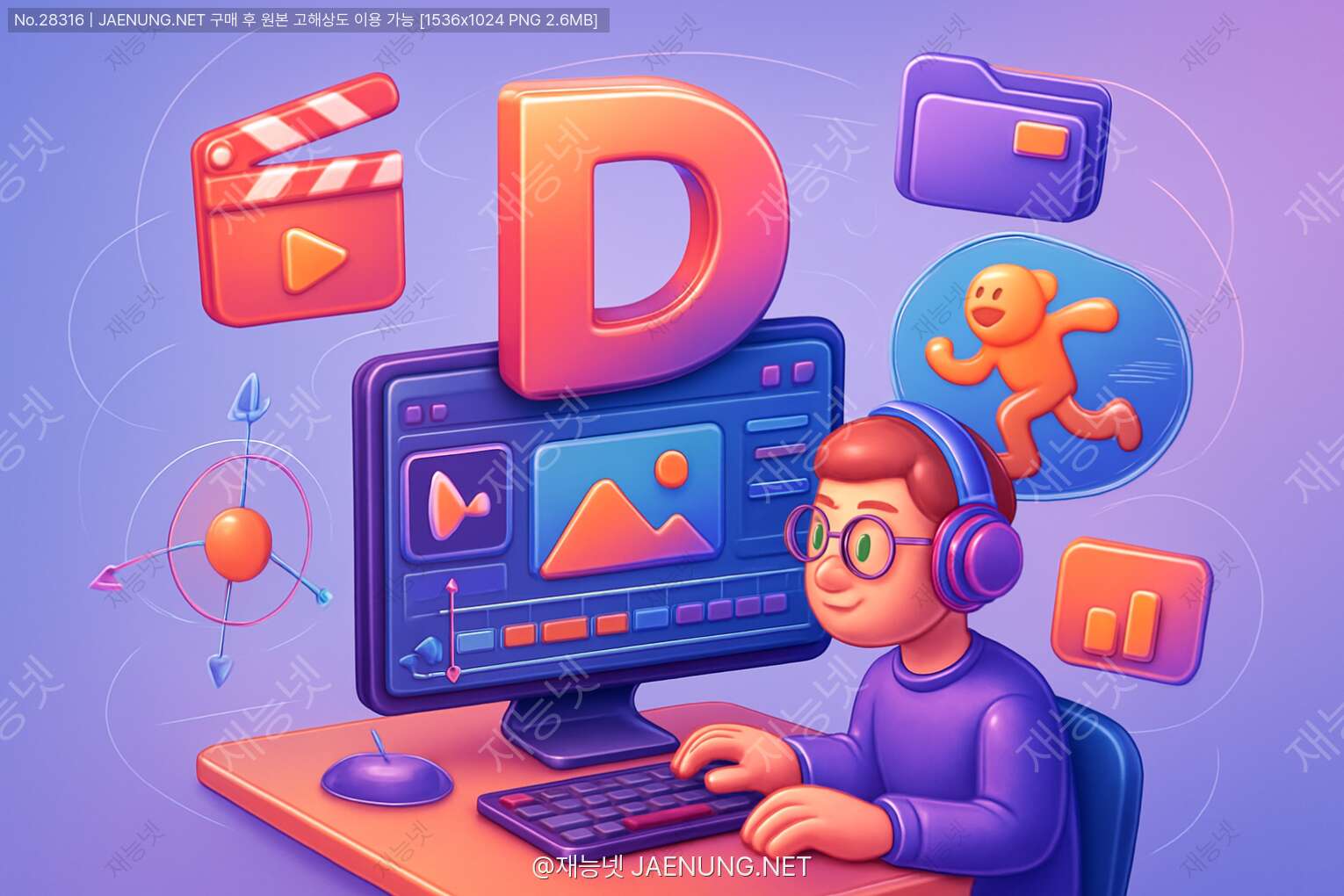
Cinema 4D: 모션그래픽 디자이너를 위한 3D 소프트웨어 완전 활용 가이드 🚀
안녕? 오늘은 모션그래픽 디자이너라면 꼭 알아야 할 Cinema 4D(시네마 4D)에 대해 함께 알아볼 거야! 3D 세계에 첫 발을 내딛는 초보자부터 실력을 더 키우고 싶은 중급자까지, 모두를 위한 내용으로 준비했어. 😊
요즘 유튜브나 넷플릭스 인트로, 광고 영상들 보면 어떻게 저런 효과를 만들었을까 궁금했던 적 없어? 그 화려한 3D 모션그래픽의 비밀 병기가 바로 Cinema 4D야! 애플, 나이키 같은 대기업의 광고부터 뮤직비디오, 영화 VFX까지 Cinema 4D의 손길이 닿지 않은 곳이 없을 정도지. 🎬✨
이 글을 통해 Cinema 4D의 기본부터 실전 테크닉까지 알차게 배워가자. 나중에는 네 포트폴리오에 자랑스럽게 올릴 수 있는 작품도 만들 수 있을 거야! 재능넷에서도 Cinema 4D 관련 재능을 거래하는 크리에이터들이 많아지고 있으니, 이 기회에 실력을 쌓아보는 건 어때? 🌟
Cinema 4D란 무엇일까? 🤔
Cinema 4D는 독일의 MAXON Computer가 개발한 3D 모델링, 애니메이션, 시뮬레이션 및 렌더링 소프트웨어야. 1990년대 초에 처음 출시된 이후로 계속 발전해왔고, 특히 모션그래픽 분야에서 최고의 소프트웨어로 인정받고 있어.
다른 3D 프로그램들(Maya, 3ds Max, Blender 등)과 비교했을 때 Cinema 4D의 가장 큰 장점은 직관적인 인터페이스와 상대적으로 낮은 러닝 커브야. 처음 3D를 접하는 사람도 비교적 빠르게 기본 기능을 익힐 수 있다는 거지! 🙌
Cinema 4D의 버전별 특징 📊
Cinema 4D는 여러 버전으로 제공되는데, 각각 다른 기능과 가격대를 가지고 있어:
- Cinema 4D Prime: 기본 버전으로 모델링, 애니메이션, 렌더링의 핵심 기능 제공
- Cinema 4D Broadcast: 방송 그래픽에 특화된 기능 추가
- Cinema 4D Visualize: 건축 및 제품 시각화에 최적화
- Cinema 4D Studio: 모든 기능이 포함된 완전판
- Cinema 4D Subscription: 월간/연간 구독 모델 (최신 트렌드)
2019년부터는 Maxon One이라는 통합 구독 서비스도 출시되어 Cinema 4D뿐만 아니라 Redshift(렌더러)와 Red Giant(시각 효과 도구) 제품군까지 함께 이용할 수 있게 됐어. 🎁
어디서 Cinema 4D를 사용할까? 🌎
Cinema 4D는 다양한 산업 분야에서 활용되고 있어:
- 모션그래픽 & 방송: TV 채널 ID, 프로그램 인트로, 광고
- 영화 VFX: 특수 효과, 합성 요소 제작
- 게임 디자인: 캐릭터, 환경, 아이템 모델링
- 제품 시각화: 제품 렌더링, 프로토타입 제작
- 건축 시각화: 건물, 인테리어 렌더링
특히 After Effects와의 뛰어난 호환성 덕분에 모션그래픽 디자이너들 사이에서는 필수 툴로 자리잡았지! 🔥
Cinema 4D 인터페이스 기초 알아보기 🖥️
처음 Cinema 4D를 실행하면 다양한 패널과 메뉴들이 보일 거야. 복잡해 보일 수 있지만, 기본 구성만 알면 금방 익숙해질 수 있어!
Cinema 4D의 인터페이스는 크게 다음과 같은 주요 영역으로 나눌 수 있어:
- 메뉴 바(Menu Bar): 파일, 편집, 렌더링 등 기본 메뉴
- 오브젝트 매니저(Object Manager): 씬의 모든 요소를 계층 구조로 관리
- 뷰포트(Viewport): 3D 공간을 보고 조작하는 메인 작업 영역
- 속성 매니저(Attribute Manager): 선택한 오브젝트의 속성 조정
- 재질 매니저(Material Manager): 재질 생성 및 관리
- 커맨드 팔레트(Command Palette): 자주 사용하는 도구 모음
- 타임라인(Timeline): 애니메이션 키프레임 관리
뷰포트 디스플레이 설정 🎨
Cinema 4D에서는 작업 목적에 따라 다양한 뷰포트 디스플레이 모드를 제공해:
- 와이어프레임(Wireframe): 오브젝트의 구조만 선으로 표시
- 고라우드 쉐이딩(Gouraud Shading): 기본 음영이 적용된 보기
- 라인(Lines): 와이어프레임과 쉐이딩 혼합
- 퀵 쉐이딩(Quick Shading): 빠른 미리보기용 쉐이딩
- 하드웨어 프리뷰(Hardware Preview): GPU 가속 미리보기
뷰포트 상단의 디스플레이 메뉴나 단축키 Shift + V를 눌러 이 모드들을 전환할 수 있어. 복잡한 씬에서 작업할 때는 와이어프레임이나 퀵 쉐이딩으로 전환하면 컴퓨터 부하를 줄일 수 있다는 점, 기억해둬! 💻
3D 모델링 기초 다지기 🏗️
프리미티브 오브젝트로 시작하기 ⚪🔺🟦
Cinema 4D에서 모델링을 시작하는 가장 쉬운 방법은 기본 프리미티브 오브젝트를 활용하는 거야. 이 오브젝트들은 커맨드 팔레트의 '프리미티브' 메뉴에서 찾을 수 있어:
- 큐브(Cube): 직육면체, 박스 형태
- 구(Sphere): 완벽한 구체
- 원통(Cylinder): 원기둥 형태
- 원뿔(Cone): 뾰족한 원뿔 형태
- 평면(Plane): 2D 평면
- 토러스(Torus): 도넛 형태
- 캡슐(Capsule): 양 끝이 둥근 원통
이 기본 도형들을 조합하고 변형해서 복잡한 모델을 만들 수 있어. 예를 들어, 구와 원통을 조합해 간단한 눈사람을 만들 수 있지! ☃️
프리미티브 오브젝트는 파라미터를 실시간으로 조정할 수 있는 장점이 있어. 예를 들어 구의 세그먼트 수를 늘리면 더 부드러운 구체가 되고, 줄이면 각진 형태가 돼. 이런 파라미터는 속성 매니저에서 언제든지 수정할 수 있어!
스플라인으로 2D에서 3D로 🔄
스플라인은 2D 선이나 곡선을 만드는 도구야. 로고나 텍스트 같은 2D 형태를 3D로 변환할 때 특히 유용해:
- 베지어 스플라인(Bezier Spline): 부드러운 곡선 제작에 적합
- B-스플라인(B-Spline): 더 부드러운 곡선, 제어점을 직접 지나지 않음
- 선형 스플라인(Linear Spline): 직선 세그먼트로 구성
- 원(Circle), 직사각형(Rectangle) 등 기본 형태
- 텍스트 스플라인(Text Spline): 텍스트를 스플라인으로 변환
스플라인을 3D로 만들기 위한 주요 방법들:
- 익스트루드(Extrude): 스플라인을 특정 방향으로 밀어내 입체화
- 래스(Lathe): 스플라인을 축을 중심으로 회전시켜 입체화 (유리잔, 꽃병 등에 적합)
- 로프트(Loft): 여러 스플라인 사이를 연결해 표면 생성
- 스윕(Sweep): 하나의 스플라인을 다른 스플라인 경로를 따라 이동시켜 생성
예를 들어, 텍스트 스플라인을 만들고 익스트루드 오브젝트의 자식으로 넣으면 3D 텍스트가 완성돼! 이렇게 만든 로고는 모션그래픽 인트로에 자주 활용되지. ✨
폴리곤 모델링 기초 🔷
폴리곤 모델링은 가장 세밀한 작업이 가능한 모델링 방식이야. 오브젝트의 점, 선, 면을 직접 조작해 원하는 형태를 만들 수 있지:
- 포인트 모드(Point Mode): 개별 정점 편집
- 엣지 모드(Edge Mode): 선 편집
- 폴리곤 모드(Polygon Mode): 면 편집
폴리곤 모델링에서 자주 사용하는 도구들:
- 익스트루드(Extrude): 선택한 폴리곤을 밀어내 새로운 볼륨 생성
- 베벨(Bevel): 선택한 요소의 모서리를 부드럽게 처리
- 나이프(Knife): 폴리곤을 분할해 더 많은 세부 조정 가능
- 브릿지(Bridge): 두 개의 폴리곤 사이를 연결
- 웰드(Weld): 가까운 점들을 하나로 합치기
폴리곤 모델링은 처음에는 어렵게 느껴질 수 있지만, 가장 자유로운 형태를 만들 수 있는 방법이야. 캐릭터나 유기적인 형태를 모델링할 때 특히 중요한 기술이지! 🧩
디포머로 형태 변형하기 🔄
디포머는 오브젝트의 형태를 비파괴적으로 변형할 수 있는 강력한 도구야. 원본 지오메트리는 그대로 유지하면서 다양한 효과를 적용할 수 있지:
- 벤드(Bend): 오브젝트를 구부리기
- 트위스트(Twist): 오브젝트를 비틀기
- 테이퍼(Taper): 한쪽 끝을 가늘게 만들기
- 불리언(Boolean): 두 오브젝트를 합치거나 빼기
- FFD(Free Form Deformation): 격자를 이용한 자유 변형
- 디스플레이서(Displacer): 텍스처를 이용한 표면 변형
디포머는 오브젝트 매니저에서 변형하려는 오브젝트의 자식으로 배치해 사용해. 여러 디포머를 조합해서 복잡한 효과를 만들 수도 있어! 🎭
재질과 텍스처링 마스터하기 🎨
재질 시스템 이해하기 ✨
Cinema 4D의 재질 시스템은 채널 기반으로 작동해. 각 채널은 재질의 특정 속성을 제어하지:
- 컬러(Color): 기본 색상
- 디퓨전(Diffusion): 빛의 확산 정도
- 리플렉션(Reflection): 반사 속성
- 환경(Environment): 환경 반사
- 투명도(Transparency): 투명 속성
- 범프(Bump): 표면의 울퉁불퉁한 느낌 (실제 지오메트리 변경 없음)
- 노멀(Normal): 더 정교한 범프 효과
- 디스플레이스먼트(Displacement): 실제 지오메트리 변형
- 발광(Luminance): 자체 발광 효과
- 서브서피스 스캐터링(Subsurface Scattering): 피부, 왁스 같은 재질에 사용
새 재질을 만들려면 재질 매니저에서 마우스 오른쪽 버튼을 클릭하고 '새 재질'을 선택하면 돼. 그러면 기본 회색 구체 아이콘이 생성되고, 이를 더블클릭해 재질 에디터를 열 수 있어. 🎯
재질을 오브젝트에 적용하는 방법은 간단해! 재질을 오브젝트로 드래그 앤 드롭하면 돼. 또는 오브젝트를 선택한 상태에서 재질을 더블클릭해도 적용할 수 있어.
텍스처 매핑의 세계 🗺️
텍스처는 이미지를 사용해 재질에 디테일을 추가하는 방법이야. Cinema 4D에서는 다양한 방식으로 텍스처를 적용할 수 있어:
- 이미지 텍스처: JPG, PNG 등의 이미지 파일 사용
- 프로시저럴 텍스처: 노이즈, 그라디언트 등 자동 생성 패턴
- 셰이더: 프로그래밍 방식으로 생성되는 텍스처 (Fresnel, Brick 등)
텍스처 매핑 종류:
- UV 매핑: 가장 정교한 매핑 방식, 오브젝트의 표면을 2D로 펼쳐 매핑
- 평면 투영(Flat Projection): 한 방향에서 투영
- 입방체 투영(Cubic Projection): 6개 방향에서 투영
- 구형 투영(Spherical Projection): 구 형태로 투영
- 원통형 투영(Cylindrical Projection): 원통 형태로 투영
텍스처 매핑을 조정하려면 오브젝트에 텍스처 태그(주황색 태그)를 추가하고 설정을 변경하면 돼. 여기서 오프셋, 타일링, 회전 등을 조정할 수 있어. 🔄
재질 라이브러리 활용하기 📚
매번 재질을 처음부터 만들 필요는 없어! Cinema 4D는 다양한 기본 재질을 제공하고, 온라인에서도 많은 재질 라이브러리를 찾을 수 있어:
- Content Browser: Cinema 4D 내장 브라우저에서 프리셋 재질 찾기
- Maxon 웹사이트: 공식 재질 라이브러리 다운로드
- 커뮤니티 사이트: C4DCafe, Gumroad 등에서 무료/유료 재질 팩 구하기
재능넷에서도 Cinema 4D용 재질 팩을 판매하는 크리에이터들을 만날 수 있어. 고품질 재질 몇 개만 있어도 작업 퀄리티가 확 올라가니 참고해봐! 💎
PBR 재질 워크플로우 🌟
최신 3D 그래픽에서는 PBR(Physically Based Rendering) 워크플로우가 표준이 되었어. PBR은 실제 물리 법칙에 기반해 사실적인 재질을 만드는 방식이야:
- 베이스 컬러(Base Color): 재질의 기본 색상
- 메탈릭(Metallic): 금속성 정도 (0=비금속, 1=금속)
- 러프니스(Roughness): 표면의 거칠기 정도
- 노멀(Normal): 표면 디테일 추가
- AO(Ambient Occlusion): 주변 환경에 의한 그림자
- 디스플레이스먼트(Displacement): 표면 높낮이
Cinema 4D R20부터는 노드 기반 재질 시스템인 '노드 재질'이 도입되었어. 이를 통해 더 복잡하고 사실적인 PBR 재질을 만들 수 있지. 노드 재질은 처음에는 복잡해 보이지만, 한번 익숙해지면 무한한 가능성을 제공해! 🔮
라이팅과 렌더링 기법 💡
기본 조명 설정하기 🔆
좋은 라이팅은 3D 작업의 퀄리티를 결정하는 핵심 요소야. Cinema 4D에서 제공하는 기본 조명 유형들:
- 옴니(Omni): 모든 방향으로 빛을 발산하는 점광원
- 스팟(Spot): 원뿔 형태로 빛을 발산, 방향과 각도 조절 가능
- 디스턴트(Distant/Infinite): 태양광처럼 평행한 빛줄기 생성
- 에어리어(Area): 면적을 가진 광원, 부드러운 그림자 생성
- IES: 실제 조명 제조사의 데이터를 활용한 사실적인 조명
기본적인 3점 조명법을 적용해보자:
- 키 라이트(Key Light): 주 광원, 가장 강한 빛
- 필 라이트(Fill Light): 그림자를 부드럽게 채우는 보조 광원
- 림/백 라이트(Rim/Back Light): 피사체의 윤곽을 강조하는 후면 광원
조명의 색상, 강도, 그림자 설정을 조절해 원하는 분위기를 만들 수 있어. 예를 들어, 푸른 빛의 키 라이트와 따뜻한 오렌지색 필 라이트로 대비되는 분위기를 연출할 수 있지! 🌈
글로벌 일루미네이션(GI)으로 사실감 높이기 ✨
글로벌 일루미네이션은 빛이 표면에서 반사되어 다른 표면을 간접적으로 비추는 현상을 시뮬레이션해. 이를 통해 훨씬 더 사실적인 조명 효과를 얻을 수 있어:
- IR(Irradiance Cache): 빠른 GI 계산 방식
- QMC(Quasi-Monte Carlo): 더 정확하지만 느린 계산 방식
- 브루트 포스(Brute Force): 가장 정확하지만 가장 느린 방식
GI는 렌더 설정에서 활성화할 수 있어. 인테리어나 제품 렌더링처럼 사실적인 조명이 중요한 작업에 특히 유용해. 하지만 렌더링 시간이 크게 늘어날 수 있으니 주의해야 해! ⏱️
HDRI로 환경 조명 설정하기 🌐
HDRI(High Dynamic Range Image)는 360도 환경 이미지를 사용해 씬을 조명하는 방식이야. 이 방법의 장점은:
- 실제 환경 기반의 자연스러운 조명
- 반사에 사용할 수 있는 환경 이미지 제공
- 한 번의 설정으로 복잡한 조명 효과 구현
HDRI를 적용하는 방법:
- Sky 오브젝트 생성
- 재질 생성 후 Luminance 채널 활성화
- Texture 선택 후 HDRI 이미지 로드
- Sky 오브젝트에 재질 적용
HDRI는 HDRIHaven, PolyHaven 같은 사이트에서 무료로 다운로드할 수 있어. 다양한 환경(실내, 스튜디오, 야외 등)의 HDRI를 활용해보자! 🌍
피지컬 렌더러 마스터하기 🎬
Cinema 4D의 피지컬 렌더러는 사실적인 이미지를 생성하기 위한 고급 렌더링 엔진이야. 주요 설정들을 살펴보자:
- 샘플링 퀄리티: 이미지의 전반적인 품질 결정
- 피지컬 카메라 설정: 실제 카메라처럼 F-스톱, 셔터 스피드, ISO 등 조정
- 피지컬 스카이: 실제 대기 조건 시뮬레이션
- 심도(Depth of Field): 초점 거리에 따른 블러 효과
- 모션 블러: 움직이는 오브젝트의 블러 효과
- 색수차(Chromatic Aberration): 렌즈 왜곡 효과
피지컬 렌더러는 기본 렌더러보다 느리지만, 훨씬 더 사실적인 결과물을 제공해. 최종 렌더링에 사용하는 것이 좋지만, 작업 중에는 빠른 피드백을 위해 표준 렌더러나 하드웨어 프리뷰를 활용하는 것이 효율적이야! 🚀
서드파티 렌더러 알아보기 🔍
Cinema 4D의 기본 렌더러 외에도 더 높은 품질이나 특수 효과를 위한 서드파티 렌더러들이 있어:
- Redshift: GPU 기반 렌더러, 빠른 속도와 높은 품질 (현재 Maxon 소유)
- Octane: 최초의 상용 GPU 렌더러, 직관적인 노드 기반 재질 시스템
- Arnold: 영화 산업 표준 CPU 렌더러, 뛰어난 SSS와 볼륨 렌더링
- Corona: 직관적인 워크플로우와 뛰어난 품질의 CPU 렌더러
- V-Ray: 건축 시각화에 많이 사용되는 하이브리드 렌더러
각 렌더러는 고유한 장단점과 워크플로우를 가지고 있어. 프로젝트 요구사항과 개인 취향에 맞는 렌더러를 선택하는 것이 중요해. 요즘은 GPU 렌더링의 속도 때문에 Redshift나 Octane이 인기가 많아지고 있어! 💻
애니메이션과 모션 그래픽 기법 🎭
키프레임 애니메이션 기초 ⏱️
키프레임 애니메이션은 모든 모션 그래픽의 기본이야. 특정 시점에 오브젝트의 상태를 저장하고, 그 사이를 자동으로 보간하는 방식으로 작동해:
- F-커브 에디터(F-Curve Editor): 애니메이션 커브를 시각적으로 편집
- 타임라인(Timeline): 키프레임을 시간순으로 관리
- 도프시트(Dope Sheet): 여러 키프레임을 한 번에 관리
키프레임을 만드는 방법:
- 타임슬라이더를 원하는 프레임으로 이동
- 오브젝트의 속성(위치, 회전, 크기 등) 조정
- 속성 옆의 원형 버튼을 클릭하거나 단축키
Ctrl+K사용
키프레임 사이의 보간 방식을 조정해 애니메이션의 느낌을 바꿀 수 있어. 선형(Linear), 이즈인/아웃(Ease In/Out), 스플라인(Spline) 등 다양한 보간 방식을 F-커브 에디터에서 설정할 수 있지! 🎯
XPresso로 복잡한 애니메이션 제어하기 🧠
XPresso는 Cinema 4D의 노드 기반 프로그래밍 시스템으로, 복잡한 애니메이션이나 상호작용을 코딩 없이 만들 수 있어:
- XPresso 태그: 오브젝트에 추가해 노드 네트워크 생성
- 노드: 다양한 기능을 수행하는 블록
- 포트: 노드 간 데이터 연결 지점
- 와이어: 노드 간 데이터 흐름을 나타내는 선
XPresso로 할 수 있는 것들:
- 오브젝트 간 링크 생성 (예: A 오브젝트가 B 오브젝트를 따라가게 하기)
- 수학적 관계 설정 (예: 회전 속도가 거리에 비례하게 하기)
- 조건부 애니메이션 (예: 특정 조건에서만 애니메이션 실행)
- 사용자 정의 컨트롤러 생성 (예: 하나의 슬라이더로 여러 파라미터 제어)
XPresso는 처음에는 복잡해 보일 수 있지만, 기본 개념만 이해하면 정말 강력한 도구가 돼. 반복적인 작업을 자동화하거나 복잡한 시스템을 만들 때 특히 유용해! 🔄
MoGraph로 모션 그래픽 제작하기 ✨
MoGraph는 Cinema 4D의 가장 강력한 기능 중 하나로, 복잡한 모션 그래픽을 쉽게 만들 수 있게 해줘. 주요 MoGraph 오브젝트들:
- 클로너(Cloner): 오브젝트를 복제하고 배열
- 매트릭스(Matrix): 3D 그리드 형태로 복제
- 프랙처(Fracture): 오브젝트를 조각으로 분할
- 트레이서(Tracer): 움직임을 따라 스플라인 생성
- 텍스트(Text): 3D 텍스트 생성 및 애니메이션
- 보로노이 프랙처(Voronoi Fracture): 자연스러운 파괴 효과
MoGraph 이펙터로 클론들을 제어할 수 있어:
- 랜덤(Random): 무작위 변형 적용
- 스텝(Step): 단계적 변형 적용
- 타겟(Target): 특정 대상을 향해 변형
- 사운드(Sound): 오디오에 반응하는 애니메이션
- 스플라인(Spline): 스플라인 경로를 따라 배치
- 폴드(Formula): 수학 공식으로 제어
MoGraph는 Cinema 4D가 모션 그래픽 분야에서 사랑받는 가장 큰 이유 중 하나야. 로고 애니메이션, 타이틀 시퀀스, 인포그래픽 등 다양한 모션 그래픽 작업에 활용할 수 있어! 🎬
다이나믹스로 물리 시뮬레이션 만들기 🎯
Cinema 4D의 다이나믹스 시스템을 사용하면 실제 물리 법칙에 따라 움직이는 애니메이션을 만들 수 있어:
- 리지드 바디(Rigid Body): 단단한 물체의 물리 시뮬레이션
- 소프트 바디(Soft Body): 변형 가능한 물체 시뮬레이션
- 클로스(Cloth): 천, 옷감 시뮬레이션
- 스프링(Spring): 스프링처럼 늘어나고 줄어드는 효과
- 모터(Motor): 회전력 적용
- 커넥터(Connector): 오브젝트 간 연결 설정
다이나믹스 시뮬레이션을 설정하는 기본 단계:
- 다이나믹스 태그 추가 (리지드 바디, 소프트 바디 등)
- 콜라이더(Collider) 설정
- 중력, 마찰력 등 물리 속성 조정
- 시뮬레이션 계산 (베이크 또는 실시간)
다이나믹스는 수작업으로 애니메이션하기 어려운 복잡한 움직임을 자연스럽게 만들어줘. 물체가 떨어지거나, 부딪히거나, 흩어지는 효과를 쉽게 만들 수 있지! 💥
캐릭터 애니메이션 기초 🤖
Cinema 4D에서도 캐릭터 애니메이션을 만들 수 있어. 기본적인 워크플로우를 살펴보자:
- 리깅(Rigging): 캐릭터에 뼈대 시스템 설정
- 웨이팅(Weighting): 뼈대가 메시에 영향을 미치는 정도 설정
- 포징(Posing): 캐릭터의 자세 만들기
- 키프레이밍(Keyframing): 포즈 간 전환 애니메이션
Cinema 4D의 캐릭터 도구들:
- 캐릭터 오브젝트: 고급 리깅 시스템
- 조인트(Joint): 기본 뼈대 구성 요소
- IK(Inverse Kinematics): 자연스러운 관절 움직임
- 웨이트 툴(Weight Tool): 뼈대 영향력 조정
- 포즈 모프(Pose Morph): 표정이나 특정 포즈 저장
Cinema 4D는 Maya나 3ds Max만큼 캐릭터 애니메이션에 특화되지는 않았지만, 간단한 캐릭터 애니메이션부터 중간 수준의 작업까지 충분히 가능해. 특히 모션 그래픽과 결합한 캐릭터 애니메이션에 강점이 있지! 🎭
워크플로우 통합과 파이프라인 구축 🔄
After Effects와의 완벽한 통합 🎬
Cinema 4D와 After Effects는 환상의 짝꿍이야. 두 프로그램 간의 워크플로우를 알아보자:
- Cineware: After Effects에서 Cinema 4D 파일(.c4d)을 직접 불러와 실시간으로 편집
- Cinema 4D Lite: After Effects CC에 포함된 간소화된 Cinema 4D 버전
- 멀티패스 렌더링: 다양한 렌더 패스(디퓨즈, 쉐도우, 리플렉션 등)를 After Effects로 내보내 합성
- Take System: 하나의 씬에서 여러 버전의 애니메이션 관리
일반적인 Cinema 4D + After Effects 워크플로우:
- Cinema 4D에서 3D 요소 제작 및 애니메이션
- 멀티패스로 렌더링하거나 .c4d 파일로 저장
- After Effects에서 불러와 2D 요소와 합성
- 색보정, 효과, 타이밍 조정 등 마무리 작업
이 두 프로그램의 조합은 모션 그래픽 업계의 표준이 되었어. 3D의 깊이와 2D 합성의 유연성을 모두 활용할 수 있기 때문이지! 🌟
다른 소프트웨어와의 연동 🔗
Cinema 4D는 다양한 3D/2D 소프트웨어와 연동할 수 있어:
- Photoshop: 텍스처 제작 및 편집
- Illustrator: 벡터 아트워크를 스플라인으로 가져오기
- ZBrush: 고급 스컬프팅 및 디테일링
- Substance Painter: 고급 텍스처링
- Houdini: 고급 시뮬레이션 및 프로시저럴 모델링
- Unreal Engine/Unity: 게임 엔진으로 에셋 내보내기
파일 포맷 호환성:
- FBX: 다양한 3D 소프트웨어 간 교환 형식
- OBJ: 기본적인 3D 모델 교환 형식
- Alembic: 애니메이션 및 시뮬레이션 데이터 교환
- USD: 유니버설 씬 디스크립션 (최신 파이프라인 표준)
재능넷에서도 다양한 소프트웨어를 활용한 3D 제작 서비스를 찾아볼 수 있어. 각 소프트웨어의 장점을 조합해 더 효율적인 워크플로우를 구축해보자! 🛠️
프로젝트 구조화와 관리 📁
복잡한 Cinema 4D 프로젝트를 효율적으로 관리하는 방법:
- 레이어 시스템: 오브젝트를 레이어로 구분해 관리
- 디스플레이 태그: 오브젝트의 표시 방식 제어
- XRef: 외부 파일 참조로 대규모 프로젝트 관리
- 에셋 브라우저: 자주 사용하는 에셋 관리
- 테이크 시스템: 하나의 씬에서 여러 버전 관리
파일 구조 예시:
- Project_Name/
- C4D/ - Cinema 4D 프로젝트 파일
- Textures/ - 모든 텍스처 이미지
- References/ - 참고 이미지
- Renders/ - 렌더링 결과물
- AE/ - After Effects 프로젝트
- Export/ - 최종 출력물
체계적인 프로젝트 구조는 작업 효율성을 크게 높여줘. 특히 팀 프로젝트나 복잡한 작업에서는 더욱 중요하지! 📊
렌더팜 활용하기 ☁️
복잡한 씬이나 고해상도 렌더링은 시간이 오래 걸릴 수 있어. 이럴 때 렌더팜을 활용하면 효율적이야:
- 로컬 네트워크 렌더링: Team Render를 사용해 사내 컴퓨터로 분산 렌더링
- 클라우드 렌더팜: 외부 서비스를 통한 렌더링 (Pixel Plow, Ranch Computing, RebusFarm 등)
- 하이브리드 렌더링: 로컬과 클라우드 조합
렌더팜 사용 시 고려사항:
- 텍스처와 에셋의 경로 설정 (상대 경로 권장)
- 서드파티 플러그인 호환성 확인
- 렌더 세팅 최적화
- 비용 대비 시간 효율성 계산
데드라인이 촉박한 프로젝트나 매우 복잡한 씬을 다룰 때는 렌더팜이 구원자가 될 수 있어. 시간과 비용을 고려해 적절히 활용해보자! ⏱️
실전 팁과 트릭 💡
성능 최적화 기법 🚀
Cinema 4D에서 작업 속도를 높이기 위한 팁들:
- 디스플레이 레벨 조정: 작업 중에는 낮은 디테일 레벨 사용
- 인스턴스 활용: 복제 대신 인스턴스 사용해 메모리 절약
- 프록시 오브젝트: 복잡한 모델을 간소화된 버전으로 대체
- 레벨 오브 디테일(LOD): 거리에 따라 디테일 수준 조정
- 디스플레이 태그: 불필요한 오브젝트 숨기기
렌더링 최적화:
- 적절한 샘플링 설정으로 노이즈와 렌더 시간 균형 맞추기
- 불필요한 고해상도 텍스처 피하기
- 카메라에 보이지 않는 오브젝트 렌더링에서 제외
- 복잡한 지오메트리에 디스플레이스먼트 대신 노멀 맵 사용
최적화는 작업 효율성의 핵심이야. 특히 복잡한 씬이나 애니메이션을 다룰 때는 더욱 중요하지! 🔧
필수 단축키 모음 ⌨️
작업 속도를 높여주는 Cinema 4D의 핵심 단축키들:
- S: 크기 조절 (Scale)
- R: 회전 (Rotate)
- E: 이동 (Move)
- Ctrl+D: 복제 (Duplicate)
- Ctrl+G: 그룹화 (Group)
- H: 모든 오브젝트 보기 (Frame All)
- O: 선택한 오브젝트 보기 (Frame Selected)
- U: 점/엣지/폴리곤 선택 모드 전환
- M: 모델 모드로 전환
- F2: 포인트 모드
- F3: 엣지 모드
- F4: 폴리곤 모드
- Ctrl+K: 키프레임 생성
- F8: 렌더링 뷰 활성화
- Shift+V: 뷰포트 디스플레이 모드 전환
이 단축키들을 익히면 마우스로 메뉴를 찾아다니는 시간을 크게 줄일 수 있어. 처음에는 자주 사용하는 것부터 하나씩 익혀가는 것이 좋아! 🎯
자주 발생하는 문제와 해결책 🔧
Cinema 4D 작업 중 흔히 마주치는 문제들과 해결 방법:
- 프로그램 응답 없음
해결: 자동 저장 활성화, 정기적으로 저장, 작업 중인 씬 최적화 - 텍스처 경로 깨짐
해결: 텍스처 저장 시 '상대 경로' 옵션 사용, 프로젝트 폴더 내에 텍스처 보관 - 렌더링 노이즈
해결: 샘플링 수 증가, 필터 설정 조정, 디노이저 활용 - 메모리 부족
해결: 불필요한 오브젝트 숨기기, 폴리곤 수 줄이기, 텍스처 해상도 최적화 - 이상한 쉐이딩/노멀 문제
해결: 노멀 재계산, 중복 점 제거, 폴리곤 방향 확인
문제가 발생했을 때 당황하지 말고 체계적으로 원인을 찾아보자. 대부분의 문제는 Cinema 4D 커뮤니티나 공식 문서에서 해결책을 찾을 수 있어! 🔍
학습 자료와 커뮤니티 📚
Cinema 4D 실력을 향상시키기 위한 유용한 자료들:
- 공식 튜토리얼: Maxon 웹사이트의 공식 학습 자료
- Cineversity: Maxon의 프리미엄 교육 플랫폼
- Greyscalegorilla: Cinema 4D 전문 튜토리얼과 에셋
- Eyedesyn: 모션 그래픽 특화 튜토리얼
- School of Motion: 모션 디자인 코스
- YouTube: 수많은 무료 튜토리얼 채널
활발한 커뮤니티:
- C4DCafe: 오래된 Cinema 4D 포럼
- Behance: 작품 공유 및 영감
- Reddit r/Cinema4D: 질문과 작품 공유
- Discord: 다양한 Cinema 4D 관련 서버
재능넷에서도 Cinema 4D 관련 강의나 튜토리얼을 제공하는 크리에이터들을 만날 수 있어. 지속적인 학습과 커뮤니티 활동을 통해 실력을 키워나가자! 🌱
마치며: 나만의 모션그래픽 여정 시작하기 🚀
지금까지 Cinema 4D의 기본부터 고급 기능까지 폭넓게 살펴봤어. 모델링, 재질, 라이팅, 애니메이션, 렌더링 등 모션 그래픽 제작에 필요한 모든 요소를 다뤘지. 이제 이 지식을 바탕으로 나만의 창의적인 작품을 만들 차례야! 🎨
Cinema 4D의 가장 큰 장점은 직관적인 인터페이스와 상대적으로 낮은 러닝 커브야. 처음에는 간단한 프로젝트부터 시작해서 점차 복잡한 작업에 도전해보자. 실패를 두려워하지 말고, 매 프로젝트를 통해 새로운 기술을 배우는 자세가 중요해! 💪
모션 그래픽 분야는 계속해서 발전하고 있어. Cinema 4D도 매 버전마다 새로운 기능이 추가되고 워크플로우가 개선되고 있지. 최신 트렌드와 기술을 따라가기 위해 꾸준히 학습하는 습관을 들이는 것이 좋아. 🌱
마지막으로, 작품을 만들고 공유하는 것을 두려워하지 마. 피드백을 통해 더 빠르게 성장할 수 있고, 포트폴리오를 쌓아가며 전문성을 키울 수 있어. 재능넷 같은 플랫폼을 통해 자신의 Cinema 4D 실력을 공유하고 다른 크리에이터들과 교류해보는 것도 좋은 방법이야! 🌟
이제 Cinema 4D를 열고 첫 프로젝트를 시작해보자. 모션 그래픽의 무한한 가능성이 너를 기다리고 있어! 🚀

댓글 작성
이 글에 대한 여러분의 생각을 들려주세요
로그인이 필요합니다
댓글을 작성하려면 먼저 로그인해주세요.
댓글 0
지식인의 숲 - 지적 재산권 보호 고지
지적 재산권 보호 고지
- 저작권 및 소유권: 본 컨텐츠는 재능넷의 독점 AI 기술로 생성되었으며, 대한민국 저작권법 및 국제 저작권 협약에 의해 보호됩니다.
- AI 생성 컨텐츠의 법적 지위: 본 AI 생성 컨텐츠는 재능넷의 지적 창작물로 인정되며, 관련 법규에 따라 저작권 보호를 받습니다.
- 사용 제한: 재능넷의 명시적 서면 동의 없이 본 컨텐츠를 복제, 수정, 배포, 또는 상업적으로 활용하는 행위는 엄격히 금지됩니다.
- 데이터 수집 금지: 본 컨텐츠에 대한 무단 스크래핑, 크롤링, 및 자동화된 데이터 수집은 법적 제재의 대상이 됩니다.
- AI 학습 제한: 재능넷의 AI 생성 컨텐츠를 타 AI 모델 학습에 무단 사용하는 행위는 금지되며, 이는 지적 재산권 침해로 간주됩니다.




아직 댓글이 없습니다.