
Ver2.0 ESP8266으로 쿨하게 만드는 WiFi 기반 원격 센서 모니터링 시스템 구축하기 🛠️
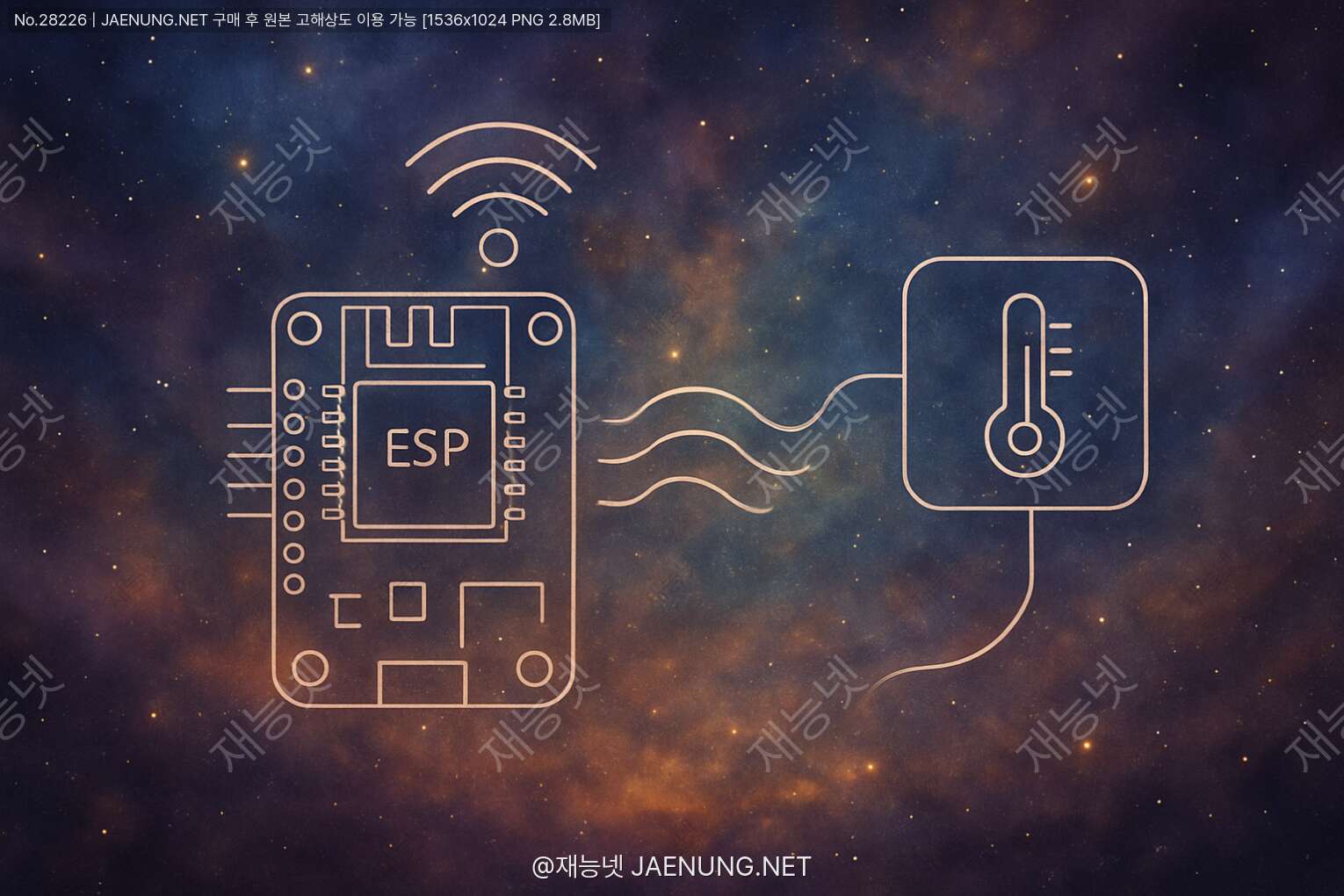
ESP8266으로 쿨하게 만드는 WiFi 기반 원격 센서 모니터링 시스템 구축하기 🛠️
안녕? 오늘은 초소형 WiFi 모듈인 ESP8266을 활용해서 어디서든 센서 데이터를 확인할 수 있는 원격 모니터링 시스템을 만들어볼 거야! 🚀 이 작은 칩 하나로 온도, 습도, 조도 등 다양한 환경 데이터를 실시간으로 모니터링하고 제어할 수 있는 IoT 시스템을 구축할 수 있다니 신기하지 않아? 프로그래밍에 관심 있는 사람이라면 한 번쯤 도전해볼 만한 재밌는 프로젝트가 될 거야.
이 글에서는 하드웨어 준비부터 프로그래밍, 클라우드 연동까지 ESP8266을 활용한 센서 모니터링 시스템의 A부터 Z까지 모든 과정을 친절하게 알려줄게. 재능넷에서 프로그래밍 관련 재능을 공유하거나 구매하는 분들에게도 유용한 정보가 될 거야! 그럼 바로 시작해보자! 💪
📑 목차
- ESP8266 소개 및 특징
- 필요한 하드웨어 및 개발 환경 구축
- 기본 WiFi 연결 및 웹서버 구현
- 센서 연결 및 데이터 수집
- 클라우드 플랫폼 연동 (MQTT, ThingSpeak, Blynk)
- 모바일 앱 연동 및 알림 설정
- 고급 기능 구현 (OTA 업데이트, 딥슬립 모드)
- 실제 프로젝트 예시 및 응용 방안
- 문제 해결 및 최적화 팁
1. ESP8266 소개 및 특징 🔍
ESP8266은 중국의 Espressif Systems에서 개발한 저비용, 저전력 WiFi 마이크로컨트롤러야. 2014년에 처음 등장했을 때 불과 5달러도 안 되는 가격으로 WiFi 기능을 제공한다는 점에서 메이커들 사이에서 엄청난 인기를 끌었지. 지금은 IoT 프로젝트의 대표 주자로 자리잡았어! 😎
ESP8266의 주요 특징
• 초소형 크기: 손톱만한 크기로 어떤 프로젝트에도 쉽게 통합 가능해
• 저렴한 가격: 모듈 하나에 2~5달러 정도로 매우 경제적이야
• 내장 WiFi: 802.11 b/g/n WiFi를 지원해 별도의 WiFi 모듈이 필요 없어
• GPIO 핀: 디지털/아날로그 입출력 핀을 통해 다양한 센서와 연결 가능해
• 프로그래밍 용이성: Arduino IDE, MicroPython 등 다양한 개발 환경 지원
• 저전력 모드: 딥슬립 모드를 통해 배터리로 장기간 운영 가능해
ESP8266 모듈의 종류
ESP8266은 다양한 형태의 모듈로 판매되고 있어. 가장 기본적인 ESP-01부터 더 많은 GPIO 핀을 제공하는 NodeMCU, Wemos D1 Mini 등이 있지. 우리는 이 중에서 개발이 편리한 NodeMCU를 기준으로 설명할 거야. NodeMCU는 USB 연결이 가능하고 브레드보드에 꽂아 사용하기 편리하거든! 🔌
2. 필요한 하드웨어 및 개발 환경 구축 🛒
자, 이제 본격적으로 프로젝트를 시작하기 위해 필요한 것들을 준비해보자! 하드웨어와 소프트웨어 모두 준비가 필요해. 🧰
필요한 하드웨어 목록
1. NodeMCU ESP8266 보드 (약 5,000원~10,000원)
2. 브레드보드 (약 3,000원)
3. 점퍼 와이어 (약 3,000원)
4. USB 케이블 (마이크로 USB 또는 USB-C, 보드 타입에 따라 다름)
5. 센서 모듈 (선택사항, 프로젝트에 따라 다름)
센서는 프로젝트 목적에 따라 다양하게 선택할 수 있어. 가장 인기 있는 센서들을 소개할게:
• DHT11/DHT22: 온습도 센서 (약 2,000원~5,000원)
• BMP180/BMP280: 기압/온도 센서 (약 3,000원~7,000원)
• LDR: 조도 센서 (약 500원~1,000원)
• HC-SR04: 초음파 거리 센서 (약 2,000원)
• PIR: 모션 감지 센서 (약 3,000원)
• MQ-2/MQ-7: 가스 감지 센서 (약 3,000원~5,000원)
이런 하드웨어들은 국내 온라인 쇼핑몰이나 재능넷 같은 플랫폼에서 관련 재능을 가진 분들에게 문의하면 적절한 구매처를 추천받을 수도 있어! 😉
개발 환경 구축하기
ESP8266을 프로그래밍하기 위한 개발 환경을 구축해보자. 가장 인기 있는 방법은 Arduino IDE를 사용하는 거야.
Arduino IDE 설치 및 ESP8266 보드 추가
- Arduino IDE 다운로드 페이지에서 최신 버전을 다운로드하고 설치해.
- Arduino IDE를 실행하고 상단 메뉴에서 [파일] → [환경설정]을 클릭해.
- "추가적인 보드 매니저 URLs" 필드에 다음 URL을 입력해:
http://arduino.esp8266.com/stable/package_esp8266com_index.json - [도구] → [보드] → [보드 매니저]를 클릭해.
- 검색창에 "ESP8266"을 입력하고 나타나는 "ESP8266 by ESP8266 Community"를 설치해.
- 설치가 완료되면 [도구] → [보드]에서 "NodeMCU 1.0 (ESP-12E Module)"을 선택해.
필요한 라이브러리 설치
센서와 통신하기 위한 라이브러리도 설치해야 해. Arduino IDE에서 [스케치] → [라이브러리 포함하기] → [라이브러리 관리]를 클릭하고 다음 라이브러리들을 검색해서 설치해:
• DHT sensor library (DHT11/22 센서용)
• Adafruit Unified Sensor (Adafruit 센서 라이브러리의 기본 요구사항)
• PubSubClient (MQTT 통신용)
• ArduinoJson (JSON 데이터 처리용)
• ESP8266WiFi (ESP8266 WiFi 기능용, 보드 매니저 설치 시 자동 설치됨)
ESP8266 보드 연결 테스트
개발 환경이 제대로 설정되었는지 간단한 테스트를 해보자. 다음 코드를 Arduino IDE에 입력하고 업로드해봐:
void setup() {
  Serial.begin(115200);
  delay(1000);
  Serial.println("ESP8266 테스트");
}

void loop() {
  Serial.println("안녕하세요!");
  delay(1000);
}
코드를 업로드한 후 [도구] → [시리얼 모니터]를 열고 우측 하단의 속도를 "115200"으로 설정해. 1초마다 "안녕하세요!"라는 메시지가 출력되면 성공이야! 🎉
3. 기본 WiFi 연결 및 웹서버 구현 🌐
이제 ESP8266의 핵심 기능인 WiFi 연결을 해보자! 그리고 간단한 웹서버를 만들어 브라우저에서 ESP8266을 제어할 수 있게 만들어볼 거야. 😎
WiFi 네트워크에 연결하기
먼저 ESP8266을 WiFi 네트워크에 연결하는 기본 코드를 살펴보자:
#include <ESP8266WiFi.h>

const char* ssid = "YOUR_WIFI_SSID";      // WiFi 네트워크 이름
const char* password = "YOUR_WIFI_PASSWORD";  // WiFi 비밀번호

void setup() {
  Serial.begin(115200);
  delay(10);

  Serial.println();
  Serial.print("WiFi 네트워크에 연결 중: ");
  Serial.println(ssid);

  WiFi.begin(ssid, password);

  while (WiFi.status() != WL_CONNECTED) {
    delay(500);
    Serial.print(".");
  }

  Serial.println("");
  Serial.println("WiFi 연결 성공!");
  Serial.print("IP 주소: ");
  Serial.println(WiFi.localIP());
}

void loop() {
  // 여기에 메인 코드가 들어갈 거야
}
위 코드에서 "YOUR_WIFI_SSID"와 "YOUR_WIFI_PASSWORD"를 실제 WiFi 정보로 바꿔줘야 해! 코드를 업로드하고 시리얼 모니터를 열면 연결 과정과 할당된 IP 주소를 볼 수 있어. 이 IP 주소는 나중에 웹브라우저에서 ESP8266에 접속할 때 사용할 거야. 📝
기본 웹서버 구현하기
이제 ESP8266에 간단한 웹서버를 구현해보자. 이 웹서버는 브라우저에서 접속하면 "Hello from ESP8266!"라는 메시지를 보여줄 거야:
#include <ESP8266WiFi.h>
#include <ESP8266WebServer.h>

const char* ssid = "YOUR_WIFI_SSID";
const char* password = "YOUR_WIFI_PASSWORD";

ESP8266WebServer server(80);  // 80번 포트로 웹서버 생성

void setup() {
  Serial.begin(115200);
  delay(10);

  // WiFi 연결
  Serial.println();
  Serial.print("WiFi 네트워크에 연결 중: ");
  Serial.println(ssid);

  WiFi.begin(ssid, password);

  while (WiFi.status() != WL_CONNECTED) {
    delay(500);
    Serial.print(".");
  }

  Serial.println("");
  Serial.println("WiFi 연결 성공!");
  Serial.print("IP 주소: ");
  Serial.println(WiFi.localIP());

  // 웹서버 라우트 설정
  server.on("/", handleRoot);

  // 웹서버 시작
  server.begin();
  Serial.println("웹서버가 시작되었습니다!");
}

void loop() {
  server.handleClient();  // 클라이언트 요청 처리
}

// 루트 페이지 처리 함수
void handleRoot() {
  server.send(200, "text/html", "<!DOCTYPE html><html><head><meta charset='UTF-8'><title>ESP8266 웹서버</title></head><body><h1>Hello from ESP8266!</h1><p>첫 번째 웹서버가 작동 중입니다!</p></body></html>");
}
이 코드를 업로드하고 시리얼 모니터에서 표시된 IP 주소를 브라우저에 입력하면 ESP8266이 호스팅하는 웹페이지를 볼 수 있어! 🌍
LED 제어 웹서버 만들기
이제 조금 더 실용적인 예제로 웹페이지에서 ESP8266의 LED를 켜고 끌 수 있는 웹서버를 만들어보자:
#include <ESP8266WiFi.h>
#include <ESP8266WebServer.h>

const char* ssid = "YOUR_WIFI_SSID";
const char* password = "YOUR_WIFI_PASSWORD";

ESP8266WebServer server(80);

const int ledPin = 2;  // NodeMCU의 내장 LED는 보통 D4 (GPIO2)에 연결되어 있어
bool ledState = false;

void setup() {
  pinMode(ledPin, OUTPUT);
  digitalWrite(ledPin, HIGH);  // NodeMCU는 LOW가 켜짐, HIGH가 꺼짐이야 (반대로 동작함)

  Serial.begin(115200);
  delay(10);

  // WiFi 연결
  Serial.println();
  Serial.print("WiFi 네트워크에 연결 중: ");
  Serial.println(ssid);

  WiFi.begin(ssid, password);

  while (WiFi.status() != WL_CONNECTED) {
    delay(500);
    Serial.print(".");
  }

  Serial.println("");
  Serial.println("WiFi 연결 성공!");
  Serial.print("IP 주소: ");
  Serial.println(WiFi.localIP());

  // 웹서버 라우트 설정
  server.on("/", handleRoot);
  server.on("/led/on", handleLedOn);
  server.on("/led/off", handleLedOff);
  server.on("/led/toggle", handleLedToggle);

  // 웹서버 시작
  server.begin();
  Serial.println("웹서버가 시작되었습니다!");
}

void loop() {
  server.handleClient();
}

// HTML 페이지 생성 함수
String getHTML() {
  String html = "<!DOCTYPE html><html><head>";
  html += "<meta charset='UTF-8'><title>ESP8266 LED 제어</title>";
  html += "<meta name='viewport' content='width=device-width, initial-scale=1'>";
  html += "<style>";
  html += "body { font-family: Arial, sans-serif; text-align: center; margin: 20px; }";
  html += "h1 { color: #0066cc; }";
  html += ".button { display: inline-block; padding: 10px 20px; margin: 10px; border: none; border-radius: 4px; color: white; font-size: 16px; cursor: pointer; }";
  html += ".on { background-color: #4CAF50; }";
  html += ".off { background-color: #f44336; }";
  html += ".toggle { background-color: #2196F3; }";
  html += "</style></head><body>";
  html += "<h1>ESP8266 LED 제어</h1>";
  html += "<p>현재 LED 상태: ";
  html += (ledState ? "켜짐" : "꺼짐");
  html += "</p>";
  html += "<a href='/led/on'><button class='button on'>켜기</button></a>";
  html += "<a href='/led/off'><button class='button off'>끄기</button></a>";
  html += "<a href='/led/toggle'><button class='button toggle'>토글</button></a>";
  html += "</body></html>";
  return html;
}

void handleRoot() {
  server.send(200, "text/html", getHTML());
}

void handleLedOn() {
  ledState = true;
  digitalWrite(ledPin, LOW);  // LOW가 켜짐 (NodeMCU는 반대로 동작)
  server.send(200, "text/html", getHTML());
}

void handleLedOff() {
  ledState = false;
  digitalWrite(ledPin, HIGH);  // HIGH가 꺼짐 (NodeMCU는 반대로 동작)
  server.send(200, "text/html", getHTML());
}

void handleLedToggle() {
  ledState = !ledState;
  digitalWrite(ledPin, ledState ? LOW : HIGH);
  server.send(200, "text/html", getHTML());
}
이 코드를 업로드하고 브라우저에서 ESP8266의 IP 주소로 접속하면 LED를 켜고 끄는 버튼이 있는 웹페이지가 나타날 거야. 이렇게 웹 인터페이스를 통해 하드웨어를 원격으로 제어하는 기본적인 IoT 시스템이 완성됐어! 🎮
4. 센서 연결 및 데이터 수집 📊
이제 ESP8266에 센서를 연결하고 데이터를 수집해보자! 가장 많이 사용되는 DHT11/DHT22 온습도 센서를 예로 들어볼게. 🌡️
DHT11/DHT22 센서 연결하기
DHT11/DHT22 센서는 3핀 또는 4핀으로 구성되어 있어. 다음과 같이 연결하면 돼:
• VCC → NodeMCU의 3.3V
• DATA → NodeMCU의 D4 (GPIO2)
• GND → NodeMCU의 GND
4핀 모듈의 경우 NC(Not Connected) 핀은 연결하지 않아도 돼. 센서와 NodeMCU 사이에 4.7kΩ ~ 10kΩ 저항을 DATA와 VCC 사이에 연결하는 것이 좋지만, 많은 DHT 모듈에는 이미 저항이 내장되어 있어서 별도로 연결할 필요가 없을 수도 있어.
DHT 센서 데이터 읽기
이제 DHT 센서에서 온도와 습도 데이터를 읽어보자:
#include <ESP8266WiFi.h>
#include <DHT.h>

const char* ssid = "YOUR_WIFI_SSID";
const char* password = "YOUR_WIFI_PASSWORD";

#define DHTPIN D4       // DHT 센서가 연결된 핀
#define DHTTYPE DHT11   // DHT11 또는 DHT22 센서 타입 설정

DHT dht(DHTPIN, DHTTYPE);

void setup() {
  Serial.begin(115200);
  delay(10);

  // WiFi 연결
  Serial.println();
  Serial.print("WiFi 네트워크에 연결 중: ");
  Serial.println(ssid);

  WiFi.begin(ssid, password);

  while (WiFi.status() != WL_CONNECTED) {
    delay(500);
    Serial.print(".");
  }

  Serial.println("");
  Serial.println("WiFi 연결 성공!");
  Serial.print("IP 주소: ");
  Serial.println(WiFi.localIP());

  dht.begin();  // DHT 센서 초기화
  Serial.println("DHT 센서 초기화 완료!");
}

void loop() {
  // 2초 간격으로 센서 데이터 읽기 (DHT 센서는 읽는 데 시간이 좀 걸려)
  delay(2000);

  // 온습도 읽기
  float humidity = dht.readHumidity();
  float temperature = dht.readTemperature();

  // 읽기 실패 시 오류 메시지 출력
  if (isnan(humidity) || isnan(temperature)) {
    Serial.println("DHT 센서에서 데이터를 읽는 데 실패했습니다!");
    return;
  }

  // 데이터 출력
  Serial.print("습도: ");
  Serial.print(humidity);
  Serial.print(" %\t");
  Serial.print("온도: ");
  Serial.print(temperature);
  Serial.println(" °C");
}
이 코드를 업로드하고 시리얼 모니터를 열면 2초마다 온도와 습도 데이터가 출력될 거야. 이제 이 데이터를 웹페이지에 표시해보자! 🌡️💧
센서 데이터를 웹페이지에 표시하기
이전에 만든 웹서버 코드와 센서 코드를 합쳐서 온습도 데이터를 웹페이지에 표시해보자:
#include <ESP8266WiFi.h>
#include <ESP8266WebServer.h>
#include <DHT.h>

const char* ssid = "YOUR_WIFI_SSID";
const char* password = "YOUR_WIFI_PASSWORD";

#define DHTPIN D4       // DHT 센서가 연결된 핀
#define DHTTYPE DHT11   // DHT11 또는 DHT22 센서 타입 설정

DHT dht(DHTPIN, DHTTYPE);
ESP8266WebServer server(80);

void setup() {
  Serial.begin(115200);
  delay(10);

  // WiFi 연결
  Serial.println();
  Serial.print("WiFi 네트워크에 연결 중: ");
  Serial.println(ssid);

  WiFi.begin(ssid, password);

  while (WiFi.status() != WL_CONNECTED) {
    delay(500);
    Serial.print(".");
  }

  Serial.println("");
  Serial.println("WiFi 연결 성공!");
  Serial.print("IP 주소: ");
  Serial.println(WiFi.localIP());

  dht.begin();  // DHT 센서 초기화

  // 웹서버 라우트 설정
  server.on("/", handleRoot);
  server.on("/data", handleData);

  // 웹서버 시작
  server.begin();
  Serial.println("웹서버가 시작되었습니다!");
}

void loop() {
  server.handleClient();
}

// 루트 페이지 처리 함수
void handleRoot() {
  String html = "<!DOCTYPE html><html><head>";
  html += "<meta charset='UTF-8'><title>ESP8266 온습도 모니터</title>";
  html += "<meta name='viewport' content='width=device-width, initial-scale=1'>";
  html += "<style>";
  html += "body { font-family: Arial, sans-serif; text-align: center; margin: 20px; }";
  html += "h1 { color: #0066cc; }";
  html += ".data { font-size: 24px; margin: 20px; }";
  html += ".temp { color: #ff5722; }";
  html += ".humidity { color: #2196f3; }";
  html += "button { padding: 10px 20px; background-color: #4CAF50; color: white; border: none; border-radius: 4px; cursor: pointer; }";
  html += "</style>";
  html += "<script>";
  html += "function updateData() {";
  html += "  fetch('/data')";
  html += "    .then(response => response.json())";
  html += "    .then(data => {";
  html += "      document.getElementById('temperature').innerText = data.temperature.toFixed(1);";
  html += "      document.getElementById('humidity').innerText = data.humidity.toFixed(1);";
  html += "    });";
  html += "}";
  html += "setInterval(updateData, 2000);";  // 2초마다 데이터 업데이트
  html += "</script>";
  html += "</head><body>";
  html += "<h1>ESP8266 온습도 모니터</h1>";
  html += "<div class='data'>";
  html += "온도: <span id='temperature' class='temp'>--.-</span> °C";
  html += "</div>";
  html += "<div class='data'>";
  html += "습도: <span id='humidity' class='humidity'>--.-</span> %";
  html += "</div>";
  html += "<button onclick='updateData()'>새로고침</button>";
  html += "</body></html>";
  server.send(200, "text/html", html);
}

// 데이터 API 처리 함수
void handleData() {
  float humidity = dht.readHumidity();
  float temperature = dht.readTemperature();

  if (isnan(humidity) || isnan(temperature)) {
    server.send(500, "application/json", "{\"error\":\"센서 읽기 실패\"}");
    return;
  }

  String json = "{\"temperature\":";
  json += temperature;
  json += ",\"humidity\":";
  json += humidity;
  json += "}";

  server.send(200, "application/json", json);
}
이 코드는 웹페이지에 온도와 습도를 표시하고, JavaScript를 사용해 2초마다 자동으로 데이터를 업데이트해. 또한 '새로고침' 버튼을 클릭해 수동으로 데이터를 업데이트할 수도 있어. 이제 브라우저에서 ESP8266의 IP 주소로 접속하면 실시간 온습도 모니터링 시스템을 볼 수 있어! 📈
여러 센서 데이터 수집하기
프로젝트에 따라 여러 종류의 센서를 함께 사용할 수도 있어. 예를 들어, DHT11과 BMP180을 함께 사용해 온도, 습도, 기압을 모두 측정할 수 있지. 각 센서의 라이브러리를 설치하고 적절한 핀에 연결한 후, 코드에서 각 센서의 데이터를 읽고 처리하면 돼. 재능넷에서 다양한 센서 조합에 대한 프로젝트 아이디어를 찾아볼 수도 있을 거야! 🔍
5. 클라우드 플랫폼 연동 (MQTT, ThingSpeak, Blynk) ☁️
이제 ESP8266에서 수집한 데이터를 클라우드 플랫폼에 저장하고 시각화하는 방법을 알아보자! 이렇게 하면 언제 어디서든 데이터에 접근할 수 있고, 장기간 데이터를 저장하고 분석할 수 있어. 🌐
MQTT 프로토콜 소개
MQTT(Message Queuing Telemetry Transport)는 IoT 기기에 최적화된 경량 메시징 프로토콜이야. 제한된 대역폭과 높은 지연 시간, 불안정한 네트워크 환경에서도 효율적으로 작동하도록 설계되었지. MQTT는 발행/구독(Publish/Subscribe) 모델을 사용해 기기 간 통신을 중개해.
MQTT 브로커 설정
MQTT를 사용하려면 먼저 MQTT 브로커가 필요해. 다음과 같은 옵션이 있어:
• Mosquitto: 오픈 소스 MQTT 브로커, 직접 서버에 설치 가능
• CloudMQTT: 클라우드 기반 MQTT 브로커 서비스
• HiveMQ: 엔터프라이즈급 MQTT 브로커
• AWS IoT Core: AWS에서 제공하는 MQTT 브로커 서비스
여기서는 무료로 사용할 수 있는 공개 MQTT 브로커인 broker.mqtt-dashboard.com을 사용할 거야.
ESP8266에서 MQTT 사용하기
ESP8266에서 MQTT를 사용하려면 PubSubClient 라이브러리가 필요해. 다음은 DHT11 센서 데이터를 MQTT 브로커에 발행하는 예제 코드야:
#include <ESP8266WiFi.h>
#include <PubSubClient.h>
#include <DHT.h>

const char* ssid = "YOUR_WIFI_SSID";
const char* password = "YOUR_WIFI_PASSWORD";
const char* mqtt_server = "broker.mqtt-dashboard.com";
const int mqtt_port = 1883;
const char* mqtt_client_id = "esp8266_client";  // 고유한 클라이언트 ID
const char* mqtt_topic_temp = "esp8266/temperature";
const char* mqtt_topic_humidity = "esp8266/humidity";

#define DHTPIN D4
#define DHTTYPE DHT11

DHT dht(DHTPIN, DHTTYPE);
WiFiClient espClient;
PubSubClient client(espClient);
unsigned long lastMsg = 0;

void setup_wifi() {
  delay(10);
  Serial.println();
  Serial.print("WiFi 네트워크에 연결 중: ");
  Serial.println(ssid);

  WiFi.begin(ssid, password);

  while (WiFi.status() != WL_CONNECTED) {
    delay(500);
    Serial.print(".");
  }

  Serial.println("");
  Serial.println("WiFi 연결 성공!");
  Serial.print("IP 주소: ");
  Serial.println(WiFi.localIP());
}

void callback(char* topic, byte* payload, unsigned int length) {
  Serial.print("메시지 도착 [");
  Serial.print(topic);
  Serial.print("]: ");

  String message;
  for (int i = 0; i < length; i++) {
    message += (char)payload[i];
  }
  Serial.println(message);
}

void reconnect() {
  while (!client.connected()) {
    Serial.print("MQTT 브로커에 연결 중...");
    if (client.connect(mqtt_client_id)) {
      Serial.println("연결 성공!");
      // 구독할 토픽이 있다면 여기서 구독
    } else {
      Serial.print("연결 실패, rc=");
      Serial.print(client.state());
      Serial.println(" 5초 후 재시도...");
      delay(5000);
    }
  }
}

void setup() {
  Serial.begin(115200);
  setup_wifi();
  client.setServer(mqtt_server, mqtt_port);
  client.setCallback(callback);
  dht.begin();
}

void loop() {
  if (!client.connected()) {
    reconnect();
  }
  client.loop();

  unsigned long now = millis();
  if (now - lastMsg > 5000) {  // 5초마다 데이터 발행
    lastMsg = now;

    float humidity = dht.readHumidity();
    float temperature = dht.readTemperature();

    if (isnan(humidity) || isnan(temperature)) {
      Serial.println("DHT 센서에서 데이터를 읽는 데 실패했습니다!");
      return;
    }

    // 온도와 습도 데이터를 문자열로 변환
    char tempString[8];
    dtostrf(temperature, 1, 2, tempString);

    char humString[8];
    dtostrf(humidity, 1, 2, humString);

    // MQTT 토픽에 데이터 발행
    client.publish(mqtt_topic_temp, tempString);
    client.publish(mqtt_topic_humidity, humString);

    Serial.print("발행 - 온도: ");
    Serial.print(temperature);
    Serial.print(" °C, 습도: ");
    Serial.print(humidity);
    Serial.println(" %");
  }
}
이 코드는 5초마다 온도와 습도 데이터를 읽어서 esp8266/temperature와 esp8266/humidity 토픽으로 발행해. 이제 MQTT 클라이언트(예: MQTT Explorer, MQTTBox 등)를 사용해 이 토픽을 구독하면 ESP8266에서 보내는 데이터를 실시간으로 확인할 수 있어! 📡
ThingSpeak 연동하기
ThingSpeak는 IoT 데이터를 수집, 시각화, 분석할 수 있는 클라우드 플랫폼이야. 무료 계정으로도 충분히 사용할 수 있어서 개인 프로젝트에 적합해.
ThingSpeak 사용 방법:
- ThingSpeak 웹사이트에 가입하고 로그인해.
- 새 채널(Channel)을 생성하고 필드(Field)를 설정해 (예: Field1 = 온도, Field2 = 습도).
- 채널의 API 키를 확인해 (Write API Key).
다음은 ESP8266에서 ThingSpeak로 데이터를 보내는 예제 코드야:
#include <ESP8266WiFi.h>
#include <ESP8266HTTPClient.h>
#include <WiFiClient.h>
#include <DHT.h>

const char* ssid = "YOUR_WIFI_SSID";
const char* password = "YOUR_WIFI_PASSWORD";
const char* thingspeak_server = "api.thingspeak.com";
const String thingspeak_api_key = "YOUR_THINGSPEAK_WRITE_API_KEY";  // ThingSpeak Write API Key

#define DHTPIN D4
#define DHTTYPE DHT11

DHT dht(DHTPIN, DHTTYPE);
unsigned long lastTime = 0;
unsigned long timerDelay = 30000;  // ThingSpeak는 최소 15초 간격으로 데이터 전송 권장

void setup() {
  Serial.begin(115200);
  delay(10);

  // WiFi 연결
  Serial.println();
  Serial.print("WiFi 네트워크에 연결 중: ");
  Serial.println(ssid);

  WiFi.begin(ssid, password);

  while (WiFi.status() != WL_CONNECTED) {
    delay(500);
    Serial.print(".");
  }

  Serial.println("");
  Serial.println("WiFi 연결 성공!");
  Serial.print("IP 주소: ");
  Serial.println(WiFi.localIP());

  dht.begin();
}

void loop() {
  if ((millis() - lastTime) > timerDelay) {
    // WiFi 연결 확인
    if(WiFi.status() == WL_CONNECTED) {
      float humidity = dht.readHumidity();
      float temperature = dht.readTemperature();

      if (isnan(humidity) || isnan(temperature)) {
        Serial.println("DHT 센서에서 데이터를 읽는 데 실패했습니다!");
        lastTime = millis();
        return;
      }

      WiFiClient client;
      HTTPClient http;

      String url = "http://api.thingspeak.com/update?api_key=" + thingspeak_api_key +
                   "&field1=" + String(temperature) +
                   "&field2=" + String(humidity);

      http.begin(client, url);

      // HTTP GET 요청 보내기
      int httpResponseCode = http.GET();

      if (httpResponseCode > 0) {
        Serial.print("HTTP 응답 코드: ");
        Serial.println(httpResponseCode);
        String payload = http.getString();
        Serial.println(payload);
      } else {
        Serial.print("오류 코드: ");
        Serial.println(httpResponseCode);
      }

      http.end();
    } else {
      Serial.println("WiFi 연결이 끊어졌습니다");
    }

    lastTime = millis();
  }
}
이 코드는 30초마다 온도와 습도 데이터를 ThingSpeak 채널에 업로드해. ThingSpeak 웹사이트에서 데이터 그래프를 확인하고, 데이터 분석도 할 수 있어! 📊
Blynk 플랫폼 연동하기
Blynk는 모바일 앱을 통해 IoT 기기를 제어하고 모니터링할 수 있는 플랫폼이야. 앱에서 드래그 앤 드롭으로 UI를 구성할 수 있어서 프로그래밍 지식이 많지 않아도 쉽게 사용할 수 있어.
Blynk 사용 방법:
- 스마트폰에 Blynk 앱을 설치하고 계정을 생성해.
- 새 프로젝트를 만들고 ESP8266을 선택해.
- Auth Token을 이메일로 받거나 앱에서 확인해.
- 앱에서 위젯(게이지, 그래프 등)을 추가해 UI를 구성해.
ESP8266에서 Blynk를 사용하려면 Blynk 라이브러리를 설치해야 해. Arduino IDE에서 [스케치] → [라이브러리 포함하기] → [라이브러리 관리]를 클릭하고 "Blynk"를 검색해서 설치해.
다음은 ESP8266에서 Blynk로 센서 데이터를 보내는 예제 코드야:
#define BLYNK_PRINT Serial

#include <ESP8266WiFi.h>
#include <BlynkSimpleEsp8266.h>
#include <DHT.h>

char auth[] = "YOUR_BLYNK_AUTH_TOKEN";  // Blynk 앱에서 받은 Auth Token
char ssid[] = "YOUR_WIFI_SSID";
char pass[] = "YOUR_WIFI_PASSWORD";

#define DHTPIN D4
#define DHTTYPE DHT11

DHT dht(DHTPIN, DHTTYPE);
BlynkTimer timer;

void sendSensorData() {
  float humidity = dht.readHumidity();
  float temperature = dht.readTemperature();

  if (isnan(humidity) || isnan(temperature)) {
    Serial.println("DHT 센서에서 데이터를 읽는 데 실패했습니다!");
    return;
  }

  Serial.print("온도: ");
  Serial.print(temperature);
  Serial.print(" °C, 습도: ");
  Serial.print(humidity);
  Serial.println(" %");

  // 가상 핀에 데이터 보내기
  Blynk.virtualWrite(V5, temperature);  // V5 핀에 온도 데이터 보내기
  Blynk.virtualWrite(V6, humidity);     // V6 핀에 습도 데이터 보내기
}

void setup() {
  Serial.begin(115200);
  Blynk.begin(auth, ssid, pass);
  dht.begin();

  // 2초마다 센서 데이터 보내기
  timer.setInterval(2000L, sendSensorData);
}

void loop() {
  Blynk.run();
  timer.run();
}
이 코드는 2초마다 온도와 습도 데이터를 읽어서 Blynk 앱의 가상 핀 V5와 V6에 보내. Blynk 앱에서 게이지나 그래프 위젯을 추가하고 이 가상 핀에 연결하면 실시간으로 데이터를 시각화할 수 있어! 📱
이렇게 클라우드 플랫폼과 연동하면 ESP8266이 수집한 데이터를 어디서든 확인할 수 있고, 장기간 데이터를 저장하고 분석할 수 있어. 재능넷에서도 IoT 클라우드 플랫폼 연동에 관한 다양한 재능과 지식을 공유하고 있으니 참고해봐! 🔍
6. 모바일 앱 연동 및 알림 설정 📱
이제 ESP8266 시스템에 모바일 앱 연동과 알림 기능을 추가해보자! 이렇게 하면 스마트폰으로 언제 어디서든 센서 데이터를 확인하고 알림을 받을 수 있어. 🔔
Blynk 앱으로 모바일 제어 인터페이스 만들기
앞서 소개한 Blynk를 사용하면 쉽게 모바일 앱 인터페이스를 만들 수 있어. Blynk 앱에서 다음과 같은 위젯을 추가해보자:
• 게이지: 온도와 습도를 시각적으로 표시
• 그래프: 시간에 따른 데이터 변화 추적
• 슈퍼차트: 여러 데이터를 한 그래프에 표시
• 버튼: LED나 릴레이 제어
• 슬라이더: PWM 값 조절 (예: LED 밝기)
• 알림: 특정 조건에서 푸시 알림 전송
다음은 Blynk 앱에서 LED를 제어하고 온습도 데이터를 표시하는 예제 코드야:
#define BLYNK_PRINT Serial

#include <ESP8266WiFi.h>
#include <BlynkSimpleEsp8266.h>
#include <DHT.h>

char auth[] = "YOUR_BLYNK_AUTH_TOKEN";
char ssid[] = "YOUR_WIFI_SSID";
char pass[] = "YOUR_WIFI_PASSWORD";

#define DHTPIN D4
#define DHTTYPE DHT11
#define LEDPIN D7  // LED 연결 핀

DHT dht(DHTPIN, DHTTYPE);
BlynkTimer timer;

// V1 핀에 연결된 버튼 위젯에서 값을 받으면 실행되는 함수
BLYNK_WRITE(V1) {
  int pinValue = param.asInt();  // 버튼 상태 (0 또는 1)
  digitalWrite(LEDPIN, pinValue);
  Serial.print("LED 상태: ");
  Serial.println(pinValue ? "켜짐" : "꺼짐");
}

// V2 핀에 연결된 슬라이더 위젯에서 값을 받으면 실행되는 함수
BLYNK_WRITE(V2) {
  int sliderValue = param.asInt();  // 슬라이더 값 (0-255)
  analogWrite(LEDPIN, sliderValue);
  Serial.print("LED 밝기: ");
  Serial.println(sliderValue);
}

void sendSensorData() {
  float humidity = dht.readHumidity();
  float temperature = dht.readTemperature();

  if (isnan(humidity) || isnan(temperature)) {
    Serial.println("DHT 센서에서 데이터를 읽는 데 실패했습니다!");
    return;
  }

  // 가상 핀에 데이터 보내기
  Blynk.virtualWrite(V5, temperature);  // V5 핀에 온도 데이터 보내기
  Blynk.virtualWrite(V6, humidity);     // V6 핀에 습도 데이터 보내기

  // 온도가 30도 이상이면 알림 보내기
  if (temperature > 30) {
    Blynk.notify(String("경고: 온도가 ") + temperature + "°C로 높습니다!");
  }
}

void setup() {
  Serial.begin(115200);
  pinMode(LEDPIN, OUTPUT);

  Blynk.begin(auth, ssid, pass);
  dht.begin();

  // 5초마다 센서 데이터 보내기
  timer.setInterval(5000L, sendSensorData);
}

void loop() {
  Blynk.run();
  timer.run();
}
이 코드는 Blynk 앱에서 LED를 켜고 끄거나 밝기를 조절할 수 있고, 온습도 데이터를 표시하며, 온도가 30°C 이상이면 푸시 알림을 보내. 🔔
IFTTT를 이용한 알림 설정
IFTTT(If This Then That)는 다양한 웹 서비스와 앱을 연결해주는 자동화 플랫폼이야. ESP8266에서 IFTTT를 통해 이메일, SMS, 푸시 알림 등을 보낼 수 있어.
IFTTT 사용 방법:
- IFTTT 웹사이트에 가입하고 로그인해.
- 새 Applet을 생성하고 "If This"에서 "Webhooks" 서비스를 선택해.
- "Receive a web request" 트리거를 선택하고 이벤트 이름을 지정해 (예: "temperature_alert").
- "Then That"에서 원하는 액션을 선택해 (예: "Notifications" → "Send a notification").
- Applet을 저장하고 Webhooks 설정에서 키를 확인해.
다음은 ESP8266에서 IFTTT로 알림을 보내는 예제 코드야:
#include <ESP8266WiFi.h>
#include <ESP8266HTTPClient.h>
#include <WiFiClient.h>
#include <DHT.h>

const char* ssid = "YOUR_WIFI_SSID";
const char* password = "YOUR_WIFI_PASSWORD";
const char* ifttt_host = "maker.ifttt.com";
const char* ifttt_event = "temperature_alert";  // IFTTT 이벤트 이름
const char* ifttt_key = "YOUR_IFTTT_KEY";       // IFTTT Webhooks 키

#define DHTPIN D4
#define DHTTYPE DHT11

DHT dht(DHTPIN, DHTTYPE);
unsigned long lastTime = 0;
unsigned long timerDelay = 60000;  // 1분마다 확인
float tempThreshold = 30.0;        // 알림을 보낼 온도 임계값
bool alertSent = false;            // 알림 전송 상태

void setup() {
  Serial.begin(115200);
  delay(10);

  // WiFi 연결
  Serial.println();
  Serial.print("WiFi 네트워크에 연결 중: ");
  Serial.println(ssid);

  WiFi.begin(ssid, password);

  while (WiFi.status() != WL_CONNECTED) {
    delay(500);
    Serial.print(".");
  }

  Serial.println("");
  Serial.println("WiFi 연결 성공!");
  Serial.print("IP 주소: ");
  Serial.println(WiFi.localIP());

  dht.begin();
}

void sendIFTTTAlert(float temperature) {
  WiFiClient client;
  HTTPClient http;

  String url = "http://maker.ifttt.com/trigger/";
  url += ifttt_event;
  url += "/with/key/";
  url += ifttt_key;
  url += "?value1=";
  url += String(temperature);

  http.begin(client, url);

  // HTTP GET 요청 보내기
  int httpResponseCode = http.GET();

  if (httpResponseCode > 0) {
    Serial.print("IFTTT 알림 전송 성공, 응답 코드: ");
    Serial.println(httpResponseCode);
    String payload = http.getString();
    Serial.println(payload);
    alertSent = true;
  } else {
    Serial.print("IFTTT 알림 전송 실패, 오류 코드: ");
    Serial.println(httpResponseCode);
  }

  http.end();
}

void loop() {
  if ((millis() - lastTime) > timerDelay) {
    // WiFi 연결 확인
    if(WiFi.status() == WL_CONNECTED) {
      float humidity = dht.readHumidity();
      float temperature = dht.readTemperature();

      if (isnan(humidity) || isnan(temperature)) {
        Serial.println("DHT 센서에서 데이터를 읽는 데 실패했습니다!");
        lastTime = millis();
        return;
      }

      Serial.print("온도: ");
      Serial.print(temperature);
      Serial.print(" °C, 습도: ");
      Serial.print(humidity);
      Serial.println(" %");

      // 온도가 임계값을 초과하고 아직 알림을 보내지 않았으면 알림 전송
      if (temperature > tempThreshold && !alertSent) {
        Serial.println("온도 임계값 초과! IFTTT 알림 전송 중...");
        sendIFTTTAlert(temperature);
      }

      // 온도가 임계값 아래로 내려가면 알림 상태 초기화
      if (temperature < tempThreshold - 2) {  // 히스테리시스 적용
        alertSent = false;
      }
    } else {
      Serial.println("WiFi 연결이 끊어졌습니다");
    }

    lastTime = millis();
  }
}
이 코드는 온도가 30°C를 초과하면 IFTTT를 통해 알림을 보내. 온도가 28°C 이하로 내려가면 알림 상태가 초기화되어 다시 30°C를 초과할 때 알림을 보낼 수 있어. 이렇게 특정 조건에서 자동으로 알림을 받을 수 있는 시스템을 구축할 수 있어! 🚨
Telegram 봇을 이용한 모니터링 및 제어
Telegram 메신저를 통해 ESP8266을 모니터링하고 제어할 수도 있어. 이를 위해 Telegram 봇을 만들고 ESP8266과 연동해야 해.
Telegram 봇 만들기:
- Telegram 앱에서 BotFather(@BotFather)를 검색해.
- /newbot 명령을 보내고 봇 이름과 사용자 이름을 설정해.
- 봇이 생성되면 API 토큰을 받게 돼.
- 생성한 봇을 검색해서 대화를 시작해.
ESP8266에서 Telegram 봇을 사용하려면 Universal Telegram Bot 라이브러리를 설치해야 해. Arduino IDE에서 [스케치] → [라이브러리 포함하기] → [라이브러리 관리]를 클릭하고 "Universal Telegram Bot"을 검색해서 설치해.
다음은 ESP8266에서 Telegram 봇을 이용해 센서 데이터를 모니터링하고 LED를 제어하는 예제 코드야:
#include <ESP8266WiFi.h>
#include <WiFiClientSecure.h>
#include <UniversalTelegramBot.h>
#include <ArduinoJson.h>
#include <DHT.h>

const char* ssid = "YOUR_WIFI_SSID";
const char* password = "YOUR_WIFI_PASSWORD";
const char* bot_token = "YOUR_TELEGRAM_BOT_TOKEN";
const char* chat_id = "YOUR_CHAT_ID";  // 봇과 대화를 시작한 사용자의 채팅 ID

#define DHTPIN D4
#define DHTTYPE DHT11
#define LEDPIN D7

DHT dht(DHTPIN, DHTTYPE);
X509List cert(TELEGRAM_CERTIFICATE_ROOT);
WiFiClientSecure secured_client;
UniversalTelegramBot bot(bot_token, secured_client);
unsigned long bot_lasttime;
const unsigned long BOT_MTBS = 1000;  // 1초마다 새 메시지 확인

void setup_wifi() {
  delay(10);
  Serial.println();
  Serial.print("WiFi 네트워크에 연결 중: ");
  Serial.println(ssid);

  WiFi.begin(ssid, password);

  while (WiFi.status() != WL_CONNECTED) {
    delay(500);
    Serial.print(".");
  }

  Serial.println("");
  Serial.println("WiFi 연결 성공!");
  Serial.print("IP 주소: ");
  Serial.println(WiFi.localIP());
}

void handleNewMessages(int numNewMessages) {
  Serial.print("새 메시지 수: ");
  Serial.println(numNewMessages);

  for (int i = 0; i < numNewMessages; i++) {
    String chat_id = bot.messages[i].chat_id;
    String text = bot.messages[i].text;
    String from_name = bot.messages[i].from_name;

    if (from_name == "") from_name = "Guest";

    if (text == "/start") {
      String welcome = "안녕하세요, " + from_name + "님!\n";
      welcome += "ESP8266 센서 모니터링 봇입니다.\n\n";
      welcome += "다음 명령어를 사용할 수 있습니다:\n";
      welcome += "/status : 현재 센서 데이터 확인\n";
      welcome += "/led_on : LED 켜기\n";
      welcome += "/led_off : LED 끄기\n";
      bot.sendMessage(chat_id, welcome, "");
    }

    if (text == "/status") {
      float humidity = dht.readHumidity();
      float temperature = dht.readTemperature();

      if (isnan(humidity) || isnan(temperature)) {
        bot.sendMessage(chat_id, "DHT 센서에서 데이터를 읽는 데 실패했습니다!", "");
      } else {
        String status = "현재 센서 데이터:\n";
        status += "온도: " + String(temperature) + " °C\n";
        status += "습도: " + String(humidity) + " %\n";
        status += "LED 상태: " + String(digitalRead(LEDPIN) == LOW ? "켜짐" : "꺼짐");
        bot.sendMessage(chat_id, status, "");
      }
    }

    if (text == "/led_on") {
      digitalWrite(LEDPIN, LOW);  // LOW가 켜짐 (NodeMCU는 반대로 동작)
      bot.sendMessage(chat_id, "LED가 켜졌습니다!", "");
    }

    if (text == "/led_off") {
      digitalWrite(LEDPIN, HIGH);  // HIGH가 꺼짐 (NodeMCU는 반대로 동작)
      bot.sendMessage(chat_id, "LED가 꺼졌습니다!", "");
    }
  }
}

void setup() {
  Serial.begin(115200);
  configTime(0, 0, "pool.ntp.org");      // UTC 시간 설정
  secured_client.setTrustAnchors(&cert); // SSL 인증서 설정

  pinMode(LEDPIN, OUTPUT);
  digitalWrite(LEDPIN, HIGH);  // 초기 상태는 꺼짐

  setup_wifi();
  dht.begin();

  // 봇 시작 메시지 보내기
  bot.sendMessage(chat_id, "ESP8266 센서 모니터링 봇이 시작되었습니다!", "");
}

void loop() {
  if (millis() - bot_lasttime > BOT_MTBS) {
    int numNewMessages = bot.getUpdates(bot.last_message_received + 1);

    while (numNewMessages) {
      Serial.println("새 메시지 수신!");
      handleNewMessages(numNewMessages);
      numNewMessages = bot.getUpdates(bot.last_message_received + 1);
    }

    bot_lasttime = millis();
  }
}
이 코드는 Telegram 봇을 통해 다음과 같은 기능을 제공해:
• /start: 시작 메시지와 사용 가능한 명령어 안내
• /status: 현재 온도, 습도, LED 상태 확인
• /led_on: LED 켜기
• /led_off: LED 끄기
이렇게 Telegram 메신저를 통해 어디서든 ESP8266 시스템을 모니터링하고 제어할 수 있어! 📱
모바일 앱 연동과 알림 설정을 통해 ESP8266 센서 모니터링 시스템의 활용도를 크게 높일 수 있어. 재능넷에서도 IoT 모바일 앱 개발 관련 재능을 찾아볼 수 있으니 참고해봐! 🔍
7. 고급 기능 구현 (OTA 업데이트, 딥슬립 모드) 🚀
이제 ESP8266의 고급 기능을 활용해 시스템을 더욱 향상시켜보자! OTA(Over-The-Air) 업데이트와 딥슬립 모드를 구현해 원격 코드 업데이트와 전력 소비 최적화를 할 수 있어. 🔋
OTA(Over-The-Air) 업데이트 구현
OTA 업데이트를 사용하면 USB 케이블 없이 WiFi를 통해 ESP8266에 새 펌웨어를 업로드할 수 있어. 이는 이미 설치된 장치나 접근하기 어려운 위치에 있는 장치를 업데이트할 때 매우 유용해!
다음은 기본적인 OTA 업데이트 기능을 구현한 예제 코드야:
#include <ESP8266WiFi.h>
#include <ESP8266mDNS.h>
#include <WiFiUdp.h>
#include <ArduinoOTA.h>
#include <DHT.h>

const char* ssid = "YOUR_WIFI_SSID";
const char* password = "YOUR_WIFI_PASSWORD";
const char* hostname = "esp8266-sensor";  // mDNS 호스트 이름

#define DHTPIN D4
#define DHTTYPE DHT11

DHT dht(DHTPIN, DHTTYPE);
unsigned long lastTime = 0;
unsigned long timerDelay = 5000;  // 5초마다 센서 데이터 읽기

void setup() {
  Serial.begin(115200);
  Serial.println("부팅 중...");

  // WiFi 연결
  WiFi.mode(WIFI_STA);
  WiFi.begin(ssid, password);

  while (WiFi.waitForConnectResult() != WL_CONNECTED) {
    Serial.println("WiFi 연결 실패! 재부팅...");
    delay(5000);
    ESP.restart();
  }

  // OTA 설정
  ArduinoOTA.setHostname(hostname);

  // OTA 비밀번호 설정 (선택사항)
  // ArduinoOTA.setPassword("admin");

  ArduinoOTA.onStart([]() {
    String type;
    if (ArduinoOTA.getCommand() == U_FLASH) {
      type = "스케치";
    } else {  // U_FS
      type = "파일시스템";
    }
    Serial.println("OTA 업데이트 시작: " + type);
  });

  ArduinoOTA.onEnd([]() {
    Serial.println("\nOTA 업데이트 완료");
  });

  ArduinoOTA.onProgress([](unsigned int progress, unsigned int total) {
    Serial.printf("진행률: %u%%\r", (progress / (total / 100)));
  });

  ArduinoOTA.onError([](ota_error_t error) {
    Serial.printf("오류[%u]: ", error);
    if (error == OTA_AUTH_ERROR) {
      Serial.println("인증 실패");
    } else if (error == OTA_BEGIN_ERROR) {
      Serial.println("시작 실패");
    } else if (error == OTA_CONNECT_ERROR) {
      Serial.println("연결 실패");
    } else if (error == OTA_RECEIVE_ERROR) {
      Serial.println("수신 실패");
    } else if (error == OTA_END_ERROR) {
      Serial.println("종료 실패");
    }
  });

  ArduinoOTA.begin();

  Serial.println("OTA 준비 완료");
  Serial.print("IP 주소: ");
  Serial.println(WiFi.localIP());

  dht.begin();
}

void loop() {
  ArduinoOTA.handle();  // OTA 요청 처리

  unsigned long currentTime = millis();
  if (currentTime - lastTime >= timerDelay) {
    lastTime = currentTime;

    float humidity = dht.readHumidity();
    float temperature = dht.readTemperature();

    if (isnan(humidity) || isnan(temperature)) {
      Serial.println("DHT 센서에서 데이터를 읽는 데 실패했습니다!");
      return;
    }

    Serial.print("온도: ");
    Serial.print(temperature);
    Serial.print(" °C, 습도: ");
    Serial.print(humidity);
    Serial.println(" %");
  }
}
이 코드를 ESP8266에 업로드한 후, Arduino IDE에서 [도구] → [포트]에 네트워크 포트가 표시되는지 확인해. 표시된 네트워크 포트를 선택하고 [스케치] → [업로드]를 클릭하면 WiFi를 통해 코드를 업로드할 수 있어! 🔄
mDNS를 사용하면 IP 주소 대신 호스트 이름(예: esp8266-sensor.local)으로 접속할 수도 있어. 하지만 이 기능은 운영체제에 따라 지원 여부가 달라질 수 있어.
딥슬립 모드로 전력 소비 최적화
ESP8266은 배터리로 작동하는 프로젝트에서 전력 소비를 최소화하기 위한 딥슬립 모드를 제공해. 딥슬립 모드에서는 대부분의 기능이 꺼지고 전력 소비가 크게 줄어들어.
다음은 딥슬립 모드를 사용해 전력을 절약하는 예제 코드야:
#include <ESP8266WiFi.h>
#include <DHT.h>

const char* ssid = "YOUR_WIFI_SSID";
const char* password = "YOUR_WIFI_PASSWORD";

#define DHTPIN D4
#define DHTTYPE DHT11

DHT dht(DHTPIN, DHTTYPE);
const int sleepTimeS = 300;  // 5분(300초) 동안 딥슬립

void setup() {
  Serial.begin(115200);
  Serial.println("\n시작...");

  // WiFi 연결
  WiFi.mode(WIFI_STA);
  WiFi.begin(ssid, password);

  Serial.print("WiFi 연결 중");
  int retries = 0;
  while (WiFi.status() != WL_CONNECTED && retries < 20) {
    retries++;
    delay(500);
    Serial.print(".");
  }

  if (WiFi.status() == WL_CONNECTED) {
    Serial.println("");
    Serial.print("WiFi 연결 성공, IP 주소: ");
    Serial.println(WiFi.localIP());

    // 센서 초기화
    dht.begin();

    // 센서 데이터 읽기
    float humidity = dht.readHumidity();
    float temperature = dht.readTemperature();

    if (isnan(humidity) || isnan(temperature)) {
      Serial.println("DHT 센서에서 데이터를 읽는 데 실패했습니다!");
    } else {
      Serial.print("온도: ");
      Serial.print(temperature);
      Serial.print(" °C, 습도: ");
      Serial.print(humidity);
      Serial.println(" %");

      // 여기서 데이터를 서버에 전송하거나 저장할 수 있어
      // 예: ThingSpeak, MQTT 브로커 등에 데이터 전송
    }

    // WiFi 연결 종료
    WiFi.disconnect();
  } else {
    Serial.println("");
    Serial.println("WiFi 연결 실패");
  }

  // 딥슬립 모드로 전환
  Serial.print("딥슬립 모드로 전환 (");
  Serial.print(sleepTimeS);
  Serial.println("초)");
  Serial.flush();
  ESP.deepSleep(sleepTimeS * 1000000);  // 마이크로초 단위로 변환
}

void loop() {
  // deepSleep 모드에서는 loop()가 실행되지 않아
}
이 코드는 다음과 같은 순서로 작동해:
- ESP8266이 부팅되고 WiFi에 연결해.
- DHT 센서에서 온도와 습도 데이터를 읽어.
- 필요한 작업(데이터 전송 등)을 수행해.
- 5분(300초) 동안 딥슬립 모드로 전환해.
- 딥슬립 시간이 끝나면 ESP8266이 재부팅되고 처음부터 다시 시작해.
딥슬립 모드를 사용하려면 RST 핀과 D0(GPIO16) 핀을 연결해야 해! 이 연결이 없으면 딥슬립 모드에서 자동으로 깨어나지 않아.
딥슬립 모드에서는 ESP8266의 전력 소비가 일반 모드의 약 1/1000로 줄어들어 (약 20μA). 이는 배터리로 작동하는 장기 모니터링 시스템에 매우 유용해! 🔋
웹 인터페이스와 OTA 업데이트 결합하기
이제 웹 인터페이스, 센서 모니터링, OTA 업데이트를 모두 결합한 종합적인 예제를 만들어보자:
#include <ESP8266WiFi.h>
#include <ESP8266WebServer.h>
#include <ESP8266mDNS.h>
#include <ESP8266HTTPUpdateServer.h>
#include <DHT.h>

const char* ssid = "YOUR_WIFI_SSID";
const char* password = "YOUR_WIFI_PASSWORD";
const char* hostname = "esp8266-sensor";

#define DHTPIN D4
#define DHTTYPE DHT11
#define LEDPIN D7

DHT dht(DHTPIN, DHTTYPE);
ESP8266WebServer server(80);
ESP8266HTTPUpdateServer httpUpdater;

float temperature = 0;
float humidity = 0;
unsigned long lastSensorRead = 0;
const long sensorInterval = 2000;  // 2초마다 센서 읽기

void setup() {
  pinMode(LEDPIN, OUTPUT);
  digitalWrite(LEDPIN, HIGH);  // 초기 상태는 꺼짐

  Serial.begin(115200);
  Serial.println("\n시작...");

  // WiFi 연결
  WiFi.mode(WIFI_STA);
  WiFi.begin(ssid, password);

  Serial.print("WiFi 연결 중");
  while (WiFi.status() != WL_CONNECTED) {
    delay(500);
    Serial.print(".");
  }
  Serial.println("");
  Serial.print("WiFi 연결 성공, IP 주소: ");
  Serial.println(WiFi.localIP());

  // mDNS 설정
  if (MDNS.begin(hostname)) {
    Serial.println("mDNS 응답기 시작됨");
    Serial.print("mDNS 호스트 이름: ");
    Serial.print(hostname);
    Serial.println(".local");
  }

  // OTA 웹 업데이터 설정
  httpUpdater.setup(&server, "/update");

  // 웹서버 라우트 설정
  server.on("/", handleRoot);
  server.on("/data", handleData);
  server.on("/led/on", handleLedOn);
  server.on("/led/off", handleLedOff);

  // 웹서버 시작
  server.begin();
  Serial.println("웹서버가 시작되었습니다!");

  // mDNS 서비스 등록
  MDNS.addService("http", "tcp", 80);

  dht.begin();
}

void loop() {
  server.handleClient();
  MDNS.update();

  unsigned long currentMillis = millis();
  if (currentMillis - lastSensorRead >= sensorInterval) {
    lastSensorRead = currentMillis;
    readSensor();
  }
}

void readSensor() {
  float newTemp = dht.readTemperature();
  float newHum = dht.readHumidity();

  if (!isnan(newTemp) && !isnan(newHum)) {
    temperature = newTemp;
    humidity = newHum;
    Serial.print("온도: ");
    Serial.print(temperature);
    Serial.print(" °C, 습도: ");
    Serial.print(humidity);
    Serial.println(" %");
  } else {
    Serial.println("DHT 센서에서 데이터를 읽는 데 실패했습니다!");
  }
}

void handleRoot() {
  String html = "<!DOCTYPE html><html><head>";
  html += "<meta charset='UTF-8'><title>ESP8266 센서 모니터링</title>";
  html += "<meta name='viewport' content='width=device-width, initial-scale=1'>";
  html += "<style>";
  html += "body { font-family: Arial, sans-serif; text-align: center; margin: 20px; }";
  html += "h1 { color: #0066cc; }";
  html += ".data { font-size: 24px; margin: 20px; }";
  html += ".temp { color: #ff5722; }";
  html += ".humidity { color: #2196f3; }";
  html += ".button { display: inline-block; padding: 10px 20px; margin: 10px; border: none; border-radius: 4px; color: white; font-size: 16px; cursor: pointer; text-decoration: none; }";
  html += ".on { background-color: #4CAF50; }";
  html += ".off { background-color: #f44336; }";
  html += ".update { background-color: #ff9800; margin-top: 30px; }";
  html += "</style>";
  html += "<script>";
  html += "function updateData() {";
  html += "  fetch('/data')";
  html += "    .then(response => response.json())";
  html += "    .then(data => {";
  html += "      document.getElementById('temperature').innerText = data.temperature.toFixed(1);";
  html += "      document.getElementById('humidity').innerText = data.humidity.toFixed(1);";
  html += "    });";
  html += "}";
  html += "setInterval(updateData, 2000);";
  html += "</script>";
  html += "</head><body>";
  html += "<h1>ESP8266 센서 모니터링</h1>";
  html += "<div class='data'>";
  html += "온도: <span id='temperature' class='temp'>" + String(temperature, 1) + "</span> °C";
  html += "</div>";
  html += "<div class='data'>";
  html += "습도: <span id='humidity' class='humidity'>" + String(humidity, 1) + "</span> %";
  html += "</div>";
  html += "<div>";
  html += "<a href='/led/on' class='button on'>LED 켜기</a>";
  html += "<a href='/led/off' class='button off'>LED 끄기</a>";
  html += "</div>";
  html += "<div>";
  html += "<a href='/update' class='button update'>펌웨어 업데이트</a>";
  html += "</div>";
  html += "</body></html>";
  server.send(200, "text/html", html);
}

void handleData() {
  String json = "{\"temperature\":";
  json += temperature;
  json += ",\"humidity\":";
  json += humidity;
  json += "}";
  server.send(200, "application/json", json);
}

void handleLedOn() {
  digitalWrite(LEDPIN, LOW);  // LOW가 켜짐 (NodeMCU는 반대로 동작)
  server.sendHeader("Location", "/");
  server.send(303);
}

void handleLedOff() {
  digitalWrite(LEDPIN, HIGH);  // HIGH가 꺼짐 (NodeMCU는 반대로 동작)
  server.sendHeader("Location", "/");
  server.send(303);
}
이 코드는 다음과 같은 기능을 제공해:
• 웹 인터페이스: 온도와 습도 데이터를 실시간으로 표시
• LED 제어: 웹 인터페이스에서 LED를 켜고 끌 수 있음
• OTA 업데이트: 웹 인터페이스에서 펌웨어 업데이트 가능
• mDNS: 호스트 이름(esp8266-sensor.local)으로 접속 가능
이 코드를 업로드하고 브라우저에서 ESP8266의 IP 주소나 mDNS 호스트 이름으로 접속하면 센서 데이터를 확인하고 LED를 제어할 수 있어. '펌웨어 업데이트' 버튼을 클릭하면 OTA 업데이트 페이지로 이동해 새 펌웨어를 업로드할 수 있어! 🚀
이렇게 OTA 업데이트와 딥슬립 모드를 활용하면 ESP8266 시스템의 유지보수성과 배터리 수명을 크게 향상시킬 수 있어. 재능넷에서도 이런 고급 기능을 활용한 IoT 프로젝트 관련 재능을 찾아볼 수 있을 거야! 🔍
8. 실제 프로젝트 예시 및 응용 방안 🏠
지금까지 배운 내용을 바탕으로 실제로 구현할 수 있는 다양한 프로젝트 예시와 응용 방안을 살펴보자! 이런 프로젝트들은 일상생활에서 유용하게 사용할 수 있고, 재능넷에서 관련 재능을 공유하거나 찾을 수 있는 좋은 주제가 될 수 있어. 🛠️
1. 스마트 홈 온습도 모니터링 시스템
집 안 여러 공간의 온도와 습도를 모니터링하고 이상 상황 시 알림을 받는 시스템이야.
• 필요한 하드웨어: NodeMCU ESP8266, DHT22 센서, 선택적으로 OLED 디스플레이
• 주요 기능:
- 실시간 온습도 모니터링
- 웹/모바일 앱에서 데이터 확인
- 설정한 임계값 초과 시 알림
- 과거 데이터 그래프로 확인
• 응용 분야: 가정, 사무실, 식물 재배, 와인 저장고 등
2. 스마트 화분 관리 시스템
식물의 토양 습도, 조도, 온도를 모니터링하고 자동으로 물을 주는 시스템이야.
• 필요한 하드웨어: NodeMCU ESP8266, 토양 습도 센서, 조도 센서, 릴레이 모듈, 워터 펌프
• 주요 기능:
- 토양 습도 실시간 모니터링
- 토양이 건조해지면 자동으로 물 공급
- 조도 센서로 식물이 충분한 빛을 받는지 확인
- 모바일 앱에서 원격 제어 및 모니터링
• 응용 분야: 가정용 화분, 작은 정원, 실내 농장
3. 에너지 모니터링 시스템
가전제품의 전력 소비를 모니터링하고 에너지 사용량을 최적화하는 시스템이야.
• 필요한 하드웨어: NodeMCU ESP8266, 전류 센서(예: ACS712, SCT-013), 릴레이 모듈
• 주요 기능:
- 실시간 전력 소비량 모니터링
- 일/주/월 단위 에너지 사용량 통계
- 과도한 전력 소비 시 알림
- 원격으로 전원 켜기/끄기
• 응용 분야: 가정, 사무실, 소규모 상점
4. 침입 감지 및 보안 시스템
모션 감지 센서와 카메라를 이용해 침입자를 감지하고 알림을 보내는 시스템이야.
• 필요한 하드웨어: NodeMCU ESP8266, PIR 모션 센서, 도어/윈도우 센서, 부저, ESP32-CAM(선택사항)
• 주요 기능:
- 움직임 감지 시 알림
- 도어/윈도우 열림 감지
- 사진/비디오 캡처 및 클라우드 저장
- 모바일 앱에서 실시간 모니터링
• 응용 분야: 가정, 사무실, 창고, 차고
5. 날씨 모니터링 스테이션
실외 날씨 조건을 모니터링하고 예측하는 개인 기상 스테이션이야.
• 필요한 하드웨어: NodeMCU ESP8266, DHT22 센서, BMP280 기압 센서, 조도 센서, 풍속/풍향 센서, 강우량 센서
• 주요 기능:
- 온도, 습도, 기압, 조도 모니터링
- 풍속, 풍향, 강우량 측정
- 날씨 데이터 시각화
- 기상 변화 예측 및 알림
• 응용 분야: 가정, 학교, 농장, 캠핑장
6. 스마트 수면 모니터링 시스템
수면 환경을 모니터링하고 최적화하여 수면 품질을 향상시키는 시스템이야.
• 필요한 하드웨어: NodeMCU ESP8266, DHT22 센서, 조도 센서, 소음 센서, 공기질 센서
• 주요 기능:
- 침실 온도, 습도, 조도, 소음 수준 모니터링
- 수면에 최적화된 환경 조성 (스마트 조명, 에어컨 등과 연동)
- 수면 패턴 분석 및 개선 제안
- 스마트 알람 (가벼운 수면 단계에서 깨우기)
• 응용 분야: 가정, 호텔, 요양 시설
7. 반려동물 모니터링 및 케어 시스템
집을 비웠을 때 반려동물의 상태를 모니터링하고 케어하는 시스템이야.
• 필요한 하드웨어: NodeMCU ESP8266, PIR 모션 센서, 마이크, 스피커, 서보 모터, ESP32-CAM(선택사항)
• 주요 기능:
- 반려동물 활동 모니터링
- 원격 먹이 공급
- 화상 통화 및 음성 소통
- 이상 행동 감지 시 알림
• 응용 분야: 가정, 애완동물 호텔, 동물 보호소
프로젝트 구현 시 고려사항
실제 프로젝트를 구현할 때 다음 사항들을 고려하면 좋아:
• 전원 공급: 배터리로 작동하는 경우 딥슬립 모드와 저전력 설계가 중요해
• 네트워크 연결: WiFi 신호가 약한 곳에서는 메시 네트워크나 중계기 사용을 고려해
• 데이터 보안: 민감한 데이터는 암호화하고 보안 프로토콜(HTTPS, SSL/TLS)을 사용해
• 내구성: 실외에서 사용하는 경우 방수 케이스와 내열/내한 설계가 필요해
• 확장성: 향후 기능 추가나 센서 확장을 고려한 설계가 좋아
• 사용자 경험: 직관적인 UI와 쉬운 설정 방법을 제공해
상용화 및 비즈니스 아이디어
ESP8266 기반 프로젝트를 상용화하거나 비즈니스로 발전시키는 방법도 있어:
• DIY 키트 판매: 초보자도 쉽게 조립할 수 있는 키트 제작 및 판매
• 맞춤형 솔루션 제공: 특정 산업이나 고객의 요구에 맞는 IoT 솔루션 개발
• 구독 서비스: 하드웨어는 저렴하게 제공하고 클라우드 서비스나 앱 사용료 수익 모델
• 교육 콘텐츠: ESP8266 프로그래밍 강좌나 워크숍 운영
• 컨설팅 서비스: IoT 시스템 설계 및 구현 컨설팅
재능넷에서는 이런 ESP8266 기반 IoT 프로젝트 관련 재능을 공유하거나 찾을 수 있어. 예를 들어, 프로그래밍 도움이 필요하거나 하드웨어 설계에 대한 조언이 필요한 경우 재능넷을 통해 전문가와 연결될 수 있지! 🔗
ESP8266은 저렴한 가격과 다양한 기능으로 IoT 입문자부터 전문가까지 폭넓게 활용할 수 있는 플랫폼이야. 위에서 소개한 프로젝트 아이디어를 바탕으로 자신만의 창의적인 IoT 시스템을 구축해보자! 🚀
9. 문제 해결 및 최적화 팁 🔧
ESP8266 프로젝트를 개발하다 보면 다양한 문제에 직면할 수 있어. 여기서는 자주 발생하는 문제와 해결 방법, 그리고 시스템 성능을 최적화하는 팁을 알아보자! 🛠️
자주 발생하는 문제와 해결 방법
1. 연결 불안정 문제
ESP8266은 가끔 WiFi 연결이 불안정한 문제가 발생할 수 있어.
• 문제 원인: 전원 공급 불안정, WiFi 신호 약함, 라우터 호환성 문제
• 해결 방법:
- 안정적인 전원 공급 장치 사용 (최소 500mA 이상)
- ESP8266과 라우터 사이의 거리 줄이기
- WiFi.setAutoReconnect(true) 설정
- 재연결 로직 구현:
void reconnectWiFi() {
  if (WiFi.status() != WL_CONNECTED) {
    Serial.println("WiFi 연결이 끊어졌습니다. 재연결 중...");
    WiFi.disconnect();
    delay(1000);
    WiFi.begin(ssid, password);

    int attempts = 0;
    while (WiFi.status() != WL_CONNECTED && attempts < 20) {
      delay(500);
      Serial.print(".");
      attempts++;
    }

    if (WiFi.status() == WL_CONNECTED) {
      Serial.println("\nWiFi 재연결 성공!");
    } else {
      Serial.println("\nWiFi 재연결 실패. 시스템 재부팅...");
      ESP.restart();
    }
  }
}
2. 메모리 부족 문제
ESP8266은 메모리가 제한적이어서 복잡한 프로그램을 실행할 때 메모리 부족 문제가 발생할 수 있어.
• 문제 원인: 큰 문자열, 많은 전역 변수, 메모리 누수
• 해결 방법:
- PROGMEM 키워드로 문자열을 플래시 메모리에 저장
- 동적 메모리 할당 후 해제 확인
- 불필요한 라이브러리 제거
- 가능하면 정적 변수 대신 지역 변수 사용
- 남은 힙 메모리 모니터링:
void checkHeapMemory() {
  Serial.print("남은 힙 메모리: ");
  Serial.print(ESP.getFreeHeap());
  Serial.println(" 바이트");
}
3. 불안정한 센서 읽기
센서 데이터가 불안정하거나 잘못된 값을 반환하는 경우가 있어.
• 문제 원인: 전원 불안정, 배선 문제, 센서 품질, 간섭
• 해결 방법:
- 풀업/풀다운 저항 추가
- 디커플링 커패시터 사용
- 센서와 마이크로컨트롤러 사이 배선 길이 최소화
- 평균화 또는 필터링 알고리즘 적용:
#define SAMPLES 5  // 샘플 수

float getFilteredTemperature() {
  float sum = 0;
  int validSamples = 0;

  for (int i = 0; i < SAMPLES; i++) {
    float temp = dht.readTemperature();
    if (!isnan(temp)) {
      sum += temp;
      validSamples++;
    }
    delay(100);
  }

  if (validSamples > 0) {
    return sum / validSamples;
  } else {
    return NAN;  // 유효한 샘플이 없음
  }
}
4. 업로드 오류
코드 업로드 시 "Failed to connect to ESP8266" 같은 오류가 발생할 수 있어.
• 문제 원인: 부트 모드 문제, 케이블 불량, 드라이버 문제
• 해결 방법:
- 업로드 시 FLASH 버튼 누르고 있기
- 다른 USB 케이블 시도
- USB 드라이버 재설치
- 업로드 속도 낮추기 (예: 115200 → 9600)
5. 갑작스러운 재부팅
ESP8266이 갑자기 재부팅되는 경우가 있어.
• 문제 원인: 와치독 타이머, 전원 불안정, 스택 오버플로우
• 해결 방법:
- 안정적인 전원 공급
- ESP.wdtDisable() 또는 ESP.wdtFeed() 사용
- 재귀 함수 사용 제한
- 오류 로깅 추가:
void setup() {
  Serial.begin(115200);
  delay(1000);

  // 재부팅 원인 확인
  rst_info *resetInfo = ESP.getResetInfoPtr();
  Serial.print("재부팅 원인: ");
  Serial.println(ESP.getResetReason());

  // 나머지 설정 코드...
}
성능 최적화 팁
1. 전력 소비 최적화
배터리로 작동하는 프로젝트에서는 전력 소비를 최소화하는 것이 중요해.
• 딥슬립 모드 활용: 센서 읽기 사이에 딥슬립 모드 사용
• WiFi 관리: 필요할 때만 WiFi 켜기
• CPU 클럭 조절: 필요에 따라 CPU 속도 낮추기
• 센서 전원 관리: 디지털 핀으로 센서 전원 제어
// 센서 전원 핀 제어
#define SENSOR_POWER_PIN D5

void setup() {
  pinMode(SENSOR_POWER_PIN, OUTPUT);
  // 나머지 설정 코드...
}

void loop() {
  // 센서 켜기
  digitalWrite(SENSOR_POWER_PIN, HIGH);
  delay(100);  // 센서 안정화 시간

  // 센서 데이터 읽기
  float temperature = dht.readTemperature();

  // 센서 끄기
  digitalWrite(SENSOR_POWER_PIN, LOW);

  // 데이터 처리 및 전송
  // ...

  // 딥슬립 모드로 전환
  ESP.deepSleep(10 * 60 * 1000000);  // 10분 동안 딥슬립
}
2. 메모리 최적화
제한된 메모리를 효율적으로 사용하는 방법이야.
• 문자열 최적화: F() 매크로로 문자열을 플래시 메모리에 저장
• 정적 버퍼 사용: 동적 할당 대신 정적 버퍼 사용
• 변수 타입 최적화: 필요한 크기에 맞는 데이터 타입 사용 (예: int 대신 uint8_t)
• JSON 처리 최적화: ArduinoJson 라이브러리의 StaticJsonDocument 사용
// 플래시 메모리에 문자열 저장
void setup() {
  Serial.begin(115200);
  Serial.println(F("시스템 시작 중..."));  // F() 매크로 사용
}

// 정적 버퍼 사용
char buffer[50];  // 정적 버퍼

void createJsonResponse() {
  // 동적 할당 대신 정적 버퍼 사용
  StaticJsonDocument<200> doc;
  doc["temperature"] = 25.5;
  doc["humidity"] = 60.2;

  serializeJson(doc, buffer, sizeof(buffer));
}
3. 네트워크 최적화
네트워크 통신을 효율적으로 사용하는 방법이야.
• 데이터 일괄 전송: 여러 데이터를 모아서 한 번에 전송
• 압축 사용: 데이터 크기 줄이기
• 연결 재사용: 연결을 끊었다 다시 맺는 대신 유지
• 로컬 처리: 클라우드로 모든 데이터를 보내지 않고 로컬에서 처리
4. 코드 최적화
코드를 효율적으로 작성하는 방법이야.
• 비동기 프로그래밍: delay() 대신 millis() 사용
• 인터럽트 활용: 폴링 대신 인터럽트 사용
• 라이브러리 최적화: 필요한 기능만 포함된 경량 라이브러리 사용
• 컴파일 최적화: 릴리스 모드로 컴파일
// delay() 대신 millis() 사용
unsigned long previousMillis = 0;
const long interval = 2000;  // 2초 간격

void loop() {
  unsigned long currentMillis = millis();

  // 비차단 방식으로 주기적 작업 수행
  if (currentMillis - previousMillis >= interval) {
    previousMillis = currentMillis;

    // 2초마다 실행할 코드
    readSensors();
    sendData();
  }

  // 다른 작업 계속 실행
  checkButtons();
  updateDisplay();
}
디버깅 및 모니터링 팁
문제를 효과적으로 디버깅하고 모니터링하는 방법이야.
• 시리얼 로깅: 중요 지점에 로그 추가
• 원격 로깅: 로그를 서버나 클라우드에 저장
• 상태 LED: LED로 시스템 상태 표시
• 원격 디버깅: Telnet이나 웹 인터페이스로 원격 디버깅
• 성능 측정: 중요 작업의 실행 시간 측정
// 성능 측정 예제
void measurePerformance() {
  unsigned long startTime = millis();

  // 측정할 작업 수행
  readSensors();
  processData();
  sendToServer();

  unsigned long endTime = millis();
  Serial.print("작업 실행 시간: ");
  Serial.print(endTime - startTime);
  Serial.println(" ms");
}
이러한 문제 해결 방법과 최적화 팁을 적용하면 ESP8266 프로젝트의 안정성과 성능을 크게 향상시킬 수 있어. 재능넷에서도 ESP8266 프로젝트 최적화와 문제 해결에 관한 전문 지식을 공유하는 재능인을 찾아볼 수 있으니 참고해봐! 🔍
결론 및 마무리 🎯
지금까지 ESP8266을 활용한 WiFi 기반 원격 센서 모니터링 시스템 구축에 대해 자세히 알아봤어. ESP8266은 저렴한 가격과 강력한 기능으로 IoT 프로젝트를 시작하기에 최적의 플랫폼이야. 🚀
우리는 다음과 같은 내용을 배웠어:
• ESP8266의 기본 특징과 다양한 모듈 종류
• 개발 환경 구축 및 기본 프로그래밍 방법
• WiFi 연결 및 웹서버 구현
• 다양한 센서 연결 및 데이터 수집
• 클라우드 플랫폼 연동 (MQTT, ThingSpeak, Blynk)
• 모바일 앱 연동 및 알림 설정
• OTA 업데이트와 딥슬립 모드 같은 고급 기능
• 다양한 실제 프로젝트 예시와 응용 방안
• 문제 해결 및 성능 최적화 방법
이 지식을 바탕으로 이제 자신만의 IoT 프로젝트를 시작할 준비가 되었어! 스마트홈, 환경 모니터링, 에너지 관리, 보안 시스템 등 다양한 분야에 ESP8266을 활용할 수 있어. 🏠
프로젝트를 진행하면서 문제가 생기거나 더 깊이 있는 지식이 필요하다면, 재능넷에서 관련 재능을 가진 전문가들에게 도움을 요청할 수 있어. 또한 자신이 습득한 ESP8266 관련 지식과 경험을 재능넷을 통해 다른 사람들과 공유할 수도 있지! 💡
IoT 기술은 계속해서 발전하고 있고, ESP8266은 그 중심에 있어. 이 작은 칩 하나로 우리 주변의 세상을 더 스마트하게 만들 수 있다는 것이 얼마나 놀라운 일인지! 🌍
이제 키보드와 브레드보드를 들고 자신만의 IoT 여정을 시작해보자! 행운을 빌어! 🍀

댓글 작성
이 글에 대한 여러분의 생각을 들려주세요
로그인이 필요합니다
댓글을 작성하려면 먼저 로그인해주세요.
댓글 0
지식인의 숲 - 지적 재산권 보호 고지
지적 재산권 보호 고지
- 저작권 및 소유권: 본 컨텐츠는 재능넷의 독점 AI 기술로 생성되었으며, 대한민국 저작권법 및 국제 저작권 협약에 의해 보호됩니다.
- AI 생성 컨텐츠의 법적 지위: 본 AI 생성 컨텐츠는 재능넷의 지적 창작물로 인정되며, 관련 법규에 따라 저작권 보호를 받습니다.
- 사용 제한: 재능넷의 명시적 서면 동의 없이 본 컨텐츠를 복제, 수정, 배포, 또는 상업적으로 활용하는 행위는 엄격히 금지됩니다.
- 데이터 수집 금지: 본 컨텐츠에 대한 무단 스크래핑, 크롤링, 및 자동화된 데이터 수집은 법적 제재의 대상이 됩니다.
- AI 학습 제한: 재능넷의 AI 생성 컨텐츠를 타 AI 모델 학습에 무단 사용하는 행위는 금지되며, 이는 지적 재산권 침해로 간주됩니다.





아직 댓글이 없습니다.