
Ver2.0 케이스 공기흐름 최적화 테크닉: 컴퓨터 성능과 수명을 위한 완벽 가이드
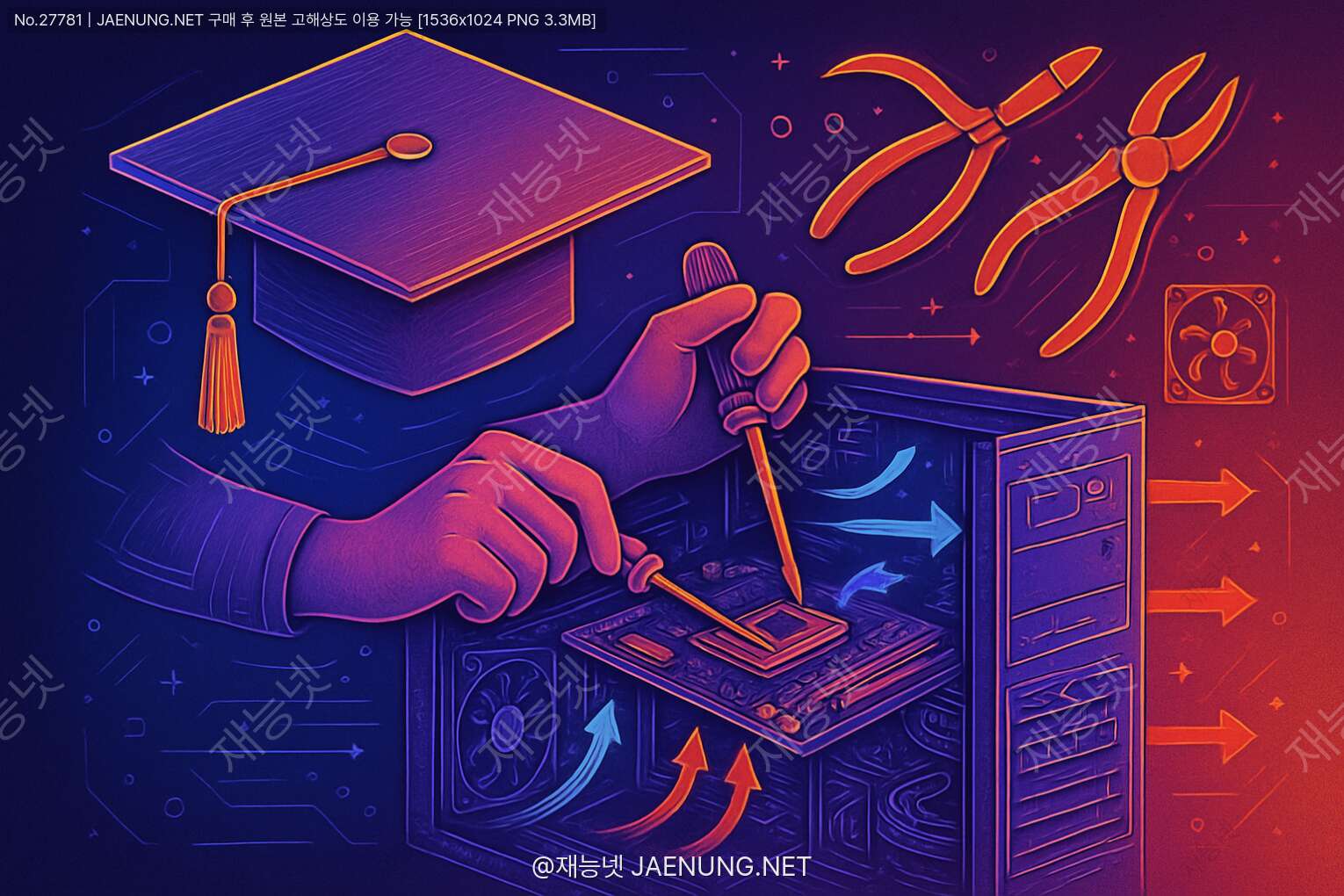
케이스 공기흐름 최적화 테크닉: 컴퓨터 성능과 수명을 위한 완벽 가이드
안녕하세요 여러분! 오늘은 컴퓨터 케이스 내부의 공기흐름을 최적화하는 꿀팁들을 싹 다 풀어볼게요! 🌬️ 컴퓨터가 자꾸 뜨끈뜨끈해지거나 팬 소리가 시끄럽다면 이 글이 여러분의 구원자가 될 거예요! ㅋㅋㅋ
요즘 고성능 부품들 쓰면서 열 관리 무시하는 분들 너무 많더라고요. 근데 진짜 중요해요! 열 관리 제대로 안 하면 컴퓨터 수명이 확 줄어들고, 성능도 떨어지고, 최악의 경우엔 부품이 망가질 수도 있어요. 😱
이 글에서는 케이스 공기흐름을 최적화하는 모든 방법을 알려드릴게요. 초보자부터 고수까지 다 적용할 수 있는 팁들이니까 끝까지 읽어보세요! 컴퓨터 조립이나 수리에 관심 있으신 분들은 재능넷에서 관련 서비스도 찾아보실 수 있답니다. 자, 이제 시작해볼까요? 🚀
📑 목차
- 공기흐름의 기본 원리
- 케이스 선택의 중요성
- 팬 배치 최적화 전략
- 케이블 관리와 공기흐름
- 먼지 관리 및 필터링
- 수냉 vs 공랭: 어떤 것이 더 효율적인가?
- 고급 공기흐름 최적화 테크닉
- 온도 모니터링 및 테스트
- 공기흐름 문제 해결 가이드
- 마무리 및 요약
1. 공기흐름의 기본 원리 🌀
컴퓨터 케이스 내부의 공기흐름은 생각보다 복잡한 물리 현상이에요. 근데 기본 원리는 초간단! 차가운 공기가 들어오고, 뜨거운 공기가 나가야 해요. 이게 바로 '양압'과 '음압'의 개념이랍니다.
양압 vs 음압: 뭐가 더 좋을까?
양압(Positive Pressure)은 케이스 안으로 들어오는 공기가 나가는 공기보다 많은 상태를 말해요. 이렇게 하면 먼지가 덜 들어오는 장점이 있어요. 반대로 음압(Negative Pressure)은 나가는 공기가 더 많은 상태인데, 이건 열 배출에 더 효과적이에요.
근데 진짜 최적의 상태는 뭐냐고요? 살짝 양압 상태를 유지하는 게 베스트예요! 이렇게 하면 먼지도 덜 들어오고, 열 배출도 효율적으로 할 수 있거든요. 완전 윈윈! ㅋㅋㅋ
열역학 기본 원리
컴퓨터 내부에서는 열역학 법칙이 그대로 적용돼요. 뜨거운 공기는 위로 올라가고, 차가운 공기는 아래로 내려가요. 이 원리를 이용해서 팬을 배치하면 훨씬 효율적인 냉각이 가능해져요!
그래서 보통은 케이스 아래쪽이나 앞쪽에서 차가운 공기를 흡입하고, 위쪽이나 뒤쪽으로 뜨거운 공기를 배출하는 구조가 가장 효율적이에요. 자연의 법칙을 거스르지 말자구요! ㅋㅋㅋ
이런 기본 원리만 잘 이해해도 케이스 공기흐름의 절반은 성공한 거나 다름없어요! 👍
2. 케이스 선택의 중요성 🏠
케이스는 그냥 컴퓨터 부품을 담는 상자가 아니에요! 공기흐름에 엄청난 영향을 미치는 핵심 요소랍니다. 요즘 케이스들 디자인은 예쁜데 공기흐름은 꽝인 경우도 많아서 잘 골라야 해요! 😤
에어플로우에 최적화된 케이스 특징
공기흐름이 좋은 케이스의 특징을 알려드릴게요:
- 넓은 흡입구와 배출구: 공기가 자유롭게 드나들 수 있는 구조가 중요해요.
- 메쉬 패널: 특히 전면 패널이 메쉬 구조면 공기흐름이 훨씬 좋아져요.
- 충분한 팬 마운팅 포인트: 다양한 위치에 팬을 설치할 수 있어야 해요.
- 케이블 관리 공간: 케이블을 깔끔하게 정리할 수 있는 공간이 있어야 공기흐름이 방해받지 않아요.
- 적절한 크기: 너무 작으면 공기흐름이 제한되고, 너무 크면 효율이 떨어져요.
요즘 핫한 케이스 브랜드로는 Fractal Design, Corsair, Lian Li, NZXT, Phanteks 등이 있어요. 이 브랜드들은 공기흐름을 고려한 디자인으로 유명하답니다. 물론 가격대도 다양해서 선택의 폭이 넓어요!
케이스 사이즈별 장단점
케이스 사이즈도 공기흐름에 큰 영향을 미쳐요:
Full Tower (풀 타워): 공간이 넓어서 공기흐름이 자유롭고, 고급 수냉 시스템도 설치하기 좋아요. 근데 크고 무거워서 공간을 많이 차지해요. 하이엔드 빌드에 적합!
Mid Tower (미드 타워): 가장 대중적인 사이즈로, 공기흐름과 공간 활용성의 균형이 좋아요. 대부분의 사용자에게 추천해요!
Mini ITX (미니 ITX): 작고 귀여운 케이스지만, 공간이 제한적이라 공기흐름 최적화가 어려워요. 공간 제약이 있거나 미니멀한 셋업을 원하는 분들에게 적합해요.
제 경험상 미드 타워가 가성비도 좋고 공기흐름도 적절해서 대부분의 사용자에게 추천해요! 근데 공간이 정말 부족하다면 미니 ITX도 괜찮은 선택이 될 수 있어요. 다만 열관리에 더 신경 써야 한다는 점! 잊지 마세요~ 😉
케이스 구매 시 체크리스트
케이스 구매할 때 이것만은 꼭 체크하세요:
- 전면 패널이 메쉬 구조인가?
- 팬 설치 위치가 충분한가?
- 먼지 필터가 있는가?
- 케이블 관리 시스템이 있는가?
- 내 그래픽카드와 CPU 쿨러가 들어갈 만큼 공간이 충분한가?
이런 체크리스트만 잘 확인해도 후회 없는 케이스 선택이 가능해요! 요즘은 재능넷에서 컴퓨터 조립 서비스를 제공하는 분들도 많으니, 케이스 선택에 어려움이 있다면 전문가의 도움을 받아보는 것도 좋은 방법이에요. 👨🔧
3. 팬 배치 최적화 전략 💨
팬 배치는 공기흐름 최적화의 핵심이에요! 아무리 좋은 케이스를 사도 팬 배치가 엉망이면 소용없거든요. 어떻게 하면 최적의 팬 배치를 할 수 있을지 알아볼까요? 🤔
기본 팬 배치 원칙
기본 원칙은 간단해요: 앞쪽과 아래쪽에서 공기를 흡입하고, 뒤쪽과 위쪽으로 배출하는 거예요. 이렇게 하면 자연스러운 공기 흐름이 생겨서 냉각 효율이 극대화돼요!
팬 개수별 추천 배치법을 알려드릴게요:
- 팬 2개: 앞쪽에 1개(흡입), 뒤쪽에 1개(배출)
- 팬 3개: 앞쪽에 2개(흡입), 뒤쪽에 1개(배출)
- 팬 4개: 앞쪽에 2개(흡입), 뒤쪽에 1개(배출), 위쪽에 1개(배출)
- 팬 5개 이상: 앞쪽에 3개(흡입), 뒤쪽에 1개(배출), 위쪽에 1~2개(배출)
기억하세요! 흡입 팬의 수가 배출 팬보다 살짝 많거나 같으면 양압 상태가 되어 먼지가 덜 들어와요. 근데 너무 차이가 크면 열이 제대로 배출이 안 될 수 있으니 균형이 중요해요!
팬 사이즈와 RPM의 영향
팬 크기도 중요한 요소예요! 큰 팬(140mm)은 같은 공기량을 이동시키는데 작은 팬(120mm)보다 RPM이 낮아도 돼요. 그래서 소음도 적고 수명도 더 길어요.
팬 RPM(분당 회전수)은 공기 이동량과 직결돼요. 높을수록 더 많은 공기를 이동시키지만, 소음도 커져요. 그래서 PWM(Pulse Width Modulation) 팬을 사용하면 온도에 따라 자동으로 RPM을 조절할 수 있어서 정말 편리해요!
제 경험상 140mm 팬을 케이스가 지원한다면 무조건 140mm를 추천해요! 소음도 적고 효율도 좋거든요. 진짜 개이득! ㅋㅋㅋ
특수한 상황에서의 팬 배치
특별한 상황에서는 팬 배치를 조금 다르게 해야 할 수도 있어요:
- 수냉 쿨러 사용 시: 라디에이터는 보통 흡입 위치에 두는 게 좋아요. 케이스 안의 뜨거운 공기가 라디에이터를 통과하면 냉각 효율이 떨어지거든요.
- 오버클럭 시스템: 더 많은 배출 팬이 필요할 수 있어요. 열이 많이 발생하니까요!
- 먼지가 많은 환경: 양압 구성을 더 강화하고, 모든 흡입구에 필터를 설치하세요.
- 소음에 민감한 경우: 큰 팬을 저속으로 돌리는 게 작은 팬을 고속으로 돌리는 것보다 효율적이에요.
팬 배치는 정말 과학이에요! 근데 너무 어렵게 생각하지 마세요. 기본 원칙만 지켜도 80%는 성공한 거니까요! 😊
팬 품질의 중요성
모든 팬이 다 같은 건 아니에요! 좋은 팬은 더 효율적이고, 소음도 적고, 수명도 길어요. 유명한 팬 브랜드로는 Noctua, be quiet!, Corsair, Arctic 등이 있어요.
특히 Noctua 팬은 가격이 좀 비싸지만 성능과 내구성이 정말 끝내줘요! 한번 사면 거의 평생 쓸 수 있다고 보면 돼요. 색상이 좀 특이하긴 하지만... 그래도 성능은 진짜 갑이에요! ㄹㅇ ㅋㅋㅋ
팬 베어링 타입도 중요한데, 일반적으로 Fluid Dynamic Bearing(FDB)이나 Magnetic Levitation Bearing이 가장 조용하고 수명도 길어요. 투자할 가치가 있답니다!
4. 케이블 관리와 공기흐름 🔌
케이블 관리는 단순히 예쁘게 보이기 위한 것만이 아니에요! 공기흐름에 직접적인 영향을 미치는 중요한 요소랍니다. 케이블이 엉켜있으면 공기흐름을 방해해서 냉각 효율이 떨어지고 먼지도 더 많이 쌓여요. 😱
케이블 관리의 기본 원칙
케이블 관리의 황금 룰을 알려드릴게요:
- 케이블을 묶어서 정리하기: 케이블 타이나 벨크로 스트랩을 사용해서 비슷한 케이블끼리 묶어주세요.
- 케이스 뒤쪽 공간 활용하기: 대부분의 모던 케이스는 메인보드 트레이 뒤에 케이블을 숨길 수 있는 공간이 있어요.
- 최단 경로 사용하기: 케이블은 가능한 짧은 경로로 연결하세요.
- 주요 공기흐름 경로 피하기: 특히 CPU와 GPU 주변의 공기흐름을 방해하지 않도록 주의하세요.
- 케이블 컴브 PSU 사용하기: 모듈식 전원 공급 장치를 사용하면 필요한 케이블만 연결할 수 있어서 정리가 훨씬 쉬워져요.
케이블 관리는 처음에는 좀 귀찮을 수 있지만, 한번 제대로 해두면 나중에 부품 교체할 때도 훨씬 편해요! 그리고 공기흐름도 좋아지니 일석이조! 👍
케이블 관리 도구
케이블 관리를 위한 유용한 도구들이 있어요:
- 케이블 타이: 가장 기본적이고 저렴한 도구예요. 재사용이 어렵다는 단점이 있어요.
- 벨크로 스트랩: 재사용이 가능해서 추천해요! 필요할 때마다 풀었다 묶었다 할 수 있어요.
- 케이블 슬리브: 여러 케이블을 하나로 묶어주고 외관도 깔끔하게 만들어줘요.
- 케이블 콤: 케이블을 일정한 간격으로 정리해주는 도구예요.
- 케이블 클립: 케이스 내부에 케이블을 고정시켜주는 도구예요.
이런 도구들은 대부분 저렴하게 구매할 수 있어요. 컴퓨터 조립할 때 몇천원 투자해서 케이블 관리 도구를 사는 건 정말 현명한 선택이에요! 👌
케이블 관리 단계별 가이드
케이블 관리를 위한 단계별 가이드를 알려드릴게요:
- 계획하기: 케이블을 연결하기 전에 어떤 경로로 정리할지 미리 계획하세요.
- 전원 케이블부터 시작하기: 가장 두꺼운 케이블인 전원 케이블부터 정리하세요.
- 메인보드 트레이 뒤쪽 활용하기: 가능한 많은 케이블을 메인보드 트레이 뒤로 숨기세요.
- 케이블 묶기: 비슷한 방향으로 가는 케이블끼리 묶어서 정리하세요.
- 여유 케이블 처리하기: 너무 긴 케이블은 깔끔하게 접어서 케이스 뒤쪽에 숨기세요.
케이블 관리는 처음에는 시간이 좀 걸리지만, 경험이 쌓이면 점점 빨라져요! 그리고 결과물을 보면 정말 뿌듯하답니다. 😊
참고로 케이블 관리는 컴퓨터 조립의 마지막 단계가 아니라 조립하면서 계속 신경 써야 하는 과정이에요! 부품을 하나씩 설치할 때마다 케이블도 같이 정리하는 습관을 들이면 훨씬 쉬워져요.
5. 먼지 관리 및 필터링 🧹
먼지는 공기흐름의 최대 적이에요! 먼지가 쌓이면 팬 효율이 떨어지고, 부품 온도가 올라가고, 최악의 경우 고장의 원인이 될 수도 있어요. 그래서 먼지 관리는 정말 중요하답니다! 🧐
먼지가 컴퓨터에 미치는 영향
먼지가 컴퓨터에 어떤 악영향을 미치는지 알아볼까요?
- 열 전도율 감소: 먼지는 열 전도를 방해해서 냉각 효율을 떨어뜨려요.
- 공기흐름 방해: 먼지가 쌓이면 공기 통로가 좁아져서 흐름이 방해돼요.
- 팬 수명 단축: 먼지가 팬 베어링에 들어가면 마찰이 증가해서 수명이 줄어들어요.
- 전기적 문제: 심한 경우 먼지가 전기적 단락을 일으킬 수도 있어요.
- 소음 증가: 먼지로 인해 팬이 더 빠르게 돌아야 해서 소음이 커져요.
이런 문제들을 예방하기 위해 먼지 관리는 필수예요! 특히 애완동물이 있거나 흡연을 하는 환경에서는 더 자주 관리해야 해요.
먼지 필터 활용하기
먼지 필터는 컴퓨터를 먼지로부터 보호하는 가장 효과적인 방법이에요. 모든 흡입구에 필터를 설치하는 것이 좋아요!
필터 종류별 특징을 알아볼까요?
- 메쉬 필터: 가장 기본적인 형태로, 공기흐름은 좋지만 미세먼지 차단 효과는 낮아요.
- 폼 필터: 중간 정도의 필터링 효과가 있고, 세척이 쉬워요.
- 나일론 필터: 가장 효과적인 먼지 차단 효과가 있지만, 공기흐름을 약간 제한할 수 있어요.
- 마그네틱 필터: 탈부착이 쉬워서 청소가 편리해요.
필터는 정기적으로 청소해야 효과가 있어요! 보통 1~3개월마다 한 번씩 청소하는 것이 좋아요. 환경에 따라 더 자주 해야 할 수도 있어요.
컴퓨터 청소 방법
컴퓨터 청소는 정기적으로 해주는 것이 좋아요. 방법을 알려드릴게요:
- 준비물: 압축 공기 스프레이, 부드러운 브러시, 이소프로필 알코올, 극세사 천
- 전원 차단: 반드시 전원을 완전히 차단하고 청소를 시작하세요!
- 케이스 열기: 양쪽 패널을 모두 열어서 접근성을 높이세요.
- 먼지 제거: 압축 공기를 사용해 먼지를 불어내세요. 실외나 환기가 잘 되는 곳에서 하는 것이 좋아요.
- 팬 청소: 팬 블레이드에 쌓인 먼지는 브러시로 조심스럽게 제거하세요.
- 방열판 청소: CPU와 GPU 방열판은 특히 꼼꼼하게 청소하세요.
- 필터 청소: 필터는 물로 세척하고 완전히 말린 후 다시 설치하세요.
청소 주기는 환경에 따라 다르지만, 보통 3~6개월에 한 번씩 하는 것이 좋아요. 먼지가 많은 환경이라면 더 자주 해야 할 수도 있어요.
참고로 진공청소기는 정전기를 일으킬 수 있어서 컴퓨터 내부 청소에는 사용하지 않는 것이 좋아요! 압축 공기 스프레이가 가장 안전하고 효과적이에요. 요즘은 재능넷에서 컴퓨터 청소 서비스를 제공하는 분들도 있으니, 직접 하기 어렵다면 전문가의 도움을 받는 것도 좋은 방법이에요! 😊
6. 수냉 vs 공랭: 어떤 것이 더 효율적인가? 💧🌬️
컴퓨터 냉각 방식은 크게 공랭(Air Cooling)과 수냉(Water Cooling)으로 나눌 수 있어요. 둘 다 장단점이 있는데, 어떤 것이 더 효율적인지 비교해볼게요! 🤔
공랭 쿨링의 장단점
장점:
- 가격이 저렴해요: 수냉에 비해 훨씬 경제적이에요.
- 설치가 간단해요: 누구나 쉽게 설치할 수 있어요.
- 유지보수가 거의 필요 없어요: 팬 먼지만 가끔 청소해주면 돼요.
- 누수 위험이 없어요: 물을 사용하지 않으니 누수 걱정이 없어요.
- 수명이 길어요: 팬만 교체하면 오래 사용할 수 있어요.
단점:
- 크고 무거워서 메인보드에 부담을 줄 수 있어요.
- 고성능 모델은 소음이 클 수 있어요.
- 극한의 오버클럭에는 한계가 있어요.
- 케이스 내부 공간을 많이 차지해요.
공랭 쿨러 중에서는 Noctua NH-D15, be quiet! Dark Rock Pro 4 같은 모델이 성능이 뛰어나요. 가성비를 원한다면 Cooler Master Hyper 212 같은 모델도 좋은 선택이에요!
수냉 쿨링의 장단점
장점:
- 냉각 성능이 뛰어나요: 특히 고성능 CPU나 오버클럭에 적합해요.
- 소음이 적어요: 같은 냉각 성능에서 공랭보다 조용해요.
- CPU 주변 공간이 깔끔해요: RAM이나 VRM 접근성이 좋아요.
- 심미적으로 멋져요: 특히 커스텀 수냉은 외관이 정말 멋져요!
단점:
- 가격이 비싸요.
- 설치가 복잡할 수 있어요.
- 누수 위험이 있어요(특히 커스텀 수냉).
- 정기적인 유지보수가 필요해요.
- 펌프 소음이 발생할 수 있어요.
수냉 쿨러는 AIO(All-In-One)와 커스텀 수냉으로 나눌 수 있어요. AIO는 Corsair H100i, NZXT Kraken X63 같은 제품이 인기 있고, 커스텀 수냉은 EKWB, Bitspower 같은 브랜드가 유명해요.
어떤 냉각 방식이 더 좋을까?
결론부터 말하자면, 상황에 따라 다르다는 게 정답이에요! 😅
공랭이 더 좋은 경우:
- 예산이 제한적일 때
- 간단하고 유지보수가 적은 시스템을 원할 때
- 일반적인 사용(게임, 작업 등)을 할 때
- 누수 위험을 완전히 피하고 싶을 때
수냉이 더 좋은 경우:
- 고성능 CPU를 사용하거나 오버클럭을 할 때
- 조용한 시스템을 원할 때
- 케이스 내부 공간을 효율적으로 사용하고 싶을 때
- 멋진 외관을 원할 때
제 개인적인 의견으로는, 일반 사용자라면 고급 공랭 쿨러(Noctua, be quiet! 등)가 가성비와 성능 면에서 최적의 선택이라고 생각해요. 하지만 오버클럭이나 고성능 시스템을 구축한다면 수냉도 충분히 고려해볼 만해요!
결국 두 방식 모두 공기흐름 최적화가 중요하다는 점은 같아요. 어떤 냉각 방식을 선택하든, 케이스 내부의 공기흐름을 잘 설계해야 최고의 성능을 낼 수 있어요! 👍
7. 고급 공기흐름 최적화 테크닉 🔧
기본적인 공기흐름 최적화를 넘어서, 더 극한의 성능을 원하신다면 고급 테크닉을 적용해볼 수 있어요! 이제 프로 레벨의 공기흐름 최적화 방법을 알아볼게요! 🧙♂️
팬 커브 최적화
팬 커브(Fan Curve)란 온도에 따라 팬 속도를 자동으로 조절하는 설정이에요. 이걸 잘 설정하면 소음과 냉각 성능의 완벽한 균형을 찾을 수 있어요!
팬 커브 설정은 BIOS나 소프트웨어(MSI Afterburner, NZXT CAM, Corsair iCUE 등)에서 할 수 있어요. 이상적인 팬 커브는 낮은 온도에서는 팬을 천천히 돌리다가, 온도가 올라갈수록 점진적으로 속도를 높이는 형태예요.
팬 커브 설정 팁:
- 아이들 상태(40°C 이하)에서는 팬 속도를 30~40%로 유지
- 일반 사용(40~60°C)에서는 40~60%로 설정
- 부하 상태(60~75°C)에서는 60~80%로 설정
- 고부하(75°C 이상)에서는 80~100%로 설정
이렇게 설정하면 일상적인 사용에서는 조용하게 유지하다가, 게임이나 렌더링 같은 고부하 작업에서만 팬 속도가 올라가서 최적의 사용자 경험을 제공해요!
팬 싱크로나이제이션
여러 개의 팬이 있을 때, 모든 팬이 같은 방향으로 공기를 밀어주면 더 효율적인 공기흐름을 만들 수 있어요. 이걸 '팬 싱크로나이제이션'이라고 해요.
예를 들어, 케이스 전면에 여러 개의 흡입 팬이 있다면, 모든 팬의 RPM을 비슷하게 맞추고 같은 방향으로 공기를 밀도록 설정하는 거예요. 이렇게 하면 공기 난류(turbulence)가 줄어들어 냉각 효율이 높아져요!
요즘 고급 메인보드나 팬 컨트롤러는 팬 그룹화 기능을 제공해서, 여러 팬을 하나의 그룹으로 묶어 같은 속도로 제어할 수 있어요. 이 기능을 활용하면 팬 싱크로나이제이션을 쉽게 구현할 수 있어요!
공기 배플과 디플렉터 활용
공기 배플(baffle)이나 디플렉터(deflector)는 공기흐름의 방향을 조절하는 장치예요. 이걸 활용하면 공기가 특정 부품을 더 효과적으로 냉각하도록 유도할 수 있어요.
예를 들어, 그래픽카드와 CPU 사이에 작은 배플을 설치하면, 그래픽카드의 뜨거운 공기가 CPU 쿨러로 직접 유입되는 것을 방지할 수 있어요. 또는 하드 드라이브 케이지 주변에 디플렉터를 설치해서 공기흐름을 개선할 수도 있어요.
DIY 배플은 아크릴 시트나 플라스틱 판으로 쉽게 만들 수 있어요! 물론 전문적인 제품도 있지만, 직접 만들면 자신의 시스템에 딱 맞게 커스터마이징할 수 있다는 장점이 있어요. 근데 날카로운 모서리는 꼭 처리해주세요! 케이블이 손상될 수 있거든요.
열전도 최적화
공기흐름 외에도 열전도를 최적화하는 것도 중요해요. CPU와 GPU에 고품질 열전도 페이스트를 사용하면 열 전달 효율이 크게 향상돼요!
인기 있는 열전도 페이스트로는 Arctic MX-4, Thermal Grizzly Kryonaut, Noctua NT-H1 등이 있어요. 이런 제품들은 일반 페이스트보다 열전도율이 높아서 온도를 몇 도 더 낮출 수 있어요.
열전도 페이스트 교체 주기는 보통 2~3년 정도예요. 시간이 지나면 페이스트가 마르거나 성능이 떨어질 수 있으니, 주기적으로 교체해주는 것이 좋아요!
참고로 열전도 패드도 있는데, 이건 주로 VRM이나 메모리 칩 같은 부품에 사용돼요. 패드는 페이스트보다 열전도율은 낮지만, 설치가 쉽고 여러 높이의 부품에 사용할 수 있다는 장점이 있어요.
음압/양압 미세 조정
앞서 살짝 양압 상태가 이상적이라고 말씀드렸는데, 실제로는 시스템과 환경에 따라 최적의 압력 상태가 다를 수 있어요.
양압과 음압 상태를 테스트하는 간단한 방법은 향 연기를 사용하는 거예요! 케이스 주변에 향을 피우고 연기가 어떻게 움직이는지 관찰하면 돼요. 양압 상태라면 케이스의 틈새로 공기가 빠져나가고, 음압 상태라면 틈새로 공기가 들어와요.
자신의 시스템에 맞는 최적의 압력 상태를 찾기 위해 팬 속도를 조절하면서 온도를 모니터링해보세요. 이런 미세 조정을 통해 몇 도의 온도 차이를 만들 수 있어요!
이런 고급 테크닉들은 기본적인 공기흐름 최적화 위에 추가로 적용하는 것이 좋아요. 기본기가 탄탄해야 고급 테크닉의 효과도 극대화될 수 있거든요! 🔍
8. 온도 모니터링 및 테스트 📊
공기흐름 최적화의 효과를 확인하려면 온도 모니터링과 테스트가 필수예요! 어떻게 하면 효과적으로 시스템 온도를 모니터링하고 테스트할 수 있는지 알아볼게요! 🧪
온도 모니터링 도구
컴퓨터 온도를 모니터링할 수 있는 다양한 소프트웨어 도구가 있어요:
- HWiNFO: 가장 상세한 정보를 제공하는 종합 모니터링 도구예요. 거의 모든 센서 데이터를 볼 수 있어요.
- HWMonitor: 직관적인 인터페이스로 온도, 전압, 팬 속도 등을 모니터링할 수 있어요.
- Core Temp: CPU 온도에 특화된 가벼운 프로그램이에요.
- MSI Afterburner: GPU 모니터링과 오버클럭에 좋은 도구예요.
- Open Hardware Monitor: 오픈 소스 모니터링 도구로, 가볍고 사용하기 쉬워요.
- AIDA64: 전문적인 하드웨어 진단 도구로, 상세한 정보를 제공해요.
이 중에서 HWiNFO와 MSI Afterburner의 조합이 가장 많이 사용되는 것 같아요. HWiNFO로 시스템 전반을 모니터링하고, MSI Afterburner로 GPU를 관리하는 방식이에요!
스트레스 테스트 도구
공기흐름 최적화의 효과를 제대로 확인하려면 시스템에 부하를 주는 스트레스 테스트가 필요해요:
- Prime95: CPU에 극한의 부하를 주는 테스트 도구예요. Small FFTs 모드가 가장 열을 많이 발생시켜요.
- AIDA64 Stress Test: CPU, 캐시, 메모리 등 다양한 컴포넌트를 테스트할 수 있어요.
- Furmark: GPU에 극한의 부하를 주는 '도넛' 테스트로 유명해요.
- 3DMark: 실제 게임과 비슷한 환경에서 그래픽 성능을 테스트해요.
- Cinebench: CPU 렌더링 성능을 테스트하는 벤치마크 도구예요.
- Unigine Heaven/Valley: GPU 스트레스 테스트에 좋은 도구예요.
스트레스 테스트할 때 주의할 점은, 처음부터 너무 극한의 테스트를 하지 말고 단계적으로 부하를 높여가는 것이 좋아요. 특히 새로운 시스템이나 오버클럭한 시스템은 더 조심해야 해요!
테스트 방법론
공기흐름 최적화 효과를 제대로 테스트하는 방법을 알려드릴게요:
- 베이스라인 측정: 최적화 전 시스템의 온도를 기록해두세요. 아이들 상태와 부하 상태 모두 측정하는 것이 좋아요.
- 일관된 환경 유지: 테스트할 때는 실내 온도, 습도 등 환경 조건을 최대한 일정하게 유지하세요.
- 충분한 워밍업: 테스트 전에 시스템을 10~15분 정도 워밍업하세요.
- 단계적 테스트: 한 번에 여러 변수를 바꾸지 말고, 한 가지씩 변경하면서 효과를 측정하세요.
- 장시간 테스트: 짧은 테스트보다는 30분 이상의 장시간 테스트가 더 정확해요. 열평형 상태에 도달해야 정확한 결과를 얻을 수 있어요.
- 데이터 기록: 모든 테스트 결과를 기록해두세요. 평균 온도뿐만 아니라 최대 온도, 온도 변화 패턴도 중요해요.
테스트 결과를 분석할 때는 단순히 온도만 보지 말고, 소음 레벨, 팬 속도, 전력 소비 등도 함께 고려하세요. 온도가 낮아도 소음이 너무 크다면 좋은 최적화라고 할 수 없거든요!
안전한 온도 범위
각 부품별 안전한 온도 범위를 알아두면 테스트 결과를 해석하는 데 도움이 돼요:
- CPU: 일반적으로 아이들 상태에서 30~40°C, 부하 상태에서 60~80°C가 정상이에요. 90°C 이상은 위험 신호예요.
- GPU: 아이들 상태에서 30~45°C, 부하 상태에서 70~85°C가 정상 범위예요. 90°C 이상은 주의해야 해요.
- 메인보드: VRM 온도는 보통 60~80°C가 정상이에요. 100°C 이상은 위험해요.
- SSD: NVMe SSD는 작동 중 70°C까지는 정상이에요. 80°C 이상이면 열 스로틀링이 발생할 수 있어요.
- HDD: 하드 드라이브는 40~50°C 범위가 적당해요. 60°C 이상은 수명에 영향을 줄 수 있어요.
물론 이 범위는 제품마다 다를 수 있으니, 항상 제조사의 권장 온도를 확인하는 것이 좋아요! 특히 최신 CPU와 GPU는 열 설계가 다르기 때문에 제조사 사양을 꼭 확인하세요.
온도 모니터링과 테스트는 공기흐름 최적화의 효과를 객관적으로 확인할 수 있는 유일한 방법이에요. 감으로 하지 말고, 데이터에 기반해서 최적화하는 습관을 들이면 훨씬 효과적인 결과를 얻을 수 있어요! 📈
9. 공기흐름 문제 해결 가이드 🔍
아무리 잘 설계된 시스템도 가끔은 문제가 생길 수 있어요. 공기흐름과 관련된 일반적인 문제들과 그 해결 방법을 알아볼게요! 🛠️
높은 CPU 온도 문제
CPU 온도가 비정상적으로 높다면 다음 사항들을 확인해보세요:
- 열전도 페이스트 상태: 오래된 열전도 페이스트는 성능이 떨어져요. 2~3년 이상 지났다면 교체를 고려하세요.
- CPU 쿨러 장착 상태: 쿨러가 제대로 장착되지 않았을 수 있어요. 모든 고정 장치가 제대로 체결되었는지 확인하세요.
- CPU 쿨러 팬 작동: 팬이 제대로 작동하는지, RPM이 정상인지 확인하세요.
- 먼지 축적: 방열판에 먼지가 쌓여 있으면 냉각 효율이 떨어져요. 압축 공기로 청소해주세요.
- 케이스 공기흐름: CPU 주변의 공기흐름이 원활한지 확인하세요. 케이블이나 다른 부품이 방해하고 있을 수 있어요.
- BIOS 설정: 자동 오버클럭이나 전압 설정이 온도를 높일 수 있어요. BIOS 설정을 확인하세요.
만약 위 사항들을 모두 확인했는데도 온도가 높다면, CPU 쿨러 업그레이드를 고려해볼 수 있어요. 기본 쿨러는 성능이 제한적인 경우가 많거든요!
GPU 과열 문제
그래픽카드 온도가 너무 높다면 이런 부분들을 체크해보세요:
- GPU 팬 작동: 모든 팬이 제대로 돌아가고 있는지 확인하세요.
- 먼지 축적: GPU 방열판과 팬에 먼지가 쌓여 있을 수 있어요.
- GPU 위치: 그래픽카드 주변에 충분한 공간이 있는지 확인하세요. 특히 멀티 GPU 설정에서는 카드 사이 간격이 중요해요.
- 케이스 공기흐름: GPU에 신선한 공기가 충분히 공급되고 있는지 확인하세요.
- 팬 커브 설정: MSI Afterburner 같은 프로그램으로 GPU 팬 속도를 조절해볼 수 있어요.
- 열전도 페이스트: 오래된 GPU라면 열전도 페이스트 교체가 필요할 수 있어요. 단, 보증이 만료된 제품에만 시도하세요.
그래픽카드는 특히 공기흐름에 민감해요. 케이스 전면에서 직접 차가운 공기를 공급받을 수 있도록 팬 배치를 조정해보세요!
시스템 소음 문제
시스템이 너무 시끄럽다면 다음 방법들을 시도해보세요:
- 팬 속도 조절: 모든 팬이 항상 최대 속도로 돌 필요는 없어요. BIOS나 소프트웨어에서 팬 커브를 조정하세요.
- 고품질 팬으로 교체: Noctua, be quiet! 같은 저소음 팬으로 교체하면 소음이 크게 줄어들어요.
- 팬 베어링 타입: Fluid Dynamic Bearing이나 Magnetic Levitation Bearing 팬이 가장 조용해요.
- 방진 패드 사용: 팬과 케이스 사이에 방진 패드를 설치하면 진동 소음을 줄일 수 있어요.
- 케이스 위치 조정: 케이스가 벽이나 다른 물체에 너무 가까우면 소음이 증폭될 수 있어요.
- 하드 드라이브 마운팅: HDD는 진동을 일으키므로, 방진 마운트를 사용하거나 SSD로 교체하는 것을 고려하세요.
소음과 냉각 성능은 항상 트레이드오프 관계예요. 완벽한 균형을 찾는 것이 중요해요!
먼지 관련 문제
먼지가 지속적으로 쌓이는 문제가 있다면 이렇게 해결해보세요:
- 필터 설치: 모든 흡입구에 필터를 설치하세요.
- 양압 구성: 흡입 팬을 배출 팬보다 많게 설정해서 양압 상태를 만드세요.
- 정기적인 청소: 3~6개월마다 정기적으로 컴퓨터를 청소하세요.
- 환경 개선: 컴퓨터 주변 환경을 청결하게 유지하고, 가능하면 바닥보다 높은 곳에 설치하세요.
- 에어 퍼지: 컴퓨터를 사용하지 않을 때 팬을 몇 분간 작동시켜 내부 먼지를 배출하는 방법도 있어요.
먼지는 컴퓨터의 천적이에요! 예방이 최선의 방법이니, 처음부터 먼지 관리 시스템을 잘 구축하는 것이 중요해요.
팬 고장 문제
팬이 제대로 작동하지 않는다면 다음 단계로 확인해보세요:
- 연결 상태 확인: 팬 케이블이 제대로 연결되어 있는지 확인하세요.
- 팬 헤더 테스트: 다른 팬 헤더에 연결해보세요. 헤더가 고장났을 수도 있어요.
- BIOS 설정 확인: 팬 컨트롤 설정이 제대로 되어 있는지 확인하세요.
- 먼지 청소: 팬 블레이드와 베어링에 먼지가 끼면 회전이 방해될 수 있어요.
- 팬 교체: 팬의 수명은 보통 3~5년 정도예요. 오래된 팬이라면 교체를 고려하세요.
팬은 비교적 저렴한 부품이니, 의심스러우면 교체하는 것이 좋아요. 특히 베어링 소음이 발생하거나 회전이 불규칙하다면 수명이 다 된 신호예요!
수냉 시스템 문제
수냉 쿨링 시스템에 문제가 있다면 이렇게 확인해보세요:
- 펌프 작동 확인: 펌프가 작동하지 않으면 냉각수가 순환하지 않아요. BIOS에서 RPM을 확인하세요.
- 공기 방울: AIO 쿨러에 공기 방울이 있으면 소음이 발생하고 성능이 저하돼요. 라디에이터를 흔들어보세요.
- 라디에이터 위치: 라디에이터는 가능하면 펌프보다 높은 위치에 설치하는 것이 좋아요.
- 호스 꼬임: 호스가 꼬이거나 접히면 냉각수 순환이 방해돼요.
- 냉각수 부족: 커스텀 수냉의 경우, 냉각수가 부족하면 보충해야 해요.
- 누수 확인: 누수가 의심되면 즉시 시스템을 종료하고 확인하세요!
AIO 수냉 쿨러의 수명은 보통 5~7년 정도예요. 그 이상 사용했다면 교체를 고려해보세요. 커스텀 수냉은 정기적인 유지보수가 필요하다는 점을 잊지 마세요!
문제 해결은 항상 체계적으로 접근하는 것이 중요해요. 한 번에 여러 가지를 바꾸지 말고, 하나씩 변경하면서 효과를 확인하세요. 그래야 정확히 어떤 부분이 문제였는지 알 수 있어요! 🕵️♂️
10. 마무리 및 요약 📝
지금까지 케이스 공기흐름 최적화에 대한 모든 것을 알아봤어요! 이제 여러분은 공기흐름의 기본 원리부터 고급 테크닉까지 모든 것을 알게 되었어요. 마지막으로 중요한 포인트들을 요약해볼게요! 🎯
핵심 포인트 요약
- 공기흐름의 기본 원리: 차가운 공기가 들어오고 뜨거운 공기가 나가는 자연스러운 흐름을 만드는 것이 중요해요.
- 케이스 선택: 공기흐름에 최적화된 케이스는 넓은 흡입구와 배출구, 메쉬 패널, 충분한 팬 마운팅 포인트를 갖추고 있어요.
- 팬 배치: 앞쪽과 아래쪽에서 공기를 흡입하고, 뒤쪽과 위쪽으로 배출하는 것이 기본이에요. 살짝 양압 상태를 유지하는 것이 좋아요.
- 케이블 관리: 깔끔한 케이블 정리는 단순히 미관뿐만 아니라 공기흐름 최적화에도 중요해요.
- 먼지 관리: 모든 흡입구에 필터를 설치하고 정기적으로 청소하는 것이 중요해요.
- 냉각 방식 선택: 공랭과 수냉 각각의 장단점을 이해하고 자신의 상황에 맞는 방식을 선택하세요.
- 고급 테크닉: 팬 커브 최적화, 공기 배플 활용 등의 고급 테크닉으로 더 나은 결과를 얻을 수 있어요.
- 온도 모니터링: 정기적인 모니터링과 스트레스 테스트로 시스템 상태를 확인하세요.
- 문제 해결: 문제가 발생했을 때 체계적으로 접근하여 해결하는 방법을 알아두세요.
최종 조언
컴퓨터 공기흐름 최적화는 한 번에 완벽하게 되는 것이 아니라, 지속적인 관심과 조정이 필요한 과정이에요. 처음부터 너무 완벽을 추구하지 말고, 기본 원칙을 지키면서 조금씩 개선해 나가는 것이 좋아요.
또한, 모든 시스템은 다르기 때문에 다른 사람의 설정을 그대로 따라하기보다는 자신의 시스템에 맞게 조정하는 것이 중요해요. 온도 모니터링을 통해 변화를 관찰하고, 데이터에 기반해서 결정을 내리세요!
마지막으로, 공기흐름 최적화는 컴퓨터 성능과 수명에 직접적인 영향을 미치는 중요한 요소예요. 처음에는 시간이 좀 걸리더라도, 제대로 설정해두면 장기적으로 큰 이득을 볼 수 있어요. 여러분의 소중한 컴퓨터가 오래오래 건강하게 작동할 수 있도록 관심을 기울여주세요! ❤️
이 글이 여러분의 컴퓨터 공기흐름 최적화에 도움이 되었길 바라요! 혹시 컴퓨터 조립이나 수리에 관한 전문적인 도움이 필요하시다면, 재능넷에서 관련 서비스를 제공하는 전문가들을 찾아보세요. 여러분의 컴퓨터가 항상 시원하고 효율적으로 작동하길 바랍니다! 😊
질문이나 의견이 있으시면 언제든지 댓글로 남겨주세요. 함께 이야기하면서 더 많은 팁과 노하우를 공유할 수 있을 거예요! 긴 글 읽어주셔서 감사합니다! 👋

댓글 작성
이 글에 대한 여러분의 생각을 들려주세요
로그인이 필요합니다
댓글을 작성하려면 먼저 로그인해주세요.
댓글 0
지식인의 숲 - 지적 재산권 보호 고지
지적 재산권 보호 고지
- 저작권 및 소유권: 본 컨텐츠는 재능넷의 독점 AI 기술로 생성되었으며, 대한민국 저작권법 및 국제 저작권 협약에 의해 보호됩니다.
- AI 생성 컨텐츠의 법적 지위: 본 AI 생성 컨텐츠는 재능넷의 지적 창작물로 인정되며, 관련 법규에 따라 저작권 보호를 받습니다.
- 사용 제한: 재능넷의 명시적 서면 동의 없이 본 컨텐츠를 복제, 수정, 배포, 또는 상업적으로 활용하는 행위는 엄격히 금지됩니다.
- 데이터 수집 금지: 본 컨텐츠에 대한 무단 스크래핑, 크롤링, 및 자동화된 데이터 수집은 법적 제재의 대상이 됩니다.
- AI 학습 제한: 재능넷의 AI 생성 컨텐츠를 타 AI 모델 학습에 무단 사용하는 행위는 금지되며, 이는 지적 재산권 침해로 간주됩니다.


아직 댓글이 없습니다.