
Ver2.0 Ableton Live의 랙과 마크로 컨트롤 완전 정복! 🎛️ 🎚️
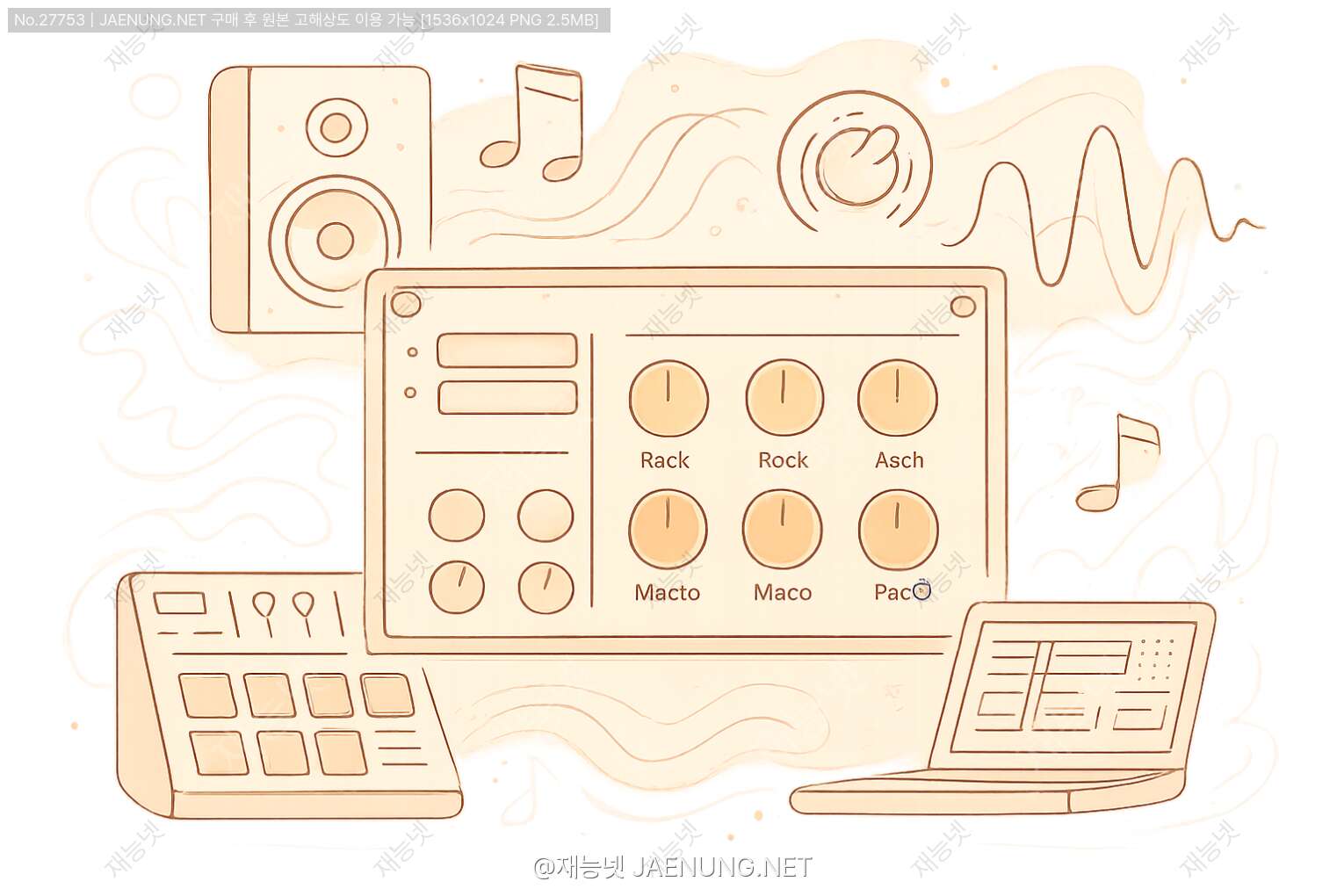
Ableton Live의 랙과 마크로 컨트롤 완전 정복! 🎛️ 🎚️
음악 제작의 효율성과 창의성을 동시에 높여주는 Ableton Live의 숨겨진 보물창고
안녕? 오늘은 Ableton Live에서 정말 강력하지만 많은 사람들이 제대로 활용하지 못하는 기능인 랙(Rack)과 마크로 컨트롤(Macro Control)에 대해 깊이 파헤쳐볼 거야. 이 기능들을 제대로 활용하면 너의 음악 제작 워크플로우가 완전히 바뀔 수 있어! 🚀
복잡한 이펙트 체인을 단 몇 개의 노브로 제어하거나, 자주 쓰는 설정을 저장해서 나중에 재사용하는 등 Ableton Live를 훨씬 더 효율적으로 사용할 수 있게 될 거야. 재능넷에서 음악 제작 재능을 판매하거나 구매하는 사람들에게도 이 지식은 엄청난 가치가 있을 거라고 확신해! 😉
📚 목차
- 랙(Rack)의 기본 개념과 종류
- 인스트루먼트 랙 마스터하기
- 오디오 이펙트 랙 활용법
- MIDI 이펙트 랙 알아보기
- 드럼 랙의 특별한 기능들
- 마크로 컨트롤의 기본 개념
- 마크로 매핑 전략과 테크닉
- 마크로 컨트롤로 라이브 퍼포먼스 향상시키기
- 랙 프리셋 관리와 공유 방법
- 실전 예제: 장르별 유용한 랙 설정
1. 랙(Rack)의 기본 개념과 종류 🧰
랙이 뭔지 간단히 설명하자면, 여러 디바이스(플러그인, 이펙트 등)를 하나로 묶어서 관리할 수 있게 해주는 Ableton Live의 특별한 기능이야. 마치 실제 스튜디오에서 여러 장비를 랙에 마운트해서 사용하는 것처럼 말이지! 🎛️
Ableton Live에는 네 가지 종류의 랙이 있어:
- 인스트루먼트 랙(Instrument Rack): 여러 악기와 이펙트를 결합해 복잡한 사운드를 만들 수 있어
- 오디오 이펙트 랙(Audio Effect Rack): 오디오 이펙트 체인을 구성하고 관리하는 데 사용돼
- MIDI 이펙트 랙(MIDI Effect Rack): MIDI 데이터를 처리하는 여러 이펙트를 조합할 수 있어
- 드럼 랙(Drum Rack): 드럼 샘플과 이펙트를 패드에 매핑해 드럼 머신처럼 사용할 수 있어
각 랙 타입은 고유한 특성이 있지만, 기본적인 작동 방식은 비슷해. 이제 하나씩 자세히 살펴볼게! 🔍
2. 인스트루먼트 랙 마스터하기 🎹
인스트루먼트 랙은 여러 악기와 이펙트를 레이어링하거나 벨로시티, 키 범위에 따라 분할할 수 있게 해주는 강력한 도구야. 이걸 잘 활용하면 단 하나의 MIDI 트랙으로 복잡한 사운드 레이어를 만들 수 있지! 🎛️
인스트루먼트 랙 생성하기
인스트루먼트 랙을 만드는 방법은 여러 가지가 있어:
- 브라우저에서 "Instrument Rack"을 찾아 드래그 앤 드롭
- 이미 트랙에 있는 악기를 선택하고 우클릭 후 "Group to Instrument Rack" 선택
- 빈 MIDI 트랙에서 Ctrl+G(Windows) 또는 Cmd+G(Mac) 단축키 사용
체인 추가와 관리
인스트루먼트 랙에서 가장 중요한 개념은 '체인(Chain)'이야. 각 체인은 독립적인 악기와 이펙트의 조합을 포함할 수 있어. 체인을 추가하려면:
- 체인 목록 영역에서 우클릭 후 "Create Chain" 선택
- 브라우저에서 악기를 드래그해 체인 목록에 드롭
- 기존 체인을 복제하려면 체인을 우클릭하고 "Duplicate" 선택
예를 들어, 베이스 사운드를 만들 때 하나의 체인에는 저음역대를 담당하는 서브 베이스를, 다른 체인에는 중고음역대의 질감을 담당하는 신스 베이스를 넣을 수 있어. 이렇게 하면 두 사운드를 완벽하게 블렌딩할 수 있지! 🔊
키 존과 벨로시티 존
인스트루먼트 랙의 또 다른 강력한 기능은 키 존(Key Zone)과 벨로시티 존(Velocity Zone)이야. 이 기능을 사용하면:
- 키 존: 건반의 특정 범위에 따라 다른 악기가 트리거되도록 설정 가능
- 벨로시티 존: 연주 강도(벨로시티)에 따라 다른 악기가 트리거되도록 설정 가능
예를 들어, 피아노와 스트링을 레이어링한 인스트루먼트 랙에서 벨로시티가 낮을 때는 부드러운 피아노만, 벨로시티가 높을 때는 피아노와 스트링이 함께 울리도록 설정할 수 있어. 이런 식으로 다이나믹한 연주가 가능해지지! 🎵
키 존과 벨로시티 존을 설정하려면 랙의 왼쪽 상단에 있는 "Key" 또는 "Vel" 버튼을 클릭해서 해당 에디터를 열면 돼.
실전 예제: 멀티레이어 신스 패드 만들기
간단한 예제로 풍부한 패드 사운드를 만들어보자:
- 새 MIDI 트랙에 인스트루먼트 랙 생성
- 첫 번째 체인에 Analog 신스 추가하고 부드러운 패드 사운드 설정
- 두 번째 체인에 Operator 추가하고 밝은 톤의 패드 설정
- 세 번째 체인에 Wavetable 추가하고 움직이는 텍스처 사운드 설정
- 각 체인에 적절한 이펙트(리버브, 코러스 등) 추가
- 마크로 컨트롤을 설정해 세 레이어의 밸런스, 공통 파라미터 제어
이렇게 하면 단 하나의 MIDI 노트로 세 가지 다른 신스 사운드가 동시에 재생되는 풍부한 패드 사운드를 만들 수 있어! 재능넷에서 음악 제작 서비스를 제공하는 사람이라면, 이런 테크닉으로 클라이언트에게 더 인상적인 사운드를 제공할 수 있을 거야. 🌟
3. 오디오 이펙트 랙 활용법 🎛️
오디오 이펙트 랙은 여러 오디오 이펙트를 조합하고 병렬 처리할 수 있게 해주는 강력한 도구야. 복잡한 이펙트 체인을 만들고 이를 단 몇 개의 노브로 제어할 수 있다니, 정말 멋지지 않아? 🤩
오디오 이펙트 랙 생성하기
오디오 이펙트 랙을 만드는 방법은 다음과 같아:
- 브라우저에서 "Audio Effect Rack"을 찾아 드래그 앤 드롭
- 이미 트랙에 있는 이펙트를 선택하고 우클릭 후 "Group to Audio Effect Rack" 선택
- 여러 이펙트를 선택한 후 Ctrl+G(Windows) 또는 Cmd+G(Mac) 단축키 사용
직렬 및 병렬 처리
오디오 이펙트 랙의 가장 강력한 기능 중 하나는 병렬 처리(Parallel Processing)야. 이는 하나의 오디오 신호를 여러 경로로 분할해 각각 다르게 처리한 후 다시 합치는 기술이야.
예를 들어, 드럼 트랙에서:
- 첫 번째 체인에는 원본 신호를 약간의 EQ만 적용
- 두 번째 체인에는 강한 컴프레션과 디스토션을 적용해 공격적인 사운드 생성
- 세 번째 체인에는 리버브를 적용해 공간감 추가
이렇게 설정하면 세 가지 사운드의 밸런스를 조절해 완벽한 드럼 사운드를 만들 수 있어! 🥁
체인 셀렉터와 존
오디오 이펙트 랙에서도 체인 셀렉터(Chain Selector)와 존(Zone)을 활용할 수 있어. 이를 통해 특정 조건에서만 특정 이펙트 체인이 활성화되도록 설정할 수 있지.
체인 셀렉터는 0부터 127까지의 값을 가지며, 각 체인마다 이 범위 내에서 활성화될 구간을 지정할 수 있어. 이를 활용하면 하나의 노브로 여러 이펙트 조합 사이를 전환할 수 있지!
예를 들어, 기타 트랙에서:
- 0-30 구간: 클린 사운드 (약간의 EQ와 컴프레션만)
- 31-70 구간: 크런치 사운드 (오버드라이브 추가)
- 71-127 구간: 디스토션 사운드 (강한 디스토션과 딜레이 추가)
이렇게 설정하면 하나의 마크로 노브를 돌리는 것만으로 클린에서 디스토션까지 자연스럽게 전환할 수 있어! 🎸
실전 예제: 멀티밴드 프로세싱
오디오 이펙트 랙의 강력한 활용법 중 하나는 멀티밴드 프로세싱이야. 이를 통해 저역, 중역, 고역을 각각 다르게 처리할 수 있지.
멀티밴드 컴프레서를 만들어보자:
- 오디오 이펙트 랙 생성
- 세 개의 체인 생성 (Low, Mid, High)
- 각 체인의 첫 번째 이펙트로 EQ Three 추가
- Low 체인: EQ Three에서 Low만 활성화, 나머지는 끔
- Mid 체인: EQ Three에서 Mid만 활성화, 나머지는 끔
- High 체인: EQ Three에서 High만 활성화, 나머지는 끔
- 각 체인에 Compressor 추가하고 해당 주파수 대역에 맞게 설정
- 마크로 컨트롤로 각 밴드의 컴프레션 양, 스레숄드 등 제어
이렇게 만든 멀티밴드 컴프레서는 상용 플러그인 못지않은 성능을 발휘할 수 있어! 특히 마스터링이나 버스 컴프레션에 유용하지. 재능넷에서 마스터링 서비스를 제공하는 사람이라면 이런 커스텀 이펙트 체인으로 차별화된 서비스를 제공할 수 있을 거야. 💯
4. MIDI 이펙트 랙 알아보기 🎹
MIDI 이펙트 랙은 MIDI 데이터를 다양한 방식으로 변형하고 처리할 수 있게 해주는 도구야. 아르페지에이터, 코드 생성기, 랜덤 노트 생성 등 창의적인 MIDI 처리를 위한 완벽한 솔루션이지! 🎵
MIDI 이펙트 랙 생성하기
MIDI 이펙트 랙을 만드는 방법은 다음과 같아:
- 브라우저에서 "MIDI Effect Rack"을 찾아 드래그 앤 드롭
- 이미 트랙에 있는 MIDI 이펙트를 선택하고 우클릭 후 "Group to MIDI Effect Rack" 선택
- 여러 MIDI 이펙트를 선택한 후 Ctrl+G(Windows) 또는 Cmd+G(Mac) 단축키 사용
체인 셀렉터와 MIDI 라우팅
MIDI 이펙트 랙에서도 체인 셀렉터를 활용할 수 있어. 이를 통해 특정 조건에서만 특정 MIDI 처리가 적용되도록 설정할 수 있지.
예를 들어, 벨로시티에 따라 다른 MIDI 처리를 적용하고 싶다면:
- MIDI 이펙트 랙 생성
- 여러 체인 생성
- 각 체인에 다른 MIDI 이펙트 조합 추가
- 체인 셀렉터 존을 설정해 벨로시티 범위에 따라 다른 체인이 활성화되도록 함
- 마크로 컨트롤로 체인 셀렉터 값 제어
유용한 MIDI 이펙트 조합
MIDI 이펙트 랙에서 활용할 수 있는 몇 가지 유용한 조합을 소개할게:
- 코드 생성기: Scale + Chord 이펙트를 조합해 단일 노트에서 항상 조성에 맞는 코드 생성
- 고급 아르페지에이터: Arpeggiator + Note Length + Velocity 이펙트를 조합해 다이나믹한 아르페지오 패턴 생성
- 랜덤 멜로디 생성기: Random + Scale 이펙트를 조합해 항상 조성에 맞는 랜덤 멜로디 생성
- 드럼 패턴 변형기: Velocity + Random 이펙트를 조합해 드럼 패턴에 인간적인 느낌 추가
실전 예제: 원키 코드 프로그레션 메이커
단 하나의 키를 누르는 것만으로 전체 코드 진행을 연주할 수 있는 MIDI 이펙트 랙을 만들어보자:
- MIDI 이펙트 랙 생성
- 4개의 체인 생성 (각각 코드 진행의 한 코드를 담당)
- 각 체인에 Note Length 이펙트 추가 (노트가 특정 길이만큼만 유지되도록)
- 각 체인에 Chord 이펙트 추가 (원하는 코드 구성)
- 체인 셀렉터 존 설정:
- 체인 1: 0-31 (첫 번째 코드)
- 체인 2: 32-63 (두 번째 코드)
- 체인 3: 64-95 (세 번째 코드)
- 체인 4: 96-127 (네 번째 코드)
- 마크로 노브 1을 체인 셀렉터에 매핑
- 마크로 노브 2를 각 체인의 Chord 이펙트의 코드 유형에 매핑
이제 마크로 노브 1을 돌리면 코드 진행이 바뀌고, 노브 2를 돌리면 코드의 유형이 바뀌게 돼! 단 하나의 키를 누르는 것만으로 복잡한 코드 진행을 연주할 수 있어. 이런 테크닉은 라이브 퍼포먼스나 빠른 작곡에 정말 유용하지! 🚀
이런 고급 MIDI 테크닉은 재능넷에서 작곡 서비스를 제공하는 사람들에게 특히 유용할 거야. 클라이언트에게 더 빠르고 효율적으로 다양한 아이디어를 제시할 수 있으니까! 💡
5. 드럼 랙의 특별한 기능들 🥁
드럼 랙은 Ableton Live에서 드럼과 퍼커션 사운드를 관리하고 처리하기 위한 특별한 유형의 랙이야. 기본적으로는 인스트루먼트 랙의 일종이지만, 드럼 프로그래밍에 최적화된 특별한 기능들을 가지고 있어! 🔊
드럼 랙의 기본 구조
드럼 랙은 16x16 패드 그리드로 구성되어 있어. 각 패드는 MIDI 노트에 매핑되며, 여기에 샘플이나 악기를 할당할 수 있지. 기본적으로 C1부터 시작해서 위로 올라가는 구조야.
드럼 랙의 각 패드는:
- 자체 샘플 또는 악기
- 독립적인 오디오 이펙트 체인
- 독립적인 MIDI 이펙트 체인
- 독립적인 센드/리턴 라우팅
이 모든 것을 가질 수 있어. 이는 각 드럼 요소를 완벽하게 개별 처리할 수 있다는 의미야! 😎
드럼 랙 생성과 샘플 로딩
드럼 랙을 만드는 방법은 다음과 같아:
- 브라우저에서 "Drum Rack"을 찾아 드래그 앤 드롭
- 빈 MIDI 트랙에서 우클릭 후 "Insert Drum Rack" 선택
- 브라우저에서 드럼 키트 프리셋을 선택해 로드
샘플을 로딩하는 방법:
- 브라우저에서 샘플을 드래그해 원하는 패드에 드롭
- 여러 샘플을 선택해 한 번에 드래그하면 연속된 패드에 자동 매핑
- 패드를 우클릭하고 "Load Sample" 선택
중첩 랙과 리턴 체인
드럼 랙의 강력한 기능 중 하나는 중첩 랙(Nested Rack)과 리턴 체인(Return Chain)이야.
중첩 랙은 드럼 랙 내의 패드에 또 다른 랙(인스트루먼트, 이펙트, 또는 드럼 랙)을 넣는 것을 말해. 이를 통해 복잡한 레이어드 사운드나 다이나믹 스위칭 설정을 만들 수 있어.
리턴 체인은 드럼 랙 내에서의 센드/리턴 시스템이야. 각 패드에서 내부 리턴 체인으로 신호를 보내 여러 드럼 요소에 공통 이펙트를 적용할 수 있어.
예를 들어:
- 드럼 랙의 우측 상단에 있는 "R" 버튼을 클릭해 리턴 체인 섹션 표시
- "Create Return Chain" 버튼을 클릭해 리턴 체인 생성
- 리턴 체인에 원하는 이펙트(예: 리버브, 딜레이) 추가
- 각 드럼 패드의 센드 노브를 조절해 리턴 체인으로 보낼 양 설정
이렇게 하면 킥과 스네어는 같은 리버브를 공유하면서도 각각 다른 양을 보낼 수 있어. 이는 자연스러운 드럼 룸 사운드를 시뮬레이션하는 데 아주 효과적이지! 🎧
실전 예제: 다이나믹 드럼 키트 만들기
마크로 컨트롤을 활용해 라이브 퍼포먼스에 최적화된 다이나믹 드럼 키트를 만들어보자:
- 기본 드럼 랙 생성 및 샘플 로딩 (킥, 스네어, 하이햇, 탐 등)
- 킥 패드에 Saturator와 EQ Eight 추가
- 스네어 패드에 Compressor와 Reverb 추가
- 하이햇 패드에 Auto Filter 추가
- 리턴 체인 생성 및 Glue Compressor 추가 (드럼 버스 컴프레션용)
- 마크로 컨트롤 설정:
- 마크로 1: 킥 펀치 (Saturator의 Drive 파라미터)
- 마크로 2: 스네어 리버브 (Reverb의 Dry/Wet)
- 마크로 3: 하이햇 컷오프 (Auto Filter의 Frequency)
- 마크로 4: 드럼 버스 컴프레션 (리턴 체인의 Glue Compressor Threshold)
이렇게 설정하면 라이브 퍼포먼스 중에 단 몇 개의 노브만으로 드럼 사운드의 특성을 완전히 바꿀 수 있어. 예를 들어, 빌드업 구간에서는 하이햇 컷오프를 올리고 드럼 컴프레션을 강하게, 드롭 구간에서는 킥 펀치를 최대로 올리는 식으로 말이야! 🔥
이런 다이나믹한 드럼 설정은 재능넷에서 EDM이나 힙합 비트 제작 서비스를 제공하는 프로듀서들에게 특히 유용할 거야. 클라이언트에게 더 역동적이고 프로페셔널한 비트를 제공할 수 있으니까! 💪
6. 마크로 컨트롤의 기본 개념 🎛️
마크로 컨트롤은 랙의 여러 파라미터를 단 몇 개의 노브로 제어할 수 있게 해주는 강력한 기능이야. 복잡한 사운드 디자인을 단순화하고, 라이브 퍼포먼스를 위한 직관적인 인터페이스를 만들 수 있지! 🎚️
마크로 컨트롤의 기본 원리
모든 유형의 랙(인스트루먼트, 오디오 이펙트, MIDI 이펙트, 드럼 랙)은 기본적으로 8개의 마크로 컨트롤 노브를 제공해. 이 노브들은 랙 내부의 어떤 파라미터에도 매핑될 수 있어.
마크로 컨트롤의 핵심 개념은 하나의 노브로 여러 파라미터를 동시에 제어할 수 있다는 거야. 예를 들어, 하나의 마크로 노브로:
- 신스의 필터 컷오프를 올리면서
- 동시에 리버브의 양을 줄이고
- 디스토션의 양을 증가시킬 수 있어
이는 복잡한 사운드 변화를 단 하나의 컨트롤로 가능하게 해주는 마법 같은 기능이지! 😮
마크로 매핑 방법
마크로 컨트롤에 파라미터를 매핑하는 방법은 다음과 같아:
- 랙의 "Map" 버튼 클릭 (또는 우상단의 "Map Mode" 버튼)
- 매핑하고 싶은 마크로 노브 클릭
- 랙 내의 원하는 파라미터 클릭
- 필요에 따라 2-3단계 반복해 여러 파라미터 매핑
- 매핑 모드 종료 (Map 버튼 다시 클릭)
매핑된 파라미터는 마크로 매핑 브라우저에서 확인하고 편집할 수 있어. 여기서 각 파라미터의 범위와 반응 곡선을 세밀하게 조정할 수 있지.
마크로 범위와 반응 곡선 설정
마크로 매핑의 진정한 파워는 각 파라미터의 범위와 반응 곡선을 개별적으로 설정할 수 있다는 점이야. 이를 통해 매우 창의적인 컨트롤이 가능해져!
예를 들어:
- 마크로 매핑 브라우저에서 매핑된 파라미터 선택
- "Min" 값과 "Max" 값을 조정해 파라미터의 범위 설정
- 반응 곡선을 조정해 마크로 노브의 움직임에 따른 파라미터 변화 패턴 설정
이를 통해 마크로 노브를 0에서 50%로 올릴 때는 파라미터가 천천히 변하다가, 50%에서 100%로 올릴 때는 급격하게 변하도록 설정할 수 있어. 이런 비선형 매핑은 표현력 있는 사운드 디자인에 아주 유용하지! 🎨
역방향 매핑과 크로스페이더 만들기
마크로 컨트롤의 또 다른 강력한 기능은 역방향 매핑(Inverse Mapping)이야. 이를 통해 하나의 노브로 두 파라미터를 반대 방향으로 제어할 수 있어.
예를 들어, 크로스페이더를 만들려면:
- 마크로 노브에 첫 번째 파라미터 매핑 (예: 체인 A의 볼륨)
- 같은 마크로 노브에 두 번째 파라미터 매핑 (예: 체인 B의 볼륨)
- 두 번째 파라미터의 Min/Max 값을 반대로 설정 (Max를 Min 위치로, Min을 Max 위치로)
이렇게 하면 마크로 노브를 왼쪽으로 돌릴 때는 체인 A의 볼륨이 커지고 체인 B의 볼륨이 작아지며, 오른쪽으로 돌릴 때는 그 반대가 돼. 완벽한 크로스페이더 기능이지! 🔄
마크로 컨트롤 이름 지정과 색상 설정
효율적인 워크플로우를 위해 마크로 컨트롤에 의미 있는 이름을 지정하고 색상을 설정하는 것이 좋아:
- 마크로 노브를 우클릭하고 "Rename" 선택
- 기능을 명확히 설명하는 이름 입력 (예: "Filter Sweep", "Reverb Mix")
- 마크로 노브를 우클릭하고 "Color" 메뉴에서 원하는 색상 선택
이렇게 하면 복잡한 랙에서도 각 마크로 노브의 기능을 한눈에 파악할 수 있어. 특히 여러 랙을 사용하는 복잡한 프로젝트나 라이브 퍼포먼스에서 매우 유용하지! 🎯
마크로 컨트롤을 마스터하면 Ableton Live에서의 작업 효율성이 크게 향상돼. 재능넷에서 음악 제작 튜토리얼이나 템플릿을 판매하는 사람이라면, 잘 설계된 마크로 컨트롤이 있는 프로젝트는 훨씬 더 가치 있는 상품이 될 수 있을 거야! 💎
7. 마크로 매핑 전략과 테크닉 🧠
마크로 컨트롤을 효과적으로 활용하기 위해서는 전략적인 매핑 계획이 필요해. 단순히 파라미터를 노브에 연결하는 것을 넘어, 음악적으로 의미 있는 컨트롤을 디자인하는 방법을 알아보자! 🎯
목적 기반 매핑 전략
마크로 매핑을 계획할 때는 먼저 각 마크로 노브의 음악적 목적을 명확히 정의하는 것이 중요해. 일반적으로 다음과 같은 카테고리로 나눌 수 있어:
- 톤 컨트롤: 사운드의 음색을 변화시키는 파라미터 (필터, EQ, 디스토션 등)
- 다이나믹 컨트롤: 사운드의 볼륨과 다이나믹을 제어하는 파라미터 (컴프레서, 게이트, 볼륨 등)
- 공간감 컨트롤: 사운드의 공간적 특성을 제어하는 파라미터 (리버브, 딜레이, 패닝 등)
- 모듈레이션 컨트롤: 사운드의 움직임을 제어하는 파라미터 (LFO 속도, 깊이, 코러스 등)
- 퍼포먼스 컨트롤: 라이브 퍼포먼스를 위한 파라미터 (체인 셀렉터, 크로스페이더 등)
이런 카테고리별로 마크로 노브를 할당하면 직관적이고 일관된 컨트롤 인터페이스를 만들 수 있어! 😎
다중 파라미터 매핑의 예술
마크로 컨트롤의 진정한 파워는 하나의 노브에 여러 파라미터를 동시에 매핑하는 데 있어. 이를 통해 복잡한 사운드 변화를 단순화할 수 있지.
효과적인 다중 파라미터 매핑의 예시:
- "Warmth" 컨트롤:
- 로우패스 필터 컷오프 주파수 (낮출수록 따뜻해짐)
- Saturator의 Drive 양 (높일수록 따뜻해짐)
- 하이 쉘프 EQ의 게인 (낮출수록 따뜻해짐)
- "Space" 컨트롤:
- 리버브의 Dry/Wet 믹스
- 리버브의 Decay 타임
- 딜레이의 Feedback 양
- "Energy" 컨트롤:
- 하이패스 필터 컷오프 (낮출수록 에너지 증가)
- 컴프레서의 Threshold (낮출수록 에너지 증가)
- Saturator의 Drive (높일수록 에너지 증가)
이런 방식으로 음악적 개념을 직접적으로 제어할 수 있는 마크로 노브를 만들 수 있어. 이는 기술적 파라미터보다 훨씬 직관적이고 창의적인 작업을 가능하게 해주지! 🚀
비선형 매핑과 스위트 스팟 찾기
마크로 매핑에서 중요한 개념 중 하나는 비선형 매핑(Non-linear Mapping)이야. 이는 마크로 노브의 움직임과 파라미터 변화 사이의 관계를 커스터마이즈하는 것을 말해.
대부분의 파라미터는 특정 범위에서 가장 유용한 변화가 일어나는 '스위트 스팟(Sweet Spot)'이 있어. 비선형 매핑을 통해 이 스위트 스팟에 더 많은 컨트롤 해상도를 할당할 수 있지.
예를 들어, 필터 컷오프의 경우:
- 20Hz-500Hz: 베이스 사운드에 중요한 범위
- 500Hz-2kHz: 미드레인지 명료도에 중요한 범위
- 2kHz-20kHz: 브라이트니스와 에어에 중요한 범위
만약 베이스 사운드에 초점을 맞춘 필터 컨트롤을 만들고 싶다면, 마크로 노브의 0-50% 범위를 20Hz-500Hz에 할당하고, 50-100% 범위를 500Hz-20kHz에 할당할 수 있어. 이렇게 하면 베이스 범위에서 더 세밀한 컨트롤이 가능해지지! 🔍
상황별 마크로 매핑 전략
다양한 음악 제작 상황에 맞는 마크로 매핑 전략을 알아보자:
- 작곡/프로듀싱 단계:
- 사운드 캐릭터를 빠르게 탐색할 수 있는 광범위한 컨트롤
- 여러 사운드 레이어 간의 밸런스를 조절하는 컨트롤
- 다양한 변주를 쉽게 만들 수 있는 컨트롤
- 믹싱 단계:
- EQ, 컴프레션 등 사운드 밸런싱을 위한 세밀한 컨트롤
- 공간감과 깊이를 조절하는 컨트롤
- 다이나믹 레인지를 최적화하는 컨트롤
- 라이브 퍼포먼스:
- 트랙의 에너지 레벨을 즉시 변화시킬 수 있는 컨트롤
- 트랜지션을 위한 필터 스윕, 빌드업 컨트롤
- 여러 요소를 동시에 제어하는 "원 노브" 솔루션
이런 상황별 전략을 활용하면 각 작업 단계에 최적화된 마크로 컨트롤 세트를 만들 수 있어. 재능넷에서 음악 제작 서비스를 제공하는 프로듀서라면, 이런 최적화된 컨트롤로 작업 효율성을 크게 높일 수 있을 거야! 💪
실전 예제: 올인원 신스 컨트롤러
복잡한 신스 사운드를 직관적으로 제어할 수 있는 올인원 마크로 컨트롤 세트를 만들어보자:
- 마크로 1 "Tone": 필터 컷오프 + 레조넌스 (반대 방향) + 하이 쉘프 EQ
- 마크로 2 "Character": 오실레이터 웨이브폼 믹스 + Saturator Drive + Unison 양
- 마크로 3 "Movement": LFO 속도 + LFO 깊이 + 코러스 양
- 마크로 4 "Attack": 앰프 엔벨로프 어택 + 필터 엔벨로프 어택
- 마크로 5 "Decay": 앰프 엔벨로프 디케이 + 필터 엔벨로프 디케이
- 마크로 6 "Space": 리버브 Dry/Wet + 리버브 사이즈 + 딜레이 피드백
- 마크로 7 "Dirt": 디스토션 양 + 비트 리피터 Wet/Dry + 노이즈 레벨
- 마크로 8 "Dynamics": 컴프레서 Threshold + Ratio + 게인
이렇게 설정하면 8개의 노브만으로 신스 사운드의 거의 모든 측면을 직관적으로 제어할 수 있어. 이는 라이브 퍼포먼스나 빠른 사운드 디자인에 엄청난 이점을 제공하지! 🎛️
8. 마크로 컨트롤로 라이브 퍼포먼스 향상시키기 🎭
마크로 컨트롤은 라이브 퍼포먼스 상황에서 특히 빛을 발하는 기능이야. 복잡한 파라미터 조작을 단순화하고, 즉흥적인 사운드 변화를 가능하게 해주지! 🎪
라이브 셋업을 위한 마크로 디자인 원칙
라이브 퍼포먼스를 위한 마크로 컨트롤을 디자인할 때는 다음 원칙을 고려하는 것이 좋아:
- 직관성: 각 마크로의 기능이 명확하고 예측 가능해야 함
- 실수 방지: 치명적인 실수(예: 갑작스러운 볼륨 변화)를 방지하는 범위 설정
- 표현력: 음악적으로 의미 있는 변화를 만들 수 있는 다중 파라미터 매핑
- 접근성: 자주 사용하는 컨트롤은 쉽게 접근할 수 있도록 배치
- 일관성: 모든 트랙과 랙에서 유사한 기능은 동일한 마크로 위치에 배치
이런 원칙을 따르면 무대 위에서도 자신감 있게 사운드를 조작할 수 있어! 🎯
MIDI 컨트롤러 매핑
마크로 컨트롤의 진정한 파워는 물리적 MIDI 컨트롤러와 매핑했을 때 발휘돼. Ableton Live에서는 MIDI 매핑 모드를 통해 마크로 노브를 외부 컨트롤러의 노브, 페이더, 버튼 등에 쉽게 연결할 수 있어.
MIDI 컨트롤러 매핑 방법:
- Live의 상단 메뉴에서 MIDI 매핑 모드 활성화 (단축키: Ctrl+M 또는 Cmd+M)
- 매핑하려는 마크로 노브 클릭
- MIDI 컨트롤러에서 해당 노브나 페이더 움직이기
- 필요에 따라 2-3단계 반복
- MIDI 매핑 모드 종료 (Esc 키 또는 MIDI 매핑 버튼 다시 클릭)
이렇게 하면 컴퓨터 화면을 보지 않고도 물리적 컨트롤러로 직접 사운드를 조작할 수 있어. 이는 라이브 퍼포먼스에서 훨씬 더 자연스럽고 표현력 있는 연주를 가능하게 해주지! 🎛️
트랜지션과 빌드업을 위한 마크로 설정
라이브 퍼포먼스에서 가장 중요한 순간 중 하나는 트랜지션과 빌드업이야. 이를 위한 특별한 마크로 설정을 알아보자:
- "빌드업" 마크로:
- 하이패스 필터 컷오프 (올릴수록 저음역이 제거됨)
- 리버브 사이즈와 Dry/Wet (올릴수록 공간감 증가)
- 딜레이 피드백 (올릴수록 반복 증가)
- 화이트 노이즈 볼륨 (올릴수록 긴장감 증가)
- "임팩트" 마크로:
- 킥과 베이스의 볼륨 (올릴수록 증가)
- 로우패스 필터 컷오프 (올릴수록 밝아짐)
- 컴프레서 Threshold (낮출수록 더 강한 컴프레션)
- Saturator Drive (올릴수록 더 두꺼운 사운드)
이런 마크로를 설정해두면 단 하나의 노브 조작으로 드라마틱한 빌드업과 임팩트 있는 드롭을 만들 수 있어. 관객들은 네가 복잡한 파라미터 조작을 하고 있다고 생각하겠지만, 실제로는 단 하나의 노브만 돌리고 있는 거지! 😉
자동화 기록과 편집
마크로 컨트롤의 또 다른 강점은 자동화(Automation)를 쉽게 기록하고 편집할 수 있다는 점이야. 복잡한 다중 파라미터 변화를 단일 자동화 레인으로 관리할 수 있지.
마크로 자동화 기록 방법:
- 자동화 기록 모드 활성화 (단축키: A)
- 재생 중에 마크로 노브 조작
- 자동화 기록 모드 비활성화
- 필요에 따라 자동화 커브 편집
이렇게 하면 복잡한 사운드 변화를 정확하게 타이밍에 맞춰 재현할 수 있어. 라이브 퍼포먼스에서는 일부 요소는 자동화로, 일부는 실시간 조작으로 처리하는 하이브리드 접근법이 효과적이지! 🎚️
실전 예제: DJ 스타일 퍼포먼스 셋업
DJ 스타일의 라이브 퍼포먼스를 위한 마크로 컨트롤 셋업을 만들어보자:
- 트랙 A - 마크로 세트:
- 마크로 1 "Filter": 로우/하이패스 필터 컷오프
- 마크로 2 "FX Send": 리버브와 딜레이 센드 양
- 마크로 3 "Energy": 컴프레션 + Saturator + 하이 쉘프 EQ
- 마크로 4 "Volume": 트랙 볼륨 (안전 범위 내에서)
- 트랙 B - 동일한 마크로 세트
- 마스터 섹션 - 마크로 세트:
- 마크로 1 "Crossfade": 트랙 A와 B 사이의 크로스페이더
- 마크로 2 "Master Filter": 마스터 채널의 필터 컷오프
- 마크로 3 "Width": 스테레오 폭 컨트롤
- 마크로 4 "Impact": 마스터 컴프레션 + 리미터 + 로우 엔드 부스트
이런 설정을 MIDI 컨트롤러에 매핑하면 전통적인 DJ 믹서와 유사한 워크플로우를 가질 수 있어. 하지만 일반 DJ 셋업보다 훨씬 더 창의적인 사운드 조작이 가능하지! 🎧
라이브 퍼포먼스를 위한 이런 고급 설정은 재능넷에서 라이브 공연이나 DJ 서비스를 제공하는 아티스트들에게 큰 경쟁력이 될 수 있어. 다른 DJ들과 차별화된 사운드와 퍼포먼스를 선보일 수 있으니까! 🌟
9. 랙 프리셋 관리와 공유 방법 📦
잘 설계된 랙과 마크로 설정은 재사용 가능한 귀중한 자산이야. 이를 효과적으로 관리하고 공유하는 방법을 알아보자! 🗃️
랙 저장과 불러오기
랙을 프리셋으로 저장하는 방법은 간단해:
- 랙 타이틀 바를 우클릭
- "Save Rack as..." 선택
- 적절한 이름과 위치 지정 후 저장
저장된 랙은 Ableton Live의 브라우저에서 찾을 수 있어. 기본적으로 User Library > Presets 폴더 내의 해당 랙 타입 폴더에 저장돼.
랙을 불러오는 방법:
- 브라우저에서 저장된 랙 찾기
- 트랙으로 드래그 앤 드롭
이렇게 하면 자주 사용하는 설정을 매번 처음부터 만들 필요 없이 빠르게 재사용할 수 있어! 🚀
효율적인 랙 관리 시스템
랙 컬렉션이 늘어나면 체계적인 관리 시스템이 필요해져. 효율적인 관리를 위한 팁을 소개할게:
- 명확한 네이밍 컨벤션:
- [랙 타입] - [주요 기능] - [추가 정보]
- 예: "AER - Vocal Chain - Warm", "IR - Bass - Layered Sub"
- 폴더 구조화:
- 장르별 폴더 (EDM, Hip Hop, Ambient 등)
- 용도별 폴더 (Mixing, Sound Design, Performance 등)
- 악기/트랙 타입별 폴더 (Drums, Bass, Vocals 등)
- 컬러 코딩:
- 랙의 용도나 특성에 따라 일관된 색상 사용
- 예: 드럼 관련 랙은 빨간색, 베이스 관련 랙은 파란색 등
- 버전 관리:
- 중요한 업데이트마다 버전 번호 추가
- 예: "AER - Vocal Chain v2.1"
이런 시스템을 구축하면 수백 개의 랙을 보유하게 되더라도 필요한 랙을 빠르게 찾을 수 있어. 이는 프로페셔널한 음악 제작 워크플로우의 핵심이지! 📊
랙 공유와 협업
랙은 다른 Ableton Live 사용자와 쉽게 공유할 수 있어. 이는 협업 프로젝트나 교육 목적으로 매우 유용하지!
랙 공유 방법:
- 직접 파일 공유: .adg 파일을 이메일이나 클라우드 서비스로 공유
- Pack 생성: 여러 랙을 하나의 Pack으로 묶어 공유
- 온라인 마켓플레이스: Ableton 웹사이트, 재능넷 같은 플랫폼에서 판매 또는 공유
랙을 공유할 때는 사용된 모든 샘플과 플러그인에 대한 정보를 함께 제공하는 것이 좋아. 받는 사람이 필요한 리소스를 확보할 수 있도록 말이야! 🤝
랙 문서화와 설명
복잡한 랙을 공유하거나 나중에 다시 사용할 때는 적절한 문서화가 중요해. 랙의 기능과 사용법을 명확히 설명해두면 나중에 많은 시간을 절약할 수 있지!
효과적인 랙 문서화 방법:
- Info Text 활용: 랙의 타이틀 바를 우클릭하고 "Edit Info Text"를 선택해 상세 설명 추가
- 마크로 라벨링: 각 마크로 노브에 명확하고 직관적인 이름 부여
- README 파일: 복잡한 랙 세트의 경우 별도의 텍스트 파일로 상세 설명 제공
- 사용 예시: 랙을 활용한 간단한 예제 클립이나 프로젝트 함께 제공
특히 Info Text에는 다음 정보를 포함하는 것이 좋아:
- 랙의 주요 목적과 기능
- 각 마크로 노브의 기능 설명
- 권장 사용 방법과 팁
- 필요한 외부 플러그인이나 샘플 정보
- 제작자 정보와 버전
이렇게 철저하게 문서화된 랙은 그 자체로 교육 자료가 될 수 있어. 재능넷에서 음악 제작 템플릿이나 프리셋을 판매하는 사람이라면, 이런 상세한 문서화가 제품의 가치를 크게 높일 수 있을 거야! 📝
실전 예제: 프로페셔널 랙 라이브러리 구축
프로페셔널한 음악 제작을 위한 기본 랙 라이브러리를 구축해보자:
- 믹싱 랙 세트:
- "AER - Vocal Chain - Clean"
- "AER - Vocal Chain - Creative"
- "AER - Drum Bus - Punchy"
- "AER - Bass Processing - Deep"
- "AER - Master Chain - Loud & Clear"
- 인스트루먼트 랙 세트:
- "IR - Keys - Layered Piano"
- "IR - Bass - Sub + Mid"
- "IR - Pads - Evolving Texture"
- "IR - Lead - Cutting Synth"
- MIDI 이펙트 랙 세트:
- "MER - Chord Generator - Pop Progressions"
- "MER - Arpeggiator - Rhythmic Patterns"
- "MER - Randomizer - Melodic Ideas"
- 드럼 랙 세트:
- "DR - Electronic Kit - Punchy"
- "DR - Hip Hop Kit - Boom Bap"
- "DR - Percussion - Organic Textures"
이런 기본 라이브러리를 구축해두면 새 프로젝트를 시작할 때 빠르게 고품질 사운드를 얻을 수 있어. 시간이 지남에 따라 이 라이브러리를 확장하고 개선하면서 자신만의 시그니처 사운드를 발전시킬 수 있지! 🏆
10. 실전 예제: 장르별 유용한 랙 설정 🎵
이제 다양한 음악 장르에 맞는 실전 랙 설정 예제를 살펴보자! 각 장르의 특성에 맞게 최적화된 랙 설정은 음악 제작 과정을 크게 향상시킬 수 있어. 🎧
EDM/일렉트로닉 음악을 위한 랙
1. "Super Saw Synth" 인스트루먼트 랙
EDM 트랙의 핵심인 풍부한 슈퍼 소 신스 사운드를 위한 랙:
- 3개의 Analog 또는 Wavetable 신스 레이어 (약간 다른 디튠 설정)
- 각 레이어에 Chorus와 EQ Eight 추가
- 마크로 컨트롤:
- 마크로 1 "Width": Unison 양 + Chorus 양 + 스테레오 폭
- 마크로 2 "Brightness": 필터 컷오프 + 하이 쉘프 EQ
- 마크로 3 "Detune": 오실레이터 디튠 양
- 마크로 4 "Attack": 앰프 + 필터 엔벨로프 어택
- 마크로 5 "Release": 앰프 + 필터 엔벨로프 릴리즈
- 마크로 6 "Drive": Saturator 드라이브 양
- 마크로 7 "Reverb": 리버브 Dry/Wet + 사이즈
- 마크로 8 "Sidechain": 컴프레서의 사이드체인 양
2. "EDM Drum Bus" 오디오 이펙트 랙
강력하고 펀치 있는 EDM 드럼 사운드를 위한 랙:
- 병렬 처리 체인 3개 설정:
- 체인 1 "Clean": 약간의 EQ와 가벼운 컴프레션
- 체인 2 "Punch": 강한 컴프레션 + Transient Designer로 어택 강화
- 체인 3 "Crush": 강한 디스토션 + 로우패스 필터
- 마크로 컨트롤:
- 마크로 1 "Punch": 체인 2의 볼륨 + Transient Designer 어택
- 마크로 2 "Crush": 체인 3의 볼륨 + 디스토션 양
- 마크로 3 "Sustain": 컴프레서의 릴리즈 타임
- 마크로 4 "Low End": 로우 쉘프 EQ 게인
- 마크로 5 "High End": 하이 쉘프 EQ 게인
- 마크로 6 "Room": 리버브 Dry/Wet
힙합/트랩을 위한 랙
1. "808 Bass" 인스트루먼트 랙
현대적인 힙합과 트랩에 필수적인 808 베이스 사운드를 위한 랙:
- Operator 또는 Analog로 기본 808 사운드 생성
- Saturator로 하모닉 강화
- EQ Eight으로 저음역 정리
- Glue Compressor로 일관된 볼륨 유지
- 마크로 컨트롤:
- 마크로 1 "Length": 앰프 엔벨로프 디케이 + 릴리즈
- 마크로 2 "Pitch Env": 피치 엔벨로프의 양 + 디케이
- 마크로 3 "Drive": Saturator 드라이브 + 아웃풋 게인 (반대 방향)
- 마크로 4 "Tone": EQ의 로우/하이 밸런스
- 마크로 5 "Distortion": 디스토션 타입 + 양
- 마크로 6 "Compression": 컴프레서 Threshold + Ratio
2. "Vocal Processing" 오디오 이펙트 랙
힙합 보컬을 위한 다재다능한 이펙트 랙:
- 4개의 체인 셀렉터 존으로 다양한 보컬 스타일 전환:
- 존 1 "Clean": 기본 EQ + 컴프레션
- 존 2 "Auto-Tune": Auto-Tune 이펙트 (또는 Ableton의 Tuner)
- 존 3 "Radio": 밴드패스 필터 + 약간의 디스토션
- 존 4 "Distorted": 강한 디스토션 + 리버브
- 마크로 컨트롤:
- 마크로 1 "Style": 체인 셀렉터 (4가지 스타일 전환)
- 마크로 2 "Tune Amount": Auto-Tune의 강도
- 마크로 3 "Compression": 컴프레서 Threshold + Ratio
- 마크로 4 "EQ": 여러 EQ 밴드 동시 조절
- 마크로 5 "Distortion": 디스토션 양
- 마크로 6 "Delay": 딜레이 Dry/Wet + 피드백
- 마크로 7 "Reverb": 리버브 Dry/Wet + 사이즈
- 마크로 8 "Width": 스테레오 폭 + 더블링 이펙트
앰비언트/일렉트로니카를 위한 랙
1. "Evolving Pad" 인스트루먼트 랙
끊임없이 변화하는 텍스처를 가진 앰비언트 패드 사운드를 위한 랙:
- 3개의 신스 레이어 (Wavetable, Analog, Operator)
- 각 레이어에 다른 모듈레이션 소스 (LFO, 엔벨로프 등)
- Auto Filter, Chorus, Reverb 등의 이펙트 추가
- 마크로 컨트롤:
- 마크로 1 "Motion": 여러 LFO의 속도 + 깊이
- 마크로 2 "Texture": 웨이브테이블 포지션 + 필터 타입
- 마크로 3 "Harmonics": FM 양 + 웨이브폼 믹스
- 마크로 4 "Filter": 필터 컷오프 + 레조넌스
- 마크로 5 "Attack": 앰프 + 필터 엔벨로프 어택
- 마크로 6 "Release": 앰프 + 필터 엔벨로프 릴리즈
- 마크로 7 "Space": 리버브 + 딜레이 믹스
- 마크로 8 "Shimmer": 하이 쉘프 EQ + 코러스 양
2. "Granular Texture" 오디오 이펙트 랙
일반 오디오 소스를 환상적인 텍스처로 변환하는 랙:
- 3개의 병렬 처리 체인:
- 체인 1 "Grain": Grain Delay로 그래뉼러 이펙트
- 체인 2 "Pitch": Frequency Shifter로 피치 변조
- 체인 3 "Freeze": Beat Repeat로 프리즈 이펙트
- 마크로 컨트롤:
- 마크로 1 "Grain Size": Grain Delay의 그레인 사이즈
- 마크로 2 "Pitch Shift": Frequency Shifter의 피치 시프트 양
- 마크로 3 "Freeze": Beat Repeat의 Grid + Repeat 확률
- 마크로 4 "Feedback": 여러 이펙트의 피드백 양
- 마크로 5 "Filter": 필터 컷오프 + 레조넌스
- 마크로 6 "Chain Mix": 세 체인 간의 밸런스
- 마크로 7 "Reverb": 리버브 Dry/Wet + 디케이 타임
- 마크로 8 "Modulation": LFO 속도 + 깊이
로파이/침실 팝을 위한 랙
1. "Lo-Fi Piano" 인스트루먼트 랙
따뜻하고 빈티지한 로파이 피아노 사운드를 위한 랙:
- 기본 피아노 악기 (Ableton의 Piano 또는 외부 VST)
- Saturator로 테이프 왜곡 시뮬레이션
- Auto Filter로 빈티지 필터링
- Vinyl Distortion으로 노이즈와 크랙 추가
- 마크로 컨트롤:
- 마크로 1 "Warmth": 로우패스 필터 컷오프 + Saturator 드라이브
- 마크로 2 "Vinyl": Vinyl Distortion의 노이즈 + 크랙 양
- 마크로 3 "Wow & Flutter": 피치 변조의 양 + 속도
- 마크로 4 "Compression": 컴프레서 Threshold + Ratio
- 마크로 5 "Room": 리버브 Dry/Wet + 룸 사이즈
- 마크로 6 "EQ": 미드레인지 부스트 + 하이엔드 컷
- 마크로 7 "Chorus": 코러스 Dry/Wet + 속도
- 마크로 8 "Delay": 핑퐁 딜레이 Dry/Wet + 피드백
2. "Tape Deck" 오디오 이펙트 랙
모든 오디오 소스에 로파이 테이프 특성을 추가하는 랙:
- EQ Three로 주파수 밸런싱
- Saturator로 테이프 새추레이션
- Auto Filter로 빈티지 필터링
- Vinyl Distortion으로 노이즈 레이어
- Utility로 스테레오 폭 조절
- 마크로 컨트롤:
- 마크로 1 "Tape Age": 로우패스 필터 + 하이 컷 + 노이즈 양
- 마크로 2 "Saturation": Saturator 드라이브 + 커브
- 마크로 3 "Noise": 노이즈 레벨 + 타입
- 마크로 4 "Wobble": 피치 변조 양 + 속도
- 마크로 5 "Bass": 로우 EQ 게인
- 마크로 6 "Treble": 하이 EQ 게인
- 마크로 7 "Compression": 빈티지 스타일 컴프레션
- 마크로 8 "Width": 스테레오 폭 (모노에서 스테레오까지)
이런 장르별 랙 설정은 음악 제작 과정을 크게 가속화하고, 장르의 특성에 맞는 사운드를 쉽게 얻을 수 있게 해줘. 재능넷에서 특정 장르의 음악 제작 서비스를 제공하는 프로듀서라면, 이런 최적화된 랙 템플릿으로 작업 효율성을 크게 높일 수 있을 거야! 🎵
또한, 이런 랙 템플릿 자체를 재능넷에서 판매할 수도 있어. 많은 음악 제작자들이 시간을 절약하고 프로페셔널한 사운드를 얻기 위해 잘 설계된 랙 템플릿에 기꺼이 비용을 지불할 거야! 💰
결론: 랙과 마크로 컨트롤의 무한한 가능성 🌟
지금까지 Ableton Live의 랙과 마크로 컨트롤에 대해 깊이 있게 알아봤어. 이 강력한 기능들은 음악 제작의 효율성과 창의성을 동시에 높여주는 핵심 도구라고 할 수 있지! 🚀
랙을 활용하면:
- 복잡한 사운드 디자인을 체계적으로 구성하고 관리할 수 있어
- 자주 사용하는 설정을 저장하고 재사용할 수 있어
- 병렬 처리, 멀티 레이어링 등 고급 테크닉을 쉽게 구현할 수 있어
- 여러 디바이스의 파라미터를 단 몇 개의 노브로 제어할 수 있어
- 라이브 퍼포먼스를 위한 직관적인 컨트롤 인터페이스를 만들 수 있어
이런 기능들을 마스터하면 음악 제작의 모든 단계에서 더 빠르고, 더 창의적이고, 더 프로페셔널하게 작업할 수 있게 돼. 특히 재능넷에서 음악 제작 서비스를 제공하는 사람이라면, 이런 고급 테크닉으로 차별화된 서비스를 제공할 수 있을 거야! 🌟
랙과 마크로 컨트롤은 처음에는 약간 복잡해 보일 수 있지만, 기본 개념을 이해하고 꾸준히 실습하면 곧 자연스럽게 워크플로우에 통합할 수 있어. 처음에는 간단한 랙부터 시작해서 점차 복잡한 설정으로 발전시켜 나가는 것이 좋아! 🌱
마지막으로, 랙과 마크로 컨트롤은 단순한 기술적 도구를 넘어 창의적 표현의 수단이라는 점을 기억해. 기술적 효율성도 중요하지만, 궁극적으로는 이 도구들을 통해 어떤 음악적 아이디어를 표현하고 싶은지가 더 중요해. 기술은 창의성을 뒷받침하는 도구일 뿐이니까! 🎵
이제 Ableton Live를 열고, 랙과 마크로 컨트롤의 세계로 뛰어들어보자. 무한한 가능성이 너를 기다리고 있어! 🚀

댓글 작성
이 글에 대한 여러분의 생각을 들려주세요
로그인이 필요합니다
댓글을 작성하려면 먼저 로그인해주세요.
댓글 0
지식인의 숲 - 지적 재산권 보호 고지
지적 재산권 보호 고지
- 저작권 및 소유권: 본 컨텐츠는 재능넷의 독점 AI 기술로 생성되었으며, 대한민국 저작권법 및 국제 저작권 협약에 의해 보호됩니다.
- AI 생성 컨텐츠의 법적 지위: 본 AI 생성 컨텐츠는 재능넷의 지적 창작물로 인정되며, 관련 법규에 따라 저작권 보호를 받습니다.
- 사용 제한: 재능넷의 명시적 서면 동의 없이 본 컨텐츠를 복제, 수정, 배포, 또는 상업적으로 활용하는 행위는 엄격히 금지됩니다.
- 데이터 수집 금지: 본 컨텐츠에 대한 무단 스크래핑, 크롤링, 및 자동화된 데이터 수집은 법적 제재의 대상이 됩니다.
- AI 학습 제한: 재능넷의 AI 생성 컨텐츠를 타 AI 모델 학습에 무단 사용하는 행위는 금지되며, 이는 지적 재산권 침해로 간주됩니다.





아직 댓글이 없습니다.