
Ver2.0 텍스트 함수 활용: LEFT, RIGHT, MID, CONCATENATE
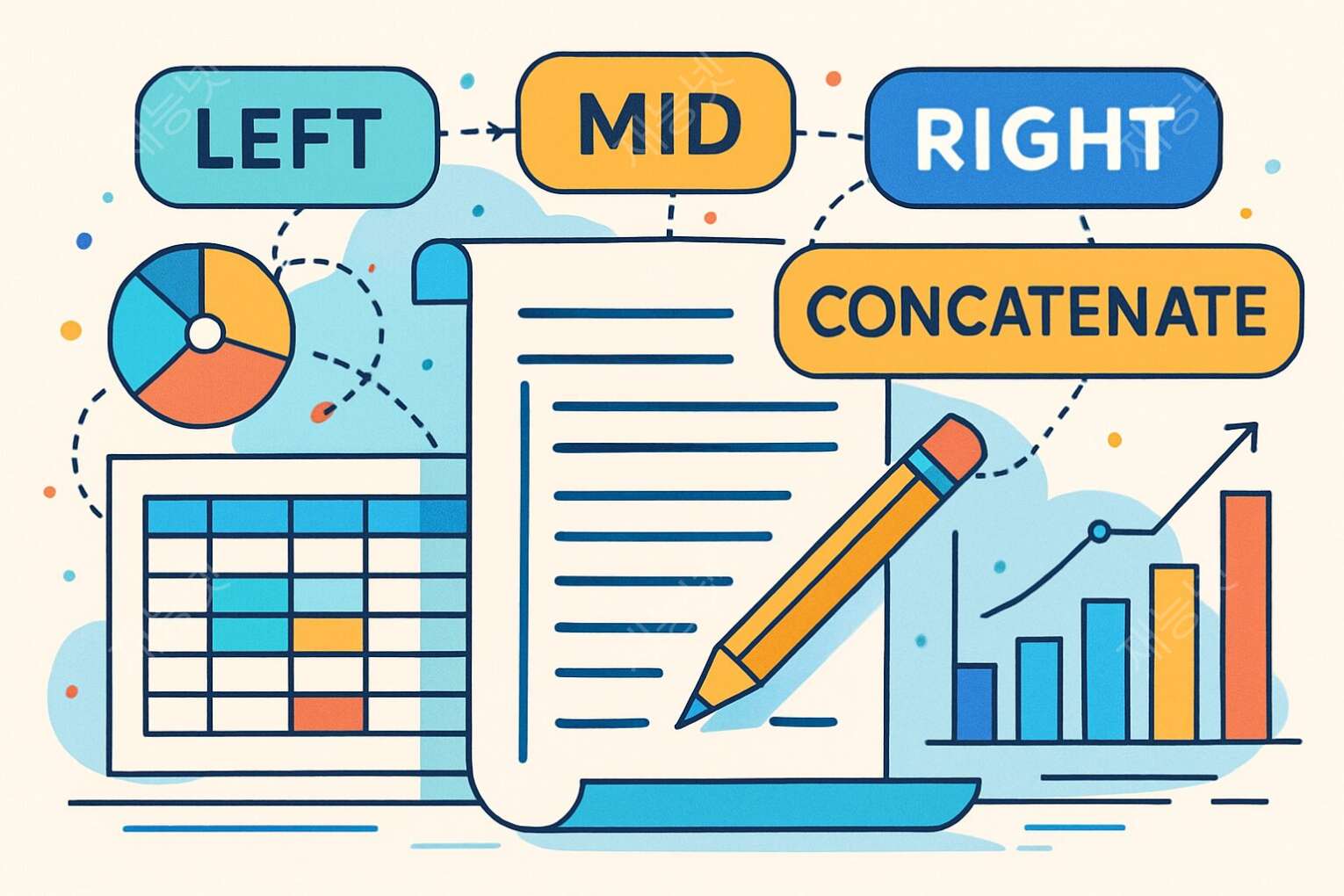
텍스트 함수 활용: LEFT, RIGHT, MID, CONCATENATE
엑셀 텍스트 함수의 세계로 떠나는 신나는 여행! 🚀 데이터 가공의 마법사가 되어보자!
🔍 텍스트 함수가 뭐길래? 엑셀 작업의 게임체인저!
안녕하세요 엑셀 고수 되고 싶은 여러분! 오늘은 진짜 꿀팁 대방출할 예정이니까 집중해주세요! 엑셀에서 텍스트 데이터 다루는 거 진짜 헬게이트 열리는 경험 해보신 적 있으시죠? 이름 분리하고, 특정 부분만 추출하고, 여러 셀 합치고... 이런 거 하나하나 수작업으로 하면 진짜 현타 오는데요 ㅋㅋㅋ
근데 걱정 마세요! 엑셀의 텍스트 함수들이 여러분의 구원자가 될 거예요! 특히 오늘 알아볼 LEFT, RIGHT, MID, CONCATENATE 함수들은 텍스트 데이터 처리의 절대 강자들이랍니다. 이 함수들만 제대로 알아도 업무 효율성이 200% 상승한다니까요? 믿거나 말거나~ 😎
재능넷에서도 엑셀 관련 재능 거래가 활발한데, 이런 텍스트 함수들을 능숙하게 다루는 스킬은 정말 인기 많아요! 이제 함께 텍스트 함수의 세계로 고고씽 해볼까요? 🚗💨
📚 텍스트 함수 4대 천왕 소개 (기초편)
1️⃣ LEFT 함수 - 왼쪽에서 원하는 만큼 쏙쏙!
LEFT 함수는 텍스트의 왼쪽에서부터 지정한 개수의 문자를 추출해주는 함수예요. 이름에서부터 직관적이죠? 왼쪽(LEFT)에서 가져온다! ㅋㅋ
기본 구문: =LEFT(텍스트, 문자_개수)
예를 들어, =LEFT("안녕하세요", 2)라고 하면 결과는 "안녕"이 됩니다. 쉽죠? 👍
2️⃣ RIGHT 함수 - 오른쪽에서 쏙쏙!
RIGHT 함수는 LEFT의 반대 버전! 텍스트의 오른쪽에서부터 지정한 개수의 문자를 추출해줍니다. 도메인 확인할 때 진짜 유용해요!
기본 구문: =RIGHT(텍스트, 문자_개수)
예를 들어, =RIGHT("jaenung.net", 3)라고 하면 결과는 "net"이 됩니다. 이메일 도메인 추출할 때 완전 꿀템! 🍯
3️⃣ MID 함수 - 중간에서 쏙쏙!
MID 함수는 텍스트의 지정한 위치에서부터 원하는 개수의 문자를 추출해주는 함수입니다. 진짜 만능 칼이라고 할 수 있어요!
기본 구문: =MID(텍스트, 시작_위치, 문자_개수)
예를 들어, =MID("안녕하세요 여러분", 5, 3)이라고 하면 결과는 "요 여"가 됩니다. 시작 위치가 1부터 시작한다는 점 기억하세요! 🧠
4️⃣ CONCATENATE 함수 - 합체 공격!
CONCATENATE 함수는 여러 텍스트를 하나로 결합해주는 함수입니다. 이름이 좀 길죠? 그래서 요즘엔 간단히 & 연산자나 CONCAT 함수로 대체하기도 해요.
기본 구문: =CONCATENATE(텍스트1, 텍스트2, ...)
예를 들어, =CONCATENATE("안녕", " ", "세상")이라고 하면 결과는 "안녕 세상"이 됩니다. 셀 여러 개 합칠 때 짱 편해요! 💯
🔥 실전에서 써먹는 텍스트 함수 활용법
📝 이름 분리하기 (성과 이름 나누기)
회원 명단에 '홍길동', '김철수' 같은 전체 이름만 있는데, 성과 이름을 분리해야 한다면?
성 추출: =LEFT(A2, 1) → '홍', '김'
이름 추출: =RIGHT(A2, LEN(A2)-1) → '길동', '철수'
여기서 LEN 함수는 텍스트의 길이를 반환하는 함수예요. 이렇게 조합해서 쓰면 더 강력해지죠! 😆
근데 만약에 '남궁민', '선우용녀' 같은 두 글자 성씨면 어떡하냐고요? 그럴 땐 좀 더 복잡한 로직이 필요하겠죠... 나중에 고급 편에서 알려드릴게요! 🤫
📧 이메일에서 아이디와 도메인 분리하기
이메일 주소에서 @ 앞의 아이디와 뒤의 도메인을 분리해야 할 때가 있죠. 이럴 때 텍스트 함수의 조합이 빛을 발합니다!
아이디 추출: =LEFT(A2, FIND("@", A2)-1)
도메인 추출: =RIGHT(A2, LEN(A2)-FIND("@", A2))
여기서 FIND 함수는 특정 문자나 텍스트가 어디에 위치하는지 찾아주는 함수예요. 진짜 유용하죠? 👀
이런 식으로 함수들을 조합하면 거의 모든 텍스트 처리가 가능해져요! 재능넷에서도 이런 엑셀 스킬을 가진 분들의 재능이 많이 거래된다고 하네요~ 😉
📱 전화번호 형식 통일하기
전화번호가 '01012345678', '010-1234-5678', '010 1234 5678' 등 다양한 형식으로 저장되어 있을 때, 이를 통일된 형식으로 바꿔야 한다면?
하이픈(-) 제거: =SUBSTITUTE(A2, "-", "")
공백 제거: =SUBSTITUTE(A2, " ", "")
형식 통일:
=LEFT(정제된_번호, 3) & "-" & MID(정제된_번호, 4, 4) & "-" & RIGHT(정제된_번호, 4)여기서 SUBSTITUTE 함수는 특정 텍스트를 다른 텍스트로 바꿔주는 함수예요. 그리고 & 연산자는 CONCATENATE와 같은 역할을 하는 더 간단한 방법이죠! 🙌
🚀 텍스트 함수 고급 활용 테크닉
1. 여러 함수 중첩해서 사용하기
텍스트 함수의 진정한 파워는 여러 함수를 중첩해서 사용할 때 나타나요! 마치 레고 블록처럼 조립해서 복잡한 문제를 해결할 수 있답니다.
예: 주민등록번호에서 생년월일 추출하기
=CONCATENATE("19", MID(A2, 1, 6)) (단, 2000년대 출생자는 별도 처리 필요)
이런 식으로 여러 함수를 조합하면 정말 다양한 텍스트 처리가 가능해져요. 근데 너무 복잡하게 중첩하면 나중에 수정할 때 머리 아플 수 있으니 적당히! ㅋㅋㅋ 🤕
2. TEXTJOIN 함수 활용하기 (Excel 2019 이상)
최신 버전 엑셀에서는 CONCATENATE보다 더 강력한 TEXTJOIN 함수를 제공해요. 구분자를 지정하고 빈 셀을 무시할 수 있는 옵션까지 있어서 정말 편리합니다!
기본 구문: =TEXTJOIN(구분자, 빈셀무시여부, 텍스트1, 텍스트2, ...)
예: =TEXTJOIN(", ", TRUE, A2:A10) → A2부터 A10까지의 셀을 쉼표로 구분해서 합치고, 빈 셀은 무시
이 함수 하나로 여러 셀의 내용을 한 번에 합칠 수 있어서 보고서 만들 때 진짜 꿀템이에요! 😍
3. PROPER, UPPER, LOWER 함수로 대소문자 제어하기
텍스트의 대소문자를 일관되게 관리해야 할 때 유용한 함수들이에요.
=PROPER("john doe") → "John Doe" (각 단어의 첫 글자만 대문자)
=UPPER("john doe") → "JOHN DOE" (모두 대문자)
=LOWER("JOHN DOE") → "john doe" (모두 소문자)
이런 함수들을 CONCATENATE나 다른 텍스트 함수와 조합하면 더 강력해져요! 예를 들어:
=CONCATENATE(PROPER(LEFT(A2, 1)), LOWER(RIGHT(A2, LEN(A2)-1)))이렇게 하면 첫 글자만 대문자로, 나머지는 소문자로 변환할 수 있어요. 이름 형식 통일할 때 완전 유용! 👌
💼 현업에서 자주 쓰이는 텍스트 함수 활용 사례
📊 데이터 정제 및 표준화
회사에서 데이터 분석할 때 가장 먼저 하는 일이 바로 데이터 정제예요. 외부에서 받은 데이터는 형식이 제각각인 경우가 많거든요. 이럴 때 텍스트 함수들이 구원자가 됩니다!
- 고객명 표준화:
=PROPER(TRIM(A2))- 이름의 앞글자만 대문자로 변환하고 불필요한 공백 제거 - 전화번호 형식 통일:
=LEFT(정제된_번호, 3) & "-" & MID(정제된_번호, 4, 4) & "-" & RIGHT(정제된_번호, 4) - 주소 데이터 분리:
=LEFT(주소, FIND(" ", 주소)-1)- 시/도 추출
이런 작업들을 수작업으로 하면 정말 시간이 오래 걸리는데, 텍스트 함수를 활용하면 순식간에 처리할 수 있어요. 진짜 시간 절약의 끝판왕! ⏱️
📝 보고서 자동화
매주 또는 매월 반복되는 보고서 작업, 엑셀로 자동화할 수 있다는 거 알고 계셨나요? 텍스트 함수를 활용하면 보고서 제목, 날짜, 담당자 정보 등을 자동으로 생성할 수 있어요!
- 보고서 제목 자동 생성:
=CONCATENATE("주간 보고서 - ", TEXT(TODAY(), "yyyy년 mm월 dd일")) - 파일명 자동 생성:
=CONCATENATE("Report_", TEXT(TODAY(), "yyyymmdd"), "_", 담당자셀) - 메일 본문 자동 생성:
=CONCATENATE("안녕하세요 ", 수신자셀, "님,", CHAR(10), "첨부와 같이 ", 보고서종류셀, "을 보내드립니다.")
여기서 TEXT 함수는 날짜나 숫자를 원하는 형식의 텍스트로 변환해주는 함수고, CHAR 함수는 특정 코드의 문자를 반환하는 함수예요. CHAR(10)은 줄바꿈 문자랍니다! 알면 알수록 편해지는 엑셀의 세계... 🌍
🔍 데이터 검색 및 추출
대용량 데이터에서 특정 정보만 추출해야 할 때도 텍스트 함수가 큰 도움이 됩니다. 특히 MID 함수와 FIND 함수의 조합은 정말 강력해요!
- HTML에서 특정 태그 내용 추출:
=MID(A2, FIND("", A2) + 7, FIND(" ", A2) - FIND("", A2) - 7) - 로그 파일에서 오류 코드 추출:
=MID(로그텍스트, FIND("Error:", 로그텍스트) + 6, 5) - URL에서 파라미터 추출:
=MID(URL, FIND("id=", URL) + 3, FIND("&", URL) - FIND("id=", URL) - 3)
이런 기술을 활용하면 웹 스크래핑한 데이터나 시스템 로그 같은 비정형 데이터에서도 원하는 정보를 쉽게 추출할 수 있어요. 데이터 분석가의 필수 스킬이죠! 📊
⚠️ 텍스트 함수 사용 시 흔한 실수와 해결책
1. 공백 문자 처리 실수
텍스트 데이터를 다룰 때 가장 흔한 실수 중 하나가 바로 보이지 않는 공백 문자를 간과하는 거예요. 특히 외부에서 데이터를 가져올 때 자주 발생합니다.
문제 상황: =LEFT("홍길동 ", 3)의 결과가 "홍길동"이 아니라 "홍길"이 나옴
해결책: TRIM 함수로 불필요한 공백 제거 =LEFT(TRIM("홍길동 "), 3)
TRIM 함수는 텍스트의 앞뒤 공백을 제거하고 중간에 있는 여러 개의 공백을 하나로 줄여주는 정말 유용한 함수예요. 텍스트 함수 사용 전에 항상 TRIM으로 정제하는 습관을 들이면 좋아요! 🧹
2. 문자 위치 계산 오류
MID 함수나 FIND 함수를 사용할 때 문자 위치를 잘못 계산하는 경우가 많아요. 특히 1부터 시작하는 인덱스 체계를 기억해야 합니다.
문제 상황:
=MID("user@example.com", FIND("@", "user@example.com"), 8)해결책: 정확한 길이 계산
=MID("user@example.com", FIND("@", "user@example.com"), 8)복잡한 추출 작업을 할 때는 단계별로 나눠서 중간 결과를 확인하는 것이 좋아요. 그리고 LEN 함수를 활용해서 정확한 길이를 계산하는 것도 도움이 됩니다! 🔢
3. 에러 처리 부재
텍스트 함수를 사용할 때 가장 치명적인 실수는 에러 처리를 하지 않는 것이에요. 특히 FIND 함수는 찾는 텍스트가 없으면 #VALUE! 에러를 반환합니다.
문제 상황: =MID(A2, FIND("@", A2), 10)에서 A2에 @ 기호가 없으면 #VALUE! 에러 발생
해결책: IFERROR 함수로 에러 처리
=IFERROR(MID(A2, FIND("@", A2), 10), "이메일 형식이 아님")IFERROR 함수는 첫 번째 인수가 에러를 반환할 경우 두 번째 인수를 대신 반환해주는 함수예요. 실무에서는 항상 에러 처리를 해주는 것이 중요합니다! 안그러면 나중에 큰 문제가 될 수 있어요... 😱
4. 대소문자 구분 문제
FIND 함수는 대소문자를 구분하기 때문에 예상치 못한 결과가 나올 수 있어요. 이럴 때는 SEARCH 함수를 사용하는 것이 좋습니다.
문제 상황: =FIND("name", "Name: John")에서 "name"을 찾지 못해 #VALUE! 에러 발생
해결책: SEARCH 함수 사용 =SEARCH("name", "Name: John") → 결과: 1
FIND와 SEARCH의 차이점을 기억하세요! FIND는 대소문자를 구분하고, SEARCH는 구분하지 않아요. 상황에 맞게 선택해서 사용하면 됩니다. 🔍
🧩 실무에서 빛나는 텍스트 함수 조합 레시피
1. 이름 형식 변환 마법 (성-이름 → 이름 성)
외국 이름 형식을 바꿔야 할 때 유용한 조합이에요. "Smith, John"을 "John Smith"로 변환해 봅시다.
=CONCATENATE(MID(A2, FIND(", ", A2) + 2, LEN(A2)), " ", LEFT(A2, FIND(", ", A2) - 1))이 공식은 쉼표와 공백(", ")을 기준으로 이름 부분과 성 부분을 분리한 다음, 순서를 바꿔서 다시 합치는 거예요. 외국 데이터 다룰 때 진짜 유용해요! 🌏
2. 주민등록번호 마스킹 처리
개인정보 보호를 위해 주민등록번호의 뒷자리를 *로 마스킹해야 할 때 사용하는 조합이에요.
=CONCATENATE(LEFT(A2, 6), "-", LEFT(RIGHT(A2, 7), 1), "******")이 공식은 주민등록번호 앞 6자리와 뒷자리의 첫 번째 숫자만 표시하고 나머지는 *로 마스킹해요. 개인정보 다룰 때 필수 스킬이죠! 🔒
3. 스마트한 이메일 생성기
직원 이름에서 회사 이메일을 자동으로 생성해야 할 때 사용하는 조합이에요.
=CONCATENATE(LOWER(LEFT(이름셀, 1)), LOWER(성셀), "@company.com")이 공식은 이름의 첫 글자와 성을 소문자로 변환해서 회사 도메인과 합쳐줍니다. 신입사원 입사할 때마다 이메일 계정 생성하는 담당자라면 꼭 알아둬야 할 꿀팁! 📧
4. 스마트한 파일명 생성기
보고서나 문서 파일명을 자동으로 생성해야 할 때 사용하는 조합이에요.
=CONCATENATE("Report_", TEXT(TODAY(), "yyyymmdd"), "_", SUBSTITUTE(부서셀, " ", "_"), "_", 담당자셀)이 공식은 오늘 날짜, 부서명, 담당자 정보를 조합해서 일관된 형식의 파일명을 생성해줍니다. 파일 관리가 한결 쉬워질 거예요! 📁
5. URL 파라미터 추출기
웹 분석이나 마케팅 데이터를 다룰 때 URL에서 특정 파라미터를 추출해야 하는 경우가 많아요.
=MID(URL셀, SEARCH("utm_source=", URL셀) + 11, IFERROR(SEARCH("&", MID(URL셀, SEARCH("utm_source=", URL셀) + 11, 100)) - 1, LEN(MID(URL셀, SEARCH("utm_source=", URL셀) + 11, 100))))복잡해 보이지만 원리는 간단해요! "utm_source=" 다음부터 "&" 기호 전까지의 텍스트를 추출하는 거예요. 디지털 마케팅 담당자라면 꼭 알아둬야 할 스킬! 🔗
📈 텍스트 함수로 업무 효율 200% 높인 실제 사례
사례 1: 대량 고객 데이터 정제 작업
A 회사는 10만 건이 넘는 고객 데이터를 새 시스템으로 이전해야 했어요. 문제는 기존 데이터의 형식이 제각각이라는 점이었죠. 이름, 전화번호, 주소 등이 통일된 형식이 아니었어요.
담당자는 텍스트 함수를 활용해서 다음과 같은 작업을 자동화했습니다:
- 이름 표준화:
=PROPER(TRIM(이름셀)) - 전화번호 형식 통일:
=LEFT(정제된_번호, 3) & "-" & MID(정제된_번호, 4, 4) & "-" & RIGHT(정제된_번호, 4) - 주소 분리: 시/도, 시/군/구, 상세주소로 분리
결과적으로 2주가 걸릴 것으로 예상된 작업을 단 하루 만에 완료할 수 있었어요! 텍스트 함수의 위력을 제대로 보여준 사례죠. 💪
사례 2: 주간 보고서 자동화
B 회사의 마케팅팀은 매주 경영진에게 성과 보고서를 제출해야 했어요. 이 보고서는 여러 플랫폼에서 데이터를 가져와서 통합하는 작업이 필요했죠.
팀장은 텍스트 함수를 활용해서 다음과 같은 작업을 자동화했습니다:
- 보고서 제목 및 소제목 자동 생성:
=CONCATENATE("주간 마케팅 보고서 (", TEXT(TODAY()-7, "mm/dd"), "~", TEXT(TODAY(), "mm/dd"), ")") - URL 데이터에서 캠페인 정보 추출:
=MID(URL셀, SEARCH("campaign=", URL셀) + 9, 50) - 성과 지표 자동 요약:
=CONCATENATE("전주 대비 ", TEXT(변화율셀, "0.0%"), " ", IF(변화율셀>0, "증가", "감소"))
결과적으로 보고서 작성 시간이 4시간에서 30분으로 단축되었고, 실수도 크게 줄었어요. 팀원들의 업무 만족도도 높아졌답니다! 😄
사례 3: 대량 상품 코드 생성
C 쇼핑몰은 새로운 시즌 상품 1,000개의 상품 코드를 생성해야 했어요. 상품 코드는 카테고리, 브랜드, 시즌, 일련번호 등의 정보를 포함해야 했죠.
담당자는 텍스트 함수를 활용해서 다음과 같은 작업을 자동화했습니다:
- 카테고리 코드 추출:
=LEFT(카테고리셀, 2) - 브랜드 코드 생성:
=LEFT(브랜드셀, 3) - 최종 상품 코드 생성:
=CONCATENATE(카테고리코드, "-", 브랜드코드, "-", 시즌코드, "-", TEXT(일련번호셀, "000"))
결과적으로 수작업으로 3일 걸릴 작업을 10분 만에 완료했고, 코드 생성 오류도 없었어요. 이후 이 방식은 회사의 표준 프로세스가 되었답니다! 🏆
💡 텍스트 함수 활용 꿀팁 모음
팁 1: 함수 중첩은 안에서 바깥으로 읽기
=LEFT(TRIM(PROPER(A2)), 10) 같은 중첩 함수는 안쪽부터 실행돼요. 즉, A2 셀의 텍스트를 PROPER로 변환하고, TRIM으로 공백을 제거한 다음, LEFT로 왼쪽 10자를 추출하는 순서예요.
복잡한 함수를 작성할 때는 단계별로 나눠서 중간 결과를 확인하면 디버깅이 쉬워져요! 🔍
팁 2: 텍스트 함수 결과 확인은 LEN 함수로
텍스트 함수의 결과가 예상과 다를 때는 LEN 함수로 길이를 확인해보세요. 보이지 않는 공백이나 특수문자가 있는지 확인할 수 있어요.
=LEN(A2)의 결과가 예상보다 크다면, 불필요한 문자가 포함되어 있을 가능성이 높아요! 🔢
팁 3: SUBSTITUTE로 여러 문자 한 번에 바꾸기
SUBSTITUTE 함수를 중첩해서 여러 문자를 한 번에 바꿀 수 있어요.
=SUBSTITUTE(SUBSTITUTE(SUBSTITUTE(A2, "-", ""), " ", ""), ".", "")이렇게 하면 하이픈(-), 공백( ), 마침표(.)를 모두 제거할 수 있어요! 🧹
팁 4: 텍스트 함수와 IF 함수 조합하기
텍스트 함수와 IF 함수를 조합하면 조건부 텍스트 처리가 가능해져요.
=IF(LEN(A2)>10, LEFT(A2, 10) & "...", A2)
이 공식은 텍스트가 10자를 초과하면 10자만 표시하고 "..."을 붙여주는 기능을 해요. 긴 텍스트를 깔끔하게 표시할 때 유용하죠! ✂️
팁 5: 텍스트 함수 결과를 VALUE로 숫자 변환
텍스트 함수의 결과를 계산에 사용하고 싶다면 VALUE 함수를 활용하세요.
=VALUE(MID(A2, 5, 3)) * 1.1
이렇게 하면 텍스트에서 추출한 숫자를 실제 숫자로 변환해서 계산에 사용할 수 있어요! 🧮
🎯 마무리: 텍스트 함수로 엑셀 고수 되기
지금까지 엑셀의 텍스트 함수 LEFT, RIGHT, MID, CONCATENATE에 대해 알아봤는데요, 어떠셨나요? 생각보다 쉽죠? ㅋㅋㅋ 이 함수들만 제대로 활용해도 엑셀 작업 효율이 엄청나게 올라갈 거예요! 🚀
텍스트 함수의 진정한 파워는 여러 함수를 조합해서 사용할 때 나타나요. 마치 레고 블록처럼 여러 함수를 조립해서 복잡한 문제를 해결할 수 있답니다. 처음에는 좀 어려울 수 있지만, 계속 연습하다 보면 금방 익숙해질 거예요! 💪
재능넷에서도 이런 엑셀 스킬을 가진 분들의 재능이 인기가 많다고 하네요. 텍스트 함수를 마스터해서 여러분도 엑셀 고수로 거듭나보는 건 어떨까요? 😉
마지막으로, 텍스트 함수를 활용할 때 가장 중요한 것은 실제 데이터로 테스트해보는 것이에요. 이론으로만 배우는 것보다 직접 해보면서 배우는 것이 훨씬 효과적이랍니다. 지금 당장 엑셀을 켜서 오늘 배운 함수들을 연습해보세요! 🖥️
여러분의 엑셀 라이프에 텍스트 함수가 큰 도움이 되길 바랍니다! 다음에 또 유용한 엑셀 팁으로 찾아올게요~ 안녕! 👋
관련 키워드

댓글 작성
이 글에 대한 여러분의 생각을 들려주세요
로그인이 필요합니다
댓글을 작성하려면 먼저 로그인해주세요.
댓글 0
지식인의 숲 - 지적 재산권 보호 고지
지적 재산권 보호 고지
- 저작권 및 소유권: 본 컨텐츠는 재능넷의 독점 AI 기술로 생성되었으며, 대한민국 저작권법 및 국제 저작권 협약에 의해 보호됩니다.
- AI 생성 컨텐츠의 법적 지위: 본 AI 생성 컨텐츠는 재능넷의 지적 창작물로 인정되며, 관련 법규에 따라 저작권 보호를 받습니다.
- 사용 제한: 재능넷의 명시적 서면 동의 없이 본 컨텐츠를 복제, 수정, 배포, 또는 상업적으로 활용하는 행위는 엄격히 금지됩니다.
- 데이터 수집 금지: 본 컨텐츠에 대한 무단 스크래핑, 크롤링, 및 자동화된 데이터 수집은 법적 제재의 대상이 됩니다.
- AI 학습 제한: 재능넷의 AI 생성 컨텐츠를 타 AI 모델 학습에 무단 사용하는 행위는 금지되며, 이는 지적 재산권 침해로 간주됩니다.




아직 댓글이 없습니다.