
Ver2.0 Tailwind CSS 마스터하기: 유틸리티 우선 CSS 프레임워크의 모든 것
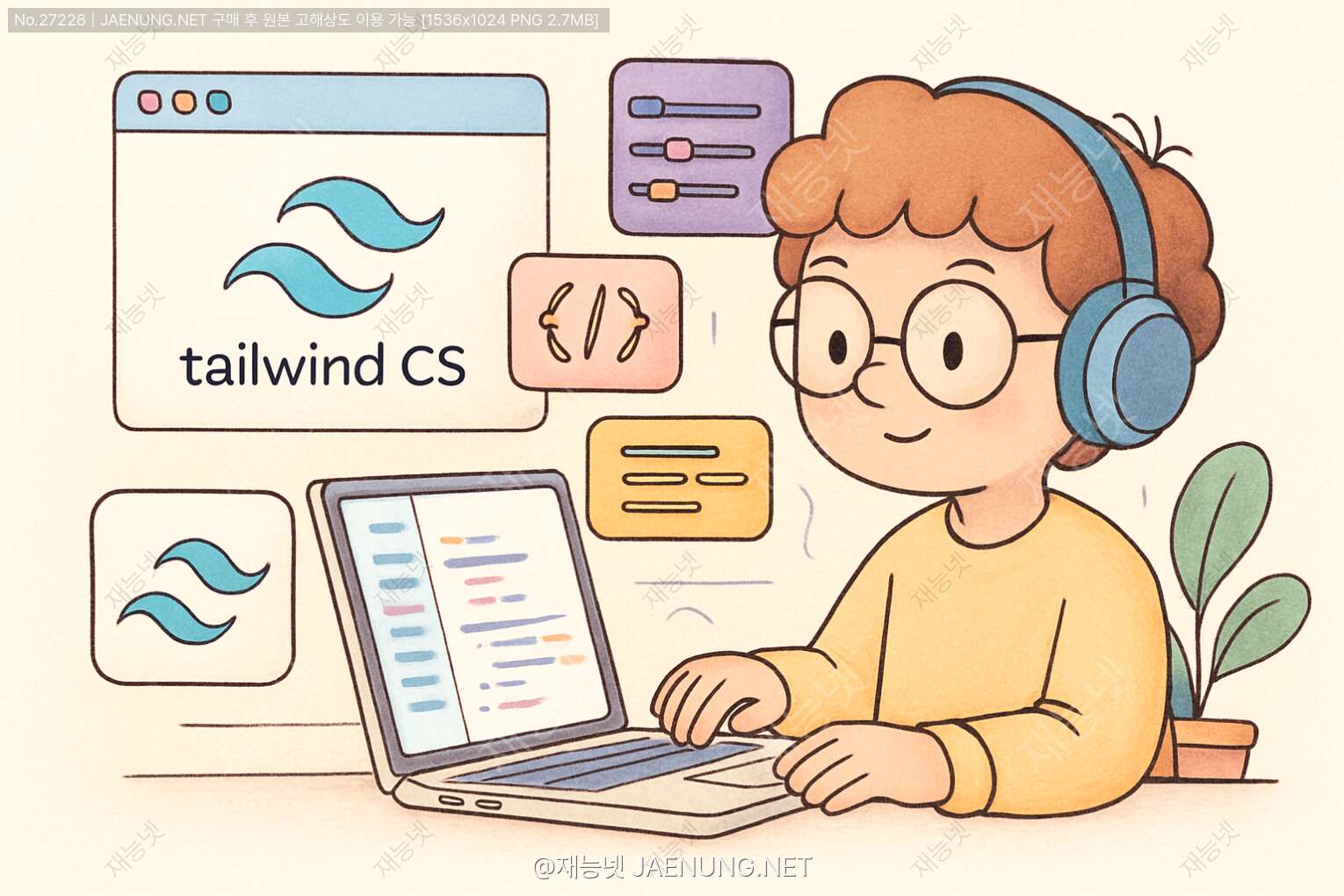
Tailwind CSS 마스터하기: 유틸리티 우선 CSS 프레임워크의 모든 것
안녕하세요 여러분! 오늘은 요즘 프론트엔드 개발자들 사이에서 완전 핫한 Tailwind CSS에 대해 깊이 파헤쳐볼게요! 🚀 CSS 작업할 때 클래스명 짓느라 머리 아프셨죠? "이 div는 뭐라고 부르지? main-container? content-wrapper? 아님 그냥 box?" 이런 고민 이제 그만! ㅋㅋㅋ
Tailwind CSS는 유틸리티 우선(Utility-First) 접근 방식으로 웹 개발의 판도를 바꾸고 있어요. 기존 CSS 프레임워크와는 달리, 미리 디자인된 컴포넌트를 제공하는 대신 작은 유틸리티 클래스들을 조합해 원하는 디자인을 빠르게 구현할 수 있게 해주거든요. 진짜 개발 속도가 미쳤어요, 실화냐? 😲
이 글에서는 Tailwind CSS의 기본 개념부터 고급 기능까지, 실전에서 바로 활용할 수 있는 팁까지 싹 다 알려드릴게요! 재능넷에서 웹 개발 재능을 거래하시는 분들이라면 이 글 하나로 클라이언트에게 "저 Tailwind 마스터예요~"라고 당당하게 말할 수 있을 거예요. 바로 시작해볼까요? 렛츠고! 💪
📑 목차
- Tailwind CSS 소개 및 기본 개념
- Tailwind CSS 설치 및 설정하기
- Tailwind의 핵심 유틸리티 클래스 마스터하기
- 반응형 디자인 구현하기
- 다크 모드 지원하기
- 커스터마이징과 확장하기
- Tailwind CSS의 성능 최적화
- 실전 프로젝트: Tailwind로 컴포넌트 만들기
- Tailwind CSS vs 다른 CSS 방법론
- Tailwind CSS 생태계와 도구들
- 마무리 및 추천 자료
1. Tailwind CSS 소개 및 기본 개념 🌟
Tailwind CSS는 2017년 Adam Wathan이 만든 유틸리티 우선 CSS 프레임워크예요. 기존의 Bootstrap이나 Foundation 같은 프레임워크와는 완전 다른 접근 방식을 취하고 있어요. 이게 뭐가 다르냐고요? 일단 개념부터 확실히 짚고 넘어가볼게요!
1.1 유틸리티 우선 접근 방식이란? 🤔
기존 CSS 작성 방식:
/* HTML */
<button class="btn-primary">버튼</button>

/* CSS */
.btn-primary {
  padding: 0.5rem 1rem;
  background-color: #3490dc;
  color: white;
  border-radius: 0.25rem;
  font-weight: 600;
}
Tailwind CSS 방식:
<button class="px-4 py-2 bg-blue-500 text-white rounded font-semibold">버튼</button>어때요? 확실히 다르죠? ㅋㅋㅋ Tailwind는 HTML 안에서 직접 스타일을 적용하는 방식이에요. CSS 파일을 별도로 만들고 클래스명을 고민할 필요가 없어요. 진짜 개발 속도가 엄청 빨라져요! 🏃♂️💨
1.2 Tailwind CSS의 철학 🧠
Tailwind CSS는 몇 가지 핵심 철학을 바탕으로 만들어졌어요:
- 구성 가능성(Composability): 작은 단위의 유틸리티 클래스들을 조합해 복잡한 디자인을 구현해요.
- 제약 기반 디자인(Constraint-based): 미리 정의된 값들(색상, 간격, 크기 등)을 사용해 일관된 디자인을 유지해요.
- 반응형 기본(Responsive by default): 모든 유틸리티 클래스는 반응형 접두사(sm:, md:, lg: 등)와 함께 사용할 수 있어요.
- 상태 변형(State variants): hover:, focus:, active: 같은 접두사로 상태에 따른 스타일을 쉽게 적용할 수 있어요.
1.3 Tailwind CSS의 장점과 단점 ⚖️
장점 👍
- 개발 속도 향상: CSS 파일을 오가며 작업할 필요 없이 HTML에서 바로 스타일링이 가능해요.
- 일관된 디자인 시스템: 미리 정의된 값들을 사용해 디자인의 일관성을 유지할 수 있어요.
- 번들 크기 최적화: 사용한 클래스만 최종 CSS에 포함되어 파일 크기가 작아요.
- 반응형 디자인 용이: sm:, md:, lg: 같은 접두사로 쉽게 반응형 디자인을 구현할 수 있어요.
- 커스터마이징 용이: tailwind.config.js 파일을 통해 쉽게 커스터마이징할 수 있어요.
단점 👎
- 가독성 문제: 클래스가 많아지면 HTML이 지저분해 보일 수 있어요.
- 학습 곡선: 많은 유틸리티 클래스 이름을 외워야 해요.
- 디자인 시스템 부재: Bootstrap처럼 미리 디자인된 컴포넌트를 제공하지 않아요.
- 팀 협업 시 규칙 필요: 일관된 스타일 적용을 위한 팀 규칙이 필요해요.
솔직히 처음엔 HTML에 클래스가 너무 많아서 "이게 뭐지?" 싶을 수 있어요. ㅋㅋㅋ 근데 익숙해지면 진짜 빠르고 편해요! 재능넷에서 웹 개발 프로젝트를 수주하실 때 Tailwind CSS 활용하면 작업 시간 확 줄일 수 있어요. 시간이 곧 돈이잖아요? 💰
2. Tailwind CSS 설치 및 설정하기 🛠️
이제 Tailwind CSS를 실제로 프로젝트에 적용해볼 차례예요! 설치 방법은 여러 가지가 있는데, 프로젝트 유형에 따라 적절한 방법을 선택하면 돼요. 진짜 쉬워요, 걱정 노노~ 😎
2.1 Tailwind CSS 설치하기 📦
방법 1: npm을 통한 설치 (권장)
# 새 프로젝트 생성
npm init -y

# Tailwind CSS 및 의존성 설치
npm install -D tailwindcss postcss autoprefixer

# Tailwind 설정 파일 생성
npx tailwindcss init -p
이렇게 하면 tailwind.config.js와 postcss.config.js 파일이 생성돼요. 이제 Tailwind의 기본 지시어를 CSS 파일에 추가해야 해요.
/* styles.css 파일 생성 */
@tailwind base;
@tailwind components;
@tailwind utilities;
그리고 tailwind.config.js 파일에서 Tailwind가 적용될 파일 경로를 지정해줘요:
// tailwind.config.js
module.exports = {
  content: ["./src/**/*.{html,js,jsx,ts,tsx}"],
  theme: {
    extend: {},
  },
  plugins: [],
}
방법 2: CDN으로 빠르게 시작하기 (개발용)
<!-- HTML 파일의 head 태그 안에 추가 -->
<script src="https://cdn.tailwindcss.com"></script>
주의! CDN 방식은 개발이나 테스트 용도로만 사용하세요. 실제 프로덕션 환경에서는 npm 설치 방식을 권장해요. CDN은 최적화가 안 되어 있어서 파일 크기가 크거든요! 🚨
방법 3: 프레임워크별 설치 방법
프론트엔드 프레임워크를 사용하고 계신다면, 각 프레임워크에 맞는 설치 방법이 있어요:
React (Create React App):
npm install -D tailwindcss postcss autoprefixer
npx tailwindcss init -p
Next.js:
npm install -D tailwindcss postcss autoprefixer
npx tailwindcss init -p
Vue (Vue CLI):
npm install -D tailwindcss postcss autoprefixer
npx tailwindcss init -p
각 프레임워크마다 설정 방법이 조금씩 다를 수 있으니, 공식 문서를 참고하시는 것도 좋아요!
2.2 Tailwind CSS 설정 파일 이해하기 🔧
tailwind.config.js 파일은 Tailwind CSS의 모든 설정을 관리하는 중요한 파일이에요. 이 파일을 통해 테마, 색상, 폰트, 간격 등을 커스터마이징할 수 있어요.
// tailwind.config.js 기본 구조
module.exports = {
  // Tailwind가 스캔할 파일 경로
  content: ["./src/**/*.{html,js,jsx,ts,tsx}"],

  // 테마 설정 (색상, 폰트, 간격 등)
  theme: {
    // 기본값 덮어쓰기
    screens: {
      sm: '480px',
      md: '768px',
      lg: '976px',
      xl: '1440px',
    },
    colors: {
      'blue': '#1fb6ff',
      'purple': '#7e5bef',
      'pink': '#ff49db',
      // ...
    },

    // 기본값 확장하기
    extend: {
      spacing: {
        '128': '32rem',
        '144': '36rem',
      },
      borderRadius: {
        '4xl': '2rem',
      }
    }
  },

  // 다크 모드 설정
  darkMode: 'class', // 'media'(시스템 설정) 또는 'class'(수동 전환)

  // 사용할 플러그인
  plugins: [
    require('@tailwindcss/forms'),
    require('@tailwindcss/typography'),
  ],

  // 사용하지 않을 기능 비활성화
  corePlugins: {
    float: false,
  }
}
와! 이렇게 보니까 진짜 많은 걸 커스터마이징할 수 있네요! 😮 프로젝트의 디자인 시스템에 맞게 설정을 조정하면 돼요. 브랜드 색상이나 특별한 폰트가 있다면 여기서 설정하면 편해요!
2.3 빌드 프로세스 설정하기 ⚙️
Tailwind CSS는 PostCSS 플러그인으로 동작해요. 빌드 과정에서 사용한 클래스만 추출해 최종 CSS 파일을 생성하는 과정이 필요해요.
package.json에 빌드 스크립트 추가:
{
  "scripts": {
    "build:css": "tailwindcss -i ./src/styles.css -o ./dist/output.css",
    "watch:css": "tailwindcss -i ./src/styles.css -o ./dist/output.css --watch"
  }
}
이제 npm run build:css 명령어로 CSS를 빌드하거나, npm run watch:css로 파일 변경을 감지해 자동으로 빌드할 수 있어요!
만약 Webpack, Vite, Parcel 같은 번들러를 사용한다면, 해당 번들러의 설정에 PostCSS와 Tailwind를 추가해주면 돼요. 각 번들러마다 설정 방법이 다르니 공식 문서를 참고하세요!
2.4 JIT(Just-In-Time) 모드 이해하기 🚀
Tailwind CSS 3.0부터는 JIT 모드가 기본으로 적용돼요. JIT 모드는 개발 시 필요한 클래스를 실시간으로 생성해주는 기능이에요.
JIT 모드의 장점:
- 빠른 개발 속도: 변경 사항이 즉시 반영돼요.
- 작은 파일 크기: 사용한 클래스만 포함되어 최종 CSS 파일 크기가 작아요.
- 임의의 값 사용 가능:
text-[#ff00aa],mt-[117px]같은 임의의 값을 사용할 수 있어요.
진짜 JIT 모드는 개발할 때 너무 편해요! 특히 임의의 값을 사용할 수 있는 기능은 정말 유용해요. 딱 원하는 값으로 스타일링할 수 있거든요! 👌
3. Tailwind의 핵심 유틸리티 클래스 마스터하기 💯
이제 Tailwind CSS의 핵심 유틸리티 클래스들을 알아볼게요! 이 부분을 제대로 이해하면 Tailwind로 거의 모든 디자인을 구현할 수 있어요. 진짜 많은 클래스가 있지만, 자주 쓰는 것들만 알아도 충분히 활용할 수 있어요! 화이팅! 💪
3.1 레이아웃 관련 클래스 📏
컨테이너(Container)
<div class="container mx-auto px-4">
  컨테이너 내용
</div>
container 클래스는 반응형 너비를 가진 컨테이너를 생성해요. 기본적으로 각 브레이크포인트에서 최대 너비가 설정돼요.
디스플레이(Display)
<div class="block">블록 요소</div>
<span class="inline">인라인 요소</span>
<div class="inline-block">인라인 블록 요소</div>
<div class="hidden">숨겨진 요소</div>
<div class="flex">플렉스 컨테이너</div>
<div class="grid">그리드 컨테이너</div>
포지셔닝(Positioning)
<div class="relative">
  상대적 위치 요소
  <div class="absolute top-0 right-0">
    절대적 위치 요소 (오른쪽 상단)
  </div>
</div>

<div class="fixed bottom-0 left-0">
  고정 위치 요소 (왼쪽 하단)
</div>

<div class="sticky top-0">
  스티키 위치 요소 (상단에 고정)
</div>
3.2 간격과 크기 관련 클래스 📐
마진(Margin)과 패딩(Padding)
<!-- 마진 -->
<div class="m-4">모든 방향 마진</div>
<div class="mt-4">상단 마진</div>
<div class="mr-4">오른쪽 마진</div>
<div class="mb-4">하단 마진</div>
<div class="ml-4">왼쪽 마진</div>
<div class="mx-4">좌우 마진</div>
<div class="my-4">상하 마진</div>

<!-- 패딩 -->
<div class="p-4">모든 방향 패딩</div>
<div class="pt-4">상단 패딩</div>
<div class="pr-4">오른쪽 패딩</div>
<div class="pb-4">하단 패딩</div>
<div class="pl-4">왼쪽 패딩</div>
<div class="px-4">좌우 패딩</div>
<div class="py-4">상하 패딩</div>
Tailwind의 간격 체계는 0.25rem(4px) 단위로 증가해요. 예를 들어:
m-1= 0.25rem (4px)m-2= 0.5rem (8px)m-4= 1rem (16px)m-8= 2rem (32px)
너비(Width)와 높이(Height)
<!-- 너비 -->
<div class="w-full">100% 너비</div>
<div class="w-1/2">50% 너비</div>
<div class="w-1/3">33.33% 너비</div>
<div class="w-1/4">25% 너비</div>
<div class="w-auto">자동 너비</div>
<div class="w-screen">화면 너비</div>
<div class="w-64">16rem (256px) 너비</div>

<!-- 높이 -->
<div class="h-full">100% 높이</div>
<div class="h-screen">화면 높이</div>
<div class="h-64">16rem (256px) 높이</div>
<div class="h-auto">자동 높이</div>
최소/최대 너비와 높이
<div class="min-w-0">최소 너비 0</div>
<div class="min-w-full">최소 너비 100%</div>
<div class="max-w-md">최대 너비 28rem (448px)</div>
<div class="max-w-full">최대 너비 100%</div>
<div class="max-w-screen-lg">최대 너비 1024px</div>

<div class="min-h-0">최소 높이 0</div>
<div class="min-h-full">최소 높이 100%</div>
<div class="max-h-full">최대 높이 100%</div>
<div class="max-h-screen">최대 높이 100vh</div>
3.3 타이포그래피 관련 클래스 📝
폰트 패밀리(Font Family)
<p class="font-sans">Sans-serif 폰트</p>
<p class="font-serif">Serif 폰트</p>
<p class="font-mono">Monospace 폰트</p>
폰트 크기(Font Size)
<p class="text-xs">아주 작은 텍스트</p>
<p class="text-sm">작은 텍스트</p>
<p class="text-base">기본 텍스트</p>
<p class="text-lg">큰 텍스트</p>
<p class="text-xl">더 큰 텍스트</p>
<p class="text-2xl">매우 큰 텍스트</p>
<p class="text-3xl">초대형 텍스트</p>
폰트 스타일(Font Style)과 두께(Font Weight)
<p class="italic">이탤릭체</p>
<p class="not-italic">이탤릭 아님</p>

<p class="font-thin">아주 얇은 글꼴</p>
<p class="font-light">얇은 글꼴</p>
<p class="font-normal">보통 글꼴</p>
<p class="font-medium">중간 두께 글꼴</p>
<p class="font-semibold">약간 두꺼운 글꼴</p>
<p class="font-bold">두꺼운 글꼴</p>
<p class="font-extrabold">매우 두꺼운 글꼴</p>
<p class="font-black">가장 두꺼운 글꼴</p>
텍스트 정렬(Text Alignment)과 변형(Text Transform)
<p class="text-left">왼쪽 정렬</p>
<p class="text-center">가운데 정렬</p>
<p class="text-right">오른쪽 정렬</p>
<p class="text-justify">양쪽 정렬</p>

<p class="uppercase">대문자</p>
<p class="lowercase">소문자</p>
<p class="capitalize">단어 첫 글자 대문자</p>
<p class="normal-case">일반 케이스</p>
텍스트 색상(Text Color)
<p class="text-black">검은색 텍스트</p>
<p class="text-white">흰색 텍스트</p>
<p class="text-gray-500">회색 텍스트</p>
<p class="text-red-500">빨간색 텍스트</p>
<p class="text-blue-500">파란색 텍스트</p>
<p class="text-green-500">초록색 텍스트</p>
3.4 배경 관련 클래스 🎨
배경 색상(Background Color)
<div class="bg-white">흰색 배경</div>
<div class="bg-black">검은색 배경</div>
<div class="bg-gray-100">연한 회색 배경</div>
<div class="bg-red-500">빨간색 배경</div>
<div class="bg-blue-500">파란색 배경</div>
<div class="bg-green-500">초록색 배경</div>
<div class="bg-opacity-50">50% 불투명도 배경</div>
배경 이미지(Background Image)와 그라데이션(Gradient)
<div class="bg-cover bg-center" style="background-image: url('image.jpg')">
  배경 이미지 (커버 모드, 중앙 정렬)
</div>

<div class="bg-gradient-to-r from-purple-500 to-pink-500">
  오른쪽 방향 그라데이션 (보라색 → 핑크색)
</div>

<div class="bg-gradient-to-b from-blue-500 via-purple-500 to-pink-500">
  아래쪽 방향 그라데이션 (파란색 → 보라색 → 핑크색)
</div>
3.5 테두리 관련 클래스 🖼️
테두리 너비(Border Width)와 색상(Border Color)
<div class="border">기본 테두리</div>
<div class="border-2">두꺼운 테두리</div>
<div class="border-4">더 두꺼운 테두리</div>
<div class="border-8">매우 두꺼운 테두리</div>

<div class="border-t">상단 테두리만</div>
<div class="border-r">오른쪽 테두리만</div>
<div class="border-b">하단 테두리만</div>
<div class="border-l">왼쪽 테두리만</div>

<div class="border-black">검은색 테두리</div>
<div class="border-gray-300">회색 테두리</div>
<div class="border-red-500">빨간색 테두리</div>
<div class="border-blue-500">파란색 테두리</div>
테두리 스타일(Border Style)과 둥근 모서리(Border Radius)
<div class="border-solid">실선 테두리</div>
<div class="border-dashed">파선 테두리</div>
<div class="border-dotted">점선 테두리</div>
<div class="border-double">이중선 테두리</div>
<div class="border-none">테두리 없음</div>

<div class="rounded">약간 둥근 모서리</div>
<div class="rounded-md">중간 둥근 모서리</div>
<div class="rounded-lg">큰 둥근 모서리</div>
<div class="rounded-full">완전히 둥근 모서리 (원형)</div>
<div class="rounded-t-lg">상단만 둥근 모서리</div>
<div class="rounded-r-lg">오른쪽만 둥근 모서리</div>
<div class="rounded-b-lg">하단만 둥근 모서리</div>
<div class="rounded-l-lg">왼쪽만 둥근 모서리</div>
3.6 플렉스(Flex) 관련 클래스 🔄
<div class="flex">
  <!-- 플렉스 방향 -->
  <div class="flex flex-row">행 방향 (기본값)</div>
  <div class="flex flex-row-reverse">역방향 행</div>
  <div class="flex flex-col">열 방향</div>
  <div class="flex flex-col-reverse">역방향 열</div>

  <!-- 플렉스 랩 -->
  <div class="flex flex-wrap">줄바꿈 허용</div>
  <div class="flex flex-nowrap">줄바꿈 금지</div>
  <div class="flex flex-wrap-reverse">역방향 줄바꿈</div>

  <!-- 주축 정렬 (justify) -->
  <div class="flex justify-start">시작점 정렬</div>
  <div class="flex justify-end">끝점 정렬</div>
  <div class="flex justify-center">중앙 정렬</div>
  <div class="flex justify-between">양끝 정렬</div>
  <div class="flex justify-around">균등 간격 정렬</div>
  <div class="flex justify-evenly">동일 간격 정렬</div>

  <!-- 교차축 정렬 (align) -->
  <div class="flex items-start">시작점 정렬</div>
  <div class="flex items-end">끝점 정렬</div>
  <div class="flex items-center">중앙 정렬</div>
  <div class="flex items-baseline">기준선 정렬</div>
  <div class="flex items-stretch">늘이기 정렬 (기본값)</div>
</div>
플렉스 아이템 속성
<div class="flex">
  <div class="flex-1">남은 공간을 모두 차지</div>
  <div class="flex-auto">내용에 따라 자동 크기 조정</div>
  <div class="flex-initial">내용 크기만큼만 차지 (기본값)</div>
  <div class="flex-none">크기 조정 안 함</div>

  <div class="flex-grow">남은 공간을 차지</div>
  <div class="flex-grow-0">남은 공간을 차지하지 않음</div>

  <div class="flex-shrink">필요시 축소 가능 (기본값)</div>
  <div class="flex-shrink-0">축소되지 않음</div>

  <div class="order-1">순서 1</div>
  <div class="order-2">순서 2</div>
  <div class="order-none">기본 순서</div>
</div>
3.7 그리드(Grid) 관련 클래스 📊
<div class="grid grid-cols-3 gap-4">
  <div>그리드 아이템 1</div>
  <div>그리드 아이템 2</div>
  <div>그리드 아이템 3</div>
  <div>그리드 아이템 4</div>
  <div>그리드 아이템 5</div>
  <div>그리드 아이템 6</div>
</div>
그리드 템플릿 열(Grid Template Columns)
<div class="grid grid-cols-1">1열 그리드</div>
<div class="grid grid-cols-2">2열 그리드</div>
<div class="grid grid-cols-3">3열 그리드</div>
<div class="grid grid-cols-4">4열 그리드</div>
<div class="grid grid-cols-none">열 없음</div>

<!-- 사용자 정의 그리드 템플릿 -->
<div class="grid grid-cols-[200px_1fr_2fr]">
  사용자 정의 열 크기 (200px, 1fr, 2fr)
</div>
그리드 템플릿 행(Grid Template Rows)
<div class="grid grid-rows-1">1행 그리드</div>
<div class="grid grid-rows-2">2행 그리드</div>
<div class="grid grid-rows-3">3행 그리드</div>
<div class="grid grid-rows-4">4행 그리드</div>
<div class="grid grid-rows-none">행 없음</div>
그리드 간격(Grid Gap)
<div class="grid gap-4">모든 방향 간격</div>
<div class="grid gap-x-4">열 간격</div>
<div class="grid gap-y-4">행 간격</div>
그리드 아이템 속성
<div class="grid grid-cols-3">
  <div class="col-span-2">2열 차지</div>
  <div class="col-span-1">1열 차지</div>
  <div class="col-start-1 col-end-3">1열에서 시작해 3열 전에 끝남</div>
  <div class="row-span-2">2행 차지</div>
  <div class="row-start-1 row-end-3">1행에서 시작해 3행 전에 끝남</div>
</div>
3.8 효과 관련 클래스 ✨
그림자(Shadow)
<div class="shadow-sm">작은 그림자</div>
<div class="shadow">기본 그림자</div>
<div class="shadow-md">중간 크기 그림자</div>
<div class="shadow-lg">큰 그림자</div>
<div class="shadow-xl">더 큰 그림자</div>
<div class="shadow-2xl">가장 큰 그림자</div>
<div class="shadow-inner">내부 그림자</div>
<div class="shadow-none">그림자 없음</div>
불투명도(Opacity)
<div class="opacity-0">완전 투명</div>
<div class="opacity-25">25% 불투명</div>
<div class="opacity-50">50% 불투명</div>
<div class="opacity-75">75% 불투명</div>
<div class="opacity-100">완전 불투명</div>
전환(Transition)과 변환(Transform)
<div class="transition">기본 전환 효과</div>
<div class="transition-all">모든 속성 전환</div>
<div class="transition-colors">색상 전환</div>
<div class="transition-opacity">불투명도 전환</div>
<div class="transition-shadow">그림자 전환</div>
<div class="transition-transform">변환 전환</div>

<div class="duration-150">150ms 지속 시간</div>
<div class="duration-300">300ms 지속 시간</div>
<div class="duration-500">500ms 지속 시간</div>
<div class="duration-1000">1000ms 지속 시간</div>

<div class="ease-linear">선형 타이밍 함수</div>
<div class="ease-in">가속 타이밍 함수</div>
<div class="ease-out">감속 타이밍 함수</div>
<div class="ease-in-out">가속-감속 타이밍 함수</div>

<div class="scale-50">50% 크기</div>
<div class="scale-100">100% 크기</div>
<div class="scale-150">150% 크기</div>

<div class="rotate-45">45도 회전</div>
<div class="rotate-90">90도 회전</div>
<div class="rotate-180">180도 회전</div>

<div class="translate-x-4">X축으로 1rem 이동</div>
<div class="translate-y-4">Y축으로 1rem 이동</div>
<div class="-translate-x-4">X축으로 -1rem 이동</div>
<div class="-translate-y-4">Y축으로 -1rem 이동</div>
와! 정말 많은 클래스가 있죠? ㅋㅋㅋ 처음에는 외우기 힘들 수 있지만, 자주 사용하다 보면 자연스럽게 익숙해져요. 재능넷에서 웹 개발 프로젝트를 진행할 때 이런 클래스들을 활용하면 정말 빠르게 개발할 수 있어요! 🚀
다음 섹션에서는 이런 기본 클래스들을 활용해 반응형 디자인을 구현하는 방법을 알아볼게요!
4. 반응형 디자인 구현하기 📱
Tailwind CSS의 가장 강력한 기능 중 하나는 반응형 디자인을 쉽게 구현할 수 있다는 거예요! 모바일부터 데스크톱까지 다양한 화면 크기에 맞게 디자인을 조정할 수 있어요. 이제 그 방법을 알아볼게요! 📏✨
4.1 Tailwind의 반응형 접두사 이해하기 📐
Tailwind CSS는 기본적으로 모바일 우선(Mobile First) 접근 방식을 사용해요. 즉, 접두사 없는 기본 클래스는 모든 화면 크기에 적용되고, 특정 브레이크포인트 이상에서만 다른 스타일을 적용하고 싶을 때 반응형 접두사를 사용해요.
Tailwind CSS의 기본 브레이크포인트:
sm: 640px 이상 (작은 태블릿)
md: 768px 이상 (태블릿)
lg: 1024px 이상 (노트북)
xl: 1280px 이상 (데스크톱)
2xl: 1536px 이상 (대형 디스플레이)
사용 방법은 정말 간단해요! 클래스 이름 앞에 브레이크포인트 접두사와 콜론(:)을 붙이면 돼요.
<div class="w-full md:w-1/2 lg:w-1/3">
  반응형 너비를 가진 요소
</div>
이 코드는 다음과 같이 동작해요:
- 모든 화면 크기에서
w-full(100% 너비) - 768px 이상(md)에서
w-1/2(50% 너비) - 1024px 이상(lg)에서
w-1/3(33.33% 너비)
진짜 직관적이고 쉽죠? ㅋㅋㅋ 미디어 쿼리 작성하느라 CSS 파일 왔다갔다 할 필요가 없어요! 🙌
4.2 반응형 레이아웃 예제 🏗️
반응형 내비게이션 바
<nav class="bg-blue-500 p-4">
  <div class="container mx-auto flex flex-col md:flex-row justify-between items-center">
    <div class="text-white font-bold text-xl mb-4 md:mb-0">
      로고
    </div>

    <div class="flex flex-col md:flex-row space-y-2 md:space-y-0 md:space-x-4">
      <a href="#" class="text-white hover:text-blue-200">홈</a>
      <a href="#" class="text-white hover:text-blue-200">서비스</a>
      <a href="#" class="text-white hover:text-blue-200">제품</a>
      <a href="#" class="text-white hover:text-blue-200">연락처</a>
    </div>
  </div>
</nav>
이 내비게이션 바는:
- 모바일에서는 세로 방향으로 메뉴 항목이 배치돼요.
- 768px 이상(md)에서는 로고와 메뉴가 가로로 배치되고, 메뉴 항목도 가로로 나열돼요.
반응형 카드 그리드
<div class="container mx-auto p-4">
  <div class="grid grid-cols-1 sm:grid-cols-2 lg:grid-cols-3 xl:grid-cols-4 gap-4">
    <!-- 카드 1 -->
    <div class="bg-white rounded-lg shadow-md p-6">
      <h3 class="font-bold text-lg mb-2">카드 제목 1</h3>
      <p class="text-gray-700">카드 내용이 여기에 들어갑니다.</p>
    </div>

    <!-- 카드 2 -->
    <div class="bg-white rounded-lg shadow-md p-6">
      <h3 class="font-bold text-lg mb-2">카드 제목 2</h3>
      <p class="text-gray-700">카드 내용이 여기에 들어갑니다.</p>
    </div>

    <!-- 카드 3 -->
    <div class="bg-white rounded-lg shadow-md p-6">
      <h3 class="font-bold text-lg mb-2">카드 제목 3</h3>
      <p class="text-gray-700">카드 내용이 여기에 들어갑니다.</p>
    </div>

    <!-- 카드 4 -->
    <div class="bg-white rounded-lg shadow-md p-6">
      <h3 class="font-bold text-lg mb-2">카드 제목 4</h3>
      <p class="text-gray-700">카드 내용이 여기에 들어갑니다.</p>
    </div>
  </div>
</div>
이 카드 그리드는:
- 모바일에서는 1열로 카드가 배치돼요.
- 640px 이상(sm)에서는 2열로 변경돼요.
- 1024px 이상(lg)에서는 3열로 변경돼요.
- 1280px 이상(xl)에서는 4열로 변경돼요.
반응형 히어로 섹션
<div class="bg-gradient-to-r from-purple-500 to-pink-500 text-white">
  <div class="container mx-auto px-4 py-12 md:py-24">
    <div class="text-center md:text-left md:w-1/2">
      <h1 class="text-3xl md:text-4xl lg:text-5xl font-bold mb-4">
        멋진 웹사이트에 오신 것을 환영합니다
      </h1>
      <p class="text-lg md:text-xl mb-6">
        Tailwind CSS로 만든 반응형 웹사이트입니다.
        다양한 화면 크기에서 최적의 경험을 제공합니다.
      </p>
      <button class="bg-white text-purple-500 font-bold py-2 px-6 rounded-full
                     hover:bg-purple-100 transition duration-300">
        시작하기
      </button>
    </div>
  </div>
</div>
이 히어로 섹션은:
- 모바일에서는 텍스트가 중앙 정렬되고, 패딩이 적게 적용돼요.
- 768px 이상(md)에서는 텍스트가 왼쪽 정렬되고, 너비가 50%로 제한되며, 패딩이 더 커져요.
- 폰트 크기도 화면 크기에 따라 커져요.
4.3 반응형 디자인 팁과 트릭 💡
1. 모바일 우선 접근법 사용하기
항상 모바일 디자인부터 시작하고, 그 다음에 더 큰 화면을 위한 스타일을 추가하세요. 이렇게 하면 코드가 더 깔끔해지고 유지보수하기 쉬워요.
/* 좋은 예 (모바일 우선) */
<div class="text-sm md:text-base lg:text-lg">
  반응형 텍스트
</div>

/* 나쁜 예 (데스크톱 우선) */
<div class="text-lg sm:text-base xs:text-sm">
  반응형 텍스트
</div>
2. 중첩된 반응형 클래스 피하기
같은 속성에 대해 여러 브레이크포인트를 한 번에 정의하는 것이 좋아요. 중첩해서 사용하면 코드가 복잡해질 수 있어요.
/* 좋은 예 */
<div class="p-4 md:p-6 lg:p-8">
  반응형 패딩
</div>

/* 나쁜 예 */
<div class="p-4 md:p-6 md:lg:p-8">
  반응형 패딩 (중첩됨)
</div>
3. 커스텀 브레이크포인트 사용하기
프로젝트에 맞는 커스텀 브레이크포인트가 필요하다면, tailwind.config.js 파일에서 설정할 수 있어요.
// tailwind.config.js
module.exports = {
  theme: {
    screens: {
      'xs': '480px',
      'sm': '640px',
      'md': '768px',
      'lg': '1024px',
      'xl': '1280px',
      '2xl': '1536px',
    }
  }
}
4. 반응형 숨김 사용하기
특정 화면 크기에서만 요소를 표시하거나 숨기고 싶을 때 hidden과 block 클래스를 활용하세요.
<!-- 모바일에서만 표시 -->
<div class="block md:hidden">
  모바일 전용 콘텐츠
</div>

<!-- 태블릿 이상에서만 표시 -->
<div class="hidden md:block">
  태블릿/데스크톱 전용 콘텐츠
</div>
5. 반응형 이미지 처리하기
이미지가 컨테이너를 넘치지 않도록 max-w-full과 h-auto를 사용하세요.
<img src="image.jpg" alt="반응형 이미지" class="max-w-full h-auto">반응형 디자인은 현대 웹 개발에서 정말 중요한 부분이에요. Tailwind CSS를 사용하면 미디어 쿼리를 직접 작성하는 것보다 훨씬 쉽고 빠르게 반응형 웹사이트를 만들 수 있어요! 재능넷에서 웹 개발 서비스를 제공하실 때 이런 반응형 기능을 활용하면 클라이언트들이 정말 만족할 거예요! 😊
5. 다크 모드 지원하기 🌙
요즘 다크 모드는 선택이 아닌 필수죠! 사용자들은 눈의 피로를 줄이고 배터리를 절약할 수 있는 다크 모드를 선호해요. Tailwind CSS를 사용하면 다크 모드를 쉽게 구현할 수 있어요! 이제 그 방법을 알아볼게요! 🌓
5.1 Tailwind CSS에서 다크 모드 설정하기 ⚙️
Tailwind CSS에서는 dark: 접두사를 사용해 다크 모드에서 적용될 스타일을 지정할 수 있어요. 다크 모드는 두 가지 방식으로 구현할 수 있어요:
- 미디어 쿼리 기반(Media Query): 사용자의 시스템 설정에 따라 자동으로 다크 모드 적용
- 클래스 기반(Class): 수동으로 다크 모드를 전환할 수 있도록 클래스 추가/제거
tailwind.config.js 파일에서 다크 모드 설정을 할 수 있어요:
// tailwind.config.js
module.exports = {
  darkMode: 'media', // 'media' 또는 'class'
  // ...
}
미디어 쿼리 기반 다크 모드
darkMode: 'media'로 설정하면, 사용자의 시스템 설정(Windows, macOS, iOS, Android 등)에 따라 자동으로 다크 모드가 적용돼요. 사용자가 시스템 설정에서 다크 모드를 활성화하면 웹사이트도 자동으로 다크 모드로 전환돼요.
클래스 기반 다크 모드
darkMode: 'class'로 설정하면, dark 클래스가 HTML의 <html> 또는 상위 요소에 추가될 때만 다크 모드가 적용돼요. 이 방식은 사용자가 웹사이트 내에서 다크 모드를 수동으로 전환할 수 있게 해줘요.
// JavaScript로 다크 모드 토글 구현
const darkModeToggle = document.getElementById('dark-mode-toggle');

darkModeToggle.addEventListener('click', () => {
  document.documentElement.classList.toggle('dark');

  // 사용자 설정 저장 (로컬 스토리지)
  if (document.documentElement.classList.contains('dark')) {
    localStorage.setItem('darkMode', 'enabled');
  } else {
    localStorage.setItem('darkMode', 'disabled');
  }
});

// 페이지 로드 시 저장된 설정 적용
if (localStorage.getItem('darkMode') === 'enabled') {
  document.documentElement.classList.add('dark');
}
5.2 다크 모드 스타일 적용하기 🎨
dark: 접두사를 사용해 다크 모드에서 적용될 스타일을 지정할 수 있어요. 반응형 접두사와 마찬가지로 클래스 이름 앞에 붙여 사용해요.
<div class="bg-white text-black dark:bg-gray-800 dark:text-white">
  이 요소는 라이트 모드에서는 흰색 배경에 검은색 텍스트,
  다크 모드에서는 어두운 회색 배경에 흰색 텍스트로 표시됩니다.
</div>
다른 변형 접두사와 함께 사용할 수도 있어요:
<button class="bg-blue-500 hover:bg-blue-600 dark:bg-blue-700 dark:hover:bg-blue-800">
  버튼
</button>
이 버튼은:
- 라이트 모드에서는 밝은 파란색 배경, 호버 시 약간 더 진한 파란색
- 다크 모드에서는 어두운 파란색 배경, 호버 시 더 어두운 파란색
5.3 다크 모드 예제: 블로그 카드 🃏
<div class="max-w-md mx-auto bg-white dark:bg-gray-800 rounded-xl shadow-md overflow-hidden md:max-w-2xl m-4 transition-colors duration-200">
  <div class="md:flex">
    <div class="p-8">
      <div class="uppercase tracking-wide text-sm text-indigo-500 dark:text-indigo-400 font-semibold">
        블로그 카테고리
      </div>
      <a href="#" class="block mt-1 text-lg leading-tight font-medium text-black dark:text-white hover:underline">
        블로그 게시물 제목
      </a>
      <p class="mt-2 text-gray-500 dark:text-gray-400">
        이 블로그 게시물에 대한 간략한 설명입니다. 다크 모드와 라이트 모드 모두에서 잘 보이도록 설계되었습니다.
      </p>
      <div class="mt-4">
        <span class="text-gray-600 dark:text-gray-300 text-sm">
          2023년 5월 15일
        </span>
        <span class="ml-2 bg-gray-100 dark:bg-gray-700 text-gray-800 dark:text-gray-300 px-2 py-1 text-xs rounded">
          5분 소요
        </span>
      </div>
    </div>
  </div>
</div>
5.4 다크 모드 디자인 팁 💡
1. 단순히 색상만 반전시키지 마세요
다크 모드는 단순히 검은색과 흰색을 바꾸는 것이 아니에요. 다크 모드에서는 대비가 너무 강하면 눈이 피로할 수 있어요. 순수한 검은색(#000000) 대신 어두운 회색(#121212, #1e1e1e 등)을 배경으로 사용하는 것이 좋아요.
/* 좋은 예 */
<div class="bg-white dark:bg-gray-900">
  <p class="text-gray-800 dark:text-gray-200">텍스트</p>
</div>

/* 나쁜 예 */
<div class="bg-white dark:bg-black">
  <p class="text-black dark:text-white">텍스트</p>
</div>
2. 그림자 조정하기
라이트 모드에서는 그림자가 잘 보이지만, 다크 모드에서는 그림자가 잘 보이지 않을 수 있어요. 다크 모드에서는 더 밝은 그림자를 사용하거나 테두리를 추가하는 것이 좋아요.
<div class="shadow-md dark:shadow-none dark:border dark:border-gray-700">
  카드 내용
</div>
3. 이미지와 아이콘 처리하기
다크 모드에서는 밝은 배경의 이미지나 아이콘이 눈에 띄게 보일 수 있어요. 필요한 경우 다크 모드용 이미지를 별도로 준비하거나, 필터를 적용해 어둡게 만들 수 있어요.
<img src="logo-light.png" class="block dark:hidden" alt="로고">
<img src="logo-dark.png" class="hidden dark:block" alt="로고">
SVG 아이콘의 경우:
<svg class="text-gray-800 dark:text-gray-200" fill="currentColor" viewBox="0 0 24 24">
  <!-- SVG 경로 -->
</svg>
4. 색상 대비 유지하기
다크 모드에서도 텍스트와 배경 간의 충분한 대비를 유지해야 접근성이 좋아요. WCAG 지침에 따르면 텍스트와 배경의 대비율은 최소 4.5:1이어야 해요.
/* 좋은 예 (충분한 대비) */
<p class="text-gray-900 dark:text-gray-100">텍스트</p>

/* 나쁜 예 (대비 부족) */
<p class="text-gray-600 dark:text-gray-500">텍스트</p>
5. 전환 효과 추가하기
다크 모드와 라이트 모드 간 전환 시 부드러운 경험을 위해 전환 효과를 추가하세요.
<div class="bg-white text-black dark:bg-gray-800 dark:text-white transition-colors duration-300">
  부드러운 전환 효과가 있는 요소
</div>
다크 모드는 단순한 시각적 변화가 아니라 사용자 경험의 중요한 부분이에요. Tailwind CSS를 사용하면 다크 모드를 쉽게 구현할 수 있어, 사용자들에게 더 나은 경험을 제공할 수 있어요! 재능넷에서 웹 개발 서비스를 제공할 때 다크 모드 지원을 추가하면 프로젝트의 가치가 더 높아질 거예요! 🌟
6. 커스터마이징과 확장하기 🛠️
Tailwind CSS의 가장 큰 장점 중 하나는 높은 커스터마이징 가능성이에요! 기본 설정만으로도 충분히 멋진 디자인을 만들 수 있지만, 프로젝트에 맞게 테마를 조정하고 확장하면 더욱 독특하고 일관된 디자인을 구현할 수 있어요. 이제 Tailwind CSS를 커스터마이징하는 방법을 알아볼게요! 🎨
6.1 tailwind.config.js 파일 이해하기 📝
tailwind.config.js 파일은 Tailwind CSS의 모든 설정을 관리하는 중심 파일이에요. 이 파일을 통해 테마, 플러그인, 변형 등을 커스터마이징할 수 있어요.
// tailwind.config.js 기본 구조
module.exports = {
  content: [
    "./src/**/*.{html,js,jsx,ts,tsx}",
  ],
  theme: {
    colors: {
      // 기본 색상 덮어쓰기
    },
    extend: {
      // 기본 테마 확장하기
    },
  },
  plugins: [
    // 플러그인 추가
  ],
  variants: {
    extend: {
      // 변형 확장하기
    },
  },
}
각 섹션의 역할을 살펴볼게요:
- content: Tailwind가 클래스를 찾을 파일 경로를 지정해요.
- theme: 색상, 간격, 폰트 등의 디자인 토큰을 정의해요.
- plugins: 추가 기능을 제공하는 플러그인을 등록해요.
- variants: hover, focus 같은 상태 변형을 설정해요.
6.2 테마 커스터마이징하기 🎭
색상 커스터마이징
브랜드 색상을 Tailwind에 추가하는 것은 매우 일반적인 커스터마이징이에요.
// tailwind.config.js
module.exports = {
  theme: {
    extend: {
      colors: {
        'brand': {
          light: '#BFDBFE',
          DEFAULT: '#3B82F6',
          dark: '#1E40AF',
        },
      },
    },
  },
}
이제 bg-brand, text-brand, border-brand 등의 클래스를 사용할 수 있어요. 또한 bg-brand-light, text-brand-dark 같은 변형도 사용 가능해요.
폰트 커스터마이징
프로젝트에 맞는 폰트 패밀리를 설정할 수 있어요.
// tailwind.config.js
module.exports = {
  theme: {
    extend: {
      fontFamily: {
        'sans': ['Pretendard', 'Noto Sans KR', 'sans-serif'],
        'serif': ['Nanum Myeongjo', 'serif'],
        'mono': ['JetBrains Mono', 'monospace'],
      },
    },
  },
}
간격과 크기 커스터마이징
프로젝트에 필요한 특정 크기나 간격을 추가할 수 있어요.
// tailwind.config.js
module.exports = {
  theme: {
    extend: {
      spacing: {
        '72': '18rem',
        '84': '21rem',
        '96': '24rem',
      },
      width: {
        '1/7': '14.2857143%',
        '2/7': '28.5714286%',
        '3/7': '42.8571429%',
      },
      borderRadius: {
        '4xl': '2rem',
        '5xl': '2.5rem',
      },
    },
  },
}
브레이크포인트 커스터마이징
프로젝트에 맞는 반응형 브레이크포인트를 설정할 수 있어요.
// tailwind.config.js
module.exports = {
  theme: {
    screens: {
      'xs': '480px',
      'sm': '640px',
      'md': '768px',
      'lg': '1024px',
      'xl': '1280px',
      '2xl': '1536px',
    },
  },
}
6.3 플러그인 사용하기 🔌
Tailwind CSS 생태계에는 다양한 플러그인이 있어요. 플러그인을 사용하면 추가 기능이나 컴포넌트를 쉽게 사용할 수 있어요.
공식 플러그인
- @tailwindcss/typography: 블로그 글이나 마크다운 콘텐츠를 아름답게 스타일링
- @tailwindcss/forms: 폼 요소에 기본 스타일 적용
- @tailwindcss/aspect-ratio: 종횡비 유지를 위한 유틸리티
- @tailwindcss/line-clamp: 텍스트 줄 수 제한 유틸리티
플러그인 설치 및 사용 방법:
// 플러그인 설치
npm install @tailwindcss/typography @tailwindcss/forms

// tailwind.config.js에 플러그인 추가
module.exports = {
  plugins: [
    require('@tailwindcss/typography'),
    require('@tailwindcss/forms'),
  ],
}
Typography 플러그인 예제
<article class="prose prose-lg dark:prose-invert">
  <h1>블로그 제목</h1>
  <p>
    이 텍스트는 Typography 플러그인에 의해 자동으로 스타일링됩니다.
    마크다운이나 CMS 콘텐츠를 표시할 때 매우 유용합니다.
  </p>
  <blockquote>
    인용구도 자동으로 스타일링됩니다.
  </blockquote>
  <pre><code>// 코드 블록도 스타일링됩니다.
function hello() {
  console.log('Hello, world!');
}</code></pre>
</article>
Forms 플러그인 예제
<form>
  <div class="mb-4">
    <label class="block text-gray-700 dark:text-gray-300 mb-2" for="username">
      사용자 이름
    </label>
    <input class="form-input rounded-md" id="username" type="text" placeholder="사용자 이름">
  </div>

  <div class="mb-4">
    <label class="block text-gray-700 dark:text-gray-300 mb-2" for="email">
      이메일
    </label>
    <input class="form-input rounded-md" id="email" type="email" placeholder="이메일">
  </div>

  <div class="mb-4">
    <label class="block text-gray-700 dark:text-gray-300 mb-2" for="message">
      메시지
    </label>
    <textarea class="form-textarea rounded-md" id="message" rows="4" placeholder="메시지"></textarea>
  </div>

  <div class="mb-4">
    <label class="flex items-center">
      <input type="checkbox" class="form-checkbox">
      <span class="ml-2 text-gray-700 dark:text-gray-300">이용약관에 동의합니다</span>
    </label>
  </div>

  <button class="bg-blue-500 hover:bg-blue-600 text-white font-bold py-2 px-4 rounded">
    제출
  </button>
</form>
6.4 커스텀 유틸리티 만들기 🧩
Tailwind CSS에서 제공하지 않는 스타일이 필요한 경우, 직접 커스텀 유틸리티를 만들 수 있어요.
@layer 지시어 사용하기
@layer 지시어를 사용하면 Tailwind의 기존 레이어(base, components, utilities)에 스타일을 추가할 수 있어요.
/* styles.css */
@tailwind base;
@tailwind components;
@tailwind utilities;

@layer utilities {
  .text-shadow {
    text-shadow: 2px 2px 4px rgba(0, 0, 0, 0.5);
  }

  .text-shadow-lg {
    text-shadow: 4px 4px 8px rgba(0, 0, 0, 0.5);
  }

  .rotate-y-180 {
    transform: rotateY(180deg);
  }
}
플러그인으로 유틸리티 추가하기
더 복잡한 유틸리티나 변형이 필요한 경우, 플러그인을 만들어 추가할 수 있어요.
// tailwind-plugins/text-shadow.js
const plugin = require('tailwindcss/plugin');

module.exports = plugin(function({ addUtilities, theme, variants }) {
  const textShadows = {
    '.text-shadow-sm': {
      textShadow: '1px 1px 2px rgba(0, 0, 0, 0.3)',
    },
    '.text-shadow': {
      textShadow: '2px 2px 4px rgba(0, 0, 0, 0.5)',
    },
    '.text-shadow-lg': {
      textShadow: '4px 4px 8px rgba(0, 0, 0, 0.5)',
    },
  };

  addUtilities(textShadows, variants('textShadow'));
});

// tailwind.config.js
module.exports = {
  plugins: [
    require('./tailwind-plugins/text-shadow'),
  ],
}
6.5 컴포넌트 추출하기 🧱
반복적으로 사용되는 UI 패턴이 있다면, @layer components를 사용해 재사용 가능한 컴포넌트 클래스를 만들 수 있어요.
/* styles.css */
@tailwind base;
@tailwind components;
@tailwind utilities;

@layer components {
  .btn {
    @apply px-4 py-2 rounded font-semibold focus:outline-none focus:ring-2 focus:ring-offset-2;
  }

  .btn-primary {
    @apply btn bg-blue-500 text-white hover:bg-blue-600 focus:ring-blue-500;
  }

  .btn-secondary {
    @apply btn bg-gray-200 text-gray-800 hover:bg-gray-300 focus:ring-gray-500;
  }

  .card {
    @apply bg-white dark:bg-gray-800 rounded-lg shadow-md overflow-hidden;
  }

  .card-header {
    @apply px-6 py-4 border-b border-gray-200 dark:border-gray-700;
  }

  .card-body {
    @apply px-6 py-4;
  }

  .card-footer {
    @apply px-6 py-4 border-t border-gray-200 dark:border-gray-700;
  }
}
이제 이렇게 사용할 수 있어요:
<button class="btn-primary">
  버튼
</button>

<div class="card">
  <div class="card-header">
    <h3 class="font-bold">카드 제목</h3>
  </div>
  <div class="card-body">
    <p>카드 내용</p>
  </div>
  <div class="card-footer">
    <button class="btn-secondary">취소</button>
    <button class="btn-primary ml-2">확인</button>
  </div>
</div>
하지만 주의할 점은, 너무 많은 컴포넌트 클래스를 만들면 Tailwind의 유틸리티 우선 접근 방식의 장점을 잃을 수 있어요. 정말 자주 사용되는 패턴만 컴포넌트로 추출하는 것이 좋아요.
Tailwind CSS의 커스터마이징 기능은 정말 강력해요! 프로젝트의 디자인 시스템에 맞게 Tailwind를 조정하면, 일관된 디자인을 유지하면서도 개발 속도를 높일 수 있어요. 재능넷에서 웹 개발 프로젝트를 진행할 때, 이런 커스터마이징 기능을 활용하면 클라이언트의 브랜드 아이덴티티를 완벽하게 구현할 수 있을 거예요! 👍
7. Tailwind CSS의 성능 최적화 ⚡
Tailwind CSS는 수많은 유틸리티 클래스를 제공하기 때문에, 최적화 없이 사용하면 CSS 파일 크기가 매우 커질 수 있어요. 하지만 걱정하지 마세요! Tailwind는 뛰어난 최적화 도구를 제공해 프로덕션 환경에서 파일 크기를 최소화할 수 있어요. 이제 Tailwind CSS의 성능을 최적화하는 방법을 알아볼게요! 🚀
7.1 PurgeCSS로 사용하지 않는 스타일 제거하기 🧹
Tailwind CSS 3.0부터는 JIT(Just-In-Time) 엔진이 기본으로 적용되어, 사용하지 않는 클래스를 자동으로 제거해줘요. 이전 버전에서는 PurgeCSS를 별도로 설정해야 했지만, 이제는 tailwind.config.js 파일의 content 옵션만 설정하면 돼요.
// tailwind.config.js
module.exports = {
  content: [
    './src/**/*.{html,js,jsx,ts,tsx,vue}',
  ],
  theme: {
    extend: {},
  },
  plugins: [],
}
이 설정은 Tailwind에게 "src 폴더 내의 모든 HTML, JS, JSX, TS, TSX, Vue 파일을 검사해서 사용된 클래스만 포함시켜라"라고 지시해요.
최적화 전후 파일 크기 비교:
- 최적화 전: 약 3-4MB
- 최적화 후: 약 10-30KB (사용한 클래스에 따라 다름)
진짜 차이가 엄청나죠? ㅋㅋㅋ 파일 크기가 99% 이상 줄어들 수 있어요! 😲
7.2 빌드 프로세스 최적화하기 ⚙️
개발 환경과 프로덕션 환경 분리
개발 환경에서는 빠른 피드백을 위해 최적화를 덜 적용하고, 프로덕션 환경에서는 최대한의 최적화를 적용하는 것이 좋아요.
// package.json
{
  "scripts": {
    "dev": "tailwindcss -i ./src/styles.css -o ./dist/output.css --watch",
    "build": "tailwindcss -i ./src/styles.css -o ./dist/output.css --minify"
  }
}
--minify 옵션은 CSS를 압축해 파일 크기를 더 줄여줘요.
CSS 압축하기
cssnano 같은 도구를 사용해 CSS를 더 압축할 수 있어요. PostCSS 설정에 추가하면 돼요.
// postcss.config.js
module.exports = {
  plugins: {
    tailwindcss: {},
    autoprefixer: {},
    ...(process.env.NODE_ENV === 'production' ? { cssnano: {} } : {})
  }
}
7.3 브라우저 캐싱 활용하기 📦
CSS 파일에 콘텐츠 해시를 추가해 브라우저 캐싱을 효과적으로 활용할 수 있어요. 웹팩, Rollup, Vite 같은 번들러를 사용한다면 이 기능을 쉽게 적용할 수 있어요.
웹팩 예제
// webpack.config.js
module.exports = {
  output: {
    filename: '[name].[contenthash].js',
  },
  plugins: [
    new MiniCssExtractPlugin({
      filename: '[name].[contenthash].css',
    }),
  ],
}
이렇게 하면 CSS 파일 이름에 콘텐츠 해시가 포함되어, 파일 내용이 변경될 때만 새 파일을 다운로드하게 돼요.
7.4 코드 분할(Code Splitting) 적용하기 🧩
대규모 애플리케이션의 경우, 페이지나 컴포넌트별로 CSS를 분할하는 것이 좋아요. 이렇게 하면 필요한 CSS만 로드해 초기 로딩 시간을 줄일 수 있어요.
Next.js 예제
// pages/index.js
import '../styles/home.css';

export default function Home() {
  return (
    <div className="bg-blue-500">
      홈페이지
    </div>
  );
}

// pages/about.js
import '../styles/about.css';

export default function About() {
  return (
    <div className="bg-green-500">
      소개 페이지
    </div>
  );
}
각 페이지별로 필요한 스타일만 포함하는 CSS 파일을 만들어 사용할 수 있어요.
7.5 성능 모니터링하기 📊
웹사이트의 성능을 정기적으로 모니터링하는 것이 중요해요. 다음 도구들을 활용해보세요:
- Lighthouse: 웹 페이지의 성능, 접근성, SEO 등을 측정
- WebPageTest: 다양한 환경에서의 웹 페이지 로딩 성능 측정
- Chrome DevTools: 네트워크 탭에서 CSS 파일 크기와 로딩 시간 확인
성능 측정 결과를 바탕으로 최적화 전략을 조정하세요.
7.6 성능 최적화 팁 💡
1. 중첩된 그룹 선택자 피하기
Tailwind의 그룹 선택자(group, group-hover 등)를 중첩해서 사용하면 CSS 규칙이 기하급수적으로 증가할 수 있어요. 가능하면 단순한 구조를 유지하세요.
/* 피해야 할 예 */
<div class="group">
  <div class="group">
    <div class="group-hover:group-hover:group-hover:text-red-500">
      너무 복잡한 중첩
    </div>
  </div>
</div>
2. 임의의 값 사용 제한하기
JIT 모드에서는 text-[#ff00aa], mt-[117px] 같은 임의의 값을 사용할 수 있어요. 하지만 이런 임의의 값을 너무 많이 사용하면 CSS 파일 크기가 커질 수 있어요. 가능하면 테마에 정의된 값을 사용하세요.
/* 좋은 예 */
<div class="mt-4 text-blue-500">
  테마 값 사용
</div>

/* 제한적으로 사용할 예 */
<div class="mt-[17px] text-[#3b82f6]">
  임의의 값 사용
</div>
3. 반응형 변형 최소화하기
모든 요소에 여러 브레이크포인트를 적용하면 CSS 파일 크기가 커질 수 있어요. 꼭 필요한 경우에만 반응형 클래스를 사용하세요.
/* 좋은 예 */
<div class="text-lg md:text-xl lg:text-2xl">
  필요한 브레이크포인트만 사용
</div>

/* 피해야 할 예 */
<div class="text-lg sm:text-lg md:text-xl lg:text-2xl xl:text-2xl 2xl:text-2xl">
  불필요한 브레이크포인트까지 모두 사용
</div>
4. 컴포넌트 재사용하기
같은 스타일을 여러 곳에서 반복해서 사용한다면, 컴포넌트로 추출해 재사용하세요. 이렇게 하면 HTML이 깔끔해지고, JIT 엔진이 더 효율적으로 작동해요.
/* React 컴포넌트 예제 */
function Button({ children, variant = 'primary' }) {
  const baseClasses = "px-4 py-2 rounded font-semibold";
  const variantClasses = {
    primary: "bg-blue-500 text-white hover:bg-blue-600",
    secondary: "bg-gray-200 text-gray-800 hover:bg-gray-300",
  };

  return (
    <button className={`${baseClasses} ${variantClasses[variant]}`}>
      {children}
    </button>
  );
}
Tailwind CSS의 성능 최적화는 정말 중요해요! 특히 프로덕션 환경에서는 파일 크기를 최소화해 웹사이트 로딩 속도를 높이는 것이 사용자 경험에 큰 영향을 미쳐요. 재능넷에서 웹 개발 프로젝트를 진행할 때 이런 최적화 기법을 적용하면, 클라이언트에게 더 빠르고 효율적인 웹사이트를 제공할 수 있을 거예요! 🚀
8. 실전 프로젝트: Tailwind로 컴포넌트 만들기 🛠️
이제 지금까지 배운 내용을 바탕으로 실제 프로젝트에서 자주 사용되는 UI 컴포넌트를 Tailwind CSS로 만들어볼게요! 실전 예제를 통해 Tailwind의 강력함을 직접 경험해보세요! 🎨
8.1 내비게이션 바(Navigation Bar) 만들기 🧭
반응형 내비게이션 바는 거의 모든 웹사이트에서 필요한 요소예요. 모바일에서는 햄버거 메뉴로, 데스크톱에서는 가로 메뉴로 표시되는 내비게이션 바를 만들어볼게요.
<nav class="bg-white shadow-md dark:bg-gray-800">
  <div class="container mx-auto px-4">
    <div class="flex justify-between items-center h-16">
      <!-- 로고 -->
      <div class="flex-shrink-0 flex items-center">
        <img class="h-8 w-auto" src="logo.svg" alt="로고">
        <span class="ml-2 text-xl font-bold text-gray-800 dark:text-white">브랜드명</span>
      </div>

      <!-- 데스크톱 메뉴 -->
      <div class="hidden md:block">
        <div class="ml-10 flex items-center space-x-4">
          <a href="#" class="text-gray-800 dark:text-white hover:text-blue-500 dark:hover:text-blue-400 px-3 py-2 rounded-md text-sm font-medium">홈</a>
          <a href="#" class="text-gray-500 dark:text-gray-300 hover:text-blue-500 dark:hover:text-blue-400 px-3 py-2 rounded-md text-sm font-medium">서비스</a>
          <a href="#" class="text-gray-500 dark:text-gray-300 hover:text-blue-500 dark:hover:text-blue-400 px-3 py-2 rounded-md text-sm font-medium">제품</a>
          <a href="#" class="text-gray-500 dark:text-gray-300 hover:text-blue-500 dark:hover:text-blue-400 px-3 py-2 rounded-md text-sm font-medium">블로그</a>
          <a href="#" class="text-gray-500 dark:text-gray-300 hover:text-blue-500 dark:hover:text-blue-400 px-3 py-2 rounded-md text-sm font-medium">연락처</a>
        </div>
      </div>

      <!-- 모바일 메뉴 버튼 -->
      <div class="md:hidden">
        <button type="button" class="text-gray-500 dark:text-gray-200 hover:text-gray-600 dark:hover:text-white focus:outline-none focus:ring-2 focus:ring-inset focus:ring-blue-500" id="mobile-menu-button">
          <span class="sr-only">메뉴 열기</span>
          <!-- 햄버거 아이콘 -->
          <svg class="h-6 w-6" xmlns="http://www.w3.org/2000/svg" fill="none" viewBox="0 0 24 24" stroke="currentColor">
            <path stroke-linecap="round" stroke-linejoin="round" stroke-width="2" d="M4 6h16M4 12h16M4 18h16" />
          </svg>
        </button>
      </div>
    </div>
  </div>

  <!-- 모바일 메뉴 (기본적으로 숨겨져 있음) -->
  <div class="hidden md:hidden" id="mobile-menu">
    <div class="px-2 pt-2 pb-3 space-y-1 sm:px-3">
      <a href="#" class="text-gray-800 dark:text-white block px-3 py-2 rounded-md text-base font-medium">홈</a>
      <a href="#" class="text-gray-500 dark:text-gray-300 hover:text-blue-500 dark:hover:text-blue-400 block px-3 py-2 rounded-md text-base font-medium">서비스</a>
      <a href="#" class="text-gray-500 dark:text-gray-300 hover:text-blue-500 dark:hover:text-blue-400 block px-3 py-2 rounded-md text-base font-medium">제품</a>
      <a href="#" class="text-gray-500 dark:text-gray-300 hover:text-blue-500 dark:hover:text-blue-400 block px-3 py-2 rounded-md text-base font-medium">블로그</a>
      <a href="#" class="text-gray-500 dark:text-gray-300 hover:text-blue-500 dark:hover:text-blue-400 block px-3 py-2 rounded-md text-base font-medium">연락처</a>
    </div>
  </div>
</nav>

<script>
  // 모바일 메뉴 토글 스크립트
  const mobileMenuButton = document.getElementById('mobile-menu-button');
  const mobileMenu = document.getElementById('mobile-menu');

  mobileMenuButton.addEventListener('click', () => {
    mobileMenu.classList.toggle('hidden');
  });
</script>
이 내비게이션 바는:
- 반응형 디자인: 모바일에서는 햄버거 메뉴, 데스크톱에서는 가로 메뉴
- 다크 모드 지원: 라이트/다크 모드에 따라 색상 변경
- 호버 효과: 메뉴 항목에 마우스를 올리면 색상 변경
- 접근성: 스크린 리더를 위한 sr-only 텍스트 포함
8.2 카드 컴포넌트(Card Component) 만들기 🃏
카드는 정보를 깔끔하게 표시하는 데 자주 사용되는 UI 요소예요. 이미지, 제목, 설명, 버튼이 포함된 카드를 만들어볼게요.
<div class="max-w-sm mx-auto bg-white dark:bg-gray-800 rounded-lg overflow-hidden shadow-lg transition-shadow duration-300 hover:shadow-xl">
  <!-- 카드 이미지 -->
  <img class="w-full h-48 object-cover" src="https://images.unsplash.com/photo-1540553016722-983e48a2cd10?ixlib=rb-1.2.1&auto=format&fit=crop&w=800&q=80" alt="산 풍경">

  <!-- 카드 콘텐츠 -->
  <div class="p-6">
    <!-- 카드 태그 -->
    <div class="text-sm font-medium text-blue-500 dark:text-blue-400 mb-1">
      여행
    </div>

    <!-- 카드 제목 -->
    <h3 class="text-xl font-bold text-gray-900 dark:text-white mb-2">
      아름다운 산 풍경
    </h3>

    <!-- 카드 설명 -->
    <p class="text-gray-700 dark:text-gray-300 mb-4">
      자연의 아름다움을 느낄 수 있는 산 풍경입니다. 맑은 공기와 멋진 전망이 여러분을 기다립니다.
    </p>

    <!-- 카드 하단 -->
    <div class="flex items-center justify-between">
      <!-- 작성자 정보 -->
      <div class="flex items-center">
        <img class="h-8 w-8 rounded-full mr-2" src="https://randomuser.me/api/portraits/men/32.jpg" alt="작성자 프로필">
        <span class="text-sm text-gray-600 dark:text-gray-400">홍길동</span>
      </div>

      <!-- 날짜 -->
      <span class="text-sm text-gray-500 dark:text-gray-400">2023년 5월 15일</span>
    </div>
  </div>

  <!-- 카드 푸터 -->
  <div class="px-6 py-4 bg-gray-50 dark:bg-gray-700 border-t border-gray-200 dark:border-gray-600">
    <a href="#" class="block text-center text-white bg-blue-500 hover:bg-blue-600 transition duration-300 font-semibold py-2 px-4 rounded">
      자세히 보기
    </a>
  </div>
</div>
이 카드 컴포넌트는:
- 깔끔한 디자인: 그림자, 둥근 모서리, 적절한 패딩으로 시각적 계층 구조 생성
- 호버 효과: 마우스를 올리면 그림자가 커지는 효과
- 다크 모드 지원: 라이트/다크 모드에 따라 색상 변경
- 반응형 이미지: object-cover로 이미지 비율 유지
8.3 모달 다이얼로그(Modal Dialog) 만들기 🪟
모달은 사용자의 주의를 끌기 위해 화면 위에 표시되는 대화상자예요. 닫기 버튼이 있는 간단한 모달을 만들어볼게요.
<!-- 모달 트리거 버튼 -->
<button id="modal-trigger" class="bg-blue-500 hover:bg-blue-600 text-white font-semibold py-2 px-4 rounded transition duration-300">
  모달 열기
</button>

<!-- 모달 배경 (기본적으로 숨겨져 있음) -->
<div id="modal-backdrop" class="hidden fixed inset-0 bg-black bg-opacity-50 flex items-center justify-center z-40 transition-opacity duration-300">
  <!-- 모달 컨테이너 -->
  <div id="modal-container" class="bg-white dark:bg-gray-800 rounded-lg shadow-xl max-w-md w-full mx-4 overflow-hidden transform transition-transform duration-300 scale-95 opacity-0">
    <!-- 모달 헤더 -->
    <div class="flex justify-between items-center border-b border-gray-200 dark:border-gray-700 px-6 py-4">
      <h3 class="text-lg font-semibold text-gray-900 dark:text-white">모달 제목</h3>
      <button id="modal-close" class="text-gray-400 hover:text-gray-500 dark:hover:text-gray-300 focus:outline-none">
        <span class="sr-only">닫기</span>
        <svg class="h-6 w-6" xmlns="http://www.w3.org/2000/svg" fill="none" viewBox="0 0 24 24" stroke="currentColor">
          <path stroke-linecap="round" stroke-linejoin="round" stroke-width="2" d="M6 18L18 6M6 6l12 12" />
        </svg>
      </button>
    </div>

    <!-- 모달 본문 -->
    <div class="px-6 py-4">
      <p class="text-gray-700 dark:text-gray-300">
        이것은 Tailwind CSS로 만든 모달 다이얼로그입니다.
        사용자에게 중요한 정보를 표시하거나 작업을 확인할 때 사용할 수 있습니다.
      </p>
    </div>

    <!-- 모달 푸터 -->
    <div class="bg-gray-50 dark:bg-gray-700 px-6 py-4 flex justify-end space-x-3">
      <button id="modal-cancel" class="bg-gray-200 dark:bg-gray-600 text-gray-700 dark:text-gray-200 hover:bg-gray-300 dark:hover:bg-gray-500 font-medium py-2 px-4 rounded transition duration-300">
        취소
      </button>
      <button class="bg-blue-500 hover:bg-blue-600 text-white font-medium py-2 px-4 rounded transition duration-300">
        확인
      </button>
    </div>
  </div>
</div>

<script>
  // 모달 제어 스크립트
  const modalTrigger = document.getElementById('modal-trigger');
  const modalBackdrop = document.getElementById('modal-backdrop');
  const modalContainer = document.getElementById('modal-container');
  const modalClose = document.getElementById('modal-close');
  const modalCancel = document.getElementById('modal-cancel');

  // 모달 열기
  modalTrigger.addEventListener('click', () => {
    modalBackdrop.classList.remove('hidden');
    // 애니메이션을 위한 타이밍
    setTimeout(() => {
      modalContainer.classList.remove('scale-95', 'opacity-0');
      modalContainer.classList.add('scale-100', 'opacity-100');
    }, 10);
  });

  // 모달 닫기 함수
  const closeModal = () => {
    modalContainer.classList.remove('scale-100', 'opacity-100');
    modalContainer.classList.add('scale-95', 'opacity-0');
    setTimeout(() => {
      modalBackdrop.classList.add('hidden');
    }, 300);
  };

  // 닫기 버튼 클릭
  modalClose.addEventListener('click', closeModal);
  modalCancel.addEventListener('click', closeModal);

  // 배경 클릭 시 닫기
  modalBackdrop.addEventListener('click', (e) => {
    if (e.target === modalBackdrop) {
      closeModal();
    }
  });

  // ESC 키 누르면 닫기
  document.addEventListener('keydown', (e) => {
    if (e.key === 'Escape' && !modalBackdrop.classList.contains('hidden')) {
      closeModal();
    }
  });
</script>
이 모달 다이얼로그는:
- 애니메이션 효과: 부드러운 등장/사라짐 애니메이션
- 접근성: 키보드 탐색 및 ESC 키로 닫기 지원
- 다크 모드 지원: 라이트/다크 모드에 따라 색상 변경
- 반응형 디자인: 모바일에서도 잘 작동
8.4 폼 컴포넌트(Form Component) 만들기 📝
사용자 입력을 받는 폼은 거의 모든 웹사이트에서 필요한 요소예요. 다양한 입력 필드가 포함된 폼을 만들어볼게요.
<form class="max-w-md mx-auto bg-white dark:bg-gray-800 shadow-md rounded-lg overflow-hidden p-6">
  <h2 class="text-2xl font-bold text-gray-900 dark:text-white mb-6">회원 가입</h2>

  <!-- 이름 필드 -->
  <div class="mb-4">
    <label for="name" class="block text-gray-700 dark:text-gray-300 font-medium mb-2">이름</label>
    <input type="text" id="name" name="name"
           class="w-full px-3 py-2 border border-gray-300 dark:border-gray-600 rounded-md shadow-sm
                  focus:outline-none focus:ring-2 focus:ring-blue-500 focus:border-blue-500
                  dark:bg-gray-700 dark:text-white"
           placeholder="홍길동">
  </div>

  <!-- 이메일 필드 -->
  <div class="mb-4">
    <label for="email" class="block text-gray-700 dark:text-gray-300 font-medium mb-2">이메일</label>
    <input type="email" id="email" name="email"
           class="w-full px-3 py-2 border border-gray-300 dark:border-gray-600 rounded-md shadow-sm
                  focus:outline-none focus:ring-2 focus:ring-blue-500 focus:border-blue-500
                  dark:bg-gray-700 dark:text-white"
           placeholder="example@example.com">
  </div>

  <!-- 비밀번호 필드 -->
  <div class="mb-4">
    <label for="password" class="block text-gray-700 dark:text-gray-300 font-medium mb-2">비밀번호</label>
    <input type="password" id="password" name="password"
           class="w-full px-3 py-2 border border-gray-300 dark:border-gray-600 rounded-md shadow-sm
                  focus:outline-none focus:ring-2 focus:ring-blue-500 focus:border-blue-500
                  dark:bg-gray-700 dark:text-white"
           placeholder="********">
    <p class="mt-1 text-sm text-gray-500 dark:text-gray-400">8자 이상, 숫자와 특수문자 포함</p>
  </div>

  <!-- 성별 선택 -->
  <div class="mb-4">
    <span class="block text-gray-700 dark:text-gray-300 font-medium mb-2">성별</span>
    <div class="flex space-x-4">
      <label class="inline-flex items-center">
        <input type="radio" name="gender" value="male" class="form-radio text-blue-500 focus:ring-blue-500 dark:bg-gray-700">
        <span class="ml-2 text-gray-700 dark:text-gray-300">남성</span>
      </label>
      <label class="inline-flex items-center">
        <input type="radio" name="gender" value="female" class="form-radio text-blue-500 focus:ring-blue-500 dark:bg-gray-700">
        <span class="ml-2 text-gray-700 dark:text-gray-300">여성</span>
      </label>
      <label class="inline-flex items-center">
        <input type="radio" name="gender" value="other" class="form-radio text-blue-500 focus:ring-blue-500 dark:bg-gray-700">
        <span class="ml-2 text-gray-700 dark:text-gray-300">기타</span>
      </label>
    </div>
  </div>

  <!-- 관심사 선택 -->
  <div class="mb-4">
    <label for="interests" class="block text-gray-700 dark:text-gray-300 font-medium mb-2">관심사</label>
    <select id="interests" name="interests"
            class="w-full px-3 py-2 border border-gray-300 dark:border-gray-600 rounded-md shadow-sm
                   focus:outline-none focus:ring-2 focus:ring-blue-500 focus:border-blue-500
                   dark:bg-gray-700 dark:text-white">
      <option value="">선택하세요</option>
      <option value="technology">기술</option>
      <option value="design">디자인</option>
      <option value="business">비즈니스</option>
      <option value="health">건강</option>
    </select>
  </div>

  <!-- 약관 동의 -->
  <div class="mb-6">
    <label class="inline-flex items-center">
      <input type="checkbox" name="terms" class="form-checkbox text-blue-500 focus:ring-blue-500 dark:bg-gray-700">
      <span class="ml-2 text-gray-700 dark:text-gray-300">
        <a href="#" class="text-blue-500 hover:underline">이용약관</a>에 동의합니다
      </span>
    </label>
  </div>

  <!-- 제출 버튼 -->
  <div class="flex items-center justify-between">
    <button type="submit"
            class="w-full bg-blue-500 hover:bg-blue-600 text-white font-bold py-2 px-4 rounded
                   focus:outline-none focus:ring-2 focus:ring-blue-500 focus:ring-offset-2
                   transition duration-300">
      가입하기
    </button>
  </div>

  <!-- 로그인 링크 -->
  <div class="text-center mt-4">
    <span class="text-gray-600 dark:text-gray-400">이미 계정이 있으신가요?</span>
    <a href="#" class="text-blue-500 hover:underline ml-1">로그인</a>
  </div>
</form>
이 폼 컴포넌트는:
- 다양한 입력 필드: 텍스트, 이메일, 비밀번호, 라디오 버튼, 셀렉트 박스, 체크박스
- 포커스 효과: 입력 필드에 포커스할 때 시각적 피드백
- 도움말 텍스트: 사용자에게 추가 정보 제공
- 다크 모드 지원: 라이트/다크 모드에 따라 색상 변경
8.5 알림 컴포넌트(Alert Component) 만들기 🔔
알림은 사용자에게 중요한 정보를 전달하는 데 사용돼요. 다양한 유형의 알림을 만들어볼게요.
<!-- 성공 알림 -->
<div class="bg-green-50 dark:bg-green-900 border-l-4 border-green-500 p-4 mb-4">
  <div class="flex items-start">
    <div class="flex-shrink-0">
      <svg class="h-5 w-5 text-green-500" xmlns="http://www.w3.org/2000/svg" viewBox="0 0 20 20" fill="currentColor">
        <path fill-rule="evenodd" d="M10 18a8 8 0 100-16 8 8 0 000 16zm3.707-9.293a1 1 0 00-1.414-1.414L9 10.586 7.707 9.293a1 1 0 00-1.414 1.414l2 2a1 1 0 001.414 0l4-4z" clip-rule="evenodd" />
      </svg>
    </div>
    <div class="ml-3">
      <p class="text-sm font-medium text-green-800 dark:text-green-200">
        성공적으로 저장되었습니다!
      </p>
    </div>
    <div class="ml-auto pl-3">
      <button type="button" class="text-green-500 hover:text-green-600 focus:outline-none">
        <span class="sr-only">닫기</span>
        <svg class="h-5 w-5" xmlns="http://www.w3.org/2000/svg" viewBox="0 0 20 20" fill="currentColor">
          <path fill-rule="evenodd" d="M4.293 4.293a1 1 0 011.414 0L10 8.586l4.293-4.293a1 1 0 111.414 1.414L11.414 10l4.293 4.293a1 1 0 01-1.414 1.414L10 11.414l-4.293 4.293a1 1 0 01-1.414-1.414L8.586 10 4.293 5.707a1 1 0 010-1.414z" clip-rule="evenodd" />
        </svg>
      </button>
    </div>
  </div>
</div>

<!-- 경고 알림 -->
<div class="bg-yellow-50 dark:bg-yellow-900 border-l-4 border-yellow-500 p-4 mb-4">
  <div class="flex items-start">
    <div class="flex-shrink-0">
      <svg class="h-5 w-5 text-yellow-500" xmlns="http://www.w3.org/2000/svg" viewBox="0 0 20 20" fill="currentColor">
        <path fill-rule="evenodd" d="M8.257 3.099c.765-1.36 2.722-1.36 3.486 0l5.58 9.92c.75 1.334-.213 2.98-1.742 2.98H4.42c-1.53 0-2.493-1.646-1.743-2.98l5.58-9.92zM11 13a1 1 0 11-2 0 1 1 0 012 0zm-1-8a1 1 0 00-1 1v3a1 1 0 002 0V6a1 1 0 00-1-1z" clip-rule="evenodd" />
      </svg>
    </div>
    <div class="ml-3">
      <p class="text-sm font-medium text-yellow-800 dark:text-yellow-200">
        주의! 이 작업은 되돌릴 수 없습니다.
      </p>
    </div>
    <div class="ml-auto pl-3">
      <button type="button" class="text-yellow-500 hover:text-yellow-600 focus:outline-none">
        <span class="sr-only">닫기</span>
        <svg class="h-5 w-5" xmlns="http://www.w3.org/2000/svg" viewBox="0 0 20 20" fill="currentColor">
          <path fill-rule="evenodd" d="M4.293 4.293a1 1 0 011.414 0L10 8.586l4.293-4.293a1 1 0 111.414 1.414L11.414 10l4.293 4.293a1 1 0 01-1.414 1.414L10 11.414l-4.293 4.293a1 1 0 01-1.414-1.414L8.586 10 4.293 5.707a1 1 0 010-1.414z" clip-rule="evenodd" />
        </svg>
      </button>
    </div>
  </div>
</div>

<!-- 오류 알림 -->
<div class="bg-red-50 dark:bg-red-900 border-l-4 border-red-500 p-4 mb-4">
  <div class="flex items-start">
    <div class="flex-shrink-0">
      <svg class="h-5 w-5 text-red-500" xmlns="http://www.w3.org/2000/svg" viewBox="0 0 20 20" fill="currentColor">
        <path fill-rule="evenodd" d="M10 18a8 8 0 100-16 8 8 0 000 16zM8.707 7.293a1 1 0 00-1.414 1.414L8.586 10l-1.293 1.293a1 1 0 101.414 1.414L10 11.414l1.293 1.293a1 1 0 001.414-1.414L11.414 10l1.293-1.293a1 1 0 00-1.414-1.414L10 8.586 8.707 7.293z" clip-rule="evenodd" />
      </svg>
    </div>
    <div class="ml-3">
      <p class="text-sm font-medium text-red-800 dark:text-red-200">
        오류가 발생했습니다. 다시 시도해 주세요.
      </p>
    </div>
    <div class="ml-auto pl-3">
      <button type="button" class="text-red-500 hover:text-red-600 focus:outline-none">
        <span class="sr-only">닫기</span>
        <svg class="h-5 w-5" xmlns="http://www.w3.org/2000/svg" viewBox="0 0 20 20" fill="currentColor">
          <path fill-rule="evenodd" d="M4.293 4.293a1 1 0 011.414 0L10 8.586l4.293-4.293a1 1 0 111.414 1.414L11.414 10l4.293 4.293a1 1 0 01-1.414 1.414L10 11.414l-4.293 4.293a1 1 0 01-1.414-1.414L8.586 10 4.293 5.707a1 1 0 010-1.414z" clip-rule="evenodd" />
        </svg>
      </button>
    </div>
  </div>
</div>

<!-- 정보 알림 -->
<div class="bg-blue-50 dark:bg-blue-900 border-l-4 border-blue-500 p-4">
  <div class="flex items-start">
    <div class="flex-shrink-0">
      <svg class="h-5 w-5 text-blue-500" xmlns="http://www.w3.org/2000/svg" viewBox="0 0 20 20" fill="currentColor">
        <path fill-rule="evenodd" d="M18 10a8 8 0 11-16 0 8 8 0 0116 0zm-7-4a1 1 0 11-2 0 1 1 0 012 0zM9 9a1 1 0 000 2v3a1 1 0 001 1h1a1 1 0 100-2v-3a1 1 0 00-1-1H9z" clip-rule="evenodd" />
      </svg>
    </div>
    <div class="ml-3">
      <p class="text-sm font-medium text-blue-800 dark:text-blue-200">
        새로운 기능이 추가되었습니다. 확인해 보세요!
      </p>
    </div>
    <div class="ml-auto pl-3">
      <button type="button" class="text-blue-500 hover:text-blue-600 focus:outline-none">
        <span class="sr-only">닫기</span>
        <svg class="h-5 w-5" xmlns="http://www.w3.org/2000/svg" viewBox="0 0 20 20" fill="currentColor">
          <path fill-rule="evenodd" d="M4.293 4.293a1 1 0 011.414 0L10 8.586l4.293-4.293a1 1 0 111.414 1.414L11.414 10l4.293 4.293a1 1 0 01-1.414 1.414L10 11.414l-4.293 4.293a1 1 0 01-1.414-1.414L8.586 10 4.293 5.707a1 1 0 010-1.414z" clip-rule="evenodd" />
        </svg>
      </button>
    </div>
  </div>
</div>
이 알림 컴포넌트는:
- 다양한 유형: 성공, 경고, 오류, 정보 알림
- 직관적인 색상: 각 알림 유형에 맞는 색상 사용
- 아이콘: 알림 유형을 시각적으로 구분할 수 있는 아이콘
- 닫기 버튼: 사용자가 알림을 닫을 수 있는 기능
이런 컴포넌트들을 조합하면 거의 모든 웹사이트를 구현할 수 있어요! Tailwind CSS를 사용하면 일관된 디자인 시스템을 유지하면서도 빠르게 UI를 구현할 수 있어요. 재능넷에서 웹 개발 프로젝트를 진행할 때, 이런 컴포넌트들을 활용하면 개발 시간을 크게 단축할 수 있을 거예요! 🚀
9. Tailwind CSS vs 다른 CSS 방법론 🥊
Tailwind CSS는 기존의 CSS 방법론과는 다른 접근 방식을 취하고 있어요. 이 섹션에서는 Tailwind CSS와 다른 CSS 방법론을 비교하고, 각각의 장단점을 알아볼게요! 어떤 상황에서 어떤 방법론이 더 적합한지 이해하면 프로젝트에 맞는 선택을 할 수 있을 거예요. 🧐
9.1 CSS 방법론 개요 📋
CSS 방법론은 CSS 코드를 구조화하고 관리하기 위한 패턴과 규칙의 집합이에요. 주요 CSS 방법론으로는 다음과 같은 것들이 있어요:
- BEM (Block, Element, Modifier): 컴포넌트 기반 접근 방식으로, 클래스 이름을 블록, 요소, 수정자로 구분해요.
- OOCSS (Object-Oriented CSS): 구조와 스킨을 분리하고 컨테이너와 콘텐츠를 분리하는 객체 지향적 접근 방식이에요.
- SMACSS (Scalable and Modular Architecture for CSS): CSS를 기본, 레이아웃, 모듈, 상태, 테마로 분류해요.
- CSS-in-JS: JavaScript 파일 내에서 CSS를 작성하는 방식으로, Styled Components, Emotion 등이 있어요.
- CSS Modules: CSS 클래스 이름을 로컬 스코프로 제한해 이름 충돌을 방지해요.
- Utility-First CSS: Tailwind CSS가 대표적인 유틸리티 우선 접근 방식이에요.
9.2 Tailwind CSS vs BEM 🔄
BEM 방식
<!-- HTML -->
<button class="button button--primary">
  버튼
</button>

/* CSS */
.button {
  padding: 0.5rem 1rem;
  border-radius: 0.25rem;
  font-weight: 600;
}

.button--primary {
  background-color: #3b82f6;
  color: white;
}

.button--primary:hover {
  background-color: #2563eb;
}
Tailwind CSS 방식
<button class="px-4 py-2 rounded font-semibold bg-blue-500 text-white hover:bg-blue-600">
  버튼
</button>
비교
| 특징 | BEM | Tailwind CSS |
|---|---|---|
| 코드 작성 위치 | 별도의 CSS 파일 | HTML 내에서 직접 |
| 클래스 이름 | 의미론적 (semantic) | 기능적 (functional) |
| 재사용성 | 컴포넌트 단위 재사용 | 유틸리티 단위 재사용 |
| 학습 곡선 | 비교적 낮음 | 중간 (많은 클래스 이름 기억) |
| HTML 가독성 | 높음 (클래스 적음) | 낮음 (클래스 많음) |
9.3 Tailwind CSS vs CSS-in-JS 🔄
Styled Components (CSS-in-JS) 방식
// React 컴포넌트
import styled from 'styled-components';

const Button = styled.button`
  padding: 0.5rem 1rem;
  border-radius: 0.25rem;
  font-weight: 600;
  background-color: #3b82f6;
  color: white;

  &:hover {
    background-color: #2563eb;
  }
`;

function App() {
  return (
    <Button>버튼</Button>
  );
}
Tailwind CSS 방식
// React 컴포넌트
function App() {
  return (
    <button className="px-4 py-2 rounded font-semibold bg-blue-500 text-white hover:bg-blue-600">
      버튼
    </button>
  );
}
비교
| 특징 | CSS-in-JS | Tailwind CSS |
|---|---|---|
| 코드 작성 위치 | JavaScript 파일 내 | HTML/JSX 내에서 직접 |
| 동적 스타일링 | 매우 쉬움 (props 기반) | 제한적 (조건부 클래스) |
| 런타임 오버헤드 | 있음 (JavaScript 실행) | 없음 (순수 CSS) |
| 번들 크기 | 라이브러리 포함 (큼) | 사용한 클래스만 포함 (작음) |
| 개발 경험 | CSS 문법 그대로 사용 | 클래스 이름 학습 필요 |
9.4 Tailwind CSS vs Bootstrap 🔄
Bootstrap 방식
<!-- HTML -->
<button class="btn btn-primary">버튼</button>

<div class="card">
  <div class="card-body">
    <h5 class="card-title">카드 제목</h5>
    <p class="card-text">카드 내용</p>
    <a href="#" class="btn btn-primary">자세히 보기</a>
  </div>
</div>
Tailwind CSS 방식
<!-- HTML -->
<button class="px-4 py-2 bg-blue-500 text-white rounded font-semibold hover:bg-blue-600">버튼</button>

<div class="bg-white rounded-lg shadow-md overflow-hidden">
  <div class="p-6">
    <h5 class="text-xl font-bold mb-2">카드 제목</h5>
    <p class="text-gray-700 mb-4">카드 내용</p>
    <a href="#" class="px-4 py-2 bg-blue-500 text-white rounded font-semibold hover:bg-blue-600">자세히 보기</a>
  </div>
</div>
비교
| 특징 | Bootstrap | Tailwind CSS |
|---|---|---|
| 디자인 시스템 | 미리 디자인된 컴포넌트 | 직접 디자인 구축 |
| 커스터마이징 | 제한적 (변수 오버라이드) | 매우 유연함 (config 파일) |
| 파일 크기 | 큼 (모든 컴포넌트 포함) | 작음 (사용한 클래스만 포함) |
| 학습 곡선 | 낮음 (컴포넌트 이름만 기억) | 중간 (유틸리티 클래스 학습) |
| 디자인 자유도 | 낮음 (Bootstrap 느낌 벗어나기 어려움) | 높음 (완전한 커스텀 디자인 가능) |
9.5 각 방법론의 적합한 사용 상황 🎯
Tailwind CSS가 적합한 상황
- 커스텀 디자인 시스템: 독특한 브랜드 아이덴티티를 구현해야 할 때
- 빠른 프로토타이핑: 디자인을 빠르게 실험하고 반복해야 할 때
- 소규모 팀: CSS 파일을 오가며 작업하는 시간을 줄이고 싶을 때
- 일관된 디자인 제약: 디자인 토큰을 통해 일관성을 유지하고 싶을 때
BEM이 적합한 상황
- 대규모 팀: 명확한 구조와 규칙이 필요할 때
- HTML 가독성 중시: HTML을 깔끔하게 유지하고 싶을 때
- 컴포넌트 기반 개발: 재사용 가능한 컴포넌트를 만들고 싶을 때
CSS-in-JS가 적합한 상황
- React/Vue 프로젝트: 컴포넌트 기반 프레임워크를 사용할 때
- 동적 스타일링: props나 상태에 따라 스타일을 변경해야 할 때
- 스코프 격리: CSS 클래스 이름 충

댓글 작성
이 글에 대한 여러분의 생각을 들려주세요
로그인이 필요합니다
댓글을 작성하려면 먼저 로그인해주세요.
댓글 0
지식인의 숲 - 지적 재산권 보호 고지
지적 재산권 보호 고지
- 저작권 및 소유권: 본 컨텐츠는 재능넷의 독점 AI 기술로 생성되었으며, 대한민국 저작권법 및 국제 저작권 협약에 의해 보호됩니다.
- AI 생성 컨텐츠의 법적 지위: 본 AI 생성 컨텐츠는 재능넷의 지적 창작물로 인정되며, 관련 법규에 따라 저작권 보호를 받습니다.
- 사용 제한: 재능넷의 명시적 서면 동의 없이 본 컨텐츠를 복제, 수정, 배포, 또는 상업적으로 활용하는 행위는 엄격히 금지됩니다.
- 데이터 수집 금지: 본 컨텐츠에 대한 무단 스크래핑, 크롤링, 및 자동화된 데이터 수집은 법적 제재의 대상이 됩니다.
- AI 학습 제한: 재능넷의 AI 생성 컨텐츠를 타 AI 모델 학습에 무단 사용하는 행위는 금지되며, 이는 지적 재산권 침해로 간주됩니다.




아직 댓글이 없습니다.