
Ver2.0 Xamarin.Forms로 크로스 플랫폼 모바일 앱 만들기
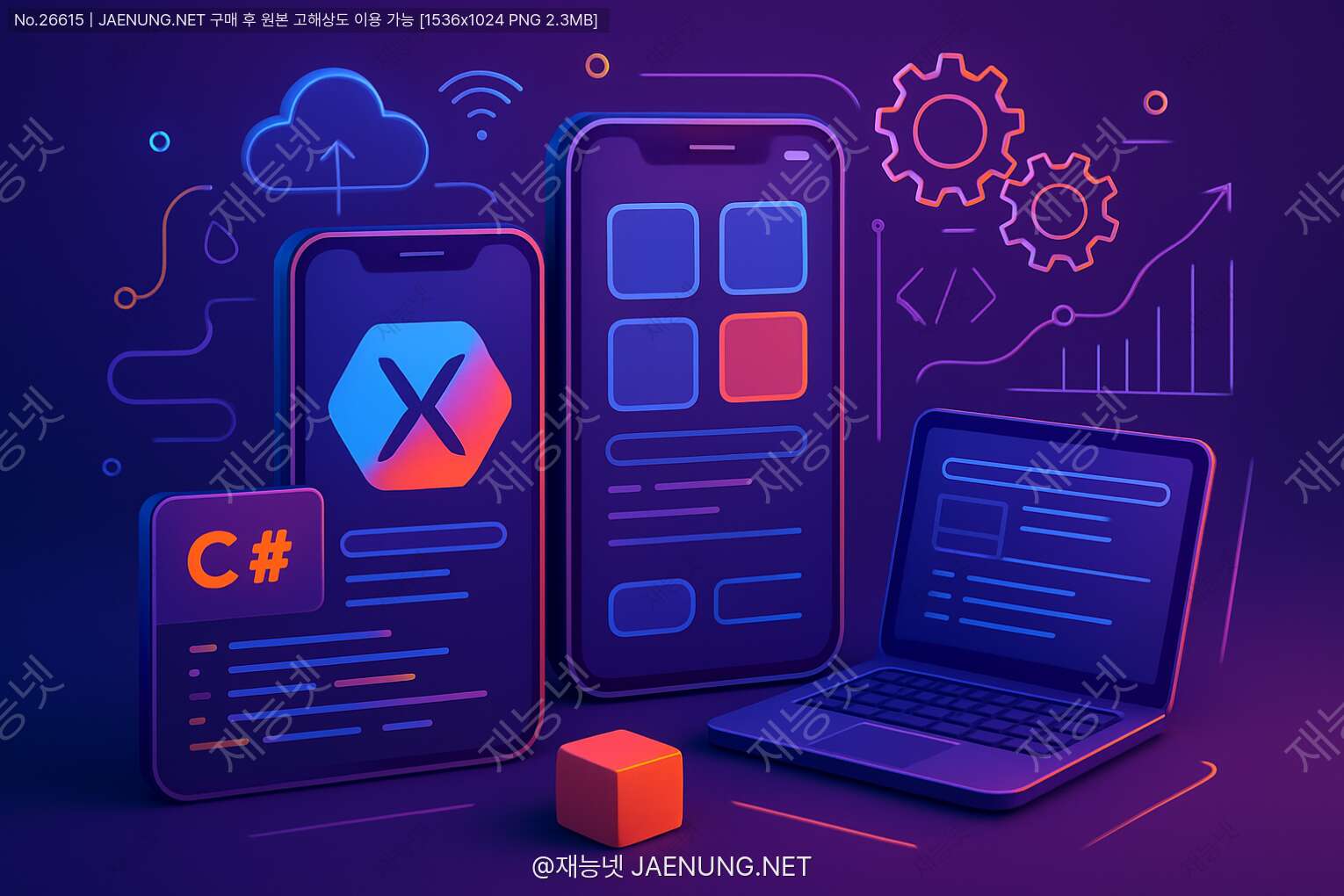
Xamarin.Forms로 크로스 플랫폼 모바일 앱 만들기
안녕하세요 개발자 여러분! 😎 오늘은 진짜 꿀팁 대방출할 예정이니까 끝까지 집중해주세요! 한 번의 코딩으로 iOS, Android, Windows까지 싹 다 커버할 수 있는 Xamarin.Forms에 대해 알아볼 거예요. 개발 시간 절반으로 줄이고 싶은 분들 손! 🙌
요즘 앱 개발 시장이 미쳐 날뛰고 있잖아요. 근데 플랫폼마다 따로 개발하려면 시간도 돈도 너무 많이 들죠. Xamarin.Forms는 이런 고민을 한방에 해결해주는 진짜 띵작이에요! C# 하나로 여러 플랫폼 앱을 동시에 개발할 수 있다니... 개발자 천국 아닌가요? ㅋㅋㅋ
1. Xamarin.Forms 기초 알아보기
Xamarin.Forms가 뭔지 제대로 알고 시작해볼까요? 🤓 간단히 말하면 C#과 XAML을 사용해서 여러 플랫폼용 앱을 한 번에 개발할 수 있는 프레임워크예요. Microsoft에서 만들었고 현재는 .NET MAUI로 진화 중이지만, 아직도 많은 기업과 개발자들이 Xamarin.Forms를 애용하고 있어요.
진짜 대박인 점은 뭐냐면요, 코드 공유율이 최대 90%까지 가능하다는 거! 😲 비즈니스 로직, UI 코드 대부분을 재사용할 수 있어서 개발 시간이 엄청 줄어들어요. 요즘처럼 빠른 개발이 중요한 시대에 완전 필수 스킬이죠.
제가 지난달에 재능넷에서 Xamarin 개발자를 찾았을 때도 정말 많은 분들이 관심 보여주셨어요. 역시 크로스 플랫폼 개발 수요가 엄청나게 늘고 있더라고요! 👍
1.1 Xamarin.Forms 아키텍처
Xamarin.Forms는 크게 세 부분으로 나눌 수 있어요:
- Core Project: 공통 코드가 들어가는 곳. 비즈니스 로직, 데이터 모델, 서비스 등이 여기 들어가요.
- UI Project: XAML로 작성된 UI 코드가 들어가는 곳. 한 번 작성하면 모든 플랫폼에서 비슷하게 보여요.
- Platform Projects: 각 플랫폼(iOS, Android, UWP)별 프로젝트. 플랫폼 특화 기능을 구현할 때 사용해요.
이런 구조 덕분에 코드 한 번 작성하고 여러 플랫폼에서 돌릴 수 있는 거예요. 진짜 개발자 인생 꿀이죠? ㅋㅋㅋ
1.2 다른 크로스 플랫폼 프레임워크와 비교
요즘 Flutter, React Native도 핫하잖아요. 그럼 Xamarin.Forms만의 장점은 뭘까요? 🤔
- C# 언어 사용: 이미 .NET 개발자라면 러닝커브가 거의 없어요!
- 네이티브 성능: 네이티브 컨트롤을 직접 사용해서 성능이 좋아요.
- Visual Studio 통합: 개발 환경이 정말 편해요.
- 기업용 앱에 강함: 특히 마이크로소프트 생태계와 잘 어울려요.
물론 단점도 있어요. UI 커스터마이징이 Flutter보다는 좀 번거롭고, 커뮤니티 크기는 React Native보다 작은 편이에요. 하지만 기업 환경에서는 Xamarin.Forms가 여전히 강세를 보이고 있어요!
2. 개발 환경 설정하기
자, 이제 실전으로 들어가볼까요? 😎 개발 환경부터 차근차근 세팅해봐요!
2.1 필요한 도구들
- Visual Studio: Community 버전도 충분해요. 맥에서는 Visual Studio for Mac을 사용하면 됩니다.
- Xamarin 워크로드: VS 설치할 때 꼭 체크해주세요!
- Android SDK: 안드로이드 앱 개발에 필요해요.
- iOS 개발 환경: Mac이 필요해요 (맥북이나 Mac mini). Windows에서 개발할 때는 Mac 빌드 호스트가 필요합니다.
맥이 없어도 안드로이드 앱은 개발할 수 있으니 일단 시작해보는 것도 좋은 방법이에요! 🚀
2.2 Visual Studio 설치 및 설정
Visual Studio 설치할 때 '.NET을 사용한 모바일 개발' 워크로드를 꼭 선택해주세요. 이게 Xamarin 개발에 필요한 모든 도구를 설치해줘요.
설치 후에는 Android SDK Manager를 통해 필요한 SDK 버전을 설치하고, Android 에뮬레이터도 세팅해주세요. 진짜 쉬운데, VS가 거의 다 자동으로 해줘서 넘 편해요 ㅋㅋㅋ
iOS 개발을 위해서는 Mac이 필요한데, 이건 좀 복잡해요. Visual Studio에서 Mac 빌드 호스트를 연결해야 하거든요. 자세한 방법은 Microsoft 문서를 참고하시는 게 좋아요!
2.3 첫 번째 프로젝트 만들기
자, 이제 첫 프로젝트를 만들어볼까요? 😊
- Visual Studio 실행 후 '새 프로젝트 만들기' 클릭
- 'Mobile App (Xamarin.Forms)' 템플릿 선택
- 프로젝트 이름 설정 (예: MyFirstXamarinApp)
- 플랫폼 선택 (Android, iOS, UWP 중 원하는 것)
- '만들기' 버튼 클릭
짜잔! 🎉 기본 템플릿이 생성됐어요. 솔루션 탐색기를 보면 여러 프로젝트가 있는데:
- MyFirstXamarinApp (공통): 공유 코드가 들어가는 프로젝트
- MyFirstXamarinApp.Android: 안드로이드 특화 코드
- MyFirstXamarinApp.iOS: iOS 특화 코드
- MyFirstXamarinApp.UWP (선택했다면): Windows 특화 코드
대부분의 코드는 공통 프로젝트에 작성하게 될 거예요. 이게 Xamarin.Forms의 진짜 매력이죠! 😍
3. XAML 기초 배우기
XAML(Extensible Application Markup Language)은 Xamarin.Forms에서 UI를 만드는 데 사용하는 마크업 언어예요. HTML이랑 비슷하게 생겼지만, .NET 객체를 표현하는 데 특화되어 있어요. 😉
XAML의 가장 큰 장점은 디자인과 로직을 분리할 수 있다는 거예요. 디자이너와 개발자가 협업하기 좋고, 코드도 더 깔끔해져요!
3.1 기본 XAML 구조
간단한 XAML 페이지를 볼까요?
<?xml version="1.0" encoding="utf-8" ?>
<ContentPage xmlns="http://xamarin.com/schemas/2014/forms"
             xmlns:x="http://schemas.microsoft.com/winfx/2009/xaml"
             x:Class="MyApp.MainPage">
    <StackLayout>
        <Label Text="안녕하세요, Xamarin.Forms!"
               HorizontalOptions="Center"
               VerticalOptions="CenterAndExpand" />
        <Button Text="클릭해보세요"
                Clicked="OnButtonClicked" />
    </StackLayout>
</ContentPage>
여기서 몇 가지 중요한 부분을 살펴볼게요:
- ContentPage: 페이지의 기본 컨테이너예요.
- StackLayout: 요소들을 세로(또는 가로)로 쌓아주는 레이아웃이에요.
- Label: 텍스트를 표시하는 컨트롤이에요.
- Button: 클릭 가능한 버튼 컨트롤이에요.
XAML은 처음엔 좀 어색할 수 있지만, 금방 익숙해져요! HTML 아는 분들은 진짜 금방 배울 수 있어요 ㅋㅋㅋ
3.2 주요 레이아웃 컨트롤
Xamarin.Forms에서 제공하는 주요 레이아웃들을 알아볼게요. 이것만 알아도 대부분의 UI는 만들 수 있어요! 👍
- StackLayout: 요소들을 세로나 가로로 쌓아요. 가장 많이 사용하는 레이아웃이에요.
- Grid: 행과 열로 구성된 그리드 형태로 요소를 배치해요. 복잡한 레이아웃에 좋아요.
- FlexLayout: CSS Flexbox와 비슷해요. 유연한 레이아웃 구성이 가능해요.
- AbsoluteLayout: 요소의 정확한 위치를 지정할 수 있어요.
- RelativeLayout: 다른 요소를 기준으로 상대적인 위치를 지정해요.
- Frame: 테두리와 그림자가 있는 컨테이너예요.
예를 들어, Grid 레이아웃은 이렇게 사용해요:
<Grid>
    <Grid.RowDefinitions>
        <RowDefinition Height="Auto" />
        <RowDefinition Height="*" />
        <RowDefinition Height="100" />
    </Grid.RowDefinitions>
    <Grid.ColumnDefinitions>
        <ColumnDefinition Width="*" />
        <ColumnDefinition Width="2*" />
    </Grid.ColumnDefinitions>

    <Label Text="왼쪽 상단" Grid.Row="0" Grid.Column="0" />
    <Label Text="오른쪽 상단" Grid.Row="0" Grid.Column="1" />
    <Button Text="가운데" Grid.Row="1" Grid.Column="0" Grid.ColumnSpan="2" />
</Grid>
Grid는 복잡한 UI를 만들 때 진짜 유용해요. 특히 폼이나 대시보드 같은 UI를 만들 때 많이 쓰이죠! 😊
3.3 주요 UI 컨트롤
Xamarin.Forms에서 자주 사용하는 UI 컨트롤들을 알아볼게요:
- Label: 텍스트 표시용
- Entry: 한 줄 텍스트 입력용
- Editor: 여러 줄 텍스트 입력용
- Button: 클릭 가능한 버튼
- Image: 이미지 표시용
- Switch: 토글 스위치
- Slider: 슬라이더 컨트롤
- DatePicker: 날짜 선택용
- Picker: 드롭다운 목록
- ListView: 스크롤 가능한 목록
- CollectionView: 더 유연한 목록 (ListView의 개선 버전)
이런 컨트롤들을 조합해서 다양한 UI를 만들 수 있어요. 예를 들어, 로그인 화면은 이렇게 만들 수 있어요:
<StackLayout Padding="20">
    <Label Text="로그인" FontSize="Large" HorizontalOptions="Center" />
    <Entry Placeholder="이메일" Keyboard="Email" />
    <Entry Placeholder="비밀번호" IsPassword="True" />
    <Button Text="로그인" BackgroundColor="#3498db" TextColor="White" />
    <Label Text="계정이 없으신가요? 회원가입" HorizontalOptions="Center" />
</StackLayout>
간단하죠? 😄 이런 식으로 XAML을 사용하면 복잡한 UI도 쉽게 만들 수 있어요!
4. 데이터 바인딩 마스터하기
데이터 바인딩은 Xamarin.Forms의 꽃이라고 할 수 있어요! 🌸 UI와 데이터를 연결해주는 강력한 기능이죠. MVVM 패턴을 쉽게 구현할 수 있게 해주는 핵심 기능이에요.
데이터 바인딩을 사용하면 코드 비하인드 파일에서 UI 요소를 직접 조작하지 않아도 돼요. 데이터가 변경되면 UI가 자동으로 업데이트되고, UI에서 입력한 값이 데이터 모델에 자동으로 반영돼요. 진짜 개발자 인생 꿀템이죠 ㅋㅋㅋ
4.1 기본 데이터 바인딩
간단한 데이터 바인딩 예제를 볼게요:
<Label Text="{Binding UserName}" />이렇게 하면 Label의 Text 속성이 BindingContext의 UserName 속성과 연결돼요. BindingContext는 보통 ViewModel 인스턴스로 설정해요:
// C# 코드
public class MainPageViewModel
{
    public string UserName { get; set; } = "홍길동";
}

// 페이지 생성자에서
this.BindingContext = new MainPageViewModel();
이제 UserName 값이 변경되면 Label의 Text도 자동으로 업데이트돼요! 👏
4.2 MVVM 패턴 적용하기
MVVM(Model-View-ViewModel) 패턴은 Xamarin.Forms 앱 개발에서 가장 많이 사용하는 디자인 패턴이에요. UI와 비즈니스 로직을 깔끔하게 분리할 수 있어서 코드 유지보수가 쉬워져요.
- Model: 데이터와 비즈니스 로직을 담당
- View: UI를 담당 (XAML 페이지)
- ViewModel: View와 Model 사이의 중개자 역할
ViewModel에서는 INotifyPropertyChanged 인터페이스를 구현해서 속성 변경을 알려줘야 해요:
public class MainViewModel : INotifyPropertyChanged
{
    private string _userName;

    public string UserName
    {
        get => _userName;
        set
        {
            if (_userName != value)
            {
                _userName = value;
                OnPropertyChanged();
            }
        }
    }

    public event PropertyChangedEventHandler PropertyChanged;

    protected virtual void OnPropertyChanged([CallerMemberName] string propertyName = null)
    {
        PropertyChanged?.Invoke(this, new PropertyChangedEventArgs(propertyName));
    }
}
이렇게 하면 UserName 속성이 변경될 때마다 바인딩된 UI 요소들이 자동으로 업데이트돼요. 진짜 편하죠? 😎
4.3 Command 바인딩
버튼 클릭 같은 이벤트도 바인딩할 수 있어요. 이걸 Command 바인딩이라고 해요:
<Button Text="로그인" Command="{Binding LoginCommand}" />ViewModel에서는 ICommand 인터페이스를 구현한 속성을 만들어요:
public class LoginViewModel : INotifyPropertyChanged
{
    public ICommand LoginCommand { get; }

    public LoginViewModel()
    {
        LoginCommand = new Command(ExecuteLogin);
    }

    private void ExecuteLogin()
    {
        // 로그인 로직 구현
        Console.WriteLine("로그인 시도 중...");
    }

    // INotifyPropertyChanged 구현 코드 생략
}
이렇게 하면 버튼을 클릭할 때마다 ExecuteLogin 메서드가 실행돼요. 코드 비하인드 파일에 이벤트 핸들러를 작성할 필요가 없어져서 코드가 훨씬 깔끔해져요! 👌
6. 플랫폼별 특화 기능 구현하기
Xamarin.Forms의 가장 큰 장점은 코드 공유지만, 가끔은 각 플랫폼별 특화 기능이 필요할 때가 있죠. 😉 그럴 때 사용할 수 있는 방법들을 알아볼게요!
6.1 Device 클래스 사용하기
가장 간단한 방법은 Device 클래스를 사용하는 거예요:
if (Device.RuntimePlatform == Device.iOS)
{
    // iOS 전용 코드
}
else if (Device.RuntimePlatform == Device.Android)
{
    // Android 전용 코드
}
else if (Device.RuntimePlatform == Device.UWP)
{
    // Windows 전용 코드
}
XAML에서도 OnPlatform을 사용해서 플랫폼별로 다른 값을 설정할 수 있어요:
<Label>
    <Label.TextColor>
        <OnPlatform x:TypeArguments="Color">
            <On Platform="iOS" Value="Black" />
            <On Platform="Android" Value="#3498db" />
            <On Platform="UWP" Value="Gray" />
        </OnPlatform>
    </Label.TextColor>
</Label>
이렇게 하면 각 플랫폼의 디자인 가이드라인에 맞는 UI를 쉽게 구현할 수 있어요! 👍
6.2 DependencyService 활용하기
좀 더 복잡한 플랫폼별 기능은 DependencyService를 사용해요. 인터페이스를 정의하고, 각 플랫폼별로 구현하는 방식이에요:
먼저 공통 프로젝트에 인터페이스를 정의해요:
public interface IDeviceOrientationService
{
    DeviceOrientation GetOrientation();
}
그리고 각 플랫폼 프로젝트에서 구현해요:
// iOS 프로젝트
[assembly: Dependency(typeof(DeviceOrientationService))]
namespace MyApp.iOS
{
    public class DeviceOrientationService : IDeviceOrientationService
    {
        public DeviceOrientation GetOrientation()
        {
            // iOS 전용 구현
            var orientation = UIDevice.CurrentDevice.Orientation;
            // 변환 로직...
            return result;
        }
    }
}
이제 공통 코드에서 이렇게 사용할 수 있어요:
var orientation = DependencyService.Get<IDeviceOrientationService>().GetOrientation();이 방식으로 카메라, 센서, 파일 시스템 등 플랫폼별 API를 깔끔하게 추상화할 수 있어요. 진짜 유용함! 😎
6.3 Custom Renderer 만들기
UI 컨트롤을 플랫폼별로 완전히 커스터마이징하고 싶을 때는 Custom Renderer를 사용해요. 이건 좀 고급 기술이지만 정말 강력해요!
먼저 공통 프로젝트에 커스텀 컨트롤을 만들어요:
public class CustomEntry : Entry
{
    // 추가 속성이나 메서드 정의
}
그리고 각 플랫폼 프로젝트에서 렌더러를 구현해요:
// Android 프로젝트
[assembly: ExportRenderer(typeof(CustomEntry), typeof(CustomEntryRenderer))]
namespace MyApp.Droid
{
    public class CustomEntryRenderer : EntryRenderer
    {
        public CustomEntryRenderer(Context context) : base(context) { }

        protected override void OnElementChanged(ElementChangedEventArgs<Entry> e)
        {
            base.OnElementChanged(e);

            if (Control != null)
            {
                // Android 네이티브 컨트롤 커스터마이징
                Control.SetBackgroundColor(Android.Graphics.Color.LightGreen);
            }
        }
    }
}
이제 XAML에서 이 커스텀 컨트롤을 사용하면, 각 플랫폼에서 네이티브 스타일로 렌더링돼요!
Custom Renderer를 사용하면 정말 네이티브 앱처럼 보이는 UI를 만들 수 있어요. 물론 코드는 좀 복잡해지지만, 결과물은 정말 멋져요! 👌
6.4 Effects 사용하기
Custom Renderer보다 더 가벼운 방식으로 플랫폼별 커스터마이징을 하고 싶다면 Effects를 사용할 수 있어요:
먼저 공통 프로젝트에 Effect를 정의해요:
public class ShadowEffect : RoutingEffect
{
    public ShadowEffect() : base("MyApp.ShadowEffect") { }

    public float Radius { get; set; }
    public Color Color { get; set; }
}
그리고 각 플랫폼 프로젝트에서 구현해요:
// iOS 프로젝트
[assembly: ResolutionGroupName("MyApp")]
[assembly: ExportEffect(typeof(ShadowEffectImpl), "ShadowEffect")]
namespace MyApp.iOS
{
    public class ShadowEffectImpl : PlatformEffect
    {
        protected override void OnAttached()
        {
            var effect = (ShadowEffect)Element.Effects.FirstOrDefault(e => e is ShadowEffect);
            if (effect != null)
            {
                // iOS 네이티브 그림자 효과 적용
                Container.Layer.ShadowRadius = effect.Radius;
                Container.Layer.ShadowColor = effect.Color.ToCGColor();
                Container.Layer.ShadowOpacity = 1.0f;
            }
        }

        protected override void OnDetached()
        {
            // 효과 제거 코드
        }
    }
}
이제 XAML에서 이렇게 사용할 수 있어요:
<Button Text="그림자 효과">
    <Button.Effects>
        <local:ShadowEffect Radius="5" Color="Black" />
    </Button.Effects>
</Button>
Effects는 작은 UI 커스터마이징에 딱 좋은 방법이에요. Custom Renderer보다 코드도 적고 관리하기 쉬워요! 😊
7. 데이터 저장 및 API 연동하기
앱을 만들다 보면 데이터를 저장하고 불러오는 기능이 필수죠! 🗄️ Xamarin.Forms에서 데이터를 다루는 방법을 알아볼게요.
7.1 로컬 데이터 저장하기
간단한 설정값은 Preferences를 사용해요:
// 데이터 저장
Preferences.Set("username", "홍길동");
Preferences.Set("is_dark_mode", true);

// 데이터 불러오기
string username = Preferences.Get("username", "기본값");
bool isDarkMode = Preferences.Get("is_dark_mode", false);
파일로 저장하고 싶다면 FileSystem을 사용할 수 있어요:
// 파일 저장
string text = "안녕하세요!";
string filePath = Path.Combine(FileSystem.AppDataDirectory, "myfile.txt");
File.WriteAllText(filePath, text);

// 파일 읽기
string content = File.ReadAllText(filePath);
이런 방식은 간단한 데이터를 저장할 때 정말 유용해요. 설정값이나 작은 텍스트 파일 정도는 이렇게 처리하면 충분하죠! 👍
7.2 SQLite 데이터베이스 사용하기
좀 더 복잡한 데이터는 SQLite 데이터베이스를 사용해요. 먼저 NuGet 패키지를 설치해야 해요:
- sqlite-net-pcl
그리고 데이터 모델을 정의해요:
public class Person
{
    [PrimaryKey, AutoIncrement]
    public int Id { get; set; }

    [MaxLength(50)]
    public string Name { get; set; }

    public int Age { get; set; }

    [Indexed]
    public string Email { get; set; }
}
데이터베이스 연결 및 CRUD 작업은 이렇게 해요:
// 데이터베이스 연결
string dbPath = Path.Combine(FileSystem.AppDataDirectory, "people.db3");
SQLiteConnection db = new SQLiteConnection(dbPath);
db.CreateTable<Person>();

// 데이터 추가
Person person = new Person { Name = "홍길동", Age = 25, Email = "hong@example.com" };
db.Insert(person);

// 데이터 조회
List<Person> people = db.Table<Person>().ToList();

// 데이터 수정
person.Age = 26;
db.Update(person);

// 데이터 삭제
db.Delete(person);
SQLite는 모바일 앱에서 가장 많이 사용하는 로컬 데이터베이스예요. 성능도 좋고 사용법도 간단해서 진짜 추천! 😊
7.3 REST API 연동하기
서버와 통신하려면 REST API를 호출해야 하는 경우가 많죠. HttpClient를 사용해서 API를 호출할 수 있어요:
public class ApiService
{
    HttpClient client;

    public ApiService()
    {
        client = new HttpClient();
        client.BaseAddress = new Uri("https://api.example.com/");
    }

    public async Task<List<Person>> GetPeopleAsync()
    {
        try
        {
            HttpResponseMessage response = await client.GetAsync("people");
            if (response.IsSuccessStatusCode)
            {
                string content = await response.Content.ReadAsStringAsync();
                return JsonConvert.DeserializeObject<List<Person>>(content);
            }
        }
        catch (Exception ex)
        {
            Console.WriteLine($"API 오류: {ex.Message}");
        }

        return new List<Person>();
    }

    public async Task<bool> AddPersonAsync(Person person)
    {
        try
        {
            string json = JsonConvert.SerializeObject(person);
            StringContent content = new StringContent(json, Encoding.UTF8, "application/json");

            HttpResponseMessage response = await client.PostAsync("people", content);
            return response.IsSuccessStatusCode;
        }
        catch (Exception ex)
        {
            Console.WriteLine($"API 오류: {ex.Message}");
            return false;
        }
    }
}
이제 이 서비스를 ViewModel에서 사용할 수 있어요:
public class PeopleViewModel : INotifyPropertyChanged
{
    private ApiService _apiService;
    private List<Person> _people;

    public List<Person> People
    {
        get => _people;
        set
        {
            _people = value;
            OnPropertyChanged();
        }
    }

    public PeopleViewModel()
    {
        _apiService = new ApiService();
        LoadPeopleAsync();
    }

    private async Task LoadPeopleAsync()
    {
        People = await _apiService.GetPeopleAsync();
    }

    // INotifyPropertyChanged 구현 코드 생략
}
API 통신은 거의 모든 앱에서 필요한 기능이에요. 이렇게 서비스 클래스로 분리해두면 코드 관리도 쉬워지고 재사용성도 높아져요! 👏
7.4 오프라인 동기화 구현하기
모바일 앱은 네트워크가 불안정한 환경에서도 작동해야 하는 경우가 많아요. 오프라인 동기화 패턴을 구현해볼게요:
public class SyncService
{
    private SQLiteConnection _db;
    private ApiService _apiService;

    public SyncService()
    {
        string dbPath = Path.Combine(FileSystem.AppDataDirectory, "sync.db3");
        _db = new SQLiteConnection(dbPath);
        _db.CreateTable<SyncItem>();

        _apiService = new ApiService();
    }

    public async Task SaveItemLocallyAsync(Person person, bool needsSync = true)
    {
        // 로컬 DB에 저장
        _db.InsertOrReplace(person);

        if (needsSync)
        {
            // 동기화 큐에 추가
            _db.Insert(new SyncItem { ItemId = person.Id, ItemType = "Person", Action = "Update", Timestamp = DateTime.Now });
        }
    }

    public async Task SyncWithServerAsync()
    {
        if (Connectivity.NetworkAccess != NetworkAccess.Internet)
        {
            return; // 인터넷 연결 없음
        }

        // 동기화가 필요한 항목 가져오기
        var syncItems = _db.Table<SyncItem>().OrderBy(s => s.Timestamp).ToList();

        foreach (var item in syncItems)
        {
            bool success = false;

            if (item.ItemType == "Person")
            {
                var person = _db.Get<Person>(item.ItemId);

                if (item.Action == "Update")
                {
                    success = await _apiService.AddPersonAsync(person);
                }
                // 다른 액션 처리...
            }

            if (success)
            {
                // 성공적으로 동기화된 항목 제거
                _db.Delete(item);
            }
        }
    }
}
이런 패턴을 사용하면 사용자가 오프라인 상태에서도 앱을 사용할 수 있고, 온라인이 되면 자동으로 데이터가 동기화돼요. 사용자 경험이 훨씬 좋아지죠! 😄
8. 고급 기능 구현하기
이제 좀 더 고급 기능들을 알아볼게요! 😎 이런 기능들을 마스터하면 진짜 프로 개발자가 될 수 있어요!
8.1 커스텀 컨트롤 만들기
자주 사용하는 UI 패턴은 커스텀 컨트롤로 만들면 재사용성이 높아져요. 예를 들어, 로딩 인디케이터가 있는 버튼을 만들어볼게요:
public class LoadingButton : ContentView
{
    private readonly Button _button;
    private readonly ActivityIndicator _activityIndicator;

    public static readonly BindableProperty TextProperty =
        BindableProperty.Create(nameof(Text), typeof(string), typeof(LoadingButton), default(string), propertyChanged: OnTextChanged);

    public static readonly BindableProperty IsLoadingProperty =
        BindableProperty.Create(nameof(IsLoading), typeof(bool), typeof(LoadingButton), default(bool), propertyChanged: OnIsLoadingChanged);

    public static readonly BindableProperty CommandProperty =
        BindableProperty.Create(nameof(Command), typeof(ICommand), typeof(LoadingButton), null);

    public string Text
    {
        get => (string)GetValue(TextProperty);
        set => SetValue(TextProperty, value);
    }

    public bool IsLoading
    {
        get => (bool)GetValue(IsLoadingProperty);
        set => SetValue(IsLoadingProperty, value);
    }

    public ICommand Command
    {
        get => (ICommand)GetValue(CommandProperty);
        set => SetValue(CommandProperty, value);
    }

    public LoadingButton()
    {
        _button = new Button();
        _activityIndicator = new ActivityIndicator { IsVisible = false, Color = Color.White };

        var grid = new Grid();
        grid.Children.Add(_button);
        grid.Children.Add(_activityIndicator);

        Content = grid;

        _button.Clicked += OnButtonClicked;
    }

    private void OnButtonClicked(object sender, EventArgs e)
    {
        Command?.Execute(null);
    }

    private static void OnTextChanged(BindableObject bindable, object oldValue, object newValue)
    {
        var control = (LoadingButton)bindable;
        control._button.Text = (string)newValue;
    }

    private static void OnIsLoadingChanged(BindableObject bindable, object oldValue, object newValue)
    {
        var control = (LoadingButton)bindable;
        bool isLoading = (bool)newValue;

        control._activityIndicator.IsVisible = isLoading;
        control._activityIndicator.IsRunning = isLoading;
        control._button.IsEnabled = !isLoading;
    }
}
이제 XAML에서 이렇게 사용할 수 있어요:
<local:LoadingButton Text="로그인"
                     IsLoading="{Binding IsLoading}"
                     Command="{Binding LoginCommand}" />
커스텀 컨트롤을 만들면 코드 재사용성이 높아지고, UI 일관성도 유지할 수 있어요. 진짜 유용함! 👍
8.2 Behaviors 활용하기
Behaviors는 컨트롤에 기능을 추가하는 재사용 가능한 방법이에요. 예를 들어, 이메일 유효성 검사 Behavior를 만들어볼게요:
public class EmailValidationBehavior : Behavior<Entry>
{
    public static readonly BindableProperty IsValidProperty =
        BindableProperty.Create(nameof(IsValid), typeof(bool), typeof(EmailValidationBehavior), false);

    public bool IsValid
    {
        get => (bool)GetValue(IsValidProperty);
        set => SetValue(IsValidProperty, value);
    }

    protected override void OnAttachedTo(Entry entry)
    {
        base.OnAttachedTo(entry);
        entry.TextChanged += OnEntryTextChanged;
    }

    protected override void OnDetachingFrom(Entry entry)
    {
        base.OnDetachingFrom(entry);
        entry.TextChanged -= OnEntryTextChanged;
    }

    private void OnEntryTextChanged(object sender, TextChangedEventArgs e)
    {
        string email = e.NewTextValue;
        IsValid = !string.IsNullOrEmpty(email) && email.Contains("@") && email.Contains(".");

        var entry = (Entry)sender;
        entry.TextColor = IsValid ? Color.Black : Color.Red;
    }
}
XAML에서 이렇게 사용할 수 있어요:
<Entry Placeholder="이메일">
    <Entry.Behaviors>
        <local:EmailValidationBehavior x:Name="emailValidator" />
    </Entry.Behaviors>
</Entry>
<Button Text="가입하기" IsEnabled="{Binding Source={x:Reference emailValidator}, Path=IsValid}" />
Behaviors를 사용하면 UI 로직을 재사용 가능한 컴포넌트로 분리할 수 있어요. 코드가 더 깔끔해지고 유지보수도 쉬워져요! 😊
8.3 Triggers 사용하기
Triggers는 특정 조건이 충족될 때 UI를 변경하는 방법이에요. 예를 들어, 텍스트가 비어있을 때 경고 메시지를 표시하는 Trigger를 만들어볼게요:
<Entry Placeholder="사용자 이름">
    <Entry.Triggers>
        <DataTrigger TargetType="Entry"
                     Binding="{Binding Source={x:Reference nameEntry}, Path=Text.Length}"
                     Value="0">
            <Setter Property="BackgroundColor" Value="#ffcccc" />
        </DataTrigger>
    </Entry.Triggers>
</Entry>
<Label Text="사용자 이름을 입력해주세요" TextColor="Red">
    <Label.Triggers>
        <DataTrigger TargetType="Label"
                     Binding="{Binding Source={x:Reference nameEntry}, Path=Text.Length}"
                     Value="0">
            <Setter Property="IsVisible" Value="True" />
        </DataTrigger>
        <DataTrigger TargetType="Label"
                     Binding="{Binding Source={x:Reference nameEntry}, Path=Text.Length}"
                     Value="0"
                     Comparison="GreaterThan">
            <Setter Property="IsVisible" Value="False" />
        </DataTrigger>
    </Label.Triggers>
</Label>
Xamarin.Forms에서는 여러 종류의 Trigger를 제공해요:
- PropertyTrigger: 속성 값이 특정 값일 때 작동
- DataTrigger: 바인딩된 데이터가 특정 값일 때 작동
- EventTrigger: 특정 이벤트가 발생할 때 작동
- MultiTrigger: 여러 조건이 모두 충족될 때 작동
Triggers를 사용하면 코드 비하인드 없이도 동적인 UI를 구현할 수 있어요. MVVM 패턴과 잘 어울려서 코드가 깔끔해져요! 👌
8.4 애니메이션 구현하기
Xamarin.Forms에서는 다양한 애니메이션을 쉽게 구현할 수 있어요. 간단한 페이드인 애니메이션을 만들어볼게요:
// C# 코드로 애니메이션 구현
async Task<bool> FadeIn(View view)
{
    view.Opacity = 0;
    view.IsVisible = true;
    return await view.FadeTo(1, 500);
}

// 여러 애니메이션 조합하기
async Task<bool> AnimateButton(Button button)
{
    await button.ScaleTo(1.2, 200);
    await button.ScaleTo(1.0, 200);
    return true;
}
XAML에서도 애니메이션을 정의할 수 있어요:
<Image Source="logo.png">
    <Image.Triggers>
        <EventTrigger Event="Loaded">
            <EventTrigger.Actions>
                <BeginAnimation>
                    <Animation Duration="2"
                              Easing="CubicOut"
                              RepeatForever="True">
                        <KeyFrame Value="1" KeyTime="0" />
                        <KeyFrame Value="1.2" KeyTime="1" />
                        <KeyFrame Value="1" KeyTime="2" />
                    </Animation>
                </BeginAnimation>
            </EventTrigger.Actions>
        </EventTrigger>
    </Image.Triggers>
</Image>
애니메이션을 추가하면 앱이 더 생동감 있어 보이고 사용자 경험이 향상돼요. 적절히 사용하면 앱의 품질이 한층 업그레이드됨! 😍
9. 성능 최적화 팁
앱을 만들었다면 이제 성능을 최적화할 차례예요! 🚀 Xamarin.Forms 앱의 성능을 향상시키는 팁들을 알아볼게요.
9.1 레이아웃 최적화
레이아웃은 앱 성능에 큰 영향을 미쳐요. 몇 가지 팁을 알려드릴게요:
- 중첩 레이아웃 줄이기: 레이아웃이 깊게 중첩될수록 성능이 저하돼요. Grid를 활용해서 중첩을 줄여보세요.
- AbsoluteLayout 피하기: 가능하면 StackLayout이나 Grid를 사용하세요.
- RelativeLayout 최소화: 복잡한 계산이 필요해서 성능이 저하될 수 있어요.
- Grid의 행/열 정의 최소화: 필요한 만큼만 정의하세요.
레이아웃을 단순하게 유지하면 렌더링 속도가 빨라져요! 특히 리스트뷰 아이템 템플릿은 최대한 단순하게 만드는 게 좋아요. 👍
9.2 ListView 최적화
ListView는 많은 데이터를 표시할 때 성능 이슈가 발생하기 쉬워요. 최적화 방법을 알아볼게요:
- RetainElement 사용: 셀을 재사용해서 메모리 사용량을 줄여요.
- CachingStrategy 설정: RecycleElement로 설정하면 성능이 향상돼요.
- HasUnevenRows 피하기: 가능하면 모든 셀의 높이를 동일하게 유지하세요.
- CollectionView 사용 고려: ListView보다 더 최적화된 컨트롤이에요.
예를 들어, ListView를 최적화하는 코드는 이렇게 작성할 수 있어요:
<ListView ItemsSource="{Binding Items}"
          CachingStrategy="RecycleElement"
          HasUnevenRows="False"
          RowHeight="60">
    <ListView.ItemTemplate>
        <DataTemplate>
            <ViewCell>
                <Grid>
                    <Label Text="{Binding Name}" />
                </Grid>
            </ViewCell>
        </DataTemplate>
    </ListView.ItemTemplate>
</ListView>
ListView 최적화는 앱 성능에 큰 영향을 미쳐요! 특히 많은 데이터를 표시하는 앱에서는 필수예요. 😊
9.3 이미지 최적화
이미지는 앱의 메모리 사용량에 큰 영향을 미쳐요. 몇 가지 최적화 방법을 알아볼게요:
- 적절한 이미지 크기 사용: 필요한 크기보다 훨씬 큰 이미지는 피하세요.
- 이미지 캐싱 사용: FFImageLoading 라이브러리를 사용하면 좋아요.
- WebP 포맷 고려: 일반 PNG, JPG보다 용량이 작아요.
- 로딩 지연시키기: 화면에 보이는 이미지만 로드하세요.
FFImageLoading 라이브러리를 사용한 예제:
<ffimageloading:CachedImage Source="{Binding ImageUrl}"
                           DownsampleToViewSize="True"
                           LoadingPlaceholder="placeholder.png"
                           ErrorPlaceholder="error.png"
                           RetryCount="3"
                           RetryDelay="600" />
이미지 최적화는 앱의 메모리 사용량과 로딩 속도를 크게 개선할 수 있어요. 특히 이미지가 많은 앱에서는 필수! 👌
9.4 바인딩 최적화
데이터 바인딩은 편리하지만 과도하게 사용하면 성능이 저하될 수 있어요. 최적화 방법을 알아볼게요:
- 불필요한 바인딩 줄이기: 정적인 값은 바인딩 대신 직접 설정하세요.
- 복잡한 바인딩 표현식 피하기: 간단한 표현식이 더 빠르게 평가돼요.
- ObservableCollection 사용: 컬렉션이 변경될 때 UI를 효율적으로 업데이트해요.
- 바인딩 모드 최적화: OneTime이나 OneWay를 사용할 수 있으면 TwoWay 대신 사용하세요.
예를 들어, 바인딩 모드를 최적화하는 코드는 이렇게 작성할 수 있어요:
<Label Text="{Binding UserName, Mode=OneWay}" />
<Image Source="{Binding ProfileImage, Mode=OneTime}" />
바인딩 최적화는 앱의 반응성을 크게 향상시킬 수 있어요. 특히 복잡한 UI에서 중요해요! 😎
9.5 프로파일링 도구 활용하기
성능 최적화를 위해서는 문제를 정확히 파악하는 것이 중요해요. Visual Studio에서 제공하는 프로파일링 도구를 활용해보세요:
- Xamarin Profiler: 메모리 사용량, CPU 사용량 등을 분석할 수 있어요.
- Android Device Monitor: Android 앱의 성능을 모니터링할 수 있어요.
- Instruments: iOS 앱의 성능을 분석할 수 있어요.
프로파일링 도구를 사용하면 앱의 병목 지점을 정확히 찾아낼 수 있어요. 그래야 효과적으로 최적화할 수 있죠! 👍
10. 앱 배포 및 출시하기
드디어 앱을 완성했어요! 🎉 이제 앱을 배포하고 출시할 차례예요. 각 플랫폼별로 배포 과정을 알아볼게요.
10.1 Android 앱 배포하기
Android 앱을 Google Play Store에 출시하는 과정을 알아볼게요:
- 릴리즈 빌드 만들기: Visual Studio에서 Release 모드로 빌드해요.
- 앱 서명하기: 키스토어 파일을 만들고 앱에 서명해요.
- APK 또는 AAB 파일 생성: Google Play에 업로드할 파일을 만들어요.
- Google Play Console 설정: 개발자 계정을 만들고 앱 정보를 입력해요.
- 앱 업로드 및 출시: 빌드 파일을 업로드하고 출시 과정을 진행해요.
Android 앱 서명 과정은 이렇게 진행해요:
// 키스토어 생성 (명령 프롬프트에서)
keytool -genkey -v -keystore myapp.keystore -alias myapp -keyalg RSA -keysize 2048 -validity 10000

// Visual Studio에서 서명 설정
// 프로젝트 속성 > Android 옵션 > 패키징 > 서명
Android 앱은 비교적 출시 과정이 간단해요. 하지만 키스토어 파일은 절대 잃어버리면 안 돼요! 백업 필수! 😊
10.2 iOS 앱 배포하기
iOS 앱을 App Store에 출시하는 과정을 알아볼게요:
- Apple Developer Program 가입: 연간 $99의 비용이 들어요.
- 인증서 및 프로비저닝 프로파일 설정: App Store 배포를 위한 설정이에요.
- 릴리즈 빌드 만들기: Visual Studio for Mac에서 Release 모드로 빌드해요.
- IPA 파일 생성: App Store에 업로드할 파일을 만들어요.
- App Store Connect 설정: 앱 정보, 스크린샷, 설명 등을 입력해요.
- 앱 업로드 및 심사 요청: Apple의 심사를 통과해야 출시할 수 있어요.
iOS 앱은 심사 과정이 엄격해요. 심사에 통과하려면 Apple의 가이드라인을 잘 따라야 해요. 심사는 보통 1~3일 정도 걸려요. 👍
10.3 App Center로 테스트 배포하기
정식 출시 전에 테스터들에게 앱을 배포하고 싶다면 Microsoft의 App Center를 활용해보세요:
- App Center 계정 만들기: https://appcenter.ms에서 가입해요.
- 앱 추가하기: Android와 iOS 앱을 각각 추가해요.
- 테스트 그룹 만들기: 테스터들을 그룹으로 관리할 수 있어요.
- 빌드 업로드하기: 테스트용 빌드를 업로드해요.
- 테스터에게 배포하기: 이메일로 설치 링크가 전송돼요.
App Center는 테스트 배포뿐만 아니라 크래시 리포트, 분석 등 다양한 기능을 제공해요:
// App Center SDK 초기화 (App.xaml.cs)
AppCenter.Start("ios=your-ios-app-secret;android=your-android-app-secret",
                typeof(Analytics), typeof(Crashes));
App Center를 활용하면 테스트 배포가 훨씬 쉬워져요! 테스터들의 피드백을 빠르게 받아볼 수 있어서 앱 품질 향상에 큰 도움이 돼요. 😄
10.4 CI/CD 파이프라인 구축하기
지속적 통합/지속적 배포(CI/CD) 파이프라인을 구축하면 개발 과정이 더 효율적으로 변해요. Azure DevOps나 GitHub Actions를 활용해볼게요:
- 소스 코드 관리: Git 저장소에 코드를 관리해요.
- 빌드 파이프라인 설정: 코드 변경이 있을 때마다 자동으로 빌드해요.
- 테스트 자동화: 단위 테스트, UI 테스트를 자동으로 실행해요.
- 배포 파이프라인 설정: 테스트를 통과하면 App Center나 스토어에 자동으로 배포해요.
Azure DevOps에서 YAML 파이프라인 설정 예시:
trigger:
- main

pool:
  vmImage: 'macos-latest'

steps:
- task: NuGetToolInstaller@1
  displayName: 'Install NuGet'

- task: NuGetCommand@2
  displayName: 'Restore NuGet packages'
  inputs:
    restoreSolution: '**/*.sln'

- task: XamarinAndroid@1
  displayName: 'Build Android app'
  inputs:
    projectFile: '**/*Droid*.csproj'
    outputDirectory: '$(build.binariesDirectory)/android'
    configuration: 'Release'

- task: AppCenterDistribute@3
  displayName: 'Deploy to App Center'
  inputs:
    serverEndpoint: 'AppCenter'
    appSlug: 'username/app-android'
    appFile: '$(build.binariesDirectory)/android/*.apk'
    releaseNotesOption: 'input'
    releaseNotesInput: 'New build from CI/CD pipeline'
    destinationType: 'groups'
CI/CD 파이프라인을 구축하면 개발 속도가 빨라지고 실수도 줄어들어요. 특히 팀 단위로 개발할 때 정말 유용해요! 👏
11. 마무리 및 추가 자료
지금까지 Xamarin.Forms로 크로스 플랫폼 모바일 앱을 만드는 방법에 대해 알아봤어요! 😊 정말 많은 내용을 다뤘죠?
요약해보면:
- Xamarin.Forms는 C#과 XAML을 사용해 iOS, Android, Windows 앱을 한 번에 개발할 수 있는 프레임워크예요.
- XAML로 UI를 구성하고, C#으로 비즈니스 로직을 구현해요.
- 데이터 바인딩과 MVVM 패턴을 활용하면 코드를 깔끔하게 유지할 수 있어요.
- 다양한 네비게이션 방식을 통해 복잡한 앱 구조를 구현할 수 있어요.
- 플랫폼별 특화 기능도 구현할 수 있어 네이티브 앱과 같은 경험을 제공할 수 있어요.
- 로컬 데이터 저장, API 연동 등 다양한 데이터 처리 방법을 활용할 수 있어요.
- 커스텀 컨트롤, Behaviors, Triggers 등을 활용해 고급 기능을 구현할 수 있어요.
- 성능 최적화를 통해 빠르고 반응성 좋은 앱을 만들 수 있어요.
- 앱 배포 과정을 통해 Google Play와 App Store에 출시할 수 있어요.
Xamarin.Forms는 정말 강력한 크로스 플랫폼 개발 도구예요! C# 개발자라면 빠르게 모바일 앱 개발에 뛰어들 수 있어요. 😄
11.1 Xamarin.Forms의 미래: .NET MAUI
Xamarin.Forms는 .NET MAUI(Multi-platform App UI)로 진화하고 있어요. .NET MAUI는 Xamarin.Forms의 후속 버전으로, 더 많은 플랫폼을 지원하고 성능도 개선됐어요.
.NET MAUI의 주요 특징:
- 더 많은 플랫폼 지원: iOS, Android, Windows, macOS를 모두 지원해요.
- 단일 프로젝트 구조: 플랫폼별 프로젝트가 아닌 하나의 프로젝트로 관리해요.
- 향상된 성능: 렌더링 엔진이 개선되어 더 빠른 성능을 제공해요.
- Blazor 통합: Blazor를 사용해 웹 UI를 구현할 수 있어요.
Xamarin.Forms에서 .NET MAUI로의 마이그레이션은 비교적 쉬운 편이에요. 대부분의 코드를 재사용할 수 있어요!
.NET MAUI는 Xamarin.Forms의 자연스러운 진화예요. 앞으로 크로스 플랫폼 개발의 중심이 될 거예요! 👍
11.2 추가 학습 자료
Xamarin.Forms에 대해 더 깊이 학습하고 싶다면 다음 자료들을 참고해보세요:
- 공식 문서: Microsoft의 Xamarin.Forms 문서는 정말 잘 정리되어 있어요.
- Microsoft Learn: 무료 학습 경로를 제공해요.
- Xamarin University: 다양한 강의와 예제를 제공해요.
- GitHub 샘플: Microsoft에서 제공하는 다양한 샘플 앱을 참고할 수 있어요.
- 커뮤니티 블로그: James Montemagno, Gerald Versluis 등의 블로그를 추천해요.
또한 재능넷에서도 Xamarin.Forms 관련 강의나 프로젝트를 찾아볼 수 있어요. 다른 개발자들의 경험을 배우는 것도 큰 도움이 돼요! 😊
11.3 마치며
Xamarin.Forms로 크로스 플랫폼 앱을 개발하는 여정은 정말 흥미롭고 보람찬 경험이에요. 한 번의 코딩으로 여러 플랫폼에서 동작하는 앱을 만들 수 있다는 건 정말 매력적이죠!
물론 네이티브 개발에 비해 약간의 제약이 있을 수 있지만, 대부분의 앱은 Xamarin.Forms로 충분히 구현할 수 있어요. 특히 기업용 앱이나 내부 도구 개발에는 최적의 선택이에요.
이 글이 여러분의 Xamarin.Forms 학습 여정에 도움이 되었으면 좋겠어요! 궁금한 점이 있으면 언제든지 재능넷에서 질문해주세요. 다른 개발자들과 함께 성장해나가는 즐거움을 느껴보세요! 🚀
행복한 코딩 되세요! 😄

댓글 작성
이 글에 대한 여러분의 생각을 들려주세요
로그인이 필요합니다
댓글을 작성하려면 먼저 로그인해주세요.
댓글 0
지식인의 숲 - 지적 재산권 보호 고지
지적 재산권 보호 고지
- 저작권 및 소유권: 본 컨텐츠는 재능넷의 독점 AI 기술로 생성되었으며, 대한민국 저작권법 및 국제 저작권 협약에 의해 보호됩니다.
- AI 생성 컨텐츠의 법적 지위: 본 AI 생성 컨텐츠는 재능넷의 지적 창작물로 인정되며, 관련 법규에 따라 저작권 보호를 받습니다.
- 사용 제한: 재능넷의 명시적 서면 동의 없이 본 컨텐츠를 복제, 수정, 배포, 또는 상업적으로 활용하는 행위는 엄격히 금지됩니다.
- 데이터 수집 금지: 본 컨텐츠에 대한 무단 스크래핑, 크롤링, 및 자동화된 데이터 수집은 법적 제재의 대상이 됩니다.
- AI 학습 제한: 재능넷의 AI 생성 컨텐츠를 타 AI 모델 학습에 무단 사용하는 행위는 금지되며, 이는 지적 재산권 침해로 간주됩니다.




아직 댓글이 없습니다.