
Ver2.0 CSS Shapes: 텍스트 흐름을 활용한 웹 디자인의 새로운 지평선 열기 🎨
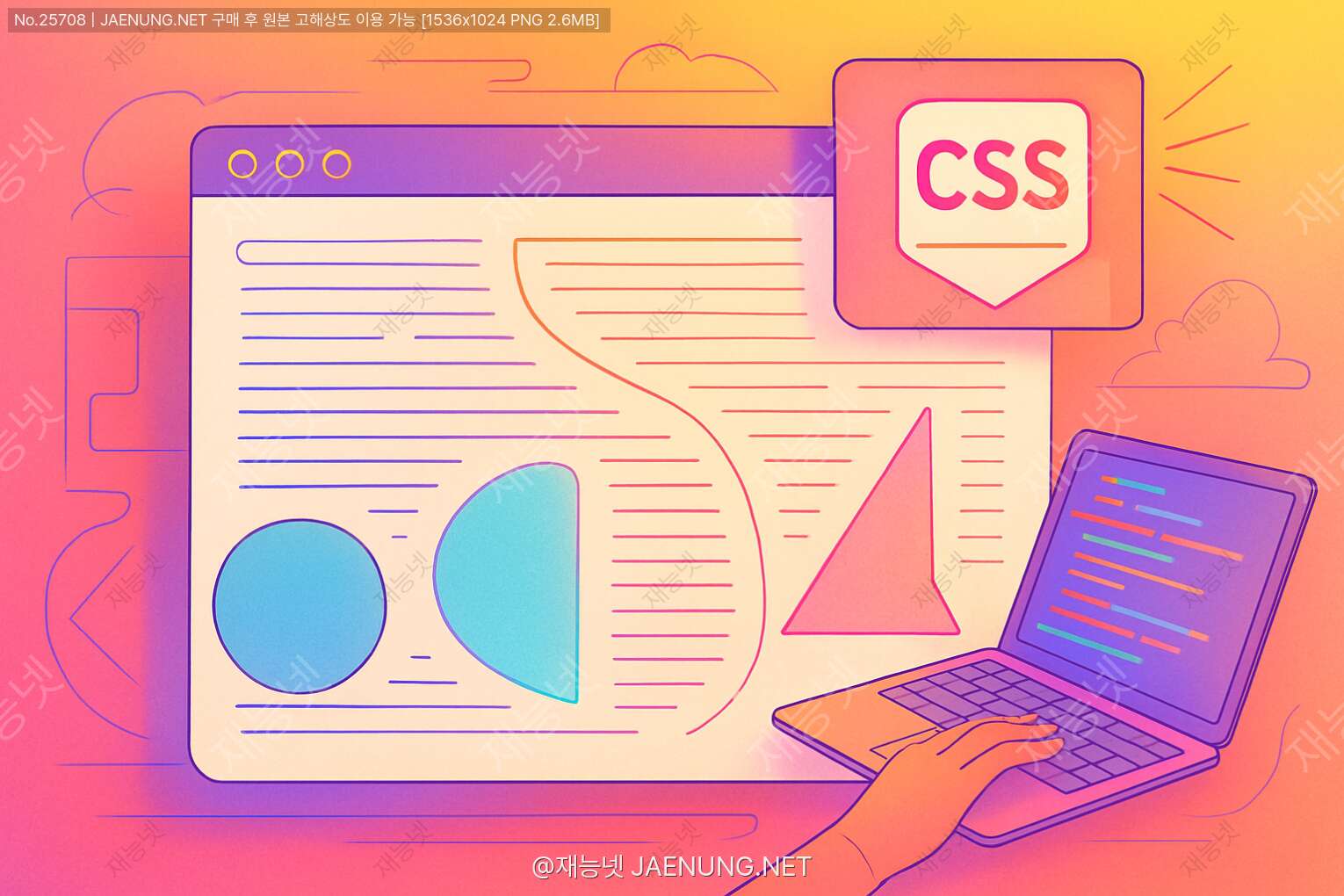
CSS Shapes: 텍스트 흐름을 활용한 웹 디자인의 새로운 지평선 열기 🎨
안녕하세요, 웹 디자인 덕후 여러분! 🙌 오늘은 정말 신박한 CSS 기술 중 하나인 CSS Shapes에 대해 함께 알아볼게요. 사각형 박스에 갇혀있던 웹 디자인에서 벗어나 자유롭게 텍스트가 흐르는 레이아웃을 만들 수 있다니... 진짜 미쳤다고 봐야죠! 😲
🌊 CSS Shapes란 무엇인가요?
CSS Shapes는 웹페이지에서 텍스트가 이미지나 다른 요소 주변을 어떻게 흘러가게 할지 정의하는 CSS 모듈이에요. 기존의 사각형 박스 모델에서 벗어나 원형, 타원형, 다각형 등 다양한 형태로 텍스트 흐름을 제어할 수 있게 해주는 거죠.
쉽게 말하자면, 잡지나 신문에서 볼 수 있는 것처럼 이미지 주변으로 텍스트가 자연스럽게 흐르는 레이아웃을 웹에서도 구현할 수 있게 해주는 기술이에요. 이게 얼마나 혁신적인지 아시겠어요? 웹디자인의 새로운 차원을 열어주는 거라고 해도 과언이 아니랍니다! 🚀
🤔 왜 CSS Shapes를 사용해야 할까요?
사실 웹 디자인이 처음 등장했을 때부터 우리는 계속 사각형 박스 안에 갇혀 있었어요. 텍스트는 항상 직선으로, 이미지 주변은 항상 직각으로... 좀 지루하지 않나요? 🥱
CSS Shapes를 사용하면:
- 더 창의적인 레이아웃을 만들 수 있어요 - 잡지나 인쇄 매체에서나 볼 수 있었던 디자인을 웹에서도!
- 사용자 경험을 향상시킬 수 있어요 - 독특한 디자인은 사용자의 관심을 끌고 기억에 남거든요
- 콘텐츠의 흐름을 더 자연스럽게 만들 수 있어요 - 이미지와 텍스트가 더 조화롭게 어우러져요
- 브랜드의 개성을 더 잘 표현할 수 있어요 - 남들과 다른 디자인으로 차별화가 가능해요
- 시각적 계층 구조를 더 효과적으로 만들 수 있어요 - 중요한 요소를 더 돋보이게 할 수 있죠
재능넷 같은 창의적인 플랫폼에서도 CSS Shapes를 활용하면 다양한 재능을 더 매력적으로 소개할 수 있을 거예요. 특히 디자인 관련 재능을 가진 분들이라면 이런 최신 CSS 기술을 활용해 더 멋진 포트폴리오를 만들 수 있겠죠? 😉
🛠️ CSS Shapes 기본 속성들
CSS Shapes를 사용하기 위한 핵심 속성들을 알아볼게요. 이 속성들이 바로 우리가 텍스트 흐름의 마법을 부리는 주문들이랍니다! ✨
1. shape-outside
shape-outside 속성은 텍스트가 요소 주변을 어떻게 흘러갈지 정의해요. 이게 CSS Shapes의 핵심 속성이라고 볼 수 있죠!
.circle {
  float: left;
  width: 200px;
  height: 200px;
  shape-outside: circle(50%);
  background: #6c5ce7;
  border-radius: 50%;
}
위 코드는 원형 요소 주변으로 텍스트가 흐르도록 만들어요. shape-outside 속성은 float 속성이 적용된 요소에만 작동한다는 점, 꼭 기억하세요!
2. shape-margin
shape-margin 속성은 정의된 shape와 텍스트 사이의 여백을 설정해요. 텍스트가 shape에 너무 딱 붙어있으면 가독성이 떨어지니까, 적절한 여백을 주는 게 좋겠죠?
.circle {
  float: left;
  width: 200px;
  height: 200px;
  shape-outside: circle(50%);
  shape-margin: 20px;
  background: #6c5ce7;
  border-radius: 50%;
}
3. clip-path
clip-path는 엄밀히 말하면 CSS Shapes 모듈의 일부는 아니지만, 함께 사용하면 시너지가 엄청나요! shape-outside로 텍스트 흐름을 정의하고, clip-path로 요소의 실제 모양을 일치시키면 완벽한 조화를 이룰 수 있어요.
.circle {
  float: left;
  width: 200px;
  height: 200px;
  shape-outside: circle(50%);
  clip-path: circle(50%);
  background: #6c5ce7;
}
이렇게 하면 원형으로 보이는 요소 주변으로 텍스트가 흐르게 돼요. clip-path 없이 shape-outside만 사용하면 요소는 여전히 사각형으로 보이지만, 텍스트 흐름만 원형을 따라가게 된다는 점 참고하세요!
🎭 CSS Shapes 함수들
CSS Shapes에서 사용할 수 있는 다양한 함수들을 알아볼게요. 이 함수들을 조합하면 정말 다양한 모양을 만들 수 있어요!
1. circle()
원형 모양을 정의해요. 반지름과 중심점을 지정할 수 있어요.
.shape {
  shape-outside: circle(50% at 50% 50%);
}
위 코드는 요소의 중심(50% 50%)에 위치한 반지름이 요소 크기의 50%인 원을 만들어요.
2. ellipse()
타원형 모양을 정의해요. 가로 반지름, 세로 반지름, 중심점을 지정할 수 있어요.
.shape {
  shape-outside: ellipse(40% 50% at 50% 50%);
}
위 코드는 가로 반지름이 40%, 세로 반지름이 50%인 타원을 만들어요.
3. inset()
사각형 모양을 정의해요. 상하좌우 오프셋과 모서리 둥글기를 지정할 수 있어요.
.shape {
  shape-outside: inset(20px 30px 20px 30px round 50px);
}
위 코드는 상하 20px, 좌우 30px 오프셋을 가진 사각형을 만들고, 모서리를 50px 반경으로 둥글게 만들어요.
4. polygon()
가장 자유로운 형태를 만들 수 있는 함수에요! 여러 개의 점을 연결해서 다각형을 만들 수 있어요.
.shape {
  shape-outside: polygon(0 0, 100% 0, 100% 75%, 75% 100%, 0 100%);
}
위 코드는 오른쪽 아래 모서리가 잘린 사각형 모양을 만들어요.
5. url()
이미지의 알파 채널(투명도)을 기반으로 shape를 만들어요. 이게 진짜 신기한 기능이에요! 🤯
.shape {
  shape-outside: url(path/to/image.png);
}
위 코드는 image.png의 투명하지 않은 부분을 기준으로 shape를 만들어요. 이미지의 투명한 부분으로는 텍스트가 흐르게 되죠!
🔍 브라우저 지원 상황
CSS Shapes는 현재 대부분의 모던 브라우저에서 지원하고 있어요. 하지만 항상 그렇듯 브라우저 호환성은 체크해봐야 해요!
현재 지원 상황:
- Chrome: 37+ 버전부터 완전 지원
- Firefox: 62+ 버전부터 완전 지원
- Safari: 10.1+ 버전부터 완전 지원
- Edge: 79+ 버전부터 완전 지원 (Chromium 기반으로 전환 후)
- Internet Explorer: 지원 안 함 (하지만 누가 아직도 IE 쓰나요? ㅋㅋㅋ)
IE를 지원해야 하는 프로젝트라면 CSS Shapes 사용을 재고해야 할 수도 있어요. 하지만 폴리필(polyfill)을 사용하거나 점진적 향상(progressive enhancement) 전략을 적용하면 괜찮을 수 있어요!
💡 실전 예제: 원형 이미지 주변 텍스트 흐름
이제 실제로 CSS Shapes를 사용해볼게요! 가장 기본적인 예제인 원형 이미지 주변으로 텍스트가 흐르게 만들어 볼게요.
.circular-image {
  float: left;
  width: 200px;
  height: 200px;
  shape-outside: circle(50%);
  clip-path: circle(50%);
  margin-right: 20px;
}
HTML 코드는 이렇게 작성하면 돼요:
<div class="container">
  <img class="circular-image" src="profile.jpg" alt="프로필 이미지">
  <p>여기에 텍스트 내용이 들어갑니다. 이 텍스트는 원형 이미지 주변으로 자연스럽게 흐르게 됩니다.
  마치 잡지에서 볼 수 있는 레이아웃처럼 말이죠! 정말 멋지지 않나요?</p>
</div>
이렇게 하면 원형 이미지 주변으로 텍스트가 자연스럽게 흐르게 돼요. 진짜 쉽죠? 😎
🚀 실전 예제: 다각형 모양 만들기
이번에는 조금 더 복잡한 모양을 만들어볼게요. polygon() 함수를 사용해서 독특한 다각형 모양을 만들어 볼게요!
.polygon-shape {
  float: right;
  width: 300px;
  height: 300px;
  background: linear-gradient(45deg, #ff9a9e, #fad0c4);
  shape-outside: polygon(0% 0%, 100% 0%, 100% 75%, 75% 100%, 0% 100%);
  clip-path: polygon(0% 0%, 100% 0%, 100% 75%, 75% 100%, 0% 100%);
  margin-left: 20px;
}
HTML 코드:
<div class="container">
  <div class="polygon-shape"></div>
  <p>이 텍스트는 오른쪽에 있는 다각형 모양 주변으로 흐르게 됩니다.
  polygon() 함수를 사용하면 정말 다양한 모양을 만들 수 있어요.
  점의 좌표만 잘 계산하면 어떤 모양이든 가능하죠!</p>
</div>
이렇게 하면 오른쪽 아래 모서리가 잘린 사각형 모양 주변으로 텍스트가 흐르게 돼요. polygon() 함수의 좌표값을 조정하면 정말 다양한 모양을 만들 수 있어요!
🎨 실전 예제: 이미지 알파 채널 활용하기
이번에는 정말 멋진 기능인 이미지의 알파 채널(투명도)을 활용해서 shape를 만들어볼게요!
.image-shape {
  float: left;
  width: 300px;
  height: 300px;
  shape-outside: url(cloud.png);
  background: url(cloud.png) no-repeat;
  background-size: contain;
  margin-right: 20px;
}
HTML 코드:
<div class="container">
  <div class="image-shape"></div>
  <p>이 텍스트는 왼쪽에 있는 구름 이미지 주변으로 흐르게 됩니다.
  이미지의 투명한 부분으로는 텍스트가 들어가고, 불투명한 부분 주변으로는
  텍스트가 흐르게 되죠. 정말 신기하지 않나요?</p>
</div>
이 예제에서는 구름 모양 PNG 이미지(투명 배경)를 사용해서 텍스트가 구름 모양 주변으로 흐르게 만들었어요. 이미지의 알파 채널을 활용하면 복잡한 모양도 쉽게 만들 수 있어요!
🧩 CSS Shapes와 다른 CSS 속성 조합하기
CSS Shapes는 다른 CSS 속성들과 함께 사용할 때 더 강력해져요! 몇 가지 조합 예시를 살펴볼게요.
1. CSS Shapes + Gradients
그라데이션 배경과 함께 사용하면 더 멋진 시각적 효과를 만들 수 있어요.
.gradient-shape {
  float: left;
  width: 200px;
  height: 200px;
  shape-outside: circle(50%);
  clip-path: circle(50%);
  background: linear-gradient(45deg, #ff9a9e, #fad0c4);
}
2. CSS Shapes + Animations
애니메이션과 함께 사용하면 동적인 텍스트 흐름을 만들 수 있어요!
@keyframes morph {
  0% {
    shape-outside: circle(50%);
    clip-path: circle(50%);
  }
  50% {
    shape-outside: polygon(50% 0%, 100% 50%, 50% 100%, 0% 50%);
    clip-path: polygon(50% 0%, 100% 50%, 50% 100%, 0% 50%);
  }
  100% {
    shape-outside: circle(50%);
    clip-path: circle(50%);
  }
}

.animated-shape {
  float: left;
  width: 200px;
  height: 200px;
  background: #6c5ce7;
  animation: morph 5s infinite;
}
이 코드는 원형과 마름모 모양 사이를 계속 변화하는 애니메이션을 만들어요. 텍스트 흐름도 함께 변화하기 때문에 정말 멋진 효과를 볼 수 있어요! 🤩
3. CSS Shapes + Media Queries
반응형 디자인에서도 CSS Shapes를 활용할 수 있어요!
.responsive-shape {
  float: left;
  width: 200px;
  height: 200px;
  shape-outside: circle(50%);
  clip-path: circle(50%);
  background: #00cec9;
}

@media (max-width: 768px) {
  .responsive-shape {
    width: 150px;
    height: 150px;
    /* shape는 자동으로 조정됨 */
  }
}

@media (max-width: 480px) {
  .responsive-shape {
    float: none;
    margin: 0 auto 20px;
    /* 모바일에서는 텍스트 위에 배치 */
  }
}
이렇게 하면 화면 크기에 따라 shape의 크기와 위치가 조정돼요. 반응형 디자인에서도 CSS Shapes를 활용할 수 있다는 점, 정말 좋죠? 📱
🔮 CSS Shapes의 미래
CSS Shapes는 계속 발전하고 있어요! 앞으로 어떤 기능들이 추가될지 살펴볼게요.
CSS Shapes Level 2
현재 우리가 사용하고 있는 것은 CSS Shapes Level 1이에요. Level 2에서는 더 많은 기능이 추가될 예정이에요!
- shape-inside: 요소 내부의 콘텐츠 흐름을 제어할 수 있게 될 거예요
- 더 다양한 shape 함수들
- 더 나은 애니메이션 지원
- 더 복잡한 텍스트 흐름 제어
특히 shape-inside는 정말 기대되는 기능이에요! 이게 구현되면 텍스트를 특정 모양 안에 가두는 것도 가능해질 거예요. 예를 들어, 원형 안에 텍스트를 배치한다든지, 하트 모양 안에 텍스트를 넣는다든지 하는 것이 가능해질 거예요!
🤔 자주 묻는 질문들
CSS Shapes를 사용하면서 많은 분들이 궁금해하시는 질문들을 모아봤어요!
Q: CSS Shapes는 IE에서 작동하나요?
A: 아니요, 안타깝게도 Internet Explorer에서는 CSS Shapes를 지원하지 않아요. 하지만 폴리필을 사용하거나 점진적 향상 전략을 적용하면 IE 사용자에게도 기본적인 레이아웃을 제공할 수 있어요.
Q: shape-outside와 clip-path를 항상 함께 사용해야 하나요?
A: 꼭 그렇지는 않아요! shape-outside는 텍스트 흐름만 제어하고, clip-path는 요소의 시각적 모양만 제어해요. 목적에 따라 둘 중 하나만 사용하거나 함께 사용할 수 있어요. 하지만 일관된 디자인을 위해 보통은 함께 사용하는 것이 좋아요.
Q: CSS Shapes는 성능에 영향을 미치나요?
A: 복잡한 shape나 많은 수의 shape를 사용하면 렌더링 성능에 영향을 줄 수 있어요. 특히 애니메이션과 함께 사용할 때는 더 그래요. 하지만 일반적인 사용에서는 큰 문제가 되지 않아요. 성능 테스트를 통해 최적화하는 것이 좋아요!
Q: 텍스트가 shape 주변으로 흐르지 않고 shape 위에 겹쳐서 표시돼요. 왜 그런가요?
A: shape-outside는 float 속성이 적용된 요소에만 작동해요! float: left나 float: right를 꼭 추가해주세요.
Q: 이미지의 실제 모양(투명하지 않은 부분)을 자동으로 감지해서 shape를 만들 수 있나요?
A: 네! url() 함수를 사용하면 이미지의 알파 채널(투명도)을 기반으로 자동으로 shape를 만들 수 있어요. 단, 이미지는 같은 도메인에서 제공되거나 CORS 설정이 되어 있어야 해요.
🎯 CSS Shapes 활용 팁
CSS Shapes를 더 효과적으로 활용할 수 있는 팁들을 알아볼게요!
1. 디자인 툴 활용하기
복잡한 polygon() 좌표를 직접 계산하는 것은 정말 어려워요. 다음과 같은 도구들을 활용하면 쉽게 shape를 만들 수 있어요:
- Clippy: CSS clip-path 생성기 (https://bennettfeely.com/clippy/)
- CSS Shape Editor: 크롬 개발자 도구 확장 프로그램
- Adobe Photoshop이나 Illustrator에서 패스를 만들고 좌표를 추출
2. 성능 최적화하기
CSS Shapes를 사용할 때 성능을 최적화하는 방법:
- 너무 복잡한 shape는 피하기
- polygon()에서 너무 많은 점을 사용하지 않기
- 애니메이션은 필요한 경우에만 사용하기
- will-change 속성 활용하기
3. 접근성 고려하기
CSS Shapes를 사용할 때도 접근성을 고려해야 해요:
- 텍스트와 배경 사이의 대비가 충분한지 확인하기
- 텍스트가 너무 좁은 공간에 흐르지 않도록 주의하기
- 모바일 기기에서도 가독성이 유지되는지 확인하기
- 스크린 리더 사용자를 위한 대체 레이아웃 제공하기
이런 팁들을 활용하면 CSS Shapes를 더 효과적으로 사용할 수 있어요! 재능넷에서 웹 디자인 서비스를 제공하는 분들이라면, 이런 최신 CSS 기술을 활용해 차별화된 서비스를 제공해보는 것도 좋을 것 같아요. 😊
🌟 실제 웹사이트에서의 CSS Shapes 활용 사례
이론은 충분히 알아봤으니, 이제 실제 웹사이트에서 CSS Shapes가 어떻게 활용되고 있는지 살펴볼게요!
1. 매거진 스타일 레이아웃
디지털 매거진이나 블로그에서 인쇄 매체 같은 레이아웃을 구현하기 위해 CSS Shapes를 활용해요. 이미지 주변으로 텍스트가 자연스럽게 흐르게 만들어 가독성과 심미성을 높이죠.
2. 창의적인 헤더 디자인
웹사이트 헤더에 CSS Shapes를 적용해 독특한 디자인을 만들 수 있어요. 예를 들어, 물결 모양이나 사선 모양의 헤더를 만들어 시각적 흥미를 더할 수 있죠.
3. 인포그래픽
데이터 시각화나 인포그래픽에서 CSS Shapes를 활용하면 정보를 더 흥미롭게 전달할 수 있어요. 차트나 그래프 주변으로 설명 텍스트가 자연스럽게 흐르게 만들 수 있죠.
4. 제품 소개 페이지
제품 이미지 주변으로 제품 설명 텍스트가 흐르게 만들어 더 역동적인 제품 소개 페이지를 만들 수 있어요. 특히 의류나 액세서리 같은 제품은 실루엣을 따라 텍스트가 흐르게 만들면 정말 멋져요!
5. 포트폴리오 사이트
창의적인 분야의 포트폴리오 사이트에서 CSS Shapes를 활용하면 개성 있는 디자인을 만들 수 있어요. 작품 이미지 주변으로 설명 텍스트가 흐르게 만들면 시각적으로 더 흥미로운 포트폴리오가 되죠.
CSS Shapes는 단순히 기술적인 요소가 아니라 디자인의 새로운 가능성을 열어주는 도구예요. 여러분의 창의성을 마음껏 발휘해보세요! 🎨
📚 CSS Shapes 학습 자료
CSS Shapes에 대해 더 깊이 공부하고 싶다면 다음 자료들을 참고해보세요!
1. 온라인 튜토리얼
- MDN Web Docs: CSS Shapes
- CSS-Tricks: CSS Shapes 101
- Smashing Magazine: CSS Shapes 심층 가이드
- Codrops: CSS Shapes 예제 모음
2. 도구
- Clippy: CSS clip-path 생성기
- CSS Shape Editor: 크롬 개발자 도구 확장 프로그램
- Shape Tools: 다양한 CSS Shape 도구 모음
3. 책
- "CSS: The Definitive Guide" by Eric Meyer
- "CSS Secrets" by Lea Verou
- "CSS Master" by Tiffany Brown
이런 자료들을 통해 CSS Shapes에 대해 더 깊이 이해하고, 실전에서 활용할 수 있는 능력을 키울 수 있을 거예요! 재능넷에서 웹 개발이나 디자인 관련 재능을 찾고 계신다면, CSS Shapes 같은 최신 기술을 잘 활용하는 전문가를 만날 수 있을 거예요. 😊
🎁 CSS Shapes 실습 프로젝트: 매거진 스타일 블로그 만들기
이제 배운 내용을 바탕으로 간단한 프로젝트를 진행해볼게요! 매거진 스타일의 블로그 레이아웃을 CSS Shapes를 활용해 만들어볼게요.
1단계: HTML 구조 만들기
<article class="magazine-article">
  <h1>CSS Shapes로 만드는 매거진 스타일 레이아웃</h1>

  <div class="author-info">
    <div class="author-image"></div>
    <p>작성자: CSS 마법사</p>
    <p>발행일: 2023년 5월 15일</p>
  </div>

  <div class="intro-paragraph">
    <p>이 글에서는 CSS Shapes를 활용해 매거진 스타일의 레이아웃을 만드는 방법에 대해 알아봅니다.
    웹에서도 인쇄 매체처럼 세련된 디자인을 구현할 수 있답니다!</p>
  </div>

  <div class="content-section">
    <div class="feature-image left"></div>
    <p>여기에 본문 내용이 들어갑니다. 이 텍스트는 왼쪽 이미지 주변으로 자연스럽게 흐르게 됩니다.
    CSS Shapes를 활용하면 이렇게 인쇄 매체에서나 볼 수 있었던 레이아웃을 웹에서도 구현할 수 있어요.</p>
    <p>두 번째 문단의 내용입니다. 계속해서 이미지 주변으로 텍스트가 흐르고 있습니다.
    이런 레이아웃은 독자들에게 더 풍부한 읽기 경험을 제공할 수 있어요.</p>
  </div>

  <div class="content-section">
    <div class="feature-image right"></div>
    <p>이번에는 오른쪽에 이미지가 배치되어 있습니다. 텍스트는 이미지 주변으로 자연스럽게 흐르고 있어요.
    방향을 바꿔가며 이미지를 배치하면 더 역동적인 레이아웃을 만들 수 있답니다.</p>
    <p>CSS Shapes는 웹 디자인의 가능성을 넓혀주는 강력한 도구입니다.
    여러분도 한번 도전해보세요!</p>
  </div>
</article>
2단계: CSS 스타일 적용하기
.magazine-article {
  max-width: 800px;
  margin: 0 auto;
  padding: 20px;
  font-family: Georgia, serif;
  line-height: 1.6;
}

.magazine-article h1 {
  font-size: 2.5em;
  margin-bottom: 20px;
}

.author-info {
  display: flex;
  align-items: center;
  margin-bottom: 30px;
}

.author-image {
  width: 60px;
  height: 60px;
  border-radius: 50%;
  background: url('author.jpg') center/cover;
  margin-right: 15px;
}

.intro-paragraph {
  font-size: 1.2em;
  font-style: italic;
  border-left: 4px solid #6c5ce7;
  padding-left: 20px;
  margin-bottom: 30px;
}

.content-section {
  margin-bottom: 40px;
  overflow: hidden; /* 중요: float 요소를 포함하기 위해 필요 */
}

.feature-image {
  width: 300px;
  height: 250px;
  background-size: cover;
  background-position: center;
  margin-bottom: 15px;
}

.feature-image.left {
  float: left;
  shape-outside: circle(50% at 50% 50%);
  clip-path: circle(50% at 50% 50%);
  background-image: url('image1.jpg');
  margin-right: 20px;
}

.feature-image.right {
  float: right;
  shape-outside: polygon(0 0, 100% 0, 100% 100%, 30% 100%);
  clip-path: polygon(0 0, 100% 0, 100% 100%, 30% 100%);
  background-image: url('image2.jpg');
  margin-left: 20px;
}
이 코드를 실행하면 매거진 스타일의 블로그 레이아웃이 만들어져요! 왼쪽 이미지는 원형으로, 오른쪽 이미지는 사선으로 잘린 사각형 모양으로 표시되고, 텍스트는 이 모양들 주변으로 자연스럽게 흐르게 돼요.
이런 프로젝트를 통해 CSS Shapes를 실제로 활용해보면 더 깊이 이해할 수 있을 거예요! 자신만의 창의적인 레이아웃을 만들어보세요. 🚀
🏁 마무리: CSS Shapes로 웹 디자인의 새 지평을 열어보세요
지금까지 CSS Shapes에 대해 자세히 알아봤어요! 사각형 박스에 갇혀있던 웹 디자인에서 벗어나 자유롭고 창의적인 레이아웃을 만들 수 있는 강력한 도구임을 확인했죠.
CSS Shapes를 활용하면:
- 인쇄 매체에서나 볼 수 있었던 세련된 레이아웃을 웹에서도 구현할 수 있어요
- 사용자의 시선을 끌고 기억에 남는 독특한 디자인을 만들 수 있어요
- 콘텐츠와 디자인의 조화를 더 자연스럽게 만들 수 있어요
- 브랜드의 개성을 더 효과적으로 표현할 수 있어요
- 웹 디자인의 창의적 가능성을 넓힐 수 있어요
물론 아직 Internet Explorer 같은 구형 브라우저에서는 지원되지 않는 등의 한계가 있지만, 웹의 미래는 이런 창의적인 기술들로 나아가고 있어요. CSS Shapes는 단순한 기술이 아니라 웹 디자인의 새로운 패러다임이라고 할 수 있어요!
여러분도 CSS Shapes를 활용해 더 창의적이고 매력적인 웹사이트를 만들어보세요. 재능넷에서 웹 디자인이나 개발 관련 서비스를 찾고 계시다면, CSS Shapes 같은 최신 기술을 활용할 줄 아는 전문가를 만나보는 것도 좋은 선택일 거예요. 🌟
CSS Shapes의 세계로 여러분을 초대합니다! 사각형 박스의 한계를 넘어, 더 자유롭고 창의적인 웹 디자인을 만들어보세요! 💫

댓글 작성
이 글에 대한 여러분의 생각을 들려주세요
로그인이 필요합니다
댓글을 작성하려면 먼저 로그인해주세요.
댓글 0
지식인의 숲 - 지적 재산권 보호 고지
지적 재산권 보호 고지
- 저작권 및 소유권: 본 컨텐츠는 재능넷의 독점 AI 기술로 생성되었으며, 대한민국 저작권법 및 국제 저작권 협약에 의해 보호됩니다.
- AI 생성 컨텐츠의 법적 지위: 본 AI 생성 컨텐츠는 재능넷의 지적 창작물로 인정되며, 관련 법규에 따라 저작권 보호를 받습니다.
- 사용 제한: 재능넷의 명시적 서면 동의 없이 본 컨텐츠를 복제, 수정, 배포, 또는 상업적으로 활용하는 행위는 엄격히 금지됩니다.
- 데이터 수집 금지: 본 컨텐츠에 대한 무단 스크래핑, 크롤링, 및 자동화된 데이터 수집은 법적 제재의 대상이 됩니다.
- AI 학습 제한: 재능넷의 AI 생성 컨텐츠를 타 AI 모델 학습에 무단 사용하는 행위는 금지되며, 이는 지적 재산권 침해로 간주됩니다.





아직 댓글이 없습니다.