
Ver2.0 나레이션 녹음의 완벽한 소리를 위한 🎙️
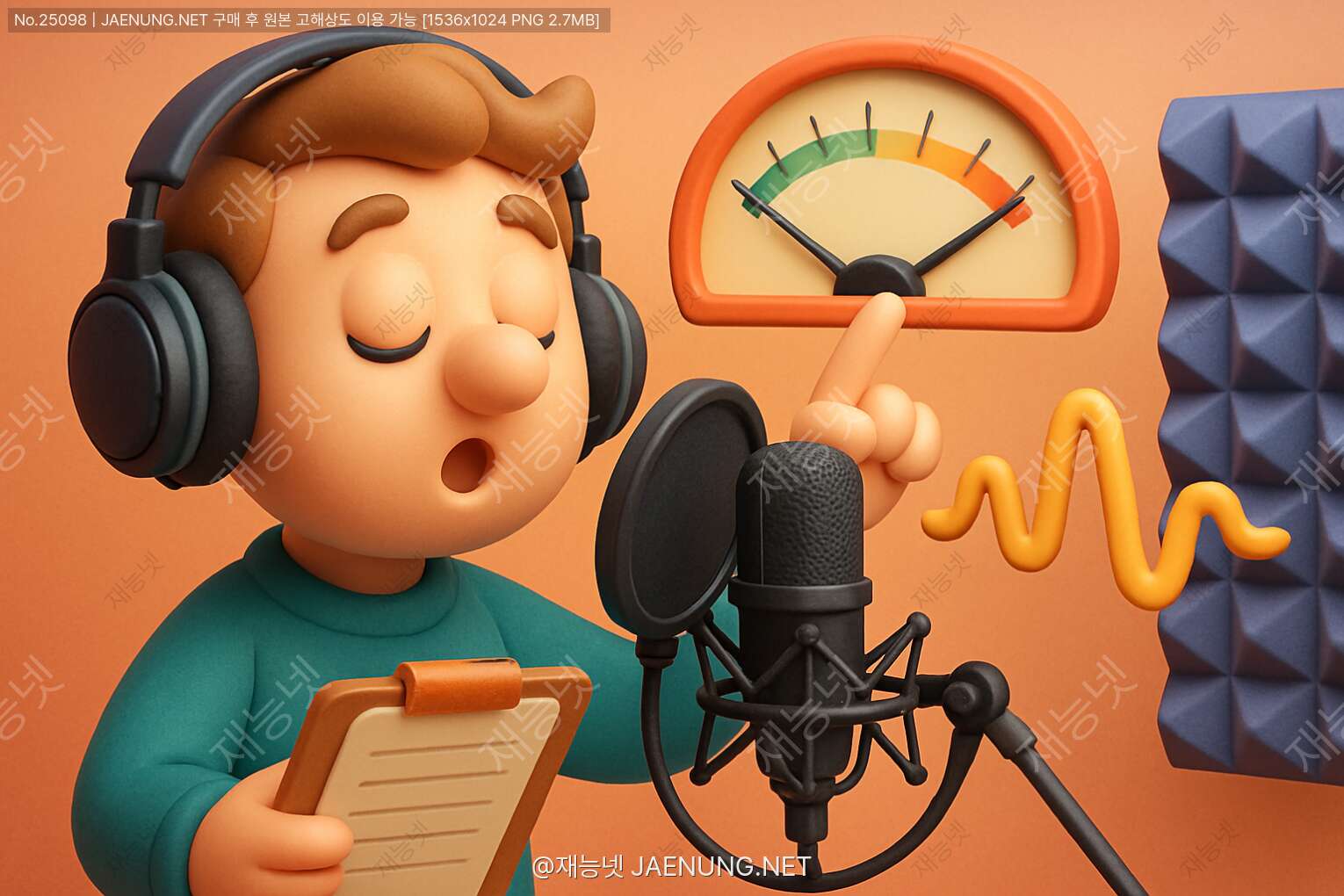
나레이션 녹음의 완벽한 소리를 위한 🎙️
마이크 이퀄라이저 설정 완전 정복! 🎚️🎛️
안녕? 오늘은 나레이션 녹음할 때 소리의 퀄리티를 확 끌어올려줄 마이크 이퀄라이저 설정에 대해 함께 알아볼 거야. 성우나 나레이터로 활동하고 있거나, 유튜브 내레이션, 오디오북, 팟캐스트 등을 준비 중이라면 이 글이 너에게 딱이지! 🎯
혹시 이런 경험 있지 않아? 열심히 녹음했는데 재생해보니 목소리가 웅웅거리거나, 치찰음(쉬이익~ 소리)이 너무 강하게 들리거나, 아니면 그냥 뭔가 프로페셔널하지 않은 느낌? 🤔 그런 문제들을 해결할 수 있는 비밀 무기가 바로 이퀄라이저(EQ) 설정이야!
재능넷에서도 나레이션과 성우 분야는 인기 있는 재능 거래 카테고리 중 하나인데, 좋은 장비만큼이나 중요한 게 바로 이 설정 노하우야. 자, 이제 함께 프로처럼 소리를 다루는 방법을 배워보자! 🚀
🔊 이퀄라이저, 도대체 뭐길래? 🔊
이퀄라이저(Equalizer)는 소리의 주파수 대역별로 볼륨을 조절해주는 도구야. 쉽게 말하면 소리의 '음색'을 바꿔주는 마법 장치라고 생각하면 돼! 🧙♂️
우리 목소리에는 다양한 주파수 대역의 소리가 섞여 있어. 저음역(낮은 소리), 중음역(중간 소리), 고음역(높은 소리)이 모여서 우리의 독특한 목소리를 만들지. 이퀄라이저는 이 주파수들의 밸런스를 조절해서 더 선명하고 듣기 좋은 소리로 만들어주는 거야.
🤔 왜 이퀄라이저 설정이 중요한 거야?
나레이션이나 성우 작업에서 이퀄라이저 설정이 중요한 이유는 여러 가지가 있어:
- 목소리의 명료함 향상 - 듣는 사람이 내용을 더 쉽게 이해할 수 있게 해줘
- 불필요한 소음 제거 - 마이크가 잡아내는 원치 않는 소리들을 줄여줘
- 전문적인 사운드 퀄리티 - 아마추어와 프로의 차이를 만드는 요소 중 하나!
- 목소리의 특성 강화 - 너만의 목소리 매력을 더 돋보이게 해줘
- 피로감 감소 - 듣는 사람이 장시간 들어도 귀가 피로하지 않게 해줘
재능넷에서 나레이션이나 성우 재능을 판매하고 있다면, 이퀄라이저 설정 노하우는 너의 작업물을 한층 더 프로페셔널하게 만들어줄 거야! 🌟
📊 주파수 대역별 특성과 조절 방법 📊
이제 각 주파수 대역이 어떤 특성을 가지고 있는지, 그리고 나레이션에 맞게 어떻게 조절하면 좋을지 자세히 알아보자! 🔍
🔈 20Hz ~ 80Hz (초저음역)
특성: 사람 목소리에는 거의 없는 영역이지만, 마이크 진동이나 바람 소리가 여기서 많이 잡혀.
조절 방법: 대부분 나레이션에서는 이 영역을 확 줄이거나 완전히 컷(High-Pass Filter 사용)하는 게 좋아. 필요 없는 소리만 제거되고 목소리에는 영향이 거의 없어!
🔈 80Hz ~ 250Hz (저음역)
특성: 목소리의 '두께'와 '따뜻함'을 담당하는 영역. 특히 남성 목소리의 경우 이 영역이 풍부해.
조절 방법: 너무 많으면 웅웅거리는 소리(부밍)가 생기고, 너무 적으면 목소리가 얇아져. 100-150Hz 부근에 약간의 컷을 주면 웅웅거림을 줄일 수 있어. 하지만 너무 많이 줄이면 목소리가 힘을 잃을 수 있으니 조심!
🔈 250Hz ~ 500Hz (중저음역)
특성: 목소리의 '풍부함'과 '울림'을 담당하는 영역. 이 영역이 적절하면 목소리가 풍성하게 들려.
조절 방법: 너무 많으면 목소리가 탁하고 답답하게 들릴 수 있어. 300-400Hz 부근에 약간의 컷(-2~3dB)을 주면 목소리가 더 깔끔해질 수 있어. 하지만 너무 많이 줄이면 목소리가 얇아지니 주의!
🔈 500Hz ~ 2kHz (중음역)
특성: 목소리의 '명료함'을 담당하는 핵심 영역. 사람의 귀가 가장 민감하게 반응하는 영역이기도 해.
조절 방법: 나레이션에서 가장 중요한 영역! 1kHz 부근에 약간의 부스트(+1~2dB)를 주면 목소리가 더 또렷해질 수 있어. 하지만 너무 많이 올리면 귀에 피로감을 줄 수 있으니 적절하게!
🔈 2kHz ~ 4kHz (중고음역)
특성: 목소리의 '선명함'과 '존재감'을 담당하는 영역. 자음의 발음이 이 영역에서 많이 표현돼.
조절 방법: 2.5kHz~3kHz 부근에 약간의 부스트(+2~3dB)를 주면 목소리가 더 또렷하고 앞으로 튀어나오는 느낌이 들어. 하지만 너무 많이 올리면 거칠고 날카로운 소리가 될 수 있어.
🔈 4kHz ~ 8kHz (고음역)
특성: 목소리의 '선명함'과 '디테일'을 담당하는 영역. 특히 'ㅅ', 'ㅆ', 'ㅊ' 같은 치찰음이 이 영역에 많아.
조절 방법: 치찰음이 너무 강하면 6~7kHz 부근에 약간의 컷(-2~3dB)을 주는 게 좋아. 반대로 목소리가 너무 둔하게 들린다면 5kHz 부근에 약간의 부스트를 줘볼 수 있어.
🔈 8kHz ~ 20kHz (초고음역)
특성: 목소리의 '공기감'과 '개방감'을 담당하는 영역. 소리의 '반짝임'을 더해주는 영역이야.
조절 방법: 10kHz 부근에 약간의 부스트(+1~2dB)를 주면 목소리에 '공기감'과 '선명함'이 더해질 수 있어. 하지만 너무 많이 올리면 치찰음이 과도해지고 인위적인 소리가 될 수 있어.
🎛️ 나레이션 목적별 이퀄라이저 프리셋 추천 🎛️
모든 목소리와 마이크가 다르기 때문에 완벽한 '만능 설정'은 없어. 하지만 시작점으로 삼을 수 있는 몇 가지 프리셋을 소개할게! 이걸 기준으로 너의 목소리와 마이크에 맞게 조금씩 조절해보자. 🔧
🎯 일반 나레이션/내레이션 프리셋
유튜브 영상, 기업 홍보물, 교육 콘텐츠 등 가장 범용적으로 사용할 수 있는 설정이야.
- 80Hz 이하: -12dB (하이패스 필터)
- 100-150Hz: -2dB (웅웅거림 감소)
- 300-400Hz: -1.5dB (탁함 감소)
- 1kHz: +1dB (명료함 강화)
- 2.5-3kHz: +2dB (선명함 강화)
- 5-6kHz: +1dB (디테일 강화)
- 10kHz: +1dB (공기감 추가)
이 설정은 대부분의 나레이션 작업에 잘 맞아. 특히 재능넷에서 나레이션 서비스를 제공할 때 기본으로 삼기 좋은 설정이지!
🌊 다큐멘터리 나레이션 프리셋
다큐멘터리는 신뢰감과 안정감이 중요해. 약간 더 따뜻하고 깊이 있는 소리가 좋아.
- 80Hz 이하: -10dB (하이패스 필터)
- 100-200Hz: -1dB (약간의 웅웅거림만 제거)
- 250-400Hz: +1dB (따뜻함 강화)
- 1kHz: +1dB (명료함 유지)
- 2-3kHz: +1.5dB (선명함 강화)
- 5-7kHz: 0dB (자연스러움 유지)
- 10kHz: +0.5dB (약간의 공기감)
이 설정은 다큐멘터리나 교육용 콘텐츠에 적합해. 너무 과장되지 않으면서도 신뢰감 있는 소리를 만들어줘.
🔥 광고/상업 나레이션 프리셋
광고는 임팩트와 선명함이 중요해! 귀에 확 들어오는 소리가 필요하지.
- 80Hz 이하: -15dB (하이패스 필터)
- 100-200Hz: -3dB (웅웅거림 확실히 제거)
- 300-500Hz: -2dB (탁함 제거)
- 1kHz: +2dB (명료함 강화)
- 2-4kHz: +3dB (선명함 확실히 강화)
- 5-7kHz: +2dB (디테일 강화)
- 10kHz: +2dB (공기감 추가)
이 설정은 광고나 상업용 나레이션에 적합해. 귀에 확 들어오고 임팩트 있는 소리를 만들어줘.
📚 오디오북/팟캐스트 프리셋
장시간 듣는 콘텐츠는 귀의 피로도를 줄이는 게 중요해. 자연스럽고 편안한 소리가 좋아.
- 80Hz 이하: -10dB (하이패스 필터)
- 100-150Hz: -1.5dB (약간의 웅웅거림만 제거)
- 300-400Hz: -1dB (약간의 탁함만 제거)
- 1kHz: +0.5dB (약간의 명료함)
- 2-3kHz: +1dB (적당한 선명함)
- 5-7kHz: 0dB (자연스러움 유지)
- 10kHz: +0.5dB (약간의 공기감)
이 설정은 오디오북이나 팟캐스트처럼 장시간 듣는 콘텐츠에 적합해. 귀의 피로도를 최소화하면서도 충분히 선명한 소리를 만들어줘.
🗣️ 목소리 타입별 맞춤 이퀄라이저 설정 🗣️
모든 사람의 목소리는 다르기 때문에, 자신의 목소리 특성에 맞는 이퀄라이저 설정이 필요해. 여기 몇 가지 일반적인 목소리 타입별 조절 팁을 소개할게! 👇
👨 남성 저음 목소리
특징: 풍부한 저음역, 때로는 웅웅거림이 과할 수 있음
추천 설정:
- • 100-200Hz: -2~3dB (과도한 웅웅거림 제거)
- • 300-500Hz: -1~2dB (탁함 감소)
- • 2-4kHz: +2~3dB (선명함 강화)
- • 5-8kHz: +1~2dB (디테일 강화)
저음이 풍부한 남성 목소리는 웅웅거림을 줄이고 선명함을 더해주는 게 중요해!
👨 남성 중음/고음 목소리
특징: 중간~높은 톤, 때로는 날카로움이 있을 수 있음
추천 설정:
- • 100-200Hz: +1~2dB (약간의 두께감 추가)
- • 300-500Hz: 0dB (자연스럽게 유지)
- • 2-4kHz: +1~2dB (적당한 선명함)
- • 5-8kHz: -1dB (과도한 날카로움 감소)
중고음 남성 목소리는 약간의 저음을 더해 풍부함을 주는 게 좋아!
👩 여성 중저음 목소리
특징: 따뜻하고 풍부한 중저음, 때로는 명료함이 부족할 수 있음
추천 설정:
- • 100-200Hz: -1dB (약간의 웅웅거림만 제거)
- • 300-500Hz: -1dB (약간의 탁함만 제거)
- • 1-2kHz: +1~2dB (명료함 강화)
- • 3-5kHz: +2dB (선명함 강화)
- • 8-10kHz: +1dB (공기감 추가)
중저음 여성 목소리는 따뜻함을 유지하면서 명료함을 더해주는 게 좋아!
👩 여성 고음 목소리
특징: 밝고 높은 톤, 때로는 치찰음이 과할 수 있음
추천 설정:
- • 100-250Hz: +1~2dB (약간의 두께감 추가)
- • 500-1kHz: +1dB (풍부함 강화)
- • 2-4kHz: 0~+1dB (적당한 선명함)
- • 5-8kHz: -1~2dB (치찰음 감소)
고음 여성 목소리는 약간의 저중음을 더해 균형을 맞추고, 과도한 치찰음을 줄이는 게 좋아!
🎭 캐릭터 보이스/성우 작업
특징: 다양한 캐릭터와 감정 표현이 필요함
추천 설정:
- • 기본 설정은 일반 나레이션 프리셋을 사용
- • 캐릭터별로 다른 프리셋을 만들어 사용
- • 귀여운 캐릭터: 고음역(3-5kHz) 약간 강화
- • 무서운/악역 캐릭터: 저음역(100-300Hz) 강화, 고음역 약간 감소
- • 로봇/기계 캐릭터: 중음역(1-2kHz) 강화, 저음과 고음 감소
캐릭터 보이스는 각 캐릭터의 특성에 맞게 이퀄라이저를 조절하는 게 중요해! 재능넷에서 성우 작업을 할 때 특히 유용한 팁이지.
🖥️ 주요 오디오 소프트웨어별 이퀄라이저 설정 방법 🖥️
이제 실제로 소프트웨어에서 이퀄라이저를 설정하는 방법을 알아보자! 가장 많이 사용되는 몇 가지 프로그램을 기준으로 설명할게. 😊
🎛️ Adobe Audition
전문적인 오디오 편집 프로그램으로, 강력한 이퀄라이저 기능을 제공해.
- 파라메트릭 이퀄라이저 열기: Effects > Filter and EQ > Parametric Equalizer
- 프리셋 설정: Presets 드롭다운 메뉴에서 기본 프리셋을 선택하거나 커스텀 설정 가능
- 밴드 추가/조절: + 버튼으로 밴드 추가, 그래프에서 포인트를 드래그하여 주파수와 게인 조절
- Q값 조절: 각 밴드의 Q값을 조절하여 영향을 미치는 주파수 범위 설정
- 설정 저장: Save 버튼을 눌러 자신만의 프리셋으로 저장
Adobe Audition은 전문가용 프로그램이지만, 인터페이스가 직관적이라 배우기 쉬워. 특히 그래프를 직접 드래그해서 조절할 수 있어서 편리해!
🎛️ Audacity (무료)
무료 오픈소스 오디오 편집 프로그램으로, 기본적인 이퀄라이저 기능을 제공해.
- 이퀄라이저 열기: Effects > Equalizer
- 그래픽 이퀄라이저 사용: 그래프의 포인트를 드래그하여 각 주파수 대역 조절
- 프리셋 선택: Select Curve 드롭다운 메뉴에서 기본 프리셋 선택 가능
- 설정 저장: Save/Manage Curves 버튼을 눌러 자신만의 프리셋으로 저장
// Audacity에서 일반 나레이션 프리셋 설정 예시
80Hz: -12dB
150Hz: -2dB
350Hz: -1.5dB
1kHz: +1dB
3kHz: +2dB
5kHz: +1dB
10kHz: +1dB
Audacity는 무료라서 접근성이 좋고, 기본적인 이퀄라이저 기능을 갖추고 있어. 재능넷에서 나레이션을 시작하는 입문자에게 추천해!
🎛️ Reaper
가성비 좋은 전문 DAW(Digital Audio Workstation)로, 강력한 이퀄라이저 플러그인을 제공해.
- ReaEQ 추가: 트랙에 FX 추가 > JS: Cockos ReaEQ
- 밴드 추가: Add band 버튼으로 새 밴드 추가
- 밴드 조절: 주파수(Freq), 게인(Gain), Q값 조절
- 그래프 조절: 그래프에서 직접 포인트를 드래그하여 조절 가능
- 프리셋 저장: + 버튼을 눌러 프리셋 저장
Reaper는 가격 대비 성능이 뛰어나고, ReaEQ는 직관적이면서도 강력한 이퀄라이저야. 전문적인 나레이션 작업에 적합해!
🎛️ OBS Studio (실시간 방송/녹화)
스트리밍이나 실시간 녹화에 사용되는 프로그램으로, 기본적인 오디오 필터 기능을 제공해.
- 오디오 소스 선택: 소스 목록에서 마이크/오디오 소스 우클릭
- 필터 추가: 필터 > + 버튼 > VST 2.x Plugin
- 이퀄라이저 플러그인 선택: ReaPlugs의 ReaEQ나 다른 무료 VST 이퀄라이저 선택
- 설정 열기: Open Plugin Interface 버튼 클릭
- 이퀄라이저 설정: 플러그인 인터페이스에서 이퀄라이저 설정
OBS는 실시간 방송이나 녹화에 많이 사용되는데, VST 플러그인을 통해 전문적인 이퀄라이저 설정이 가능해. 라이브 나레이션에 유용해!
💡 프로처럼 이퀄라이저 사용하기 - 실전 팁 💡
이퀄라이저를 더 효과적으로 사용할 수 있는 실전 팁들을 모아봤어! 이 팁들을 활용하면 더 프로페셔널한 나레이션 소리를 만들 수 있을 거야. 🚀
🎯 팁 1: 덜어내는 것이 더하는 것보다 효과적
특정 주파수를 올리는 것보다 문제가 되는 주파수를 줄이는 것이 더 자연스러운 소리를 만들어. 예를 들어, 목소리를 더 선명하게 만들고 싶다면 3kHz를 올리기보다 300-500Hz를 약간 줄이는 게 더 효과적일 수 있어.
🎯 팁 2: 작은 변화로 시작하기
이퀄라이저 조절은 +/-3dB 이내의 작은 변화로 시작해. 과도한 조절은 오히려 부자연스러운 소리를 만들 수 있어. 조금씩 조절하면서 변화를 확인하는 게 좋아.
🎯 팁 3: A/B 테스트 활용하기
이퀄라이저 적용 전/후를 번갈아가며 들어보는 A/B 테스트를 활용해. 이렇게 하면 실제로 소리가 개선되었는지 객관적으로 판단할 수 있어. 대부분의 오디오 프로그램은 이퀄라이저 창에서 바이패스(Bypass) 버튼을 제공해.
🎯 팁 4: 다양한 재생 환경에서 테스트하기
이어폰, 스피커, 노트북 내장 스피커 등 다양한 환경에서 소리를 테스트해봐. 한 환경에서 완벽하게 들리더라도 다른 환경에서는 다르게 들릴 수 있어. 특히 재능넷에서 나레이션 서비스를 제공한다면, 클라이언트가 다양한 환경에서 들을 수 있다는 점을 고려해야 해.
🎯 팁 5: 귀를 쉬게 하기
오랜 시간 이퀄라이저 설정을 조절하다 보면 귀가 피로해져서 판단력이 떨어질 수 있어. 30분마다 5분씩 휴식을 취하고, 가끔은 완전히 다른 소리를 들어보는 것이 좋아. 귀를 리셋하고 돌아오면 더 객관적인 판단이 가능해.
🎯 팁 6: 레퍼런스 트랙 활용하기
전문적인 나레이션이나 성우 작업물을 레퍼런스로 활용해. 좋아하는 나레이션의 소리를 분석하고 비슷한 느낌을 만들기 위해 이퀄라이저를 조절해보는 거지. 이렇게 하면 더 빠르게 프로페셔널한 소리에 접근할 수 있어.
🎯 팁 7: 이퀄라이저만으로 모든 것을 해결하려 하지 말기
이퀄라이저는 만능 도구가 아니야. 좋은 나레이션 소리를 위해서는 좋은 마이크, 적절한 녹음 환경, 올바른 마이크 테크닉이 기본이 되어야 해. 이퀄라이저는 이미 좋은 소리를 더 좋게 만들어주는 도구라고 생각하면 돼.
🔍 흔한 문제와 해결책 🔍
나레이션 녹음 시 자주 발생하는 문제들과 이퀄라이저로 해결하는 방법을 알아보자! 🛠️
😱 문제 1: 웅웅거리는 소리 (Boominess)
원인: 저음역(80-200Hz)이 과도하게 강조되어 발생
해결책: 100-150Hz 부근에 -2~3dB 정도의 컷을 주거나, 더 넓은 범위에 걸쳐 약한 컷을 줘. 또한 80Hz 이하에 하이패스 필터를 적용하면 도움이 돼.
😱 문제 2: 탁하고 답답한 소리 (Muddiness)
원인: 중저음역(250-500Hz)이 과도하게 강조되어 발생
해결책: 300-400Hz 부근에 -1.5~2.5dB 정도의 컷을 줘. 이 영역을 줄이면 목소리가 더 깔끔하고 명료해질 수 있어.
😱 문제 3: 명료함 부족 (Lack of Clarity)
원인: 중고음역(1-4kHz)이 부족하여 발생
해결책: 1kHz와 3kHz 부근에 각각 +1~2dB 정도의 부스트를 줘. 이 영역을 강화하면 목소리가 더 또렷하고 앞으로 나오는 느낌이 들어.
😱 문제 4: 치찰음 과다 (Sibilance)
원인: 'ㅅ', 'ㅆ', 'ㅊ' 등의 소리가 과도하게 강조되어 발생 (주로 5-8kHz)
해결책: 6-7kHz 부근에 -2~3dB 정도의 컷을 줘. 더 정확한 처리를 위해서는 디에서(De-esser) 플러그인을 사용하는 것도 좋은 방법이야.
😱 문제 5: 얇고 힘없는 소리 (Thin Voice)
원인: 저음역과 중저음역이 부족하여 발생
해결책: 100-200Hz에 +1~2dB, 300-500Hz에 +0.5~1dB 정도의 부스트를 줘. 하지만 너무 많이 올리면 웅웅거림이나 탁함이 생길 수 있으니 조심해야 해.
😱 문제 6: 날카롭고 거친 소리 (Harshness)
원인: 중고음역(2-4kHz)이 과도하게 강조되어 발생
해결책: 2.5-3.5kHz 부근에 -1~2dB 정도의 컷을 줘. 이 영역을 약간 줄이면 소리가 더 부드럽고 자연스러워질 수 있어.
🎬 마무리: 너만의 완벽한 소리를 찾아서 🎬
여기까지 나레이션 녹음을 위한 마이크 이퀄라이저 설정에 대해 알아봤어! 🎉
이퀄라이저는 정말 강력한 도구지만, 기억해야 할 것은 완벽한 '만능' 설정은 없다는 거야. 모든 사람의 목소리는 다르고, 마이크도 다르고, 녹음 환경도 다르거든. 이 글에서 소개한 설정들은 좋은 출발점이 될 수 있지만, 결국은 네 목소리와 장비에 맞게 조금씩 조절해나가는 과정이 필요해.
처음에는 이퀄라이저 설정이 어렵게 느껴질 수 있어. 하지만 계속 연습하고 실험해보면, 점점 네 귀가 발전하고 더 좋은 소리를 만들어낼 수 있을 거야! 🌱
재능넷에서 나레이션이나 성우 서비스를 제공하고 있다면, 이런 기술적인 노하우는 너의 큰 경쟁력이 될 수 있어. 좋은 콘텐츠도 중요하지만, 그 콘텐츠를 전달하는 소리의 퀄리티도 그만큼 중요하니까! 🎙️
마지막으로, 이퀄라이저는 소리를 다루는 여러 도구 중 하나일 뿐이야. 컴프레서, 리버브, 노이즈 게이트 등 다른 도구들도 함께 활용하면 더욱 프로페셔널한 나레이션 소리를 만들 수 있을 거야. 그런 주제들도 나중에 다뤄보면 좋겠다! 📚
오늘 배운 내용이 도움이 되었길 바라고, 멋진 나레이션 작업 응원할게! 🚀

댓글 작성
이 글에 대한 여러분의 생각을 들려주세요
로그인이 필요합니다
댓글을 작성하려면 먼저 로그인해주세요.
댓글 0
지식인의 숲 - 지적 재산권 보호 고지
지적 재산권 보호 고지
- 저작권 및 소유권: 본 컨텐츠는 재능넷의 독점 AI 기술로 생성되었으며, 대한민국 저작권법 및 국제 저작권 협약에 의해 보호됩니다.
- AI 생성 컨텐츠의 법적 지위: 본 AI 생성 컨텐츠는 재능넷의 지적 창작물로 인정되며, 관련 법규에 따라 저작권 보호를 받습니다.
- 사용 제한: 재능넷의 명시적 서면 동의 없이 본 컨텐츠를 복제, 수정, 배포, 또는 상업적으로 활용하는 행위는 엄격히 금지됩니다.
- 데이터 수집 금지: 본 컨텐츠에 대한 무단 스크래핑, 크롤링, 및 자동화된 데이터 수집은 법적 제재의 대상이 됩니다.
- AI 학습 제한: 재능넷의 AI 생성 컨텐츠를 타 AI 모델 학습에 무단 사용하는 행위는 금지되며, 이는 지적 재산권 침해로 간주됩니다.





아직 댓글이 없습니다.