안녕하세요 여러분! 오늘은 클라우드 환경에서 물리적 서버의 파워를 그대로 느낄 수 있는 Vultr의 베어메탈 서버 구성에 대해 함께 알아볼게요. 서버 구성이 어렵다고요? 걱정 마세요! 이 글을 따라오시면 여러분도 베어메탈 서버 마스터가 될 수 있어요! 😎
요즘 개발자들 사이에서 베어메탈 서버가 다시 핫해지고 있다는 거 아셨나요? 가상화 레이어 없이 하드웨어 그대로의 성능을 활용할 수 있어서 고성능이 필요한 작업에 딱이거든요! 재능넷 같은 플랫폼을 운영하시는 분들도 트래픽이 많아지면 베어메탈 서버로 업그레이드하는 경우가 많답니다~ ㅎㅎ
📚 목차
베어메탈 서버란 무엇인가요?
Vultr 베어메탈의 장점과 특징
Vultr 계정 생성 및 설정
베어메탈 서버 배포하기
서버 초기 설정 및 보안 강화
성능 최적화 팁
모니터링 및 관리 방법
실제 사용 사례 및 활용 방안
문제 해결 및 FAQ
결론 및 요약
1. 베어메탈 서버란 무엇인가요? 🤔
베어메탈 서버(Bare Metal Server)라는 이름 들어보셨죠? 이름부터 뭔가 강력해 보이는데요, 실제로도 그렇답니다! 간단히 말하면 가상화 레이어 없이 물리적 하드웨어를 직접 사용하는 서버를 말해요.
일반 VPS(Virtual Private Server)나 클라우드 인스턴스와 다르게, 베어메탈은 하이퍼바이저(Hypervisor)라는 가상화 소프트웨어 없이 하드웨어에 직접 운영체제가 설치되는 방식이에요. 쉽게 말해서 "중간에 끼어있는 애들 다 치워버리고 하드웨어랑 직접 대화하자!"라는 개념이죠. ㅋㅋㅋ
위 그림을 보시면 차이가 확 느껴지시죠? 일반 클라우드 서버는 하이퍼바이저라는 가상화 레이어가 있어서 물리적 하드웨어와 운영체제 사이에서 자원을 나눠 쓰게 해주는 반면, 베어메탈은 그런 거 없이 바로 하드웨어에 접근할 수 있어요!
베어메탈 서버가 필요한 상황들 🧐
고성능 데이터베이스 - MySQL, PostgreSQL, MongoDB 등의 대규모 DB 운영 시
AI/ML 워크로드 - 딥러닝, 머신러닝 모델 학습 및 추론
게임 서버 - 지연 시간에 민감한 실시간 게임 서버
비디오 인코딩/트랜스코딩 - 대용량 미디어 처리
고성능 웹 애플리케이션 - 트래픽이 많은 웹사이트나 API 서버
이런 상황에서는 가상화의 오버헤드(overhead)가 없는 베어메탈 서버가 진가를 발휘한답니다! 특히 재능넷 같은 사용자 참여형 플랫폼이 규모가 커지면서 트래픽이 폭증할 때 베어메탈로 전환하면 안정적인 서비스를 제공할 수 있어요~ 👍
2. Vultr 베어메탈의 장점과 특징 💪
Vultr는 2014년부터 클라우드 서비스를 제공해온 회사인데요, 최근에는 베어메탈 서버도 제공하면서 많은 개발자들의 사랑을 받고 있어요. 그럼 Vultr 베어메탈만의 특별한 점은 뭘까요?
Vultr 베어메탈의 주요 장점 🌟
1. 글로벌 데이터센터 네트워크 - 전 세계 25개 이상의 데이터센터에서 베어메탈 서버를 배포할 수 있어요. 타겟 사용자와 가까운 위치를 선택해 지연 시간을 최소화할 수 있답니다!
2. 시간당 과금 시스템 - 많은 베어메탈 제공업체들이 월 단위 계약을 요구하는데, Vultr는 시간당 과금 방식을 제공해서 필요한 만큼만 사용하고 비용을 절약할 수 있어요.
3. 다양한 하드웨어 옵션 - Intel과 AMD 프로세서 중 선택 가능하고, 메모리와 스토리지 구성도 다양하게 제공돼요. 워크로드에 맞는 최적의 하드웨어를 고를 수 있죠!
4. 빠른 프로비저닝 - 일반적인 베어메탈 서버는 설정에 시간이 많이 걸리는데, Vultr는 몇 분 내로 서버를 준비해줘요. 급할 때 진짜 좋음 ㅋㅋㅋ
5. 직관적인 관리 패널 - 복잡한 명령어 없이도 웹 인터페이스에서 쉽게 서버를 관리할 수 있어요. 개발자가 아니더라도 사용하기 편하답니다!
Vultr 베어메탈 요금제 살펴보기 💰
Vultr의 베어메탈 서버는 다양한 사양과 가격대로 제공되는데요, 2023년 기준으로 주요 요금제를 살펴볼게요! (가격은 변동될 수 있으니 최신 정보는 Vultr 공식 사이트에서 확인하세요~)
플랜
CPU
RAM
스토리지
대역폭
월 비용
Entry
E-2286G (6C/12T)
32GB
2x240GB SSD
5TB
$250/월
Standard
E-2288G (8C/16T)
64GB
2x480GB SSD
10TB
$400/월
Performance
EPYC 7542 (32C/64T)
128GB
2x960GB NVMe
15TB
$750/월
Ultimate
EPYC 7543 (32C/64T)
256GB
2x1.92TB NVMe
25TB
$1,200/월
"헉! 비싸다!" 라고 생각하실 수도 있지만, 이 정도 사양의 물리 서버를 직접 구매하고 관리하는 비용을 생각하면 실제로는 꽤 합리적인 가격이에요. 특히 초기 투자 비용 없이 바로 고성능 서버를 사용할 수 있다는 점이 매력적이죠! 😉
게다가 시간당 과금 방식이라서 필요할 때만 켜두고 사용하지 않을 때는 끌 수 있어요. 예를 들어 대규모 데이터 처리나 렌더링 같은 일시적인 고성능 작업에 딱이죠!
3. Vultr 계정 생성 및 설정 🔑
이제 실제로 Vultr 베어메탈 서버를 사용하기 위한 첫 단계, 계정 생성 및 설정 방법을 알아볼게요! 너무 쉬워서 놀라실 거예요~ ㅎㅎ
이제 새로 만든 사용자로 로그인해서 작업하면 더 안전해요! root 계정은 정말 필요할 때만 사용하세요. 개발할 때도 root로 하면 실수로 시스템 파일 날려먹을 수 있어요 ㅠㅠ (경험담...)
SSH 보안 강화하기 🛡️
SSH 설정을 변경해서 보안을 강화해볼게요. 주요 변경사항은 root 로그인 비활성화, 비밀번호 인증 비활성화(SSH 키만 사용), 포트 변경 등이 있어요.
SSH 설정 파일 열기
sudo nano /etc/ssh/sshd_config
다음 설정을 변경하세요
# 기본 포트 22를 다른 번호로 변경 (예: 2222)
Port 2222

# root 로그인 비활성화
PermitRootLogin no

# 비밀번호 인증 비활성화 (SSH 키만 사용)
PasswordAuthentication no

# 유휴 시간 초과 설정 (300초)
ClientAliveInterval 300
ClientAliveCountMax 2
SSH 서비스 재시작
sudo systemctl restart sshd
⚠️ 주의사항: SSH 설정을 변경하기 전에 반드시 새 터미널 세션을 열어 테스트하세요! 설정이 잘못되면 서버에 접속할 수 없게 될 수 있어요.
방화벽 설정하기 🧱
방화벽을 설정해 필요한 포트만 열어두는 것이 좋아요. Ubuntu에서는 UFW(Uncomplicated Firewall)를 사용하면 쉽게 설정할 수 있어요!
UFW 설치 (Ubuntu/Debian)
sudo apt install ufw -y
기본 규칙 설정
# 기본적으로 모든 인바운드 연결 차단
sudo ufw default deny incoming

# 기본적으로 모든 아웃바운드 연결 허용
sudo ufw default allow outgoing

# SSH 포트 허용 (위에서 변경한 포트로 설정)
sudo ufw allow 2222/tcp

# 웹 서버를 운영한다면 HTTP/HTTPS 포트 허용
sudo ufw allow 80/tcp
sudo ufw allow 443/tcp

# 방화벽 활성화
sudo ufw enable
방화벽 상태 확인
sudo ufw status verbose
이렇게 방화벽을 설정하면 필요한 포트만 열려 있어 보안이 강화돼요. 특히 베어메탈 서버는 리소스가 풍부해서 해커들의 타겟이 되기 쉬우니 방화벽 설정은 필수예요! 🛡️
자동 보안 업데이트 설정 🔄
보안 업데이트를 자동으로 설치하도록 설정하면 편리해요. 특히 서버 관리에 많은 시간을 할애하기 어려운 경우 유용하죠!
echo 'GOVERNOR="performance"' | sudo tee /etc/default/cpufrequtils
sudo systemctl restart cpufrequtils
기본적으로 많은 서버가 전력 절약을 위해 'ondemand' 모드로 설정되어 있어요. 하지만 베어메탈 서버에서는 최대 성능이 필요한 경우가 많으니 'performance' 모드로 변경하는 것이 좋아요! 이거 하면 CPU 성능 풀로 쓸 수 있음 ㄹㅇ 개꿀! 🍯
I/O 스케줄러 최적화 🔄
I/O 스케줄러를 SSD에 최적화된 것으로 변경하면 디스크 성능을 향상시킬 수 있어요!
현재 I/O 스케줄러 확인
cat /sys/block/sda/queue/scheduler
SSD에 최적화된 스케줄러로 변경
echo 'none' | sudo tee /sys/block/sda/queue/scheduler
부팅 시 자동 적용되도록 설정
echo 'ACTION=="add|change", KERNEL=="sd[a-z]", ATTR{queue/rotational}=="0", ATTR{queue/scheduler}="none"' | sudo tee /etc/udev/rules.d/60-scheduler.rules
SSD는 기계적인 움직임이 없어서 전통적인 HDD용 I/O 스케줄러가 오히려 성능을 저하시킬 수 있어요. 'none' 또는 'noop' 스케줄러를 사용하면 SSD의 성능을 최대한 활용할 수 있답니다! 이거 적용하면 디스크 I/O 성능 확 올라가요~ 👍
7. 모니터링 및 관리 방법 📊
베어메탈 서버를 운영하면서 가장 중요한 것 중 하나는 서버 상태를 지속적으로 모니터링하는 것이에요. 문제가 발생하기 전에 미리 감지하고 대응할 수 있어야 하니까요! 이제 효과적인 모니터링 및 관리 방법을 알아볼게요.
기본 모니터링 도구 🔍
리눅스에는 기본적으로 제공되는 여러 모니터링 도구가 있어요. 간단하게 서버 상태를 확인하고 싶을 때 유용하죠!
top - 실시간 시스템 모니터링
top
htop - top의 향상된 버전
sudo apt install htop -y
htop
iotop - 디스크 I/O 모니터링
sudo apt install iotop -y
sudo iotop
nethogs - 네트워크 사용량 모니터링
sudo apt install nethogs -y
sudo nethogs
이런 기본 도구들은 서버에 문제가 생겼을 때 빠르게 원인을 파악하는 데 도움이 돼요. 특히 htop은 직관적인 인터페이스로 CPU, 메모리 사용량을 한눈에 볼 수 있어서 개발자들이 많이 사용한답니다! 진짜 필수템임 ㅋㅋㅋ
고급 모니터링 시스템 구축 📈
좀 더 체계적인 모니터링을 위해서는 전용 모니터링 시스템을 구축하는 것이 좋아요. 대표적인 도구로는 Prometheus + Grafana 조합이 있어요!
Prometheus 설치
wget https://github.com/prometheus/prometheus/releases/download/v2.37.0/prometheus-2.37.0.linux-amd64.tar.gz
tar xvfz prometheus-*.tar.gz
cd prometheus-*
./prometheus
Node Exporter 설치 (시스템 메트릭 수집)
wget https://github.com/prometheus/node_exporter/releases/download/v1.3.1/node_exporter-1.3.1.linux-amd64.tar.gz
tar xvfz node_exporter-*.tar.gz
cd node_exporter-*
./node_exporter
Prometheus는 메트릭을 수집하고, Grafana는 그 데이터를 시각화해주는 도구예요. 이 조합으로 아름다운 대시보드를 만들어 서버 상태를 한눈에 파악할 수 있어요! 개발자들 사이에서 진짜 인기 많은 조합임 ㄹㅇ 👍
알림 설정하기 🔔
모니터링만으로는 부족해요. 문제가 발생했을 때 즉시 알림을 받을 수 있도록 설정하는 것이 중요합니다!
Prometheus Alertmanager 설치
wget https://github.com/prometheus/alertmanager/releases/download/v0.24.0/alertmanager-0.24.0.linux-amd64.tar.gz
tar xvfz alertmanager-*.tar.gz
cd alertmanager-*
./alertmanager
conda create -n ml python=3.9
conda activate ml
conda install tensorflow-gpu
conda install pytorch torchvision torchaudio cudatoolkit=11.3 -c pytorch
베어메탈 서버에서는 GPU 패스스루(GPU passthrough)가 가능해 가상화 오버헤드 없이 GPU의 모든 성능을 활용할 수 있어요! 딥러닝 모델 학습 속도가 클라우드 VM보다 20-30% 빨라질 수 있답니다. 개발자들 사이에서는 이런 성능 차이가 엄청 중요하죠! 😉
게임 서버 호스팅 🎮
지연 시간에 민감한 게임 서버도 베어메탈 서버에서 운영하면 좋아요. Minecraft 서버를 예로 들어볼게요!
베어메탈 서버에서 게임 서버를 운영하면 지연 시간(latency)이 줄어들고 더 많은 플레이어를 수용할 수 있어요! 특히 Minecraft 같은 게임은 CPU 성능이 중요한데, 베어메탈 서버의 강력한 CPU를 활용하면 TPS(Ticks Per Second)를 안정적으로 유지할 수 있답니다. 게이머들 환장하는 서버 성능 ㄹㅇ ㅋㅋㅋ
9. 문제 해결 및 FAQ ❓
베어메탈 서버를 사용하다 보면 여러 문제에 직면할 수 있어요. 자주 발생하는 문제와 해결 방법을 알아볼게요!
자주 발생하는 문제와 해결 방법 🔧
Q: SSH 연결이 안 될 때는 어떻게 해야 하나요?
A: 다음 사항을 확인해보세요:
Vultr 대시보드에서 서버가 정상 작동 중인지 확인
방화벽 설정에서 SSH 포트(기본 22번)가 열려 있는지 확인
SSH 키를 사용하는 경우, 올바른 키를 사용하고 있는지 확인
Vultr 콘솔(VNC)을 통해 직접 접속해 네트워크 설정 확인
Q: 서버 성능이 갑자기 저하될 때는 어떻게 해야 하나요?
A: 다음 명령어로 리소스 사용량을 확인해보세요:
htop  # CPU 및 메모리 사용량 확인
iostat -x 1  # 디스크 I/O 확인
netstat -tuln  # 열린 포트 확인
비정상적인 프로세스가 있다면 다음 명령어로 종료할 수 있어요:
kill -9 [PID] # 프로세스 강제 종료
해킹이 의심된다면 서버를 격리하고 보안 전문가에게 문의하세요!
Q: 디스크 공간이 부족할 때는 어떻게 해야 하나요?
A: 다음 명령어로 디스크 사용량을 확인하세요:
df -h  # 파티션별 디스크 사용량
du -sh /*  # 루트 디렉토리 기준 사용량
du -sh /var/log/*  # 로그 파일 사용량
다음 방법으로 공간을 확보할 수 있어요:
오래된 로그 파일 삭제: sudo find /var/log -type f -name "*.gz" -delete
패키지 캐시 정리: sudo apt clean (Ubuntu/Debian)
사용하지 않는 패키지 제거: sudo apt autoremove (Ubuntu/Debian)
필요하다면 Vultr 대시보드에서 더 큰 디스크로 업그레이드
Q: 서버가 재부팅되지 않을 때는 어떻게 해야 하나요?
A: 다음 단계를 시도해보세요:
Vultr 대시보드에서 강제 재부팅 시도
여전히 문제가 있다면 Vultr 대시보드에서 "View Console" 옵션을 통해 VNC 콘솔에 접속
부팅 과정에서 오류 메시지 확인
복구 모드로 부팅해 파일 시스템 검사 실행: fsck -f /dev/sda1
문제가 지속되면 Vultr 고객 지원에 문의
Q: 네트워크 속도가 느릴 때는 어떻게 해야 하나요?
A: 다음 사항을 확인해보세요:
speedtest-cli로 네트워크 속도 측정: sudo apt install speedtest-cli && speedtest
문제가 지속되면 Vultr 지원팀에 네트워크 문제를 보고하세요. 때로는 네트워크 장비 문제일 수도 있어요!
자주 묻는 질문 (FAQ) 📝
Q: Vultr 베어메탈과 일반 VPS의 가격 차이는 얼마나 되나요?
A: Vultr 베어메탈은 일반 VPS보다 5-10배 정도 비싸요. 하지만 성능도 그만큼 뛰어나기 때문에 고성능이 필요한 워크로드에는 오히려 비용 효율적일 수 있어요. 예를 들어, 16GB RAM의 VPS는 월 $80 정도인 반면, 32GB RAM의 베어메탈은 월 $250부터 시작해요. 하지만 베어메탈은 전용 CPU 코어와 더 빠른 NVMe 스토리지를 제공하므로 성능 대비 가격을 고려해야 해요!
Q: 베어메탈 서버에서 스냅샷을 만들 수 있나요?
A: 아쉽게도 Vultr 베어메탈 서버는 일반 VPS와 달리 스냅샷 기능을 지원하지 않아요. 대신 수동으로 백업을 구성해야 해요. rsync나 duplicity 같은 도구를 사용하거나, 데이터베이스 덤프를 정기적으로 생성하는 방법이 있어요. 중요한 데이터는 반드시 외부 스토리지에 백업하세요! 이건 진짜 중요함 ㅠㅠ
Q: 베어메탈 서버를 일시 중지할 수 있나요?
A: Vultr 베어메탈 서버는 일반 VPS와 달리 일시 중지 기능을 지원하지 않아요. 서버를 사용하지 않을 때는 완전히 삭제하고 나중에 다시 배포해야 해요. 이 점이 베어메탈 서버의 단점 중 하나예요. 따라서 간헐적으로만 고성능이 필요하다면, 필요할 때만 베어메탈을 배포하고 사용하지 않을 때는 삭제하는 전략이 비용 효율적이에요!
Q: 베어메탈 서버에서 운영체제를 변경할 수 있나요?
A: Vultr 베어메탈 서버에서는 운영체제를 직접 변경할 수 없어요. 다른 OS로 변경하려면 서버를 삭제하고 새로운 OS로 다시 배포해야 해요. 따라서 OS 선택은 배포 전에 신중하게 해야 해요! 데이터 마이그레이션 계획도 미리 세워두는 것이 좋아요. 이건 좀 귀찮은 부분이긴 함 ㅋㅋㅋ
Q: Vultr 베어메탈 서버는 어떤 하드웨어를 사용하나요?
A: Vultr는 Intel Xeon E-2288G, AMD EPYC 7542, AMD EPYC 7543 등 엔터프라이즈급 CPU를 사용해요. 메모리는 ECC DDR4를 사용하고, 스토리지는 NVMe SSD를 주로 사용해요. 네트워크는 최대 10Gbps까지 지원하는 구성도 있어요. 정확한 하드웨어 사양은 선택한 플랜에 따라 다르니, 배포 전에 Vultr 대시보드에서 확인하세요! 하드웨어 스펙 보면 입이 쩍 벌어짐 ㄹㅇ ㅋㅋㅋ
💡 꿀팁: 문제가 발생했을 때 당황하지 마세요! 대부분의 문제는 로그 파일을 확인하면 원인을 찾을 수 있어요. 주요 로그 파일 위치는 다음과 같아요:
시스템 로그: /var/log/syslog 또는 /var/log/messages
부팅 로그: /var/log/boot.log
SSH 로그: /var/log/auth.log 또는 /var/log/secure
웹 서버 로그: /var/log/nginx/ 또는 /var/log/apache2/
데이터베이스 로그: /var/log/mysql/ 또는 /var/log/postgresql/
10. 결론 및 요약 📝
지금까지 Vultr 베어메탈 서버 구성에 대해 자세히 알아봤어요! 이제 정리해볼게요.
주요 내용 요약 ✨
베어메탈 서버의 개념 - 가상화 레이어 없이 물리적 하드웨어를 직접 사용하는 서버로, 최대 성능이 필요한 워크로드에 적합해요.
Vultr 베어메탈의 장점 - 글로벌 데이터센터, 시간당 과금, 다양한 하드웨어 옵션, 빠른 프로비저닝, 직관적인 관리 패널 등이 있어요.
계정 생성 및 설정 - Vultr 계정 생성, 보안 설정, SSH 키 설정 등 기본적인 준비 과정을 알아봤어요.
서버 배포 과정 - 베어메탈 서버 배포 단계와 초기 접속 방법에 대해 알아봤어요.
초기 설정 및 보안 강화 - 시스템 업데이트, 사용자 생성, SSH 보안 설정, 방화벽 구성 등 필수적인 보안 설정을 알아봤어요.
성능 최적화 팁 - 파일 시스템, 커널 파라미터, CPU 성능 모드, I/O 스케줄러 등 다양한 최적화 방법을 알아봤어요.
모니터링 및 관리 - 기본 모니터링 도구부터 Prometheus, Grafana 같은 고급 모니터링 시스템 구축 방법까지 알아봤어요.
실제 사용 사례 - 웹 서버, 데이터베이스, AI/ML, 게임 서버 등 다양한 워크로드에 맞는 베어메탈 서버 활용법을 알아봤어요.
문제 해결 및 FAQ - 자주 발생하는 문제와 해결 방법, 자주 묻는 질문에 대한 답변을 알아봤어요.
베어메탈 서버가 적합한 경우 🎯
베어메탈 서버는 모든 상황에 적합한 것은 아니에요. 다음과 같은 경우에 베어메탈 서버를 고려해보세요:
✅ 고성능이 필요한 워크로드 - 데이터베이스, AI/ML, 비디오 인코딩 등
✅ 지연 시간에 민감한 애플리케이션 - 게임 서버, 금융 거래 시스템 등
✅ 예측 가능한 성능이 필요한 경우 - 다른 가상 머신의 영향을 받지 않는 안정적인 성능 필요 시
✅ 특정 하드웨어 기능이 필요한 경우 - 특수 CPU 명령어, 대용량 메모리 등
✅ 규제 준수가 필요한 경우 - 일부 규제는 물리적으로 격리된 서버를 요구할 수 있음
❌ 비용에 민감한 소규모 프로젝트 - 일반 VPS가 더 경제적일 수 있음
❌ 자주 스케일링이 필요한 워크로드 - 베어메탈은 빠른 스케일링에 제한이 있음
❌ 개발/테스트 환경 - 오버스펙일 가능성이 높음
마치며 🌈
베어메탈 서버는 클라우드의 편리함과 물리 서버의 강력한 성능을 결합한 최고의 선택이 될 수 있어요. Vultr의 베어메탈 서비스는 사용하기 쉬운 인터페이스와 합리적인 가격으로 이러한 장점을 누릴 수 있게 해줍니다.
이 글이 여러분의 Vultr 베어메탈 서버 구성에 도움이 되었길 바라요! 재능넷 같은 플랫폼을 운영하시는 분들도 트래픽이 증가하면 베어메탈 서버로의 마이그레이션을 고려해보세요. 사용자 경험을 한 단계 업그레이드할 수 있을 거예요! 🚀
질문이나 의견이 있으시면 언제든지 댓글로 남겨주세요. 함께 더 나은 서버 환경을 만들어 봐요! 😊
🚀 서버 구축 및 환경 세팅 전문 서비스 기본 운영체제는 CentOS 또는 Ubuntu 입니다. 웹서비스, 백엔드 API, 프론트엔드 배포 환경까지 전체 서버 인프라 구축을 지원합니다. ⚙️ [기본 패키지 구성] (각 5만원) Apache + MariaDB + PHP Nginx + MariaDB + PHP Nginx + MariaDB + Java + Tom
- 원하시는 버전으로 APM을 설치 및 기본 세팅 (Apache, PHP, Mysql) PHP, JSP (Apache Tomcat), Flask, Django, Joomla) 워드프레스, Wordpress, Lalabel, Drupal 등 모든 종류의 서버 구축 디도스 방어 및 해킹 방어 보안 강화 - SSL 설정 (SSL 구매 별도) AWS, Azure
저는 이런 사람입니다! 안녕하세요. 6년차 경력을 가지고 있는 개발자입니다.코스닥 상장 AI 중견기업에서 4년간 재직하며 실무 경험을 쌓고 현재는 프리랜서로 활동하고 있습니다. - 의료 AI 솔루션 개발 - On-device AI LLM Tokenizer 개발 및 Finetuning - 실시간 STT/TTS 음성 처리 시스템 개발 - 대용량 데이터 전처리
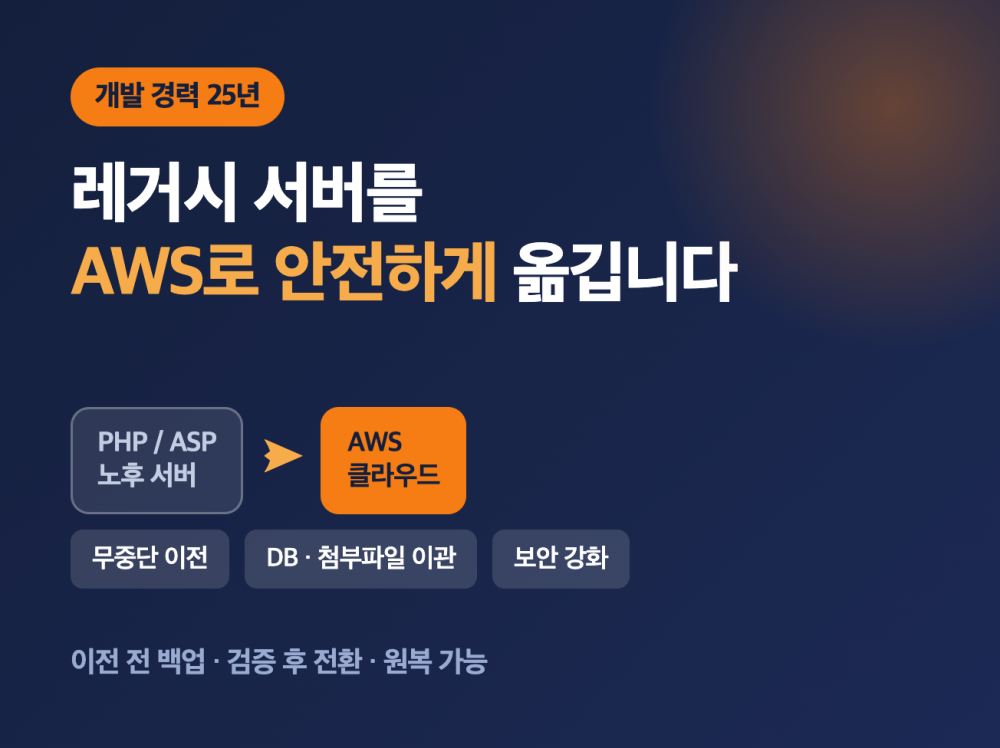
[이런 분께 필요한 서비스입니다] - 10년 이상 된 PHP·ASP 홈페이지나 자체 제작 시스템을 물리 서버 또는 구형 호스팅에서 운영 중인 경우 - 담당 개발자가 퇴사해 서버 구조와 계정을 아는 사람이 없는 경우 - 보안 지원이 종료된 버전이라 취약점이 걱정되는 경우 - SSL 만료나 디스크 용량 문제로 사이트가 멈춘 적이 있는 경우 [진행 내용] 1.
대한민국 인프라 설계,구축,이전 1등 저희가 만들면 다릅니다. 이런 고민이 있다면 저희가 꼭 필요합니다! 1. IT담당자가 없어 네트워크 이슈가 생길 때 마다 힘들어요. 2.클라우드, 네트워크, 보안 다 다른 곳에 맡겼더니 관리하기 힘들어요! 3.클라우드 사용 중 문제가 생겼는데 직접 문의하기가 불편해요 4.모두 다 따로 운영했더니 줄줄 새는 비용들 스트레
흩어진 자료를 등록하고 찾아보는 SQLite 관리 웹 메모와 표로 관리하던 자료를 입력 폼과 목록으로 다뤄 보고 싶을 때, 업무 흐름에 맞는 관리 웹 시제품을 제작합니다. 예를 들어 비품의 이름·상태·담당자·메모를 저장하고, 상태로 검색한 다음 내용을 고치는 식의 작업입니다. 예시 항목을 그대로 쓰지 않고 실제 관리할 자료에 맞춰 구성합니다. 자료부터 보고
지금 PHP 서버는 "패치 전"이면 전부 공격 대상입니다. 2026년 10월 21일, PHP에서 치명적인 원격 코드 실행 취약점 두 건이 공개됐습니다. CVE-2026-109618 — 메모리 부족(OOM) 처리 중 요청 데이터가 반쯤 초기화된 상태로 남아 메모리가 손상됨 CVE-2026-109619 — 이전 요청의 전역 상태가 다음 요청까지 살아남아 악용됨
🔒
계속해서 더보기 기능은 로그인이 필요합니다 😊 로그인 하신 후, 아래 댓글도 남기시고 지식 커뮤니티 활동에 참여해보세요! 💬
디자인센터 이미지
이미지 가격
5,000원
현재 디자인센터 장바구니에 0건 담겨 있어요.
10개 이상 묶어 결제 시 최대 30% 할인!









댓글 작성
이 글에 대한 여러분의 생각을 들려주세요
로그인이 필요합니다
댓글을 작성하려면 먼저 로그인해주세요.