
Ver2.0 ESP32와 LoRa로 함께 떠나는 장거리 센서 네트워크 여행: 초보자도 쉽게 따라하는 IoT 프로젝트
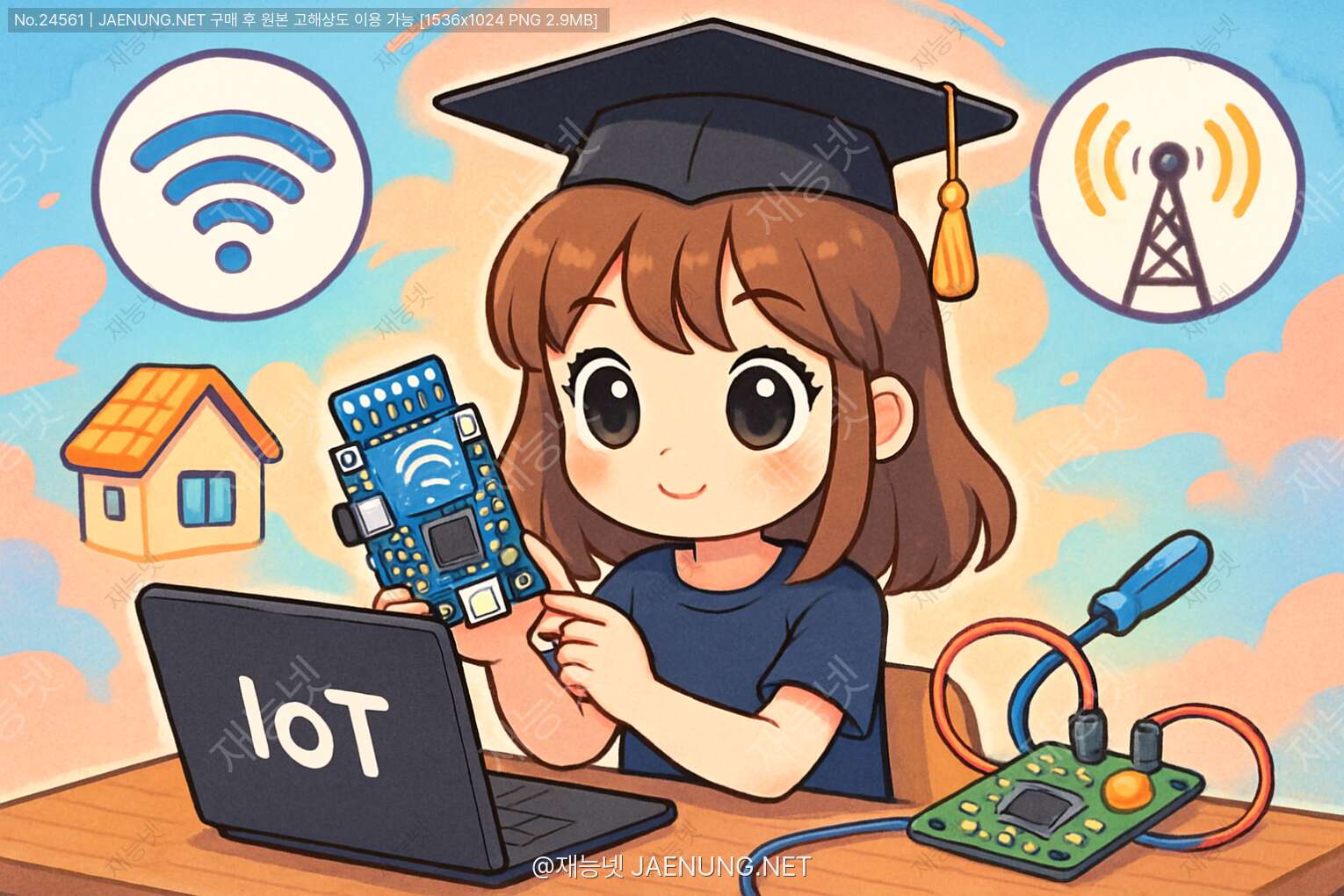
ESP32와 LoRa로 함께 떠나는 장거리 센서 네트워크 여행: 초보자도 쉽게 따라하는 IoT 프로젝트
안녕, IoT 세상에 관심 있는 친구야! 😊 오늘은 ESP32와 LoRa 모듈을 이용해서 멀리 떨어진 곳까지 데이터를 주고받는 센서 네트워크를 만드는 방법을 함께 알아볼 거야. 복잡해 보일 수 있지만 차근차근 따라오면 너도 금방 마스터할 수 있을 거야! 이 글을 통해 IoT 프로젝트의 세계로 한 발짝 더 나아가 보자고!
📚 목차
- ESP32와 LoRa란 무엇인가?
- 왜 LoRa 통신이 필요할까?
- 필요한 하드웨어와 소프트웨어 준비하기
- ESP32와 LoRa 모듈 연결하기
- 기본 LoRa 통신 코드 작성하기
- 센서 데이터 수집 및 전송하기
- 다중 노드 네트워크 구성하기
- 데이터 시각화 및 모니터링
- 프로젝트 확장 아이디어
- 문제 해결 및 팁
1. ESP32와 LoRa란 무엇인가? 🤔
IoT 세계에 발을 들이기 전에, 우리가 사용할 두 가지 핵심 기술에 대해 알아보자!
ESP32: 작지만 강력한 두뇌 🧠
ESP32는 저전력 마이크로컨트롤러야. 스마트폰의 작은 두뇌라고 생각하면 돼. 와이파이와 블루투스가 내장되어 있고, 다양한 센서와 연결할 수 있는 핀들이 많아서 IoT 프로젝트에 딱이지! 아두이노보다 성능이 좋으면서도 가격은 저렴해서 많은 메이커들이 애용하고 있어.
LoRa: 먼 거리까지 데이터를 날려보내는 마법 ✨
LoRa(Long Range)는 이름 그대로 장거리 무선 통신 기술이야. 와이파이나 블루투스가 집 안이나 근처에서만 작동한다면, LoRa는 몇 km까지도 데이터를 전송할 수 있어! 전력 소모도 적어서 배터리로 오래 사용할 수 있는 장점이 있지. 농장 모니터링, 스마트 시티, 환경 감시 등 넓은 지역에 센서를 설치해야 하는 프로젝트에 완벽해.
ESP32와 LoRa를 결합하면 어떤 일이 가능할까? 🚀 집 뒤뜰의 토양 습도를 모니터링하거나, 넓은 농장의 여러 지점 온도를 측정하거나, 심지어 도시 전체의 대기 질을 감시하는 네트워크도 만들 수 있어! 이런 프로젝트들은 재능넷과 같은 플랫폼에서 많은 개발자들이 공유하고 있는 인기 있는 주제이기도 해.
2. 왜 LoRa 통신이 필요할까? 🌐
와이파이나 블루투스 같은 친숙한 기술이 있는데, 왜 굳이 LoRa를 써야 할까? 그 이유를 알아보자!
| 기술 | 통신 거리 | 전력 소모 | 데이터 전송 속도 | 적합한 용도 |
|---|---|---|---|---|
| Wi-Fi | ~100m | 높음 | 빠름 (수백 Mbps) | 가정 내 기기, 고화질 스트리밍 |
| Bluetooth | ~10m | 중간 | 중간 (수 Mbps) | 웨어러블, 근거리 기기 연결 |
| LoRa | ~15km | 매우 낮음 | 느림 (수 kbps) | 장거리 센서 네트워크, 농업, 환경 모니터링 |
LoRa의 진짜 매력은 넓은 지역에 퍼져 있는 센서들의 데이터를 모으는 데 있어. 예를 들어, 넓은 농장의 여러 지점에서 토양 상태를 모니터링하거나, 도시 전체의 대기 오염도를 측정하는 등의 프로젝트에 완벽하지!
물론 LoRa는 데이터 전송 속도가 느리다는 단점이 있어. 하지만 센서 데이터는 대부분 텍스트나 숫자 형태의 작은 데이터니까 문제 없어! 온도, 습도, 압력 같은 정보는 몇 바이트면 충분하거든. 😉
LoRa의 실제 활용 사례 🌱
- 스마트 농업: 넓은 농장의 토양 습도, 온도, 일조량 등을 모니터링하여 관개 시스템 자동화
- 야생동물 추적: 멸종 위기 동물에게 LoRa 트래커를 부착하여 이동 경로 추적
- 스마트 시티: 도시 전체의 주차 공간, 쓰레기통 상태, 대기 질 모니터링
- 재난 관리: 산불, 홍수 등의 조기 경보 시스템 구축
- 자산 추적: 물류 창고나 건설 현장의 장비 위치 추적
이런 다양한 활용 사례들이 있기 때문에 LoRa 기술을 배우면 정말 많은 분야에서 활용할 수 있어. 재능넷에서도 LoRa 관련 프로젝트나 기술 공유가 활발하게 이루어지고 있지!
3. 필요한 하드웨어와 소프트웨어 준비하기 🛒
자, 이제 실제로 프로젝트를 시작해볼까? 먼저 필요한 재료들부터 준비해보자!
🔧 하드웨어 쇼핑 리스트
- ESP32 개발 보드 - 2개 이상 (송신기와 수신기 역할)
- LoRa 모듈 - SX1276, SX1278 등 (ESP32 개발 보드 수만큼)
- 센서들 - 온도/습도(DHT22), 토양 습도, 빛 감지 등 프로젝트에 필요한 센서
- 브레드보드 - 회로 연결용
- 점퍼 와이어 - 부품 연결용
- 안테나 - LoRa 모듈용 (더 긴 안테나 = 더 먼 거리 통신 가능)
- 배터리 - 야외 설치 시 필요 (18650 리튬이온 배터리 추천)
- 방수 케이스 - 야외 설치 시 필요
💻 소프트웨어 준비물
- Arduino IDE - ESP32 프로그래밍을 위한 개발 환경
- ESP32 보드 매니저 - Arduino IDE에 ESP32 지원 추가
- LoRa 라이브러리 -
LoRa.h라이브러리 설치 - 센서 라이브러리 - 사용할 센서에 맞는 라이브러리 (예: DHT 센서용
DHT.h)
Arduino IDE 설정 방법 ⚙️
- Arduino IDE 설치 (공식 사이트: https://www.arduino.cc/en/software)
- 환경 설정(Preferences)에서 추가적인 보드 매니저 URLs에 다음 주소 추가:
https://dl.espressif.com/dl/package_esp32_index.json - 도구(Tools) > 보드(Board) > 보드 매니저(Boards Manager)에서 "ESP32"를 검색하고 설치
- 스케치(Sketch) > 라이브러리 포함하기(Include Library) > 라이브러리 관리(Manage Libraries)에서 "LoRa"를 검색하고 설치
- 사용할 센서에 맞는 라이브러리도 같은 방법으로 설치 (예: "DHT sensor library")
모든 재료와 소프트웨어가 준비되면 본격적인 프로젝트 시작이야! 혹시 부품 구매가 어렵다면, 재능넷에서 관련 정보를 공유하는 개발자들에게 조언을 구해볼 수도 있어. 많은 메이커들이 부품 구매처나 대체 가능한 부품에 대한 정보를 공유하고 있거든. 😊
4. ESP32와 LoRa 모듈 연결하기 🔌
이제 하드웨어를 연결해볼 차례야! ESP32와 LoRa 모듈을 연결하는 방법을 알아보자.
ESP32와 LoRa 모듈 핀 연결 가이드 📌
대부분의 LoRa 모듈(SX1276/SX1278)은 SPI 통신을 사용해. 아래와 같이 ESP32와 연결하면 돼:
| LoRa 모듈 핀 | ESP32 핀 | 설명 |
|---|---|---|
| VCC | 3.3V | 전원 공급 (3.3V만 사용! 5V 사용 시 모듈 손상) |
| GND | GND | 접지 |
| MISO | GPIO 19 | Master Input Slave Output |
| MOSI | GPIO 23 | Master Output Slave Input |
| SCK | GPIO 18 | Serial Clock |
| NSS/CS | GPIO 5 | Chip Select |
| RESET | GPIO 14 | 리셋 핀 |
| DIO0 | GPIO 26 | 인터럽트 핀 |
주의! LoRa 모듈은 3.3V에서 작동해. 절대 5V를 연결하지 마! ESP32의 3.3V 핀을 사용해야 모듈이 손상되지 않아.
조립 팁 💡
- 브레드보드를 사용하면 연결이 더 쉬워져. 특히 처음 테스트할 때 유용해!
- 점퍼 와이어는 색상별로 구분해서 사용하면 나중에 문제가 생겼을 때 디버깅하기 쉬워.
- 연결 후에는 모든 핀이 제대로 연결되었는지 다시 한번 확인해봐.
- 안테나는 LoRa 모듈의 안테나 포트에 연결해. 안테나가 없으면 통신 거리가 크게 줄어들어!
- 야외에서 사용할 계획이라면 방수 케이스에 넣기 전에 먼저 실내에서 충분히 테스트해봐.
하드웨어 연결이 끝났다면, 이제 소프트웨어 부분으로 넘어갈 준비가 됐어! 다음 섹션에서는 기본적인 LoRa 통신 코드를 작성해볼 거야. 🚀
5. 기본 LoRa 통신 코드 작성하기 💻
하드웨어 연결이 완료되었다면, 이제 코드를 작성해볼 차례야! 먼저 가장 기본적인 LoRa 송신기와 수신기 코드부터 시작해보자.
LoRa 라이브러리 설치 확인 🔍
코드를 작성하기 전에 Arduino IDE에서 LoRa 라이브러리가 설치되어 있는지 확인해야 해. 스케치 > 라이브러리 포함하기 > 라이브러리 관리에서 "LoRa"를 검색하고 설치해줘.
LoRa 송신기 코드 (Sender) 📤
첫 번째 ESP32에 업로드할 송신기 코드야:
#include <SPI.h>
#include <LoRa.h>

// LoRa 핀 정의
#define LORA_SCK 18
#define LORA_MISO 19
#define LORA_MOSI 23
#define LORA_SS 5
#define LORA_RST 14
#define LORA_DIO0 26

int counter = 0;

void setup() {
  Serial.begin(115200);
  while (!Serial);

  Serial.println("LoRa 송신기");

  // SPI 핀 설정
  SPI.begin(LORA_SCK, LORA_MISO, LORA_MOSI, LORA_SS);

  // LoRa 트랜시버 설정
  LoRa.setPins(LORA_SS, LORA_RST, LORA_DIO0);

  // 주파수 설정 (국가별 규정 확인 필요)
  // 유럽: 868MHz, 북미: 915MHz, 아시아: 923MHz
  if (!LoRa.begin(915E6)) {
    Serial.println("LoRa 초기화 실패!");
    while (1);
  }

  // 송신 파워 설정 (최대 20dBm)
  LoRa.setTxPower(17);

  Serial.println("LoRa 송신기 초기화 완료!");
}

void loop() {
  Serial.print("패킷 전송 중: ");
  Serial.println(counter);

  // 패킷 전송 시작
  LoRa.beginPacket();

  // 데이터 추가
  LoRa.print("안녕하세요! #");
  LoRa.print(counter);

  // 패킷 전송 종료
  LoRa.endPacket();

  counter++;

  delay(5000);  // 5초마다 전송
}
LoRa 수신기 코드 (Receiver) 📥
두 번째 ESP32에 업로드할 수신기 코드야:
#include <SPI.h>
#include <LoRa.h>

// LoRa 핀 정의
#define LORA_SCK 18
#define LORA_MISO 19
#define LORA_MOSI 23
#define LORA_SS 5
#define LORA_RST 14
#define LORA_DIO0 26

void setup() {
  Serial.begin(115200);
  while (!Serial);

  Serial.println("LoRa 수신기");

  // SPI 핀 설정
  SPI.begin(LORA_SCK, LORA_MISO, LORA_MOSI, LORA_SS);

  // LoRa 트랜시버 설정
  LoRa.setPins(LORA_SS, LORA_RST, LORA_DIO0);

  // 주파수 설정 (송신기와 동일해야 함)
  if (!LoRa.begin(915E6)) {
    Serial.println("LoRa 초기화 실패!");
    while (1);
  }

  Serial.println("LoRa 수신기 초기화 완료!");
}

void loop() {
  // 패킷 수신 확인
  int packetSize = LoRa.parsePacket();

  if (packetSize) {
    // 패킷 수신 시
    Serial.print("패킷 수신: ");

    // 패킷 내용 읽기
    String message = "";
    while (LoRa.available()) {
      message += (char)LoRa.read();
    }

    // 수신 정보 출력
    Serial.print("메시지: " + message);
    Serial.print(" (RSSI: ");
    Serial.print(LoRa.packetRssi());
    Serial.println(" dB)");
  }
}
코드 설명 📝
주파수 설정(915E6)은 국가별 규정에 맞게 변경해야 해! 유럽은 868MHz, 북미는 915MHz, 아시아는 대부분 923MHz를 사용해. 한국의 경우 920~925MHz 대역을 사용하니 923E6으로 설정하면 돼.
코드에서 중요한 부분을 살펴보자:
- LoRa.setPins() - LoRa 모듈과 연결된 ESP32 핀을 설정
- LoRa.begin() - 설정한 주파수로 LoRa 초기화
- LoRa.setTxPower() - 송신 전력 설정 (값이 클수록 더 멀리 전송 가능, 최대 20dBm)
- LoRa.beginPacket() - 패킷 전송 시작
- LoRa.print() - 패킷에 데이터 추가
- LoRa.endPacket() - 패킷 전송 완료
- LoRa.parsePacket() - 수신된 패킷이 있는지 확인
- LoRa.packetRssi() - 수신 신호 강도 측정 (값이 클수록 신호가 강함)
테스트 방법 🧪
- 두 개의 ESP32 보드에 각각 송신기와 수신기 코드를 업로드해.
- 두 보드 모두 USB 케이블로 컴퓨터에 연결하고 시리얼 모니터를 열어 (도구 > 시리얼 모니터, 115200 baud 설정).
- 송신기 쪽 시리얼 모니터에서는 "패킷 전송 중: 0, 1, 2..." 메시지가 5초마다 표시돼야 해.
- 수신기 쪽 시리얼 모니터에서는 "패킷 수신: 메시지: 안녕하세요! #0, #1, #2..." 메시지와 함께 RSSI 값이 표시돼야 해.
- 두 보드의 거리를 점점 멀리하면서 어느 정도 거리까지 통신이 가능한지 테스트해봐.
축하해! 이제 기본적인 LoRa 통신이 작동하고 있어. 다음 단계에서는 실제 센서 데이터를 수집하고 전송하는 방법을 알아볼 거야. 🎉
6. 센서 데이터 수집 및 전송하기 📊
이제 실제 센서를 연결하고 데이터를 수집해서 LoRa로 전송해보자! 예제로 DHT22 온습도 센서를 사용할 거야.
DHT22 센서 연결하기 🌡️
DHT22 센서는 다음과 같이 ESP32에 연결해:
- • DHT22 VCC → ESP32 3.3V
- • DHT22 GND → ESP32 GND
- • DHT22 DATA → ESP32 GPIO 13 (다른 핀도 사용 가능)
또한 DHT22 DATA 핀과 VCC 핀 사이에 10kΩ 저항을 연결하는 것이 좋아 (풀업 저항).
DHT22 센서 데이터 수집 및 전송 코드 📤
송신기 코드를 다음과 같이 수정해:
#include <SPI.h>
#include <LoRa.h>
#include <DHT.h>

// LoRa 핀 정의
#define LORA_SCK 18
#define LORA_MISO 19
#define LORA_MOSI 23
#define LORA_SS 5
#define LORA_RST 14
#define LORA_DIO0 26

// DHT 센서 설정
#define DHTPIN 13     // DHT22 센서의 데이터 핀
#define DHTTYPE DHT22 // DHT22 센서 타입
DHT dht(DHTPIN, DHTTYPE);

unsigned long lastSendTime = 0;
const int sendInterval = 10000;  // 10초마다 데이터 전송

void setup() {
  Serial.begin(115200);
  while (!Serial);

  Serial.println("LoRa 센서 노드 초기화 중...");

  // DHT22 센서 초기화
  dht.begin();

  // SPI 핀 설정
  SPI.begin(LORA_SCK, LORA_MISO, LORA_MOSI, LORA_SS);

  // LoRa 트랜시버 설정
  LoRa.setPins(LORA_SS, LORA_RST, LORA_DIO0);

  // 주파수 설정 (국가별 규정 확인 필요)
  if (!LoRa.begin(915E6)) {
    Serial.println("LoRa 초기화 실패!");
    while (1);
  }

  LoRa.setTxPower(17);
  Serial.println("LoRa 센서 노드 초기화 완료!");
}

void loop() {
  unsigned long currentMillis = millis();

  // 설정된 간격마다 데이터 전송
  if (currentMillis - lastSendTime > sendInterval) {
    lastSendTime = currentMillis;

    // 센서에서 데이터 읽기
    float humidity = dht.readHumidity();
    float temperature = dht.readTemperature();

    // 센서 읽기 오류 확인
    if (isnan(humidity) || isnan(temperature)) {
      Serial.println("DHT22 센서 읽기 실패!");
      return;
    }

    Serial.print("온도: ");
    Serial.print(temperature);
    Serial.print(" °C, 습도: ");
    Serial.print(humidity);
    Serial.println(" %");

    // 데이터 전송
    sendSensorData(temperature, humidity);
  }
}

void sendSensorData(float temperature, float humidity) {
  Serial.println("LoRa 패킷 전송 중...");

  // 패킷 전송 시작
  LoRa.beginPacket();

  // JSON 형식으로 데이터 포맷팅
  String message = "{\"temp\":";
  message += temperature;
  message += ",\"hum\":";
  message += humidity;
  message += "}";

  // 데이터 전송
  LoRa.print(message);

  // 패킷 전송 종료
  LoRa.endPacket();

  Serial.println("전송 완료: " + message);
}
수신기 코드 수정하기 📥
수신기 코드도 다음과 같이 수정해:
#include <SPI.h>
#include <LoRa.h>

// LoRa 핀 정의
#define LORA_SCK 18
#define LORA_MISO 19
#define LORA_MOSI 23
#define LORA_SS 5
#define LORA_RST 14
#define LORA_DIO0 26

void setup() {
  Serial.begin(115200);
  while (!Serial);

  Serial.println("LoRa 수신기 초기화 중...");

  // SPI 핀 설정
  SPI.begin(LORA_SCK, LORA_MISO, LORA_MOSI, LORA_SS);

  // LoRa 트랜시버 설정
  LoRa.setPins(LORA_SS, LORA_RST, LORA_DIO0);

  // 주파수 설정 (송신기와 동일해야 함)
  if (!LoRa.begin(915E6)) {
    Serial.println("LoRa 초기화 실패!");
    while (1);
  }

  Serial.println("LoRa 수신기 초기화 완료!");
}

void loop() {
  // 패킷 수신 확인
  int packetSize = LoRa.parsePacket();

  if (packetSize) {
    // 패킷 수신 시
    Serial.print("LoRa 패킷 수신: ");

    // 패킷 내용 읽기
    String message = "";
    while (LoRa.available()) {
      message += (char)LoRa.read();
    }

    // 수신 정보 출력
    Serial.print("데이터: " + message);
    Serial.print(" (RSSI: ");
    Serial.print(LoRa.packetRssi());
    Serial.println(" dB)");

    // 여기서 JSON 파싱을 통해 온도와 습도 값을 추출할 수 있음
    // 간단한 예시를 위해 문자열 그대로 출력

    // 온도가 30도 이상이면 경고 메시지 출력
    if (message.indexOf("\"temp\":3") >= 0 || message.indexOf("\"temp\":4") >= 0) {
      Serial.println("⚠️ 경고: 온도가 높습니다!");
    }
  }
}
데이터 포맷 설명 📋
위 코드에서는 JSON 형식으로 데이터를 전송하고 있어. JSON은 데이터를 구조화하는 좋은 방법이야. 예를 들어:
{"temp":25.4,"hum":65.2}이런 형식으로 데이터가 전송돼. 이렇게 하면:
- 여러 종류의 센서 데이터를 한 번에 전송할 수 있어.
- 데이터의 의미를 명확하게 알 수 있어.
- 나중에 데이터베이스에 저장하거나 웹 서비스와 연동하기 쉬워.
실제 프로젝트에서는 ArduinoJson 라이브러리를 사용하면 JSON 데이터를 더 쉽게 다룰 수 있어!
다른 센서도 추가해보자! 🔌
DHT22 외에도 다양한 센서를 추가할 수 있어:
- 토양 습도 센서 - 아날로그 핀에 연결해서 토양의 수분 함량 측정
- 빛 감지 센서 (LDR) - 아날로그 핀에 연결해서 빛의 강도 측정
- 기압 센서 (BMP280) - I2C 통신으로 기압과 고도 측정
- 가스 센서 (MQ-135) - 아날로그 핀에 연결해서 대기 질 측정
- PIR 모션 센서 - 디지털 핀에 연결해서 움직임 감지
각 센서마다 적절한 라이브러리를 설치하고, 코드에 추가하면 돼. 센서가 많아질수록 배터리 소모가 커지니 전력 관리에 신경 써야 해!
이제 실제 환경 데이터를 수집하고 LoRa로 전송하는 시스템이 완성됐어! 다음 단계에서는 여러 개의 센서 노드를 관리하는 네트워크를 구성해볼 거야. 🌐
7. 다중 노드 네트워크 구성하기 🌐
실제 환경에서는 여러 개의 센서 노드가 하나의 게이트웨이(수신기)로 데이터를 전송하는 구조가 일반적이야. 이런 다중 노드 네트워크를 구성하는 방법을 알아보자!
네트워크 토폴로지 🔄
가장 기본적인 구조는 스타 토폴로지야. 여러 개의 센서 노드(송신기)가 하나의 중앙 게이트웨이(수신기)로 데이터를 전송하는 형태지.
노드 주소 체계 구현하기 🏷️
여러 노드를 구분하기 위해서는 각 노드마다 고유한 ID를 부여해야 해. 송신기 코드를 다음과 같이 수정해보자:
#include <SPI.h>
#include <LoRa.h>
#include <DHT.h>

// LoRa 핀 정의
#define LORA_SCK 18
#define LORA_MISO 19
#define LORA_MOSI 23
#define LORA_SS 5
#define LORA_RST 14
#define LORA_DIO0 26

// DHT 센서 설정
#define DHTPIN 13
#define DHTTYPE DHT22
DHT dht(DHTPIN, DHTTYPE);

// 노드 설정
#define NODE_ID 1  // 각 노드마다 다른 ID 부여 (1, 2, 3, ...)
#define GATEWAY_ID 0  // 게이트웨이 ID는 0으로 설정

unsigned long lastSendTime = 0;
const int sendInterval = 10000;  // 10초마다 전송

void setup() {
  Serial.begin(115200);
  while (!Serial);

  Serial.print("LoRa 센서 노드 #");
  Serial.print(NODE_ID);
  Serial.println(" 초기화 중...");

  // DHT22 센서 초기화
  dht.begin();

  // SPI 핀 설정
  SPI.begin(LORA_SCK, LORA_MISO, LORA_MOSI, LORA_SS);

  // LoRa 트랜시버 설정
  LoRa.setPins(LORA_SS, LORA_RST, LORA_DIO0);

  // 주파수 설정
  if (!LoRa.begin(915E6)) {
    Serial.println("LoRa 초기화 실패!");
    while (1);
  }

  LoRa.setTxPower(17);
  Serial.println("LoRa 센서 노드 초기화 완료!");
}

void loop() {
  unsigned long currentMillis = millis();

  // 설정된 간격마다 데이터 전송
  if (currentMillis - lastSendTime > sendInterval) {
    lastSendTime = currentMillis;

    // 센서에서 데이터 읽기
    float humidity = dht.readHumidity();
    float temperature = dht.readTemperature();

    // 센서 읽기 오류 확인
    if (isnan(humidity) || isnan(temperature)) {
      Serial.println("DHT22 센서 읽기 실패!");
      return;
    }

    Serial.print("온도: ");
    Serial.print(temperature);
    Serial.print(" °C, 습도: ");
    Serial.print(humidity);
    Serial.println(" %");

    // 데이터 전송
    sendSensorData(temperature, humidity);
  }
}

void sendSensorData(float temperature, float humidity) {
  Serial.println("LoRa 패킷 전송 중...");

  // 패킷 전송 시작
  LoRa.beginPacket();

  // 패킷 헤더: 수신자 ID, 송신자 ID, 메시지 ID
  LoRa.write(GATEWAY_ID);  // 수신자 ID (게이트웨이)
  LoRa.write(NODE_ID);     // 송신자 ID (현재 노드)
  LoRa.write(millis() & 0xFF);  // 메시지 ID (밀리초 값의 하위 8비트)

  // JSON 형식으로 데이터 포맷팅
  String message = "{\"id\":";
  message += NODE_ID;
  message += ",\"type\":\"dht\",\"temp\":";
  message += temperature;
  message += ",\"hum\":";
  message += humidity;
  message += "}";

  // 데이터 전송
  LoRa.print(message);

  // 패킷 전송 종료
  LoRa.endPacket();

  Serial.println("전송 완료: " + message);
}
게이트웨이 코드 수정하기 🖥️
여러 노드의 데이터를 수신하는 게이트웨이 코드도 수정해보자:
#include <SPI.h>
#include <LoRa.h>

// LoRa 핀 정의
#define LORA_SCK 18
#define LORA_MISO 19
#define LORA_MOSI 23
#define LORA_SS 5
#define LORA_RST 14
#define LORA_DIO0 26

// 게이트웨이 설정
#define GATEWAY_ID 0

void setup() {
  Serial.begin(115200);
  while (!Serial);

  Serial.println("LoRa 게이트웨이 초기화 중...");

  // SPI 핀 설정
  SPI.begin(LORA_SCK, LORA_MISO, LORA_MOSI, LORA_SS);

  // LoRa 트랜시버 설정
  LoRa.setPins(LORA_SS, LORA_RST, LORA_DIO0);

  // 주파수 설정
  if (!LoRa.begin(915E6)) {
    Serial.println("LoRa 초기화 실패!");
    while (1);
  }

  Serial.println("LoRa 게이트웨이 초기화 완료!");
}

void loop() {
  // 패킷 수신 확인
  int packetSize = LoRa.parsePacket();

  if (packetSize) {
    // 패킷 헤더 읽기
    byte recipient = LoRa.read();
    byte sender = LoRa.read();
    byte msgId = LoRa.read();

    // 이 게이트웨이를 대상으로 하는 패킷인지 확인
    if (recipient != GATEWAY_ID) {
      Serial.println("다른 수신자를 위한 패킷. 무시합니다.");
      return;
    }

    // 패킷 내용 읽기
    String message = "";
    while (LoRa.available()) {
      message += (char)LoRa.read();
    }

    // 수신 정보 출력
    Serial.print("노드 #");
    Serial.print(sender);
    Serial.print("에서 데이터 수신: ");
    Serial.print(message);
    Serial.print(" (RSSI: ");
    Serial.print(LoRa.packetRssi());
    Serial.println(" dB)");

    // 여기서 데이터를 처리하거나 저장할 수 있음
    // 예: 데이터베이스에 저장, 웹서버로 전송, 알림 발생 등
  }
}
다중 노드 네트워크 구축 팁 💡
- 충돌 방지: 여러 노드가 동시에 전송하면 충돌이 발생할 수 있어. 각 노드의 전송 간격을 약간씩 다르게 설정하거나, 랜덤한 지연 시간을 추가해보자.
- 전력 관리: 배터리로 작동하는 노드는 전력 소모를 줄이기 위해 딥 슬립 모드를 활용하자. ESP32의
esp_sleep_enable_timer_wakeup()함수를 사용해서 주기적으로 깨어나 데이터를 전송하고 다시 슬립 모드로 들어갈 수 있어. - 메시 네트워크: 넓은 지역을 커버해야 한다면, 일부 노드가 중계기 역할을 하는 메시 네트워크를 구성해볼 수 있어.
- 보안: 중요한 데이터를 전송한다면 암호화를 고려해보자. LoRa 라이브러리에서 AES 암호화를 지원하는 함수를 활용할 수 있어.
- 확장성: 노드 수가 많아질 것을 예상한다면, 처음부터 확장 가능한 구조로 설계하자. 노드 ID, 메시지 유형 등을 체계적으로 관리하는 것이 중요해.
이제 여러 개의 센서 노드로 구성된 LoRa 네트워크를 구축할 수 있게 됐어! 다음 단계에서는 수집한 데이터를 시각화하고 모니터링하는 방법을 알아볼 거야. 📊
8. 데이터 시각화 및 모니터링 📈
센서 네트워크에서 수집한 데이터를 시각화하고 모니터링하는 방법을 알아보자! 이 부분은 게이트웨이에서 수신한 데이터를 어떻게 활용할지에 관한 내용이야.
OLED 디스플레이로 데이터 표시하기 📱
게이트웨이에 OLED 디스플레이를 연결해 실시간 데이터를 표시하는 코드를 작성해보자:
#include <SPI.h>
#include <LoRa.h>
#include <Wire.h>
#include <Adafruit_GFX.h>
#include <Adafruit_SSD1306.h>

// LoRa 핀 정의
#define LORA_SCK 18
#define LORA_MISO 19
#define LORA_MOSI 23
#define LORA_SS 5
#define LORA_RST 14
#define LORA_DIO0 26

// OLED 디스플레이 설정
#define SCREEN_WIDTH 128
#define SCREEN_HEIGHT 64
#define OLED_RESET -1
Adafruit_SSD1306 display(SCREEN_WIDTH, SCREEN_HEIGHT, &Wire, OLED_RESET);

// 게이트웨이 설정
#define GATEWAY_ID 0

// 노드 데이터 저장 구조체
struct NodeData {
  float temperature;
  float humidity;
  int rssi;
  unsigned long lastUpdate;
};

// 최대 4개 노드의 데이터 저장
NodeData nodeData[4];

void setup() {
  Serial.begin(115200);
  while (!Serial);

  Serial.println("LoRa 게이트웨이 초기화 중...");

  // OLED 디스플레이 초기화
  if(!display.begin(SSD1306_SWITCHCAPVCC, 0x3C)) {
    Serial.println("SSD1306 할당 실패");
    while(1);
  }
  display.clearDisplay();
  display.setTextSize(1);
  display.setTextColor(SSD1306_WHITE);
  display.setCursor(0, 0);
  display.println("LoRa 게이트웨이");
  display.println("초기화 중...");
  display.display();

  // SPI 핀 설정
  SPI.begin(LORA_SCK, LORA_MISO, LORA_MOSI, LORA_SS);

  // LoRa 트랜시버 설정
  LoRa.setPins(LORA_SS, LORA_RST, LORA_DIO0);

  // 주파수 설정
  if (!LoRa.begin(915E6)) {
    Serial.println("LoRa 초기화 실패!");
    display.clearDisplay();
    display.setCursor(0, 0);
    display.println("LoRa 초기화 실패!");
    display.display();
    while (1);
  }

  Serial.println("LoRa 게이트웨이 초기화 완료!");
  display.clearDisplay();
  display.setCursor(0, 0);
  display.println("LoRa 게이트웨이");
  display.println("준비 완료!");
  display.display();
  delay(1000);

  // 노드 데이터 초기화
  for (int i = 0; i < 4; i++) {
    nodeData[i].temperature = 0;
    nodeData[i].humidity = 0;
    nodeData[i].rssi = 0;
    nodeData[i].lastUpdate = 0;
  }
}

void loop() {
  // 현재 시간
  unsigned long currentTime = millis();

  // 패킷 수신 확인
  int packetSize = LoRa.parsePacket();

  if (packetSize) {
    // 패킷 헤더 읽기
    byte recipient = LoRa.read();
    byte sender = LoRa.read();
    byte msgId = LoRa.read();

    // 이 게이트웨이를 대상으로 하는 패킷인지 확인
    if (recipient != GATEWAY_ID) {
      return;
    }

    // 패킷 내용 읽기
    String message = "";
    while (LoRa.available()) {
      message += (char)LoRa.read();
    }

    // 수신 정보 출력
    Serial.print("노드 #");
    Serial.print(sender);
    Serial.print("에서 데이터 수신: ");
    Serial.println(message);

    // 간단한 파싱 (실제로는 ArduinoJson 라이브러리 사용 권장)
    if (message.indexOf("\"temp\":") > 0 && message.indexOf("\"hum\":") > 0) {
      int tempStart = message.indexOf("\"temp\":") + 7;
      int tempEnd = message.indexOf(",", tempStart);
      int humStart = message.indexOf("\"hum\":") + 6;
      int humEnd = message.indexOf("}", humStart);

      float temp = message.substring(tempStart, tempEnd).toFloat();
      float hum = message.substring(humStart, humEnd).toFloat();

      // 노드 데이터 업데이트 (노드 ID는 1부터 시작하므로 배열 인덱스는 -1)
      if (sender >= 1 && sender <= 4) {
        nodeData[sender-1].temperature = temp;
        nodeData[sender-1].humidity = hum;
        nodeData[sender-1].rssi = LoRa.packetRssi();
        nodeData[sender-1].lastUpdate = currentTime;
      }
    }
  }

  // 디스플레이 업데이트 (1초마다)
  static unsigned long lastDisplayUpdate = 0;
  if (currentTime - lastDisplayUpdate > 1000) {
    lastDisplayUpdate = currentTime;
    updateDisplay();
  }
}

void updateDisplay() {
  display.clearDisplay();
  display.setCursor(0, 0);
  display.println("LoRa 센서 네트워크");
  display.println("----------------");

  for (int i = 0; i < 4; i++) {
    // 최근 5분 이내 업데이트된 노드만 표시
    if (millis() - nodeData[i].lastUpdate < 300000) {
      display.print("노드 #");
      display.print(i+1);
      display.print(": ");
      display.print(nodeData[i].temperature, 1);
      display.print("C ");
      display.print(nodeData[i].humidity, 1);
      display.println("%");

      // 신호 강도 표시
      display.print("RSSI: ");
      display.print(nodeData[i].rssi);
      display.println(" dB");
    }
  }

  display.display();
}ESP32 웹 서버로 데이터 시각화하기 🌐
ESP32의 내장 웹 서버 기능을 활용해 브라우저에서 데이터를 확인할 수 있는 방법도 있어:
#include <SPI.h>
#include <LoRa.h>
#include <WiFi.h>
#include <WebServer.h>

// LoRa 핀 정의
#define LORA_SCK 18
#define LORA_MISO 19
#define LORA_MOSI 23
#define LORA_SS 5
#define LORA_RST 14
#define LORA_DIO0 26

// 게이트웨이 설정
#define GATEWAY_ID 0

// Wi-Fi 설정
const char* ssid = "your_wifi_ssid";
const char* password = "your_wifi_password";

// 웹 서버 설정
WebServer server(80);

// 노드 데이터 저장 구조체
struct NodeData {
  float temperature;
  float humidity;
  int rssi;
  unsigned long lastUpdate;
};

// 최대 4개 노드의 데이터 저장
NodeData nodeData[4];

void setup() {
  Serial.begin(115200);
  while (!Serial);

  Serial.println("LoRa 게이트웨이 초기화 중...");

  // SPI 핀 설정
  SPI.begin(LORA_SCK, LORA_MISO, LORA_MOSI, LORA_SS);

  // LoRa 트랜시버 설정
  LoRa.setPins(LORA_SS, LORA_RST, LORA_DIO0);

  // 주파수 설정
  if (!LoRa.begin(915E6)) {
    Serial.println("LoRa 초기화 실패!");
    while (1);
  }

  // Wi-Fi 연결
  WiFi.begin(ssid, password);
  Serial.print("Wi-Fi 연결 중...");

  while (WiFi.status() != WL_CONNECTED) {
    delay(500);
    Serial.print(".");
  }

  Serial.println("");
  Serial.println("Wi-Fi 연결됨");
  Serial.print("IP 주소: ");
  Serial.println(WiFi.localIP());

  // 웹 서버 라우트 설정
  server.on("/", handleRoot);
  server.on("/data", handleData);
  server.onNotFound(handleNotFound);

  // 웹 서버 시작
  server.begin();
  Serial.println("HTTP 서버 시작됨");

  // 노드 데이터 초기화
  for (int i = 0; i < 4; i++) {
    nodeData[i].temperature = 0;
    nodeData[i].humidity = 0;
    nodeData[i].rssi = 0;
    nodeData[i].lastUpdate = 0;
  }
}

void loop() {
  // 웹 서버 클라이언트 처리
  server.handleClient();

  // 패킷 수신 확인
  int packetSize = LoRa.parsePacket();

  if (packetSize) {
    // 패킷 헤더 읽기
    byte recipient = LoRa.read();
    byte sender = LoRa.read();
    byte msgId = LoRa.read();

    // 이 게이트웨이를 대상으로 하는 패킷인지 확인
    if (recipient != GATEWAY_ID) {
      return;
    }

    // 패킷 내용 읽기
    String message = "";
    while (LoRa.available()) {
      message += (char)LoRa.read();
    }

    // 수신 정보 출력
    Serial.print("노드 #");
    Serial.print(sender);
    Serial.print("에서 데이터 수신: ");
    Serial.println(message);

    // 간단한 파싱 (실제로는 ArduinoJson 라이브러리 사용 권장)
    if (message.indexOf("\"temp\":") > 0 && message.indexOf("\"hum\":") > 0) {
      int tempStart = message.indexOf("\"temp\":") + 7;
      int tempEnd = message.indexOf(",", tempStart);
      int humStart = message.indexOf("\"hum\":") + 6;
      int humEnd = message.indexOf("}", humStart);

      float temp = message.substring(tempStart, tempEnd).toFloat();
      float hum = message.substring(humStart, humEnd).toFloat();

      // 노드 데이터 업데이트 (노드 ID는 1부터 시작하므로 배열 인덱스는 -1)
      if (sender >= 1 && sender <= 4) {
        nodeData[sender-1].temperature = temp;
        nodeData[sender-1].humidity = hum;
        nodeData[sender-1].rssi = LoRa.packetRssi();
        nodeData[sender-1].lastUpdate = millis();
      }
    }
  }
}

void handleRoot() {
  String html = "<!DOCTYPE html>\n";
  html += "<html>\n";
  html += "<head>\n";
  html += "  <meta charset='UTF-8'>\n";
  html += "  <title>LoRa 센서 네트워크</title>\n";
  html += "  <meta name='viewport' content='width=device-width, initial-scale=1'>\n";
  html += "  <style>\n";
  html += "    body { font-family: Arial, sans-serif; margin: 20px; }\n";
  html += "    h1 { color: #0071c5; }\n";
  html += "    .card { border: 1px solid #ddd; border-radius: 8px; padding: 15px; margin: 10px 0; }\n";
  html += "    .node1 { border-left: 5px solid #4caf50; }\n";
  html += "    .node2 { border-left: 5px solid #f44336; }\n";
  html += "    .node3 { border-left: 5px solid #ff9800; }\n";
  html += "    .node4 { border-left: 5px solid #9c27b0; }\n";
  html += "    .offline { opacity: 0.5; }\n";
  html += "  </style>\n";
  html += "  <script>\n";
  html += "    function updateData() {\n";
  html += "      fetch('/data')\n";
  html += "        .then(response => response.json())\n";
  html += "        .then(data => {\n";
  html += "          for (let i = 0; i < 4; i++) {\n";
  html += "            const node = document.getElementById('node' + (i+1));\n";
  html += "            const temp = document.getElementById('temp' + (i+1));\n";
  html += "            const hum = document.getElementById('hum' + (i+1));\n";
  html += "            const rssi = document.getElementById('rssi' + (i+1));\n";
  html += "            const time = document.getElementById('time' + (i+1));\n";
  html += "            \n";
  html += "            if (data[i].active) {\n";
  html += "              node.classList.remove('offline');\n";
  html += "              temp.textContent = data[i].temperature.toFixed(1) + '°C';\n";
  html += "              hum.textContent = data[i].humidity.toFixed(1) + '%';\n";
  html += "              rssi.textContent = data[i].rssi + ' dB';\n";
  html += "              time.textContent = data[i].lastUpdate + '초 전';\n";
  html += "            } else {\n";
  html += "              node.classList.add('offline');\n";
  html += "              time.textContent = '오프라인';\n";
  html += "            }\n";
  html += "          }\n";
  html += "        });\n";
  html += "    }\n";
  html += "    \n";
  html += "    // 페이지 로드 시 데이터 업데이트\n";
  html += "    document.addEventListener('DOMContentLoaded', updateData);\n";
  html += "    \n";
  html += "    // 5초마다 데이터 업데이트\n";
  html += "    setInterval(updateData, 5000);\n";
  html += "  </script>\n";
  html += "</head>\n";
  html += "<body>\n";
  html += "  <h1>LoRa 센서 네트워크 모니터링</h1>\n";
  html += "  <p>ESP32 LoRa 게이트웨이에서 수신한 센서 데이터입니다.</p>\n";

  for (int i = 0; i < 4; i++) {
    html += "  <div id='node" + String(i+1) + "' class='card node" + String(i+1) + "'>\n";
    html += "    <h2>노드 #" + String(i+1) + "</h2>\n";
    html += "    <p>온도: <span id='temp" + String(i+1) + "'>--</span></p>\n";
    html += "    <p>습도: <span id='hum" + String(i+1) + "'>--</span></p>\n";
    html += "    <p>신호 강도: <span id='rssi" + String(i+1) + "'>--</span></p>\n";
    html += "    <p>마지막 업데이트: <span id='time" + String(i+1) + "'>--</span></p>\n";
    html += "  </div>\n";
  }

  html += "</body>\n";
  html += "</html>\n";

  server.send(200, "text/html", html);
}

void handleData() {
  String json = "[";

  for (int i = 0; i < 4; i++) {
    if (i > 0) json += ",";

    json += "{";

    // 5분(300,000ms) 이내에 업데이트된 노드만 활성 상태로 표시
    bool isActive = (millis() - nodeData[i].lastUpdate < 300000) && (nodeData[i].lastUpdate > 0);

    json += "\"active\":" + String(isActive ? "true" : "false") + ",";
    json += "\"temperature\":" + String(nodeData[i].temperature) + ",";
    json += "\"humidity\":" + String(nodeData[i].humidity) + ",";
    json += "\"rssi\":" + String(nodeData[i].rssi) + ",";

    // 마지막 업데이트 시간 (초 단위)
    unsigned long secondsAgo = isActive ? (millis() - nodeData[i].lastUpdate) / 1000 : 0;
    json += "\"lastUpdate\":" + String(secondsAgo);

    json += "}";
  }

  json += "]";

  server.send(200, "application/json", json);
}

void handleNotFound() {
  server.send(404, "text/plain", "404: Not found");
}
클라우드 서비스 연동하기 ☁️
더 고급 기능이 필요하다면 ThingSpeak, Adafruit IO, AWS IoT 같은 클라우드 서비스를 활용할 수 있어. 이런 서비스들은 데이터 저장, 시각화, 알림 기능 등을 제공해.
ThingSpeak 연동 예시:
- ThingSpeak 계정 생성 및 채널 설정
- ESP32에 ThingSpeak 라이브러리 설치
- 게이트웨이 코드에 ThingSpeak API 키와 채널 ID 추가
- 데이터 수신 시 ThingSpeak로 전송하는 코드 추가
클라우드 서비스를 활용하면 스마트폰 앱에서도 데이터를 확인할 수 있고, 특정 조건에서 알림을 받을 수도 있어!
이제 LoRa 센서 네트워크에서 수집한 데이터를 다양한 방법으로 시각화하고 모니터링할 수 있게 됐어! 다음 섹션에서는 이 프로젝트를 더 확장할 수 있는 아이디어를 알아볼 거야. 🚀
9. 프로젝트 확장 아이디어 💡
기본적인 LoRa 센서 네트워크를 구축했다면, 이제 더 흥미로운 기능들을 추가해볼 차례야! 여기 몇 가지 확장 아이디어를 소개할게.
1. 양방향 통신 구현하기 🔄
지금까지는 센서 노드에서 게이트웨이로 데이터를 보내는 단방향 통신만 구현했어. 양방향 통신을 구현하면 게이트웨이에서 센서 노드로 명령을 보낼 수 있어!
가능한 활용 사례:
- • 원격으로 센서 노드의 설정 변경 (측정 간격, 전송 전력 등)
- • 액추에이터 제어 (릴레이, 모터, LED 등)
- • 특정 센서만 활성화하여 배터리 절약
양방향 통신을 구현하려면 센서 노드에서도 주기적으로 수신 모드로 전환하여 게이트웨이의 명령을 기다리는 코드를 추가해야 해.
2. 태양광 전원 시스템 구축하기 ☀️
야외에 설치된 센서 노드는 배터리 교체가 번거로울 수 있어. 태양광 패널과 리튬이온 배터리를 결합하면 자가 발전 시스템을 구축할 수 있지!
필요한 구성 요소:
- • 소형 태양광 패널 (5V, 1-2W)
- • 리튬이온/리튬폴리머 배터리 (18650 또는 리포 배터리)
- • 충전 컨트롤러 (TP4056 모듈 등)
- • 승압 컨버터 (필요한 경우)
이렇게 구성하면 맑은 날에는 태양광으로 배터리를 충전하고, 밤이나 흐린 날에는 배터리로 작동하는 시스템을 만들 수 있어.
3. 메시 네트워크 구성하기 🕸️
넓은 지역을 커버해야 한다면, 메시 네트워크를 구성해볼 수 있어. 메시 네트워크에서는 각 노드가 데이터를 중계할 수 있어서 전체 네트워크의 범위를 확장할 수 있지!
메시 네트워크 구현 방법:
- • 각 패킷에 홉 카운트(hop count) 필드 추가
- • 노드가 다른 노드의 패킷을 수신하면 홉 카운트를 증가시키고 재전송
- • 최대 홉 카운트를 설정하여 무한 루프 방지
- • 패킷 ID를 추가하여 중복 전송 방지
메시 네트워크를 구성하면 산이나 건물 같은 장애물이 있는 환경에서도 안정적인 통신이 가능해져!
4. 데이터 분석 및 예측 시스템 구축하기 📊
수집한 센서 데이터를 단순히 표시하는 것을 넘어, 데이터 분석과 예측 시스템을 구축해볼 수 있어.
가능한 기능:
- • 이상 감지 (평소와 다른 패턴 감지)
- • 추세 분석 (온도, 습도 등의 변화 추세 파악)
- • 예측 모델 (머신러닝을 활용한 미래 값 예측)
- • 상관관계 분석 (여러 센서 데이터 간의 관계 분석)
이런 기능은 라즈베리 파이나 클라우드 서버에서 구현하는 것이 좋아. ESP32는 연산 능력이 제한적이거든.
5. 모바일 앱 개발하기 📱
센서 데이터를 언제 어디서나 확인할 수 있는 모바일 앱을 개발해볼 수 있어. 앱 개발 경험이 없다면 MIT App Inventor나 Blynk 같은 도구를 활용해보자!
앱에 추가할 수 있는 기능:
- • 실시간 센서 데이터 확인
- • 그래프로 데이터 추세 시각화
- • 임계값 설정 및 알림 기능
- • 원격으로 센서 노드 제어
- • 위치 기반 센서 맵 표시
모바일 앱 개발은 재능넷에서 관련 전문가의 도움을 받으면 더 쉽게 진행할 수 있어!
6. 실제 활용 사례 아이디어 🌱
이 프로젝트를 실제로 활용할 수 있는 몇 가지 아이디어를 소개할게:
- 스마트 농장 - 토양 습도, 온도, 일조량을 모니터링하고 자동 관개 시스템 제어
- 홈 오토메이션 - 집 안팎의 환경 모니터링 및 원격 제어
- 야생동물 모니터링 - 특정 지역의 환경 조건과 동물 활동 감지
- 도시 환경 모니터링 - 대기 질, 소음 수준, 교통량 등 도시 환경 데이터 수집
- 재난 경보 시스템 - 산불, 홍수, 지진 등의 조기 감지 및 경보
- 에너지 모니터링 - 태양광 발전량, 배터리 상태, 전력 소비량 등 모니터링
이 프로젝트는 무한한 확장 가능성을 가지고 있어! 자신의 관심 분야나 해결하고 싶은 문제에 맞게 커스터마이징해보자. 그리고 개발 과정에서 어려움이 있다면, 재능넷에서 관련 분야의 전문가들에게 도움을 요청해볼 수도 있어. 🚀
10. 문제 해결 및 팁 🔧
LoRa 센서 네트워크를 구축하면서 발생할 수 있는 일반적인 문제들과 해결 방법, 그리고 유용한 팁들을 알아보자!
자주 발생하는 문제와 해결 방법 🚨
1. LoRa 통신이 되지 않아요 📡
가능한 원인:
- • 핀 연결이 잘못됨
- • 주파수 설정이 다름
- • 안테나 문제
- • 전원 불안정
해결 방법:
- • 모든 핀 연결을 다시 확인 (특히 MISO, MOSI, SCK, NSS)
- • 송신기와 수신기의 주파수 설정이 동일한지 확인 (LoRa.begin(915E6))
- • 안테나가 제대로 연결되었는지 확인
- • 안정적인 전원 공급 확인 (USB 케이블이 아닌 외부 전원 사용 시 특히 중요)
2. 통신 거리가 너무 짧아요 🔍
가능한 원인:
- • 안테나 문제
- • 전송 전력이 낮음
- • 주변 장애물
- • 간섭
해결 방법:
- • 더 긴 안테나 사용 (안테나 길이는 주파수에 맞게 설정해야 함)
- • 전송 전력 높이기 (LoRa.setTxPower(20)로 최대 설정)
- • 안테나 위치를 높게 설치
- • 스프레딩 팩터 증가 (LoRa.setSpreadingFactor(12)로 설정하면 거리는 늘어나지만 데이터 전송 속도는 감소)
3. 센서 데이터가 이상해요 📊
가능한 원인:
- • 센서 연결 문제
- • 전원 불안정
- • 코드 오류
- • 센서 고장
해결 방법:
- • 센서 핀 연결 다시 확인
- • 풀업/풀다운 저항 확인 (일부 센서는 필요)
- • 안정적인 전원 공급 확인
- • 센서 라이브러리 버전 확인
- • 다른 센서로 테스트
4. 배터리가 너무 빨리 소모돼요 🔋
가능한 원인:
- • 전송 간격이 너무 짧음
- • 슬립 모드를 사용하지 않음
- • 높은 전송 전력
- • 불필요한 센서 작동
해결 방법:
- • 전송 간격 늘리기 (데이터가 자주 변하지 않는다면 5-10분 간격으로 설정)
- • 딥 슬립 모드 사용 (esp_deep_sleep_start() 함수 활용)
- • 필요한 최소한의 전송 전력만 사용
- • 데이터 수집 시에만 센서 전원 켜기
성능 최적화 팁 ⚡
- 전력 소모 최적화
- • ESP32의 딥 슬립 모드 활용
- • 센서는 측정 시에만 전원 공급
- • 불필요한 기능 비활성화 (예: 사용하지 않는 WiFi, Bluetooth)
- 통신 최적화
- • 데이터 압축 (필요한 정보만 전송)
- • 적절한 스프레딩 팩터 설정 (거리와 속도의 균형)
- • 패킷 크기 최소화
- 안정성 향상
- • 워치독 타이머 활용 (hang 방지)
- • 오류 처리 코드 추가
- • 중요 데이터는 확인 응답 구현
하드웨어 팁 🔌
- 안테나 선택과 설치
좋은 안테나는 통신 거리에 큰 영향을 미쳐. 915MHz 대역에서는 약 8.2cm 길이의 안테나가 이상적이야. 안테나는 가능한 높게 설치하고, 금속 물체로부터 멀리 떨어뜨려 놓는 것이 좋아.
- 방수 케이스 선택
야외 설치 시에는 IP65 이상 등급의 방수 케이스를 사용해. 케이스 내부에 실리카겔을 넣어 습기를 방지하는 것도 좋은 방법이야.
- 배터리 선택
리튬이온 18650 배터리는 용량이 크고 가격이 저렴해서 좋은 선택이야. 하지만 온도 변화가 심한 환경에서는 LiFePO4 배터리가 더 안정적이야.
코드 작성 팁 💻
- 모듈화된 코드 작성
기능별로 코드를 함수로 분리하면 디버깅과 유지보수가 쉬워져. 센서 읽기, 데이터 전송, 전원 관리 등을 별도 함수로 작성해보자.
- 오류 처리 추가
센서 읽기 실패, 통신 오류 등의 상황에 대한 처리 코드를 추가하면 시스템 안정성이 높아져.
- OTA 업데이트 구현
WiFi가 가능한 환경이라면, OTA(Over-The-Air) 업데이트 기능을 추가해서 원격으로 펌웨어를 업데이트할 수 있게 하자.
문제 해결은 IoT 프로젝트의 중요한 부분이야. 처음부터 완벽하게 작동하는 경우는 드물기 때문에, 문제를 분석하고 해결하는 능력이 중요해. 그리고 항상 기억해야 할 것은, 문제에 부딪혔을 때 재능넷과 같은 커뮤니티에서 도움을 구하는 것도 좋은 방법이라는 거야! 많은 개발자들이 비슷한 문제를 겪었고, 그들의 경험이 큰 도움이 될 수 있어. 😊
마무리: 너만의 LoRa 센서 네트워크를 만들어보자! 🎉
ESP32와 LoRa를 이용한 장거리 센서 네트워크 구축 여행이 어땠어? 처음에는 복잡해 보였을 수도 있지만, 단계별로 따라오면서 이제 기본적인 개념과 구현 방법을 이해했을 거야!
우리가 배운 것들 📚
- ESP32와 LoRa의 기본 개념과 장점
- 하드웨어 연결 방법
- 기본 LoRa 통신 코드 작성
- 센서 데이터 수집 및 전송
- 다중 노드 네트워크 구성
- 데이터 시각화 및 모니터링
- 프로젝트 확장 아이디어
- 문제 해결 및 최적화 방법
이 프로젝트는 단순한 학습을 넘어 실제로 유용한 시스템을 만들 수 있는 출발점이야. 농업, 환경 모니터링, 스마트 홈, 도시 인프라 등 다양한 분야에서 활용할 수 있지!
가장 중요한 것은 직접 해보는 것이야. 이론적인 지식도 중요하지만, 실제로 하드웨어를 연결하고, 코드를 작성하고, 문제를 해결하면서 얻는 경험이 진짜 배움이 될 거야.
그리고 프로젝트를 진행하면서 어려움이 있다면, 재능넷과 같은 플랫폼에서 도움을 구하거나 자신의 경험을 공유하는 것도 좋은 방법이야. 함께 배우고 성장하는 커뮤니티의 힘은 정말 대단하거든!
이제 부품을 주문하고, 코드를 작성하고, 너만의 LoRa 센서 네트워크를 구축해보자! 🚀 행운을 빌어! 😊

댓글 작성
이 글에 대한 여러분의 생각을 들려주세요
로그인이 필요합니다
댓글을 작성하려면 먼저 로그인해주세요.
댓글 0
지식인의 숲 - 지적 재산권 보호 고지
지적 재산권 보호 고지
- 저작권 및 소유권: 본 컨텐츠는 재능넷의 독점 AI 기술로 생성되었으며, 대한민국 저작권법 및 국제 저작권 협약에 의해 보호됩니다.
- AI 생성 컨텐츠의 법적 지위: 본 AI 생성 컨텐츠는 재능넷의 지적 창작물로 인정되며, 관련 법규에 따라 저작권 보호를 받습니다.
- 사용 제한: 재능넷의 명시적 서면 동의 없이 본 컨텐츠를 복제, 수정, 배포, 또는 상업적으로 활용하는 행위는 엄격히 금지됩니다.
- 데이터 수집 금지: 본 컨텐츠에 대한 무단 스크래핑, 크롤링, 및 자동화된 데이터 수집은 법적 제재의 대상이 됩니다.
- AI 학습 제한: 재능넷의 AI 생성 컨텐츠를 타 AI 모델 학습에 무단 사용하는 행위는 금지되며, 이는 지적 재산권 침해로 간주됩니다.



아직 댓글이 없습니다.