
Ver2.0 질감 오버레이 vs 디스플레이스먼트 맵: 3D 효과의 비밀 🎨 🔍
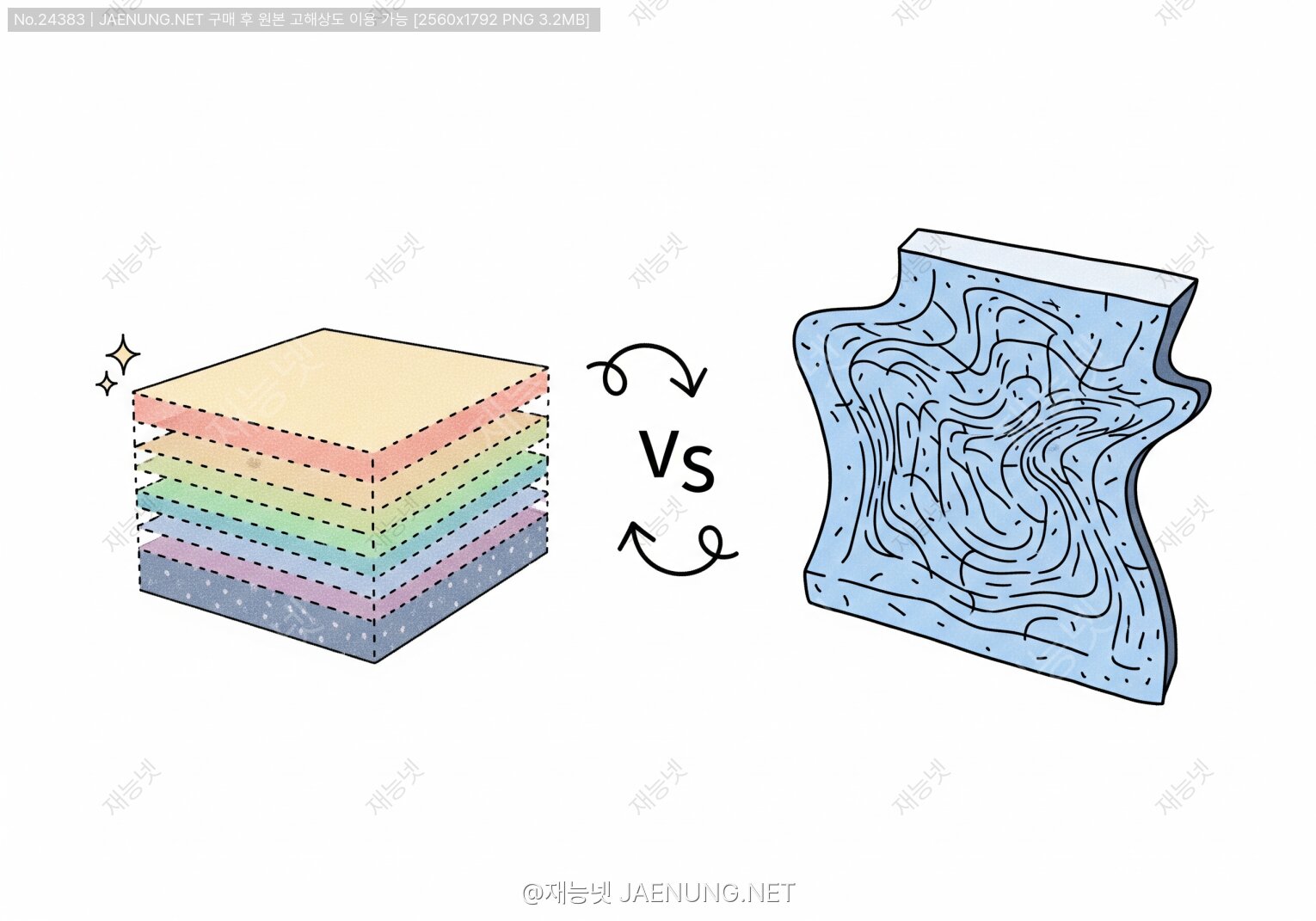
질감 오버레이 vs 디스플레이스먼트 맵: 3D 효과의 비밀 🎨 🔍
3D 디자인의 세계로 떠나는 시각적 모험
안녕, 3D 효과의 마법에 빠져볼 준비 됐어? 🚀
포토샵으로 작업하다 보면 평면적인 이미지에 입체감을 주고 싶을 때가 있지? 단순한 그림에 질감을 더하고, 평평한 표면에 깊이감을 주는 건 디자인의 핵심 요소야. 오늘은 3D 효과를 만드는 두 가지 강력한 도구인 '질감 오버레이'와 '디스플레이스먼트 맵'에 대해 친구처럼 쉽게 설명해 줄게!
재능넷에서도 많은 디자이너들이 이 기술을 활용한 작업물을 공유하고 있어. 그만큼 실용적이고 멋진 효과를 낼 수 있는 기술이라는 거지. 그럼 이제 본격적으로 두 기술의 차이점과 활용법에 대해 알아보자! 🎮
기본 개념 이해하기: 질감과 깊이의 세계 🌍
질감 오버레이(Texture Overlay)란? 🧩
질감 오버레이는 말 그대로 이미지 위에 질감을 '덮어씌우는' 기법이야. 마치 종이 위에 다른 무늬가 있는 얇은 종이를 올려놓는 것처럼 생각하면 돼. 이 기법은 주로 레이어 블렌딩 모드(오버레이, 소프트 라이트, 하드 라이트 등)를 활용해서 원본 이미지에 질감을 더해주지.
디스플레이스먼트 맵(Displacement Map)이란? 🗺️
디스플레이스먼트 맵은 좀 더 고급 기술이야. 이건 단순히 질감을 덮는 게 아니라, 이미지의 픽셀을 실제로 '이동'시켜서 물리적인 깊이감을 만들어내는 거야. 흑백 이미지를 기반으로 하는데, 밝은 부분은 튀어나오고 어두운 부분은 들어가는 효과를 만들어내지. 마치 실제로 표면이 울퉁불퉁해진 것 같은 느낌을 줄 수 있어!
두 기법 모두 포토샵에서 자주 사용되는 기술이지만, 목적과 결과물은 꽤 다르단다. 이제 각각의 특징과 차이점을 자세히 알아보자! 👀
질감 오버레이 vs 디스플레이스먼트 맵: 핵심 차이점 🔄
작동 방식의 차이 ⚙️
질감 오버레이: 기존 이미지 위에 텍스처를 얹고 블렌딩 모드로 혼합해. 픽셀의 위치는 변하지 않고 색상과 명암만 변경돼. 마치 스티커를 붙이는 것과 비슷하지!
디스플레이스먼트 맵: 픽셀의 실제 위치를 변경시켜. 흑백 이미지를 기반으로 밝은 부분은 튀어나오고, 어두운 부분은 들어가는 효과를 만들어내지. 실제로 표면이 변형되는 느낌이야!
결과물의 차이 🖼️
질감 오버레이: 2D에 가까운 효과로, 질감은 느껴지지만 실제 깊이감은 제한적이야. 가벼운 질감 표현에 적합해.
디스플레이스먼트 맵: 진짜 3D 효과에 가까운 결과물을 만들어내. 빛과 그림자가 실제로 변형된 표면에 반응하는 것처럼 보여. 훨씬 더 사실적인 깊이감을 표현할 수 있지!
사용 난이도 🎯
질감 오버레이: 초보자도 쉽게 시작할 수 있어. 레이어를 추가하고 블렌딩 모드만 바꾸면 되니까!
디스플레이스먼트 맵: 좀 더 복잡하고 기술적인 이해가 필요해. 하지만 한번 익히면 훨씬 더 강력한 효과를 낼 수 있지!
디스플레이스먼트 맵의 세계로 🌋
디스플레이스먼트 맵의 장점 💪
- 실제 깊이감: 픽셀을 실제로 이동시켜 진짜 같은 3D 효과 구현
- 사실적인 그림자와 하이라이트: 빛의 방향에 따라 자연스러운 음영 표현
- 다양한 표면 질감: 거친 표면부터 미세한 질감까지 표현 가능
- 강력한 커스터마이징: 맵의 강도와 방향을 조절해 원하는 효과 구현
- 전문적인 결과물: 고급스럽고 프로페셔널한 느낌의 디자인 가능
디스플레이스먼트 맵 실전 테크닉 🔧
디스플레이스먼트 맵을 마스터하기 위한 핵심 테크닉을 알아보자!
1. 효과적인 디스플레이스먼트 맵 만들기 🎨
좋은 디스플레이스먼트 맵은 좋은 결과물의 핵심이야. 맵을 만들 때 고려할 사항들:
- • 흑백 이미지 사용: 디스플레이스먼트 맵은 흑백 이미지를 기반으로 작동해. 흰색은 최대로 튀어나오고, 검은색은 최대로 들어가는 효과를 만들어내지.
- • 대비 조절: 강한 대비는 더 극적인 효과를, 부드러운 대비는 미묘한 효과를 만들어내.
- • 블러 효과: 맵에 약간의 블러를 적용하면 너무 날카로운 변화를 부드럽게 만들 수 있어.
- • 패턴과 텍스처 활용: 다양한 패턴을 디스플레이스먼트 맵으로 활용해보면 재미있는 효과를 만들 수 있어.
2. 디스플레이스먼트 강도 조절하기 🎚️
디스플레이스먼트 필터를 적용할 때 강도(Scale) 값을 조절해서 효과의 강약을 조절할 수 있어. 작은 값(1-5)은 미묘한 질감을, 큰 값(10-20 이상)은 극적인 3D 효과를 만들어내지. 이미지의 크기와 해상도에 따라 적절한 값이 달라질 수 있으니 실험해보는 게 좋아!
3. 스마트 오브젝트 활용하기 🧠
레이어를 스마트 오브젝트로 변환한 후 디스플레이스먼트 맵을 적용하면 나중에 언제든지 설정을 변경할 수 있어. 이렇게 하면 비파괴적 편집이 가능해져서 다양한 값을 실험하기 좋아!
4. 여러 맵 조합하기 🧩
하나의 맵으로 표현하기 어려운 복잡한 질감은 여러 디스플레이스먼트 맵을 단계적으로 적용해볼 수 있어. 큰 구조를 만드는 맵을 먼저 적용하고, 그 다음에 세부 질감을 위한 맵을 적용하는 식으로!
디스플레이스먼트 맵 실습: 포토샵에서 적용하기 🖥️
이제 실제로 포토샵에서 디스플레이스먼트 맵을 적용하는 방법을 단계별로 알아보자:
- 포토샵에서 작업할 이미지를 연다.
- 효과를 적용할 레이어를 선택한다 (스마트 오브젝트로 변환하면 더 좋음).
- 디스플레이스먼트 맵으로 사용할 흑백 이미지를 준비한다.
- Filter > Distort > Displace를 선택한다.
- 수평/수직 스케일 값을 설정하고 OK를 클릭한다.
- 디스플레이스먼트 맵으로 사용할 파일을 선택한다.
코드로 표현하면 이런 과정이야:
1. 이미지 열기: File > Open > [이미지 선택]
2. 스마트 오브젝트 변환: Layer > Smart Objects > Convert to Smart Object
3. 디스플레이스먼트 필터 적용: Filter > Distort > Displace
4. 스케일 값 설정: 수평/수직 스케일 (예: 10/10)
5. 맵 파일 선택: [디스플레이스먼트 맵 파일 선택]
6. 필요시 필터 설정 조정: 스마트 필터 더블 클릭
디스플레이스먼트 맵은 처음에는 어려워 보일 수 있지만, 몇 번 실습해보면 금방 익숙해질 거야. 그리고 그 결과물은 정말 놀라울 정도로 멋지지! 🤩
실전 활용: 어디에 어떤 기법을 사용할까? 🤔
질감 오버레이가 효과적인 상황 🎯
질감 오버레이는 다음과 같은 상황에서 특히 유용해:
- • 미묘한 질감 추가: 종이, 천, 나무 등의 가벼운 질감을 표현할 때
- • 빈티지/그런지 효과: 오래된 느낌이나 거친 질감을 더할 때
- • 색상 분위기 조정: 이미지의 전체적인 톤과 분위기를 바꿀 때
- • 빠른 작업이 필요할 때: 시간이 제한적이거나 가벼운 편집이 필요할 때
- • 웹 디자인 요소: 배너, 버튼, 배경 등 웹 요소에 질감을 더할 때
디스플레이스먼트 맵이 효과적인 상황 🎯
디스플레이스먼트 맵은 이런 상황에서 빛을 발해:
- • 실제 3D 효과 필요: 입체감이 중요한 제품 이미지나 모형
- • 텍스트 엠보싱: 금속, 돌, 나무 등에 새겨진 텍스트 효과
- • 자연스러운 지형: 지도, 지형, 물 표면 등의 표현
- • 복잡한 표면 질감: 주름, 울퉁불퉁한 표면, 조각 등
- • 프로페셔널한 결과물: 고급스러운 브랜딩, 패키지 디자인 등
두 기법을 함께 사용하기 🔄
실제로는 두 기법을 함께 사용하는 경우가 많아. 디스플레이스먼트 맵으로 기본 구조와 깊이감을 만들고, 질감 오버레이로 세부 질감과 색상을 더하는 방식이지. 이렇게 하면 두 기법의 장점을 모두 활용할 수 있어!
예를 들어, 금속 표면을 만들 때:
- 디스플레이스먼트 맵으로 금속의 울퉁불퉁한 표면 구조를 만든다.
- 질감 오버레이로 미세한 스크래치나 금속 특유의 반사 패턴을 추가한다.
- 블렌딩 모드와 불투명도를 조절해 자연스러운 결과물을 만든다.
이런 방식으로 작업하면 훨씬 더 사실적이고 깊이 있는 결과물을 만들 수 있어! 🌟
실제 사례 연구: 비교 분석 🔍
사례 1: 로고 디자인에 깊이감 더하기 🏆
시나리오: 평면적인 로고 디자인에 입체감을 더해 고급스러운 느낌을 주고 싶은 상황
질감 오버레이 접근법:
- • 미묘한 금속 텍스처를 오버레이 모드로 적용
- • 불투명도 40-50%로 설정
- • 결과: 약간의 질감은 있지만 실제 입체감은 제한적
디스플레이스먼트 맵 접근법:
- • 로고 형태를 기반으로 한 디스플레이스먼트 맵 생성
- • 가장자리는 밝게, 안쪽은 어둡게 설정해 엠보싱 효과 구현
- • 결과: 실제로 돌출된 것 같은 입체감 있는 로고
결론: 로고의 입체감과 고급스러움이 중요한 경우 디스플레이스먼트 맵이 훨씬 효과적이었어. 특히 조명 효과와 함께 사용했을 때 그 차이가 더 두드러졌지.
사례 2: 포스터 배경에 질감 더하기 🖼️
시나리오: 단조로운 포스터 배경에 미묘한 질감을 더해 시각적 흥미를 높이고 싶은 상황
질감 오버레이 접근법:
- • 종이 질감 텍스처를 소프트 라이트 모드로 적용
- • 불투명도 30%로 설정
- • 결과: 자연스러운 종이 질감이 더해져 포스터가 더 풍부해짐
디스플레이스먼트 맵 접근법:
- • 같은 종이 질감을 디스플레이스먼트 맵으로 적용
- • 낮은 강도(3-5)로 설정
- • 결과: 질감이 너무 강조되어 오히려 주요 콘텐츠의 가독성을 해침
결론: 배경에 미묘한 질감만 필요한 경우 질감 오버레이가 더 적합했어. 디스플레이스먼트 맵은 너무 강한 효과를 주어 오히려 역효과를 냈지.
사례 3: 제품 목업에 재질감 표현하기 📱
시나리오: 스마트폰 케이스 디자인 목업에서 다양한 재질감(가죽, 금속, 플라스틱)을 표현하고 싶은 상황
질감 오버레이 + 디스플레이스먼트 맵 복합 접근법:
- • 1단계: 각 재질에 맞는 디스플레이스먼트 맵으로 기본 구조 생성
- • 2단계: 질감 오버레이로 세부 질감과 색상 특성 추가
- • 3단계: 레이어 스타일로 광택, 그림자 등 추가 효과 적용
결과: 두 기법을 함께 사용했을 때 가장 사실적인 재질감 표현이 가능했어. 디스플레이스먼트 맵이 기본 구조를 만들고, 질감 오버레이가 세부 특성을 더해주는 시너지 효과가 있었지.
이런 사례들을 보면 각 기법의 장단점과 적합한 상황을 더 명확하게 이해할 수 있어. 재능넷에서도 이런 다양한 기법을 활용한 디자인 작업들을 많이 볼 수 있으니 참고해보면 좋을 거야! 👀
프로 디자이너들의 꿀팁 🍯
작업 효율을 높이는 팁 ⚡
- • 액션 만들기: 자주 사용하는 질감 오버레이나 디스플레이스먼트 맵 설정을 포토샵 액션으로 저장해두면 시간을 크게 절약할 수 있어.
- • 텍스처 라이브러리 구축: 다양한 텍스처와 디스플레이스먼트 맵을 모아두면 필요할 때 바로 사용할 수 있어.
- • 스마트 오브젝트 활용: 항상 레이어를 스마트 오브젝트로 변환한 후 효과를 적용하면 나중에 수정이 쉬워져.
- • 그룹 관리: 관련된 레이어들을 그룹으로 묶어 관리하면 복잡한 프로젝트도 깔끔하게 정리할 수 있어.
일반적인 실수와 해결책 🚫
- • 과도한 효과: 너무 강한 효과는 오히려 부자연스러워 보일 수 있어. 항상 미묘하게 시작해서 점점 강도를 높여가는 게 좋아.
- • 해상도 불일치: 디스플레이스먼트 맵의 해상도가 원본 이미지와 맞지 않으면 이상한 결과가 나올 수 있어. 항상 비슷한 해상도의 맵을 사용하자.
- • 빛과 그림자 무시: 3D 효과를 만들 때는 빛의 방향과 그림자가 일관되어야 해. 이 부분을 무시하면 어색해 보일 수 있어.
- • 백업 부재: 항상 원본 레이어의 복사본을 만들거나 스마트 오브젝트로 작업해서 실수했을 때 되돌릴 수 있게 하자.
고급 테크닉: 채널 활용하기 📊
디스플레이스먼트 맵을 더 세밀하게 제어하고 싶다면 채널을 활용해보는 것도 좋은 방법이야. RGB 채널을 각각 다른 방향의 디스플레이스먼트로 활용할 수 있어:
- 이미지의 채널 패널을 열고 (Window > Channels)
- 각 채널(Red, Green, Blue)을 선택해서 개별적으로 편집
- Red 채널은 수평 이동, Green 채널은 수직 이동에 영향을 줄 수 있어
- 이렇게 만든 맵을 디스플레이스먼트 필터에 적용하면 더 복잡한 3D 효과를 만들 수 있지!
이런 고급 테크닉은 처음에는 어려울 수 있지만, 익숙해지면 정말 놀라운 결과물을 만들어낼 수 있어. 꾸준히 연습해보자! 🔄
더 배우고 싶다면? 추천 자료 📚
무료 텍스처와 디스플레이스먼트 맵 리소스 🎁
- • Textures.com: 다양한 고품질 텍스처와 맵을 제공하는 사이트
- • CC0 Textures: 완전 무료로 사용 가능한 PBR 텍스처 모음
- • Pixabay Textures: 상업적으로도 자유롭게 사용 가능한 텍스처
- • Poliigon: 일부 무료 텍스처와 맵을 제공하는 프리미엄 사이트
- • 재능넷 커뮤니티: 다양한 디자이너들이 공유하는 리소스와 팁
추천 튜토리얼과 강좌 🎓
- • Adobe 공식 튜토리얼: 포토샵 디스플레이스먼트 맵 기초와 활용
- • YouTube 채널: Piximperfect, Phlearn 등의 채널에서 질감 효과 튜토리얼
- • Udemy 강좌: 포토샵 텍스처 마스터 클래스
- • Skillshare: 3D 효과와 질감 표현 관련 다양한 강좌
영감을 얻을 수 있는 갤러리 🖼️
- • Behance: 프로 디자이너들의 포트폴리오와 작업 과정
- • Dribbble: 다양한 텍스처와 3D 효과를 활용한 디자인 작업
- • ArtStation: 3D 아티스트들의 놀라운 작품과 메이킹 과정
- • Pinterest: 텍스처와 디스플레이스먼트 효과 관련 아이디어 보드
이런 자료들을 참고하면서 꾸준히 연습하다 보면 어느새 질감 오버레이와 디스플레이스먼트 맵을 자유자재로 다룰 수 있게 될 거야! 그리고 재능넷에서도 다양한 디자인 관련 강좌와 서비스를 찾아볼 수 있으니 참고해봐. 🌟
마무리: 너만의 3D 세계를 만들어보자 🌈
자, 이제 질감 오버레이와 디스플레이스먼트 맵의 차이점과 활용법에 대해 꽤 많이 알게 됐지? 두 기법 모두 평면적인 이미지에 깊이와 질감을 더해주는 강력한 도구지만, 각각의 특성과 장단점이 있어.
간단히 정리하자면:
- • 질감 오버레이: 간편하고 빠르게 적용 가능, 미묘한 질감 표현에 적합
- • 디스플레이스먼트 맵: 더 사실적인 3D 효과, 실제 깊이감 표현에 탁월
실제 작업에서는 두 기법을 적절히 조합해서 사용하는 경우가 많아. 상황과 목적에 맞게 선택하거나 함께 활용하면 더욱 멋진 결과물을 만들 수 있지!
디자인의 세계는 끊임없이 실험하고 새로운 것을 시도하는 과정이야. 이 글에서 배운 내용을 바탕으로 너만의 독특한 스타일과 기법을 개발해보길 바라! 그리고 재능넷에서 다른 디자이너들과 아이디어와 작업물을 공유하면서 함께 성장해 나가면 더욱 좋을 거야. 🌱
질문이나 더 알고 싶은 내용이 있다면 언제든지 재능넷 커뮤니티에서 물어봐! 다양한 경험과 지식을 가진 디자이너들이 기꺼이 도움을 줄 거야. 함께 배우고 성장하는 여정을 즐기자! 🚀
그럼, 멋진 3D 효과로 가득한 디자인 여행을 즐겨봐! 👋

댓글 작성
이 글에 대한 여러분의 생각을 들려주세요
로그인이 필요합니다
댓글을 작성하려면 먼저 로그인해주세요.
댓글 0
지식인의 숲 - 지적 재산권 보호 고지
지적 재산권 보호 고지
- 저작권 및 소유권: 본 컨텐츠는 재능넷의 독점 AI 기술로 생성되었으며, 대한민국 저작권법 및 국제 저작권 협약에 의해 보호됩니다.
- AI 생성 컨텐츠의 법적 지위: 본 AI 생성 컨텐츠는 재능넷의 지적 창작물로 인정되며, 관련 법규에 따라 저작권 보호를 받습니다.
- 사용 제한: 재능넷의 명시적 서면 동의 없이 본 컨텐츠를 복제, 수정, 배포, 또는 상업적으로 활용하는 행위는 엄격히 금지됩니다.
- 데이터 수집 금지: 본 컨텐츠에 대한 무단 스크래핑, 크롤링, 및 자동화된 데이터 수집은 법적 제재의 대상이 됩니다.
- AI 학습 제한: 재능넷의 AI 생성 컨텐츠를 타 AI 모델 학습에 무단 사용하는 행위는 금지되며, 이는 지적 재산권 침해로 간주됩니다.



아직 댓글이 없습니다.