
Ver2.0 CSS 변수(Custom Properties)를 활용한 다이나믹 스타일링
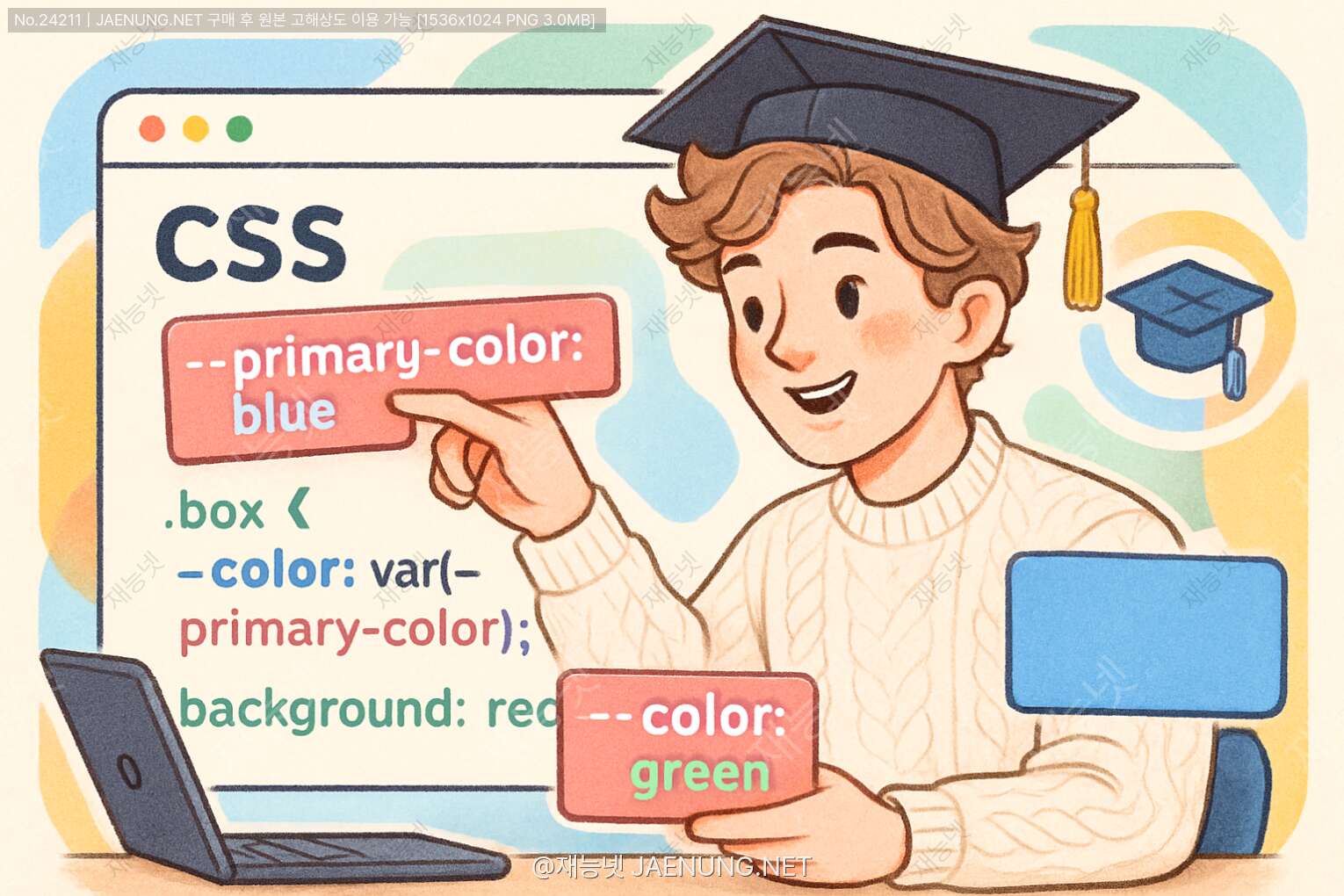
CSS 변수(Custom Properties)를 활용한 다이나믹 스타일링
웹 디자인의 새로운 패러다임, CSS 변수로 스타일링의 혁명을 경험해보자! 🚀
안녕, 프론트엔드 개발에 관심 있는 친구들! 오늘은 CSS의 숨겨진 보석 같은 기능인 CSS 변수(Custom Properties)에 대해 함께 알아볼 거야. 🎨 이 강력한 기능을 활용하면 웹사이트의 스타일링을 더 동적이고 유연하게 관리할 수 있어서, 재능넷 같은 다양한 콘텐츠를 제공하는 플랫폼에서도 유용하게 활용할 수 있지!
CSS 변수를 사용하면 코드 중복을 줄이고, 테마 변경을 쉽게 하고, JavaScript와의 연동도 간편해져. 마치 너의 재능을 재능넷에서 공유하듯, CSS 변수의 재능을 웹 페이지 전체에 공유할 수 있는 거지! 😉
1. CSS 변수란 무엇일까? 🤔
CSS 변수(Custom Properties)는 CSS 내에서 재사용 가능한 값을 저장하는 컨테이너야. 다른 프로그래밍 언어의 변수와 비슷하게 작동하지만, CSS 규칙 내에서 정의되고 사용돼. 변수를 사용하면 같은 값을 여러 번 반복해서 작성할 필요 없이 한 곳에서 관리할 수 있어!
CSS 변수의 기본 문법
CSS 변수는 두 개의 하이픈(--)으로 시작하는 이름을 가지고 있어:
:root {
  --main-color: #3498db;
  --font-size-large: 24px;
  --spacing-unit: 8px;
}
그리고 var() 함수를 사용해서 변수를 참조할 수 있어:
button {
  background-color: var(--main-color);
  font-size: var(--font-size-large);
  padding: calc(var(--spacing-unit) * 2);
}
이렇게 하면 나중에 --main-color 값만 변경하면 이 변수를 사용하는 모든 요소의 색상이 자동으로 업데이트돼. 정말 편리하지? 😎
2. CSS 변수의 장점 💪
CSS 변수를 사용하면 얻을 수 있는 여러 가지 이점이 있어. 특히 재능넷처럼 다양한 콘텐츠와 스타일을 관리해야 하는 플랫폼에서는 더욱 유용하지!
- 코드 중복 감소: 같은 값을 여러 번 작성할 필요 없이 한 번만 정의하면 돼.
- 유지보수 용이성: 디자인 시스템의 변경 사항을 한 곳에서 관리할 수 있어.
- 계산된 값 사용:
calc()함수와 함께 사용하여 동적인 값을 계산할 수 있어. - JavaScript와의 연동: JS를 통해 CSS 변수 값을 읽거나 변경할 수 있어 인터랙티브한 경험을 제공할 수 있어.
- 미디어 쿼리와의 조합: 반응형 디자인을 더 효율적으로 구현할 수 있어.
CSS 변수는 특히 테마 전환이나 다크 모드 구현에 아주 강력해! 사용자가 테마를 변경하면 몇 개의 변수만 업데이트하면 전체 사이트의 모양이 바뀌니까.
3. CSS 변수의 범위(Scope) 이해하기 🔍
CSS 변수는 선언된 요소와 그 자식 요소에만 적용되는 범위(Scope)를 가지고 있어. 이 특성을 이해하면 더 효과적으로 변수를 활용할 수 있지!
전역 범위 변수
보통 전역적으로 사용할 변수는 :root 선택자 안에 정의해:
:root {
  --global-color: blue;
}
이렇게 하면 문서 전체에서 이 변수를 사용할 수 있어.
지역 범위 변수
특정 요소나 컴포넌트에서만 사용할 변수는 해당 선택자 내에 정의해:
.card {
  --card-padding: 16px;
  padding: var(--card-padding);
}
이 경우 --card-padding 변수는 .card 클래스를 가진 요소와 그 자식 요소에서만 사용할 수 있어.
범위를 잘 활용하면 컴포넌트별로 독립적인 스타일링이 가능해져서 대규모 프로젝트에서 스타일 충돌을 방지할 수 있어!
4. CSS 변수와 JavaScript 연동하기 🔄
CSS 변수의 가장 강력한 특징 중 하나는 JavaScript와 쉽게 상호작용할 수 있다는 거야. 이를 통해 사용자 인터랙션에 따라 동적으로 스타일을 변경할 수 있지!
JavaScript로 CSS 변수 읽기
// CSS 변수 값 읽기
const rootStyles = getComputedStyle(document.documentElement);
const mainColor = rootStyles.getPropertyValue('--main-color').trim();
console.log(mainColor); // "#3498db"
JavaScript로 CSS 변수 설정하기
// CSS 변수 값 설정하기
document.documentElement.style.setProperty('--main-color', '#ff9900');
이 기능을 활용하면 사용자 선호도에 따라 테마를 변경하거나, 스크롤 위치에 따라 색상을 변화시키는 등 다양한 인터랙티브 효과를 구현할 수 있어!
실용적인 예: 테마 전환 버튼 만들기
// HTML
// <button id="themeToggle">다크 모드 전환</button>

// CSS
:root {
  --bg-color: white;
  --text-color: black;
}

body {
  background-color: var(--bg-color);
  color: var(--text-color);
}

// JavaScript
document.getElementById('themeToggle').addEventListener('click', function() {
  const rootStyles = getComputedStyle(document.documentElement);
  const currentBg = rootStyles.getPropertyValue('--bg-color').trim();

  if (currentBg === 'white') {
    document.documentElement.style.setProperty('--bg-color', '#222');
    document.documentElement.style.setProperty('--text-color', 'white');
  } else {
    document.documentElement.style.setProperty('--bg-color', 'white');
    document.documentElement.style.setProperty('--text-color', 'black');
  }
});
이런 방식으로 재능넷 같은 플랫폼에서도 사용자가 자신의 선호도에 맞게 인터페이스를 커스터마이징할 수 있는 기능을 쉽게 구현할 수 있어! 🎭
5. CSS 변수로 테마 시스템 구축하기 🎨
CSS 변수의 가장 인기 있는 활용 사례 중 하나는 테마 시스템을 구축하는 거야. 다크 모드, 라이트 모드는 물론 다양한 컬러 테마를 쉽게 구현할 수 있지!
기본 테마 시스템 설계
:root {
  /* 기본 테마 (라이트 모드) */
  --primary-color: #3498db;
  --secondary-color: #2ecc71;
  --background-color: #ffffff;
  --text-color: #333333;
  --border-color: #dddddd;
}

/* 다크 모드 테마 */
.dark-theme {
  --primary-color: #2980b9;
  --secondary-color: #27ae60;
  --background-color: #222222;
  --text-color: #f5f5f5;
  --border-color: #444444;
}
이제 HTML 요소에 클래스를 추가하거나 제거하는 것만으로 전체 테마를 전환할 수 있어:
// 다크 모드로 전환
document.documentElement.classList.add('dark-theme');

// 라이트 모드로 전환
document.documentElement.classList.remove('dark-theme');
이 방식의 장점은 모든 색상 값을 일일이 변경할 필요 없이 몇 개의 변수만 업데이트하면 된다는 거야! 또한 미디어 쿼리를 사용해 시스템 설정에 따라 자동으로 테마를 전환할 수도 있어:
@media (prefers-color-scheme: dark) {
  :root {
    --background-color: #222222;
    --text-color: #f5f5f5;
    /* 다른 다크 모드 변수들... */
  }
}
이렇게 하면 사용자의 시스템 설정에 따라 자동으로 다크 모드나 라이트 모드가 적용돼. 사용자 경험을 크게 향상시킬 수 있는 기능이지! 🌓
6. CSS 변수와 반응형 디자인 📱
CSS 변수는 반응형 디자인을 구현할 때도 매우 유용해. 미디어 쿼리 내에서 변수 값을 재정의하면 화면 크기에 따라 스타일을 쉽게 조정할 수 있지!
화면 크기에 따른 변수 조정
:root {
  --container-width: 1200px;
  --font-size-heading: 32px;
  --spacing-large: 24px;
}

@media (max-width: 768px) {
  :root {
    --container-width: 100%;
    --font-size-heading: 24px;
    --spacing-large: 16px;
  }
}

.container {
  max-width: var(--container-width);
}

h1 {
  font-size: var(--font-size-heading);
  margin-bottom: var(--spacing-large);
}
이렇게 하면 화면 크기가 768px 이하로 줄어들 때 자동으로 컨테이너 너비, 글꼴 크기, 여백 등이 조정돼. 기존 방식처럼 각 요소마다 미디어 쿼리를 작성할 필요 없이 변수 값만 한 번 변경하면 되니까 코드가 훨씬 깔끔해지지! 🧹
뷰포트 기반 동적 값 설정
CSS 변수와 calc() 함수를 조합하면 뷰포트 크기에 따라 동적으로 값을 계산할 수도 있어:
:root {
  --responsive-padding: calc(10px + 2vw);
  --fluid-typography: calc(16px + 0.5vw);
}

.card {
  padding: var(--responsive-padding);
  font-size: var(--fluid-typography);
}
이런 방식으로 화면 크기에 따라 자연스럽게 조정되는 유동적인 디자인을 구현할 수 있어. 재능넷처럼 다양한 디바이스에서 접속하는 사용자가 많은 서비스에서는 이런 반응형 접근이 특히 중요하지! 📊
7. CSS 변수와 calc() 함수의 강력한 조합 🧮
CSS 변수와 calc() 함수를 함께 사용하면 동적인 계산을 통해 더 유연한 레이아웃을 만들 수 있어. 이 조합은 특히 복잡한 그리드 시스템이나 반응형 타이포그래피에서 빛을 발하지!
간격 시스템 구축하기
:root {
  --spacing-unit: 8px;
}

.margin-small {
  margin: var(--spacing-unit);
}

.margin-medium {
  margin: calc(var(--spacing-unit) * 2);
}

.margin-large {
  margin: calc(var(--spacing-unit) * 4);
}

.padding-small {
  padding: var(--spacing-unit);
}

.padding-medium {
  padding: calc(var(--spacing-unit) * 2);
}

.padding-large {
  padding: calc(var(--spacing-unit) * 4);
}
이렇게 하면 기본 간격 단위(--spacing-unit)만 변경해도 모든 여백이 일관되게 조정돼. 디자인 시스템을 구축할 때 매우 유용한 방법이야! 📏
동적 그리드 시스템
:root {
  --grid-columns: 12;
  --grid-gap: 20px;
}

.grid {
  display: grid;
  grid-template-columns: repeat(var(--grid-columns), 1fr);
  gap: var(--grid-gap);
}

.col-span-6 {
  grid-column: span 6;
}

/* 특정 컨테이너에서 그리드 설정 변경 */
.special-container {
  --grid-columns: 6;
  --grid-gap: 10px;
}
CSS 변수를 활용하면 컨테이너마다 다른 그리드 설정을 쉽게 적용할 수 있어! 이런 유연성은 복잡한 레이아웃을 구현할 때 정말 큰 도움이 되지. 🧩
복잡한 계산식 만들기
:root {
  --header-height: 60px;
  --footer-height: 40px;
  --sidebar-width: 250px;
}

.main-content {
  /* 헤더와 푸터를 제외한 높이 계산 */
  height: calc(100vh - var(--header-height) - var(--footer-height));
  /* 사이드바를 제외한 너비 계산 */
  width: calc(100% - var(--sidebar-width));
  margin-left: var(--sidebar-width);
}
이런 방식으로 복잡한 레이아웃 계산도 변수를 통해 명확하게 표현할 수 있어. 나중에 헤더 높이나 사이드바 너비가 변경되더라도 계산식은 자동으로 적용되니까 유지보수가 훨씬 쉬워지지! 🛠️
8. CSS 변수의 폴백(Fallback) 값 활용하기 🔄
CSS 변수를 사용할 때 변수가 정의되지 않았거나 유효하지 않은 값을 가질 경우를 대비해 폴백(fallback) 값을 지정할 수 있어. 이는 코드의 안정성을 높이는 좋은 방법이지!
기본 폴백 값 설정
button {
  /* --accent-color가 없으면 #ff9900을 사용 */
  background-color: var(--accent-color, #ff9900);
}
이렇게 하면 --accent-color 변수가 정의되지 않았을 때 자동으로 #ff9900이 사용돼. 특히 컴포넌트 라이브러리를 만들 때 유용한 패턴이야! 🧰
중첩된 폴백 값
.element {
  /* 첫 번째 변수가 없으면 두 번째 변수를 시도, 둘 다 없으면 #333 사용 */
  color: var(--text-color, var(--fallback-color, #333));
}
이런 식으로 폴백 체인을 만들 수도 있어. 변수의 우선순위를 설정하고 싶을 때 활용할 수 있는 방법이지! 🔄
조건부 스타일링
폴백 값을 활용한 조건부 스타일링도 가능해:
/* 테마에 따른 조건부 스타일링 */
.card {
  /* 다크 모드 변수가 있으면 그 값을 사용, 없으면 라이트 모드 값 사용 */
  background-color: var(--dark-bg, var(--light-bg));
  color: var(--dark-text, var(--light-text));
}
폴백 값을 잘 활용하면 다양한 환경과 상황에 대응하는 유연한 스타일링이 가능해져! 특히 재능넷과 같이 다양한 사용자와 콘텐츠를 다루는 플랫폼에서는 이런 유연성이 중요하지. 🌈
9. CSS 변수와 애니메이션 🎬
CSS 변수는 애니메이션과 트랜지션에도 활용할 수 있어! 변수 값을 변경하면서 부드러운 전환 효과를 만들 수 있지.
기본 트랜지션 적용
:root {
  --box-color: blue;
}

.box {
  background-color: var(--box-color);
  transition: background-color 0.3s ease;
}

.box:hover {
  --box-color: red; /* 호버 시 변수 값 변경 */
}
이렇게 하면 요소에 마우스를 올렸을 때 배경색이 파란색에서 빨간색으로 부드럽게 전환돼. 🎭
JavaScript를 활용한 동적 애니메이션
// CSS
:root {
  --animation-distance: 0px;
}

.moving-element {
  transform: translateX(var(--animation-distance));
  transition: transform 0.5s ease;
}

// JavaScript
function updateAnimation() {
  const distance = window.scrollY / 10; // 스크롤 위치에 따라 값 계산
  document.documentElement.style.setProperty('--animation-distance', `${distance}px`);
}

window.addEventListener('scroll', updateAnimation);
이런 방식으로 스크롤 위치나 마우스 움직임에 따라 변수 값을 동적으로 업데이트하면서 인터랙티브한 애니메이션을 구현할 수 있어. CSS 변수와 JavaScript의 조합은 복잡한 인터랙션을 구현하는 데 강력한 도구가 돼! 🕹️
키프레임 애니메이션과 변수 활용
:root {
  --animation-duration: 2s;
  --animation-distance: 100px;
}

@keyframes slide {
  0% {
    transform: translateX(0);
  }
  100% {
    transform: translateX(var(--animation-distance));
  }
}

.animated-element {
  animation: slide var(--animation-duration) ease infinite alternate;
}
키프레임 애니메이션에서도 변수를 활용하면 애니메이션의 속성을 쉽게 조정할 수 있어. 여러 요소에 같은 애니메이션을 다른 값으로 적용하고 싶을 때 특히 유용하지! 🎯
10. CSS 변수의 실전 활용 사례 💼
이제 CSS 변수를 실제 프로젝트에서 어떻게 활용할 수 있는지 몇 가지 구체적인 사례를 살펴볼게!
1. 브랜드 색상 시스템 구축
:root {
  /* 주요 브랜드 색상 */
  --brand-primary: #3498db;
  --brand-secondary: #2ecc71;
  --brand-accent: #e74c3c;

  /* 색상 변형 */
  --brand-primary-light: #5dade2;
  --brand-primary-dark: #2980b9;

  /* 의미적 색상 */
  --color-success: var(--brand-secondary);
  --color-error: var(--brand-accent);
  --color-warning: #f39c12;
  --color-info: var(--brand-primary);
}
이런 식으로 브랜드 색상 시스템을 구축하면 일관된 디자인을 유지하기 쉬워져. 재능넷처럼 브랜드 아이덴티티가 중요한 서비스에서 특히 유용한 방법이야! 🎨
2. 사용자 정의 테마 기능 구현
/* 기본 테마 */
:root {
  --theme-primary: #3498db;
  --theme-bg: #ffffff;
  --theme-text: #333333;
}

/* 사용자 정의 테마 클래스들 */
.theme-blue {
  --theme-primary: #3498db;
}

.theme-green {
  --theme-primary: #2ecc71;
}

.theme-purple {
  --theme-primary: #9b59b6;
}

/* JavaScript로 테마 전환 */
function setTheme(theme) {
  document.documentElement.className = theme;
}
이렇게 하면 사용자가 자신의 취향에 맞게 테마를 선택할 수 있는 기능을 쉽게 구현할 수 있어! 사용자 경험을 개인화하는 좋은 방법이지. 👤
3. 폼 요소 스타일링 시스템
:root {
  --input-height: 40px;
  --input-border: 1px solid #ddd;
  --input-radius: 4px;
  --input-padding: 0 12px;
  --input-focus-color: #3498db;
  --input-error-color: #e74c3c;
}

.form-input {
  height: var(--input-height);
  border: var(--input-border);
  border-radius: var(--input-radius);
  padding: var(--input-padding);
}

.form-input:focus {
  border-color: var(--input-focus-color);
  box-shadow: 0 0 0 2px rgba(52, 152, 219, 0.3);
}

.form-input.error {
  border-color: var(--input-error-color);
}
이런 방식으로 폼 요소의 스타일을 일관되게 관리할 수 있어. 특히 대규모 프로젝트에서 여러 개발자가 함께 작업할 때 스타일 일관성을 유지하는 데 도움이 돼! 📝
11. CSS 변수의 성능과 브라우저 호환성 🔍
CSS 변수를 실제 프로젝트에 도입하기 전에 성능과 브라우저 호환성에 대해 알아두는 것이 좋아!
브라우저 호환성
CSS 변수(Custom Properties)는 현대 브라우저에서 대부분 지원돼. 구체적으로는:
- Chrome: 49 버전 이상 (2016년 3월)
- Firefox: 31 버전 이상 (2014년 7월)
- Safari: 9.1 버전 이상 (2016년 3월)
- Edge: 15 버전 이상 (2017년 4월)
- Internet Explorer: 지원 안 함 (IE11도 지원 안 함)
IE를 지원해야 하는 프로젝트라면 CSS 변수 사용에 주의가 필요해! 하지만 최신 브라우저만 지원하면 된다면 안심하고 사용할 수 있어. 🌐
폴리필과 대체 방법
IE 같은 구형 브라우저를 지원해야 한다면 다음과 같은 방법을 고려할 수 있어:
- CSS 변수 폴리필 사용하기 (완벽하지는 않음)
- Sass나 Less 같은 CSS 전처리기의 변수 기능 활용하기
- PostCSS와 같은 도구로 빌드 시 CSS 변수를 정적 값으로 변환하기
/* 예: PostCSS를 사용한 변환 전 */
:root {
  --main-color: blue;
}
.element {
  color: var(--main-color);
}

/* 변환 후 */
.element {
  color: blue;
}
성능 고려사항
CSS 변수는 일반적으로 성능에 큰 영향을 미치지 않지만, 몇 가지 고려할 점이 있어:
- 변수 값이 변경될 때마다 해당 변수를 사용하는 모든 요소가 다시 계산되므로, 빈번한 변경은 성능에 영향을 줄 수 있어.
- 복잡한 calc() 표현식과 함께 사용할 경우 렌더링 성능에 영향을 줄 수 있어.
- 전역 범위(:root)에 너무 많은 변수를 정의하면 메모리 사용량이 증가할 수 있어.
하지만 일반적인 사용 범위에서는 CSS 변수가 성능에 미치는 영향은 미미해. 오히려 코드 유지보수성 향상으로 인한 이점이 더 크지! 🚀
12. CSS 변수와 CSS 전처리기(Preprocessor) 비교 🔄
CSS 변수(Custom Properties)와 Sass, Less 같은 CSS 전처리기의 변수는 비슷해 보이지만 중요한 차이점이 있어. 각각의 장단점을 비교해볼게!
CSS 전처리기 변수 vs CSS 변수
- 동적 vs 정적: CSS 변수는 런타임에 동적으로 변경 가능하지만, 전처리기 변수는 컴파일 시점에 고정돼.
- DOM 접근성: CSS 변수는 JavaScript에서 접근하고 조작할 수 있지만, 전처리기 변수는 컴파일 후에는 존재하지 않아.
- 상속과 범위: CSS 변수는 CSS의 상속 규칙을 따르지만, 전처리기 변수는 자체적인 범위 규칙을 가져.
- 브라우저 지원: 전처리기 변수는 컴파일 후 일반 CSS가 되므로 모든 브라우저에서 작동하지만, CSS 변수는 IE에서 지원되지 않아.
Sass 변수 예시
// Sass 변수
$main-color: #3498db;
$font-size-base: 16px;

.button {
  background-color: $main-color;
  font-size: $font-size-base;
}

// 컴파일 결과
.button {
  background-color: #3498db;
  font-size: 16px;
}
CSS 변수 예시
:root {
  --main-color: #3498db;
  --font-size-base: 16px;
}

.button {
  background-color: var(--main-color);
  font-size: var(--font-size-base);
}
CSS 변수와 전처리기는 서로 경쟁 관계가 아니라 보완 관계야! 실제로 많은 프로젝트에서 두 기술을 함께 사용하고 있어:
// Sass와 CSS 변수 함께 사용하기
$primary-color: #3498db;
$secondary-color: #2ecc71;

:root {
  // 컴파일 시점에 Sass 변수 값이 CSS 변수에 할당됨
  --primary-color: #{$primary-color};
  --secondary-color: #{$secondary-color};

  // 런타임에 변경될 수 있는 변수들
  --user-theme-color: var(--primary-color);
}

.button {
  // 정적인 값은 Sass 변수 사용
  border-radius: $border-radius;

  // 동적으로 변경될 수 있는 값은 CSS 변수 사용
  background-color: var(--user-theme-color);
}
이런 방식으로 두 기술의 장점을 모두 활용할 수 있어! 재능넷과 같은 대규모 플랫폼에서는 이런 하이브리드 접근 방식이 효과적일 수 있어. 🔄
13. CSS 변수 사용 시 모범 사례와 팁 💡
CSS 변수를 효과적으로 활용하기 위한 몇 가지 모범 사례와 유용한 팁을 소개할게!
명명 규칙 (Naming Conventions)
일관된 변수 이름 규칙을 사용하면 코드 가독성이 크게 향상돼:
- 의미 기반 이름 사용:
--primary-color와 같이 용도를 나타내는 이름이--blue보다 좋아. - 계층 구조 활용:
--button-bg,--button-text처럼 관련 변수를 그룹화해. - 접두사 활용:
--color-primary,--spacing-large처럼 카테고리별 접두사를 사용해.
:root {
  /* 색상 변수 */
  --color-primary: #3498db;
  --color-secondary: #2ecc71;
  --color-text: #333333;

  /* 간격 변수 */
  --spacing-xs: 4px;
  --spacing-sm: 8px;
  --spacing-md: 16px;
  --spacing-lg: 24px;

  /* 타이포그래피 변수 */
  --font-size-xs: 12px;
  --font-size-sm: 14px;
  --font-size-md: 16px;
  --font-size-lg: 20px;
}
변수 구성 최적화
기본 변수와 파생 변수를 분리하면 유지보수가 더 쉬워져!
:root {
  /* 기본 변수 (직접 수정) */
  --color-blue-base: #3498db;
  --color-green-base: #2ecc71;
  --color-red-base: #e74c3c;

  /* 파생 변수 (기본 변수에서 파생) */
  --color-primary: var(--color-blue-base);
  --color-success: var(--color-green-base);
  --color-error: var(--color-red-base);

  /* 컴포넌트별 변수 (의미적 변수에서 파생) */
  --button-primary-bg: var(--color-primary);
  --button-success-bg: var(--color-success);
  --button-error-bg: var(--color-error);
}
이런 구조를 사용하면 기본 색상만 변경해도 모든 관련 컴포넌트가 자동으로 업데이트돼! 🔄
모듈화와 범위 활용
모든 변수를 전역으로 정의하기보다 컴포넌트별로 지역 변수를 활용하면 좋아:
/* 전역 변수 */
:root {
  --color-primary: #3498db;
}

/* 카드 컴포넌트 지역 변수 */
.card {
  --card-padding: 16px;
  --card-border-radius: 8px;

  padding: var(--card-padding);
  border-radius: var(--card-border-radius);
  color: var(--color-primary); /* 전역 변수 사용 */
}

/* 버튼 컴포넌트 지역 변수 */
.button {
  --button-padding: 8px 16px;
  --button-height: 40px;

  padding: var(--button-padding);
  height: var(--button-height);
  background-color: var(--color-primary); /* 전역 변수 사용 */
}
이렇게 하면 컴포넌트별로 독립적인 스타일링이 가능하고, 변수 충돌도 방지할 수 있어! 🧩
문서화 습관
CSS 변수를 사용할 때는 주석을 통한 문서화가 중요해:
:root {
  /*
   * 주요 브랜드 색상
   * 브랜드 가이드라인에 따라 변경 금지
   */
  --brand-primary: #3498db;

  /*
   * 간격 시스템
   * 8의 배수로 설계됨
   */
  --spacing-unit: 8px;
}
특히 팀 프로젝트에서는 이런 문서화가 다른 개발자들에게 큰 도움이 돼! 📝
14. CSS 변수를 활용한 고급 기법 🔥
CSS 변수의 진정한 힘은 고급 기법을 통해 발휘돼! 몇 가지 창의적인 활용법을 알아볼게.
CSS 변수와 미디어 쿼리의 강력한 조합
미디어 쿼리 내에서 변수를 재정의하면 반응형 디자인을 더 효율적으로 구현할 수 있어:
:root {
  --header-height: 80px;
  --content-width: 1200px;
  --font-size-heading: 32px;
}

@media (max-width: 768px) {
  :root {
    --header-height: 60px;
    --content-width: 100%;
    --font-size-heading: 24px;
  }
}

@media (max-width: 480px) {
  :root {
    --header-height: 50px;
    --font-size-heading: 20px;
  }
}
이렇게 하면 화면 크기에 따라 변수 값만 변경하고, 실제 스타일 규칙은 그대로 유지할 수 있어! 코드 중복이 크게 줄어들지. 📱
CSS 변수를 활용한 그리드 시스템 구축
:root {
  --grid-columns: 12;
  --grid-gutter: 20px;
  --container-width: 1200px;
}

.grid {
  display: grid;
  grid-template-columns: repeat(var(--grid-columns), 1fr);
  gap: var(--grid-gutter);
  max-width: var(--container-width);
  margin: 0 auto;
}

/* 특정 섹션에서 그리드 설정 변경 */
.special-section {
  --grid-columns: 16;
  --grid-gutter: 10px;
}
이런 방식으로 유연한 그리드 시스템을 구축할 수 있어. 특정 섹션에서만 그리드 설정을 변경하는 것도 가능하지! 📊
CSS 변수를 활용한 다중 테마 시스템
/* 기본 라이트 테마 */
:root {
  --bg-primary: #ffffff;
  --bg-secondary: #f8f9fa;
  --text-primary: #333333;
  --text-secondary: #666666;
  --accent-color: #3498db;
}

/* 다크 테마 */
.theme-dark {
  --bg-primary: #222222;
  --bg-secondary: #333333;
  --text-primary: #f5f5f5;
  --text-secondary: #cccccc;
  --accent-color: #2980b9;
}

/* 고대비 테마 */
.theme-high-contrast {
  --bg-primary: #000000;
  --bg-secondary: #111111;
  --text-primary: #ffffff;
  --text-secondary: #eeeeee;
  --accent-color: #ffff00;
}
이런 방식으로 다양한 테마를 쉽게 구현할 수 있어. 접근성 향상을 위한 고대비 테마 같은 특수 테마도 간편하게 추가할 수 있지! 🌈
CSS 변수와 HSL 색상 모델의 조합
:root {
  --hue: 210; /* 파란색 계열 */
  --saturation: 80%;
  --lightness: 50%;

  --primary-color: hsl(var(--hue), var(--saturation), var(--lightness));
  --primary-light: hsl(var(--hue), var(--saturation), calc(var(--lightness) + 20%));
  --primary-dark: hsl(var(--hue), var(--saturation), calc(var(--lightness) - 20%));
}

/* 특정 섹션에서 색상 변경 */
.accent-section {
  --hue: 340; /* 빨간색 계열로 변경 */
}
HSL 색상 모델과 CSS 변수를 조합하면 색상 팔레트를 동적으로 생성할 수 있어! 색상의 색조(hue)만 변경해도 전체 색상 스키마가 바뀌는 효과를 낼 수 있지. 🎨
15. 실전 프로젝트: CSS 변수로 테마 전환 기능 구현하기 🛠️
이제 배운 내용을 바탕으로 실제 프로젝트에 적용할 수 있는 테마 전환 기능을 구현해볼게! 이 예제는 재능넷과 같은 플랫폼에서도 활용할 수 있는 실용적인 기능이야.
1단계: 기본 CSS 변수 설정
:root {
  /* 색상 변수 */
  --color-primary: #3498db;
  --color-secondary: #2ecc71;
  --color-accent: #e74c3c;
  --color-background: #ffffff;
  --color-surface: #f8f9fa;
  --color-text: #333333;
  --color-text-secondary: #666666;
  --color-border: #dddddd;

  /* 타이포그래피 변수 */
  --font-size-base: 16px;
  --font-size-heading: 24px;
  --font-size-subheading: 20px;

  /* 간격 변수 */
  --spacing-unit: 8px;
  --border-radius: 4px;

  /* 효과 변수 */
  --shadow-small: 0 2px 4px rgba(0, 0, 0, 0.1);
  --shadow-medium: 0 4px 8px rgba(0, 0, 0, 0.1);

  /* 트랜지션 */
  --transition-speed: 0.3s;
}
2단계: 다크 테마 변수 정의
.dark-theme {
  --color-primary: #2980b9;
  --color-secondary: #27ae60;
  --color-accent: #c0392b;
  --color-background: #121212;
  --color-surface: #1e1e1e;
  --color-text: #f5f5f5;
  --color-text-secondary: #aaaaaa;
  --color-border: #444444;

  --shadow-small: 0 2px 4px rgba(0, 0, 0, 0.3);
  --shadow-medium: 0 4px 8px rgba(0, 0, 0, 0.3);
}
3단계: 기본 스타일 적용
body {
  background-color: var(--color-background);
  color: var(--color-text);
  font-size: var(--font-size-base);
  transition: background-color var(--transition-speed), color var(--transition-speed);
}

.card {
  background-color: var(--color-surface);
  border: 1px solid var(--color-border);
  border-radius: var(--border-radius);
  padding: calc(var(--spacing-unit) * 3);
  box-shadow: var(--shadow-small);
  transition: all var(--transition-speed);
}

.button {
  background-color: var(--color-primary);
  color: white;
  border: none;
  border-radius: var(--border-radius);
  padding: calc(var(--spacing-unit) * 1.5) calc(var(--spacing-unit) * 3);
  font-size: var(--font-size-base);
  cursor: pointer;
  transition: background-color var(--transition-speed);
}

.button:hover {
  background-color: var(--color-primary-dark, var(--color-primary));
}
4단계: JavaScript로 테마 전환 기능 구현
// HTML
// <button id="themeToggle" class="theme-toggle">🌓 테마 전환</button>

// JavaScript
document.addEventListener('DOMContentLoaded', function() {
  // 저장된 테마 불러오기
  const savedTheme = localStorage.getItem('theme');
  if (savedTheme === 'dark') {
    document.documentElement.classList.add('dark-theme');
  }

  // 테마 토글 버튼 기능
  const themeToggle = document.getElementById('themeToggle');
  themeToggle.addEventListener('click', function() {
    // 다크 테마 토글
    document.documentElement.classList.toggle('dark-theme');

    // 현재 테마 저장
    const isDarkTheme = document.documentElement.classList.contains('dark-theme');
    localStorage.setItem('theme', isDarkTheme ? 'dark' : 'light');

    // 버튼 텍스트 업데이트
    themeToggle.textContent = isDarkTheme ? '☀️ 라이트 모드' : '🌙 다크 모드';
  });

  // 초기 버튼 텍스트 설정
  const isDarkTheme = document.documentElement.classList.contains('dark-theme');
  themeToggle.textContent = isDarkTheme ? '☀️ 라이트 모드' : '🌙 다크 모드';
});
이 코드는 테마 설정을 localStorage에 저장하므로 사용자가 페이지를 새로고침하거나 다시 방문해도 선택한 테마가 유지돼! 사용자 경험을 크게 향상시키는 기능이지. 🔄
5단계: 시스템 테마 감지 기능 추가
// JavaScript에 추가
function setThemeBasedOnPreference() {
  const savedTheme = localStorage.getItem('theme');

  // 저장된 테마가 있으면 그것을 우선 적용
  if (savedTheme) {
    if (savedTheme === 'dark') {
      document.documentElement.classList.add('dark-theme');
    } else {
      document.documentElement.classList.remove('dark-theme');
    }
    return;
  }

  // 저장된 테마가 없으면 시스템 설정 확인
  if (window.matchMedia && window.matchMedia('(prefers-color-scheme: dark)').matches) {
    document.documentElement.classList.add('dark-theme');
  }
}

// 시스템 테마 변경 감지
window.matchMedia('(prefers-color-scheme: dark)').addEventListener('change', function(e) {
  // 사용자가 명시적으로 테마를 설정하지 않았을 때만 시스템 설정 따름
  if (!localStorage.getItem('theme')) {
    if (e.matches) {
      document.documentElement.classList.add('dark-theme');
    } else {
      document.documentElement.classList.remove('dark-theme');
    }
  }
});

// 초기 테마 설정
setThemeBasedOnPreference();
이 기능을 추가하면 사용자가 명시적으로 테마를 선택하지 않았을 때 시스템 설정(다크 모드/라이트 모드)을 따르게 돼. 사용자 친화적인 기능이지! 🌓
마무리: CSS 변수의 무한한 가능성 🚀
지금까지 CSS 변수(Custom Properties)의 다양한 활용법과 장점에 대해 알아봤어. CSS 변수는 단순히 값을 저장하는 것 이상의 기능을 제공하며, 웹 개발의 패러다임을 바꾸고 있어!
CSS 변수를 활용하면:
- 코드 중복을 줄이고 유지보수성을 높일 수 있어
- JavaScript와의 연동을 통해 동적인 스타일링이 가능해
- 테마 시스템을 효율적으로 구축할 수 있어
- 반응형 디자인을 더 쉽게 구현할 수 있어
- 디자인 시스템을 체계적으로 관리할 수 있어
CSS 변수는 프론트엔드 개발의 필수 도구로 자리 잡았어. 특히 재능넷과 같이 다양한 사용자와 콘텐츠를 다루는 플랫폼에서는 이런 유연한 스타일링 방식이 큰 도움이 될 거야!
이제 CSS 변수의 기본 개념부터 고급 활용법까지 배웠으니, 직접 프로젝트에 적용해보면서 경험을 쌓아보자. 처음에는 간단한 테마 전환이나 색상 시스템부터 시작해서 점차 복잡한 기능으로 확장해 나가면 좋을 거야. 🌱
CSS 변수의 세계는 생각보다 훨씬 넓고 깊어. 이 글에서 다룬 내용은 시작에 불과해! 계속해서 실험하고 학습하면서 CSS 변수의 무한한 가능성을 탐험해보길 바라! 🔍
CSS 변수를 마스터하면 프론트엔드 개발이 더 즐겁고 효율적으로 변할 거야. 함께 멋진 웹 경험을 만들어보자! 💪

댓글 작성
이 글에 대한 여러분의 생각을 들려주세요
로그인이 필요합니다
댓글을 작성하려면 먼저 로그인해주세요.
댓글 0
지식인의 숲 - 지적 재산권 보호 고지
지적 재산권 보호 고지
- 저작권 및 소유권: 본 컨텐츠는 재능넷의 독점 AI 기술로 생성되었으며, 대한민국 저작권법 및 국제 저작권 협약에 의해 보호됩니다.
- AI 생성 컨텐츠의 법적 지위: 본 AI 생성 컨텐츠는 재능넷의 지적 창작물로 인정되며, 관련 법규에 따라 저작권 보호를 받습니다.
- 사용 제한: 재능넷의 명시적 서면 동의 없이 본 컨텐츠를 복제, 수정, 배포, 또는 상업적으로 활용하는 행위는 엄격히 금지됩니다.
- 데이터 수집 금지: 본 컨텐츠에 대한 무단 스크래핑, 크롤링, 및 자동화된 데이터 수집은 법적 제재의 대상이 됩니다.
- AI 학습 제한: 재능넷의 AI 생성 컨텐츠를 타 AI 모델 학습에 무단 사용하는 행위는 금지되며, 이는 지적 재산권 침해로 간주됩니다.






아직 댓글이 없습니다.