
Ver2.0 Flutter 앱 분석: 맞춤 이벤트 트래킹 구현 🚀
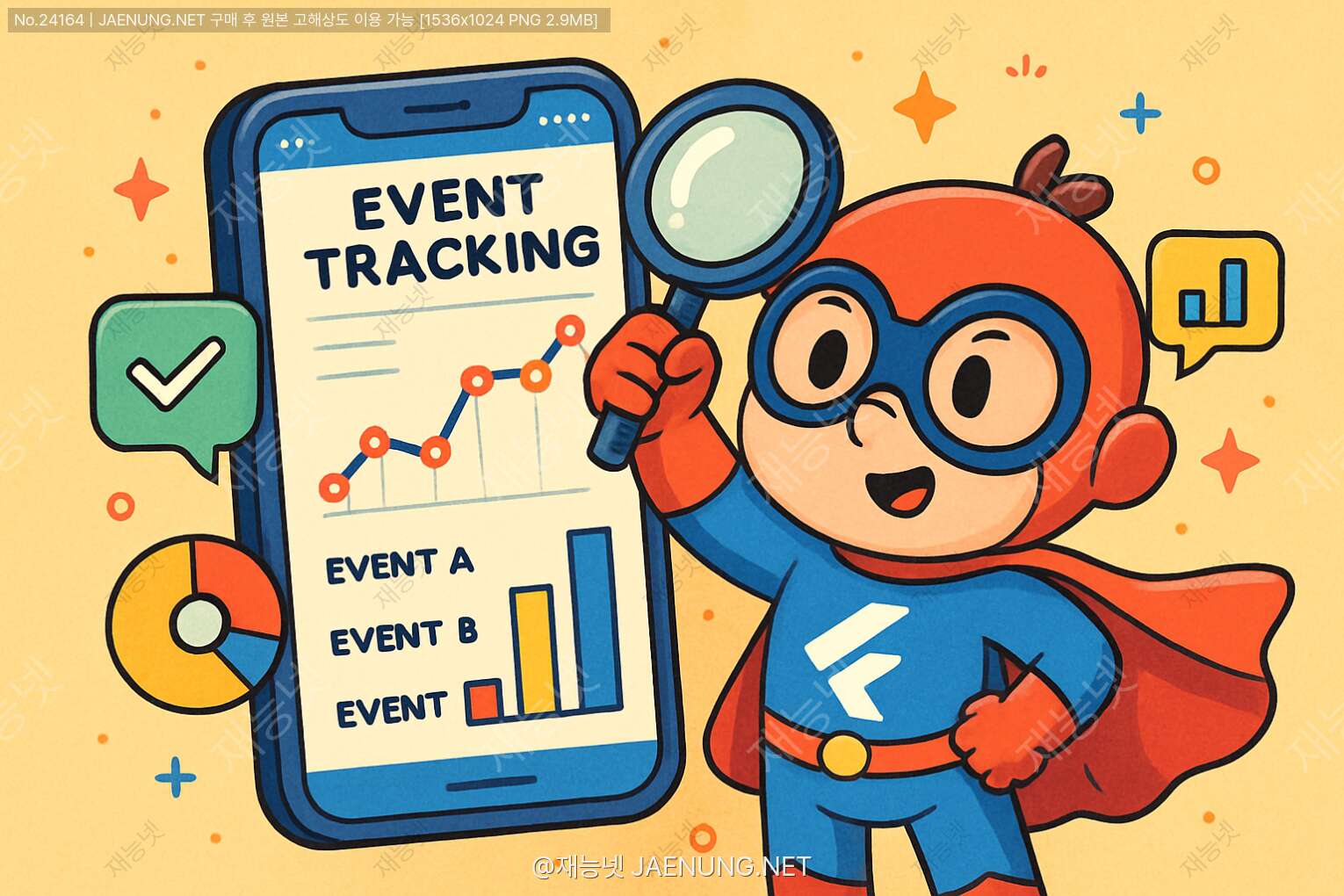
Flutter 앱 분석: 맞춤 이벤트 트래킹 구현 🚀
안녕하세요 개발자 여러분! 오늘은 Flutter 앱에서 사용자 행동을 분석하는 꿀팁을 나눠볼게요~ 요즘 앱 개발하면 데이터 분석이 빠질 수 없죠? 사용자가 어떤 버튼을 많이 누르는지, 어떤 화면에서 이탈하는지 알면 앱을 더 잘 만들 수 있으니까요! 😎
재능넷 같은 플랫폼을 운영하는 분들도 사용자 행동 분석이 정말 중요하더라고요. 어떤 재능이 인기 있는지, 사용자들이 어떤 경로로 재능을 구매하는지 파악해야 서비스 개선이 가능하니까요! 그래서 오늘은 Flutter에서 맞춤형 이벤트 트래킹을 구현하는 방법을 알려드릴게요. 이거 하나면 여러분의 앱도 데이터 기반으로 쭉쭉 성장할 수 있을 거예요! 🌱
📊 이벤트 트래킹이 뭐길래? 왜 필요한 건데?
이벤트 트래킹이 뭔지 모르겠다고요? 간단히 말하면 사용자가 앱에서 하는 모든 행동을 기록하는 거예요! 버튼 클릭, 화면 전환, 스크롤, 검색... 이런 행동들을 다 기록해서 분석하는 거죠. ㅋㅋㅋ 좀 무서울 수도 있지만(?) 개인정보는 수집 안 하고 행동 패턴만 분석한다면 괜찮겠죠? 😉
이벤트 트래킹이 필요한 이유는 뭘까요?
- 사용자 경험 개선 - 어떤 기능을 많이 쓰는지 알면 그 기능을 더 발전시킬 수 있어요
- 버그 발견 - 특정 화면에서 사용자들이 자꾸 이탈한다면? 뭔가 문제가 있는 거겠죠?
- 비즈니스 의사결정 - 데이터 기반으로 앱의 방향성을 결정할 수 있어요
- 마케팅 효과 측정 - 어떤 채널에서 온 사용자가 전환율이 높은지 알 수 있죠
- 개인화된 경험 제공 - 사용자별 취향을 파악해서 맞춤형 콘텐츠를 보여줄 수 있어요
"데이터를 모르면 앱 개발은 그냥 찍기에요. 데이터를 알면 타겟팅이 되죠!" - 어느 현명한 개발자
🔍 Flutter 앱에서 이벤트 트래킹 구현하기
자, 이제 본격적으로 Flutter에서 이벤트 트래킹을 구현해볼게요! 먼저 큰 그림을 보여드릴게요~
위 그림처럼 사용자가 앱을 사용하면 → 이벤트가 발생하고 → 분석 서버로 전송되는 흐름이에요. 이제 이걸 코드로 구현해볼게요! 🧑💻
🛠️ 기본 세팅: 분석 도구 선택하기
Flutter에서 이벤트 트래킹을 구현하려면 먼저 분석 도구를 선택해야 해요. 대표적인 도구들을 살펴볼게요:
- Firebase Analytics - 구글에서 제공하는 무료 분석 도구, 기본 기능이 충실해요
- Amplitude - 사용자 행동 분석에 특화된 도구, 심층 분석이 가능해요
- Mixpanel - 이벤트 기반 분석에 강점이 있는 도구예요
- Segment - 여러 분석 도구를 한 번에 연결할 수 있는 통합 솔루션
- 커스텀 솔루션 - 직접 백엔드를 구축해서 데이터를 수집하는 방법
오늘은 가장 많이 쓰이는 Firebase Analytics로 예제를 진행할게요! 일단 pubspec.yaml에 의존성을 추가해볼까요?
dependencies:
  flutter:
    sdk: flutter
  firebase_core: ^2.15.0
  firebase_analytics: ^10.4.4
그리고 터미널에서 패키지를 설치해주세요:
flutter pub getFirebase 프로젝트 설정은 이미 다들 해보셨을 것 같아서 넘어갈게요! 혹시 모르시는 분들은 재능넷에서 "Flutter Firebase 설정" 관련 재능을 찾아보시면 도움 받으실 수 있을 거예요~ 😉
📱 앱에 Analytics 초기화하기
이제 앱에 Firebase Analytics를 초기화해볼게요. main.dart 파일을 열고 다음과 같이 코드를 작성해주세요:
import 'package:firebase_core/firebase_core.dart';
import 'package:firebase_analytics/firebase_analytics.dart';
import 'package:flutter/material.dart';

FirebaseAnalytics analytics = FirebaseAnalytics.instance;

void main() async {
  WidgetsFlutterBinding.ensureInitialized();
  await Firebase.initializeApp();
  runApp(MyApp());
}

class MyApp extends StatelessWidget {
  @override
  Widget build(BuildContext context) {
    return MaterialApp(
      title: '이벤트 트래킹 데모',
      theme: ThemeData(
        primarySwatch: Colors.blue,
      ),
      home: HomePage(),
      navigatorObservers: [
        FirebaseAnalyticsObserver(analytics: analytics),
      ],
    );
  }
}FirebaseAnalyticsObserver를 추가하면 화면 전환을 자동으로 추적할 수 있어요! 이게 바로 기본 세팅의 꿀팁이죠~ 😋
🔄 기본 이벤트 트래킹 구현하기
자, 이제 기본적인 이벤트를 추적해볼게요! 예를 들어 버튼 클릭이나 특정 화면 진입 같은 이벤트를 추적하는 방법이에요:
class HomePage extends StatelessWidget {
  @override
  Widget build(BuildContext context) {
    return Scaffold(
      appBar: AppBar(
        title: Text('홈페이지'),
      ),
      body: Center(
        child: Column(
          mainAxisAlignment: MainAxisAlignment.center,
          children: [
            ElevatedButton(
              onPressed: () {
                // 버튼 클릭 이벤트 기록
                analytics.logEvent(
                  name: 'button_click',
                  parameters: {
                    'button_name': '상품_보기',
                    'screen': '홈_화면',
                  },
                );

                Navigator.push(
                  context,
                  MaterialPageRoute(builder: (context) => ProductPage()),
                );
              },
              child: Text('상품 보기'),
            ),
          ],
        ),
      ),
    );
  }
}
위 코드에서는 logEvent 메서드를 사용해서 버튼 클릭 이벤트를 기록하고 있어요. 이벤트 이름과 함께 추가 정보를 parameters로 전달할 수 있죠! 😎
Firebase에서 제공하는 기본 이벤트도 있어요. 예를 들면:
// 아이템 선택 이벤트
analytics.logSelectItem(
  itemListId: 'product_list_main',
  itemListName: '메인 상품 목록',
  items: [
    AnalyticsEventItem(
      itemId: 'product_1',
      itemName: '멋진 상품',
      itemCategory: '의류',
      price: 29.99,
    ),
  ],
);

// 구매 이벤트
analytics.logPurchase(
  currency: 'KRW',
  value: 29.99,
  items: [
    AnalyticsEventItem(
      itemId: 'product_1',
      itemName: '멋진 상품',
      itemCategory: '의류',
      price: 29.99,
      quantity: 1,
    ),
  ],
);
이런 기본 이벤트를 사용하면 Firebase Analytics 대시보드에서 더 자세한 분석을 볼 수 있어요! 👀
🎯 맞춤형 이벤트 트래킹 구현하기
기본 이벤트도 좋지만, 여러분의 앱에 맞는 커스텀 이벤트를 만들어보는 건 어떨까요? 예를 들어, 재능넷 같은 플랫폼이라면 '재능 검색', '재능 조회', '메시지 전송' 같은 이벤트가 중요하겠죠?
먼저 이벤트 트래킹을 위한 헬퍼 클래스를 만들어볼게요:
class AnalyticsService {
  final FirebaseAnalytics _analytics = FirebaseAnalytics.instance;

  // 재능 조회 이벤트
  Future<void> logTalentView(String talentId, String talentName, String category) async {
    await _analytics.logEvent(
      name: 'talent_view',
      parameters: {
        'talent_id': talentId,
        'talent_name': talentName,
        'category': category,
        'timestamp': DateTime.now().millisecondsSinceEpoch,
      },
    );
  }

  // 재능 검색 이벤트
  Future<void> logTalentSearch(String searchQuery, int resultCount) async {
    await _analytics.logEvent(
      name: 'talent_search',
      parameters: {
        'search_query': searchQuery,
        'result_count': resultCount,
        'timestamp': DateTime.now().millisecondsSinceEpoch,
      },
    );
  }

  // 메시지 전송 이벤트
  Future<void> logMessageSent(String receiverId, String messageType) async {
    await _analytics.logEvent(
      name: 'message_sent',
      parameters: {
        'receiver_id': receiverId,
        'message_type': messageType,
        'timestamp': DateTime.now().millisecondsSinceEpoch,
      },
    );
  }
}
이제 이 서비스를 앱 전체에서 사용할 수 있도록 Provider나 GetIt 같은 의존성 주입 도구를 사용하면 좋겠죠? 간단하게 Provider로 구현해볼게요:
void main() async {
  WidgetsFlutterBinding.ensureInitialized();
  await Firebase.initializeApp();

  runApp(
    Provider<AnalyticsService>(
      create: (_) => AnalyticsService(),
      child: MyApp(),
    ),
  );
}
이제 앱의 어디서든 이렇게 사용할 수 있어요:
class TalentDetailPage extends StatelessWidget {
  final String talentId;
  final String talentName;
  final String category;

  TalentDetailPage({
    required this.talentId,
    required this.talentName,
    required this.category,
  });

  @override
  Widget build(BuildContext context) {
    // 페이지 진입 시 이벤트 기록
    WidgetsBinding.instance.addPostFrameCallback((_) {
      Provider.of<AnalyticsService>(context, listen: false)
        .logTalentView(talentId, talentName, category);
    });

    return Scaffold(
      // 페이지 내용
    );
  }
}
ㅋㅋㅋ 이렇게 하면 사용자가 재능 상세 페이지에 들어올 때마다 이벤트가 기록되겠죠? 👍
🚀 고급 이벤트 트래킹 기법
이제 조금 더 고급 기술을 알아볼까요? 실제 앱에서는 더 복잡한 상황이 많이 발생하니까요! 😅
1. 사용자 속성 설정하기
사용자의 특성을 기록해두면 나중에 세그먼트별로 분석할 때 유용해요:
// 사용자 속성 설정
Future<void> setUserProperties(String userId, String userType) async {
  await analytics.setUserId(id: userId);
  await analytics.setUserProperty(name: 'user_type', value: userType);
  await analytics.setUserProperty(name: 'subscription_level', value: 'premium');
}
2. 사용자 여정 추적하기
사용자 여정(User Journey)을 추적하면 앱 내에서 사용자가 어떤 경로로 이동하는지 파악할 수 있어요:
class UserJourneyTracker {
  final AnalyticsService _analytics;
  final List<String> _journeySteps = [];

  UserJourneyTracker(this._analytics);

  void addStep(String stepName) {
    _journeySteps.add(stepName);

    // 각 단계마다 이벤트 기록
    _analytics._analytics.logEvent(
      name: 'journey_step',
      parameters: {
        'step_name': stepName,
        'step_number': _journeySteps.length,
        'previous_step': _journeySteps.length > 1
            ? _journeySteps[_journeySteps.length - 2]
            : 'none',
      },
    );

    // 전체 여정도 기록 (최대 25개 파라미터까지만 가능)
    if (_journeySteps.length <= 25) {
      Map<String, dynamic> journeyMap = {};
      for (int i = 0; i < _journeySteps.length; i++) {
        journeyMap['step_${i+1}'] = _journeySteps[i];
      }

      _analytics._analytics.logEvent(
        name: 'user_journey',
        parameters: journeyMap,
      );
    }
  }
}3. A/B 테스트와 연동하기
Firebase Remote Config와 Analytics를 함께 사용하면 A/B 테스트를 할 수 있어요:
import 'package:firebase_remote_config/firebase_remote_config.dart';

class ABTestingService {
  final FirebaseRemoteConfig _remoteConfig = FirebaseRemoteConfig.instance;
  final AnalyticsService _analytics;

  ABTestingService(this._analytics);

  Future<void> initialize() async {
    await _remoteConfig.setConfigSettings(RemoteConfigSettings(
      fetchTimeout: const Duration(minutes: 1),
      minimumFetchInterval: const Duration(hours: 1),
    ));

    await _remoteConfig.fetchAndActivate();

    // A/B 테스트 그룹 기록
    String buttonColor = _remoteConfig.getString('button_color');
    _analytics._analytics.setUserProperty(
      name: 'ab_test_group',
      value: buttonColor == 'blue' ? 'group_a' : 'group_b'
    );
  }

  String getButtonColor() {
    return _remoteConfig.getString('button_color');
  }
}
이렇게 하면 어떤 버튼 색상이 더 클릭률이 높은지 분석할 수 있어요! 🎨
💯 이벤트 트래킹 베스트 프랙티스
이벤트 트래킹을 구현할 때 알아두면 좋은 팁들을 공유할게요!
- 이벤트 이름 규칙 정하기 - 이벤트 이름은 snake_case로 통일하고, 동사_명사 형태로 짓는 것이 좋아요 (예: view_product, add_to_cart)
- 너무 많은 이벤트는 피하기 - 정말 중요한 이벤트만 추적하세요. 데이터가 너무 많으면 분석하기 어려워요
- 이벤트 문서화하기 - 팀원 모두가 어떤 이벤트가 있는지 알 수 있도록 문서화하세요
- 배치 처리 고려하기 - 네트워크 연결이 없을 때를 대비해 이벤트를 로컬에 저장했다가 배치로 전송하는 방법도 있어요
- 사용자 개인정보 보호하기 - 민감한 정보는 절대 이벤트 파라미터로 보내지 마세요!
"측정할 수 없으면 개선할 수 없다"라는 말이 있죠. 이벤트 트래킹은 앱 개선의 첫 걸음입니다!
📝 실전 예제: 재능넷 스타일 앱의 이벤트 트래킹
자, 이제 재능넷 같은 재능 거래 플랫폼에서 어떻게 이벤트 트래킹을 구현할지 실전 예제를 살펴볼게요!
1. 핵심 이벤트 정의하기
먼저 추적할 핵심 이벤트를 정의해볼게요:
enum TalentEvent {
  // 화면 조회 이벤트
  viewHome,
  viewCategory,
  viewTalentDetail,
  viewSellerProfile,

  // 액션 이벤트
  search,
  filter,
  contactSeller,
  addToFavorites,

  // 전환 이벤트
  startPurchase,
  completePurchase,

  // 사용자 참여 이벤트
  rateService,
  leaveReview,
  shareContent
}
2. 이벤트 트래커 구현하기
class TalentEventTracker {
  final AnalyticsService _analytics;

  TalentEventTracker(this._analytics);

  // 화면 조회 이벤트
  void trackScreenView(TalentEvent event, Map<String, dynamic> params) {
    switch (event) {
      case TalentEvent.viewHome:
        _analytics._analytics.logEvent(
          name: 'view_home',
          parameters: {
            'source': params['source'] ?? 'direct',
            ...params,
          },
        );
        break;

      case TalentEvent.viewCategory:
        _analytics._analytics.logEvent(
          name: 'view_category',
          parameters: {
            'category_id': params['category_id'],
            'category_name': params['category_name'],
            ...params,
          },
        );
        break;

      case TalentEvent.viewTalentDetail:
        _analytics._analytics.logEvent(
          name: 'view_talent_detail',
          parameters: {
            'talent_id': params['talent_id'],
            'talent_name': params['talent_name'],
            'seller_id': params['seller_id'],
            'price': params['price'],
            'category': params['category'],
            ...params,
          },
        );
        break;

      // 다른 케이스들...
      default:
        break;
    }
  }

  // 액션 이벤트
  void trackAction(TalentEvent event, Map<String, dynamic> params) {
    // 구현 생략...
  }

  // 전환 이벤트
  void trackConversion(TalentEvent event, Map<String, dynamic> params) {
    // 구현 생략...
  }
}
3. 실제 사용 예시
class TalentDetailScreen extends StatefulWidget {
  final String talentId;
  final String talentName;

  TalentDetailScreen({required this.talentId, required this.talentName});

  @override
  _TalentDetailScreenState createState() => _TalentDetailScreenState();
}

class _TalentDetailScreenState extends State<TalentDetailScreen> {
  late TalentEventTracker _eventTracker;

  @override
  void initState() {
    super.initState();
    _eventTracker = TalentEventTracker(
      Provider.of<AnalyticsService>(context, listen: false)
    );

    // 화면 진입 시 이벤트 기록
    WidgetsBinding.instance.addPostFrameCallback((_) {
      _trackScreenView();
    });
  }

  void _trackScreenView() {
    _eventTracker.trackScreenView(
      TalentEvent.viewTalentDetail,
      {
        'talent_id': widget.talentId,
        'talent_name': widget.talentName,
        'seller_id': '123', // 실제로는 동적 데이터
        'price': 50000,
        'category': '디자인',
        'source': 'search_results',
      },
    );
  }

  @override
  Widget build(BuildContext context) {
    return Scaffold(
      appBar: AppBar(
        title: Text('재능 상세'),
        actions: [
          IconButton(
            icon: Icon(Icons.favorite_border),
            onPressed: () {
              // 즐겨찾기 추가 이벤트 기록
              _eventTracker.trackAction(
                TalentEvent.addToFavorites,
                {
                  'talent_id': widget.talentId,
                  'talent_name': widget.talentName,
                },
              );

              // 실제 즐겨찾기 추가 로직
              // ...
            },
          ),
        ],
      ),
      body: Column(
        children: [
          // 재능 상세 정보 UI
          // ...

          ElevatedButton(
            onPressed: () {
              // 구매 시작 이벤트 기록
              _eventTracker.trackConversion(
                TalentEvent.startPurchase,
                {
                  'talent_id': widget.talentId,
                  'talent_name': widget.talentName,
                  'price': 50000,
                },
              );

              // 구매 화면으로 이동
              Navigator.push(
                context,
                MaterialPageRoute(
                  builder: (context) => PurchaseScreen(
                    talentId: widget.talentId,
                  ),
                ),
              );
            },
            child: Text('구매하기'),
          ),
        ],
      ),
    );
  }
}
이런 식으로 구현하면 사용자의 모든 중요 행동을 추적할 수 있어요! 👀
📊 수집된 데이터 분석하기
이벤트 데이터를 수집했다면 이제 분석해볼 차례예요! Firebase Analytics 콘솔에서 기본적인 분석을 할 수 있지만, 더 심층적인 분석을 위해 BigQuery로 데이터를 내보내는 방법도 있어요.
Firebase Analytics 대시보드 활용하기
Firebase 콘솔에서 볼 수 있는 주요 지표들:
- 활성 사용자 - 일간/주간/월간 활성 사용자 수
- 사용자 참여도 - 평균 세션 시간, 세션당 화면 수
- 사용자 유지율 - 일/주/월 단위 사용자 유지율
- 전환율 - 구매 완료 등 주요 전환 이벤트의 비율
- 사용자 속성 - 사용자 세그먼트별 행동 패턴
BigQuery로 심층 분석하기
더 복잡한 분석을 위해 BigQuery를 활용할 수 있어요. 예를 들어, 다음과 같은 SQL 쿼리로 인기 카테고리를 분석할 수 있죠:
SELECT
  params.value.string_value AS category,
  COUNT(*) AS view_count
FROM
  `your-project-id.analytics_123456789.events_*`,
  UNNEST(event_params) AS params
WHERE
  event_name = 'view_category'
  AND params.key = 'category_name'
  AND _TABLE_SUFFIX BETWEEN '20230101' AND '20230131'
GROUP BY
  category
ORDER BY
  view_count DESC
LIMIT 10;
이런 분석을 통해 어떤 카테고리가 가장 인기 있는지, 어떤 경로로 사용자가 구매를 완료하는지 등을 파악할 수 있어요! 🧠
🏁 마무리: 이벤트 트래킹의 미래
지금까지 Flutter 앱에서 맞춤 이벤트 트래킹을 구현하는 방법에 대해 알아봤어요! 이벤트 트래킹은 앱 개발에서 정말 중요한 부분이고, 앞으로 더 중요해질 거예요. 특히 AI와 머신러닝이 발전하면서 수집된 데이터를 기반으로 더 개인화된 경험을 제공할 수 있게 될 거예요! 🤖
재능넷 같은 플랫폼에서도 이벤트 트래킹을 통해 사용자들이 어떤 재능에 관심이 있는지, 어떤 경로로 재능을 구매하는지 파악하면 더 나은 서비스를 제공할 수 있을 거예요. 그리고 이런 데이터 분석 능력은 개발자로서도 큰 경쟁력이 되죠! 📈
여러분도 이 글을 참고해서 나만의 맞춤 이벤트 트래킹 시스템을 구축해보세요! 궁금한 점이 있으면 언제든지 댓글로 물어봐주세요~ 같이 성장해요! 😄
데이터는 새로운 석유라고 하죠. 이벤트 트래킹으로 여러분의 앱에서 귀중한 데이터를 캐내세요!
📚 추가 학습 자료
더 공부하고 싶다면 다음 자료들을 참고해보세요:
- Firebase Analytics 공식 문서
- Flutter 공식 문서
- Flutter Community on Medium
- firebase_analytics 패키지
- Firebase 이벤트 참조 가이드
이벤트 트래킹은 배우면 배울수록 깊이가 있는 분야예요. 지속적으로 공부하고 실험해보면서 여러분만의 노하우를 쌓아보세요! 화이팅! 💪

댓글 작성
이 글에 대한 여러분의 생각을 들려주세요
로그인이 필요합니다
댓글을 작성하려면 먼저 로그인해주세요.
댓글 0
지식인의 숲 - 지적 재산권 보호 고지
지적 재산권 보호 고지
- 저작권 및 소유권: 본 컨텐츠는 재능넷의 독점 AI 기술로 생성되었으며, 대한민국 저작권법 및 국제 저작권 협약에 의해 보호됩니다.
- AI 생성 컨텐츠의 법적 지위: 본 AI 생성 컨텐츠는 재능넷의 지적 창작물로 인정되며, 관련 법규에 따라 저작권 보호를 받습니다.
- 사용 제한: 재능넷의 명시적 서면 동의 없이 본 컨텐츠를 복제, 수정, 배포, 또는 상업적으로 활용하는 행위는 엄격히 금지됩니다.
- 데이터 수집 금지: 본 컨텐츠에 대한 무단 스크래핑, 크롤링, 및 자동화된 데이터 수집은 법적 제재의 대상이 됩니다.
- AI 학습 제한: 재능넷의 AI 생성 컨텐츠를 타 AI 모델 학습에 무단 사용하는 행위는 금지되며, 이는 지적 재산권 침해로 간주됩니다.



아직 댓글이 없습니다.