
Ver2.0 웹 폼 유효성 검사의 예술: 사용자를 웃게 만드는 친절한 에러 메시지 디자인하기
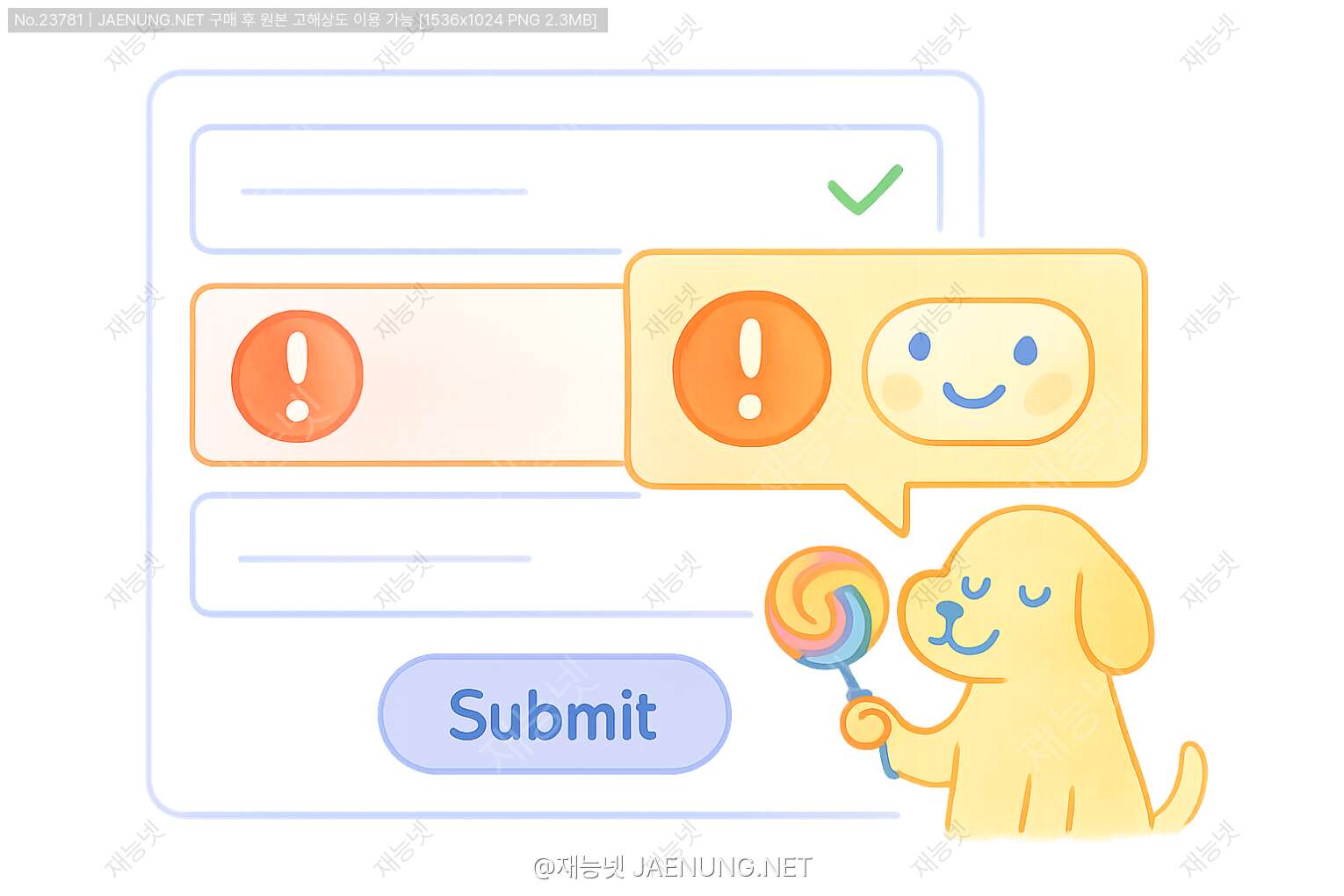
웹 폼 유효성 검사의 예술: 사용자를 웃게 만드는 친절한 에러 메시지 디자인하기
안녕, 친구들! 오늘은 웹 개발자와 디자이너라면 한 번쯤 고민해봤을 주제, 폼 유효성 검사와 에러 메시지 디자인에 대해 재미있게 풀어볼게. 😊 왜 어떤 사이트는 오류가 발생해도 기분 좋게 사용할 수 있는데, 어떤 사이트는 에러 메시지 하나에 컴퓨터를 던지고 싶게 만들까? 그 비밀을 함께 파헤쳐보자!
1. 폼 유효성 검사, 왜 중요할까? 🤔
웹사이트에서 폼을 작성하다가 '제출' 버튼을 눌렀는데 갑자기 빨간색 메시지가 폭탄처럼 터져 나온 경험 있지? 그 순간의 당혹감이란... 😱 하지만 잘 디자인된 유효성 검사는 사용자에게 친절한 안내자가 되어줄 수 있어.
알고 계셨나요? 폼 오류로 인해 사용자의 약 67%가 웹사이트를 이탈한다는 연구 결과가 있어요. 그만큼 유효성 검사와 에러 메시지는 사용자 경험과 전환율에 직접적인 영향을 미친답니다!
재능넷과 같은 재능공유 플랫폼에서는 회원가입, 로그인, 서비스 등록 등 다양한 폼이 존재해. 이런 폼들이 사용자 친화적으로 설계되어 있다면, 사용자들은 더 쉽게 서비스를 이용할 수 있겠지? 🎯
2. 유효성 검사의 기본 원칙 📝
폼 유효성 검사를 디자인할 때 기억해야 할 몇 가지 핵심 원칙이 있어:
- 실시간 피드백: 사용자가 입력하는 동안 바로 피드백을 제공해. "다 입력하고 제출했더니 처음부터 다시 해야 한다고?" 이런 상황은 최악이지! 😫
- 명확한 지침: "잘못된 입력입니다"보다는 "비밀번호는 최소 8자 이상, 특수문자를 포함해야 합니다"처럼 구체적으로 안내해줘.
- 긍정적인 톤: "실패했습니다"보다는 "이렇게 하면 어떨까요?"처럼 도움이 되는 방향으로 메시지를 작성해.
- 시각적 단서: 색상, 아이콘, 애니메이션 등을 활용해 직관적으로 상태를 표현해줘.
- 접근성 고려: 색맹이나 스크린 리더 사용자도 에러 메시지를 인지할 수 있도록 설계해야 해.
3. 사용자 친화적인 에러 메시지 작성법 ✍️
에러 메시지는 단순히 "뭔가 잘못됐어"라고 말하는 게 아니라, 사용자가 문제를 해결할 수 있도록 도와주는 안내자야. 어떻게 하면 좋은 에러 메시지를 작성할 수 있을까?
에러 메시지 작성 팁 💡
- 명확하고 간결하게: "시스템 오류 #45982"보다는 "서버 연결에 문제가 있습니다. 잠시 후 다시 시도해주세요."가 훨씬 이해하기 쉽지!
- 해결책 제시하기: "비밀번호가 너무 짧습니다"보다는 "비밀번호는 최소 8자 이상이어야 합니다. 현재 5자입니다."처럼 구체적인 정보와 해결책을 함께 제시해.
- 사용자 탓하지 않기: "잘못된 이메일을 입력했습니다"보다는 "이메일 형식이 올바르지 않습니다. 예: name@example.com"처럼 중립적인 톤을 유지해.
- 유머 사용하기: 적절한 상황에서는 가벼운 유머를 섞으면 사용자의 불만을 줄일 수 있어. "앗! 이메일을 잊으셨네요. 우리도 가끔 커피 없이는 아무것도 기억 못해요. 😉"
- 브랜드 톤 유지하기: 에러 메시지도 브랜드의 목소리를 반영해야 해. 재능넷처럼 친근한 플랫폼이라면 딱딱한 메시지보다 따뜻한 톤이 어울리겠지?
에러 메시지를 작성할 때는 사용자의 감정 상태를 고려하는 것이 중요해. 이미 뭔가 잘못되어 좌절감을 느끼고 있는 사용자에게 더 부정적인 경험을 주지 않도록 해야 하거든. 🧸
4. 시각적 디자인 요소로 에러 메시지 강화하기 🎨
텍스트만으로는 한계가 있어. 시각적 요소를 활용하면 에러 메시지의 효과를 크게 높일 수 있지!
효과적인 시각적 요소들 👁️
1. 색상 코드 🌈
색상은 직관적으로 상태를 전달하는 강력한 도구야. 하지만 색맹 사용자도 고려해야 해!
- 🔴 빨간색: 오류, 주의가 필요한 상황
- 🟠 주황색: 경고, 주의가 필요하지만 치명적이진 않은 상황
- 🟢 초록색: 성공, 올바른 입력
- 🔵 파란색: 정보 제공, 중립적인 안내
2. 아이콘 활용 🔍
아이콘은 메시지의 의미를 즉각적으로 전달하는 데 도움을 줘:
- ❌ 오류
- ⚠️ 경고
- ✅ 성공
- ℹ️ 정보
- ❓ 도움말
3. 애니메이션 효과 🎬
적절한 애니메이션은 사용자의 주의를 끌고 피드백을 더 효과적으로 전달할 수 있어:
- 🔄 로딩 스피너: 처리 중임을 표시
- 📳 진동 효과: 오류 발생 시 필드를 살짝 흔들기
- 🔆 페이드 인/아웃: 메시지를 부드럽게 표시하고 숨기기
- 📏 높이 애니메이션: 에러 메시지가 자연스럽게 확장되도록
5. 실시간 유효성 검사 구현하기 💻
이제 실제로 어떻게 구현하는지 알아볼까? 여기서는 JavaScript를 사용한 기본적인 실시간 유효성 검사 방법을 소개할게.
HTML 구조 예시
<div class="form-group">
  <label for="email">이메일</label>
  <input type="email" id="email" name="email">
  <div class="error-message" id="email-error"></div>
</div>
JavaScript로 실시간 유효성 검사 구현하기
const emailInput = document.getElementById('email');
const emailError = document.getElementById('email-error');

emailInput.addEventListener('input', function() {
  const email = this.value;

  if (!email) {
    emailError.textContent = '이메일을 입력해주세요.';
    emailInput.classList.add('error');
    return;
  }

  const emailRegex = /^[^\s@]+@[^\s@]+\.[^\s@]+$/;

  if (!emailRegex.test(email)) {
    emailError.textContent = '유효한 이메일 주소를 입력해주세요. (예: name@example.com)';
    emailInput.classList.add('error');
  } else {
    emailError.textContent = '';
    emailInput.classList.remove('error');
    emailInput.classList.add('success');
  }
});
CSS 스타일링 예시
.form-group {
  margin-bottom: 20px;
  position: relative;
}

.error-message {
  color: #d32f2f;
  font-size: 14px;
  margin-top: 5px;
  min-height: 20px;
}

input.error {
  border-color: #d32f2f;
}

input.success {
  border-color: #4CAF50;
}
실시간 유효성 검사는 사용자가 입력하는 동안 즉각적인 피드백을 제공해서 폼 작성 경험을 크게 향상시킬 수 있어. 재능넷과 같은 플랫폼에서는 사용자 등록이나 서비스 등록 과정에서 이런 실시간 피드백이 특히 중요하지! 🚀
6. 접근성을 고려한 에러 메시지 디자인 ♿
모든 사용자가 에러 메시지를 인식하고 이해할 수 있도록 접근성을 고려하는 것은 정말 중요해. 웹 접근성은 선택이 아닌 필수라는 걸 기억하자!
접근성 향상 팁 🔍
- 색상에만 의존하지 않기: 색맹 사용자를 위해 색상 외에도 아이콘, 텍스트 등 다른 시각적 단서를 함께 제공해.
- ARIA 속성 활용하기: 스크린 리더 사용자를 위해 적절한 ARIA 속성을 추가해.
- 충분한 대비: 텍스트와 배경 간의 대비가 충분히 높아야 저시력 사용자도 읽을 수 있어.
- 키보드 접근성: 모든 폼 요소와 에러 메시지가 키보드로도 접근 가능해야 해.
- 명확한 포커스 표시: 현재 포커스된 요소가 시각적으로 명확하게 표시되어야 해.
접근성을 고려한 코드 예시를 살펴볼까?
<div class="form-group">
  <label for="password">비밀번호</label>
  <input
    type="password"
    id="password"
    name="password"
    aria-describedby="password-requirements password-error"
    aria-invalid="false"
  >
  <div id="password-requirements" class="helper-text">
    비밀번호는 8자 이상, 특수문자를 포함해야 합니다.
  </div>
  <div
    id="password-error"
    class="error-message"
    role="alert"
    aria-live="assertive"
  ></div>
</div>
위 코드에서 aria-describedby는 입력 필드와 관련된 설명을 연결하고, aria-invalid는 현재 입력의 유효성 상태를 나타내. role="alert"과 aria-live="assertive"는 에러 메시지가 나타날 때 스크린 리더가 즉시 이를 사용자에게 알려주도록 해. 👍
7. 모바일 환경에서의 폼 유효성 검사 📱
모바일 기기에서는 화면이 작고 터치 인터페이스를 사용하기 때문에 데스크톱과는 다른 접근이 필요해. 모바일 사용자가 점점 늘어나는 추세라 이 부분은 정말 중요해!
모바일 환경 최적화 팁 📲
- 터치 타겟 크기 확보: 버튼이나 입력 필드는 최소 44x44px 이상으로 설계해 정확한 터치가 가능하도록 해.
- 적절한 키보드 타입 제공: 이메일 필드에는 이메일 키보드, 전화번호 필드에는 숫자 키보드가 나타나도록
input type을 설정해. - 인라인 유효성 검사: 모바일에서는 화면 공간이 제한적이므로, 가능한 필드 바로 아래에 간결한 에러 메시지를 표시해.
- 자동 완성 지원:
autocomplete속성을 활용해 사용자의 입력 부담을 줄여줘. - 반응형 디자인: 에러 메시지와 폼 요소가 모든 화면 크기에서 적절하게 표시되도록 해.
모바일 최적화 코드 예시:
<input
  type="email"
  id="email"
  name="email"
  autocomplete="email"
  inputmode="email"
  placeholder="name@example.com"
>
여기서 inputmode="email"은 모바일 키보드에 @ 기호와 같은 이메일 입력에 유용한 키를 표시하도록 해. autocomplete="email"은 브라우저가 사용자의 이전 이메일 입력을 제안할 수 있게 해줘. 이런 작은 디테일이 모바일 사용자 경험을 크게 향상시킬 수 있어! 🌟
8. 다양한 상황별 에러 메시지 예시 📋
이제 다양한 상황에서 어떻게 사용자 친화적인 에러 메시지를 작성할 수 있는지 구체적인 예시를 통해 알아보자!
1. 필수 입력 필드 누락 😶
기존 메시지: "이 필드는 필수입니다."
개선된 메시지: "이름을 입력해주세요. 서비스 이용에 필요해요."
개선 포인트: 어떤 필드인지 구체적으로 언급하고, 왜 필요한지 이유를 설명했어.
2. 이메일 형식 오류 📧
기존 메시지: "유효하지 않은 이메일 주소입니다."
개선된 메시지: "이메일 주소에 '@'와 도메인이 필요해요. 예: name@example.com"
개선 포인트: 구체적으로 무엇이 잘못되었는지와 올바른 예시를 함께 제공했어.
3. 비밀번호 강도 부족 🔒
기존 메시지: "비밀번호가 안전하지 않습니다."
개선된 메시지: "더 강력한 비밀번호가 필요해요. 특수문자(@, #, $ 등)를 추가하면 어떨까요?"
개선 포인트: 문제 해결을 위한 구체적인 제안을 포함했어.
4. 서버 오류 🖥️
기존 메시지: "500 Internal Server Error"
개선된 메시지: "일시적인 서버 문제가 발생했어요. 잠시 후 다시 시도해주세요. 문제가 계속되면 고객센터(1234-5678)로 연락해주세요."
개선 포인트: 기술적 용어 대신 이해하기 쉬운 언어를 사용하고, 해결 방법과 대안을 제시했어.
5. 중복 계정 🧩
기존 메시지: "이미 존재하는 계정입니다."
개선된 메시지: "이 이메일(user@example.com)로 이미 가입된 계정이 있어요. 로그인하시거나 비밀번호를 잊으셨다면 재설정해보세요."
개선 포인트: 상황을 명확히 설명하고 사용자가 취할 수 있는 다음 단계를 안내했어.
이런 예시들을 보면 작은 문구 변경만으로도 사용자 경험이 크게 달라질 수 있다는 걸 알 수 있어. 재능넷에서도 이런 친절한 에러 메시지를 통해 사용자들이 더 쉽게 서비스를 이용할 수 있도록 도울 수 있겠지? 😊
9. 폼 유효성 검사의 최신 트렌드 🌟
웹 디자인과 개발 분야는 계속 진화하고 있어. 최신 트렌드를 알아보고 적용하면 더 현대적이고 효과적인 폼을 만들 수 있을 거야!
1. 마이크로인터랙션 ✨
작은 애니메이션과 시각적 피드백으로 사용자 경험을 향상시키는 트렌드야. 예를 들어, 입력 필드를 클릭하면 라벨이 부드럽게 위로 이동하거나, 유효성 검사를 통과하면 체크 표시가 나타나는 식이지.
2. 프로그레시브 디스클로저 📑
한 번에 모든 폼 필드를 보여주는 대신, 단계별로 필요한 정보만 요청하는 방식이야. 사용자의 인지 부하를 줄이고 완료율을 높일 수 있어.
3. 컨텍스트 기반 도움말 💬
사용자가 특정 필드에 포커스할 때만 관련 도움말이나 요구사항을 표시하는 방식이야. 화면을 깔끔하게 유지하면서도 필요한 정보를 제공할 수 있지.
4. 자연어 처리 기반 폼 🗣️
딱딱한 폼 대신 대화형 인터페이스로 정보를 수집하는 방식이야. "안녕하세요, 이름이 뭐예요?"처럼 자연스러운 대화 흐름으로 정보를 수집해.
5. 생체인식 통합 👆
지문이나 얼굴 인식 등 생체인식 기술을 활용해 로그인이나 결제 과정을 간소화하는 트렌드야. 보안성과 편의성을 동시에 높일 수 있어.
이런 최신 트렌드를 적용하면 사용자들에게 더 현대적이고 편리한 경험을 제공할 수 있어. 재능넷과 같은 플랫폼에서도 이런 트렌드를 적용하면 사용자 만족도와 전환율을 높일 수 있을 거야! 🚀
10. 실제 사례 분석: 성공적인 폼 디자인 🔍
실제로 잘 디자인된 폼과 에러 메시지는 어떤 모습일까? 몇 가지 성공 사례를 살펴보자!
사례 1: 에어비앤비(Airbnb) 🏠
에어비앤비는 예약 과정에서 실시간 유효성 검사와 명확한 에러 메시지로 유명해. 특히 날짜 선택 시 이미 예약된 날짜는 즉시 시각적으로 표시되고, 불가능한 조합(체크아웃이 체크인보다 빠른 경우 등)을 선택하면 친절한 안내 메시지가 나타나.
배울 점: 사용자가 오류를 범하기 전에 미리 방지하는 선제적 접근법과 시각적으로 명확한 피드백.
사례 2: 슬랙(Slack) 💬
슬랙의 회원가입 폼은 각 단계를 명확하게 안내하고, 실시간으로 입력 값을 검증해. 특히 비밀번호 설정 시 강도를 시각적으로 표시하고, 구체적인 개선 방법을 제안해.
배울 점: 단계별 안내와 구체적인 개선 제안을 통한 사용자 지원.
사례 3: 마일리(Mailchimp) 📧
마일리는 유머러스한 톤과 친근한 캐릭터를 활용해 에러 메시지를 전달해. 기술적인 오류도 이해하기 쉽고 친근한 언어로 설명하며, 해결 방법을 명확하게 안내해.
배울 점: 브랜드 톤을 일관되게 유지하면서도 명확한 정보 전달과 해결책 제시.
이런 성공 사례들에서 볼 수 있듯이, 사용자 중심의 폼 디자인은 단순히 기능적인 측면뿐만 아니라 감성적인 측면도 고려해야 해. 재능넷도 이런 사례들을 참고해서 더 사용자 친화적인 폼을 디자인할 수 있을 거야! 👍
11. 나만의 에러 메시지 스타일 가이드 만들기 📝
일관된 사용자 경험을 제공하기 위해서는 에러 메시지에 대한 스타일 가이드를 만드는 것이 좋아. 어떤 요소들을 포함해야 할까?
에러 메시지 스타일 가이드 요소 📋
- 시각적 디자인: 색상 코드, 아이콘, 타이포그래피, 여백 등의 시각적 요소 정의
- 톤과 보이스: 브랜드 성격에 맞는 언어 스타일과 톤 설정
- 메시지 구조: 에러 원인, 해결 방법 등 메시지에 포함되어야 할 요소
- 상황별 템플릿: 자주 발생하는 에러 상황에 대한 메시지 템플릿
- 접근성 가이드라인: 모든 사용자가 에러 메시지를 인식할 수 있도록 하는 지침
간단한 에러 메시지 스타일 가이드 예시:
1. 시각적 디자인
- 🔴 오류: #d32f2f (배경: #ffebee)
- 🟠 경고: #f57c00 (배경: #fff3e0)
- 🟢 성공: #388e3c (배경: #e8f5e9)
- 🔵 정보: #1976d2 (배경: #e3f2fd)
- 아이콘: 각 상태에 맞는 아이콘 사용 (오류: ⚠️, 성공: ✅ 등)
- 폰트: 본문과 동일한 폰트 사용, 크기는 14px
2. 톤과 보이스
- 친근하고 도움이 되는 톤 사용
- 사용자를 비난하지 않는 중립적인 표현 사용
- 기술적 용어보다는 일상적인 언어 사용
- 필요한 경우 가벼운 유머 사용 (단, 심각한 오류 상황에서는 지양)
3. 메시지 구조
- 1) 무엇이 잘못되었는지 명확하게 설명
- 2) 왜 문제가 되는지 이유 제시 (필요한 경우)
- 3) 어떻게 해결할 수 있는지 구체적인 방법 안내
이런 스타일 가이드를 만들어두면 일관된 사용자 경험을 제공할 수 있고, 팀원들 간의 협업도 더 수월해질 거야. 재능넷에서도 이런 가이드를 만들어 모든 페이지에서 일관된 에러 메시지를 제공하면 좋을 것 같아! 📚
12. 결론: 에러 메시지, 사용자 경험의 숨은 영웅 🦸♂️
지금까지 웹 폼 유효성 검사와 사용자 친화적인 에러 메시지 디자인에 대해 알아봤어. 이제 왜 이 작은 디테일이 전체 사용자 경험에 큰 영향을 미치는지 이해했을 거야.
에러 메시지는 단순히 문제를 알리는 것을 넘어, 사용자와의 대화라고 볼 수 있어. 잘 디자인된 에러 메시지는:
- 사용자의 좌절감을 줄여줘 🧘♂️
- 문제 해결을 도와줘 🔧
- 브랜드에 대한 신뢰를 높여줘 🤝
- 전환율과 사용자 유지율을 향상시켜 📈
- 접근성을 높여 더 많은 사용자가 서비스를 이용할 수 있게 해 ♿
결국, 에러 메시지는 사용자 경험의 숨은 영웅이라고 할 수 있어. 문제가 발생했을 때 사용자를 어떻게 대하느냐가 진정한 사용자 중심 디자인의 시험대니까!
재능넷과 같은 플랫폼에서도 이런 사용자 친화적인 에러 메시지 디자인을 적용한다면, 사용자들은 더 편안하게 서비스를 이용할 수 있고, 결과적으로 플랫폼의 성공에도 기여할 거야. 작은 디테일이 큰 차이를 만든다는 걸 기억하자! 🌟
이제 너도 폼 디자인의 달인이 되어 사용자들에게 더 나은 경험을 선사할 준비가 됐어! 질문이나 의견이 있다면 언제든지 공유해줘. 함께 더 나은 웹을 만들어 나가자! 👋

댓글 작성
이 글에 대한 여러분의 생각을 들려주세요
로그인이 필요합니다
댓글을 작성하려면 먼저 로그인해주세요.
댓글 0
지식인의 숲 - 지적 재산권 보호 고지
지적 재산권 보호 고지
- 저작권 및 소유권: 본 컨텐츠는 재능넷의 독점 AI 기술로 생성되었으며, 대한민국 저작권법 및 국제 저작권 협약에 의해 보호됩니다.
- AI 생성 컨텐츠의 법적 지위: 본 AI 생성 컨텐츠는 재능넷의 지적 창작물로 인정되며, 관련 법규에 따라 저작권 보호를 받습니다.
- 사용 제한: 재능넷의 명시적 서면 동의 없이 본 컨텐츠를 복제, 수정, 배포, 또는 상업적으로 활용하는 행위는 엄격히 금지됩니다.
- 데이터 수집 금지: 본 컨텐츠에 대한 무단 스크래핑, 크롤링, 및 자동화된 데이터 수집은 법적 제재의 대상이 됩니다.
- AI 학습 제한: 재능넷의 AI 생성 컨텐츠를 타 AI 모델 학습에 무단 사용하는 행위는 금지되며, 이는 지적 재산권 침해로 간주됩니다.

아직 댓글이 없습니다.