
Ver2.0 React Native 코드 푸시 구현하기 🚀
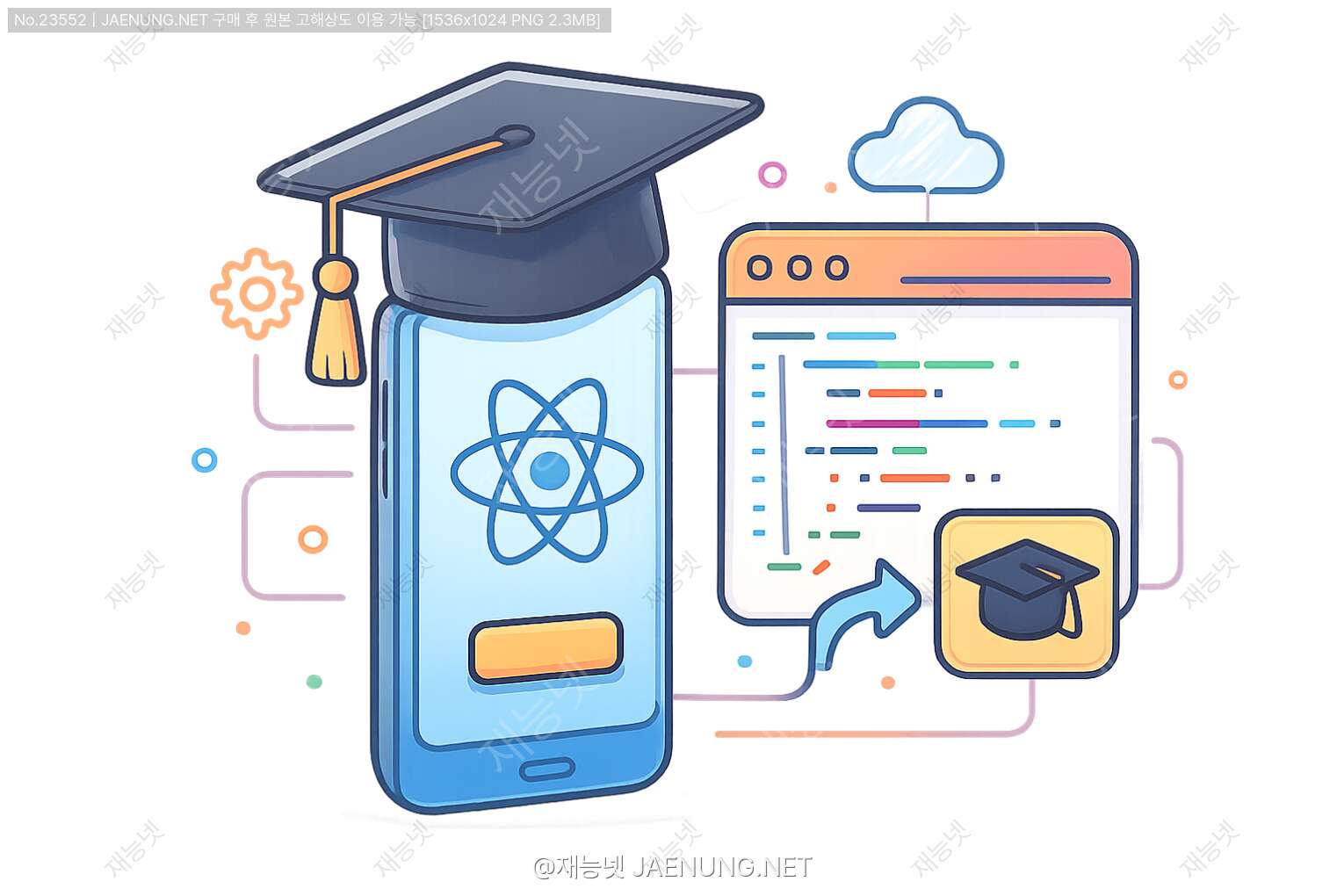
React Native 코드 푸시 구현하기 🚀
Microsoft App Center로 앱 업데이트를 날려보자!
안녕, 개발자 친구들! 오늘은 React Native 앱을 개발하는 과정에서 정말 꿀팁이 될 코드 푸시(Code Push)에 대해 함께 알아볼 거야. 새 버전을 배포할 때마다 스토어 심사를 기다리느라 속 터진 적 있지? 코드 푸시를 활용하면 JS 번들과 에셋만 변경된 경우 스토어 심사 없이도 앱을 업데이트할 수 있어! 👨💻
이 글에서는 Microsoft의 App Center를 활용한 코드 푸시 구현 방법을 처음부터 끝까지 친절하게 알려줄게. 재능넷에서 모바일 앱 개발 재능을 공유하거나 찾고 있다면, 이 글이 큰 도움이 될 거야! 자, 이제 시작해보자! 🎮
📑 목차
- 코드 푸시란 무엇인가?
- Microsoft App Center 소개
- 개발 환경 설정하기
- App Center 계정 및 앱 설정
- React Native 프로젝트에 코드 푸시 통합하기
- iOS 설정
- Android 설정
- 코드 푸시 구현하기
- 업데이트 전략 설정하기
- 실전 배포 및 테스트
- 문제 해결 및 디버깅
- 코드 푸시의 한계점
- 마무리
1. 코드 푸시란 무엇인가? 🤔
코드 푸시는 모바일 앱의 JavaScript 코드와 자원(이미지, 폰트 등)을 앱스토어나 플레이스토어의 심사 과정 없이 실시간으로 업데이트할 수 있게 해주는 기술이야. 이게 왜 중요하냐면:
🚀 빠른 배포
앱스토어 심사 과정(보통 1-3일)을 기다릴 필요 없이 즉시 업데이트 가능!
🛠️ 버그 수정
심각한 버그 발견 시 빠르게 패치를 배포할 수 있어!
🧪 A/B 테스팅
사용자 그룹별로 다른 버전의 앱을 테스트할 수 있어!
📊 점진적 출시
전체 사용자의 일부에게만 먼저 업데이트를 배포하여 안정성 확인 가능!
⚠️ 주의사항
코드 푸시는 네이티브 코드 변경사항은 업데이트할 수 없어. 즉, 새로운 네이티브 모듈 추가나 네이티브 코드 변경이 필요한 경우에는 여전히 스토어를 통한 업데이트가 필요해.
위 그림에서 볼 수 있듯이, 코드 푸시는 앱스토어 심사 과정을 건너뛰고 즉시 업데이트를 배포할 수 있어서 개발 주기를 크게 단축시켜줘. 특히 재능넷 같은 서비스형 앱에서는 UI 변경이나 기능 개선을 빠르게 적용할 수 있어 사용자 경험을 지속적으로 향상시킬 수 있지!
2. Microsoft App Center 소개 📱
Microsoft App Center는 모바일 앱 개발의 다양한 측면을 지원하는 통합 플랫폼이야. 코드 푸시뿐만 아니라 분석, 크래시 리포팅, 테스트 등 여러 기능을 제공하지. 여기서는 코드 푸시 기능에 집중해볼게!
App Center의 주요 기능 🛠️
- 코드 푸시: JS 코드와 자원의 OTA(Over-The-Air) 업데이트
- 분석(Analytics): 사용자 행동 및 앱 사용 패턴 분석
- 크래시(Crashes): 앱 충돌 보고 및 분석
- 테스트(Test): 다양한 디바이스에서 UI 테스트 실행
- 빌드(Build): 클라우드에서 앱 빌드 자동화
App Center는 무료 티어를 제공하기 때문에 개인 개발자나 소규모 팀도 부담 없이 시작할 수 있어. 물론 대규모 앱의 경우 유료 플랜으로 업그레이드할 수 있고, 더 많은 기능과 리소스를 사용할 수 있지.
💰 App Center 가격 정책 (2023년 기준)
무료 티어: 매월 코드 푸시 업데이트 500회, 최대 2개의 협업자
유료 티어: 사용량에 따라 비용이 달라지며, 더 많은 업데이트와 협업자 지원
위 이미지는 App Center의 코드 푸시 대시보드를 간략하게 보여주고 있어. 여기서 앱의 배포 상태를 확인하고, 새로운 업데이트를 배포하거나 이전 버전으로 롤백할 수도 있지. 이제 실제로 코드 푸시를 구현하는 방법을 알아보자! 🚀
3. 개발 환경 설정하기 🛠️
코드 푸시를 구현하기 전에 필요한 개발 환경을 먼저 설정해보자. 기본적으로 React Native 개발 환경이 이미 설정되어 있다고 가정할게.
🔍 사전 요구사항
- Node.js (v12 이상)
- React Native CLI 또는 Expo (Expo는 eject 필요)
- Xcode (iOS 개발용)
- Android Studio (Android 개발용)
- Microsoft App Center 계정
App Center CLI 설치하기
먼저 App Center CLI를 설치해야 해. 이 도구를 사용하면 터미널에서 직접 App Center의 기능을 사용할 수 있어.
npm install -g appcenter-cli설치가 완료되면 App Center에 로그인해야 해:
appcenter login이 명령어를 실행하면 브라우저가 열리고 Microsoft 계정으로 로그인하라는 메시지가 표시될 거야. 로그인하면 터미널에 API 토큰이 표시되고, 이제 CLI를 통해 App Center의 기능을 사용할 수 있어.
React Native 프로젝트에 App Center 코드 푸시 설치하기
이제 React Native 프로젝트에 코드 푸시 기능을 추가해보자:
npm install react-native-code-push --save또는 yarn을 사용한다면:
yarn add react-native-code-push📝 참고
React Native 0.60 이상 버전을 사용하고 있다면, 자동 링킹 기능 덕분에 react-native link 명령어를 실행할 필요가 없어. 하지만 iOS의 경우 추가 설정이 필요하니 계속 읽어봐!
이제 기본적인 개발 환경 설정이 완료됐어! 다음으로 App Center에서 앱을 등록하고 설정하는 방법을 알아보자. 🎯
4. App Center 계정 및 앱 설정 🔧
이제 Microsoft App Center에서 앱을 등록하고 코드 푸시를 위한 설정을 해보자!
App Center 계정 만들기
아직 App Center 계정이 없다면, https://appcenter.ms에 접속해서 계정을 만들어야 해. Microsoft, GitHub, Google 계정으로 쉽게 가입할 수 있어.
앱 등록하기
- App Center 대시보드에서 오른쪽 상단의 "Add new" 버튼을 클릭하고 "Add new app"을 선택해.
- 앱 이름, OS(iOS/Android), 플랫폼(React Native)을 선택해.
- "Add new app" 버튼을 클릭해서 앱을 생성해.
💡 팁
iOS와 Android 버전을 별도의 앱으로 등록해야 해! 즉, 하나의 React Native 프로젝트에 대해 App Center에서는 두 개의 앱을 만들게 될 거야.
배포 키 가져오기
각 앱(iOS, Android)에 대한 배포 키를 가져와야 해. 이 키는 앱과 App Center를 연결하는 데 사용돼.
- 앱 대시보드에서 왼쪽 메뉴의 "Distribute" > "Code Push"를 클릭해.
- "Production" 및 "Staging" 두 개의 기본 배포 환경이 보일 거야.
- 각 환경 옆의 점 세 개(⋮) 메뉴를 클릭하고 "Settings"를 선택해.
- 여기서 "Deployment Key"를 확인할 수 있어. 이 키를 안전하게 보관해둬!
App Center 앱 생성 체크리스트
- ✅ App Center 계정 생성 완료
- ✅ iOS 앱 등록 완료
- ✅ Android 앱 등록 완료
- ✅ iOS 배포 키 (Staging/Production) 확보
- ✅ Android 배포 키 (Staging/Production) 확보
이제 App Center에서 필요한 설정을 모두 마쳤어! 다음 단계로 React Native 프로젝트에 코드 푸시를 통합해보자. 🚀
5. React Native 프로젝트에 코드 푸시 통합하기 🔄
이제 React Native 프로젝트에 코드 푸시를 통합해볼 거야. 이 과정은 크게 세 부분으로 나눌 수 있어:
- 기본 설정 및 라이브러리 설치
- iOS 프로젝트 설정
- Android 프로젝트 설정
기본 설정 및 라이브러리 설치
앞서 이미 react-native-code-push 라이브러리를 설치했지만, 아직 설치하지 않았다면 다음 명령어로 설치해:
npm install react-native-code-push --save이제 App.js 파일을 수정해서 코드 푸시를 적용해보자:
import React from 'react';
import { View, Text, StyleSheet } from 'react-native';
import codePush from 'react-native-code-push';

const codePushOptions = {
  checkFrequency: codePush.CheckFrequency.ON_APP_START,
  installMode: codePush.InstallMode.IMMEDIATE
};

const App = () => {
  return (
    <View style={styles.container}>
      <Text style={styles.text}>React Native 코드 푸시 예제</Text>
    </View>
  );
};

const styles = StyleSheet.create({
  container: {
    flex: 1,
    justifyContent: 'center',
    alignItems: 'center',
    backgroundColor: '#F5FCFF',
  },
  text: {
    fontSize: 20,
    textAlign: 'center',
    margin: 10,
  },
});

export default codePush(codePushOptions)(App);
📝 코드 설명
codePush() 함수는 React 컴포넌트를 감싸는 고차 컴포넌트(HOC)로, 앱에 코드 푸시 기능을 추가해줘.
checkFrequency는 앱이 업데이트를 확인하는 빈도를 설정해. ON_APP_START는 앱이 시작될 때마다 업데이트를 확인한다는 의미야.
installMode는 업데이트 설치 방식을 설정해. IMMEDIATE는 업데이트를 즉시 적용한다는 의미야.
이제 iOS와 Android 각각의 네이티브 프로젝트에 필요한 설정을 해보자! 🛠️
6. iOS 설정 🍎
iOS 프로젝트에 코드 푸시를 설정하는 과정을 알아보자. 이 과정은 몇 가지 단계로 이루어져 있어.
1. AppDelegate.m 수정하기
먼저 ios/YourAppName/AppDelegate.m 파일을 열고 다음과 같이 수정해:
#import <CodePush/CodePush.h>

// 기존 코드...

- (NSURL *)sourceURLForBridge:(RCTBridge *)bridge
{
#if DEBUG
  return [[RCTBundleURLProvider sharedSettings] jsBundleURLForBundleRoot:@"index"];
#else
  return [CodePush bundleURL];
#endif
}
위 코드는 디버그 모드에서는 일반적인 React Native 번들을 사용하고, 릴리즈 모드에서는 CodePush를 통해 업데이트된 번들을 사용하도록 설정하는 거야.
2. Info.plist 수정하기
ios/YourAppName/Info.plist 파일을 열고 다음 코드를 추가해:
<key>CodePushDeploymentKey</key>
<string>YOUR-IOS-DEPLOYMENT-KEY</string>
여기서 YOUR-IOS-DEPLOYMENT-KEY는 App Center에서 가져온 iOS 앱의 배포 키로 대체해야 해.
💡 환경별 배포 키 설정
개발, 스테이징, 프로덕션 환경에 따라 다른 배포 키를 사용하고 싶다면, xcconfig 파일을 사용하는 것이 좋아. 이렇게 하면 빌드 구성에 따라 적절한 키를 사용할 수 있지.
3. Podfile 확인하기
React Native 0.60 이상을 사용한다면, 자동 링킹 덕분에 추가 설정이 필요 없어. 하지만 문제가 발생한다면 ios/Podfile에 다음 줄이 있는지 확인해:
pod 'CodePush', :path => '../node_modules/react-native-code-push'그리고 다음 명령어로 Pod를 설치해:
cd ios
pod install
4. iOS 빌드 설정
코드 푸시는 릴리즈 빌드에서만 작동해. 따라서 앱을 테스트할 때는 릴리즈 빌드를 사용해야 해:
react-native run-ios --configuration Release⚠️ 주의
릴리즈 빌드에서는 디버거가 연결되지 않아. 문제가 발생하면 콘솔 로그를 확인하거나 App Center의 분석 도구를 사용해야 해.
이제 iOS 설정이 완료됐어! 다음으로 Android 설정을 해보자. 🚀
7. Android 설정 🤖
이제 Android 프로젝트에 코드 푸시를 설정해보자. iOS와 마찬가지로 몇 가지 단계로 이루어져 있어.
1. settings.gradle 확인하기
React Native 0.60 이상을 사용한다면 자동 링킹 덕분에 추가 설정이 필요 없어. 하지만 문제가 발생한다면 android/settings.gradle 파일에 다음 내용이 있는지 확인해:
include ':app', ':react-native-code-push'
project(':react-native-code-push').projectDir = new File(rootProject.projectDir, '../node_modules/react-native-code-push/android/app')
2. build.gradle 확인하기
android/app/build.gradle 파일에 다음 내용이 있는지 확인해:
apply from: "../../node_modules/react-native-code-push/android/codepush.gradle"이 줄은 apply plugin: "com.android.application" 아래에 추가되어야 해.
3. MainApplication.java 수정하기
android/app/src/main/java/com/yourappname/MainApplication.javaimport com.microsoft.codepush.react.CodePush;
// 기존 코드...
@Override
protected String getJSBundleFile() {
return CodePush.getJSBundleFile();
}이 코드는 앱이 CodePush를 통해 업데이트된 JS 번들을 사용하도록 설정하는 거야.
4. strings.xml에 배포 키 추가하기
android/app/src/main/res/values/strings.xml 파일을 열고 다음 코드를 추가해:
<string name="CodePushDeploymentKey">YOUR-ANDROID-DEPLOYMENT-KEY</string>여기서 YOUR-ANDROID-DEPLOYMENT-KEY는 App Center에서 가져온 Android 앱의 배포 키로 대체해야 해.
💡 빌드 타입별 배포 키 설정
다양한 빌드 타입(debug, release, staging 등)에 따라 다른 배포 키를 사용하고 싶다면, build.gradle 파일에서 buildTypes 섹션을 수정하면 돼:
buildTypes {
    debug {
        // 디버그 빌드 설정
    }
    releaseStaging {
        // 스테이징 배포 키 설정
        resValue "string", "CodePushDeploymentKey", "YOUR-ANDROID-STAGING-KEY"
    }
    release {
        // 프로덕션 배포 키 설정
        resValue "string", "CodePushDeploymentKey", "YOUR-ANDROID-PRODUCTION-KEY"
    }
}
5. Android 빌드 설정
코드 푸시는 릴리즈 빌드에서만 작동해. 따라서 앱을 테스트할 때는 릴리즈 빌드를 사용해야 해:
react-native run-android --variant=release이제 Android 설정도 완료됐어! 다음으로 실제 코드 푸시 기능을 구현해보자. 🚀
8. 코드 푸시 구현하기 💻
이제 React Native 앱에서 코드 푸시 기능을 실제로 구현해보자. 기본 설정은 이미 완료했지만, 더 세밀한 제어와 사용자 경험을 위한 추가 기능을 구현할 수 있어.
기본 구현
가장 기본적인 구현은 이미 App.js 파일에서 했어:
import codePush from 'react-native-code-push';

const codePushOptions = {
  checkFrequency: codePush.CheckFrequency.ON_APP_START,
  installMode: codePush.InstallMode.IMMEDIATE
};

export default codePush(codePushOptions)(App);
이 코드만으로도 앱이 시작될 때마다 업데이트를 확인하고, 업데이트가 있으면 즉시 적용해. 하지만 사용자 경험을 위해 더 세밀한 제어가 필요할 수 있어.
수동 업데이트 확인
앱 내에서 사용자가 수동으로 업데이트를 확인할 수 있는 기능을 추가해보자:
import React, { useCallback, useState } from 'react';
import { View, Text, Button, StyleSheet } from 'react-native';
import codePush from 'react-native-code-push';

const App = () => {
  const [updateInfo, setUpdateInfo] = useState(null);

  const checkForUpdate = useCallback(() => {
    codePush.checkForUpdate()
      .then((update) => {
        if (!update) {
          setUpdateInfo("앱이 최신 버전입니다.");
        } else {
          setUpdateInfo(`업데이트가 있습니다! (${update.label})`);
          // 업데이트 다운로드 및 설치
          codePush.sync({
            updateDialog: true,
            installMode: codePush.InstallMode.IMMEDIATE
          });
        }
      });
  }, []);

  return (
    <View style={styles.container}>
      <Text style={styles.text}>React Native 코드 푸시 예제</Text>
      <Button title="업데이트 확인" onPress={checkForUpdate} />
      {updateInfo && <Text style={styles.updateInfo}>{updateInfo}</Text>}
    </View>
  );
};

const styles = StyleSheet.create({
  container: {
    flex: 1,
    justifyContent: 'center',
    alignItems: 'center',
    backgroundColor: '#F5FCFF',
  },
  text: {
    fontSize: 20,
    textAlign: 'center',
    margin: 10,
  },
  updateInfo: {
    marginTop: 20,
    color: 'green',
  }
});

const codePushOptions = {
  checkFrequency: codePush.CheckFrequency.MANUAL
};

export default codePush(codePushOptions)(App);
📝 코드 설명
checkFrequency: codePush.CheckFrequency.MANUAL로 설정하면 앱이 자동으로 업데이트를 확인하지 않고, 수동으로 확인할 수 있게 돼.
codePush.checkForUpdate()는 사용 가능한 업데이트가 있는지 확인하고, 있으면 업데이트 객체를 반환해.
codePush.sync()는 업데이트를 다운로드하고 설치하는 함수야. updateDialog: true로 설정하면 사용자에게 업데이트 확인 대화상자를 표시해.
업데이트 진행 상황 표시
대용량 업데이트의 경우 사용자에게 진행 상황을 표시하는 것이 좋아. 다음 코드를 사용해 진행 상황 표시기를 구현해보자:
import React, { useCallback, useState } from 'react';
import { View, Text, Button, StyleSheet, ProgressBarAndroid } from 'react-native';
import codePush from 'react-native-code-push';

const App = () => {
  const [updateInfo, setUpdateInfo] = useState(null);
  const [progress, setProgress] = useState(0);
  const [updating, setUpdating] = useState(false);

  const checkForUpdate = useCallback(() => {
    codePush.checkForUpdate()
      .then((update) => {
        if (!update) {
          setUpdateInfo("앱이 최신 버전입니다.");
        } else {
          setUpdateInfo(`업데이트가 있습니다! (${update.label})`);
          // 업데이트 다운로드 및 설치
          setUpdating(true);
          codePush.sync({
            updateDialog: true,
            installMode: codePush.InstallMode.IMMEDIATE,
            downloadProgressCallback: (progress) => {
              setProgress(progress.receivedBytes / progress.totalBytes);
            }
          }).then(() => {
            setUpdating(false);
          });
        }
      });
  }, []);

  return (
    <View style={styles.container}>
      <Text style={styles.text}>React Native 코드 푸시 예제</Text>
      <Button title="업데이트 확인" onPress={checkForUpdate} />
      {updateInfo && <Text style={styles.updateInfo}>{updateInfo}</Text>}
      {updating && (
        <View style={styles.progressContainer}>
          <Text>다운로드 중... {Math.floor(progress * 100)}%</Text>
          <ProgressBarAndroid
            styleAttr="Horizontal"
            indeterminate={false}
            progress={progress}
            style={styles.progressBar}
          />
        </View>
      )}
    </View>
  );
};

const styles = StyleSheet.create({
  container: {
    flex: 1,
    justifyContent: 'center',
    alignItems: 'center',
    backgroundColor: '#F5FCFF',
  },
  text: {
    fontSize: 20,
    textAlign: 'center',
    margin: 10,
  },
  updateInfo: {
    marginTop: 20,
    color: 'green',
  },
  progressContainer: {
    marginTop: 20,
    width: '80%',
  },
  progressBar: {
    marginTop: 10,
  }
});

const codePushOptions = {
  checkFrequency: codePush.CheckFrequency.MANUAL
};

export default codePush(codePushOptions)(App);
위 코드는 Android용이야. iOS의 경우 ProgressBarAndroid 대신 ProgressViewIOS를 사용하거나, React Native의 Platform API를 사용해 플랫폼별로 다른 컴포넌트를 렌더링할 수 있어.
사용자 정의 업데이트 대화상자
기본 업데이트 대화상자 대신 사용자 정의 대화상자를 표시하고 싶다면, 다음과 같이 구현할 수 있어:
import React, { useCallback, useState } from 'react';
import { View, Text, Button, StyleSheet, Modal, TouchableOpacity } from 'react-native';
import codePush from 'react-native-code-push';

const App = () => {
  const [updateInfo, setUpdateInfo] = useState(null);
  const [modalVisible, setModalVisible] = useState(false);

  const checkForUpdate = useCallback(() => {
    codePush.checkForUpdate()
      .then((update) => {
        if (!update) {
          setUpdateInfo("앱이 최신 버전입니다.");
        } else {
          setUpdateInfo(update);
          setModalVisible(true);
        }
      });
  }, []);

  const installUpdate = useCallback(() => {
    setModalVisible(false);
    codePush.sync({
      installMode: codePush.InstallMode.IMMEDIATE,
      updateDialog: false
    });
  }, []);

  return (
    <View style={styles.container}>
      <Text style={styles.text}>React Native 코드 푸시 예제</Text>
      <Button title="업데이트 확인" onPress={checkForUpdate} />

      <Modal
        animationType="slide"
        transparent={true}
        visible={modalVisible}
        onRequestClose={() => setModalVisible(false)}
      >
        <View style={styles.centeredView}>
          <View style={styles.modalView}>
            <Text style={styles.modalTitle}>업데이트 알림</Text>
            {updateInfo && (
              <>
                <Text style={styles.modalText}>새 버전이 있습니다: {updateInfo.label}</Text>
                <Text style={styles.modalText}>{updateInfo.description || '이 업데이트는 앱의 성능과 안정성을 향상시킵니다.'}</Text>
              </>
            )}
            <View style={styles.buttonContainer}>
              <TouchableOpacity
                style={[styles.button, styles.buttonCancel]}
                onPress={() => setModalVisible(false)}
              >
                <Text style={styles.textStyle}>나중에</Text>
              </TouchableOpacity>
              <TouchableOpacity
                style={[styles.button, styles.buttonUpdate]}
                onPress={installUpdate}
              >
                <Text style={styles.textStyle}>지금 업데이트</Text>
              </TouchableOpacity>
            </View>
          </View>
        </View>
      </Modal>
    </View>
  );
};

const styles = StyleSheet.create({
  container: {
    flex: 1,
    justifyContent: 'center',
    alignItems: 'center',
    backgroundColor: '#F5FCFF',
  },
  text: {
    fontSize: 20,
    textAlign: 'center',
    margin: 10,
  },
  centeredView: {
    flex: 1,
    justifyContent: 'center',
    alignItems: 'center',
    backgroundColor: 'rgba(0,0,0,0.5)',
  },
  modalView: {
    margin: 20,
    backgroundColor: 'white',
    borderRadius: 20,
    padding: 35,
    alignItems: 'center',
    shadowColor: '#000',
    shadowOffset: {
      width: 0,
      height: 2,
    },
    shadowOpacity: 0.25,
    shadowRadius: 4,
    elevation: 5,
    width: '80%',
  },
  modalTitle: {
    fontSize: 20,
    fontWeight: 'bold',
    marginBottom: 15,
  },
  modalText: {
    marginBottom: 15,
    textAlign: 'center',
  },
  buttonContainer: {
    flexDirection: 'row',
    marginTop: 20,
  },
  button: {
    borderRadius: 20,
    padding: 10,
    elevation: 2,
    marginHorizontal: 10,
    minWidth: 100,
  },
  buttonUpdate: {
    backgroundColor: '#2196F3',
  },
  buttonCancel: {
    backgroundColor: '#f44336',
  },
  textStyle: {
    color: 'white',
    fontWeight: 'bold',
    textAlign: 'center',
  },
});

const codePushOptions = {
  checkFrequency: codePush.CheckFrequency.MANUAL
};

export default codePush(codePushOptions)(App);
이 코드는 사용자 정의 모달 대화상자를 표시해서 사용자에게 업데이트 정보를 보여주고, 업데이트를 설치할지 여부를 선택할 수 있게 해줘. 이렇게 하면 앱의 디자인과 일관된 사용자 경험을 제공할 수 있어!
다음으로 업데이트 전략을 설정하는 방법을 알아보자. 🚀
9. 업데이트 전략 설정하기 🎯
코드 푸시를 효과적으로 사용하려면 적절한 업데이트 전략을 설정하는 것이 중요해. 여기서는 다양한 업데이트 전략과 설정 방법을 알아볼 거야.
업데이트 확인 빈도 설정
CodePush는 다양한 업데이트 확인 빈도 옵션을 제공해:
const codePushOptions = {
  checkFrequency: codePush.CheckFrequency.ON_APP_RESUME
};

export default codePush(codePushOptions)(App);
설치 모드 설정
업데이트를 어떻게 설치할지 결정하는 설치 모드 옵션도 있어:
codePush.sync({
  installMode: codePush.InstallMode.ON_NEXT_RESTART
});
배포 키 동적 전환
다양한 환경(개발, 스테이징, 프로덕션)에 따라 배포 키를 동적으로 전환하고 싶다면, 다음과 같이 구현할 수 있어:
import codePush from 'react-native-code-push';

// 환경에 따른 배포 키 설정
const DEPLOYMENT_KEY = {
  production: 'your-production-key',
  staging: 'your-staging-key'
};

// 현재 환경 설정 (예: 빌드 구성에 따라 결정)
const ENVIRONMENT = __DEV__ ? 'staging' : 'production';

const codePushOptions = {
  deploymentKey: DEPLOYMENT_KEY[ENVIRONMENT],
  checkFrequency: codePush.CheckFrequency.ON_APP_START
};

export default codePush(codePushOptions)(App);
점진적 롤아웃
모든 사용자에게 한 번에 업데이트를 배포하는 대신, 일부 사용자에게만 먼저 배포하여 안정성을 확인하고 싶다면 App Center CLI를 사용해 점진적 롤아웃을 설정할 수 있어:
appcenter codepush release-react -a <owner>/<app> -d Production -t "1.0.0" -r 20%위 명령어는 Production 환경의 사용자 중 20%에게만 업데이트를 배포해. 문제가 없다면 점차 비율을 높여갈 수 있어:
appcenter codepush patch -a <owner>/<app> Production -r 100%특정 버전 타겟팅
특정 버전의 앱에만 업데이트를 배포하고 싶다면, 다음과 같이 설정할 수 있어:
appcenter codepush release-react -a <owner>/<app> -d Production -t "1.0.0" --target-binary-version "1.0.x"위 명령어는 앱 버전이 1.0.x인 사용자에게만 업데이트를 배포해. 이를 통해 특정 버전의 사용자만 타겟팅할 수 있어.
💡 팁
재능넷과 같은 서비스형 앱에서는 사용자 경험을 해치지 않기 위해 ON_NEXT_RESTART 또는 ON_NEXT_RESUME 설치 모드를 사용하는 것이 좋아. 사용자가 앱을 사용하는 중에 갑자기 재시작되면 불편할 수 있거든!
이제 다양한 업데이트 전략을 알았으니, 실제로 배포하고 테스트하는 방법을 알아보자! 🚀
10. 실전 배포 및 테스트 🚀
이제 코드 푸시를 사용하여 실제로 앱을 배포하고 테스트하는 방법을 알아보자. 이 과정은 크게 세 단계로 나눌 수 있어:
- 앱 변경사항 준비
- 코드 푸시로 업데이트 배포
- 업데이트 테스트 및 모니터링
1. 앱 변경사항 준비
먼저 앱에 변경사항을 적용해. 이때 네이티브 코드가 아닌 JavaScript 코드와 자원(이미지, 폰트 등)만 변경해야 한다는 점을 기억해!
예를 들어, 앱의 홈 화면 텍스트를 변경해보자:
// 변경 전
<Text style={styles.text}>React Native 코드 푸시 예제</Text>

// 변경 후
<Text style={styles.text}>React Native 코드 푸시 예제 (업데이트됨!)</Text>
2. 코드 푸시로 업데이트 배포
변경사항을 적용한 후, App Center CLI를 사용하여 업데이트를 배포해:
appcenter codepush release-react -a <owner>/<app-name> -d Staging여기서 <owner>는 App Center 계정 이름이고, <app-name>은 앱 이름이야. -d Staging은 Staging 환경에 배포한다는 의미야.
추가 옵션을 사용하여 더 세밀하게 배포를 제어할 수 있어:
appcenter codepush release-react -a <owner>/<app-name> -d Production -m --description "홈 화면 텍스트 업데이트" --target-binary-version "1.0.0" -r 50%위 명령어의 옵션 설명:
-m: 필수 업데이트로 설정--description: 업데이트 설명 추가--target-binary-version: 특정 앱 버전을 타겟팅-r 50%: 사용자의 50%에게만 배포
📝 참고
iOS와 Android 앱은 별도로 배포해야 해. 각 플랫폼에 대해 위 명령어를 실행해야 해!
3. 업데이트 테스트 및 모니터링
배포 후에는 App Center 대시보드에서 업데이트 상태를 모니터링할 수 있어:
- App Center 대시보드에 로그인해.
- 해당 앱을 선택해.
- 왼쪽 메뉴에서 "Distribute" > "Code Push"를 클릭해.
- 배포 환경(Staging 또는 Production)을 선택해.
- 여기서 업데이트 상태, 다운로드 수, 설치 수 등을 확인할 수 있어.
문제가 발생하면 이전 버전으로 롤백할 수도 있어:
appcenter codepush rollback -a <owner>/<app-name> Production이 명령어는 Production 환경의 최신 릴리즈를 이전 릴리즈로 롤백해.
실전 배포 체크리스트
- ✅ JavaScript 코드와 자원만 변경했는지 확인
- ✅ 먼저 Staging 환경에 배포하여 테스트
- ✅ 테스트 후 문제가 없으면 Production 환경에 배포
- ✅ 점진적 롤아웃 전략 고려 (예: 처음에는 20%의 사용자에게만 배포)
- ✅ App Center 대시보드에서 업데이트 상태 모니터링
- ✅ 문제 발생 시 즉시 롤백 준비
💡 팁
재능넷과 같은 서비스 앱에서는 사용자 경험을 최우선으로 생각해야 해. 업데이트가 사용자 경험을 방해하지 않도록 신중하게 배포 전략을 세우는 것이 중요해!
이제 코드 푸시를 사용하여 앱을 배포하고 테스트하는 방법을 알았어! 다음으로 문제 해결 및 디버깅 방법을 알아보자. 🔍
11. 문제 해결 및 디버깅 🔧
코드 푸시를 사용하다 보면 다양한 문제가 발생할 수 있어. 이 섹션에서는 일반적인 문제와 해결 방법을 알아볼 거야.
일반적인 문제 및 해결 방법
🔴 문제: 업데이트가 적용되지 않음
코드 푸시를 통해 업데이트를 배포했지만, 앱에 변경사항이 적용되지 않는 경우.
🟢 해결 방법:
- 앱이 릴리즈 모드로 빌드되었는지 확인 (디버그 모드에서는 코드 푸시가 작동하지 않음)
- 올바른 배포 키가 설정되었는지 확인
- 앱 버전이 배포 타겟 버전과 일치하는지 확인
- 네트워크 연결 상태 확인
- 앱을 완전히 종료하고 다시 시작해보기
🔴 문제: 업데이트 후 앱 충돌
코드 푸시로 업데이트를 적용한 후 앱이 충돌하는 경우.
🟢 해결 방법:
- App Center의 "Crashes" 섹션에서 충돌 로그 확인
- 코드 푸시 롤백 명령어를 사용하여 이전 버전으로 롤백
- 로컬에서 동일한 환경으로 테스트하여 문제 재현 및 수정
- 네이티브 코드 변경이 필요한 경우, 스토어를 통한 업데이트 필요
🔴 문제: 배포 명령어 오류
App Center CLI를 사용하여 배포할 때 오류가 발생하는 경우.
🟢 해결 방법:
- App Center CLI가 최신 버전인지 확인 (
npm update -g appcenter-cli) - App Center에 로그인되어 있는지 확인 (
appcenter login) - 앱 이름과 소유자 이름이 정확한지 확인
- 명령어 구문이 올바른지 확인
- 권한 문제가 있는지 확인 (협업자 권한 등)
디버깅 도구 및 기법
코드 푸시 관련 문제를 디버깅하기 위한 몇 가지 도구와 기법을 알아보자:
1. 코드 푸시 상태 확인
앱 내에서 현재 코드 푸시 상태를 확인하려면 다음 코드를 사용할 수 있어:
import codePush from 'react-native-code-push';

// 현재 패키지 정보 확인
codePush.getUpdateMetadata().then((update) => {
  if (update) {
    console.log('라벨: ', update.label);
    console.log('배포 키: ', update.deploymentKey);
    console.log('설명: ', update.description);
    console.log('앱 버전: ', update.appVersion);
  } else {
    console.log('코드 푸시로 설치된 업데이트가 없습니다.');
  }
});
2. 로그 활성화
코드 푸시 로그를 활성화하여 더 자세한 정보를 얻을 수 있어:
// iOS: AppDelegate.m
#ifdef DEBUG
  [CodePush setDeploymentKey:@"YOUR_IOS_STAGING_KEY"];
  [CodePush enableLogLevel:CodePushLogLevelVerbose];
#else
  [CodePush setDeploymentKey:@"YOUR_IOS_PRODUCTION_KEY"];
#endif

// Android: MainApplication.java
@Override
protected List<ReactPackage> getPackages() {
  return Arrays.<ReactPackage>asList(
    new MainReactPackage(),
    new CodePush(BuildConfig.DEBUG ? "YOUR_ANDROID_STAGING_KEY" : "YOUR_ANDROID_PRODUCTION_KEY", getApplicationContext(), BuildConfig.DEBUG, BuildConfig.DEBUG ? CodePush.LogLevel.VERBOSE : CodePush.LogLevel.NONE)
  );
}
3. App Center 분석 도구 활용
App Center의 분석 도구를 활용하여 앱 사용 패턴, 충돌 보고서 등을 확인할 수 있어:
- App Center 대시보드에서 "Analytics" 섹션 확인
- 사용자 세션, 이벤트, 충돌 등의 데이터 분석
- 특정 기기나 OS 버전에서만 문제가 발생하는지 확인
문제 해결 체크리스트
- ✅ 릴리즈 모드로 빌드되었는지 확인
- ✅ 올바른 배포 키가 설정되었는지 확인
- ✅ 앱 버전이 배포 타겟 버전과 일치하는지 확인
- ✅ 네트워크 연결 상태 확인
- ✅ 로그 활성화하여 자세한 정보 확인
- ✅ App Center 대시보드에서 배포 상태 확인
- ✅ 필요시 이전 버전으로 롤백
💡 팁
재능넷과 같은 서비스 앱에서는 사용자 피드백 채널을 항상 열어두는 것이 중요해. 코드 푸시로 배포한 업데이트에 문제가 있을 경우, 사용자가 빠르게 알려줄 수 있도록 해!
이제 코드 푸시 관련 문제를 해결하는 방법을 알았어! 다음으로 코드 푸시의 한계점에 대해 알아보자. 🚧
12. 코드 푸시의 한계점 ⚠️
코드 푸시는 매우 유용한 도구지만, 몇 가지 중요한 한계점이 있어. 이러한 한계점을 이해하고 적절히 대응하는 것이 중요해!
네이티브 코드 변경 불가
코드 푸시의 가장 큰 한계점은 네이티브 코드 변경이 불가능하다는 점이야. 다음과 같은 변경사항은 코드 푸시로 업데이트할 수 없어:
- 새로운 네이티브 모듈 추가
- 기존 네이티브 모듈 수정
- 네이티브 권한 변경 (카메라, 위치 등)
- 앱 아이콘, 스플래시 스크린 변경
- 앱 이름 변경
- React Native 버전 업그레이드
이러한 변경사항이 필요한 경우에는 반드시 앱스토어나 플레이스토어를 통해 새 버전을 배포해야 해.
번들 크기 제한
코드 푸시로 배포할 수 있는 업데이트의 크기에는 제한이 있어. 너무 큰 업데이트는 다운로드 시간이 길어지고, 사용자 경험에 부정적인 영향을 미칠 수 있어.
일반적으로 모바일 데이터를 사용하는 사용자를 고려하여 업데이트 크기를 최소화하는 것이 좋아. 큰 이미지나 비디오 같은 자원은 CDN을 통해 제공하는 것을 고려해봐!
앱스토어 정책 준수
코드 푸시를 사용할 때도 앱스토어와 플레이스토어의 정책을 준수해야 해. 특히 다음 사항에 주의해야 해:
- 앱의 핵심 기능이나 목적을 변경하는 업데이트는 금지
- 앱 심사를 우회하기 위한 목적으로 코드 푸시 사용 금지
- 사용자에게 명시적으로 알리지 않고 중요한 변경사항 적용 금지
- 앱 내 구매 관련 정책 준수
정책을 위반할 경우 앱이 스토어에서 제거될 수 있으니 주의해!
테스트 환경의 한계
코드 푸시로 배포된 업데이트는 다양한 기기와 OS 버전에서 예상대로 작동하지 않을 수 있어. 특히 다음과 같은 상황에서 문제가 발생할 수 있어:
- 오래된 기기나 OS 버전
- 네트워크 상태가 불안정한 환경
- 저장 공간이 부족한 기기
따라서 다양한 환경에서 철저한 테스트가 필요해!
한계점 극복 전략
코드 푸시의 한계점을 인식하고 다음과 같은 전략으로 극복할 수 있어:
- 하이브리드 업데이트 전략: 네이티브 코드 변경이 필요한 업데이트는 스토어를 통해, UI나 비즈니스 로직 변경은 코드 푸시를 통해 배포
- 점진적 롤아웃: 소수의 사용자에게 먼저 배포하여 문제 발견 시 빠르게 대응
- 철저한 테스트: 다양한 기기와 환경에서 테스트하여 호환성 문제 최소화
- 롤백 계획 수립: 문제 발생 시 빠르게 이전 버전으로 롤백할 수 있는 계획 마련
- 사용자 커뮤니케이션: 중요한 업데이트의 경우 사용자에게 명확히 알리고 동의 얻기
💡 팁
재능넷과 같은 서비스 앱에서는 UI 개선이나 콘텐츠 업데이트에 코드 푸시를 활용하고, 주요 기능 변경이나 네이티브 모듈 추가는 정기적인 스토어 업데이트를 통해 배포하는 전략이 효과적이야!
코드 푸시의 한계점을 이해하고 적절히 대응하면, 더욱 효과적으로 앱을 관리하고 사용자 경험을 향상시킬 수 있어! 이제 마지막으로 전체 내용을 정리해보자. 🎯
13. 마무리 🎉
지금까지 React Native 앱에서 Microsoft App Center를 활용한 코드 푸시 구현 방법에 대해 자세히 알아봤어. 이제 코드 푸시의 개념부터 설정, 구현, 배포, 문제 해결까지 전체 과정을 이해했을 거야!
배운 내용 요약
- 코드 푸시의 개념과 이점: 스토어 심사 없이 JavaScript 코드와 자원을 업데이트할 수 있는 기술
- Microsoft App Center 소개: 코드 푸시, 분석, 크래시 리포팅 등을 제공하는 통합 플랫폼
- 개발 환경 설정: App Center CLI 설치 및 React Native 프로젝트 설정
- App Center 계정 및 앱 설정: 앱 등록 및 배포 키 설정
- iOS 및 Android 설정: 각 플랫폼별 필요한 설정 방법
- 코드 푸시 구현: 기본 구현부터 고급 기능까지
- 업데이트 전략 설정: 다양한 업데이트 확인 빈도 및 설치 모드 옵션
- 실전 배포 및 테스트: 앱 변경사항 준비부터 배포, 모니터링까지
- 문제 해결 및 디버깅: 일반적인 문제와 해결 방법
- 코드 푸시의 한계점: 네이티브 코드 변경 불가 등의 제약사항
코드 푸시의 실제 활용 사례
코드 푸시는 다양한 상황에서 유용하게 활용될 수 있어:
🛠️ 버그 수정
중요한 버그가 발견되었을 때 빠르게 패치를 배포할 수 있어. 스토어 심사를 기다릴 필요 없이 즉시 문제를 해결할 수 있지!
🎨 UI 개선
사용자 피드백에 따라 UI를 개선하고 즉시 적용할 수 있어. 재능넷과 같은 서비스 앱에서는 사용자 경험을 지속적으로 향상시키는 데 큰 도움이 돼!
🧪 A/B 테스팅
서로 다른 버전의 UI나 기능을 사용자 그룹별로 테스트하여 어떤 것이 더 효과적인지 확인할 수 있어.
🎯 타겟팅된 콘텐츠 업데이트
특정 지역이나 사용자 그룹에 맞춘 콘텐츠를 제공할 수 있어. 예를 들어, 재능넷에서 지역별 맞춤 서비스를 제공할 때 유용하게 활용할 수 있지!
앞으로의 발전 방향
코드 푸시 기술은 계속 발전하고 있어. 앞으로 기대할 수 있는 발전 방향은 다음과 같아:
- 더 세밀한 타겟팅 옵션
- 더 빠른 배포 및 적용 속도
- 더 강력한 분석 및 모니터링 도구
- 네이티브 코드 변경에 대한 제한 완화 가능성
🌟 마치며
코드 푸시는 React Native 앱 개발에서 매우 강력한 도구야. 적절히 활용하면 개발 주기를 단축하고, 사용자 경험을 향상시키며, 앱의 품질을 지속적으로 개선할 수 있어.
재능넷과 같은 서비스 앱에서는 코드 푸시를 통해 사용자의 피드백에 빠르게 대응하고, 새로운 기능을 신속하게 출시할 수 있어. 이는 사용자 만족도 향상과 서비스 경쟁력 강화에 큰 도움이 될 거야!
이 글이 React Native 앱에 코드 푸시를 구현하는 데 도움이 되었길 바라! 앞으로도 더 나은 앱을 만들기 위한 여정을 응원할게! 🚀
이 글이 React Native 앱에 코드 푸시를 구현하는 데 도움이 되었길 바라! 앞으로도 재능넷에서 더 많은 개발 관련 정보와 팁을 찾아볼 수 있을 거야. 함께 더 나은 앱을 만들어 나가자! 👋

댓글 작성
이 글에 대한 여러분의 생각을 들려주세요
로그인이 필요합니다
댓글을 작성하려면 먼저 로그인해주세요.
댓글 0
지식인의 숲 - 지적 재산권 보호 고지
지적 재산권 보호 고지
- 저작권 및 소유권: 본 컨텐츠는 재능넷의 독점 AI 기술로 생성되었으며, 대한민국 저작권법 및 국제 저작권 협약에 의해 보호됩니다.
- AI 생성 컨텐츠의 법적 지위: 본 AI 생성 컨텐츠는 재능넷의 지적 창작물로 인정되며, 관련 법규에 따라 저작권 보호를 받습니다.
- 사용 제한: 재능넷의 명시적 서면 동의 없이 본 컨텐츠를 복제, 수정, 배포, 또는 상업적으로 활용하는 행위는 엄격히 금지됩니다.
- 데이터 수집 금지: 본 컨텐츠에 대한 무단 스크래핑, 크롤링, 및 자동화된 데이터 수집은 법적 제재의 대상이 됩니다.
- AI 학습 제한: 재능넷의 AI 생성 컨텐츠를 타 AI 모델 학습에 무단 사용하는 행위는 금지되며, 이는 지적 재산권 침해로 간주됩니다.




아직 댓글이 없습니다.