

Ver2.0 파워포인트 그라데이션 효과: 세련된 배경 디자인 기법 🎨
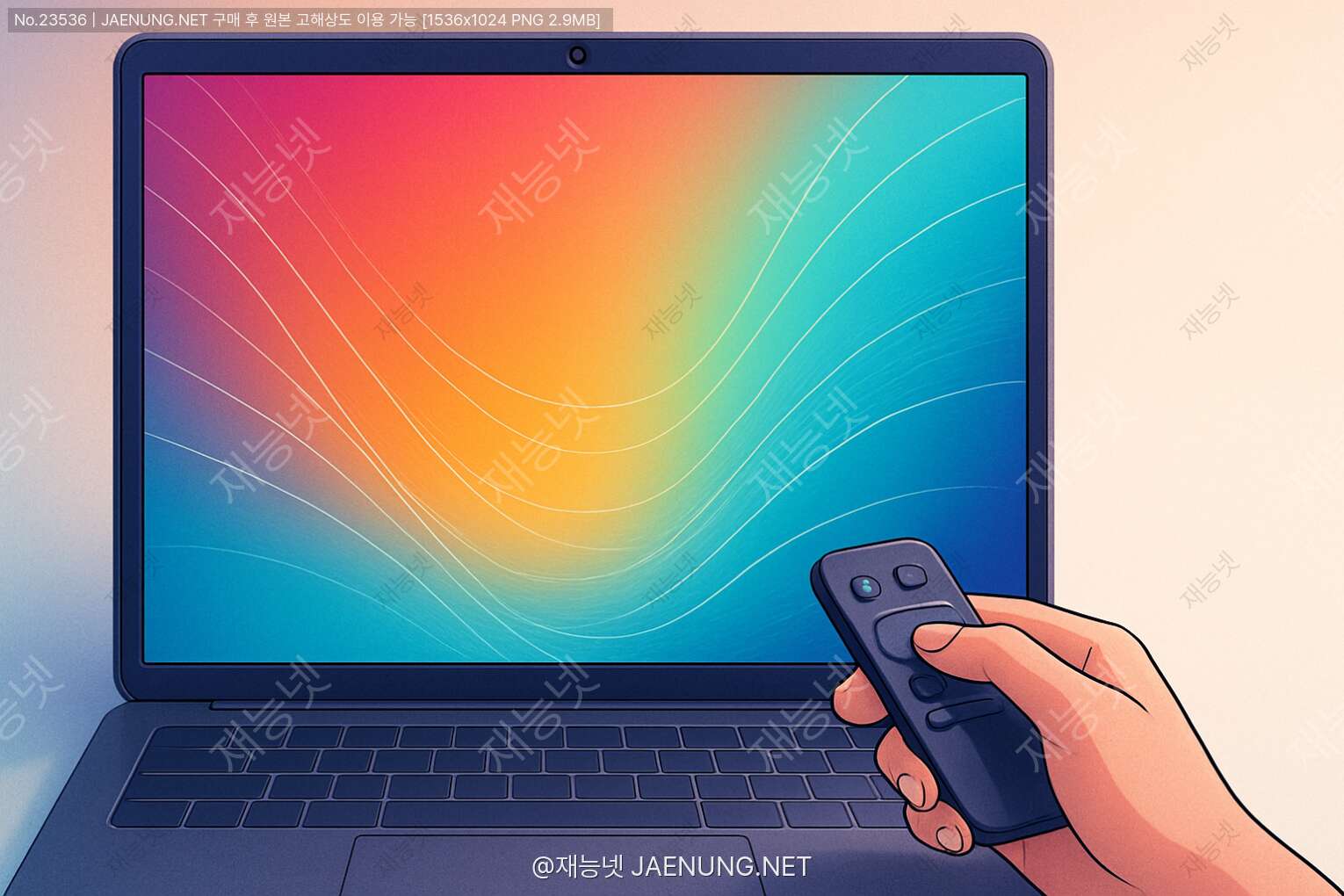
파워포인트 그라데이션 효과: 세련된 배경 디자인 기법 🎨
프레젠테이션의 품격을 한 단계 업그레이드하는 그라데이션 마스터 클래스 ✨
🌈 그라데이션, 이게 뭔데 이렇게 중요한 거야? 🤔
안녕하세요, 여러분! 오늘은 파워포인트에서 진짜 프로처럼 보이게 만들어주는 꿀팁 중 하나인 '그라데이션 효과'에 대해 함께 알아볼게요. 그라데이션이 뭐냐고요? 간단히 말하면 한 색상에서 다른 색상으로 부드럽게 전환되는 효과를 말하는데, 이거 하나만 잘 활용해도 여러분의 프레젠테이션이 '와... 이거 누가 만든 거야?' 수준으로 바뀔 수 있답니다. ㅋㅋㅋ
요즘 트렌드는 심플하면서도 세련된 디자인이잖아요? 그라데이션은 이런 트렌드에 딱 맞는 디자인 요소예요. 특히 재능넷 같은 플랫폼에서 프리젠테이션 디자인 재능을 판매하시는 분들도 그라데이션 효과를 자주 활용하시더라고요! 그만큼 효과적이고 시각적으로 임팩트 있는 디자인 요소라는 거죠. 👍
📚 그라데이션의 기본 개념 이해하기
그라데이션을 제대로 활용하려면 먼저 기본 개념을 알아야겠죠? 그라데이션은 크게 선형(Linear), 방사형(Radial), 그리고 경로(Path) 그라데이션으로 나눌 수 있어요. 파워포인트에서는 주로 선형과 방사형을 많이 사용하는데, 각각의 특징을 간단히 살펴볼게요!
🔄 선형 그라데이션 (Linear Gradient)
선형 그라데이션은 직선을 따라 색상이 변화하는 형태예요. 가로, 세로, 대각선 등 다양한 방향으로 설정할 수 있어요. 예를 들어, 왼쪽에서 오른쪽으로 파란색에서 보라색으로 변하는 배경을 만들 수 있죠. 이런 효과는 심플하면서도 세련된 느낌을 주기 때문에 비즈니스 프레젠테이션에 딱이에요!
🔄 방사형 그라데이션 (Radial Gradient)
방사형 그라데이션은 중심점에서부터 바깥쪽으로 색상이 변화해요. 마치 동그란 원이 퍼져나가는 것처럼요! 이 효과는 특정 부분을 강조하고 싶을 때 정말 유용해요. 예를 들어, 제품 이미지 뒤에 방사형 그라데이션을 넣으면 제품이 더 돋보이게 할 수 있죠. 완전 꿀팁! 😉
🖥️ 파워포인트에서 그라데이션 적용하는 방법
자, 이제 실제로 파워포인트에서 그라데이션을 적용하는 방법을 알아볼게요! 생각보다 엄청 쉬워서 놀라실 거예요. ㅋㅋㅋ
🔍 슬라이드 배경에 그라데이션 적용하기
- 슬라이드를 선택하고 오른쪽 클릭 후 '배경 서식'을 선택해요.
- '채우기'에서 '그라데이션 채우기'를 선택해요.
- 미리 설정된 그라데이션 중 하나를 선택하거나, '사용자 지정'을 통해 나만의 그라데이션을 만들 수 있어요.
- 색상 중지점을 추가하거나 제거하면서 원하는 효과를 만들어보세요!
- '모든 슬라이드에 적용'을 누르면 전체 프레젠테이션에 일관된 디자인을 적용할 수 있어요.
프로팁: 색상 중지점의 위치를 조절하면 그라데이션의 강도와 느낌이 달라져요! 이걸 잘 활용하면 더 세련된 느낌을 줄 수 있답니다. 👌
🎯 도형에 그라데이션 적용하기
- 도형을 선택하고 오른쪽 클릭 후 '도형 서식'을 선택해요.
- '채우기'에서 '그라데이션 채우기'를 선택해요.
- 방향, 각도, 색상 등을 조절하면서 원하는 효과를 만들어보세요!
- 여러 도형에 같은 그라데이션을 적용하고 싶다면, 서식 복사(Format Painter)를 활용하면 편리해요.
💡 그라데이션 디자인 꿀팁 모음.zip
이제 기본적인 사용법은 알았으니, 진짜 프로처럼 그라데이션을 활용하는 꿀팁들을 알려드릴게요! 이거 하나만 잘 활용해도 여러분의 프레젠테이션은 이미 상위 10%에요. 진짜루! 🔥
🎨 색상 조합의 마법
그라데이션의 핵심은 색상 조합이에요. 서로 잘 어울리는 색상을 선택하는 것이 중요하죠. 몇 가지 추천 조합을 알려드릴게요:
- 블루 투 퍼플: #4776E6 → #8E54E9 (전문적이고 신뢰감 있는 느낌)
- 그린 투 블루: #11998e → #38ef7d (신선하고 활기찬 느낌)
- 오렌지 투 핑크: #FF8008 → #FFC837 (따뜻하고 친근한 느낌)
- 다크 블루 투 라이트 블루: #2c3e50 → #4ca1af (세련되고 차분한 느낌)
- 퍼플 투 핑크: #8A2387 → #E94057 (창의적이고 현대적인 느낌)
이런 색상 조합은 재능넷에서 디자인 관련 재능을 찾아보면 많이 활용되고 있어요. 프로들의 작업을 참고하면 더 좋은 아이디어를 얻을 수 있답니다! 😊
🔄 그라데이션 방향의 중요성
그라데이션의 방향도 전체적인 느낌에 큰 영향을 미쳐요. 몇 가지 팁을 드릴게요:
- 왼쪽에서 오른쪽: 가장 기본적이고 안정적인 느낌을 줘요.
- 위에서 아래로: 차분하고 무게감 있는 느낌을 줘요.
- 대각선 방향: 역동적이고 현대적인 느낌을 주기 때문에 트렌디한 프레젠테이션에 좋아요.
- 중앙에서 바깥쪽: 특정 내용을 강조하고 싶을 때 효과적이에요.
방향을 결정할 때는 슬라이드의 내용과 전달하고자 하는 메시지를 고려해보세요. 예를 들어, 성장이나 발전을 이야기하는 슬라이드라면 아래에서 위로 향하는 그라데이션이 의미를 더 강화할 수 있어요! 완전 센스 있는 디자인이 되는 거죠. ㅋㅋㅋ
🚀 고급 그라데이션 테크닉
기본기를 마스터했다면, 이제 한 단계 더 나아가볼까요? 여기서부터는 진짜 프로와 아마추어를 구분하는 스킬들이에요! 😎
🌓 투명도를 활용한 그라데이션
색상뿐만 아니라 투명도(Transparency)를 조절하면 더 세련된 그라데이션을 만들 수 있어요. 파워포인트에서는 각 색상 중지점의 투명도를 개별적으로 설정할 수 있답니다.
- 그라데이션 설정에서 색상 중지점을 선택해요.
- '투명도' 슬라이더를 조절해서 원하는 효과를 만들어보세요.
- 예를 들어, 텍스트 위에 이미지를 배치할 때 이미지 부분에 투명도 그라데이션을 적용하면 텍스트가 더 잘 보이면서도 세련된 느낌을 줄 수 있어요.
🎭 여러 색상 중지점 활용하기
대부분의 초보자들은 두 가지 색상만 사용하지만, 세 개 이상의 색상 중지점을 활용하면 더 다채롭고 독특한 그라데이션을 만들 수 있어요.
- 그라데이션 설정에서 '중지점 추가' 버튼을 클릭해요.
- 새로운 색상을 선택하고 위치를 조절해보세요.
- 예를 들어, 파랑 → 보라 → 핑크로 이어지는 그라데이션은 매우 트렌디한 느낌을 줄 수 있어요.
근데 여기서 주의할 점! 너무 많은 색상을 사용하면 산만해 보일 수 있어요. 보통 2-4개의 색상이 가장 세련되게 보인답니다. 적절한 밸런스가 중요해요! 👍
⚠️ 그라데이션 사용 시 흔한 실수들
아무리 좋은 디자인 요소도 잘못 사용하면 오히려 역효과가 날 수 있어요. 그라데이션을 사용할 때 피해야 할 흔한 실수들을 알아볼까요?
🚫 너무 강한 대비
서로 너무 대비가 강한 색상을 사용하면 시각적으로 피로감을 줄 수 있어요. 예를 들어, 빨강에서 초록으로 바로 전환되는 그라데이션은 눈이 피로해질 수 있답니다. 색상환에서 서로 가까운 색상을 선택하거나, 중간에 다른 색상을 추가해서 부드럽게 전환되도록 하는 게 좋아요.
🚫 과도한 사용
그라데이션은 강력한 시각적 효과를 주기 때문에, 한 프레젠테이션 내에서 너무 많이 사용하면 산만해 보일 수 있어요. 한 두 가지 그라데이션 스타일을 일관되게 사용하는 것이 좋답니다. 모든 슬라이드, 모든 요소에 다른 그라데이션을 적용하면... 음... 그건 좀 아니죠. ㅋㅋㅋ
🚫 가독성 저하
그라데이션 위에 텍스트를 배치할 때는 텍스트의 가독성을 항상 체크해야 해요. 특히 밝은 색상과 어두운 색상이 모두 포함된 그라데이션 위에 텍스트를 배치하면 일부 텍스트가 잘 보이지 않을 수 있어요. 이럴 때는 텍스트에 그림자나 외곽선을 추가하거나, 텍스트 아래에 반투명한 상자를 배치하는 방법을 고려해보세요.
✨ 영감을 주는 그라데이션 디자인 사례
이론은 충분히 배웠으니, 이제 실제로 어떻게 활용되고 있는지 몇 가지 멋진 사례를 통해 영감을 얻어볼까요? 이런 디자인을 보면 '와... 나도 저렇게 해보고 싶다!' 하는 생각이 절로 들 거예요! 😍
🏢 기업 프레젠테이션
많은 글로벌 기업들이 브랜드 아이덴티티를 강화하기 위해 그라데이션을 활용하고 있어요. 예를 들어, 인스타그램의 로고는 퍼플에서 핑크, 오렌지로 이어지는 그라데이션을 사용해 젊고 활기찬 이미지를 표현하고 있죠. 기업 프레젠테이션에서도 이런 브랜드 컬러를 활용한 그라데이션을 배경으로 사용하면 일관된 브랜드 이미지를 전달할 수 있어요.
🎓 교육용 프레젠테이션
교육용 프레젠테이션에서는 주제별로 다른 색상의 그라데이션을 사용해 내용을 구분하는 방식이 효과적이에요. 예를 들어, 과학 수업에서 물리는 파란색 계열, 화학은 초록색 계열, 생물은 주황색 계열의 그라데이션을 사용하면 학생들이 주제를 쉽게 구분하고 기억할 수 있답니다.
🎉 이벤트 프레젠테이션
결혼식, 생일 파티, 기념일 등의 이벤트 프레젠테이션에서는 화려하고 감성적인 그라데이션이 분위기를 한층 더 높여줘요. 특히 파스텔 톤의 그라데이션은 따뜻하고 로맨틱한 느낌을 주기 때문에 이런 이벤트에 딱이랍니다!
재능넷에서도 다양한 프레젠테이션 디자인 재능자들이 그라데이션을 활용한 멋진 템플릿들을 선보이고 있어요. 전문가들의 작업을 참고하면 더 좋은 아이디어를 얻을 수 있답니다! 🌟
🛠️ 그라데이션 디자인을 위한 유용한 도구들
파워포인트 내장 기능만으로도 충분히 멋진 그라데이션을 만들 수 있지만, 더 다양하고 전문적인 그라데이션을 원한다면 다음 도구들을 활용해보세요!
🎨 온라인 그라데이션 생성기
- uiGradients: 미리 만들어진 아름다운 그라데이션 컬렉션을 제공해요. CSS 코드도 함께 제공되어 웹 디자인에도 활용할 수 있어요.
- Coolors: 색상 팔레트 생성기로, 그라데이션에 어울리는 색상 조합을 찾는 데 도움이 돼요.
- Gradient Hunt: 트렌디한 그라데이션을 찾아볼 수 있는 사이트예요. 색상 코드를 복사해서 파워포인트에 적용할 수 있어요.
📱 모바일 앱
- Adobe Capture: 실제 환경에서 영감을 얻은 색상과 그라데이션을 캡처하고 저장할 수 있어요.
- Procreate (iPad용): 전문적인 그라데이션을 만들고 이미지로 저장해 파워포인트에 가져올 수 있어요.
💻 데스크톱 소프트웨어
- Adobe Photoshop: 가장 강력한 그라데이션 생성 도구 중 하나로, 복잡한 그라데이션도 만들 수 있어요.
- Affinity Designer: Photoshop의 대안으로, 일회성 구매로 사용할 수 있는 전문 디자인 소프트웨어예요.
프로팁: 이런 외부 도구로 만든 그라데이션은 이미지로 저장한 후 파워포인트에 배경으로 삽입할 수 있어요. 이렇게 하면 파워포인트의 한계를 넘어서는 복잡한 그라데이션도 활용할 수 있답니다! 👨🎨
🏋️♀️ 그라데이션 실습 연습문제
이론만 알아도 실전에서 써먹기 어렵죠? 이제 직접 해보면서 실력을 키워봅시다! 다음 연습문제들을 통해 그라데이션 스킬을 향상시켜보세요. 진짜 실력은 연습에서 나온다구요! 💪
🔍 연습 1: 기본 그라데이션 만들기
- 새 파워포인트 프레젠테이션을 만드세요.
- 첫 번째 슬라이드에 파란색(#4776E6)에서 보라색(#8E54E9)으로 변하는 선형 그라데이션을 적용해보세요.
- 두 번째 슬라이드에는 같은 색상을 사용하되, 방향을 대각선으로 변경해보세요.
- 세 번째 슬라이드에는 방사형 그라데이션을 적용해보세요.
🔍 연습 2: 투명도 그라데이션 활용하기
- 네 번째 슬라이드에 배경 이미지를 삽입하세요.
- 이미지 위에 사각형을 그리고, 검정색에서 투명으로 변하는 그라데이션을 적용하세요.
- 이 사각형 위에 텍스트를 추가해보세요. 그라데이션 덕분에 텍스트가 잘 보이나요?
🔍 연습 3: 창의적인 그라데이션 디자인
- 다섯 번째 슬라이드에 세 가지 이상의 색상을 사용한 그라데이션을 만들어보세요.
- 여섯 번째 슬라이드에는 여러 개의 도형을 배치하고, 각 도형에 서로 다른 그라데이션을 적용해 시각적으로 흥미로운 디자인을 만들어보세요.
도전 과제: 위의 모든 연습을 완료한 후, 자신만의 프레젠테이션 테마를 만들어보세요! 일관된 그라데이션 스타일을 적용한 마스터 슬라이드를 설정하면, 앞으로 모든 프레젠테이션에서 재사용할 수 있어요. 이거 하나만 잘 만들어두면 매번 디자인에 시간 쓸 필요 없이 내용에만 집중할 수 있답니다! 👌
🎯 마무리: 그라데이션으로 프레젠테이션 레벨업 하기
지금까지 파워포인트에서 그라데이션을 활용한 세련된 배경 디자인 기법에 대해 알아봤어요. 정말 많은 내용을 다뤘죠? ㅋㅋㅋ 이제 여러분은 그라데이션의 기본 개념부터 고급 테크닉까지 모두 알게 되었어요! 🎉
그라데이션은 단순한 디자인 요소처럼 보이지만, 제대로 활용하면 프레젠테이션의 품격을 한 단계 업그레이드할 수 있는 강력한 도구예요. 색상 선택, 방향 설정, 투명도 조절 등 작은 디테일에 신경 쓰면 정말 프로페셔널한 결과물을 만들 수 있답니다.
기억하세요! 좋은 디자인은 내용을 더 효과적으로 전달하는 데 도움을 줘요. 그라데이션을 사용할 때는 항상 내용과 조화를 이루는지, 메시지를 강화하는지 생각해보세요. 그리고 처음부터 너무 복잡한 것을 시도하기보다는, 기본적인 것부터 시작해서 점차 실력을 키워나가는 것이 좋아요.
마지막으로, 재능넷에서는 프레젠테이션 디자인에 관한 다양한 재능을 찾아볼 수 있어요. 전문가들의 작업을 참고하면 더 많은 영감을 얻을 수 있답니다. 또한 여러분이 그라데이션 디자인에 자신이 생겼다면, 직접 재능을 등록해 다른 사람들을 도울 수도 있겠죠? 😊
이제 여러분의 다음 프레젠테이션은 그 어느 때보다 멋지고 프로페셔널해질 거예요! 그라데이션의 마법으로 청중을 사로잡아보세요! ✨
관련 키워드
댓글 0
지식인의 숲 - 지적 재산권 보호 고지
지적 재산권 보호 고지
- 저작권 및 소유권: 본 컨텐츠는 재능넷의 독점 AI 기술로 생성되었으며, 대한민국 저작권법 및 국제 저작권 협약에 의해 보호됩니다.
- AI 생성 컨텐츠의 법적 지위: 본 AI 생성 컨텐츠는 재능넷의 지적 창작물로 인정되며, 관련 법규에 따라 저작권 보호를 받습니다.
- 사용 제한: 재능넷의 명시적 서면 동의 없이 본 컨텐츠를 복제, 수정, 배포, 또는 상업적으로 활용하는 행위는 엄격히 금지됩니다.
- 데이터 수집 금지: 본 컨텐츠에 대한 무단 스크래핑, 크롤링, 및 자동화된 데이터 수집은 법적 제재의 대상이 됩니다.
- AI 학습 제한: 재능넷의 AI 생성 컨텐츠를 타 AI 모델 학습에 무단 사용하는 행위는 금지되며, 이는 지적 재산권 침해로 간주됩니다.








![[다~있는PPT템플릿] 다운받아 내용만 넣으면 끝!비즈니스/사업계획서/보고서/발표 드립니다](https://static.jaenung.net/storage/list_img1/mejeehye_20190109002903233850.jpg)




댓글 작성
이 글에 대한 여러분의 생각을 들려주세요
로그인이 필요합니다
댓글을 작성하려면 먼저 로그인해주세요.