
Ver2.0 JavaScript 브라우저 저장소 완전정복: 로컬 스토리지와 세션 스토리지 200% 활용하기 🚀
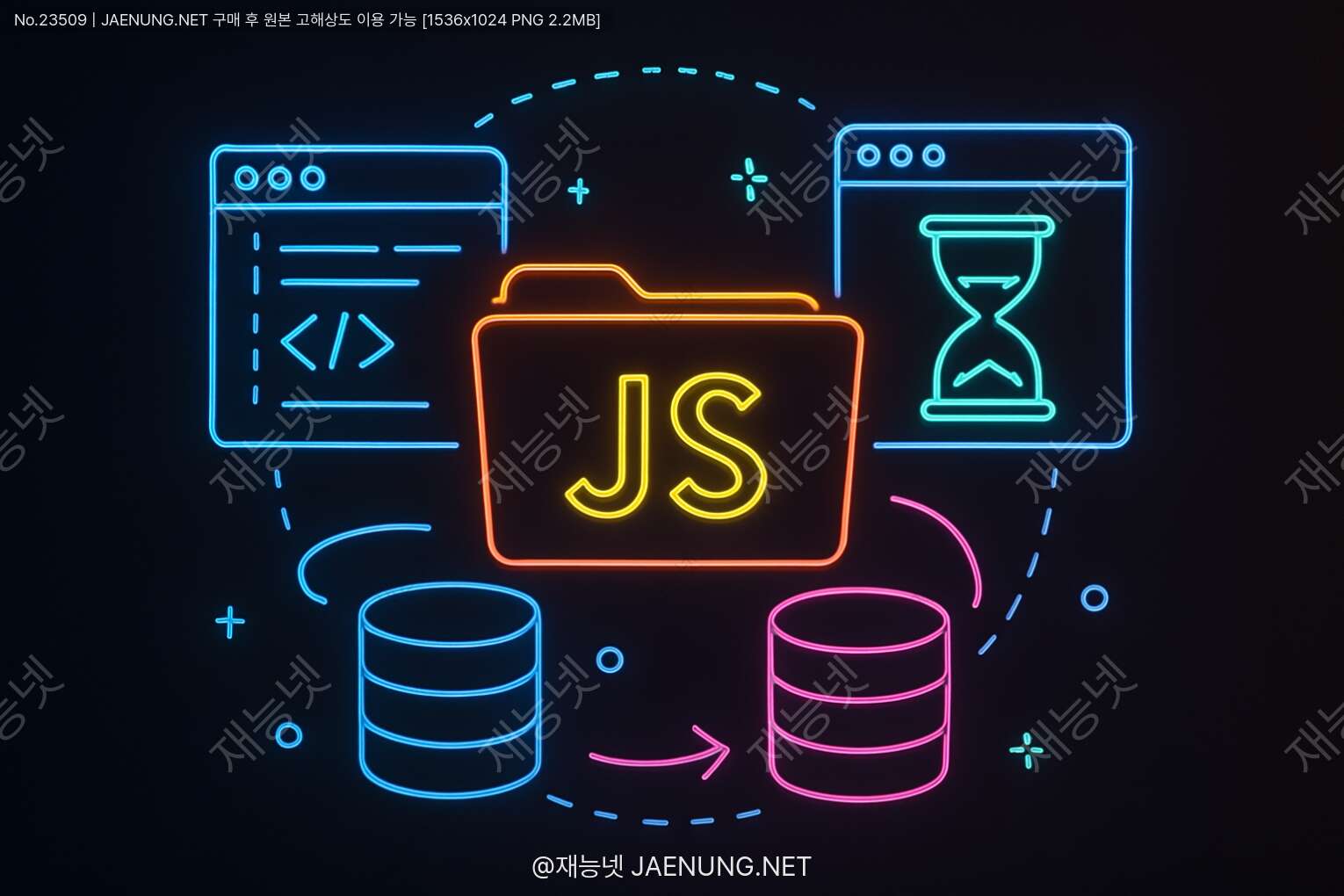
JavaScript 브라우저 저장소 완전정복: 로컬 스토리지와 세션 스토리지 200% 활용하기 🚀
안녕하세요 여러분! 오늘은 웹 개발할 때 진짜 꿀팁인 브라우저 저장소에 대해 함께 알아볼게요! 🍯 자바스크립트로 데이터 저장하는 방법 중에서도 가장 핫한 로컬 스토리지와 세션 스토리지! 이거 모르면 2024년엔 좀 곤란해요~ ㅋㅋㅋ
📌 브라우저 저장소가 뭐길래? 왜 중요한데? 🤔
웹 개발하다 보면 사용자 데이터를 어디에 저장해야 할지 고민되는 순간이 오죠! 쿠키만 알고 계셨다면 이제 업그레이드 할 시간입니다! 브라우저 저장소는 웹 애플리케이션에서 클라이언트 측 데이터를 저장하는 강력한 방법이에요. 특히 자바스크립트 개발자라면 꼭 알아야 하는 필수 스킬이랍니다! 😎
요즘 재능넷 같은 플랫폼에서도 사용자 경험을 향상시키기 위해 브라우저 저장소를 적극 활용하고 있어요. 사용자 설정이나 임시 데이터를 서버에 매번 요청하지 않고도 브라우저에 저장해두면 속도도 빨라지고 사용자 경험도 훨씬 좋아진답니다!
이 글에서는 로컬 스토리지(localStorage)와 세션 스토리지(sessionStorage)의 차이점부터 실제 코드 예제까지 완전 꿀잼으로 알려드릴게요! 진짜 실무에서 바로 써먹을 수 있는 팁들만 모아왔으니 끝까지 읽어주세요! 🙏
🧠 브라우저 저장소의 종류와 특징 (쿠키는 이제 안녕~👋)
자바스크립트로 브라우저에 데이터를 저장하는 방법은 크게 세 가지가 있어요:
- 쿠키(Cookies): 웹의 할아버지 격! 오래된 기술이지만 여전히 쓰이고 있음
- 로컬 스토리지(localStorage): 영구적인 데이터 저장소, 브라우저 닫아도 데이터 유지
- 세션 스토리지(sessionStorage): 임시 데이터 저장소, 브라우저 탭 닫으면 데이터 삭제
🔍 저장소 비교표
| 특징 | 쿠키 | 로컬 스토리지 | 세션 스토리지 |
|---|---|---|---|
| 용량 제한 | 약 4KB | 약 5MB | 약 5MB |
| 만료 시점 | 설정 가능 | 영구 (수동 삭제 전까지) | 탭/창 종료 시 |
| 서버 전송 | 매 HTTP 요청마다 전송 | 전송 안 됨 | 전송 안 됨 |
| 접근 범위 | 모든 윈도우 | 모든 윈도우 | 같은 탭/창만 |
쿠키는 서버와 클라이언트 간에 데이터를 주고받을 때 유용하지만, 매 HTTP 요청마다 서버로 전송되어 성능에 영향을 줄 수 있어요. 반면에 로컬 스토리지와 세션 스토리지는 오직 클라이언트 측에서만 작동하며 서버로 자동 전송되지 않아요! 이게 바로 요즘 개발자들이 더 선호하는 이유죠! 😉
재능넷 같은 현대적인 웹 플랫폼에서는 사용자 경험을 최적화하기 위해 이런 저장소를 적절히 활용하고 있어요. 예를 들어, 사용자의 다크모드 설정이나 최근 본 서비스 목록 같은 정보를 로컬 스토리지에 저장해두면 다음에 방문했을 때도 같은 경험을 제공할 수 있죠! 👍
🔐 로컬 스토리지(localStorage) 완전정복
로컬 스토리지는 진짜 개발할 때 엄청 유용해요! 브라우저를 닫았다 열어도 데이터가 그대로 남아있기 때문에 사용자 설정이나 장기간 보존해야 하는 데이터를 저장하기에 딱이죠! 😍
✅ 로컬 스토리지 기본 사용법
📝 데이터 저장하기
// 키-값 쌍으로 데이터 저장하기
localStorage.setItem('username', '코딩천재');

// 객체 저장하기 (JSON 문자열로 변환 필요)
const userSettings = {
  darkMode: true,
  fontSize: 16,
  language: 'ko'
};
localStorage.setItem('settings', JSON.stringify(userSettings));
🔍 데이터 불러오기
// 단순 데이터 불러오기
const username = localStorage.getItem('username');
console.log(username);  // '코딩천재' 출력

// 객체 데이터 불러오기 (JSON 파싱 필요)
const settings = JSON.parse(localStorage.getItem('settings'));
console.log(settings.darkMode);  // true 출력
🗑️ 데이터 삭제하기
// 특정 항목만 삭제
localStorage.removeItem('username');

// 모든 데이터 삭제
localStorage.clear();
로컬 스토리지 사용할 때 주의할 점은 문자열만 저장 가능하다는 거예요! 객체나 배열을 저장하려면 반드시 JSON.stringify()로 변환해야 하고, 불러올 때는 JSON.parse()로 다시 변환해야 해요. 이거 까먹으면 진짜 멘붕옴 ㅋㅋㅋ 😱
🚀 로컬 스토리지 활용 사례
- 사용자 기본 설정 저장 - 다크모드, 언어 설정, 폰트 크기 등
- 장바구니 정보 - 사용자가 선택한 상품 목록 임시 저장
- 폼 데이터 자동 저장 - 작성 중인 글이나 설문 임시 저장
- 최근 본 콘텐츠 - 최근 본 상품이나 게시글 목록 저장
- 인증 토큰 저장 - JWT 같은 인증 토큰 저장 (보안에 주의!)
로컬 스토리지는 정말 편리하지만, 민감한 개인정보는 절대 저장하면 안 돼요! 왜냐하면 자바스크립트로 쉽게 접근할 수 있기 때문에 XSS 공격에 취약하거든요. 비밀번호나 신용카드 정보 같은 건 절대 NO! 🚫
⏱️ 세션 스토리지(sessionStorage) 완전정복
세션 스토리지는 로컬 스토리지의 사촌 같은 존재예요! 사용법은 거의 똑같은데, 가장 큰 차이점은 브라우저 탭이나 창을 닫으면 데이터가 자동으로 삭제된다는 점이에요. 임시로 데이터를 저장하기에 완전 딱이죠! 👌
✅ 세션 스토리지 기본 사용법
📝 데이터 저장하기
// 키-값 쌍으로 데이터 저장하기
sessionStorage.setItem('currentPage', '3');

// 객체 저장하기 (JSON 문자열로 변환 필요)
const formData = {
  name: '홍길동',
  email: 'hong@example.com',
  message: '안녕하세요!'
};
sessionStorage.setItem('contactForm', JSON.stringify(formData));
🔍 데이터 불러오기
// 단순 데이터 불러오기
const currentPage = sessionStorage.getItem('currentPage');
console.log(currentPage);  // '3' 출력

// 객체 데이터 불러오기 (JSON 파싱 필요)
const savedForm = JSON.parse(sessionStorage.getItem('contactForm'));
console.log(savedForm.name);  // '홍길동' 출력
🗑️ 데이터 삭제하기
// 특정 항목만 삭제
sessionStorage.removeItem('currentPage');

// 모든 데이터 삭제
sessionStorage.clear();
보시다시피 API는 로컬 스토리지와 완전 동일해요! 그래서 둘 사이를 전환하기도 쉽죠. 다만 세션 스토리지는 같은 탭에서만 데이터를 공유한다는 점을 기억하세요. 새 탭을 열면 데이터가 공유되지 않아요! 😉
🚀 세션 스토리지 활용 사례
- 멀티스텝 폼 데이터 - 여러 단계로 이루어진 폼 작성 중 임시 저장
- 현재 페이지 상태 - 현재 보고 있는 페이지 번호나 스크롤 위치
- 일회성 메시지 - 사용자에게 한 번만 보여줄 알림이나 메시지
- 임시 인증 정보 - 세션 동안만 유효한 간단한 인증 상태
- 작업 중인 데이터 - 아직 저장하지 않은 임시 작업물
세션 스토리지는 사용자가 특정 작업을 하는 동안만 필요한 데이터를 저장하기에 완벽해요! 로그인 상태처럼 브라우저를 닫은 후에도 유지해야 하는 정보는 로컬 스토리지가 더 적합하고요. 각각의 특성을 잘 이해하고 적재적소에 활용하는 게 중요해요! 💯
🛠️ 실전 활용 예제: 다크모드 구현하기
이론은 충분히 배웠으니 이제 실전 예제를 통해 로컬 스토리지를 활용해볼게요! 요즘 트렌드인 다크모드 기능을 구현해볼거예요. 사용자가 선택한 테마 설정을 로컬 스토리지에 저장해서 다음에 방문해도 그대로 유지되게 만들어볼게요! 🌓
HTML 코드
<button id="themeToggle">테마 변경</button>CSS 코드
/* 라이트 모드 (기본) */
body {
  background-color: #ffffff;
  color: #333333;
  transition: all 0.3s ease;
}

/* 다크 모드 */
body.dark-theme {
  background-color: #222222;
  color: #f0f0f0;
}
JavaScript 코드
// DOM이 로드된 후 실행
document.addEventListener('DOMContentLoaded', function() {
  const themeToggleBtn = document.getElementById('themeToggle');

  // 저장된 테마가 있으면 적용
  const savedTheme = localStorage.getItem('theme');
  if (savedTheme === 'dark') {
    document.body.classList.add('dark-theme');
  }

  // 테마 토글 버튼 클릭 이벤트
  themeToggleBtn.addEventListener('click', function() {
    // 현재 테마 확인 및 토글
    if (document.body.classList.contains('dark-theme')) {
      document.body.classList.remove('dark-theme');
      localStorage.setItem('theme', 'light');
    } else {
      document.body.classList.add('dark-theme');
      localStorage.setItem('theme', 'dark');
    }
  });
});
이 코드는 어떻게 작동하는지 설명해드릴게요:
- 페이지가 로드될 때
localStorage에서 저장된 테마 설정을 확인해요. - 저장된 테마가 'dark'면 body에 'dark-theme' 클래스를 추가해서 다크모드를 적용해요.
- 사용자가 테마 변경 버튼을 클릭하면 현재 테마를 확인하고 반대 테마로 전환해요.
- 변경된 테마 설정을
localStorage에 저장해서 다음에 방문해도 유지되게 해요.
이렇게 하면 사용자가 브라우저를 닫았다가 다시 열어도 마지막에 설정한 테마가 그대로 유지돼요! 재능넷 같은 서비스에서도 이런 방식으로 사용자 경험을 개선할 수 있어요. 사용자가 매번 설정을 다시 하지 않아도 되니 편리하죠! 😊
📝 실전 활용 예제: 폼 데이터 자동 저장
두 번째 실전 예제로는 세션 스토리지를 활용한 폼 데이터 자동 저장 기능을 구현해볼게요! 사용자가 긴 폼을 작성하다가 실수로 페이지를 새로고침하거나 잠시 다른 페이지로 이동해도 작성 중이던 내용이 날아가지 않게 해주는 기능이에요. 진짜 유용한 기능이죠! 😍
HTML 코드
<form id="contactForm">
  <div>
    <label for="name">이름:</label>
    <input type="text" id="name" name="name">
  </div>
  <div>
    <label for="email">이메일:</label>
    <input type="email" id="email" name="email">
  </div>
  <div>
    <label for="message">메시지:</label>
    <textarea id="message" name="message" rows="5"></textarea>
  </div>
  <button type="submit">제출하기</button>
  <button type="button" id="clearForm">초기화</button>
</form>
JavaScript 코드
document.addEventListener('DOMContentLoaded', function() {
  const contactForm = document.getElementById('contactForm');
  const clearFormBtn = document.getElementById('clearForm');
  const formInputs = contactForm.querySelectorAll('input, textarea');

  // 폼 로드 시 저장된 데이터 불러오기
  formInputs.forEach(input => {
    const savedValue = sessionStorage.getItem(`contactForm_${input.name}`);
    if (savedValue) {
      input.value = savedValue;
    }
  });

  // 입력 필드 값이 변경될 때마다 저장
  formInputs.forEach(input => {
    input.addEventListener('input', function() {
      sessionStorage.setItem(`contactForm_${input.name}`, input.value);
    });
  });

  // 폼 제출 시 저장된 데이터 삭제
  contactForm.addEventListener('submit', function(e) {
    // e.preventDefault(); // 실제로는 서버로 데이터를 전송하는 코드가 여기에 들어갑니다

    // 폼 제출 후 세션 스토리지 데이터 삭제
    formInputs.forEach(input => {
      sessionStorage.removeItem(`contactForm_${input.name}`);
    });
  });

  // 초기화 버튼 클릭 시 폼과 세션 스토리지 모두 초기화
  clearFormBtn.addEventListener('click', function() {
    formInputs.forEach(input => {
      input.value = '';
      sessionStorage.removeItem(`contactForm_${input.name}`);
    });
  });
});
이 코드의 작동 방식을 설명해드릴게요:
- 페이지 로드 시
sessionStorage에서 이전에 저장된 폼 데이터를 불러와 각 입력 필드에 채워넣어요. - 사용자가 입력 필드에 타이핑할 때마다 그 값을
sessionStorage에 자동으로 저장해요. - 폼을 제출하면 저장된 임시 데이터를 삭제해요 (작업 완료).
- 초기화 버튼을 누르면 폼과
sessionStorage모두 초기화해요.
이 기능은 특히 긴 문의 폼이나 블로그 글 작성 같은 경우에 매우 유용해요! 사용자가 실수로 페이지를 새로고침하거나 잠시 다른 페이지로 이동해도 작성 중이던 내용이 그대로 유지되니까요. 사용자 경험을 크게 향상시키는 기능이죠! 👍
세션 스토리지를 사용했기 때문에 브라우저 탭을 닫으면 데이터가 삭제되지만, 같은 탭 내에서 페이지 이동이나 새로고침에는 데이터가 유지돼요. 만약 브라우저를 닫았다 열어도 데이터를 유지하고 싶다면 로컬 스토리지를 사용하면 됩니다! 😉
⚠️ 브라우저 저장소 사용 시 주의사항
브라우저 저장소는 정말 편리하지만, 몇 가지 중요한 주의사항이 있어요! 이걸 모르고 사용하면 나중에 큰 문제가 생길 수 있으니 꼭 알아두세요! 🚨
⚠️ 보안 관련 주의사항
민감한 개인정보는 절대 저장하지 마세요! 로컬 스토리지와 세션 스토리지는 모두 암호화되지 않은 평문으로 데이터를 저장하며, 자바스크립트로 쉽게 접근할 수 있어요. XSS(Cross-Site Scripting) 공격에 취약하기 때문에 비밀번호, 신용카드 정보, 개인식별정보 등은 절대 저장하면 안 돼요!
🔒 그 외 알아두어야 할 제한사항
- 용량 제한 - 대부분의 브라우저에서 도메인당 약 5MB로 제한됨
- 문자열만 저장 가능 - 객체나 배열은 JSON으로 변환해야 함
- 동기적 작동 - 대용량 데이터 처리 시 성능 이슈 발생 가능
- 도메인 제한 - 같은 도메인에서만 접근 가능 (CORS 제한)
- 사용자가 삭제 가능 - 사용자가 브라우저 설정에서 언제든지 삭제 가능
브라우저 저장소는 편의 기능을 위한 보조 저장소로 생각하는 게 좋아요. 중요한 데이터는 항상 서버 측에 안전하게 저장하고, 브라우저 저장소는 사용자 경험을 향상시키는 용도로만 활용하세요! 😉
🔄 브라우저 저장소 관리 및 디버깅 팁
실제 개발할 때 브라우저 저장소를 효율적으로 관리하고 디버깅하는 방법을 알아볼게요! 이런 팁들은 개발 생산성을 크게 높여줄 거예요! 🛠️
🔍 브라우저 개발자 도구로 저장소 확인하기
크롬, 파이어폭스, 엣지 등 대부분의 모던 브라우저에서는 개발자 도구를 통해 로컬 스토리지와 세션 스토리지를 쉽게 확인하고 관리할 수 있어요:
- 브라우저에서 F12 키를 누르거나 마우스 우클릭 후 "검사" 선택
- "Application" 또는 "Storage" 탭 선택 (브라우저마다 이름이 다를 수 있음)
- 왼쪽 사이드바에서 "Local Storage" 또는 "Session Storage" 선택
- 저장된 모든 키-값 쌍을 확인하고 직접 수정/삭제 가능
개발자 도구를 통해 저장소를 직접 확인하면 디버깅이 훨씬 쉬워져요! 데이터가 제대로 저장되었는지, 형식은 올바른지 바로 확인할 수 있죠. 👀
⚡ 유용한 저장소 관리 패턴
저장소 래퍼 함수 만들기
// 로컬 스토리지 래퍼 함수
const storage = {
  // 데이터 저장 (객체도 자동으로 처리)
  set: function(key, value) {
    if (typeof value === 'object') {
      localStorage.setItem(key, JSON.stringify(value));
    } else {
      localStorage.setItem(key, value);
    }
  },

  // 데이터 불러오기 (JSON 자동 파싱)
  get: function(key) {
    const value = localStorage.getItem(key);

    try {
      // JSON 객체인지 확인하고 파싱
      return JSON.parse(value);
    } catch (e) {
      // 일반 문자열이면 그대로 반환
      return value;
    }
  },

  // 데이터 삭제
  remove: function(key) {
    localStorage.removeItem(key);
  },

  // 모든 데이터 삭제
  clear: function() {
    localStorage.clear();
  }
};
사용 예시
// 객체 저장 (자동으로 JSON 변환)
const user = { name: '홍길동', age: 30, isAdmin: false };
storage.set('user', user);

// 객체 불러오기 (자동으로 파싱됨)
const savedUser = storage.get('user');
console.log(savedUser.name); // '홍길동'

// 단순 값 저장/불러오기
storage.set('lastVisit', new Date().toString());
console.log(storage.get('lastVisit'));
이런 래퍼 함수를 만들어 사용하면 JSON 변환/파싱을 매번 직접 할 필요가 없어 코드가 훨씬 깔끔해져요! 또한 나중에 저장소를 로컬 스토리지에서 세션 스토리지로 바꾸거나 다른 저장 방식으로 변경할 때도 래퍼 함수만 수정하면 되니 유지보수가 편리해요! 👍
🧪 저장소 사용 시 테스트 팁
- 시크릿 모드에서 테스트 - 캐시나 저장소 간섭 없이 깨끗한 환경에서 테스트 가능
- 다양한 브라우저에서 테스트 - 브라우저마다 구현이 약간씩 다를 수 있음
- 저장소 초기화 코드 추가 - 테스트 시작 전 관련 저장소를 초기화하는 코드 포함
- 용량 제한 테스트 - 대용량 데이터 저장 시 한계 상황 테스트
- 오프라인 상태 테스트 - 인터넷 연결 없이도 제대로 작동하는지 확인
이런 테스트 팁들을 활용하면 브라우저 저장소를 사용하는 기능들이 다양한 환경에서도 안정적으로 작동하도록 만들 수 있어요! 재능넷처럼 많은 사용자가 이용하는 서비스라면 더욱 꼼꼼한 테스트가 필요하겠죠? 😊
🚀 브라우저 저장소의 미래와 대안 기술
자바스크립트 브라우저 저장소 기술은 계속 발전하고 있어요! 로컬 스토리지와 세션 스토리지 외에도 알아두면 좋은 최신 기술들과 미래 트렌드를 살펴볼게요! 🔮
🔄 IndexedDB: 더 강력한 클라이언트 데이터베이스
IndexedDB는 브라우저에서 사용할 수 있는 로우 레벨 데이터베이스예요. 로컬 스토리지보다 훨씬 많은 데이터를 저장할 수 있고, 객체 저장, 인덱싱, 트랜잭션 등 고급 기능을 제공해요. 복잡한 웹 앱에서 대용량 데이터를 다룰 때 유용해요!
IndexedDB 간단 예제
// 데이터베이스 열기
const request = indexedDB.open('MyDatabase', 1);

// 데이터베이스 스키마 설정
request.onupgradeneeded = function(event) {
  const db = event.target.result;

  // 객체 저장소(테이블) 생성
  const store = db.createObjectStore('users', { keyPath: 'id' });

  // 인덱스 생성
  store.createIndex('name', 'name', { unique: false });
};

// 데이터베이스 연결 성공 시
request.onsuccess = function(event) {
  const db = event.target.result;

  // 데이터 추가 트랜잭션
  const transaction = db.transaction(['users'], 'readwrite');
  const store = transaction.objectStore('users');

  // 사용자 데이터 추가
  store.add({ id: 1, name: '홍길동', email: 'hong@example.com' });

  // 트랜잭션 완료
  transaction.oncomplete = function() {
    console.log('데이터 저장 완료!');
  };
};
IndexedDB는 학습 곡선이 좀 가파르지만, 대용량 데이터나 복잡한 데이터 구조를 다루는 웹 앱에서는 로컬 스토리지보다 훨씬 효율적이에요! 오프라인 기능이 중요한 PWA(Progressive Web App)에서 특히 유용하게 사용돼요. 😊
☁️ 클라우드 동기화 저장소
최근에는 클라이언트 저장소와 클라우드를 연동하는 기술들이 주목받고 있어요. Firebase Realtime Database, Firestore 같은 서비스는 로컬 캐싱과 클라우드 동기화를 자동으로 처리해줘서 온/오프라인 모두에서 원활하게 작동하는 앱을 만들 수 있어요!
🔐 더 안전한 저장소 기술
보안이 중요한 데이터를 위해 Secure Context에서만 작동하는 저장소 기술들도 발전하고 있어요. 브라우저 벤더들은 더 안전한 클라이언트 저장소 API를 개발 중이며, 일부는 이미 실험적으로 제공되고 있어요.
🌐 PWA와 캐시 API
Progressive Web App(PWA)의 인기와 함께 Cache API, Service Worker 등을 활용한 고급 캐싱 및 저장 기술이 중요해지고 있어요. 이런 기술들을 활용하면 오프라인에서도 완벽하게 작동하는 웹 앱을 만들 수 있죠!
이런 최신 기술들은 아직 학습 곡선이 있지만, 웹 개발의 미래를 이끌어갈 중요한 기술들이에요. 재능넷 같은 플랫폼도 이런 기술들을 적용하면 더 빠르고 안정적인 사용자 경험을 제공할 수 있을 거예요! 🚀
📝 정리 및 결론
지금까지 자바스크립트 브라우저 저장소에 대해 알아봤어요! 이제 로컬 스토리지와 세션 스토리지의 차이점과 활용법을 완전히 이해하셨을 거예요! 마지막으로 핵심 내용을 정리해볼게요! 🎯
🔑 핵심 요약
로컬 스토리지(localStorage)
- 브라우저를 닫아도 데이터가 유지됨 (영구 저장)
- 같은 도메인의 모든 창/탭에서 공유됨
- 약 5MB의 저장 용량 제공
- 적합한 용도: 사용자 설정, 테마, 장기간 유지할 데이터
세션 스토리지(sessionStorage)
- 브라우저 탭/창을 닫으면 데이터가 삭제됨 (임시 저장)
- 같은 탭/창 내에서만 데이터 접근 가능
- 약 5MB의 저장 용량 제공
- 적합한 용도: 임시 폼 데이터, 페이지 상태, 단일 세션 정보
공통 주의사항
- 민감한 개인정보는 저장하지 말 것 (보안 위험)
- 문자열만 저장 가능 (객체는 JSON 변환 필요)
- 용량 제한이 있으므로 대용량 데이터는 부적합
- 사용자가 언제든 삭제할 수 있음을 고려할 것
브라우저 저장소는 웹 애플리케이션의 사용자 경험을 크게 향상시킬 수 있는 강력한 도구예요! 적재적소에 활용하면 서버 부하도 줄이고 사용자에게 더 빠르고 편리한 서비스를 제공할 수 있어요. 😊
재능넷과 같은 서비스에서도 브라우저 저장소를 활용하면 사용자 맞춤 경험을 제공하고 서비스 속도를 개선할 수 있어요. 예를 들어, 사용자가 자주 검색하는 키워드나 최근 본 서비스 목록을 저장해두면 더 편리한 서비스를 제공할 수 있죠!
이 글이 여러분의 웹 개발 실력 향상에 도움이 되었길 바라요! 브라우저 저장소를 활용해서 더 멋진 웹 애플리케이션을 만들어보세요! 🚀
더 많은 웹 개발 팁과 지식이 필요하시면 재능넷의 '지식인의 숲'을 방문해보세요. 다양한 개발 노하우와 최신 트렌드를 만나보실 수 있어요! 👍
관련 키워드

댓글 작성
이 글에 대한 여러분의 생각을 들려주세요
로그인이 필요합니다
댓글을 작성하려면 먼저 로그인해주세요.
댓글 0
지식인의 숲 - 지적 재산권 보호 고지
지적 재산권 보호 고지
- 저작권 및 소유권: 본 컨텐츠는 재능넷의 독점 AI 기술로 생성되었으며, 대한민국 저작권법 및 국제 저작권 협약에 의해 보호됩니다.
- AI 생성 컨텐츠의 법적 지위: 본 AI 생성 컨텐츠는 재능넷의 지적 창작물로 인정되며, 관련 법규에 따라 저작권 보호를 받습니다.
- 사용 제한: 재능넷의 명시적 서면 동의 없이 본 컨텐츠를 복제, 수정, 배포, 또는 상업적으로 활용하는 행위는 엄격히 금지됩니다.
- 데이터 수집 금지: 본 컨텐츠에 대한 무단 스크래핑, 크롤링, 및 자동화된 데이터 수집은 법적 제재의 대상이 됩니다.
- AI 학습 제한: 재능넷의 AI 생성 컨텐츠를 타 AI 모델 학습에 무단 사용하는 행위는 금지되며, 이는 지적 재산권 침해로 간주됩니다.






아직 댓글이 없습니다.