
Ver2.0 애프터 이펙트 익스프레션 기초 뽀개기 🚀
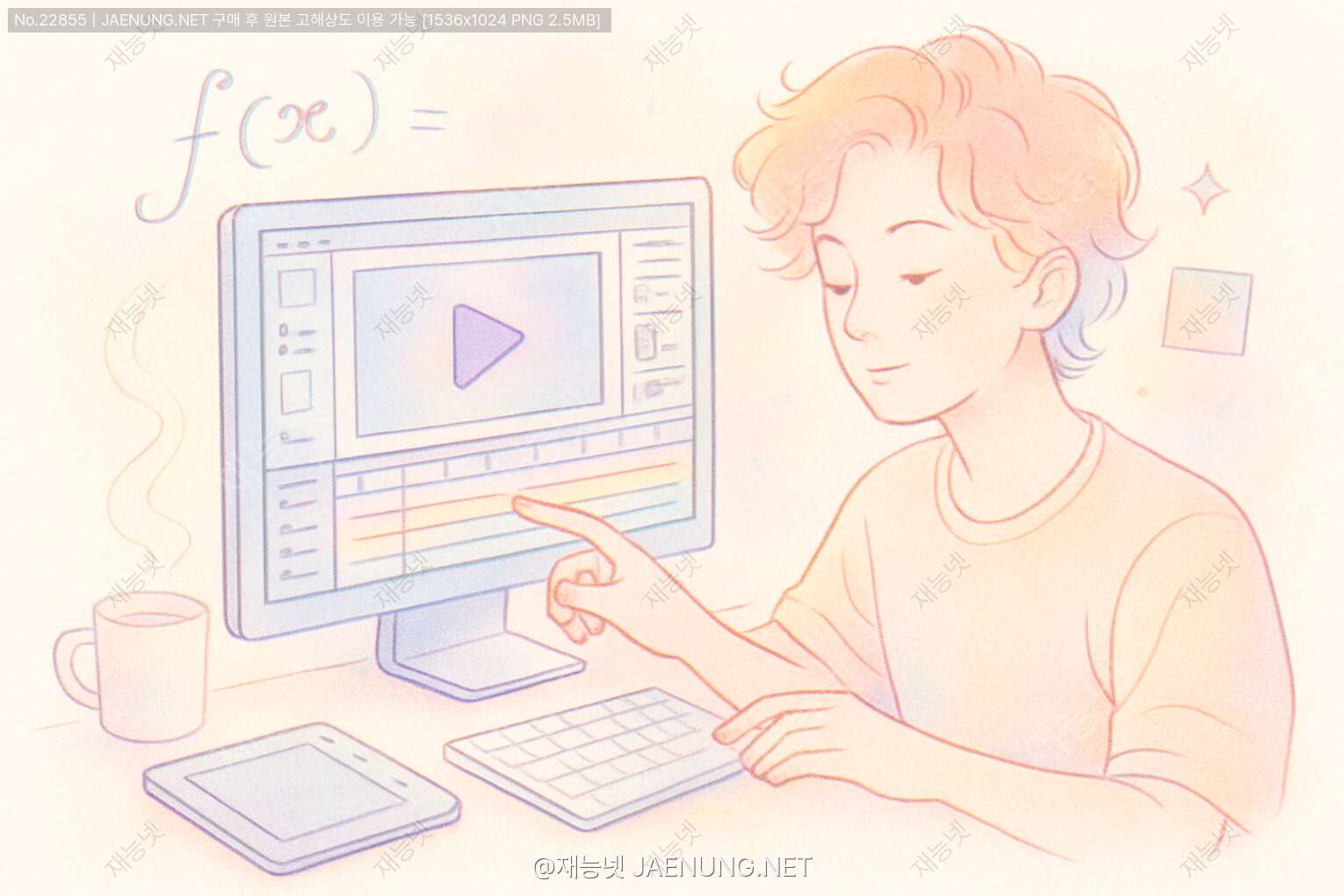
애프터 이펙트 익스프레션 기초 뽀개기 🚀
영상에 생명을 불어넣는 마법 같은 코드, 함께 정복해봐요!
안녕하세요 여러분! 오늘은 애프터 이펙트의 숨겨진 보물창고, 익스프레션(Expression)에 대해 함께 알아볼게요! 😎
혹시 영상에 자동으로 움직이는 요소를 넣고 싶은데 키프레임 하나하나 잡기 너무 귀찮았던 적 있으신가요? 아니면 복잡한 애니메이션을 만들려고 했는데 도저히 손으로는 불가능해 보였던 경험? ㅋㅋㅋ 저도 그랬어요! 근데 익스프레션만 알면 이런 고민 싹~ 날려버릴 수 있답니다!
요즘 재능넷에서도 애프터 이펙트 익스프레션 활용 능력을 가진 크리에이터들의 수요가 엄청나게 늘고 있어요. 왜냐구요? 익스프레션을 활용하면 일반 모션그래픽 작업보다 훨씬 효율적이고 창의적인 결과물을 만들 수 있거든요! 👍
코딩이라고 하면 "어머 나 문과인데..." 하고 겁먹을 필요 1도 없어요! 진짜 기초부터 차근차근 알려드릴게요. 이 글 다 읽고 나면 여러분도 "와 이게 되네?!" 하는 마법 같은 경험을 하실 거예요! 레츠고~~ 🏃♀️
1. 익스프레션이 뭐길래? 🤔
익스프레션은 쉽게 말해서 애프터 이펙트 안에서 쓸 수 있는 작은 프로그램 코드라고 생각하시면 돼요. JavaScript 기반으로 만들어져 있어서, 간단한 수학 계산부터 복잡한 애니메이션 제어까지 가능하답니다.
근데 왜 이걸 배워야 할까요? 진짜 현타 오는 이유 몇 가지를 알려드릴게요:
- 시간 절약: 키프레임 100개 잡는 대신 코드 한 줄로 끝! ⏱️
- 자동화: 한번 만들어 놓으면 계속 재사용 가능! 🔄
- 역동적인 애니메이션: 수학 함수로 자연스러운 움직임 구현 가능! 💫
- 인터랙티브한 요소: 다른 레이어와 상호작용하는 애니메이션 만들기! 🔗
- 취업/프리랜서 경쟁력: 이거 하나만 잘해도 몸값 상승! 💰
"아 근데 코딩 진짜 1도 모르는데..." 걱정 마세요! 진짜 기초 중의 기초부터 시작할 거니까요. 그리고 익스프레션은 생각보다 문법이 간단해서, 몇 가지 패턴만 익히면 금방 응용할 수 있어요!
2. 익스프레션 기본 문법 알아보기 📝
자, 이제 본격적으로 익스프레션의 기본 문법을 알아볼게요. 진짜 쫄지 마세요! 생각보다 쉬워요! ㅋㅋㅋ
2.1 익스프레션 작성하는 방법
애프터 이펙트에서 익스프레션을 작성하는 방법은 간단해요:
- 속성을 선택하고 (위치, 크기, 투명도 등)
- Alt(Option) + 클릭 또는 우클릭 후 "Expression 추가" 선택
- 텍스트 필드에 코드 입력하기
짜잔! 이제 코딩할 준비 완료! 👩💻
2.2 기본 변수와 값
익스프레션에서 자주 사용하는 기본 변수들이에요:
time         // 현재 시간(초)
thisComp     // 현재 컴포지션
thisLayer    // 현재 레이어
value        // 현재 속성의 원래 값
index        // 레이어 인덱스 번호
width, height // 레이어의 너비와 높이
이 변수들은 익스프레션의 기본 재료라고 생각하시면 돼요! 이걸로 여러 가지 요리를 할 수 있답니다. 😋
2.3 기본 수학 연산
익스프레션에서는 기본적인 수학 연산이 가능해요:
// 기본 연산
value + 10;   // 현재 값에 10 더하기
value * 2;    // 현재 값을 2배로
value / 2;    // 현재 값을 반으로
Math.sin(time * 5) * 100;  // 사인파로 움직이는 애니메이션
이런 간단한 수학 연산만으로도 엄청 다양한 효과를 만들 수 있어요! 진짜 신기하죠? 😲
3. 실전 익스프레션 예제 따라하기 💪
이론은 이제 충분해요! 바로 실전으로 들어가볼게요. 진짜 유용한 익스프레션 몇 가지를 함께 만들어봐요!
3.1 위글(Wiggle) 효과 - 자연스러운 흔들림
위글은 가장 많이 쓰이는 익스프레션 중 하나에요. 손으로 일일이 키프레임 잡기 힘든 자연스러운 흔들림을 만들어줍니다.
// 위치에 적용하는 위글 효과
wiggle(5, 20);  // 초당 5번, 20픽셀 범위로 흔들림
이 코드 한 줄로 마치 손으로 그린 듯한 자연스러운 움직임을 만들 수 있어요! 숫자를 바꿔가며 실험해보세요:
- 첫 번째 숫자(5): 초당 흔들리는 횟수 (높을수록 더 빠르게 흔들림)
- 두 번째 숫자(20): 흔들림의 크기 (픽셀 단위, 높을수록 더 크게 흔들림)
이걸 회전이나 크기에도 적용할 수 있어요:
// 회전에 적용
wiggle(2, 15);  // 초당 2번, 15도 범위로 흔들림

// 크기에 적용
wiggle(1, 5);   // 초당 1번, 5% 범위로 크기 변화
위글 하나만 잘 써도 영상의 퀄리티가 확 올라가요! 진짜 꿀팁임 ㄹㅇ 👌
3.2 바운스(Bounce) 효과 - 탄성 있는 움직임
물체가 통통 튀는 듯한 효과를 주고 싶을 때 사용해요. 이건 좀 더 복잡하지만 따라 치기만 해도 됩니다!
// 위치에 적용하는 바운스 효과
freq = 3;        // 진동수 (높을수록 더 빠르게 진동)
decay = 5;       // 감쇠율 (높을수록 더 빨리 멈춤)
n = 0;
if (numKeys > 0){
    n = nearestKey(time).index;
    if (key(n).time > time) n--;
}
if (n > 0){
    t = time - key(n).time;
    amp = velocityAtTime(key(n).time - .001);
    value + amp*(Math.sin(freq*t*2*Math.PI)/Math.exp(decay*t));
}else{
    value;
}
이 코드는 키프레임이 있을 때 작동해요. 키프레임을 지정한 후에 이 익스프레션을 적용하면, 키프레임 이후에 물리적으로 자연스러운 바운스 효과가 생겨요! 😮
freq와 decay 값을 조절해서 원하는 바운스 느낌을 만들어보세요. 숫자가 클수록 더 빠르게, 작을수록 더 느리게 움직여요.
3.3 루프(Loop) 효과 - 반복 애니메이션
애니메이션을 무한 반복하고 싶을 때 사용해요. 이것도 정말 자주 쓰이는 익스프레션이에요!
// 기본 루프 (처음부터 끝까지 반복)
loopOut("cycle");
이 코드 한 줄로 애니메이션이 끝나도 계속 반복되게 할 수 있어요! 키프레임을 몇 개 잡고 이 코드를 넣으면 끝! 👏
루프 타입도 여러 가지가 있어요:
loopOut("cycle"): 처음부터 끝까지 반복loopOut("pingpong"): 앞뒤로 왔다갔다 반복loopOut("continue"): 마지막 움직임을 계속 이어감
이런 루프 효과는 배경 애니메이션이나 반복되는 요소에 정말 유용해요! 한번 만들어두면 영상 길이가 바뀌어도 걱정 없음 ㄹㅇ루다가ㅋㅋㅋ
4. 고급 익스프레션 테크닉 🧙♂️
기본기를 익혔으니 이제 좀 더 심화된 기술로 넘어가볼게요! 이 부분은 처음에는 어려울 수 있지만, 나중에 필요할 때 다시 와서 보시면 도움이 될 거예요.
4.1 레이어 간 연결하기 (Layer Linking)
다른 레이어의 속성을 참조해서 연동시키는 방법이에요. 이걸 알면 복잡한 상호작용 효과를 만들 수 있어요!
// 다른 레이어의 위치 따라가기
thisComp.layer("컨트롤 레이어").transform.position;
이 코드를 사용하면 "컨트롤 레이어"라는 이름의 레이어가 움직일 때마다 현재 레이어도 같이 움직여요! 진짜 개꿀팁임 ㄹㅇ 😍
응용하면 더 재밌는 효과를 만들 수 있어요:
// 다른 레이어의 위치에서 약간 딜레이 주기
follow = thisComp.layer("컨트롤 레이어").transform.position;
delay = 0.5; // 0.5초 딜레이
valueAtTime(time - delay);
이렇게 하면 0.5초 딜레이를 두고 따라가는 효과가 생겨요. 여러 레이어에 다른 딜레이 값을 주면 뱀처럼 꼬리를 따라오는 효과도 만들 수 있어요! 🐍
4.2 슬라이더 컨트롤 활용하기
애프터 이펙트의 '슬라이더 컨트롤'을 익스프레션과 연결하면 애니메이션을 실시간으로 조절할 수 있어요!
- 레이어 > 새로 만들기 > Null 개체 생성
- 효과 > 표현식 컨트롤 > 슬라이더 컨트롤 추가
- 익스프레션에서 슬라이더 값 참조하기
// 슬라이더로 위글 강도 조절하기
freq = thisComp.layer("컨트롤").effect("Slider Control")("Slider");
amp = 50;
wiggle(freq, amp);
이렇게 하면 슬라이더를 움직여서 위글의 빈도를 실시간으로 조절할 수 있어요! 렌더링 없이 바로 결과를 확인할 수 있어서 정말 편리해요. 🎛️
4.3 조건문 활용하기
if문을 사용하면 특정 조건에 따라 다른 애니메이션을 적용할 수 있어요:
// 시간에 따라 다른 효과 적용하기
if (time < 3) {
    // 3초 이전에는 위글 효과
    wiggle(5, 20);
} else {
    // 3초 이후에는 원래 위치로
    value;
}
이런 조건문을 활용하면 타임라인 위치에 따라 다른 효과를 줄 수 있어요. 정말 강력한 기능이죠! 💪
5. 실무에서 바로 써먹는 익스프레션 꿀팁 🍯
자, 이제 실제 작업에서 바로 써먹을 수 있는 꿀팁들을 알려드릴게요! 이것만 알아도 작업 속도가 2배는 빨라질 거예요!
5.1 텍스트 애니메이션 자동화
텍스트를 한 글자씩 나타나게 하는 효과, 손으로 하면 정말 노가다인데 익스프레션으로 쉽게 할 수 있어요:
// 텍스트 레이어의 불투명도에 적용
textIndex = 0;
textTotal = thisComp.layer("텍스트 레이어").text.sourceText.value.length;
delay = 0.1; // 글자당 딜레이 시간

if (textIndex <= Math.floor(time/delay) && textIndex < textTotal) {
    100; // 보이기
} else {
    0;   // 숨기기
}
이 코드를 응용하면 타이핑 효과, 페이드인 효과 등 다양한 텍스트 애니메이션을 자동화할 수 있어요! 텍스트 작업이 많은 분들에게 진짜 시간 절약 꿀팁! ⏱️
5.2 랜덤 효과 만들기
여러 요소에 약간씩 다른 랜덤 효과를 주고 싶을 때 유용해요:
// 레이어 인덱스 기반 랜덤 딜레이
seed = index; // 레이어 번호를 시드값으로 사용
seedRandom(seed);
delay = random(0, 2); // 0~2초 사이 랜덤 딜레이

if (time > delay) {
    100; // 딜레이 후 불투명도 100%
} else {
    0;   // 딜레이 전 불투명도 0%
}
이 코드를 여러 레이어에 적용하면 각 레이어마다 다른 타이밍으로 나타나는 효과를 만들 수 있어요. 파티클이나 여러 요소가 등장하는 인트로에 완전 좋음! ✨
5.3 오디오에 반응하는 애니메이션
음악에 맞춰 움직이는 애니메이션을 만들 수 있어요:
// 오디오 레이어의 진폭에 따라 크기 변화
audioLayer = thisComp.layer("오디오 레이어");
audioLevels = audioLayer.audio.audioLevels;
level = audioLevels[0] + audioLevels[1]; // 스테레오 채널 합치기
scale = 100 + (level * 1000); // 오디오 레벨에 따라 크기 조절

[scale, scale];
이 코드를 크기(Scale) 속성에 적용하면 음악의 비트에 맞춰 크기가 변하는 효과를 만들 수 있어요! 뮤직비디오나 오디오 시각화에 완전 필수! 🎵
요즘 재능넷에서도 오디오 비주얼라이저 작업 의뢰가 많이 올라오는데, 이런 익스프레션 기술을 알면 금방 해결할 수 있어요! 😎
6. 자주 발생하는 오류와 해결법 🔧
익스프레션을 쓰다 보면 가끔 오류가 발생할 수 있어요. 당황하지 마시고 아래 해결법을 참고해보세요!
6.1 구문 오류 (Syntax Error)
가장 흔한 오류는 구문 오류에요. 괄호나 세미콜론을 빼먹었을 때 주로 발생해요.
오류 메시지 예시: Expression is invalid. ( expected )
해결법:
- 괄호 짝이 맞는지 확인 (열린 괄호와 닫힌 괄호 개수가 같아야 함)
- 세미콜론(;)이 각 줄 끝에 있는지 확인
- 변수명이 정확한지 확인 (대소문자 구분함)
6.2 참조 오류 (Reference Error)
존재하지 않는 레이어나 속성을 참조할 때 발생해요.
오류 메시지 예시: Layer not found: "컨트롤 레이어"
해결법:
- 레이어 이름이 정확히 일치하는지 확인 (띄어쓰기, 대소문자 포함)
- 참조하는 레이어가 실제로 존재하는지 확인
- 속성 경로가 올바른지 확인 (transform.position 등)
6.3 성능 문제
너무 복잡한 익스프레션을 많이 사용하면 애프터 이펙트가 느려질 수 있어요.
해결법:
- 불필요한 계산은 줄이기
- 미리 계산할 수 있는 값은 변수에 저장해서 재사용하기
- 너무 많은 레이어에 복잡한 익스프레션을 사용하지 않기
- 필요한 구간만 미리보기 (작업 영역 설정하기)
익스프레션 오류가 발생해도 당황하지 마세요! 대부분은 위의 방법으로 해결할 수 있어요. 그래도 안 되면 구글에 오류 메시지를 복붙해보세요. 누군가 이미 같은 문제를 겪었을 거예요! 🔍
7. 더 배우고 싶다면? 추천 자료 📚
익스프레션의 세계는 정말 넓고 깊어요! 더 배우고 싶다면 아래 자료들을 참고해보세요:
7.1 온라인 학습 자료
- Adobe 공식 문서 - 모든 함수와 문법이 정리되어 있어요
- Video Copilot - 무료 튜토리얼과 예제가 많아요
- School of Motion - 체계적인 모션 그래픽 강의를 제공해요
- YouTube 채널 - ECAbrams, Ukramedia 등 좋은 채널이 많아요
7.2 유용한 익스프레션 스크립트 모음
- aescripts.com - 유/무료 스크립트와 플러그인이 많아요
- Motion Script - 다양한 익스프레션 예제를 제공해요
- Creative Cow Forums - 질문과 답변으로 많은 정보를 얻을 수 있어요
그리고 재능넷에서도 애프터 이펙트 익스프레션 관련 강의나 멘토링을 찾아볼 수 있어요! 실무에서 활용하는 팁을 직접 배울 수 있는 좋은 기회랍니다. 🤓
7.3 익스프레션 연습 방법
익스프레션은 직접 써보면서 익히는 게 가장 빨라요:
- 작은 프로젝트부터 시작하기 - 간단한 로고 애니메이션에 익스프레션 적용해보기
- 다른 사람 작업 분석하기 - 마음에 드는 모션그래픽 작업을 보고 비슷하게 만들어보기
- 매일 조금씩 연습하기 - 하루에 하나씩 새로운 익스프레션 배우기
- 챌린지 참여하기 - 모션그래픽 커뮤니티의 챌린지에 참여해보기
처음에는 어렵게 느껴져도 조금씩 연습하다 보면 자연스럽게 익숙해질 거예요! 진짜 한 번 익히면 작업 속도가 엄청 빨라진다니까요? 👍
8. 마치며: 익스프레션으로 열리는 새로운 세계 🌍
지금까지 애프터 이펙트 익스프레션의 기초부터 실전 활용법까지 알아봤어요! 어때요? 생각보다 어렵지 않죠? ㅎㅎ
익스프레션은 처음에는 진입장벽이 있지만, 한번 익히면 정말 강력한 도구가 됩니다. 단 몇 줄의 코드로 수백 개의 키프레임을 대체할 수 있고, 손으로는 만들기 어려운 복잡한 애니메이션도 쉽게 구현할 수 있어요!
특히 요즘처럼 빠른 작업이 요구되는 시대에는 익스프레션 활용 능력이 모션 그래피커의 경쟁력이 될 수 있어요. 실제로 많은 기업들이 익스프레션을 다룰 줄 아는 모션 디자이너를 우대하고 있답니다. 💼
이 글에서 소개한 내용은 정말 기초 중의 기초일 뿐이에요. 익스프레션의 세계는 훨씬 더 넓고 깊습니다. 하지만 이 기초만 잘 다져도 여러분의 작업 흐름은 완전히 달라질 거예요!
마지막으로 한 가지 조언을 드리자면, 처음부터 너무 복잡한 것을 시도하지 마세요. 간단한 위글이나 루프부터 시작해서 점점 응용해 나가는 게 좋아요. 그리고 항상 작업 전에 프로젝트를 백업해두는 습관도 들이면 좋겠죠? 😉
여러분의 모션그래픽 작업에 익스프레션이라는 마법의 도구가 큰 도움이 되길 바랍니다! 질문이나 더 알고 싶은 내용이 있다면 언제든 댓글로 남겨주세요. 함께 성장해요! 🚀
관련 키워드

댓글 작성
이 글에 대한 여러분의 생각을 들려주세요
로그인이 필요합니다
댓글을 작성하려면 먼저 로그인해주세요.
댓글 0
지식인의 숲 - 지적 재산권 보호 고지
지적 재산권 보호 고지
- 저작권 및 소유권: 본 컨텐츠는 재능넷의 독점 AI 기술로 생성되었으며, 대한민국 저작권법 및 국제 저작권 협약에 의해 보호됩니다.
- AI 생성 컨텐츠의 법적 지위: 본 AI 생성 컨텐츠는 재능넷의 지적 창작물로 인정되며, 관련 법규에 따라 저작권 보호를 받습니다.
- 사용 제한: 재능넷의 명시적 서면 동의 없이 본 컨텐츠를 복제, 수정, 배포, 또는 상업적으로 활용하는 행위는 엄격히 금지됩니다.
- 데이터 수집 금지: 본 컨텐츠에 대한 무단 스크래핑, 크롤링, 및 자동화된 데이터 수집은 법적 제재의 대상이 됩니다.
- AI 학습 제한: 재능넷의 AI 생성 컨텐츠를 타 AI 모델 학습에 무단 사용하는 행위는 금지되며, 이는 지적 재산권 침해로 간주됩니다.





아직 댓글이 없습니다.