
Ver2.0 수채화 느낌의 디지털 일러스트레이션 기법
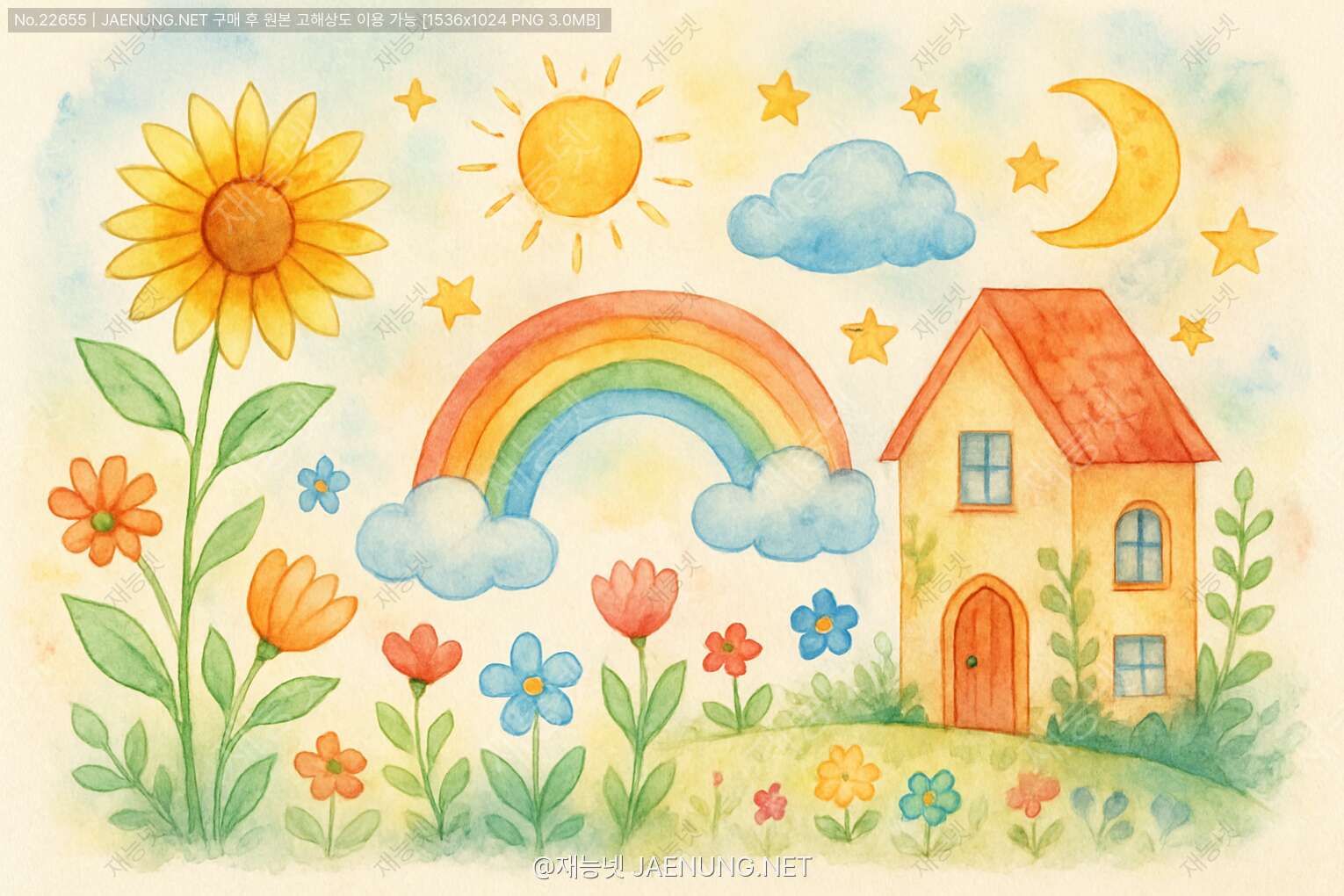
수채화 느낌의 디지털 일러스트레이션 기법
디지털 세상에서 수채화의 따뜻함을 담아내는 방법
안녕! 오늘은 디지털 세상에서도 수채화의 따스함과 자연스러움을 어떻게 표현할 수 있는지 함께 알아볼까? 🎨 디지털 일러스트레이션이 대세인 요즘, 차갑고 딱딱한 느낌보다는 아날로그의 감성을 담은 작품들이 더 많은 사랑을 받고 있어. 특히 수채화 느낌의 디지털 일러스트는 SNS나 포트폴리오 사이트에서 높은 인기를 끌고 있지!
재능넷에서도 수채화 스타일의 일러스트레이션을 의뢰하는 경우가 많아지고 있어. 왜냐하면 이 스타일이 브랜드에 따뜻한 감성을 불어넣고, 소비자와의 정서적 연결을 만들어내는 데 효과적이거든. 그럼 지금부터 디지털 툴로 어떻게 수채화의 매력을 살릴 수 있는지 함께 알아보자! 💦
📚 목차
- 수채화와 디지털 일러스트의 만남: 왜 인기일까?
- 수채화 느낌을 위한 기본 디지털 툴 소개
- 수채화 효과를 내는 브러시 설정과 활용법
- 레이어 활용과 블렌딩 모드의 마법
- 색상 선택과 색 번짐 효과 만들기
- 질감과 텍스처 표현하기
- 수채화 특유의 얼룩과 번짐 효과 구현하기
- 실전 예제: 간단한 수채화 풍경 그리기
- 작업 시 주의할 점과 팁
- 수채화 디지털 일러스트로 수익 창출하기
1. 수채화와 디지털 일러스트의 만남: 왜 인기일까? 🤔
수채화는 물감이 종이에 스며들면서 만들어내는 자연스러운 번짐과 투명한 레이어링이 매력적인 미술 기법이야. 이런 아날로그 감성을 디지털로 옮겨오면 어떤 장점이 있을까?
🌟 수채화 디지털 일러스트의 장점
- 따뜻한 감성: 딱딱한 디지털 느낌보다 인간미 있고 감성적인 분위기를 연출할 수 있어.
- 실수의 아름다움: 완벽하지 않은 번짐과 얼룩이 오히려 작품에 생명력을 불어넣어.
- 무한한 수정 가능성: 실제 수채화와 달리 레이어, 실행취소 등 디지털의 편리함을 누릴 수 있어.
- 다양한 활용: 웹디자인, 일러스트, 캐릭터, 패키지 등 다양한 분야에 적용 가능해.
- 차별화된 스타일: 깔끔한 벡터 일러스트가 넘쳐나는 시대에 독특한 개성을 보여줄 수 있어.
요즘 SNS나 웹사이트에서 수채화 느낌의 일러스트가 인기를 끄는 이유는 디지털 시대에 역설적으로 아날로그적 감성이 그리워지는 현상 때문이기도 해. 완벽하게 정돈된 디지털 이미지보다 살짝 흐트러진 듯한 수채화 느낌이 더 인간적이고 친근하게 다가오거든. 😊
2. 수채화 느낌을 위한 기본 디지털 툴 소개 🖌️
수채화 느낌의 디지털 일러스트를 시작하기 전에, 어떤 툴을 사용할지 알아보자! 각 프로그램마다 장단점이 있으니 네 작업 스타일에 맞는 걸 고르면 돼.
내가 추천하는 프로그램은 초보자라면 프로크리에이트, 전문가라면 포토샵이나 클립 스튜디오야. 예산이 부족하다면 크리타도 훌륭한 대안이 될 수 있어. 각 프로그램의 특징을 좀 더 자세히 알아볼까?
포토샵 (Adobe Photoshop)
업계 표준이라고 할 수 있는 포토샵은 수채화 효과를 위한 다양한 브러시와 레이어 효과를 제공해. 특히 브러시 다운로드와 커스터마이징이 자유롭고, 다양한 블렌딩 모드를 활용할 수 있어서 수채화 효과를 세밀하게 조절할 수 있어. 다만 월 구독료가 있고 초보자에게는 인터페이스가 복잡할 수 있다는 단점이 있지. 🖥️
프로크리에이트 (Procreate)
iPad에서만 사용 가능한 프로그램이지만, 직관적인 인터페이스와 자연스러운 드로잉 경험을 제공해. 애플 펜슬과의 궁합이 좋아서 실제 수채화 붓을 사용하는 것처럼 자연스러운 느낌을 낼 수 있어. 일회성 구매로 계속 사용할 수 있다는 점도 장점! 하지만 PC에서는 사용할 수 없다는 제한이 있어. 📱
클립 스튜디오 페인트 (Clip Studio Paint)
일본에서 개발된 이 프로그램은 특히 수채화와 같은 전통 미술 기법을 디지털로 구현하는 데 강점이 있어. 수채화 전용 브러시와 효과가 풍부하고, 한 번 구매하면 계속 사용할 수 있는 라이선스 정책도 매력적이야. 만화나 웹툰 작업에도 많이 사용되는 프로그램이라 다목적으로 활용하기 좋아. 🎭
크리타 (Krita)
완전 무료 오픈소스 프로그램인 크리타는 예산이 제한적인 초보자에게 좋은 선택이야. 놀랍게도 무료임에도 불구하고 수채화 브러시와 효과가 꽤 훌륭해. 다만 인터페이스가 다소 복잡할 수 있고, 다른 상용 프로그램에 비해 안정성이 떨어질 수 있다는 단점이 있어. 🆓
프로그램을 선택했다면, 이제 태블릿이나 아이패드 같은 드로잉 디바이스도 준비해야 해. 손의 압력을 인식하는 펜 태블릿이나 화면에 직접 그릴 수 있는 액정 태블릿을 사용하면 수채화의 섬세한 터치감을 더 잘 표현할 수 있거든. 와콤, XP-PEN, 휴이온 같은 브랜드의 제품들이 인기 있어. 예산과 필요에 맞게 선택하면 돼! 🎮
3. 수채화 효과를 내는 브러시 설정과 활용법 🖌️
수채화 느낌의 디지털 일러스트에서 가장 중요한 건 바로 브러시야! 적절한 브러시를 사용하면 절반은 성공한 거나 다름없어. 어떤 브러시를 어떻게 활용해야 할지 알아보자.
기본 수채화 브러시 특징
진짜 수채화 느낌을 내려면 브러시가 다음과 같은 특징을 가져야 해:
- 불규칙한 가장자리: 너무 깔끔하고 선명한 가장자리는 디지털 느낌이 강해져.
- 투명도 변화: 붓의 압력에 따라 투명도가 자연스럽게 변해야 해.
- 텍스처: 종이의 질감이 드러나는 효과가 있으면 더 자연스러워.
- 물감 번짐 효과: 물감이 종이에 스며드는 듯한 느낌을 표현할 수 있어야 해.
💧 추천 수채화 브러시 설정 (포토샵 기준)
직접 브러시를 커스터마이징하고 싶다면 다음 설정을 참고해봐:
- 브러시 팁 모양: 둥근 모양보다는 불규칙한 모양 선택
- 불투명도 제어: 펜 압력에 연결
- 흐름 제어: 20-40% 정도로 설정하고 펜 압력에 연결
- 텍스처: 수채화 종이 텍스처 적용 (깊이 20-30%)
- 산포: 약간의 산포 추가 (10-15%)
- 웨트 엣지: 활성화하여 가장자리가 번지는 효과 추가
브러시를 처음부터 만드는 게 어렵다면 이미 만들어진 브러시 세트를 활용하는 것도 좋은 방법이야. 많은 아티스트들이 자신만의 수채화 브러시 세트를 공유하고 있어. 유료 브러시 세트도 있지만, 무료로 다운로드할 수 있는 훌륭한 브러시들도 많아.
추천 무료 수채화 브러시 리소스
- Kyle's Watercolor Brushes: 포토샵용 수채화 브러시 중 가장 유명한 세트 중 하나
- Procreate Watercolor Pack: 프로크리에이트 공식 사이트에서 제공하는 무료 수채화 브러시
- Clip Studio Assets: 클립 스튜디오 마켓플레이스에서 무료로 제공되는 수채화 브러시
- Krita Watercolor Bundle: 크리타에 기본 내장된 수채화 브러시 세트
브러시를 선택할 때는 용도에 맞게 여러 종류를 준비해두는 게 좋아. 예를 들면:
- 기본 페인팅용 브러시: 넓은 영역을 칠할 때 사용
- 디테일 브러시: 세부 묘사를 할 때 사용
- 텍스처 브러시: 특별한 질감을 표현할 때 사용
- 블렌딩 브러시: 색상을 자연스럽게 혼합할 때 사용
- 스플래터 브러시: 물감이 튀는 효과를 낼 때 사용
브러시를 효과적으로 사용하려면 압력 감지 기능을 최대한 활용하는 것이 중요해. 가볍게 터치하면 연한 색상이, 세게 누르면 진한 색상이 나오도록 설정하면 실제 수채화 붓을 사용하는 것처럼 자연스러운 효과를 낼 수 있어. 😉
4. 레이어 활용과 블렌딩 모드의 마법 ✨
수채화의 투명한 레이어링 효과를 디지털에서 구현하려면 레이어와 블렌딩 모드를 잘 활용해야 해. 이 부분은 디지털 수채화가 실제 수채화보다 훨씬 유리한 부분이기도 해!
레이어 구조 설정하기
수채화 느낌의 일러스트를 위한 기본 레이어 구조를 알아볼까? 아래에서 위로 쌓아가는 방식으로 작업하면 효과적이야:
- 배경 레이어: 수채화 종이 텍스처나 배경색을 설정해.
- 베이스 컬러 레이어: 기본 색상을 넓게 칠하는 레이어야.
- 그림자 레이어: 블렌딩 모드를 'Multiply'로 설정하고 어두운 부분을 표현해.
- 하이라이트 레이어: 블렌딩 모드를 'Overlay'나 'Screen'으로 설정하고 밝은 부분을 강조해.
- 디테일 레이어: 세부 묘사를 위한 레이어야.
- 텍스처 레이어: 수채화의 질감을 강화하기 위한 텍스처를 추가해.
- 스플래터/얼룩 레이어: 물감이 튀거나 번지는 효과를 추가해.
각 레이어의 불투명도를 조절하면 더 섬세한 효과를 낼 수 있어. 특히 그림자나 하이라이트 레이어는 30-70% 정도의 불투명도로 설정하면 자연스러운 효과를 얻을 수 있지.
블렌딩 모드 활용하기
블렌딩 모드는 수채화 효과를 내는 데 정말 중요한 역할을 해. 주로 사용되는 블렌딩 모드와 그 효과를 알아보자:
- Multiply (곱하기): 색상을 더 어둡게 만들어 그림자나 깊이감을 표현할 때 좋아.
- Screen (스크린): 색상을 더 밝게 만들어 하이라이트를 표현할 때 사용해.
- Overlay (오버레이): 대비를 강화하면서 색상을 혼합해. 질감을 추가할 때 좋아.
- Soft Light (소프트 라이트): 오버레이보다 부드러운 효과로, 미묘한 색상 변화를 줄 때 사용해.
- Color (색상): 아래 레이어의 명도와 채도는 유지하면서 색상만 변경해.
- Color Burn (색상 번): 어두운 영역을 더 강조하고 색상의 대비를 높여.
🌈 수채화 효과를 위한 블렌딩 모드 팁
실제 작업에서 블렌딩 모드를 이렇게 활용해봐:
- 베이스 컬러 위에 Multiply 모드의 레이어를 만들고 약간 더 어두운 색으로 가장자리를 칠하면 자연스러운 번짐 효과가 생겨.
- 물이 고인 듯한 효과를 내려면 Screen 모드로 레이어를 만들고 밝은 색상으로 하이라이트를 추가해.
- 종이 질감을 강조하려면 Overlay나 Soft Light 모드의 레이어에 종이 텍스처를 넣어봐.
- 색상 보정이 필요하면 Color 모드의 레이어를 맨 위에 두고 전체적인 색감을 조절해.
재능넷에서 수채화 일러스트 작업을 의뢰받았을 때, 레이어를 잘 정리해두면 클라이언트의 수정 요청에도 유연하게 대응할 수 있어. 각 요소를 별도의 레이어로 분리해두면 부분적인 수정이 훨씬 쉬워지거든! 그룹 기능을 활용해서 관련 레이어들을 함께 관리하는 것도 좋은 방법이야. 🗂️
5. 색상 선택과 색 번짐 효과 만들기 🎨
수채화의 매력은 맑고 투명한 색상과 자연스러운 번짐에 있어. 디지털에서도 이런 효과를 어떻게 낼 수 있는지 알아보자!
수채화에 어울리는 색상 팔레트
실제 수채화는 물에 희석되어 맑고 투명한 느낌을 주는 경우가 많아. 디지털에서도 이런 느낌을 내려면 색상 선택이 중요해:
채도가 약간 낮고 명도가 높은 파스텔 톤의 색상이 수채화 느낌을 내는 데 효과적이야. 물론 진한 색상도 사용할 수 있지만, 그런 경우에도 가장자리는 연하게 번지도록 표현하면 더 자연스러워 보여.
색 번짐 효과 만들기
수채화의 가장 큰 특징 중 하나는 색이 번지는 효과야. 디지털에서 이런 효과를 만드는 방법을 알아보자:
- 레이어 경계 흐리게 하기: 색상을 칠한 후 가장자리를 부분적으로 지우개 툴로 살짝 지우거나, 흐림 효과(Blur)를 약하게 적용해.
- 물방울 효과: 작은 원형 브러시로 색이 모이는 부분을 표현해. 실제 수채화에서 물이 고이는 효과를 연상시켜.
- 색상 그라데이션: 한 색상에서 다른 색상으로, 또는 같은 색상의 진하고 연한 부분으로 자연스럽게 전환되도록 해.
- 불규칙한 가장자리: 색상 영역의 가장자리를 완벽하게 매끄럽게 하지 말고, 약간 울퉁불퉁하게 표현해.
💦 색 번짐 효과를 위한 단계별 가이드
- 베이스 색상 칠하기: 원하는 영역에 기본 색상을 칠해.
- 가장자리 흐리게 하기: 브러시 불투명도를 낮추고(20-30%) 가장자리를 살짝 넘어가게 칠해.
- 색상 강화하기: 색이 모이는 부분은 같은 색상이지만 더 진한 톤으로 중심부를 강조해.
- 하이라이트 추가: 물이 고인 듯한 효과를 내려면 밝은 색상으로 하이라이트를 살짝 추가해.
- 텍스처 오버레이: 수채화 텍스처를 오버레이해서 자연스러운 종이 질감을 더해.
색상 간 전환을 자연스럽게 하려면 색상 피커(스포이드 툴)를 활용하는 것이 좋아. 이미 칠해진 색상에서 색을 추출한 다음, 그 색상을 기반으로 약간 더 어둡거나 밝게 조절해서 사용하면 조화로운 색상 팔레트를 유지할 수 있어.
색상 하모니 활용하기
수채화 느낌의 일러스트에서는 색상 간의 조화가 특히 중요해. 다음과 같은 색상 조합 원칙을 참고해봐:
- 유사색 조합: 색상환에서 서로 가까운 색상들을 사용하면 부드럽고 조화로운 느낌을 줘.
- 보색 조합: 색상환에서 서로 반대편에 있는 색상을 사용하면 생동감 있는 대비 효과를 낼 수 있어.
- 모노크로매틱: 같은 색상의 다양한 명도와 채도를 활용하면 세련된 느낌을 줘.
- 스플래시 컬러: 전체적으로 차분한 색상 속에 한두 가지 강조색을 사용하면 포인트가 생겨.
재능넷에서 의뢰받은 작업이라면, 클라이언트의 브랜드 색상을 고려하는 것도 중요해. 브랜드 색상을 메인으로 하고, 그에 어울리는 보조 색상을 선택하면 브랜드 아이덴티티를 유지하면서도 수채화 느낌을 살릴 수 있어. 🏢
6. 질감과 텍스처 표현하기 📝
실제 수채화의 매력 중 하나는 물감이 종이와 만나 만들어내는 독특한 질감이야. 디지털에서도 이런 텍스처를 어떻게 표현할 수 있는지 알아보자!
수채화 텍스처의 종류와 표현 방법
수채화에서 볼 수 있는 다양한 텍스처와 이를 디지털에서 표현하는 방법을 알아보자:
- 종이 텍스처: 수채화 종이의 질감은 최종 결과물에 큰 영향을 미쳐. 디지털에서는 종이 텍스처 이미지를 오버레이하거나, 텍스처 브러시를 사용해 표현할 수 있어.
- 그래뉼레이션(Granulation): 물감 입자가 종이의 오목한 부분에 모이는 현상이야. 노이즈 필터나 점묘 브러시로 표현할 수 있어.
- 블룸(Bloom): 색상이 번지면서 꽃처럼 퍼지는 효과야. 중심부는 진하고 가장자리로 갈수록 연해지는 그라데이션으로 표현해.
- 드라이 브러시(Dry Brush): 붓에 물을 적게 묻혀 거친 효과를 내는 기법이야. 불투명도가 낮고 텍스처가 있는 브러시로 표현해.
- 소금 효과(Salt Technique): 젖은 물감 위에 소금을 뿌려 만드는 독특한 패턴이야. 작은 흰색 원형으로 표현하거나 전용 브러시를 사용해.
🧩 텍스처 리소스 활용하기
직접 텍스처를 만드는 것이 어렵다면 다음과 같은 리소스를 활용해봐:
- 수채화 텍스처 팩: 다양한 사이트에서 무료 또는 유료로 제공하는 수채화 텍스처 이미지를 활용해.
- 텍스처 브러시: 수채화 텍스처가 내장된 브러시를 사용하면 쉽게 질감을 표현할 수 있어.
- 텍스처 오버레이: 완성된 일러스트 위에 텍스처 이미지를 오버레이하고 블렌딩 모드를 조절해.
- 노이즈 필터: 포토샵의 노이즈 필터나 그레인 효과를 약하게 적용하면 종이 질감을 표현할 수 있어.
텍스처 적용 시 주의할 점
텍스처를 과도하게 사용하면 오히려 그림이 지저분해 보일 수 있어. 다음 사항들을 고려하면서 적절히 사용하는 것이 중요해:
- 일관성 유지: 작품 전체에 같은 종류의 텍스처를 일관되게 적용해. 부분마다 다른 텍스처를 사용하면 어색해 보일 수 있어.
- 강도 조절: 텍스처의 불투명도나 강도를 조절해서 미묘하게 적용해. 너무 강한 텍스처는 그림의 디테일을 가릴 수 있어.
- 레이어 순서: 텍스처 레이어의 위치에 따라 효과가 달라져. 일반적으로 텍스처 레이어는 최상단이나 색상 레이어 바로 위에 배치해.
- 부분 적용: 모든 영역에 동일한 강도로 텍스처를 적용하기보다는, 중요한 부분은 텍스처를 약하게 하고 배경 같은 부분은 강하게 적용하는 방식으로 변화를 줘.
재능넷에서 수채화 일러스트 작업을 할 때는 클라이언트가 원하는 분위기에 맞는 텍스처를 선택하는 것이 중요해. 부드럽고 로맨틱한 느낌을 원한다면 미세한 종이 텍스처와 부드러운 블룸 효과를, 거칠고 예술적인 느낌을 원한다면 그래뉼레이션이나 드라이 브러시 효과를 강조하는 식으로 말이야. 🎭
7. 수채화 특유의 얼룩과 번짐 효과 구현하기 💧
수채화의 가장 매력적인 부분 중 하나는 예측할 수 없는 얼룩과 번짐이야. 이런 우연의 효과가 작품에 생명력을 불어넣지. 디지털에서도 이런 자연스러운 효과를 어떻게 만들 수 있는지 알아보자!
얼룩 효과 만들기
수채화에서 볼 수 있는 다양한 얼룩 효과와 그 표현 방법을 알아볼까?
- 물방울 얼룩: 수채화에서 물이 고이면서 생기는 동그란 얼룩이야. 원형 브러시로 색상의 가장자리를 약간 더 진하게 표현하고 중앙은 연하게 처리해.
- 백화(Blooming): 물감이 마르면서 가장자리로 색소가 밀려나는 현상이야. 중심은 연하고 가장자리는 진하게 표현해.
- 색상 분리: 혼합 색상이 분리되면서 생기는 효과야. 여러 색상을 미묘하게 섞어 표현해.
- 무작위 얼룩: 불규칙한 모양의 얼룩은 수채화의 자연스러움을 더해줘. 스플래터 브러시나 텍스처 브러시로 표현해.
💦 디지털 얼룩 효과 만들기 단계
- 새 레이어 만들기: 얼룩 효과를 위한 별도의 레이어를 만들어.
- 불규칙한 모양 그리기: 수채화 브러시로 불규칙한 모양을 그려. 완벽한 원이나 사각형보다는 자연스러운 형태가 좋아.
- 가장자리 처리: 얼룩의 가장자리를 지우개 툴이나 흐림 효과로 부드럽게 처리해.
- 색상 변화 주기: 얼룩 내부에 약간의 색상 변화를 주면 더 자연스러워 보여.
- 블렌딩 모드 조정: 레이어의 블렌딩 모드를 'Multiply', 'Overlay' 등으로 설정해 자연스럽게 배경과 어우러지게 해.
번짐 효과 구현하기
수채화의 번짐 효과는 물의 흐름에 따라 색상이 퍼지는 현상이야. 디지털에서 이런 효과를 구현하는 방법을 알아보자:
- 방향성 있는 번짐: 물이 한쪽 방향으로 흐르면서 생기는 번짐이야. 방향성 있는 브러시 스트로크나 스머지 툴을 사용해 표현해.
- 경계선 번짐: 두 색상이 만나는 경계에서 생기는 번짐이야. 두 색상 사이를 흐림 효과나 혼합 브러시로 자연스럽게 연결해.
- 그라데이션 번짐: 색상이 점진적으로 변하는 효과야. 그라데이션 툴이나 불투명도를 조절한 브러시로 표현해.
- 물감 흘러내림: 수직으로 물감이 흘러내리는 효과야. 세로 방향의 브러시 스트로크나 전용 브러시를 사용해 표현해.
번짐 효과를 더 자연스럽게 만들려면 불규칙성이 중요해. 완벽하게 균일한 번짐보다는 약간의 불규칙함이 있는 번짐이 더 실제 수채화처럼 보여. 브러시 압력을 다양하게 조절하거나, 번짐의 방향과 강도에 변화를 주면 좋아.
얼룩과 번짐을 위한 브러시 설정
수채화 특유의 얼룩과 번짐을 표현하기 위한 브러시 설정을 알아보자:
- 불투명도 변화: 브러시의 불투명도를 20-40% 정도로 낮게 설정하고, 펜 압력에 따라 변하도록 해.
- 브러시 모양: 완벽한 원형보다는 불규칙한 모양의 브러시 팁을 선택해.
- 브러시 간격: 브러시 마크 간의 간격을 약간 넓게 설정하면 더 자연스러운 얼룩 효과를 낼 수 있어.
- 텍스처 적용: 브러시에 약간의 텍스처를 적용하면 더 자연스러운 번짐 효과를 만들 수 있어.
- 흐름 조절: 브러시의 흐름(Flow) 설정을 30-50% 정도로 낮추면 색상이 점진적으로 쌓이는 효과를 낼 수 있어.
재능넷에서 수채화 일러스트 작업을 할 때, 얼룩과 번짐 효과는 작품의 분위기를 결정하는 중요한 요소야. 밝고 경쾌한 느낌을 원한다면 가벼운 얼룩과 부드러운 번짐을, 감성적이고 몽환적인 느낌을 원한다면 더 강한 번짐과 풍부한 얼룩을 활용하는 것이 좋아. 클라이언트의 요구사항을 잘 파악해서 적절한 스타일을 선택하는 것이 중요해! 🎨
8. 실전 예제: 간단한 수채화 풍경 그리기 🏞️
지금까지 배운 내용을 바탕으로 간단한 수채화 풍경을 그려볼까? 단계별로 따라하면 누구나 멋진 수채화 느낌의 디지털 일러스트를 만들 수 있어!
🎨 준비물
- 디지털 드로잉 프로그램 (포토샵, 프로크리에이트, 클립 스튜디오 등)
- 드로잉 태블릿 또는 아이패드
- 수채화 브러시 세트
- 수채화 종이 텍스처
단계 1: 캔버스 설정 및 스케치
먼저 적절한 크기의 캔버스를 만들고, 수채화 종이 텍스처를 배경으로 설정해. 그런 다음 간단한 풍경 스케치를 해보자. 수채화는 디테일보다는 전체적인 형태와 분위기가 중요하니, 너무 복잡하게 그리지 않아도 돼.
예를 들어, 산, 나무 몇 그루, 작은 호수가 있는 풍경을 스케치해보자. 연필 브러시로 가볍게 윤곽선만 그려. 이 스케치는 나중에 지울 거니까 별도의 레이어에 그리는 것이 좋아.
단계 2: 레이어 구성하기
수채화 작업을 위한 레이어를 다음과 같이 구성해:
- 배경 레이어: 수채화 종이 텍스처
- 스케치 레이어: 기본 스케치 (나중에 숨기거나 지울 예정)
- 하늘 레이어: 하늘과 구름을 그릴 레이어
- 산 레이어: 원경의 산을 그릴 레이어
- 중경 레이어: 중간 거리의 요소들 (나무, 언덕 등)
- 호수 레이어: 물을 그릴 레이어
- 전경 레이어: 가까운 거리의 요소들
- 디테일 레이어: 마지막 세부 묘사를 위한 레이어
- 텍스처 오버레이 레이어: 전체적인 텍스처 효과를 위한 레이어
단계 3: 하늘 그리기
하늘 레이어를 선택하고, 수채화 브러시로 하늘을 칠해보자. 상단은 약간 진한 파란색으로, 지평선 쪽으로 갈수록 연한 색상으로 그라데이션을 만들어. 구름은 하늘색이 마르기 전에 약간의 흰색과 연한 회색을 섞어 부드럽게 표현해.
수채화에서는 색상이 자연스럽게 섞이는 것이 중요해. 색상 경계를 너무 뚜렷하게 하지 말고, 부드럽게 번지도록 해. 구름의 가장자리는 흐림 효과나 지우개 툴로 살짝 흐리게 처리해.
단계 4: 원경의 산 그리기
산 레이어를 선택하고, 연한 보라색이나 청색으로 원경의 산을 그려. 원경은 대기 원근법에 따라 색상이 연하고 채도가 낮아야 해. 산의 형태는 세부적으로 그리기보다는 실루엣 형태로 표현하는 것이 좋아.
산의 아랫부분은 약간 더 진한 색상으로 그림자를 표현하고, 정상 부분은 연하게 처리해. 산의 가장자리는 하늘과 자연스럽게 어우러지도록 약간 흐리게 처리해.
단계 5: 중경 요소 그리기
중경 레이어에는 나무, 언덕 등을 그려. 원경보다는 약간 더 진한 색상과 선명한 형태로 표현해. 나무는 개별 잎을 그리기보다는 전체적인 형태와 색상 변화로 표현하는 것이 수채화 느낌을 살릴 수 있어.
중경의 요소들은 색상의 번짐과 얼룩 효과를 적극 활용해서 자연스러운 수채화 느낌을 만들어. 나무의 그림자 부분은 Multiply 블렌딩 모드의 레이어를 추가해서 표현할 수 있어.
단계 6: 호수 그리기
호수 레이어에는 물을 표현해. 물은 수채화의 특성을 가장 잘 살릴 수 있는 요소야. 하늘과 주변 환경이 반사되는 효과를 표현하기 위해 하늘색과 주변 요소의 색상을 약간 섞어서 사용해.
물의 표면에는 약간의 수평선을 추가하고, 물결 효과를 표현하기 위해 부분적으로 밝은 색상을 추가해. 호수의 가장자리는 주변 환경과 자연스럽게 어우러지도록 번짐 효과를 활용해.
단계 7: 전경 요소 그리기
전경 레이어에는 가장 가까운 거리의 요소들을 그려. 이 부분은 가장 선명하고 디테일이 많은 부분이야. 풀, 바위, 꽃 등을 추가해서 풍경에 생동감을 더해.
전경 요소는 색상의 대비가 강하고 선명한 것이 특징이야. 하지만 여전히 수채화 느낌을 유지하기 위해 가장자리는 부드럽게 처리하고, 색상의 번짐과 얼룩 효과를 적절히 활용해.
단계 8: 디테일 추가하기
디테일 레이어에서는 전체적인 그림에 세부적인 요소들을 추가해. 나뭇가지, 풀잎, 물결, 돌 등의 작은 디테일을 추가해서 그림에 깊이감을 더해.
이 단계에서는 브러시 크기를 작게 설정하고, 세밀한 작업을 해. 하지만 수채화의 특성상 모든 디테일을 정확하게 표현하기보다는 암시적으로 표현하는 것이 더 자연스러워 보여.
단계 9: 텍스처 오버레이 추가하기
마지막으로 텍스처 오버레이 레이어를 추가해. 수채화 종이의 질감을 강조하거나, 미세한 얼룩이나 번짐 효과를 추가해서 전체적인 수채화 느낌을 강화해.
텍스처 레이어의 블렌딩 모드는 'Overlay'나 'Soft Light'로 설정하고, 불투명도는 20-30% 정도로 낮게 설정하는 것이 좋아. 너무 강한 텍스처는 그림의 디테일을 가릴 수 있으니 주의해.
단계 10: 최종 조정
모든 요소를 그린 후에는 전체적인 색상 밸런스와 대비를 확인해. 필요하다면 색상 조정 레이어를 추가해서 전체적인 색감을 조절해.
스케치 레이어는 이제 숨기거나 지워도 돼. 마지막으로 전체 그림을 보면서 수채화 느낌이 잘 표현되었는지 확인하고, 필요한 부분을 미세 조정해.
이렇게 완성된 수채화 풍경 일러스트는 재능넷 같은 플랫폼에서 포트폴리오로 활용하거나, 판매할 수도 있어. 수채화 느낌의 일러스트는 책 표지, 엽서, 포스터 등 다양한 용도로 활용할 수 있거든! 🖼️
9. 작업 시 주의할 점과 팁 💡
수채화 느낌의 디지털 일러스트를 더 효과적으로 만들기 위한 주의사항과 유용한 팁들을 알아보자!
⚠️ 주의할 점
- 과도한 디테일 피하기: 실제 수채화는 디테일이 모호한 경우가 많아. 너무 세밀하게 그리면 디지털 느낌이 강해질 수 있어.
- 완벽한 선 피하기: 수채화에서는 선이 부드럽고 때로는 불완전해. 너무 정확하고 날카로운 선은 수채화 느낌을 해칠 수 있어.
- 과도한 레이어 사용 주의: 너무 많은 레이어를 사용하면 작업이 복잡해지고, 자연스러운 색상 혼합이 어려워질 수 있어.
- 채도 조절하기: 실제 수채화는 채도가 디지털 작업보다 낮은 경우가 많아. 너무 선명하고 채도 높은 색상은 인위적으로 보일 수 있어.
- 텍스처 과용 피하기: 텍스처는 적절히 사용해야 해. 너무 강한 텍스처는 그림의 디테일을 가리고 산만해 보일 수 있어.
유용한 팁
수채화 느낌을 더 효과적으로 표현하기 위한 팁들을 알아보자:
- 실제 수채화 참고하기: 디지털 작업을 시작하기 전에 실제 수채화 작품들을 많이 관찰해. 색상의 번짐, 텍스처, 붓 터치 등을 연구하면 더 자연스러운 표현이 가능해.
- 여백 활용하기: 수채화에서는 여백(그리지 않은 공간)도 중요한 표현 요소야. 모든 공간을 채우려 하지 말고, 적절히 여백을 남겨두는 것이 좋아.
- 레이어 병합 활용하기: 때로는 레이어를 병합해서 색상이 자연스럽게 섞이도록 하는 것이 좋아. 특히 관련된 요소들은 하나의 레이어로 병합해서 작업하면 더 자연스러운 번짐 효과를 낼 수 있어.
- 브러시 압력 활용하기: 펜 압력을 다양하게 조절해서 선의 굵기와 색상의 농도에 변화를 주면 더 자연스러운 수채화 느낌을 낼 수 있어.
- 색상 제한하기: 너무 많은 색상을 사용하면 산만해 보일 수 있어. 제한된 색상 팔레트를 사용하면 더 조화로운 그림을 만들 수 있어.
작업 과정을 기록하는 습관을 들이면 좋아. 중간 단계마다 작업 파일을 저장하거나 스크린샷을 찍어두면, 나중에 문제가 생겼을 때 되돌아갈 수 있고, 작업 과정을 포트폴리오에 활용할 수도 있어.
시간 절약을 위한 팁
수채화 느낌의 디지털 일러스트를 더 효율적으로 작업하기 위한 팁들이야:
- 브러시 프리셋 만들기: 자주 사용하는 브러시 설정을 프리셋으로 저장해두면 매번 설정할 필요 없이 바로 사용할 수 있어.
- 액션/매크로 활용하기: 반복적인 작업은 액션이나 매크로로 자동화하면 시간을 절약할 수 있어.
- 레이어 그룹 활용하기: 관련된 레이어들을 그룹으로 묶어두면 작업 파일을 더 깔끔하게 관리할 수 있어.
- 색상 팔레트 준비하기: 작업 전에 미리 색상 팔레트를 준비해두면 작업 중에 색상을 고민하는 시간을 줄일 수 있어.
- 참고 이미지 활용하기: 복잡한 형태나 구도는 참고 이미지를 활용하면 더 빠르고 정확하게 그릴 수 있어.
🔍 문제 해결 팁
수채화 느낌의 디지털 일러스트 작업 중 발생할 수 있는 문제들과 해결 방법:
- 색상이 너무 선명한 경우: 채도를 낮추거나, 레이어 불투명도를 줄이거나, 약간의 흐림 효과를 적용해봐.
- 번짐 효과가 부자연스러운 경우: 더 부드러운 브러시를 사용하거나, 흐림 효과를 약하게 적용하거나, 블렌딩 모드를 변경해봐.
- 텍스처가 너무 강한 경우: 텍스처 레이어의 불투명도를 낮추거나, 블렌딩 모드를 'Soft Light'나 'Overlay'로 변경해봐.
- 그림이 평면적으로 보이는 경우: 그림자와 하이라이트를 추가하거나, 원근감을 강화하거나, 색상의 대비를 높여봐.
- 디지털 느낌이 너무 강한 경우: 노이즈 필터를 약하게 적용하거나, 가장자리를 더 부드럽게 처리하거나, 수채화 텍스처를 추가해봐.
재능넷에서 수채화 일러스트 작업을 의뢰받았을 때는 클라이언트와의 소통이 특히 중요해. 수채화 스타일은 사람마다 생각하는 이미지가 다를 수 있거든. 작업 초기에 레퍼런스 이미지를 충분히 공유하고, 중간 단계에서 피드백을 받아 방향성을 조율하는 것이 좋아. 😊
10. 수채화 디지털 일러스트로 수익 창출하기 💰
수채화 느낌의 디지털 일러스트 실력을 키웠다면, 이제 이를 통해 수익을 창출하는 방법을 알아보자! 다양한 방법으로 당신의 작품을 수익화할 수 있어.
1. 프리랜서 일러스트레이터로 활동하기
가장 직접적인 수익 창출 방법은 프리랜서 일러스트레이터로 활동하는 거야. 재능넷 같은 프리랜서 플랫폼을 통해 수채화 일러스트 작업을 의뢰받을 수 있어.
- 포트폴리오 구축: 다양한 수채화 일러스트 작품을 포함한 포트폴리오를 만들어. 특히 상업적으로 활용 가능한 작품들을 포함하는 것이 좋아.
- 타겟 시장 정하기: 책 표지, 어린이 일러스트, 패션 일러스트, 식품 일러스트 등 특정 분야에 집중하면 전문성을 키울 수 있어.
- 프리랜서 플랫폼 활용: 재능넷, 프리랜서, 업워크 같은 플랫폼에 프로필을 등록하고 작업을 수주해.
- 직접 마케팅: 출판사, 디자인 에이전시, 브랜드 등에 직접 포트폴리오를 보내 작업 기회를 얻을 수도 있어.
- 소셜 미디어 활용: 인스타그램, 핀터레스트 등에 작품을 공유하고 팔로워를 늘려 잠재 고객을 유치해.
2. 스톡 일러스트레이션 판매하기
한 번 만든 일러스트를 여러 번 판매할 수 있는 스톡 일러스트레이션 시장도 좋은 선택이야.
- 스톡 사이트 활용: 셔터스톡, 어도비 스톡, 아이스톡 같은 스톡 사이트에 작품을 등록해.
- 테마별 콜렉션 만들기: 계절, 휴일, 특별한 이벤트 등 테마별로 일러스트 콜렉션을 만들면 더 많은 판매 기회가 생겨.
- 트렌드 파악하기: 현재 인기 있는 디자인 트렌드와 색상을 파악해 시장성 있는 작품을 만들어.
- 키워드 최적화: 작품을 업로드할 때 적절한 키워드와 설명을 추가해 검색 노출을 높여.
- 독점/비독점 선택: 일부 스톡 사이트에서는 독점 콘텐츠에 더 높은 수수료를 제공해. 전략적으로 선택해.
3. 디지털 상품 판매하기
수채화 브러시, 텍스처, 템플릿 등 디지털 상품을 만들어 판매할 수도 있어.
- 브러시 세트 제작: 직접 만든 수채화 브러시 세트를 판매해. 특히 독특하고 사용하기 쉬운 브러시는 인기가 많아.
- 텍스처 팩 판매: 수채화 텍스처, 배경, 얼룩 효과 등을 모아 팩으로 판매해.
- 템플릿 제공: 수채화 스타일의 로고 템플릿, 웨딩 카드, 초대장 등 템플릿을 만들어 판매해.
- 디지털 마켓플레이스 활용: 크리에이티브 마켓, 엔바토, 이치 등 디지털 상품 마켓플레이스를 활용해.
- 자체 웹사이트 구축: 직접 웹사이트를 만들어 상품을 판매하면 더 높은 수익률을 얻을 수 있어.
4. 실물 상품 제작 및 판매하기
수채화 일러스트를 활용한 다양한 실물 상품을 제작해 판매할 수 있어.
- 아트 프린트: 고품질 프린트를 제작해 판매해. 한정판으로 판매하면 가치를 높일 수 있어.
- 문구류: 노트, 다이어리, 카드, 엽서 등 문구류에 일러스트를 적용해.
- 홈 데코: 쿠션, 담요, 벽시계, 캔버스 등 홈 데코 상품을 제작해.
- 패션 아이템: 티셔츠, 토트백, 스카프 등 패션 아이템에 일러스트를 프린팅해.
- POD(Print On Demand) 서비스 활용: 레드버블, 소사이어티6, 프린트풀 같은 POD 서비스를 활용하면 재고 관리 없이 상품을 판매할 수 있어.
💡 성공적인 수익 창출을 위한 팁
- 브랜딩 구축하기: 자신만의 독특한 수채화 스타일을 개발하고 일관된 브랜딩을 유지해.
- 다양한 수익 채널 확보하기: 한 가지 방법에만 의존하지 말고, 여러 수익 채널을 동시에 운영해.
- 지속적인 학습과 발전: 트렌드를 파악하고 새로운 기술을 배워 경쟁력을 유지해.
- 커뮤니티 참여하기: 온라인 아티스트 커뮤니티에 참여해 네트워킹하고 정보를 공유해.
- 저작권 보호하기: 작품의 저작권을 명확히 하고, 필요한 경우 법적 보호 조치를 취해.
5. 교육 콘텐츠 제작하기
수채화 디지털 일러스트 기법을 가르치는 교육 콘텐츠를 제작해 판매할 수도 있어.
- 온라인 강의 제작: 유데미, 스킬쉐어 같은 플랫폼에 강의를 업로드하거나, 자체 강의 사이트를 운영해.
- 튜토리얼 판매: 단계별 튜토리얼 PDF나 비디오를 제작해 판매해.
- 멤버십 사이트 운영: 정기적으로 새로운 콘텐츠를 제공하는 멤버십 사이트를 운영해.
- 워크샵 진행: 온라인 또는 오프라인 워크샵을 진행해.
- 전자책 출판: 수채화 디지털 일러스트 기법에 대한 전자책을 출판해.
재능넷에서는 수채화 디지털 일러스트 강의를 등록하거나, 일러스트 제작 서비스를 제공할 수 있어. 다양한 재능을 거래하는 플랫폼이니만큼, 당신의 수채화 일러스트 실력을 다양한 방식으로 수익화할 수 있는 좋은 기회야!
6. 협업 및 콜라보레이션
다른 크리에이터나 브랜드와 협업하여 새로운 수익 기회를 만들 수도 있어.
- 브랜드 콜라보레이션: 브랜드와 협업하여 한정판 상품을 제작해.
- 작가와 협업: 작가와 협업하여 그림책이나 일러스트 에세이를 출판해.
- 디자이너와 협업: 패션 디자이너, 제품 디자이너 등과 협업하여 상품을 개발해.
- 갤러리 전시: 갤러리와 협업하여 작품을 전시하고 판매해.
- 크라우드 펀딩: 킥스타터, 텀블벅 같은 플랫폼을 통해 프로젝트 펀딩을 받아.
수채화 느낌의 디지털 일러스트는 따뜻하고 감성적인 분위기로 많은 사람들에게 사랑받고 있어. 이런 트렌드를 잘 활용하면 다양한 방법으로 수익을 창출할 수 있어. 자신만의 독특한 스타일을 개발하고, 꾸준히 작품 활동을 이어나가면 좋은 결과가 있을 거야! 💪
마치며: 디지털 세상에서 수채화의 감성을 담아내기 🌈
지금까지 수채화 느낌의 디지털 일러스트레이션 기법에 대해 알아봤어. 디지털 도구를 사용하면서도 수채화의 따뜻하고 자연스러운 감성을 어떻게 표현할 수 있는지 다양한 방법을 살펴봤지.
디지털과 아날로그의 경계가 점점 모호해지는 요즘, 수채화 느낌의 디지털 일러스트는 두 세계의 장점을 모두 가져올 수 있는 매력적인 기법이야. 디지털의 편리함과 수정 가능성, 그리고 수채화의 자연스러움과 따뜻한 감성을 동시에 표현할 수 있거든.
처음에는 어렵게 느껴질 수 있지만, 꾸준한 연습과 실험을 통해 분명 자신만의 스타일을 찾을 수 있을 거야. 브러시 설정부터 레이어 활용, 색상 선택, 텍스처 표현까지 하나하나 익혀나가면 점점 더 자연스러운 수채화 느낌을 만들 수 있을 거야.
재능넷에서도 수채화 느낌의 일러스트레이션에 대한 수요가 계속 증가하고 있어. 이런 기법을 마스터한다면 다양한 프로젝트에 참여하고 수익을 창출할 수 있는 좋은 기회가 될 거야.
마지막으로, 가장 중요한 것은 기술적인 완벽함보다 자신만의 개성과 감성을 담아내는 것이라는 점을 기억해. 수채화의 매력은 완벽하지 않은 우연의 효과와 자연스러운 번짐에 있으니, 너무 완벽하게 통제하려 하기보다는 디지털 도구가 만들어내는 우연의 효과도 즐기면서 작업해보길 바라.
이 글이 수채화 느낌의 디지털 일러스트레이션을 시작하거나 발전시키는 데 도움이 되길 바라. 앞으로의 창작 여정에 행운이 함께하길! 🍀
관련 키워드

댓글 작성
이 글에 대한 여러분의 생각을 들려주세요
로그인이 필요합니다
댓글을 작성하려면 먼저 로그인해주세요.
댓글 0
지식인의 숲 - 지적 재산권 보호 고지
지적 재산권 보호 고지
- 저작권 및 소유권: 본 컨텐츠는 재능넷의 독점 AI 기술로 생성되었으며, 대한민국 저작권법 및 국제 저작권 협약에 의해 보호됩니다.
- AI 생성 컨텐츠의 법적 지위: 본 AI 생성 컨텐츠는 재능넷의 지적 창작물로 인정되며, 관련 법규에 따라 저작권 보호를 받습니다.
- 사용 제한: 재능넷의 명시적 서면 동의 없이 본 컨텐츠를 복제, 수정, 배포, 또는 상업적으로 활용하는 행위는 엄격히 금지됩니다.
- 데이터 수집 금지: 본 컨텐츠에 대한 무단 스크래핑, 크롤링, 및 자동화된 데이터 수집은 법적 제재의 대상이 됩니다.
- AI 학습 제한: 재능넷의 AI 생성 컨텐츠를 타 AI 모델 학습에 무단 사용하는 행위는 금지되며, 이는 지적 재산권 침해로 간주됩니다.





아직 댓글이 없습니다.