
Ver2.0 드루팔 Display Suite: 콘텐츠 표시를 내 맘대로 커스터마이징하는 마법 같은 방법 🪄
드루팔 Display Suite: 콘텐츠 표시를 내 맘대로 커스터마이징하는 마법 같은 방법 🪄
안녕! 오늘은 드루팔(Drupal)을 사용하는 개발자라면 꼭 알아야 할 초강력 모듈인 'Display Suite'에 대해 함께 알아볼 거야. 웹사이트를 만들다 보면 콘텐츠를 어떻게 보여줄지 고민하게 되잖아? 그냥 기본 레이아웃으로는 뭔가 부족하고, 코드를 다 뜯어고치자니 너무 복잡하고... 바로 이런 상황에서 Display Suite가 영웅처럼 등장한다고! 😎
웹 개발을 하다 보면 클라이언트의 요구사항이 점점 복잡해지고, 디자인적으로도 더 세련된 표현이 필요해지는데, 이럴 때 Display Suite는 코딩 실력이 뛰어나지 않아도 드루팔의 콘텐츠 표시 방식을 완전히 바꿔놓을 수 있는 강력한 도구야. 마치 재능넷에서 다양한 재능을 가진 사람들이 서로의 능력을 공유하듯, Display Suite는 드루팔에 디자인 재능을 불어넣는 역할을 한다고 볼 수 있지!
이 글에서는 Display Suite의 기본 개념부터 시작해서, 설치 방법, 레이아웃 설정, 필드 관리, 그리고 실제 활용 사례까지 완전 꿀팁 대방출로 알려줄게. 코드 한 줄 없이도 멋진 웹사이트를 만들 수 있는 비법을 함께 알아보자! 🚀
Display Suite란 뭐야? 🤔
Display Suite(줄여서 DS라고도 불러)는 드루팔에서 콘텐츠 표시 방식을 완전히 제어할 수 있게 해주는 모듈이야. 기본적으로 드루팔은 콘텐츠 타입(Content Type)을 만들고 필드(Field)를 추가해서 데이터를 구성하지만, 이 데이터를 어떻게 보여줄지는 제한적이었어. 근데 Display Suite를 사용하면 코드 작성 없이도 관리자 UI를 통해 콘텐츠 레이아웃을 자유롭게 구성할 수 있게 되는 거지!
Display Suite의 주요 기능 💪
- 다양한 레이아웃 템플릿 제공 (1단, 2단, 3단 등)
- 드래그 앤 드롭으로 필드 위치 조정
- 뷰 모드(View Mode)별 다른 레이아웃 설정 가능
- 사용자 정의 필드 추가 기능
- 조건부 필드 표시 설정
- HTML 태그 및 클래스 커스터마이징
- 레이아웃 템플릿 직접 생성 기능
쉽게 말하면, Display Suite는 드루팔의 콘텐츠를 '어떻게 보여줄지'에 관한 모든 고민을 해결해주는 만능 도구라고 할 수 있어. 마치 웹디자이너와 개발자가 합쳐진 것 같은 경험을 제공한다니까! 👨💻👩🎨
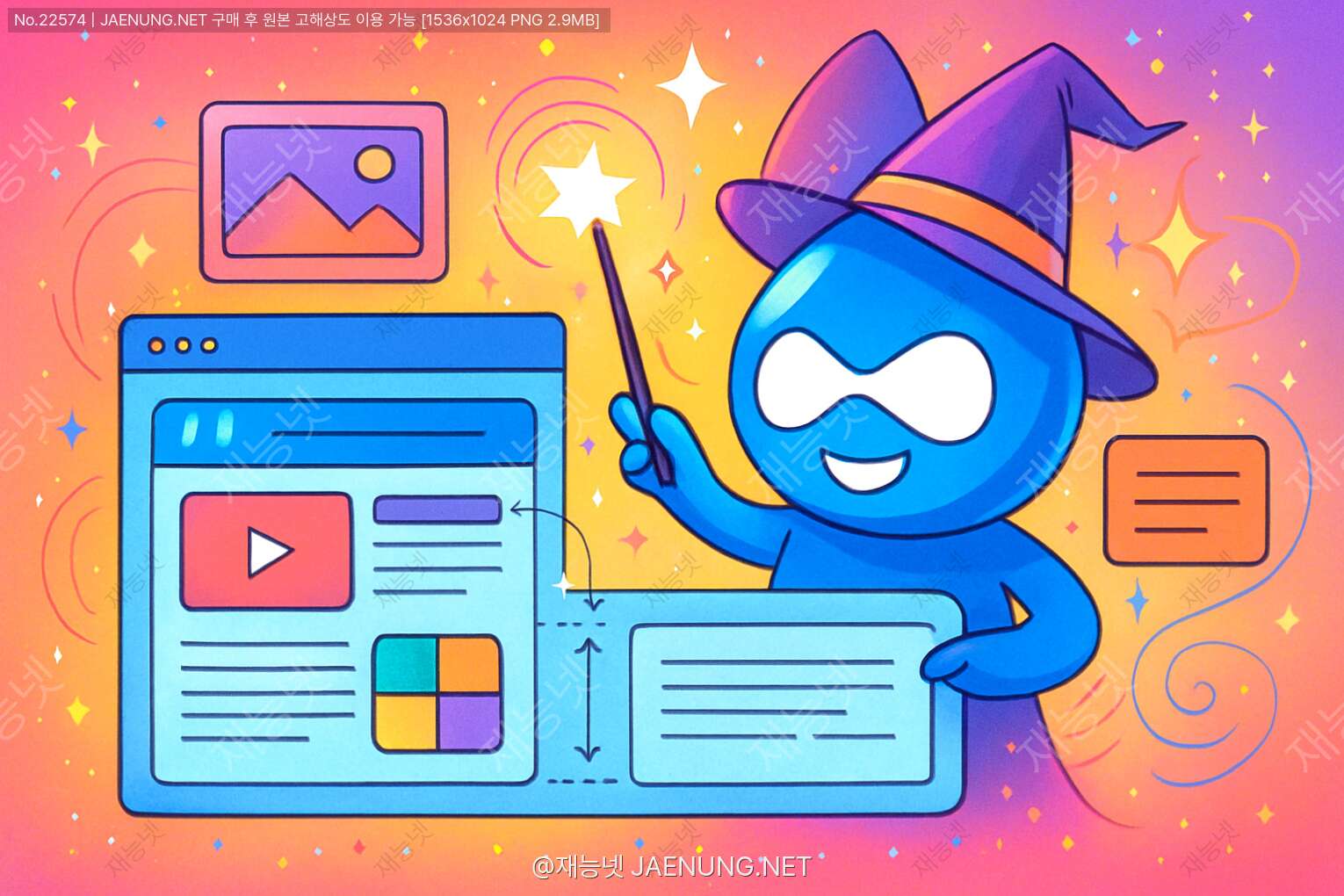
위 그림에서 볼 수 있듯이, Display Suite를 사용하면 단순히 필드를 나열하는 것에서 벗어나 다양한 레이아웃 영역을 활용해 콘텐츠를 구조적으로 배치할 수 있어. 이건 마치 레고 블록으로 원하는 모양을 만드는 것처럼 직관적이고 재미있는 작업이 된다구! 🧩
Display Suite 설치하고 시작하기 🛠️
자, 이제 본격적으로 Display Suite를 설치하고 사용해보자! 설치 방법은 크게 두 가지야. Composer를 이용하는 방법과 직접 다운로드하는 방법이 있어. 요즘은 대부분 Composer를 사용하니까 그 방법을 먼저 알려줄게.
Composer로 설치하기 📦
드루팔 프로젝트 루트 디렉토리에서 터미널을 열고 다음 명령어를 실행해:
composer require drupal/ds이 명령어를 실행하면 Composer가 자동으로 Display Suite 모듈과 의존성 패키지를 다운로드하고 설치해줘.
수동으로 설치하기 🔧
- 드루팔 공식 사이트(https://www.drupal.org/project/ds)에서 Display Suite 모듈을 다운로드해.
- 다운로드한 파일을 압축 해제하고 '/modules/contrib/' 디렉토리에 넣어. (이 디렉토리가 없다면 만들어줘)
- 드루팔 관리자 페이지에서 모듈을 활성화해.
모듈 활성화하기 ✅
이제 모듈을 활성화해보자:
- 드루팔 관리자 페이지에 로그인해.
- 'Extend'(확장) 메뉴로 이동해.
- 'Display Suite' 모듈을 찾아 체크박스를 선택해.
- 함께 설치하면 좋은 서브모듈들도 있어:
- DS Extras: 추가 기능들 제공
- DS UI: 사용자 인터페이스 개선
- DS Field Templates: 필드 템플릿 기능
- 페이지 하단의 'Install'(설치) 버튼을 클릭해.
설치가 완료되면 이제 Display Suite의 마법 같은 기능들을 사용할 준비가 된 거야! 🎉
Display Suite 기본 사용법 📝
자, 이제 Display Suite를 설치했으니 실제로 어떻게 사용하는지 알아볼 차례야! 기본적인 사용법부터 하나씩 살펴보자.
1. 콘텐츠 타입의 표시 관리하기 🖥️
먼저 콘텐츠 타입의 표시 설정으로 이동해야 해:
- 드루팔 관리자 메뉴에서 'Structure'(구조) > 'Content types'(콘텐츠 타입)으로 이동해.
- 원하는 콘텐츠 타입(예: Article, Basic page 등)을 찾아 'Manage display'(표시 관리) 링크를 클릭해.
- 이제 Display Suite의 마법이 시작되는 화면이 나타날 거야!
여기서 중요한 점은 Display Suite를 활성화하면 기존 드루팔의 표시 관리 화면이 훨씬 더 강력해진다는 거야. 이제 레이아웃을 선택하고 필드를 원하는 위치에 배치할 수 있게 되거든! 😃
2. 레이아웃 선택하기 🏗️
표시 관리 화면에서 가장 먼저 할 일은 레이아웃을 선택하는 거야:
- 'Layout for [콘텐츠 타입]' 드롭다운 메뉴를 찾아.
- 원하는 레이아웃을 선택해. 기본적으로 다음과 같은 레이아웃이 제공돼:
- One column (한 열)
- Two column (두 열)
- Three column (세 열)
- Four column (네 열)
- Nested (중첩 레이아웃)
- 'Save' 버튼을 클릭해 레이아웃을 적용해.
레이아웃을 선택하면 화면이 새로고침되고, 이제 필드를 배치할 수 있는 영역(Region)이 생겨. 예를 들어 'Two column' 레이아웃을 선택하면 'Left' 영역과 'Right' 영역이 생기는 식이야.
3. 필드 배치하기 🧩
이제 레이아웃을 선택했으니, 각 필드를 원하는 영역에 배치할 차례야:
- 각 필드 옆에 있는 드롭다운 메뉴에서 배치할 영역을 선택해.
- 드래그 앤 드롭으로 필드의 순서를 조정할 수도 있어.
- 필드 포맷(Format)도 선택할 수 있어 - 기본값, 숨김, 사용자 정의 등.
- 모든 설정이 끝나면 'Save' 버튼을 클릭해.
이렇게 간단하게 드래그 앤 드롭으로 필드를 원하는 위치에 배치할 수 있다니, 정말 편리하지 않아? 코드 한 줄 없이도 복잡한 레이아웃을 만들 수 있으니까, 웹 개발 초보자들에게도 정말 좋은 도구야. 마치 재능넷에서 디자인 전문가의 도움을 받는 것처럼 쉽게 멋진 결과물을 만들 수 있어! 🎨
Display Suite 고급 기능 알아보기 🚀
기본적인 사용법을 익혔다면, 이제 Display Suite의 더 강력한 기능들을 살펴볼 차례야. 이 기능들을 활용하면 정말 프로 수준의 웹사이트를 만들 수 있을 거야!
1. 뷰 모드(View Mode) 활용하기 👁️
드루팔에서는 같은 콘텐츠를 다양한 상황에서 다르게 표시할 수 있어. 이걸 '뷰 모드'라고 불러. Display Suite를 사용하면 각 뷰 모드마다 다른 레이아웃을 적용할 수 있어!
- 기본 뷰 모드들:
- Full content: 콘텐츠 전체 보기
- Teaser: 목록에서 보이는 요약 보기
- RSS: RSS 피드용
- Search index: 검색 인덱스용
- 사용자 정의 뷰 모드 만들기:
- 'Structure' > 'Display modes' > 'View modes'로 이동
- 'Add view mode' 버튼 클릭
- 이름 입력 후 저장
예를 들어, 블로그 글을 메인 페이지에서는 이미지와 제목만 보여주고, 상세 페이지에서는 모든 내용을 보여주고 싶다면 각각 다른 뷰 모드를 설정하면 돼. 이렇게 하면 같은 콘텐츠를 상황에 맞게 다양하게 표현할 수 있어! 😎
2. 사용자 정의 필드 추가하기 ✨
Display Suite의 강력한 기능 중 하나는 사용자 정의 필드를 추가할 수 있다는 거야. 이 기능을 사용하면 데이터베이스에 저장되지 않는 동적인 필드를 만들 수 있어.
- 'Structure' > 'Display Suite' > 'Fields'로 이동해.
- 'Add a field' 버튼을 클릭해.
- 다음과 같은 필드 타입을 선택할 수 있어:
- 코드 필드: PHP 코드로 내용 생성
- 블록 필드: 드루팔 블록을 필드로 표시
- 프리텍스트 필드: 정적 텍스트 또는 HTML
- 동적 필드: 토큰 기반 동적 내용
- 필드 설정 후 저장하면 다른 필드처럼 레이아웃에 배치할 수 있어.
이 기능은 정말 유용해! 예를 들어, 작성자 정보와 작성일을 합쳐서 "홍길동님이 2023년 5월 10일에 작성함" 같은 문구를 만들어 표시할 수 있지. 데이터베이스 구조를 변경하지 않고도 표시 방식을 완전히 커스터마이징할 수 있다니, 정말 멋지지 않아? 🌟
3. 필드 템플릿 사용하기 🎭
Display Suite는 개별 필드의 HTML 마크업도 커스터마이징할 수 있어. 이 기능을 사용하면 필드를 감싸는 HTML 구조를 완전히 제어할 수 있지.
- 'DS Field Templates' 모듈을 활성화해야 해.
- 표시 관리 화면에서 필드 옆의 톱니바퀴 아이콘을 클릭해.
- 'Field template' 드롭다운에서 원하는 템플릿을 선택해:
- Default: 기본 템플릿
- Reset: 최소한의 마크업
- Expert: 완전 커스텀 마크업
- 'Expert' 템플릿을 선택하면 HTML 코드를 직접 입력할 수 있어.
이 기능은 특히 프론트엔드 개발자들에게 정말 유용해. 원하는 HTML 구조와 CSS 클래스를 자유롭게 적용할 수 있으니까, 디자인 제약 없이 원하는 스타일을 구현할 수 있거든. 마치 HTML/CSS를 직접 코딩하는 것처럼 자유롭게! 🎨
4. 조건부 필드 표시 설정하기 🔍
Display Suite Extras 모듈을 활성화하면 조건에 따라 필드를 표시하거나 숨길 수 있어. 이 기능은 상황에 맞게 콘텐츠를 동적으로 표시하고 싶을 때 정말 유용해!
- 'DS Extras' 모듈이 활성화되어 있는지 확인해.
- 표시 관리 화면에서 필드 옆의 톱니바퀴 아이콘을 클릭해.
- 'Display settings' 탭으로 이동해.
- 'Field display conditions' 섹션에서 조건을 설정해.
예를 들어, "댓글이 5개 이상인 경우에만 '인기 게시물' 배지를 표시한다" 같은 조건을 설정할 수 있어. 이렇게 하면 같은 콘텐츠 타입이라도 상황에 따라 다르게 표시할 수 있어서 사용자 경험이 훨씬 풍부해져. 정말 똑똑한 기능이지? 🧠
실전 예제: Display Suite 활용하기 💡
이론은 충분히 알아봤으니, 이제 실제로 Display Suite를 어떻게 활용할 수 있는지 몇 가지 예제를 통해 살펴보자! 이 예제들을 따라하면 Display Suite의 진정한 힘을 체감할 수 있을 거야.
예제 1: 블로그 글 레이아웃 만들기 📝
멋진 블로그 레이아웃을 만들어보자. 헤더에는 제목과 작성 정보, 왼쪽에는 이미지, 오른쪽에는 본문, 그리고 하단에는 태그와 댓글을 배치할 거야.
- Article 콘텐츠 타입의 'Manage display'로 이동해.
- 'Two column stacked' 레이아웃을 선택해.
- 필드를 다음과 같이 배치해:
- Header 영역: Title, Author info (사용자 정의 필드)
- Left 영역: Image
- Right 영역: Body
- Footer 영역: Tags, Comments
이렇게 설정하면 전문적인 블로그 레이아웃이 완성돼! 코드 한 줄 없이도 이런 복잡한 레이아웃을 만들 수 있다니, 정말 놀랍지 않아? 🤩
예제 2: 상품 상세 페이지 만들기 🛍️
이번에는 쇼핑몰의 상품 상세 페이지를 만들어보자. 상단에는 상품명과 가격, 중간에는 이미지 갤러리와 상세 설명, 하단에는 관련 상품을 배치할 거야.
- Product 콘텐츠 타입의 'Manage display'로 이동해.
- 'Three column stacked' 레이아웃을 선택해.
- 필드를 다음과 같이 배치해:
- Header 영역: Product Title, Price, Rating
- Left 영역: Product Images
- Middle 영역: Product Description
- Right 영역: Add to Cart, Size Options
- Footer 영역: Related Products, Reviews
이렇게 하면 전문 쇼핑몰처럼 보이는 상품 페이지가 완성돼! Display Suite의 유연한 레이아웃 시스템 덕분에 복잡한 상품 페이지도 쉽게 구현할 수 있어. 마치 재능넷에서 전문 웹 디자이너의 도움을 받은 것 같은 결과물이 나온다니까! 🛒
예제 3: 포트폴리오 프로필 페이지 만들기 👨🎨
마지막으로, 창의적인 포트폴리오 프로필 페이지를 만들어보자. 이번에는 좀 더 독특한 레이아웃을 사용할 거야.
- Profile 콘텐츠 타입의 'Manage display'로 이동해.
- 'Nested' 레이아웃을 선택해 (더 복잡한 중첩 구조를 만들 수 있어).
- 필드를 다음과 같이 배치해:
- Header 영역: Profile Image, Name, Title
- Middle 영역: Bio, Skills (왼쪽), Experience (오른쪽)
- Footer 영역: Portfolio Gallery, Contact Information
- 사용자 정의 필드를 추가해 소셜 미디어 링크를 표시해.
이렇게 하면 전문적이고 창의적인 포트폴리오 페이지가 완성돼! Display Suite의 중첩 레이아웃을 활용하면 정말 독특하고 복잡한 디자인도 구현할 수 있어. 이제 코딩 실력이 부족해도 멋진 웹사이트를 만들 수 있다니, 정말 혁명적이지 않아? 🎭
Display Suite 활용 꿀팁 🍯
마지막으로, Display Suite를 더 효과적으로 사용할 수 있는 몇 가지 꿀팁을 알려줄게. 이 팁들을 활용하면 Display Suite 마스터가 될 수 있을 거야!
1. 성능 최적화 팁 ⚡
- 필요한 모듈만 활성화하기: DS Extras, DS UI 등 모든 서브모듈을 활성화하면 성능이 저하될 수 있어. 꼭 필요한 기능만 활성화해.
- 캐싱 활용하기: 드루팔의 캐싱 시스템을 활성화해서 Display Suite로 만든 복잡한 레이아웃도 빠르게 로딩되게 해.
- 불필요한 필드 숨기기: 사용하지 않는 필드는 '숨김' 처리해서 렌더링 시간을 줄여.
성능 최적화는 사용자 경험에 직접적인 영향을 미치니까 정말 중요해. 특히 모바일 사용자들을 위해서는 더욱 신경 써야 해! 📱
2. 디자인 일관성 유지하기 🎨
- 뷰 모드 템플릿 활용하기: 비슷한 콘텐츠 타입에는 같은 레이아웃을 사용해서 일관성을 유지해.
- CSS 클래스 체계적으로 사용하기: Display Suite에서 추가할 수 있는 CSS 클래스를 체계적으로 관리해.
- 레이아웃 라이브러리 만들기: 자주 사용하는 레이아웃 설정을 문서화해서 팀원들과 공유해.
디자인 일관성은 전문적인 웹사이트의 핵심이야. Display Suite를 사용하면 쉽게 일관된 디자인을 유지할 수 있어! 🏆
3. 효율적인 워크플로우 팁 🔄
- 개발 환경에서 먼저 테스트하기: 실제 사이트에 적용하기 전에 개발 환경에서 충분히 테스트해.
- Configuration Manager 활용하기: Display Suite 설정을 Configuration Manager로 관리해서 개발 환경과 실제 환경 간에 쉽게 동기화해.
- 문서화 습관 들이기: 복잡한 레이아웃 설정은 문서로 남겨두면 나중에 유지보수할 때 정말 도움이 돼.
효율적인 워크플로우는 시간을 절약하고 오류를 줄여줘. 특히 팀 프로젝트에서는 더욱 중요하지! 👥
4. 다른 모듈과 통합하기 🔌
- Views와 함께 사용하기: Display Suite로 만든 레이아웃을 Views에서 활용해 더 강력한 목록 페이지를 만들어.
- Paragraphs와 연동하기: Paragraphs 모듈과 Display Suite를 함께 사용하면 더욱 유연한 콘텐츠 구성이 가능해.
- Context 모듈 활용하기: Context 모듈과 함께 사용하면 상황에 따라 다른 레이아웃을 보여줄 수 있어.
드루팔의 진정한 힘은 여러 모듈을 조합해서 사용할 때 발휘돼. Display Suite도 다른 모듈과 함께 사용하면 그 가능성이 무한대로 확장된다구! 🚀
마무리: Display Suite로 드루팔의 한계를 넘어서자! 🚀
지금까지 Display Suite의 다양한 기능과 활용법에 대해 알아봤어. 이제 너도 코드 한 줄 없이도 전문가 수준의 웹사이트 레이아웃을 만들 수 있게 됐지! 😊
Display Suite는 정말 드루팔의 게임 체인저라고 할 수 있어. 복잡한 PHP 템플릿을 작성하지 않고도 관리자 UI를 통해 원하는 레이아웃을 구현할 수 있다는 건 정말 혁명적인 변화야. 특히 디자이너와 개발자가 함께 일하는 환경에서는 소통의 다리 역할을 해주기도 하지.
웹사이트를 만들 때 가장 중요한 것 중 하나가 바로 콘텐츠를 어떻게 보여줄 것인가 하는 문제인데, Display Suite는 이 문제를 정말 우아하게 해결해줘. 마치 재능넷에서 다양한 전문가들이 각자의 재능을 발휘하듯, Display Suite는 드루팔에서 너의 창의력을 마음껏 발휘할 수 있게 도와주는 든든한 파트너가 될 거야.
이제 남은 건 직접 실습해보는 것뿐이야! 이 글에서 배운 내용을 바탕으로 직접 Display Suite를 설치하고 다양한 레이아웃을 만들어보면서 경험을 쌓아가길 바라. 처음에는 어려울 수 있지만, 조금만 익숙해지면 정말 강력한 도구라는 걸 느낄 수 있을 거야.
웹 개발의 세계는 끊임없이 변화하고 있지만, 콘텐츠를 어떻게 효과적으로 보여줄 것인가 하는 문제는 언제나 중요해. Display Suite는 이 근본적인 문제에 대한 드루팔의 해답이라고 할 수 있어. 이 도구를 마스터하면 너의 드루팔 개발 실력은 한 단계 더 업그레이드될 거야! 💪
자, 이제 Display Suite와 함께 멋진 드루팔 사이트를 만들어볼 준비가 됐지? 행운을 빌어! 🍀

댓글 작성
이 글에 대한 여러분의 생각을 들려주세요
로그인이 필요합니다
댓글을 작성하려면 먼저 로그인해주세요.
댓글 0
지식인의 숲 - 지적 재산권 보호 고지
지적 재산권 보호 고지
- 저작권 및 소유권: 본 컨텐츠는 재능넷의 독점 AI 기술로 생성되었으며, 대한민국 저작권법 및 국제 저작권 협약에 의해 보호됩니다.
- AI 생성 컨텐츠의 법적 지위: 본 AI 생성 컨텐츠는 재능넷의 지적 창작물로 인정되며, 관련 법규에 따라 저작권 보호를 받습니다.
- 사용 제한: 재능넷의 명시적 서면 동의 없이 본 컨텐츠를 복제, 수정, 배포, 또는 상업적으로 활용하는 행위는 엄격히 금지됩니다.
- 데이터 수집 금지: 본 컨텐츠에 대한 무단 스크래핑, 크롤링, 및 자동화된 데이터 수집은 법적 제재의 대상이 됩니다.
- AI 학습 제한: 재능넷의 AI 생성 컨텐츠를 타 AI 모델 학습에 무단 사용하는 행위는 금지되며, 이는 지적 재산권 침해로 간주됩니다.



아직 댓글이 없습니다.