
Ver2.0 DaVinci Resolve 스튜디오 버전으로 프로급 영상 편집 마스터하기: 숨겨진 고급 기능 완전 정복!
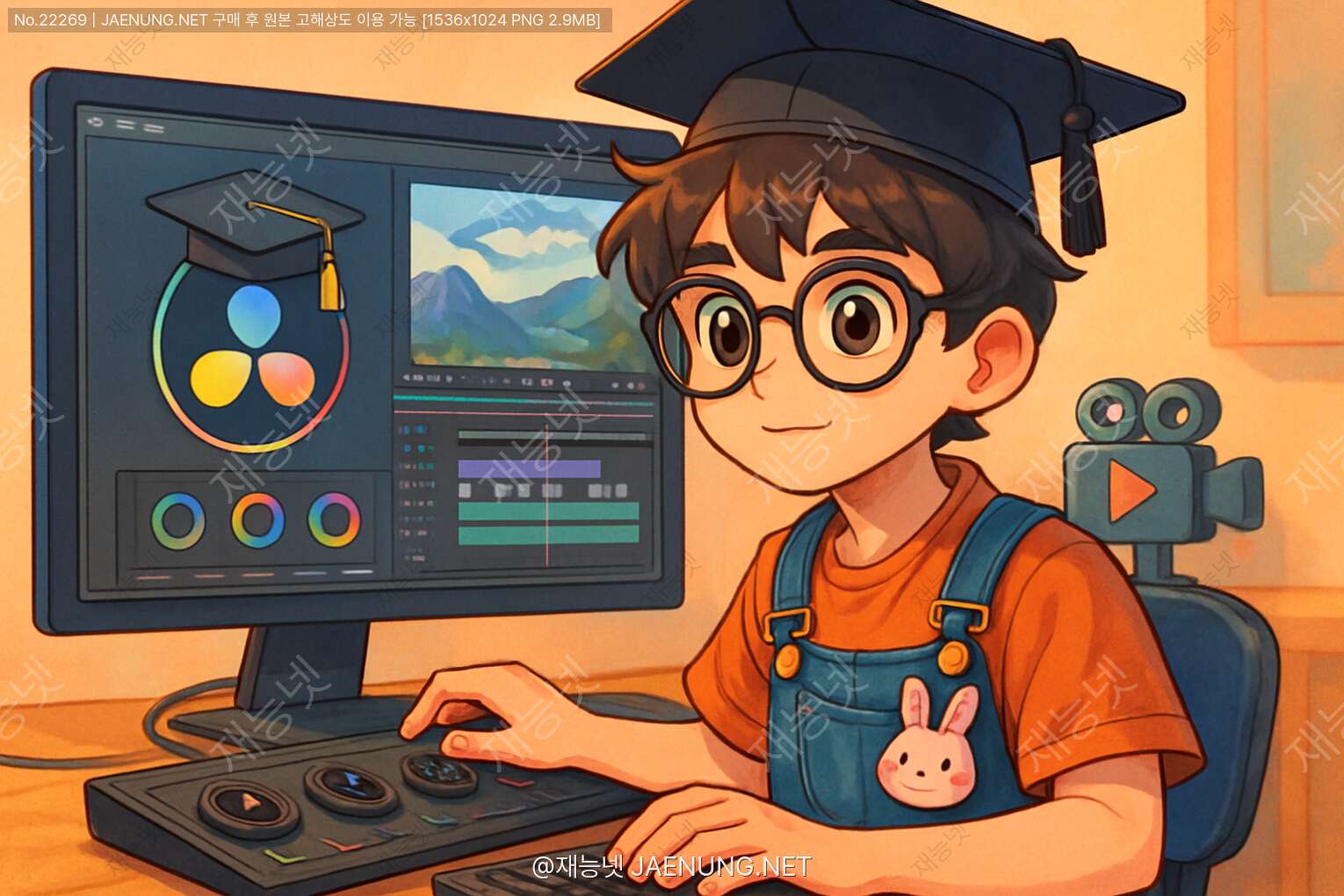
DaVinci Resolve 스튜디오 버전으로 프로급 영상 편집 마스터하기: 숨겨진 고급 기능 완전 정복!
안녕? 오늘은 영상 편집의 끝판왕이라 불리는 DaVinci Resolve 스튜디오 버전의 숨겨진 고급 기능들을 함께 파헤쳐볼 거야! 🎬 무료 버전에서는 맛볼 수 없는 프로급 기능들을 통해 네 영상을 한 차원 더 업그레이드할 준비 됐지?
📚 목차
- DaVinci Resolve 무료 vs 스튜디오 버전 비교
- 스튜디오 버전만의 고급 편집 기능 마스터하기
- 프로급 컬러 그레이딩 기법과 도구들
- Fusion의 숨겨진 VFX 기능 활용법
- Fairlight 오디오 편집의 고급 테크닉
- 딥러닝 기반 AI 기능 완전 정복
- 협업 워크플로우 최적화 방법
- 렌더링 속도 향상과 최적화 팁
- 실전 프로젝트로 배우는 고급 기술
- DaVinci Resolve 스튜디오 버전 최대한 활용하기
1. DaVinci Resolve 무료 vs 스튜디오 버전 비교 🆓 vs 💎
영상 편집을 시작했다면 DaVinci Resolve의 무료 버전으로 입문했을 가능성이 크지! 근데 스튜디오 버전으로 업그레이드하면 정말 세상이 달라진다니까? 무료 버전도 충분히 강력하지만, 스튜디오 버전은 그야말로 프로 영상 제작자의 꿈의 무기라고 할 수 있어.
| 기능 | 무료 버전 | 스튜디오 버전 |
|---|---|---|
| 해상도 제한 | UHD 4K까지 | 8K 이상 무제한 ✨ |
| 노이즈 리덕션 | 기본 도구만 | 시간적/공간적 노이즈 리덕션 ✨ |
| HDR 그레이딩 | 제한적 | 완전한 HDR 도구 세트 ✨ |
| AI 기능 | 없음 | Magic Mask, 얼굴 인식 등 ✨ |
| GPU 가속 | 단일 GPU | 다중 GPU 지원 ✨ |
| 협업 기능 | 기본적인 기능 | 원격 협업, 다중 사용자 ✨ |
이건 빙산의 일각일 뿐이야! 스튜디오 버전에는 영화급 제작 워크플로우를 위한 수많은 고급 기능들이 숨어있어. 특히 요즘 같은 4K, 8K 시대에 해상도 제한이 없다는 것만으로도 충분히 매력적이지 않아? 🤩
재능넷에서 만난 많은 영상 크리에이터들도 처음엔 무료 버전으로 시작했다가 작업이 심화될수록 스튜디오 버전으로 업그레이드하는 경우가 많더라고. 특히 클라이언트 작업을 하는 프로들에게는 거의 필수 도구가 됐어!
2. 스튜디오 버전만의 고급 편집 기능 마스터하기 ✂️
이제 본격적으로 스튜디오 버전에서만 사용할 수 있는 편집 기능들을 살펴볼게. 이 기능들만 제대로 활용해도 네 영상은 이미 반은 성공한 거나 다름없어!
🔥 오브젝트 리무버 (Object Remover)
스튜디오 버전의 가장 강력한 기능 중 하나인 오브젝트 리무버는 마치 포토샵의 콘텐츠 인식 채우기와 비슷해. 영상에서 원치 않는 물체를 마법처럼 지울 수 있는 기능이야!
사용 방법:
1. 컬러 페이지로 이동
2. 'Magic Mask' 팔레트 열기
3. 'Object Removal' 선택
4. 지우고 싶은 오브젝트 마스킹
5. 트래킹 적용 후 'Apply' 클릭🎭 페이스 리피니션 (Face Refinement)
인물이 많이 나오는 영상을 편집한다면 이 기능은 정말 게임 체인저야! 얼굴을 자동으로 인식해서 피부 톤 보정, 눈 밝기 조정, 입술 색상 변경 등을 할 수 있어. 뷰티 유튜버들이 특히 좋아하는 기능이지!
페이스 리피니션 기능은 특히 인터뷰나 브이로그 같은 콘텐츠를 만들 때 진가를 발휘해. 조명이 완벽하지 않았더라도 후보정으로 인물의 얼굴을 자연스럽게 보정할 수 있거든. 그것도 일일이 키프레임 잡을 필요 없이!
⚡ 스피드 워프 (Speed Warp)
슬로모션이나 타임랩스는 기본 버전에서도 가능하지만, 스튜디오 버전의 스피드 워프는 광학 흐름 분석을 통한 초고품질 프레임 보간을 지원해. 120fps로 촬영하지 않았더라도 마치 그런 것처럼 부드러운 슬로모션을 구현할 수 있지!
스피드 워프 설정하기:
1. 편집 페이지에서 클립 선택
2. 우클릭 후 'Retime Controls' 활성화
3. 'Retime Process'에서 'Optical Flow' 선택
4. 'Speed' 조절하기
5. 'Retime Process'에서 'Speed Warp' 선택 (스튜디오 버전 전용)
이 외에도 스튜디오 버전에서는 Neural Engine을 활용한 자동 프레임 리사이징, 향상된 스테빌라이저, 고급 모션 블러 등 영상의 퀄리티를 한 단계 끌어올릴 수 있는 기능들이 가득해. 이런 기능들은 특히 전문적인 영상 작업을 할 때 시간도 절약하고 결과물의 품질도 높여주는 일석이조의 효과가 있어! 🚀
3. 프로급 컬러 그레이딩 기법과 도구들 🎨
DaVinci Resolve는 원래 컬러 그레이딩 소프트웨어로 시작했기 때문에 이 부분이 특히 강력해. 스튜디오 버전에서는 이 강점을 더욱 극대화할 수 있는 도구들이 추가돼 있지!
🌈 HDR 컬러 그레이딩
스튜디오 버전에서는 HDR10, HDR10+, Dolby Vision 등 모든 HDR 포맷을 지원해. 이제 넷플릭스나 디즈니+ 같은 스트리밍 서비스의 HDR 규격에 맞는 영상을 만들 수 있다는 거지!
HDR 그레이딩을 시작하려면 먼저 프로젝트 설정에서 색 관리를 'DaVinci YRGB Color Managed'로 설정하고, 출력 컬러 스페이스를 'Rec.2020 ST.2084 (HDR10)'으로 변경해봐. 그러면 HDR 작업을 위한 확장된 컬러 휠과 컨트롤이 활성화돼.
🧹 고급 노이즈 리덕션
저조도에서 촬영한 영상이나 고감도로 찍은 영상에 노이즈가 있다면? 스튜디오 버전의 시간적/공간적 노이즈 리덕션 기능으로 깔끔하게 제거할 수 있어. 이 기능은 정말 마법 같아서, 심하게 노이즈가 있는 영상도 깔끔하게 살릴 수 있지!
노이즈 리덕션 적용하기:
1. 컬러 페이지에서 'Motion Effects' 패널 열기
2. 'Noise Reduction' 섹션 확장
3. 'Temporal NR'과 'Spatial NR' 조절
4. 'Temporal Threshold'로 움직임 감지 민감도 설정
5. 'Spatial Threshold'로 디테일 보존 정도 조절
🎯 매직 마스크 (Magic Mask)
스튜디오 버전의 가장 혁신적인 기능 중 하나인 매직 마스크는 AI를 활용해 자동으로 피사체를 인식하고 마스킹해줘. 사람, 하늘, 물체 등을 자동으로 인식해서 선택해주니, 복잡한 로토스코핑 작업이 엄청나게 간단해진다구!
예를 들어, 영상 속 인물만 따로 색감을 조정하고 싶다면 매직 마스크의 'Person' 옵션을 선택하기만 하면 돼. AI가 자동으로 모든 프레임에서 인물을 인식하고 마스킹해주니까 너무 편리하지 않아? 🤖
컬러 그레이딩은 영상의 분위기를 완전히 바꿀 수 있는 강력한 도구야. 넷플릭스 시리즈나 할리우드 영화의 그 독특한 색감도 모두 이런 고급 컬러 그레이딩 기술로 만들어진 거라고! 재능넷에서 활동하는 영상 크리에이터들 중에서도 DaVinci의 컬러 그레이딩 기술을 마스터한 분들의 작업물은 확실히 눈에 띄더라고. 😎
4. Fusion의 숨겨진 VFX 기능 활용법 💫
Fusion은 DaVinci Resolve 안에 내장된 VFX 작업실이라고 생각하면 돼. 포토샵, 애프터 이펙트, 누크를 섞어놓은 것 같은 강력한 기능을 제공하는데, 스튜디오 버전에서는 더 많은 도구들을 활용할 수 있어!
🔮 파티클 시스템 (Particle System)
스튜디오 버전에서는 완전한 3D 파티클 시스템을 사용할 수 있어. 불, 연기, 비, 눈, 먼지 등 다양한 효과를 사실적으로 구현할 수 있지. 유튜브 인트로나 브이로그에 분위기 있는 파티클 효과를 넣고 싶다면 이 기능을 활용해봐!
파티클 효과 만들기:
1. Fusion 페이지로 이동
2. 노드 에디터에서 우클릭 > Add Tool > Particles > pEmitter 선택
3. pEmitter 노드에 pRender 노드 연결
4. pRender 노드를 MediaOut 노드에 연결
5. pEmitter 설정에서 파티클 속성 조정🎭 플래너 트래킹 (Planar Tracking)
영상 속 평면을 추적해서 그 위에 텍스트나 이미지를 자연스럽게 합성하고 싶다면? 스튜디오 버전의 플래너 트래커를 사용해봐. 움직이는 간판, TV 화면, 스마트폰 화면 등을 완벽하게 트래킹해서 그 위에 원하는 콘텐츠를 입힐 수 있어!
예를 들어, 브이로그에서 카페 간판의 텍스트를 바꾸거나, 영화 패러디 영상에서 TV 화면에 다른 영상을 합성하는 등의 작업을 할 수 있지. 이런 디테일이 영상의 퀄리티를 확 끌어올려준다구! ✨
🌌 3D 렌더링 엔진
스튜디오 버전에서는 완전한 3D 렌더링 엔진을 사용할 수 있어. 3D 텍스트, 3D 오브젝트, 라이팅, 카메라 무브먼트 등을 활용해서 프로페셔널한 3D 효과를 만들 수 있지. 유튜브 인트로나 로고 애니메이션을 만들 때 특히 유용해!
3D 텍스트 만들기:
1. Fusion 페이지에서 Text3D 노드 추가
2. 텍스트 입력 및 폰트 설정
3. Extrusion Depth로 두께 조절
4. Renderer3D 노드 추가 및 연결
5. 카메라, 라이트 추가로 장면 완성
Fusion의 노드 기반 워크플로우는 처음에는 좀 낯설 수 있지만, 익숙해지면 레이어 기반보다 훨씬 직관적이고 복잡한 합성도 쉽게 할 수 있어. 특히 스튜디오 버전에서는 GPU 가속 렌더링을 지원해서 복잡한 효과도 빠르게 미리보기할 수 있다는 게 큰 장점이야! 🚀
5. Fairlight 오디오 편집의 고급 테크닉 🎵
영상의 절반은 소리라는 말이 있지? DaVinci Resolve의 Fairlight는 전문 오디오 편집 소프트웨어 수준의 기능을 제공하는데, 스튜디오 버전에서는 더욱 강력한 도구들을 사용할 수 있어!
🔊 Fairlight FX
스튜디오 버전에서는 다양한 Fairlight FX 플러그인을 사용할 수 있어. 노이즈 제거, 리버브, 컴프레서, 이퀄라이저 등 전문 오디오 작업에 필요한 모든 도구가 내장되어 있지!
Fairlight FX 적용하기:
1. Fairlight 페이지로 이동
2. 오디오 트랙 선택
3. Inspector 패널 열기
4. 'Effects' 탭에서 '+' 버튼 클릭
5. 원하는 Fairlight FX 선택 (De-Hummer, De-Esser, Voice Isolation 등)
특히 Voice Isolation 기능은 마법 같아. 배경 소음이 있는 인터뷰나 브이로그 음성도 깔끔하게 분리해서 들리게 해준다니까! 유튜버들이 가장 좋아하는 기능 중 하나야.
🎚️ 이머시브 오디오 (Immersive Audio)
스튜디오 버전에서는 서라운드 사운드와 3D 오디오 작업을 할 수 있어. 5.1, 7.1, Dolby Atmos 등 다양한 포맷을 지원하니, 영화나 게임 영상처럼 몰입감 있는 사운드를 만들 수 있지!
3D 오디오는 요즘 유튜브에서도 지원하는 기능이라 ASMR이나 게임 플레이 영상에 적용하면 시청자들에게 색다른 경험을 선사할 수 있어. 헤드폰으로 들었을 때 정말 소리가 주변에서 들리는 것 같은 느낌을 줄 수 있거든!
🤖 Neural Engine 오디오 분석
스튜디오 버전에서는 AI를 활용한 자동 오디오 분석 및 개선 기능을 사용할 수 있어. 대사 자동 감지, 노이즈 패턴 인식, 오디오 문제 자동 수정 등이 가능하지!
Neural Engine 오디오 분석 사용하기:
1. Fairlight 페이지에서 분석할 오디오 클립 선택
2. 우클릭 후 'Analyze and Repair' 선택
3. 원하는 분석 유형 선택 (노이즈 감지, 클리핑 감지 등)
4. 'Analyze' 버튼 클릭
5. 분석 결과에 따라 자동 또는 수동 수정 적용
좋은 오디오는 영상의 품질을 확 끌어올려주는 핵심 요소야. 재능넷에서 활동하는 많은 영상 크리에이터들도 처음에는 영상에만 집중하다가 점점 오디오의 중요성을 깨닫고 Fairlight의 고급 기능들을 배우기 시작한다고 하더라고. 특히 클라이언트 작업을 할 때는 깔끔한 오디오가 정말 중요하니까 이 부분도 놓치지 말고 공부해봐! 🎧
6. 딥러닝 기반 AI 기능 완전 정복 🤖
DaVinci Resolve 스튜디오 버전의 가장 큰 차별점 중 하나는 바로 Neural Engine이라는 AI 엔진을 활용한 다양한 기능들이야. 이 기능들은 정말 게임 체인저라고 할 수 있을 정도로 작업 효율을 높여주고 품질도 향상시켜줘!
👤 스마트 빈 (Smart Bin)
수많은 영상 클립 중에서 특정 인물이 나오는 장면만 모아보고 싶다면? 얼굴 인식 기반 스마트 빈 기능을 활용해봐. AI가 자동으로 영상 속 인물들의 얼굴을 인식해서 분류해주니까 편집이 훨씬 쉬워져!
스마트 빈 설정하기:
1. 미디어 페이지에서 우클릭 > 'Add Smart Bin' 선택
2. 'People' 카테고리 선택
3. 'Add Face' 버튼으로 인식할 얼굴 추가
4. 이름 지정 후 'Create' 클릭
5. 자동으로 해당 인물이 나오는 모든 클립이 분류됨🔄 스마트 리프레임 (Smart Reframe)
16:9 영상을 9:16 세로 영상으로 변환해야 할 때, AI가 자동으로 중요한 피사체를 인식하고 프레임을 재구성해주는 기능이야. 유튜브 영상을 인스타그램 릴스나 틱톡용으로 변환할 때 정말 유용하지!
예전에는 세로 영상으로 변환하려면 일일이 키프레임을 잡아서 중요한 부분이 프레임 안에 들어오도록 조정해야 했는데, 이제는 AI가 자동으로 해주니까 시간이 엄청 절약돼. 요즘처럼 다양한 플랫폼에 콘텐츠를 올려야 하는 크리에이터들에게는 정말 필수 기능이지! 📱
✨ 슈퍼 스케일 (Super Scale)
저해상도 영상을 고해상도로 업스케일링할 때, AI가 디테일을 보존하면서 해상도를 높여주는 기능이야. 옛날 영상이나 저화질 소스를 4K로 변환할 때 놀라운 결과를 보여줘!
슈퍼 스케일 적용하기:
1. 편집 또는 컬러 페이지에서 클립 선택
2. Inspector 패널 열기
3. 'Super Scale' 옵션 찾기
4. 원하는 배율 선택 (2x, 3x 등)
5. 'Auto' 모드 선택 시 AI가 최적의 설정 자동 적용
🎭 매직 마스크 (Magic Mask)
앞서 컬러 그레이딩 파트에서 잠깐 언급했지만, AI 기반 자동 마스킹 기능은 정말 혁신적이야. 사람, 하늘, 건물, 자동차 등 다양한 오브젝트를 자동으로 인식해서 마스킹해주니까 로토스코핑 작업이 엄청 간단해져!
예를 들어, 풍경 영상에서 하늘만 더 파랗게 만들고 싶다면 매직 마스크의 'Sky' 옵션을 선택하기만 하면 돼. AI가 자동으로 모든 프레임에서 하늘 부분을 인식하고 마스킹해주니까 작업 시간이 10분의 1로 줄어든다구! 🌤️
이 외에도 Scene Cut Detection(장면 전환 자동 감지), Audio-to-Text(음성 자동 텍스트 변환) 등 다양한 AI 기능들이 있어. 이런 기능들은 단순히 편리함을 넘어서 창의적인 작업에 더 집중할 수 있게 해준다는 점에서 정말 가치가 있어. 재능넷에서 만난 프로 편집자들도 이런 AI 기능 덕분에 더 창의적인 작업에 시간을 쓸 수 있게 됐다고 하더라고! 🚀
7. 협업 워크플로우 최적화 방법 👥
혼자서 작업할 때는 몰랐겠지만, 팀 프로젝트를 하게 되면 협업 기능이 얼마나 중요한지 깨닫게 될 거야. DaVinci Resolve 스튜디오 버전에는 전문적인 협업을 위한 다양한 기능들이 있어!
🌐 DaVinci Resolve Project Server
스튜디오 버전에서는 여러 편집자가 동시에 같은 프로젝트를 작업할 수 있는 서버 기능을 제공해. 한 사람은 편집을, 다른 사람은 컬러 그레이딩을, 또 다른 사람은 오디오 작업을 동시에 진행할 수 있지!
프로젝트 서버 설정하기:
1. DaVinci Resolve Project Server 설치
2. 서버 컴퓨터에서 프로젝트 데이터베이스 생성
3. 클라이언트 컴퓨터에서 'PostgreSQL' 데이터베이스로 연결
4. 사용자 계정 및 권한 설정
5. 공유 미디어 저장소 설정📝 타임라인 비교 및 병합
여러 편집자가 같은 프로젝트의 다른 버전을 작업했을 때, 타임라인을 비교하고 변경 사항을 병합할 수 있는 기능이야. 이를 통해 여러 사람의 작업을 효율적으로 통합할 수 있지!
예를 들어, 한 편집자는 인트로를, 다른 편집자는 아웃트로를 작업하고, 또 다른 편집자는 중간 부분을 작업했을 때 이 기능을 사용하면 모든 작업을 하나의 타임라인으로 쉽게 통합할 수 있어. 이런 기능은 마감이 촉박한 프로젝트에서 정말 큰 도움이 된다구! ⏱️
🔒 버전 관리 및 잠금 기능
협업 중에는 작업 버전을 관리하고 특정 부분을 잠글 수 있는 기능이 중요해. 스튜디오 버전에서는 이런 기능들을 통해 작업 충돌을 방지하고 체계적인 워크플로우를 구축할 수 있지!
버전 관리 사용하기:
1. 프로젝트 설정에서 'Project Versioning' 활성화
2. 중요 시점마다 'Create Version' 옵션으로 버전 저장
3. 'Version History'에서 이전 버전 확인 및 복원 가능
4. 'Lock Timeline'으로 다른 사용자의 편집 방지
5. 'Compare Versions'로 변경 사항 시각적으로 확인
📊 프로젝트 관리 도구
대규모 프로젝트를 관리할 때는 작업 진행 상황을 추적하고 할당된 작업을 관리하는 도구가 필요해. 스튜디오 버전에서는 이런 프로젝트 관리 기능을 통해 팀 작업을 효율적으로 조율할 수 있지!
특히 여러 에피소드로 구성된 시리즈나 여러 버전으로 제작해야 하는 광고 캠페인 같은 복잡한 프로젝트에서 이런 관리 도구는 정말 유용해. 각 팀원의 작업 진행 상황을 한눈에 파악하고 병목 현상을 미리 예방할 수 있으니까! 📈
협업 기능은 개인 프로젝트에서는 잘 사용하지 않지만, 전문적인 스튜디오 환경에서는 정말 필수적인 부분이야. 재능넷에서 활동하는 프로 편집자들 중에서도 클라이언트와의 협업이나 팀 프로젝트를 위해 이런 기능들을 적극 활용하는 경우가 많아. 특히 원격으로 작업하는 경우가 많아진 요즘, 이런 협업 도구의 가치는 더욱 높아지고 있어! 🌍
8. 렌더링 속도 향상과 최적화 팁 🚀
아무리 멋진 편집을 했어도 렌더링이 너무 오래 걸리면 답답하기 마련이지? DaVinci Resolve 스튜디오 버전에서는 렌더링 속도를 크게 향상시킬 수 있는 다양한 기능들을 제공해!
💻 다중 GPU 가속
스튜디오 버전의 가장 큰 장점 중 하나는 여러 개의 GPU를 동시에 활용할 수 있다는 거야. 그래픽 카드를 2개 이상 장착한 시스템에서는 렌더링 속도가 거의 선형적으로 증가한다구!
다중 GPU 설정하기:
1. 'Preferences' > 'System' > 'Memory and GPU' 메뉴로 이동
2. 'GPU Selection' 섹션에서 사용할 GPU 선택
3. 'GPU Processing Mode'를 'CUDA' 또는 'Metal'로 설정
4. 'Use Display GPU for Compute' 옵션 활성화 여부 결정
5. 'Save' 후 프로그램 재시작🎬 최적화된 코덱 지원
스튜디오 버전에서는 H.264, H.265 인코딩을 위한 하드웨어 가속을 지원해. 이를 통해 유튜브나 소셜 미디어용 영상을 훨씬 빠르게 렌더링할 수 있지!
특히 NVIDIA의 NVENC나 AMD의 VCE, Intel의 Quick Sync Video 같은 하드웨어 인코더를 활용하면 CPU 인코딩보다 최대 5배까지 빠른 속도로 렌더링이 가능해. 이 기능은 마감이 촉박한 프로젝트에서 정말 구세주 같은 존재지! ⚡
📦 캐시 최적화
복잡한 효과나 트랜지션이 많은 프로젝트에서는 스마트 캐시와 사용자 캐시 설정을 최적화하는 것이 중요해. 스튜디오 버전에서는 더 세밀한 캐시 설정이 가능하지!
캐시 설정 최적화하기:
1. 'Preferences' > 'System' > 'Media Storage' 메뉴로 이동
2. 'Cache Files Location'을 SSD에 지정
3. 'Playback' > 'Render Cache'를 'Smart' 또는 'User'로 설정
4. 복잡한 효과가 있는 부분에 'User Cache' 적용
5. 'Clean Cache'로 주기적으로 불필요한 캐시 파일 정리
🔄 백그라운드 렌더링
스튜디오 버전에서는 작업을 계속하면서 백그라운드에서 렌더링을 진행할 수 있어. 이를 통해 작업 시간을 효율적으로 활용할 수 있지!
예를 들어, A 프로젝트를 렌더링하는 동안 B 프로젝트의 편집을 계속할 수 있어. 또한 여러 개의 렌더링 작업을 대기열에 추가해두고 순차적으로 처리되도록 할 수도 있지. 이런 기능은 여러 프로젝트를 동시에 진행하는 프로 편집자들에게 정말 유용해! 🔄
렌더링 속도는 작업 효율성에 직접적인 영향을 미치는 중요한 요소야. 특히 마감이 촉박한 상업 프로젝트에서는 렌더링 시간을 단축하는 것이 정말 중요하지. 재능넷에서 활동하는 많은 프로 편집자들도 이런 이유로 하드웨어에 투자하고 스튜디오 버전을 선택한다고 해. 결국 시간은 돈이니까! ⏱️💰
9. 실전 프로젝트로 배우는 고급 기술 🎓
이론적인 기능 설명도 좋지만, 실제 프로젝트에 적용해보는 것만큼 효과적인 학습 방법은 없지! 여기서는 몇 가지 실전 프로젝트 예시를 통해 스튜디오 버전의 고급 기능들을 어떻게 활용할 수 있는지 알아볼게.
🎬 시네마틱 트레일러 제작
영화 같은 분위기의 트레일러를 만들 때 활용할 수 있는 스튜디오 버전의 고급 기능들을 알아보자!
- HDR 그레이딩: Rec.2020 컬러 스페이스와 HDR 그레이딩을 활용해 영화 같은 룩 만들기
- 시네마틱 블러: Film Grain과 Lens Blur 효과로 영화 같은 질감 추가
- Fusion 3D 타이틀: 3D 공간에서 움직이는 화려한 타이틀 제작
- Fairlight 서라운드 믹싱: 5.1 채널 오디오로 몰입감 있는 사운드 디자인
- Speed Warp: 초고품질 슬로모션으로 드라마틱한 장면 연출
이런 기능들을 조합하면 할리우드 영화 트레일러 같은 고품질 영상을 만들 수 있어. 유튜브 채널 인트로나 브랜드 홍보 영상에 이런 테크닉을 적용하면 시청자들의 시선을 확실히 사로잡을 수 있지! 🎥
💄 뷰티 유튜버 워크플로우
뷰티 콘텐츠 크리에이터를 위한 최적화된 편집 워크플로우를 만들어보자!
- Face Detection: AI 얼굴 인식으로 모든 클립에서 얼굴 자동 트래킹
- Face Refinement: 피부톤, 눈, 입술 등을 자연스럽게 보정
- Magic Mask: 특정 메이크업 부위만 선택적으로 강조
- Voice Isolation: 배경 소음 없이 목소리만 깔끔하게 추출
- Smart Reframe: 유튜브 영상을 인스타그램용 세로 영상으로 자동 변환
이런 워크플로우를 구축해두면 매번 반복되는 작업을 자동화하고 일관된 퀄리티의 콘텐츠를 빠르게 제작할 수 있어. 특히 정기적으로 콘텐츠를 업로드해야 하는 유튜버에게는 시간 절약이 정말 중요하니까! ⏱️
🏞️ 여행 브이로그 고급 편집
평범한 여행 영상을 넷플릭스 다큐멘터리 같은 고품질 영상으로 변신시켜보자!
여행 브이로그 고급 편집 워크플로우:
1. 컬러 그레이딩: Film Look LUT 적용 후 HDR 그레이딩으로 풍경 강조
2. 스카이 리플레이스먼트: Magic Mask로 하늘 자동 선택 후 더 드라마틱한 하늘로 교체
3. 하이퍼랩스 제작: Speed Warp로 부드러운 타임랩스 생성
4. 3D 위치 타이틀: Fusion에서 3D 공간에 위치 정보 타이틀 제작
5. 몰입형 사운드: Fairlight에서 ASMR 같은 현장 소리 강화 및 음악 믹싱
이런 고급 테크닉을 적용하면 스마트폰으로 촬영한 영상도 전문 다큐멘터리처럼 변신시킬 수 있어. 특히 여행 콘텐츠는 시각적 임팩트가 중요하니까 스튜디오 버전의 고급 컬러 그레이딩과 VFX 기능이 빛을 발하지! ✈️
이런 실전 프로젝트들을 통해 스튜디오 버전의 다양한 기능들을 조합하는 방법을 배울 수 있어. 재능넷에서도 이런 고급 편집 기술을 가진 크리에이터들의 수요가 계속 증가하고 있어. 특히 브랜드 홍보 영상이나 전문적인 콘텐츠 제작에서는 이런 고급 기술이 필수적이니까 꾸준히 연습해보는 걸 추천해! 🚀
10. DaVinci Resolve 스튜디오 버전 최대한 활용하기 💯
이제 스튜디오 버전의 다양한 기능들을 살펴봤으니, 이 강력한 도구를 어떻게 하면 최대한 활용할 수 있을지 알아보자!
🎓 지속적인 학습과 연습
DaVinci Resolve는 정말 깊고 방대한 소프트웨어야. 공식 트레이닝 자료와 인증 과정을 활용해서 체계적으로 학습하는 것이 중요해!
- Blackmagic Design 공식 트레이닝 북: 무료로 제공되는 PDF 교재로 기초부터 고급 기능까지 학습
- 공식 인증 과정: DaVinci Resolve 공인 트레이너 과정을 통해 전문성 인증
- 연습용 프로젝트: 다양한 유형의 프로젝트를 직접 만들어보며 기능 숙달
- 커뮤니티 참여: 포럼과 소셜 미디어 그룹에서 팁과 트릭 공유
- 튜토리얼 영상: 유튜브와 전문 교육 사이트의 튜토리얼 활용
재능넷에서도 DaVinci Resolve 관련 강의나 멘토링을 찾아볼 수 있으니, 전문가의 도움을 받아 더 빠르게 성장해보는 것도 좋은 방법이야! 🧠
⚙️ 워크플로우 최적화
효율적인 작업을 위해 자신만의 워크플로우를 구축하는 것이 중요해. 반복되는 작업은 자동화하고, 자주 사용하는 설정은 프리셋으로 저장해두자!
워크플로우 최적화 팁:
1. 키보드 단축키 커스터마이징: 'Preferences' > 'User' > 'Keyboard Customization'
2. 자주 사용하는 효과와 설정을 프리셋으로 저장
3. 프로젝트 템플릿 만들기: 자주 사용하는 설정으로 프로젝트 템플릿 저장
4. 스마트 빈으로 미디어 자동 분류: 메타데이터 기반 자동 정리
5. 렌더 프리셋 설정: 자주 사용하는 출력 설정 저장
🔄 다른 소프트웨어와의 연동
DaVinci Resolve는 다른 소프트웨어와의 연동성도 뛰어나. 이를 활용해 더 강력한 워크플로우를 구축할 수 있어!
- Premiere Pro와의 연동: XML, AAF 파일을 통한 프로젝트 교환
- After Effects 합성물 가져오기: EXR 시퀀스로 렌더링하여 통합
- Photoshop과의 연동: 스틸 이미지 편집 및 그래픽 작업
- Pro Tools와의 오디오 교환: AAF 파일을 통한 오디오 워크플로우
- Blackmagic 카메라와의 통합: BRAW 파일 직접 편집 및 메타데이터 활용
이런 연동성을 활용하면 각 소프트웨어의 장점을 살린 하이브리드 워크플로우를 구축할 수 있어. 특히 팀 프로젝트에서는 각자 전문 분야의 소프트웨어로 작업한 결과물을 DaVinci에서 통합하는 방식이 효율적이지! 🔄
💼 포트폴리오 구축과 전문성 개발
DaVinci Resolve 스튜디오 버전의 고급 기능들을 활용한 인상적인 포트폴리오를 구축하는 것이 중요해. 이를 통해 더 좋은 프로젝트와 클라이언트를 만날 수 있지!
특히 재능넷 같은 플랫폼에서 활동한다면, 스튜디오 버전의 고급 기능을 활용한 작업물로 포트폴리오를 채우는 것이 경쟁력을 높이는 데 큰 도움이 돼. 컬러 그레이딩, VFX, 고급 오디오 편집 등 특화된 분야를 선택해 전문성을 키우는 것도 좋은 전략이야! 🌟
DaVinci Resolve 스튜디오 버전은 단순한 편집 도구를 넘어 종합 영상 제작 스튜디오라고 할 수 있어. 편집, VFX, 컬러 그레이딩, 오디오 편집, 출력까지 모든 과정을 하나의 소프트웨어에서 처리할 수 있다는 것은 정말 큰 장점이지. 이런 통합된 워크플로우를 최대한 활용하면 작업 시간도 단축되고 결과물의 품질도 향상된다구! 🚀
마치며: 프로의 길로 한 걸음 더 🏆
지금까지 DaVinci Resolve 스튜디오 버전의 다양한 고급 기능들을 살펴봤어. 이 모든 기능들을 한 번에 마스터하기는 어렵겠지만, 하나씩 배우고 적용해나가면 분명 네 영상 제작 실력은 한 단계 더 도약할 거야!
DaVinci Resolve 스튜디오 버전은 단순한 소프트웨어가 아니라 영상 제작자의 창의성을 실현시켜주는 강력한 도구야. 할리우드 영화부터 유튜브 콘텐츠까지, 전 세계의 프로페셔널들이 이 소프트웨어를 선택하는 데는 분명한 이유가 있지!
물론 처음에는 무료 버전으로 기본기를 다지는 것도 좋은 방법이야. 하지만 더 전문적인 결과물을 만들고 싶다면, 또는 영상 제작을 직업으로 삼고 싶다면 스튜디오 버전으로의 업그레이드는 정말 가치 있는 투자가 될 거야. 특히 재능넷 같은 플랫폼에서 전문 영상 크리에이터로 활동하고 싶다면 더더욱! 🌟
마지막으로, 어떤 도구를 사용하든 가장 중요한 것은 창의성과 스토리텔링이라는 점을 잊지 마. 아무리 뛰어난 기술도 좋은 이야기를 대체할 수는 없으니까. 기술은 네 창의적인 비전을 실현하기 위한 도구일 뿐이야. 그러니 계속해서 배우고, 실험하고, 창작하면서 너만의 독특한 스타일을 발전시켜 나가길 바랄게! 🎬✨
DaVinci Resolve 스튜디오 버전으로 만드는 멋진 작품들, 앞으로 재능넷에서도 많이 볼 수 있었으면 좋겠다! 화이팅! 😊
관련 키워드

댓글 작성
이 글에 대한 여러분의 생각을 들려주세요
로그인이 필요합니다
댓글을 작성하려면 먼저 로그인해주세요.
댓글 0
지식인의 숲 - 지적 재산권 보호 고지
지적 재산권 보호 고지
- 저작권 및 소유권: 본 컨텐츠는 재능넷의 독점 AI 기술로 생성되었으며, 대한민국 저작권법 및 국제 저작권 협약에 의해 보호됩니다.
- AI 생성 컨텐츠의 법적 지위: 본 AI 생성 컨텐츠는 재능넷의 지적 창작물로 인정되며, 관련 법규에 따라 저작권 보호를 받습니다.
- 사용 제한: 재능넷의 명시적 서면 동의 없이 본 컨텐츠를 복제, 수정, 배포, 또는 상업적으로 활용하는 행위는 엄격히 금지됩니다.
- 데이터 수집 금지: 본 컨텐츠에 대한 무단 스크래핑, 크롤링, 및 자동화된 데이터 수집은 법적 제재의 대상이 됩니다.
- AI 학습 제한: 재능넷의 AI 생성 컨텐츠를 타 AI 모델 학습에 무단 사용하는 행위는 금지되며, 이는 지적 재산권 침해로 간주됩니다.


아직 댓글이 없습니다.