
Ver2.0 디지털 수채화 효과: 부드럽고 예술적인 느낌의 그래픽 디자인 가이드
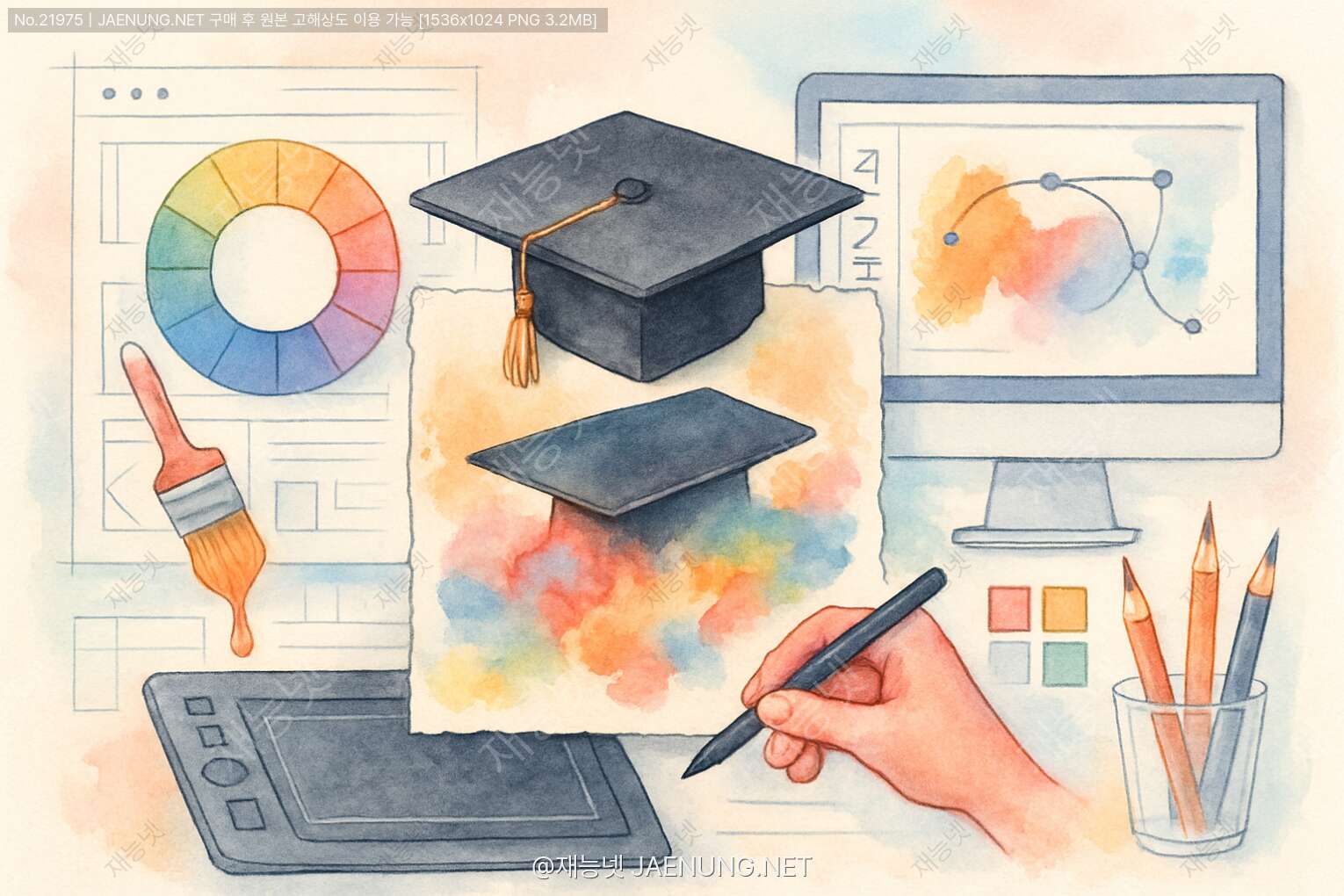
디지털 수채화 효과: 부드럽고 예술적인 느낌의 그래픽 디자인 가이드
안녕? 오늘은 웹디자인과 상세페이지를 더욱 아름답게 만들어주는 디지털 수채화 효과에 대해 함께 알아볼 거야. 마치 물감이 종이에 번지는 듯한 부드러운 느낌, 그 예술적인 감성을 디지털 작업에 어떻게 녹여낼 수 있는지 친구처럼 편하게 설명해줄게! 🎨
디지털 수채화 효과는 단순한 그래픽 기법을 넘어서 웹사이트나 상세페이지에 감성과 깊이를 더해주는 강력한 디자인 요소야. 요즘 같은 디지털 시대에 아날로그적 감성을 불어넣는 이 기법은 사용자들에게 색다른 경험을 선사하지. 그래서 재능넷 같은 창의적인 재능 공유 플랫폼에서도 이런 디자인 스킬이 큰 인기를 끌고 있어! 💦
📚 목차
- 디지털 수채화의 매력과 기본 원리
- 디지털 수채화를 위한 필수 도구와 소프트웨어
- 기본 수채화 브러시 테크닉 마스터하기
- 색상 선택과 혼합의 비밀
- 웹디자인에 수채화 효과 적용하기
- 상세페이지를 위한 수채화 배경 만들기
- 텍스처와 레이어 활용 테크닉
- 실전 프로젝트: 수채화 스타일 배너 만들기
- 디지털 수채화의 트렌드와 미래
- 자주 묻는 질문과 문제 해결
1. 디지털 수채화의 매력과 기본 원리 🌊
수채화의 가장 큰 매력은 뭐니뭐니해도 그 투명함과 번짐의 아름다움이지! 실제 수채화는 물과 안료가 만나 종이에 스며드는 과정에서 독특한 질감과 효과가 생겨나는데, 디지털 수채화도 이런 특성을 최대한 구현하려고 해.
디지털 수채화의 기본 원리는 다음과 같아:
- 투명도(Transparency): 수채화의 가장 큰 특징은 투명한 레이어가 겹쳐지면서 만들어내는 깊이감이야. 디지털에서는 레이어의 불투명도(opacity)를 조절해 이 효과를 구현해.
- 번짐(Bleeding): 물감이 종이에 번지는 효과는 브러시의 하드니스(hardness)와 플로우(flow) 설정으로 조절할 수 있어.
- 혼합(Blending): 색상이 자연스럽게 섞이는 효과는 블렌딩 모드와 레이어 마스크를 활용해 표현해.
- 텍스처(Texture): 종이의 질감은 디지털 텍스처를 오버레이해 표현할 수 있지.
실제 수채화와 디지털 수채화의 가장 큰 차이점은 되돌릴 수 있는 자유로움이야. 실제 수채화는 한 번 그려진 선이나 색은 쉽게 수정하기 어렵지만, 디지털에서는 언제든 수정이 가능하다는 큰 장점이 있지! 🔄
디지털 수채화 효과는 웹디자인에서 특히 헤더 배경, 버튼, 아이콘, 일러스트레이션 등 다양한 요소에 적용해 사이트에 예술적인 감성을 더할 수 있어. 특히 상세페이지에서는 제품이나 서비스의 감성적인 가치를 전달하는 데 탁월한 효과를 발휘하지!
2. 디지털 수채화를 위한 필수 도구와 소프트웨어 🖌️
멋진 디지털 수채화 효과를 만들기 위해서는 적절한 도구와 소프트웨어가 필요해. 여기 내가 추천하는 필수 아이템들을 소개할게!
그래픽 소프트웨어
- Adobe Photoshop: 디지털 페인팅의 대명사! 수많은 브러시와 레이어 기능으로 수채화 효과를 구현하기에 최적이야.
- Adobe Illustrator: 벡터 기반 작업에서도 수채화 효과를 낼 수 있어. 특히 웹디자인에서 확장성 있는 그래픽을 만들 때 유용해.
- Procreate: iPad 유저라면 필수! 직관적인 인터페이스와 다양한 수채화 브러시로 자연스러운 효과를 낼 수 있어.
- Corel Painter: 실제 미디어를 가장 사실적으로 시뮬레이션하는 소프트웨어로, 수채화 전문가들이 선호해.
- Affinity Photo: 포토샵의 훌륭한 대안으로, 저렴한 가격에 강력한 수채화 효과 도구를 제공해.
하드웨어
- 그래픽 태블릿: Wacom, XP-Pen, Huion 같은 브랜드의 태블릿은 압력 감지 기능으로 수채화의 섬세한 터치를 표현할 수 있어.
- iPad + Apple Pencil: 이동성과 성능을 모두 갖춘 조합으로, 특히 Procreate와 함께 사용하면 최고의 수채화 작업 환경이 돼.
- 터치스크린 노트북/태블릿: Microsoft Surface나 Wacom MobileStudio Pro 같은 기기는 직접 화면에 그릴 수 있어 더 직관적인 작업이 가능해.
브러시와 리소스
좋은 브러시는 디지털 수채화의 핵심이야! 다음 리소스들을 활용해보면 작업 효율이 크게 높아질 거야:
- Kyle's Watercolor Brushes: Adobe에서 제공하는 고품질 수채화 브러시 세트
- Watercolor Paper Textures: 실제 수채화 종이의 질감을 디지털로 구현한 텍스처 세트
- Creative Market, Envato Elements: 프리미엄 수채화 브러시와 텍스처를 구할 수 있는 마켓플레이스
- Brusheezy, DeviantArt: 무료 브러시를 찾을 수 있는 커뮤니티
재능넷에서도 다양한 디지털 아티스트들이 자신만의 커스텀 브러시나 수채화 기법을 공유하고 있으니, 한번 둘러보는 것도 좋은 방법이야! 다른 아티스트의 노하우를 배우는 것만큼 빠르게 성장하는 방법은 없으니까. 😉
3. 기본 수채화 브러시 테크닉 마스터하기 🖌️
이제 도구는 준비됐으니, 실제로 디지털 수채화 효과를 만들기 위한 기본 테크닉을 알아볼게. 이 기술들을 마스터하면 웹디자인과 상세페이지에 아름다운 수채화 효과를 자유자재로 적용할 수 있을 거야!
브러시 스트로크 기본기
- 가변 압력 활용하기: 그래픽 태블릿의 압력 감지 기능을 활용해 한 획 안에서도 두께와 투명도가 자연스럽게 변하도록 해봐. 이게 바로 수채화의 생동감을 만드는 비결이야!
- 레이어링 테크닉: 수채화는 얇은 레이어를 여러 번 겹쳐 깊이감을 만들어내는 기법이야. 디지털에서도 불투명도가 낮은 브러시로 여러 번 덧칠하는 방식으로 자연스러운 효과를 낼 수 있어.
- 웻-온-웻(Wet-on-Wet) 효과: 실제 수채화에서는 젖은 표면에 물감을 더해 번지는 효과를 내는데, 디지털에서는 블러 툴이나 스머지 툴을 활용해 이 효과를 구현할 수 있어.
- 드라이 브러시 테크닉: 브러시의 텍스처와 불투명도를 조절해 마른 붓으로 그린 듯한 거친 효과를 만들 수 있어. 이는 디테일을 강조하거나 질감을 더할 때 유용해.
수채화 특유의 효과 만들기
수채화만의 독특한 효과들을 디지털에서 구현하는 방법을 알아볼까?
- 번짐 효과(Bleeding):
실제 수채화에서 물감이 번지는 효과는 디지털에서 다음과 같이 구현할 수 있어:
- 포토샵: 브러시 스트로크 후 약간의 가우시안 블러 적용
- 프로크리에이트: 물방울 브러시와 스머지 툴 조합
- 일러스트레이터: 그라디언트 메시와 투명도 마스크 활용
- 얼룩 효과(Blooms):
물감이 종이에서 불규칙하게 퍼지는 얼룩을 만들려면:
- 불규칙한 모양의 브러시 사용
- 레이어 마스크에 노이즈 필터 적용
- 수채화 텍스처 오버레이 활용
- 에지 효과(Edge Effects):
수채화의 특징인 가장자리의 진한 선을 표현하려면:
- 브러시 스트로크 후 가장자리에 더 진한 색상 추가
- 레이어 스타일의 내부 그림자 효과 활용
- 마스크와 블렌딩 모드 조합으로 자연스러운 에지 만들기
- 그라뉴레이션(Granulation):
수채화 물감이 종이의 질감에 따라 입자처럼 모이는 효과:
- 노이즈 필터나 텍스처 오버레이 활용
- 특수 그라뉴레이션 브러시 사용
- 블렌딩 모드 중 'Multiply'나 'Overlay' 활용
브러시 설정 최적화하기
디지털 수채화 효과를 위한 브러시 설정의 핵심 포인트를 알려줄게:
- 불투명도(Opacity): 20-40% 정도의 낮은 불투명도로 시작해 레이어를 쌓아가는 방식이 자연스러운 수채화 효과를 내는 데 좋아.
- 흐름(Flow): 흐름 값을 30-50% 정도로 설정하면 브러시 스트로크가 겹칠 때 자연스럽게 색이 쌓이는 효과를 낼 수 있어.
- 하드니스(Hardness): 수채화는 부드러운 에지가 특징이니 0-20% 정도의 낮은 하드니스 설정이 적합해.
- 산란(Scatter): 약간의 산란 효과를 주면 브러시 마크가 더 자연스럽고 유기적으로 보여.
- 텍스처(Texture): 종이 질감을 시뮬레이션하는 텍스처를 브러시에 적용하면 더 실제 수채화에 가까운 느낌을 낼 수 있어.
처음에는 이런 설정들이 복잡해 보일 수 있지만, 조금씩 실험하며 자신만의 브러시 설정을 찾아가는 과정이 디지털 수채화의 재미야. 웹디자인이나 상세페이지에 적용할 때는 목적에 맞게 브러시 설정을 조정하는 것이 중요해. 예를 들어, 배경용 수채화는 더 부드럽고 넓게 퍼지는 설정이, 디테일한 일러스트레이션에는 좀 더 정교한 설정이 필요하지! 🎯
4. 색상 선택과 혼합의 비밀 🎨
수채화의 매력 중 하나는 바로 색상이 자연스럽게 섞이며 만들어내는 아름다운 하모니야. 디지털 수채화에서도 이런 효과를 구현하기 위한 색상 선택과 혼합 방법을 알아보자!
수채화에 어울리는 색상 팔레트
수채화는 투명하고 맑은 느낌이 특징이야. 그래서 다음과 같은 색상 선택이 효과적이지:
- 파스텔 톤: 부드럽고 연한 파스텔 색상은 수채화의 투명한 느낌을 잘 표현해줘.
- 자연 색상: 식물, 하늘, 바다 등 자연에서 볼 수 있는 색상은 수채화와 특히 잘 어울려.
- 제한된 팔레트: 너무 많은 색을 사용하기보다 3-5개 정도의 조화로운 색상으로 제한하면 더 통일감 있는 결과물을 얻을 수 있어.
- 보색 활용: 보색 관계의 색상을 조금씩 섞으면 자연스러운 그림자와 깊이감을 표현할 수 있어.
디지털 환경에서의 색상 혼합 테크닉
실제 수채화에서는 물감이 자연스럽게 섞이지만, 디지털에서는 이를 시뮬레이션하기 위한 특별한 테크닉이 필요해:
- 레이어 블렌딩 모드:
다양한 블렌딩 모드를 활용하면 색상이 섞이는 효과를 낼 수 있어:
- Multiply: 색상을 더 어둡게 만들어 겹치는 효과
- Overlay: 대비를 높이고 색상을 더 생생하게
- Color Dodge: 밝은 부분을 더 밝게 해 빛나는 효과
- Soft Light: 부드럽게 색상을 혼합
- 색상 픽업 테크닉:
이미 그려진 색상에서 중간 톤을 선택해 새로운 영역을 칠하면 자연스러운 전환 효과를 만들 수 있어.
- 그라데이션 맵핑:
두 색상 사이에 그라데이션을 만들고, 이를 마스크나 브러시 스트로크에 적용하면 자연스러운 색상 변화를 표현할 수 있어.
- 색상 분할(Split Toning):
하이라이트와 섀도우에 서로 다른 색조를 적용하는 기법으로, 수채화의 깊이감을 더해줘.
웹디자인을 위한 수채화 색상 팁
웹디자인과 상세페이지에 수채화 효과를 적용할 때는 다음 사항을 고려해봐:
- 브랜드 컬러와의 조화: 수채화 효과를 적용할 때도 브랜드의 주요 색상과 조화를 이루도록 팔레트를 구성해.
- 가독성 유지: 배경에 수채화 효과를 적용할 경우, 텍스트의 가독성을 해치지 않도록 대비를 충분히 유지해.
- 감성에 맞는 색상 선택: 제품이나 서비스의 감성에 맞는 색상을 선택해. 예를 들어, 유기농 제품은 자연스러운 녹색 계열, 스파 서비스는 차분한 파란색 계열이 어울려.
- 계절감 표현: 시즌 상품이나 이벤트 페이지는 계절에 맞는 수채화 색상으로 분위기를 강조할 수 있어.
색상은 감정을 전달하는 강력한 도구야. 수채화 효과와 함께 적절한 색상을 선택하면 웹사이트나 상세페이지에 특별한 감성과 분위기를 더할 수 있어. 재능넷에서도 색상 감각이 뛰어난 디자이너들의 작업을 참고하면 좋은 영감을 얻을 수 있을 거야! 🌈
5. 웹디자인에 수채화 효과 적용하기 💻
이제 우리가 배운 디지털 수채화 테크닉을 실제 웹디자인에 어떻게 적용할 수 있는지 알아볼게. 수채화 효과는 웹사이트에 독특한 아티스틱한 감성을 더해줄 수 있어!
웹디자인 요소별 수채화 적용 방법
- 헤더 및 배너:
웹사이트의 첫인상을 결정하는 헤더에 수채화 배경을 적용하면 방문자의 시선을 사로잡을 수 있어:
- 그라데이션과 수채화 텍스처를 결합한 배경
- 브랜드 메시지나 로고 주변에 수채화 스플래시 효과
- 헤더 이미지에 수채화 오버레이 적용
- 버튼과 CTA 요소:
클릭을 유도하는 버튼에 수채화 효과를 적용하면 부드러우면서도 눈에 띄는 디자인을 만들 수 있어:
- 버튼 배경에 미묘한 수채화 텍스처 적용
- 호버 효과로 수채화 스플래시 애니메이션 추가
- 그라데이션과 수채화 효과를 결합한 CTA 디자인
- 섹션 구분자(Dividers):
페이지의 섹션을 구분할 때 직선 대신 수채화 효과의 경계선을 사용하면 자연스러운 흐름을 만들 수 있어:
- 물감이 번진 듯한 불규칙한 경계선
- 페이드 인/아웃 효과와 결합한 수채화 전환
- 컬러 블록 사이의 수채화 블렌딩 영역
- 배경 요소:
전체 페이지나 특정 섹션의 배경에 수채화 효과를 적용하면 분위기를 완전히 바꿀 수 있어:
- 미묘한 수채화 텍스처로 깊이감 추가
- 스크롤에 반응하는 인터랙티브 수채화 배경
- 콘텐츠를 돋보이게 하는 부분적 수채화 강조
- 아이콘과 일러스트레이션:
웹사이트의 아이콘이나 일러스트레이션에 수채화 효과를 적용하면 친근하고 예술적인 느낌을 줄 수 있어:
- 선형 아이콘에 수채화 채우기 효과
- 브랜드 캐릭터나 마스코트에 수채화 스타일 적용
- 정보를 시각화하는 인포그래픽에 수채화 요소 활용
웹디자인에 수채화 효과 적용 시 주의사항
수채화 효과를 웹디자인에 적용할 때는 다음 사항들을 고려해야 해:
- 파일 크기와 최적화:
수채화 텍스처나 이미지는 파일 크기가 클 수 있어. 웹 성능을 위해 다음과 같은 최적화가 필요해:
- SVG 형식 활용하기 (벡터 기반이라 확장성이 좋고 파일 크기가 작음)
- 이미지 압축 및 적절한 포맷 선택 (WebP, PNG-8 등)
- CSS로 구현 가능한 효과는 이미지 대신 코드로 구현
- 반응형 디자인 고려:
수채화 요소가 다양한 화면 크기에서도 잘 보이도록 설계해야 해:
- 모바일에서는 더 단순화된 버전 제공
- 중요한 콘텐츠가 수채화 효과에 가려지지 않도록 주의
- 화면 크기에 따라 수채화 요소의 크기와 위치 조정
- 브랜드 일관성 유지:
수채화 효과가 브랜드의 전체적인 이미지와 조화를 이루어야 해:
- 브랜드 컬러 팔레트 내에서 수채화 효과 구현
- 브랜드 톤앤매너에 맞는 수채화 스타일 선택
- 전체 웹사이트에서 일관된 수채화 스타일 유지
- 접근성 고려:
아름다운 디자인도 모든 사용자가 접근 가능해야 해:
- 텍스트와 배경 사이에 충분한 대비 유지
- 순수 장식 목적의 수채화 요소에는 적절한 alt 텍스트 제공
- 수채화 효과가 중요 정보를 가리지 않도록 주의
CSS로 간단한 수채화 효과 구현하기
모든 수채화 효과를 이미지로 만들 필요는 없어. CSS만으로도 간단한 수채화 느낌을 구현할 수 있지:
/* 수채화 스타일 버튼 */
.watercolor-button {
  background: linear-gradient(45deg, rgba(255,154,158,0.7), rgba(250,208,196,0.7));
  border-radius: 30px;
  padding: 12px 24px;
  border: none;
  color: white;
  font-weight: bold;
  box-shadow: 0 4px 15px rgba(250,208,196,0.5);
  transition: all 0.3s ease;
}

.watercolor-button:hover {
  transform: translateY(-3px);
  box-shadow: 0 6px 20px rgba(250,208,196,0.7);
}
/* 수채화 스타일 섹션 구분자 */
.watercolor-divider {
height: 60px;
background: linear-gradient(90deg,
rgba(132,250,176,0) 0%,
rgba(132,250,176,0.5) 50%,
rgba(132,250,176,0) 100%);
margin: 40px 0;
position: relative;
overflow: hidden;
}
.watercolor-divider::before {
content: "";
position: absolute;
top: 50%;
left: 0;
right: 0;
height: 2px;
background: rgba(132,250,176,0.8);
border-radius: 50%;
filter: blur(3px);
}웹디자인에 수채화 효과를 적용하는 것은 예술과 기술의 균형을 맞추는 작업이야. 너무 과하면 사용성을 해칠 수 있고, 너무 적으면 효과가 미미할 수 있어. 적절한 균형을 찾아 사용자에게 아름다우면서도 기능적인 경험을 제공하는 것이 중요해. 재능넷에서 다양한 디자이너들의 포트폴리오를 참고하면 균형 잡힌 디자인에 대한 영감을 얻을 수 있을 거야! 🎭
6. 상세페이지를 위한 수채화 배경 만들기 🖼️
상세페이지는 제품이나 서비스의 매력을 최대한 보여줘야 하는 중요한 공간이야. 여기에 수채화 배경을 적용하면 제품에 예술적인 감성과 고급스러움을 더할 수 있지! 이제 상세페이지를 위한 수채화 배경을 만드는 방법을 알아보자.
상세페이지에 적합한 수채화 배경 스타일
- 미니멀한 수채화 배경:
제품이 주인공이 되어야 하는 상세페이지에서는 너무 복잡하지 않은 미니멀한 수채화 배경이 효과적이야:
- 단일 색상의 부드러운 수채화 번짐 효과
- 페이지 모서리나 일부분에만 적용된 수채화 요소
- 낮은 채도와 높은 명도의 파스텔 톤 활용
- 제품 특성을 강조하는 배경:
제품의 특성이나 브랜드 아이덴티티를 반영한 수채화 배경을 디자인해:
- 유기농 제품: 녹색 계열의 자연스러운 수채화 잎 모티프
- 화장품: 피부톤과 어울리는 부드러운 핑크/베이지 수채화 효과
- 바다 관련 제품: 블루 계열의 물결 느낌 수채화 배경
- 섹션별 차별화된 배경:
상세페이지의 각 섹션(제품 소개, 특징, 사용법 등)마다 다른 수채화 배경을 적용해 구분감을 줄 수 있어:
- 색상 그라데이션으로 섹션 전환 표현
- 섹션 주제에 맞는 수채화 모티프 활용
- 스크롤에 따라 변화하는 인터랙티브 수채화 배경
포토샵으로 상세페이지 수채화 배경 만들기
실제로 포토샵을 사용해 상세페이지에 적합한 수채화 배경을 만드는 과정을 단계별로 알아보자:
- 새 문서 설정:
상세페이지에 맞는 크기로 문서를 생성해. 일반적으로 웹용이라면 1920px 너비에 RGB 컬러 모드, 72dpi 해상도가 적당해.
- 배경 레이어 준비:
흰색 배경 위에 새 레이어를 만들고, 여기에 수채화 효과를 적용할 거야.
- 수채화 브러시 선택:
포토샵의 기본 수채화 브러시나 다운로드한 커스텀 브러시를 선택해. 'Kyle's Watercolor Brushes'가 좋은 선택이야.
- 색상 선택:
제품이나 브랜드에 어울리는 색상을 선택해. 상세페이지라면 보통 밝고 부드러운 색상이 텍스트 가독성에 좋아.
- 브러시 설정 조정:
브러시의 크기, 불투명도, 흐름을 조정해. 상세페이지 배경이라면 불투명도 20-40%, 흐름 30-50% 정도가 적당해.
- 수채화 효과 적용:
선택한 브러시로 캔버스의 원하는 부분(보통 모서리나 상단/하단)에 부드럽게 칠해. 여러 번 겹쳐 칠하면 더 자연스러운 효과가 나와.
- 블렌딩 모드 실험:
수채화 레이어의 블렌딩 모드를 'Soft Light', 'Overlay', 'Multiply' 등으로 변경해보며 원하는 효과를 찾아.
- 레이어 마스크 활용:
제품 이미지나 텍스트가 들어갈 부분은 레이어 마스크를 사용해 수채화 효과를 약하게 만들어.
- 미세 조정:
필요에 따라 블러 툴이나 스머지 툴을 사용해 경계를 더 부드럽게 만들거나, 지우개 툴로 일부 영역을 정리해.
- 저장 및 최적화:
웹용으로 최적화하여 PNG 또는 WebP 형식으로 저장해. 파일 크기와 화질의 균형을 맞추는 것이 중요해.
CSS와 SVG로 수채화 배경 구현하기
이미지 파일 대신 CSS와 SVG를 활용하면 더 가볍고 확장성 있는 수채화 배경을 만들 수 있어:
/* CSS 그라데이션으로 수채화 느낌 배경 만들기 */
.watercolor-background {
  background: linear-gradient(120deg,
    rgba(255, 226, 236, 0.7) 0%,
    rgba(255, 243, 216, 0.7) 50%,
    rgba(232, 255, 252, 0.7) 100%);
  position: relative;
  overflow: hidden;
}

.watercolor-background::before {
  content: "";
  position: absolute;
  top: 0;
  left: 0;
  right: 0;
  bottom: 0;
  background: url('data:image/svg+xml;utf8,<svg xmlns="http://www.w3.org/2000/svg" width="100" height="100" viewBox="0 0 100 100"><circle cx="50" cy="50" r="40" fill="%23ffffff" opacity="0.05"/></svg>');
  opacity: 0.5;
}
SVG를 활용한 더 복잡한 수채화 효과도 구현할 수 있어:
<svg width="100%" height="300" preserveAspectRatio="none">
  <defs>
    <filter id="watercolorFilter" x="-50%" y="-50%" width="200%" height="200%">
      <feTurbulence type="fractalNoise" baseFrequency="0.01" numOctaves="3" seed="1" />
      <feDisplacementMap in="SourceGraphic" scale="30" />
      <feGaussianBlur stdDeviation="5" />
    </filter>

    <linearGradient id="watercolorGradient" x1="0%" y1="0%" x2="100%" y2="0%">
      <stop offset="0%" stop-color="#ffafbd" stop-opacity="0.7" />
      <stop offset="100%" stop-color="#ffc3a0" stop-opacity="0.7" />
    </linearGradient>
  </defs>

  <rect width="100%" height="100%" fill="url(#watercolorGradient)" filter="url(#watercolorFilter)" />
</svg>
상세페이지에 수채화 배경을 적용할 때는 항상 제품이 주인공이라는 점을 기억해야 해. 배경은 제품을 돋보이게 하는 보조적인 역할을 해야 하지, 시선을 뺏는 주인공이 되어서는 안 돼. 적절한 균형을 찾아 제품의 매력을 최대한 끌어올리는 배경을 디자인하는 것이 중요해! 🛍️
재능넷에서는 다양한 디자이너들이 상세페이지 디자인 서비스를 제공하고 있어. 수채화 효과를 활용한 독특한 상세페이지를 원한다면, 전문 디자이너의 도움을 받는 것도 좋은 방법이야!
7. 텍스처와 레이어 활용 테크닉 🧩
디지털 수채화의 깊이와 리얼리즘을 높이는 비결은 바로 텍스처와 레이어의 효과적인 활용이야. 이 두 요소를 마스터하면 단순한 그래픽에서 벗어나 진짜 수채화처럼 보이는 효과를 만들 수 있어!
수채화 텍스처의 중요성
실제 수채화는 종이의 질감, 물감의 입자, 붓 자국 등이 만들어내는 미세한 텍스처가 특징이야. 디지털 작업에서도 이런 텍스처를 재현하는 것이 중요해:
- 종이 텍스처:
수채화 종이의 질감은 최종 결과물에 큰 영향을 미쳐. 다양한 종이 텍스처를 활용해보자:
- 콜드 프레스(Cold Press): 약간 거친 질감의 가장 일반적인 수채화 종이
- 핫 프레스(Hot Press): 매끄러운 표면으로 디테일한 작업에 적합
- 러프(Rough): 매우 거친 질감으로 드라마틱한 효과에 좋음
- 브러시 텍스처:
브러시의 종류와 사용 방식에 따라 다양한 텍스처가 만들어져:
- 드라이 브러시: 거친 붓 자국이 특징
- 웻 브러시: 부드럽게 번지는 효과
- 스플래터: 물감이 튀는 듯한 불규칙한 텍스처
- 그라뉴레이션(Granulation):
수채화 물감의 입자가 종이의 오목한 부분에 모이는 현상으로, 특별한 질감을 만들어내:
- 자연스러운 불균일함 표현
- 깊이감과 차원감 추가
- 오래된 느낌이나 빈티지 효과에 활용
텍스처 적용 방법
디지털 작업에 텍스처를 적용하는 다양한 방법을 알아보자:
- 오버레이 텍스처:
가장 간단한 방법으로, 수채화 작업 위에 텍스처 이미지를 오버레이하는 방식이야:
- 블렌딩 모드: Overlay, Soft Light, Multiply 등을 실험해봐
- 불투명도: 텍스처 강도에 따라 20-50% 정도로 조절
- 텍스처 크기와 방향 조정으로 다양한 효과 연출
- 브러시에 텍스처 적용:
브러시 자체에 텍스처를 적용하면 그릴 때마다 자연스럽게 텍스처가 표현돼:
- 포토샵: 브러시 설정의 텍스처 옵션 활용
- 프로크리에이트: 브러시 스튜디오에서 그레인 조정
- 일러스트레이터: 브러시 정의에 텍스처 패턴 추가
- 디스플레이스먼트 맵(Displacement Map):
텍스처를 이용해 이미지를 미세하게 왜곡시켜 종이의 울퉁불퉁함을 표현할 수 있어:
- 포토샵: 필터 > 왜곡 > 디스플레이스 활용
- 강도 설정: 수채화는 미묘한 효과가 자연스러우므로 3-8 정도의 낮은 값 권장
- 텍스처 브러시 직접 만들기:
자신만의 독특한 텍스처 브러시를 만들어 사용할 수도 있어:
- 실제 수채화 종이를 스캔하거나 사진 촬영
- 이미지 처리로 흑백 대비 조정
- 브러시 프리셋으로 저장하여 활용
레이어 활용 테크닉
수채화의 깊이감과 복잡성을 표현하기 위해서는 레이어를 효과적으로 활용하는 것이 중요해:
- 기본 레이어 구조:
효율적인 작업을 위한 기본 레이어 구조를 알아보자:
- 배경 레이어: 종이 텍스처
- 베이스 컬러 레이어: 기본 색상과 형태
- 디테일 레이어: 세부 묘사와 강조
- 하이라이트/섀도우 레이어: 깊이감 표현
- 텍스처 오버레이 레이어: 최종 마무리
- 레이어 블렌딩 모드 활용:
다양한 블렌딩 모드를 활용해 수채화의 특성을 표현할 수 있어:
- Multiply: 색상을 겹쳐 깊이감 표현, 실제 수채화처럼 색이 쌓이는 효과
- Screen: 밝은 부분 강조, 하이라이트나 빛나는 효과에 적합
- Color Dodge: 색상을 더 밝고 선명하게, 생생한 효과 연출
- Color Burn: 색상을 더 어둡고 풍부하게, 깊이감 표현
- 마스킹 테크닉:
레이어 마스크를 활용해 수채화의 자연스러운 경계와 번짐을 표현할 수 있어:
- 소프트 에지 마스크: 부드러운 경계 표현
- 텍스처 마스크: 불규칙한 에지 효과
- 그라데이션 마스크: 점진적인 투명도 변화
- 레이어 불투명도 조절:
레이어의 불투명도를 조절해 수채화의 투명함과 중첩 효과를 표현할 수 있어:
- 베이스 레이어: 40-60% 불투명도로 시작
- 디테일 레이어: 20-40% 정도의 낮은 불투명도
- 여러 레이어를 겹쳐 점진적으로 색상 구축
텍스처와 레이어의 조합은 디지털 수채화의 완성도를 결정하는 핵심 요소야. 실제 수채화의 자연스러운 느낌을 디지털에서 구현하기 위해서는 이 두 요소를 잘 이해하고 활용하는 것이 중요해. 처음에는 복잡해 보일 수 있지만, 조금씩 실험하며 자신만의 워크플로우를 만들어가면 점점 더 자연스러운 수채화 효과를 만들 수 있을 거야! 🧪
웹디자인이나 상세페이지에 적용할 때는 파일 크기와 로딩 속도도 고려해야 해. 너무 많은 텍스처와 복잡한 레이어 효과는 웹 성능에 영향을 줄 수 있으니, 적절한 최적화 과정을 거치는 것이 좋아. 재능넷에서 웹 최적화 전문가의 도움을 받는 것도 좋은 방법이 될 수 있어!
8. 실전 프로젝트: 수채화 스타일 배너 만들기 🚀
지금까지 배운 모든 기술을 활용해서 실제 웹사이트에 사용할 수 있는 수채화 스타일 배너를 만들어볼게! 이 과정을 따라하면 너도 멋진 수채화 효과의 배너를 만들 수 있을 거야. 😊
프로젝트 개요
우리가 만들 배너는 다음과 같은 특징을 가질 거야:
- 크기: 1200 x 400 픽셀 (웹사이트 헤더용)
- 스타일: 부드러운 수채화 배경과 선명한 텍스트 조합
- 용도: 웹사이트 메인 페이지 또는 이벤트 페이지 헤더
- 난이도: 중급 (기본적인 포토샵 사용법을 알고 있다고 가정)
준비물
- 소프트웨어: Adobe Photoshop (또는 유사한 그래픽 편집 프로그램)
- 리소스:
- 수채화 브러시 세트 (Kyle's Watercolor Brushes 권장)
- 수채화 종이 텍스처 이미지
- 프로젝트에 사용할 폰트
단계별 제작 과정
- 새 문서 설정:
- Photoshop에서 File > New 선택
- 너비 1200px, 높이 400px 설정
- 해상도 72dpi, RGB 컬러 모드 선택
- 배경색은 흰색으로 설정
- 배경 텍스처 준비:
- 새 레이어 생성 (배경 텍스처용)
- 수채화 종이 텍스처를 문서에 맞게 배치
- 블렌딩 모드를 'Multiply'로 설정하고 불투명도를 30-40%로 조정
- 수채화 베이스 만들기:
- 새 레이어 생성 (수채화 베이스용)
- 수채화 브러시 선택 (큰 사이즈, 부드러운 에지)
- 배너의 분위기에 맞는 메인 색상 선택 (예: 파스텔 블루)
- 불투명도 40-50%, 흐름 30-40%로 설정
- 캔버스 전체에 부드럽게 브러시 스트로크 적용
- 색상 레이어 추가:
- 새 레이어 생성 (보조 색상용)
- 메인 색상과 조화를 이루는 보조 색상 선택 (예: 라이트 퍼플)
- 불투명도 30-40%로 설정하고 블렌딩 모드를 'Soft Light'로 변경
- 캔버스의 일부 영역에만 부분적으로 브러시 적용
- 디테일과 텍스처 추가:
- 새 레이어 생성 (디테일용)
- 더 작은 브러시와 다양한 색상으로 디테일 추가
- 스플래터 브러시로 물감이 튄 듯한 효과 추가
- 블렌딩 모드 실험 (Overlay, Color Dodge 등)
- 텍스트 추가:
- 텍스트 레이어 생성
- 배너 내용에 맞는 제목 텍스트 입력
- 가독성 좋은 폰트 선택 (세리프나 스크립트 폰트가 수채화와 잘 어울림)
- 텍스트 색상은 배경과 대비되는 색상 선택
- 필요시 텍스트에 그림자나 외곽선 효과 추가해 가독성 높이기
- 최종 조정:
- 전체적인 색상 밸런스와 대비 확인
- 필요시 Levels나 Curves 조정 레이어 추가
- 텍스트 주변 영역이 너무 복잡하면 마스크로 단순화
- 전체 배너의 밝기와 선명도 확인
- 웹용 최적화 및 저장:
- File > Export > Save for Web 선택
- PNG-24 포맷 선택 (투명 배경이 필요한 경우)
- 또는 JPG 포맷으로 품질 80-90% 설정 (파일 크기 절약)
- 최종 파일 크기 확인 (웹 성능을 위해 500KB 이하 권장)
배너 디자인 팁과 변형
더 다양한 수채화 배너를 만들기 위한 팁을 소개할게:
- 계절별 변형:
계절에 맞는 색상 팔레트를 활용해 시즌 배너를 만들어봐:
- 봄: 파스텔 핑크, 라이트 그린, 라벤더
- 여름: 터쿼이즈, 코발트 블루, 선셋 오렌지
- 가을: 앰버, 버건디, 모스 그린
- 겨울: 아이스 블루, 실버, 딥 퍼플
- 브랜드 맞춤형 배너:
브랜드 컬러와 아이덴티티를 반영한 수채화 배너를 디자인해:
- 브랜드 컬러 팔레트를 수채화 효과에 적용
- 로고 주변에 수채화 효과 적용
- 브랜드 메시지와 조화를 이루는 수채화 모티프 활용
- 애니메이션 배너:
정적인 배너를 넘어 움직이는 수채화 효과를 만들어봐:
- 여러 프레임의 수채화 효과를 만들어 GIF 애니메이션으로 저장
- CSS 애니메이션을 활용해 수채화 요소가 천천히 움직이는 효과 구현
- 마우스 오버 시 수채화 효과가 변하는 인터랙티브 배너 디자인
- 미니멀리즘 배너:
심플하면서도 세련된 미니멀 수채화 배너를 디자인해:
- 단일 색상의 수채화 스플래시만 활용
- 넓은 여백과 미니멀한 타이포그래피 조합
- 흑백 또는 모노크롬 수채화 효과 실험
실전 적용 사례
이런 수채화 스타일 배너가 특히 효과적인 웹사이트 유형을 알아보자:
- 아티스트/크리에이터 포트폴리오: 창의적인 작업을 선보이는 사이트에 수채화 효과는 예술적 감성을 더해줘.
- 웨딩 관련 사이트: 로맨틱하고 부드러운 수채화 효과는 웨딩 플래너나 청첩장 디자인 사이트에 완벽해.
- 유기농/내추럴 제품: 자연스러운 수채화 효과는 유기농 식품, 천연 화장품 등의 브랜드 이미지와 잘 어울려.
- 여행/리조트 사이트: 휴양지의 편안하고 여유로운 분위기를 수채화 배너로 표현할 수 있어.
- 웰빙/명상 앱: 마음의 평화와 안정을 추구하는 서비스에 부드러운 수채화 효과가 적합해.
이 프로젝트를 통해 배운 기술들은 배너뿐만 아니라 다양한 웹 요소에 응용할 수 있어. 소셜 미디어 그래픽, 이메일 헤더, 상세페이지 배경 등 다양한 디자인 요소에 수채화 효과를 적용해보면 웹사이트에 일관된 예술적 감성을 불어넣을 수 있을 거야. 재능넷에서는 이런 디자인 스킬을 가진 디자이너들이 많이 활동하고 있으니, 더 전문적인 수채화 효과가 필요하다면 전문가의 도움을 받아보는 것도 좋은 방법이야! 🎨
9. 디지털 수채화의 트렌드와 미래 🔮
디지털 수채화 기법은 계속해서 진화하고 있어. 최신 트렌드를 파악하고 미래의 방향성을 이해하면 항상 한발 앞선 디자인을 만들 수 있을 거야! 현재의 트렌드와 앞으로의 발전 방향을 함께 살펴보자.
현재의 디지털 수채화 트렌드
- 그라데이션과 수채화의 결합:
부드러운 그라데이션과 수채화 효과를 결합한 디자인이 인기를 끌고 있어:
- 듀오톤 수채화 효과 (두 가지 주요 색상으로 구성)
- 그라데이션 배경에 수채화 텍스처 오버레이
- 서로 다른 색상의 수채화 효과가 자연스럽게 블렌딩되는 디자인
- 미니멀리즘과 수채화:
복잡한 디자인보다는 심플하면서도 의미 있는 수채화 요소를 활용하는 추세야:
- 단일 색상의 미니멀한 수채화 스플래시
- 넓은 여백과 작은 수채화 요소의 대비
- 기하학적 형태와 수채화 효과의 조합
- 타이포그래피와 수채화:
텍스트와 수채화 효과를 창의적으로 결합하는 디자인이 주목받고 있어:
- 수채화 효과가 적용된 글자
- 텍스트 주변에 의미를 강조하는 수채화 요소
- 수채화 배경 위에 대비되는 선명한 타이포그래피
- 3D와 수채화의 융합:
평면적인 수채화에 깊이감을 더하는 3D 요소의 결합이 새로운 트렌드로 떠오르고 있어:
- 3D 오브젝트에 수채화 텍스처 매핑
- 입체적 공간감과 평면적 수채화의 대비
- AR/VR 환경에서의 수채화 효과 활용
- 애니메이션과 인터랙티브 수채화:
정적인 수채화를 넘어 움직임과 상호작용이 있는 수채화 효과가 인기를 얻고 있어:
- 물감이 번지는 듯한 애니메이션 효과
- 스크롤이나 마우스 움직임에 반응하는 수채화 요소
- 로딩 화면이나 전환 효과에 활용되는 수채화 애니메이션
디지털 수채화의 미래 전망
기술의 발전과 디자인 트렌드의 변화에 따라 디지털 수채화 기법도 계속 진화할 거야. 앞으로 기대해볼 수 있는 방향성을 살펴보자:
- AI 기반 수채화 생성:
인공지능 기술의 발전으로 더욱 사실적이고 창의적인 수채화 효과를 자동으로 생성할 수 있게 될 거야:
- 텍스트 프롬프트만으로 맞춤형 수채화 배경 생성
- 사용자의 스타일을 학습해 일관된 수채화 효과 제공
- 실시간으로 변화하는 AI 생성 수채화 배경
- AR/VR에서의 수채화 경험:
증강현실과 가상현실 환경에서 수채화 효과는 새로운 차원의 경험을 제공할 거야:
- AR 필터로 실제 환경에 수채화 효과 적용
- VR 공간에서 3D 수채화 작품 창작
- 메타버스 환경의 예술적 표현 수단으로 활용
- 실시간 반응형 수채화:
사용자 행동이나 데이터에 반응해 변화하는 수채화 효과가 웹디자인에 적용될 거야:
- 사용자의 스크롤 속도나 마우스 움직임에 따라 변화하는 수채화 효과
- 날씨 데이터나 시간에 따라 색상과 질감이 바뀌는 수채화 배경
- 사용자의 감정이나 행동 패턴을 시각화하는 인터랙티브 수채화
- 하이브리드 미디어 수채화:
다양한 디지털 미디어와 수채화 효과의 결합이 더욱 창의적인 표현을 가능하게 할 거야:
- 사진과 수채화의 경계를 허무는 하이브리드 이미지
- 비디오와 수채화 효과의 실시간 합성
- 음악이나 소리에 반응하는 오디오 비주얼 수채화
- 지속 가능한 디지털 수채화:
환경 의식이 높아지면서 친환경적인 디지털 수채화 접근법도 중요해질 거야:
- 파일 크기와 로딩 시간을 최적화한 에너지 효율적 수채화 디자인
- 실제 자연에서 영감을 받은 유기적 수채화 스타일
- 환경 보호 메시지를 전달하는 수채화 시각화
디지털 수채화 스킬을 발전시키는 방법
계속 변화하는 디지털 수채화 트렌드에 발맞추기 위해 스킬을 발전시키는 방법을 알아보자:
- 온라인 학습 리소스 활용:
- Skillshare, Udemy 등의 플랫폼에서 디지털 수채화 강좌 수강
- YouTube 튜토리얼과 스피드 페인팅 영상 참고
- 디자인 블로그와 포럼에서 최신 기법 탐색
- 커뮤니티 참여:
- Behance, Dribbble 같은 플랫폼에서 작품 공유 및 피드백 수렴
- 디자인 챌린지나 해커톤 참여
- 재능넷 같은 플랫폼에서 다른 디자이너들과 협업
- 실험과 연습:
- 다양한 소프트웨어와 도구 실험
- 매일 작은 수채화 연습 프로젝트 진행
- 실제 수채화 기법을 배워 디지털 작업에 응용
- 다양한 분야 탐색:
- 전통 미술, 사진, 타이포그래피 등 다양한 분야에서 영감 얻기
- 새로운 기술(AR, AI 등)과 수채화 기법의 접목 시도
- 다른 문화권의 수채화 스타일 연구
디지털 수채화는 기술과 예술의 아름다운 조화를 보여주는 분야야. 앞으로도 새로운 기술과 창의적인 접근법을 통해 계속 진화할 것이고, 이런 변화를 따라가며 자신만의 스타일을 발전시키는 것이 중요해. 재능넷에서는 이런 최신 트렌드를 반영한 디자인 서비스를 제공하는 전문가들을 만날 수 있으니, 항상 새로운 디자인 영감을 얻을 수 있을 거야! 🚀
10. 자주 묻는 질문과 문제 해결 ❓
디지털 수채화 효과를 만들다 보면 다양한 궁금증과 문제에 부딪힐 수 있어. 여기서는 가장 자주 묻는 질문들과 그에 대한 해결책을 모아봤어. 이 내용이 너의 디지털 수채화 여정에 도움이 되길 바라! 🤔
기본적인 질문
- Q: 디지털 수채화를 시작하는 데 가장 좋은 소프트웨어는 무엇인가요?
A: 초보자라면 Procreate(iPad)나 Adobe Photoshop이 좋은 선택이야. Procreate는 직관적인 인터페이스와 자연스러운 브러시 경험을 제공하고, Photoshop은 강력한 레이어 기능과 다양한 브러시 옵션을 제공해. 예산이 제한적이라면 Krita나 GIMP 같은 무료 대안도 훌륭한 선택이 될 수 있어.
- Q: 태블릿 없이도 디지털 수채화를 할 수 있나요?
A: 가능은 하지만 제한적이야. 마우스로도 기본적인 수채화 효과를 만들 수 있지만, 압력 감지 기능이 있는 그래픽 태블릿이나 스타일러스를 사용하면 훨씬 자연스러운 브러시 스트로크와 섬세한 표현이 가능해져. 저렴한 입문용 태블릿부터 시작해보는 것을 추천해!
- Q: 실제 수채화와 디지털 수채화의 가장 큰 차이점은 무엇인가요?
A: 가장 큰 차이점은 '되돌릴 수 있는 자유로움'이야. 실제 수채화는 한 번 그려진 선이나 색은 수정하기 어렵지만, 디지털에서는 언제든 실행 취소하거나 레이어를 조정할 수 있어. 또한 디지털은 물리적 재료의 제약 없이 무한한 색상과 텍스처를 활용할 수 있고, 작업 과정이 더 깔끔하다는 장점이 있지!
기술적인 문제 해결
- Q: 브러시 스트로크가 너무 디지털적으로 보여요. 어떻게 더 자연스럽게 만들 수 있나요?
A: 이 문제를 해결하기 위한 몇 가지 팁이야:
- 브러시의 불투명도와 흐름을 낮게 설정 (20-40% 정도)
- 브러시 크기와 압력을 다양하게 변화시키며 사용
- 텍스처가 있는 브러시 사용
- 한 번에 완벽하게 그리려 하지 말고 여러 레이어에 걸쳐 점진적으로 색상 쌓기
- 브러시 스트로크 후 약간의 가우시안 블러 적용해보기
- Q: 수채화 효과의 색상이 너무 탁하게 보여요. 어떻게 더 맑고 투명하게 만들 수 있나요?
A: 수채화의 투명함을 살리기 위한 방법들이야:
- 레이어 블렌딩 모드를 'Multiply' 대신 'Soft Light'나 'Overlay'로 시도해보기
- 채도가 높은 색상보다 파스텔 톤의 색상 선택하기
- 레이어 불투명도를 더 낮추고 여러 레이어를 겹쳐 사용하기
- 하이라이트 부분은 완전히 비워두거나 아주 옅은 색으로 남겨두기
- 화이트 워터컬러 효과(흰색 브러시로 밝은 부분 강조)를 시도해보기
- Q: 수채화 텍스처가 웹사이트에서 너무 무겁게 로딩돼요. 어떻게 최적화할 수 있나요?
A: 웹 성능을 위한 수채화 효과 최적화 방법이야:
- 이미지 크기와 해상도 줄이기 (웹용으로 72dpi면 충분)
- 최신 이미지 포맷 사용하기 (WebP는 PNG보다 30-50% 작은 파일 크기)
- 이미지 압축 도구 활용하기 (TinyPNG, ImageOptim 등)
- 복잡한 배경은 섹션별로 나누어 필요할 때만 로드하기
- 가능하면 CSS나 SVG로 간단한 수채화 효과 구현하기
- Q: 수채화 효과 위에 텍스트를 넣으면 가독성이 떨어져요. 어떻게 해결할 수 있나요?
A: 수채화 배경 위 텍스트 가독성을 높이는 방법이야:
- 텍스트 주변 영역의 수채화 효과를 더 밝게 또는 더 어둡게 조정
- 텍스트에 얇은 외곽선이나 그림자 효과 추가
- 텍스트 아래에 반투명한 배경 레이어 추가
- 텍스트와 대비되는 색상 선택
- 텍스트 영역에 수채화 효과를 약하게 적용하거나 마스킹 처리
창의적인 도전에 대한 조언
- Q: 다른 디자이너들의 수채화 스타일과 차별화된 나만의 스타일을 개발하고 싶어요. 어떻게 해야 할까요?
A: 자신만의 스타일을 개발하는 방법이야:
- 다양한 아티스트의 작품을 연구하되, 단순히 모방하지 말고 영감을 얻기
- 수채화 외의 다른 미술 형식(동양화, 유화, 콜라주 등)과 결합 시도하기
- 특정 색상 팔레트나 브러시 세트를 일관되게 사용해 시그니처 스타일 만들기
- 개인적인 관심사나 문화적 배경을 작업에 반영하기
- 매일 작은 실험을 통해 우연한 발견을 소중히 여기기
- Q: 클라이언트가 수채화 스타일을 요청했지만 구체적인 방향을 제시하지 않아요. 어떻게 접근해야 할까요?
A: 클라이언트와의 효과적인 소통 방법이야:
- 다양한 수채화 스타일의 레퍼런스 이미지를 모아 클라이언트에게 보여주기
- 브랜드의 성격과 타겟 고객에 맞는 2-3가지 다른 수채화 접근법 제안하기
- 작은 샘플 작업을 먼저 보여주고 피드백 받기
- 수채화 효과의 강도, 색상 톤, 텍스처 등에 대한 구체적인 질문하기
- 클라이언트의 경쟁사나 유사 브랜드의 디자인 스타일 분석하기
- Q: 웹디자인에 수채화 효과를 적용할 때 가장 흔히 저지르는 실수는 무엇인가요?
A: 피해야 할 일반적인 실수들이야:
- 과도한 사용: 모든 요소에 수채화 효과를 적용하면 시각적 피로를 줄 수 있어
- 가독성 무시: 텍스트 주변의 수채화 효과가 너무 강하면 내용 전달에 방해가 돼
- 브랜드 불일치: 브랜드의 전체적인 이미지와 맞지 않는 수채화 스타일 선택
- 성능 고려 부족: 무거운 이미지로 인한 로딩 시간 증가
- 모바일 대응 실패: 다양한 화면 크기에서 수채화 요소가 어떻게 보일지 고려하지 않음
추가 자료 및 리소스
더 깊이 배우고 싶다면 다음 리소스들을 참고해봐:
- 온라인 강좌 및 튜토리얼:
- Skillshare: "Digital Watercolor Techniques for Illustration and Design"
- Udemy: "Mastering Digital Watercolor in Photoshop"
- YouTube: "Watercolor Brushes and Techniques in Procreate"
- 유용한 브러시 및 텍스처 리소스:
- Adobe Creative Cloud: Kyle T. Webster의 워터컬러 브러시 세트
- Gumroad: 다양한 아티스트들의 커스텀 브러시 팩
- Creative Market: 고품질 수채화 텍스처 및 배경 세트
- 영감을 얻을 수 있는 사이트:
- Behance와 Dribbble: 수채화 스타일의 웹디자인 작품 갤러리
- Pinterest: "Digital Watercolor Web Design" 검색
- Awwwards: 수상작 중 수채화 효과를 활용한 웹사이트 탐색
디지털 수채화 여정에서 문제는 항상 발생할 수 있지만, 그것이 바로 배움의 기회야. 각 도전은 너의 스킬을 한 단계 더 발전시키는 계기가 될 거야. 질문이 생길 때마다 이 가이드를 참고하고, 재능넷 커뮤니티에서 다른 디자이너들과 경험을 공유하면서 함께 성장해 나가길 바라! 🌱
마치며: 디지털 수채화의 무한한 가능성 🌈
여기까지 디지털 수채화 효과의 세계를 함께 탐험해봤어! 부드럽고 예술적인 수채화 효과는 웹디자인과 상세페이지에 특별한 감성과 깊이를 더해주는 강력한 디자인 요소야. 이제 너도 이 기술을 활용해 평범한 디자인을 예술 작품으로 변신시킬 수 있을 거야! 😊
우리가 함께 배운 내용을 간단히 정리해볼게:
- 디지털 수채화의 기본 원리와 매력
- 필요한 도구와 소프트웨어 선택 방법
- 다양한 브러시 테크닉과 효과 만들기
- 색상 선택과 혼합의 비밀
- 웹디자인에 수채화 효과 적용하기
- 상세페이지를 위한 수채화 배경 제작
- 텍스처와 레이어를 활용한 깊이감 표현
- 실전 프로젝트로 배운 기술 적용하기
- 최신 트렌드와 미래 방향성 이해하기
- 문제 해결과 창의적 도전 극복하기
디지털 수채화는 기술적 스킬과 예술적 감성이 만나는 지점이야. 처음에는 어렵게 느껴질 수 있지만, 꾸준한 연습과 실험을 통해 점점 자신만의 스타일을 발견하게 될 거야. 그리고 그 과정 자체가 정말 즐겁고 보람찬 여정이 될 거라고 확신해!
웹디자인과 상세페이지에 수채화 효과를 적용할 때는 항상 사용자 경험과 브랜드 아이덴티티를 최우선으로 생각해야 해. 아무리 아름다운 디자인도 사용성을 해치거나 브랜드 메시지와 어울리지 않는다면 그 가치가 반감되니까. 균형 잡힌 접근으로 아름다움과 기능성을 모두 충족시키는 디자인을 만들어보자!
디지털 수채화의 세계는 계속해서 진화하고 있어. 새로운 도구와 기술이 등장하고, 트렌드도 변화하겠지만, 수채화의 본질적인 매력 - 그 부드러움, 투명함, 자연스러운 흐름 - 은 변하지 않을 거야. 이런 본질을 이해하고 자신만의 방식으로 해석해 나간다면, 어떤 변화에도 적응할 수 있는 디자이너가 될 수 있을 거야.
마지막으로, 디자인은 공유와 협업을 통해 더욱 풍요로워진다는 점을 기억해줘. 재능넷 같은 플랫폼에서 자신의 작품을 공유하고, 다른 디자이너들과 경험과 노하우를 나누면서 함께 성장해 나가길 바라! 🌱
이제 너만의 디지털 수채화 여정을 시작할 준비가 됐어. 브러시를 들고, 상상력을 펼쳐, 디지털 캔버스 위에 아름다운 수채화의 세계를 창조해보자! 🎨
행운을 빌어! 그리고 즐거운 창작 활동이 되길 바라! 👋

댓글 작성
이 글에 대한 여러분의 생각을 들려주세요
로그인이 필요합니다
댓글을 작성하려면 먼저 로그인해주세요.
댓글 0
지식인의 숲 - 지적 재산권 보호 고지
지적 재산권 보호 고지
- 저작권 및 소유권: 본 컨텐츠는 재능넷의 독점 AI 기술로 생성되었으며, 대한민국 저작권법 및 국제 저작권 협약에 의해 보호됩니다.
- AI 생성 컨텐츠의 법적 지위: 본 AI 생성 컨텐츠는 재능넷의 지적 창작물로 인정되며, 관련 법규에 따라 저작권 보호를 받습니다.
- 사용 제한: 재능넷의 명시적 서면 동의 없이 본 컨텐츠를 복제, 수정, 배포, 또는 상업적으로 활용하는 행위는 엄격히 금지됩니다.
- 데이터 수집 금지: 본 컨텐츠에 대한 무단 스크래핑, 크롤링, 및 자동화된 데이터 수집은 법적 제재의 대상이 됩니다.
- AI 학습 제한: 재능넷의 AI 생성 컨텐츠를 타 AI 모델 학습에 무단 사용하는 행위는 금지되며, 이는 지적 재산권 침해로 간주됩니다.






아직 댓글이 없습니다.