
Ver2.0 스케이트 물리 시뮬레이션, 부드러운 움직임 구현하기 🛹✨
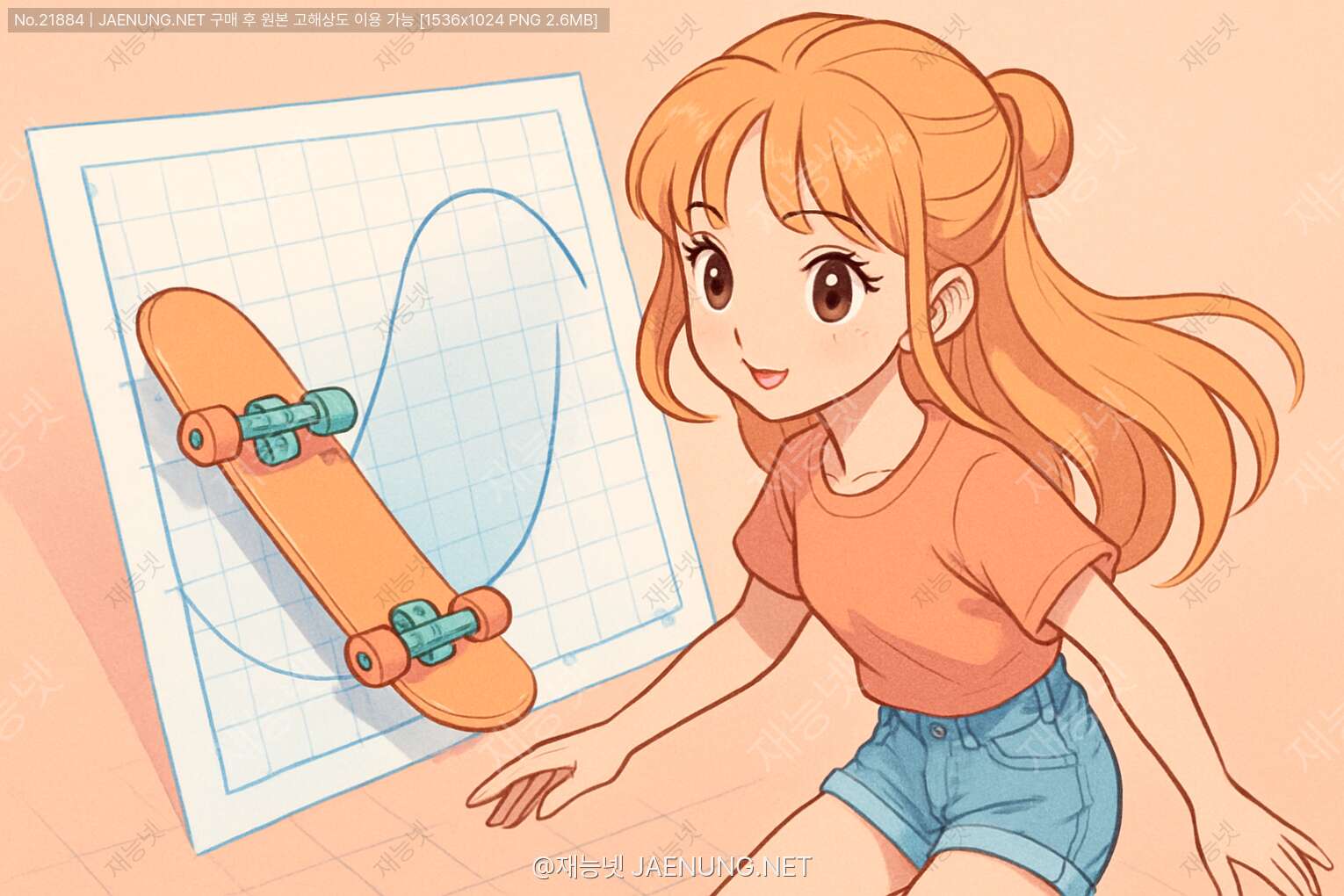
스케이트 물리 시뮬레이션, 부드러운 움직임 구현하기 🛹✨
3D 세계에서 현실감 넘치는 스케이트보드 움직임을 만들어보자!
안녕, 3D 모델링과 물리 시뮬레이션에 관심 있는 친구들! 오늘은 정말 재미있는 주제로 찾아왔어. 바로 스케이트보드의 물리 시뮬레이션과 부드러운 움직임 구현에 대해 함께 알아볼 거야. 🏂 스케이트보드가 도로를 미끄러지듯 움직이는 모습, 점프했을 때 공중에서 회전하는 모습을 3D로 구현하려면 어떻게 해야 할까? 단순히 애니메이션을 넣는 것보다 실제 물리 법칙을 적용하면 훨씬 더 생동감 있는 결과물을 얻을 수 있어!
이 글을 통해 게임 개발자, 3D 모델러, 시각 효과 아티스트 등 다양한 분야에서 활용할 수 있는 기술을 배울 수 있을 거야. 재능넷에서도 이런 3D 모델링과 물리 시뮬레이션 관련 재능이 활발하게 거래되고 있지. 그럼 지금부터 스케이트보드의 세계로 함께 빠져보자! 🚀
📚 목차
- 스케이트 물리의 기본 이해하기
- 3D 모델링과 물리 엔진의 만남
- 부드러운 움직임을 위한 핵심 기술
- 실제 구현 방법과 코드 예제
- 일반적인 문제와 해결 방법
- 고급 기술: 트릭과 특수 효과 구현
- 최적화 기법
- 실전 프로젝트: 간단한 스케이트 시뮬레이터 만들기
1. 스케이트 물리의 기본 이해하기 🧪
스케이트보드의 움직임을 시뮬레이션하기 전에, 먼저 실제 스케이트보드가 어떻게 작동하는지 이해해야 해. 스케이트보드의 물리는 생각보다 복잡하지만, 몇 가지 핵심 원리로 나눠볼 수 있어.
1.1 마찰과 관성의 세계
스케이트보드가 지면을 미끄러지듯 움직이는 건 바퀴와 지면 사이의 마찰력과 관련이 깊어. 마찰력이 너무 크면 움직임이 둔해지고, 너무 작으면 통제가 어려워지지. 실제 스케이트보드는 베어링의 품질에 따라 회전 저항이 달라지는데, 이런 세부적인 물리 특성까지 시뮬레이션에 반영하면 훨씬 더 현실감 있는 결과를 얻을 수 있어.
또한 관성의 법칙도 중요해. 한번 움직이기 시작한 스케이트보드는 외부 힘이 작용하지 않는 한 계속 그 상태를 유지하려고 해. 이 원리를 시뮬레이션에 적용하면 스케이트보드가 자연스럽게 감속하거나 방향을 바꾸는 모습을 구현할 수 있지.
1.2 중력과 균형의 물리학
스케이트보드를 타는 사람은 항상 중력과의 싸움을 하고 있어. 점프할 때는 중력을 이겨내야 하고, 착지할 때는 중력의 영향으로 충격이 발생해. 이런 중력의 효과를 시뮬레이션에 정확히 반영하는 것이 중요해.
또한 스케이트보드 위에서의 균형도 중요한 요소야. 라이더의 무게 중심이 어디에 있느냐에 따라 보드의 움직임이 달라지지. 이런 무게 중심의 이동을 시뮬레이션에 반영하면 턴이나 트릭 동작을 더 현실적으로 구현할 수 있어.
1.3 회전 역학과 각운동량
스케이트보드의 트릭 중 많은 부분이 회전과 관련되어 있어. 킥플립(Kickflip)이나 360 플립(360 Flip) 같은 기술은 보드를 특정 축을 중심으로 회전시키는 거지. 이런 회전 운동을 시뮬레이션하려면 각운동량과 토크에 대한 이해가 필요해.
각운동량은 한번 생기면 보존되는 경향이 있어. 그래서 공중에서 회전을 시작한 스케이트보드는 외부 힘이 작용하지 않는 한 그 회전을 유지하게 돼. 이런 물리적 특성을 코드로 구현하면 훨씬 더 자연스러운 트릭 동작을 만들 수 있지.
2. 3D 모델링과 물리 엔진의 만남 🔄
이제 실제 3D 환경에서 스케이트보드를 구현하는 방법에 대해 알아보자. 3D 모델링과 물리 엔진을 어떻게 결합해야 현실감 있는 시뮬레이션이 가능할까?
2.1 스케이트보드의 3D 모델링
스케이트보드를 시뮬레이션하기 위한 첫 단계는 정확한 3D 모델을 만드는 거야. 스케이트보드는 크게 데크(deck), 트럭(truck), 휠(wheel), 베어링(bearing) 등의 부품으로 구성되어 있어.
현실적인 시뮬레이션을 위해서는 이런 부품들을 개별적으로 모델링하고, 각각에 적절한 물리적 속성을 부여해야 해. 예를 들어:
- 데크: 탄성이 있는 단단한 판으로, 약간의 휘어짐이 가능해야 함
- 트럭: 데크와 휠을 연결하는 금속 부품으로, 회전 운동을 가능하게 함
- 휠: 지면과 접촉하는 부분으로, 마찰과 회전 특성이 중요함
- 베어링: 휠의 회전을 부드럽게 해주는 부품
이런 부품들을 Blender, Maya, 3ds Max 같은 3D 모델링 소프트웨어로 만들 수 있어. 재능넷에서도 이런 3D 모델링 서비스를 제공하는 전문가들을 만날 수 있지! 🎨
2.2 물리 엔진 선택하기
스케이트보드의 움직임을 시뮬레이션하기 위해서는 강력한 물리 엔진이 필요해. 현재 많이 사용되는 물리 엔진으로는 Unity의 PhysX, Unreal Engine의 Chaos, Bullet Physics, Havok 등이 있어.
각 엔진마다 장단점이 있지만, 스케이트보드 시뮬레이션에는 특히 다음 기능들이 중요해:
- 강체 역학(Rigid Body Dynamics): 스케이트보드의 기본적인 움직임 구현
- 충돌 감지(Collision Detection): 지면이나 장애물과의 상호작용
- 관절 시스템(Joint System): 트럭과 데크의 연결 구현
- 마찰 모델(Friction Model): 휠과 지면 사이의 상호작용
Unity나 Unreal Engine 같은 게임 엔진을 사용한다면, 내장된 물리 엔진을 활용할 수 있어서 편리해. 하지만 더 세밀한 제어가 필요하다면 Bullet Physics 같은 독립적인 물리 엔진을 사용할 수도 있지.
2.3 물리적 속성 설정하기
3D 모델과 물리 엔진을 연결했다면, 이제 각 부품에 물리적 속성을 부여할 차례야. 질량, 마찰 계수, 탄성 계수, 관성 텐서 등의 값을 설정해야 해.
예를 들어, 스케이트보드 데크의 경우:
// Unity C# 예제
Rigidbody deckRigidbody = deck.AddComponent<Rigidbody>();
deckRigidbody.mass = 1.5f;  // kg 단위
deckRigidbody.drag = 0.1f;  // 공기 저항
deckRigidbody.angularDrag = 0.05f;  // 회전 저항
휠의 경우 마찰 계수가 특히 중요해:
// Unity C# 예제
Collider wheelCollider = wheel.GetComponent<Collider>();
wheelCollider.material = new PhysicMaterial
{
    dynamicFriction = 0.6f,  // 동마찰 계수
    staticFriction = 0.8f,   // 정마찰 계수
    bounciness = 0.3f        // 탄성 계수
};
이런 값들을 실제 스케이트보드의 특성에 맞게 조정하면 더 현실적인 시뮬레이션이 가능해져. 다만, 완벽한 값을 찾기 위해서는 많은 시행착오가 필요하다는 점을 기억해! 🧪
3. 부드러운 움직임을 위한 핵심 기술 🌊
스케이트보드의 기본 물리와 3D 모델링을 이해했다면, 이제 부드러운 움직임을 구현하기 위한 핵심 기술들을 알아볼 차례야. 어떻게 하면 딱딱하고 기계적인 움직임이 아닌, 자연스럽고 유기적인 움직임을 만들 수 있을까?
3.1 보간법(Interpolation)의 마법
보간법은 두 지점 사이의 중간값을 계산하는 방법으로, 부드러운 움직임을 구현하는 데 필수적인 기술이야. 선형 보간(Linear Interpolation, LERP)은 가장 기본적인 형태지만, 스케이트보드 같은 복잡한 움직임에는 더 고급 보간법이 필요해.
예를 들어, 베지어 곡선(Bezier Curve)이나 스플라인(Spline)을 사용하면 자연스러운 곡선 움직임을 만들 수 있어:
// Unity C# 예제 - 베지어 곡선을 이용한 부드러운 이동
Vector3 BezierCurve(Vector3 p0, Vector3 p1, Vector3 p2, float t)
{
    float u = 1 - t;
    float tt = t * t;
    float uu = u * u;

    Vector3 p = uu * p0; // (1-t)^2 * P0
    p += 2 * u * t * p1; // 2(1-t)t * P1
    p += tt * p2; // t^2 * P2

    return p;
}
이런 보간법을 사용하면 스케이트보드가 점프에서 착지할 때나 턴을 할 때 훨씬 더 부드러운 움직임을 구현할 수 있어.
3.2 키프레임 애니메이션과 물리 시뮬레이션의 결합
완전한 물리 시뮬레이션만으로는 복잡한 스케이트보드 트릭을 구현하기 어려울 수 있어. 이럴 때는 키프레임 애니메이션과 물리 시뮬레이션을 결합하는 방법이 효과적이야.
예를 들어, 올리(Ollie) 같은 기본 점프 동작의 시작 부분은 미리 정의된 애니메이션으로 처리하고, 공중에서의 회전이나 착지 과정은 물리 시뮬레이션으로 처리할 수 있어. 이런 하이브리드 접근 방식을 통해 제어 가능하면서도 자연스러운 움직임을 구현할 수 있지.
// 의사 코드 예제
if (isPerformingTrick) {
    if (trickPhase == TrickPhase.TakeOff) {
        // 키프레임 애니메이션 사용
        PlayTakeOffAnimation();
        if (animationProgress > 0.5f) {
            trickPhase = TrickPhase.Airborne;
            EnablePhysicsSimulation();
        }
    } else if (trickPhase == TrickPhase.Airborne) {
        // 물리 시뮬레이션 사용
        ApplyAirControl();
        if (IsNearGround()) {
            trickPhase = TrickPhase.Landing;
        }
    } else if (trickPhase == TrickPhase.Landing) {
        // 물리 시뮬레이션 + 보조 애니메이션
        HandleLanding();
    }
}
3.3 프로시저럴 애니메이션(Procedural Animation)
프로시저럴 애니메이션은 미리 정의된 애니메이션을 사용하는 대신, 실시간으로 계산된 알고리즘을 통해 움직임을 생성하는 기법이야. 이 방식은 다양한 상황에 적응할 수 있는 유연한 움직임을 만들 수 있다는 장점이 있어.
스케이트보드 시뮬레이션에서는 특히 보드의 휘어짐이나 진동을 표현할 때 유용해. 예를 들어, 착지 시 충격에 따라 데크가 휘어지는 정도를 실시간으로 계산할 수 있지:
// Unity C# 예제 - 프로시저럴 데크 휘어짐
void UpdateDeckBending()
{
    float impactForce = GetImpactForce();
    float bendAmount = Mathf.Clamp(impactForce * bendSensitivity, 0, maxBend);

    // 메시의 각 버텍스에 휘어짐 적용
    Vector3[] vertices = deckMesh.vertices;
    for (int i = 0; i < vertices.Length; i++)
    {
        float distanceFromCenter = Mathf.Abs(vertices[i].x) / (deckLength * 0.5f);
        float verticalOffset = bendAmount * Mathf.Sin(distanceFromCenter * Mathf.PI);
        vertices[i].y -= verticalOffset;
    }

    deckMesh.vertices = vertices;
    deckMesh.RecalculateNormals();
}
이런 프로시저럴 애니메이션 기법은 게임이나 시뮬레이션에서 점점 더 중요해지고 있어. 특히 예측할 수 없는 환경에서의 자연스러운 반응을 구현하는 데 큰 도움이 돼. 🌟
4. 실제 구현 방법과 코드 예제 💻
이론적인 내용을 충분히 살펴봤으니, 이제 실제로 스케이트보드 물리 시뮬레이션을 구현하는 방법을 알아보자. 여기서는 Unity 엔진을 기준으로 설명할게, 다른 엔진에서도 비슷한 원리로 적용할 수 있어!
4.1 기본 설정: 스케이트보드 물리 객체 만들기
먼저 스케이트보드의 기본 구조를 만들어보자. 데크, 트럭, 휠 등의 부품을 개별적으로 만들고 이를 물리적으로 연결해야 해.
// Unity C# 예제 - 스케이트보드 기본 설정
using UnityEngine;

public class Skateboard : MonoBehaviour
{
    public GameObject deckObject;
    public GameObject frontTruckObject;
    public GameObject rearTruckObject;
    public GameObject[] wheelObjects = new GameObject[4];

    private Rigidbody deckRigidbody;
    private ConfigurableJoint frontTruckJoint;
    private ConfigurableJoint rearTruckJoint;

    void Start()
    {
        // 데크에 물리 속성 추가
        deckRigidbody = deckObject.AddComponent<Rigidbody>();
        deckRigidbody.mass = 1.5f;
        deckRigidbody.drag = 0.1f;
        deckRigidbody.angularDrag = 0.05f;

        // 트럭과 데크 연결 (ConfigurableJoint 사용)
        SetupTruckJoints();

        // 휠 설정
        SetupWheels();
    }

    void SetupTruckJoints()
    {
        // 앞쪽 트럭 연결
        frontTruckJoint = deckObject.AddComponent<ConfigurableJoint>();
        frontTruckJoint.connectedBody = frontTruckObject.GetComponent<Rigidbody>();
        ConfigureTruckJoint(frontTruckJoint);

        // 뒤쪽 트럭 연결
        rearTruckJoint = deckObject.AddComponent<ConfigurableJoint>();
        rearTruckJoint.connectedBody = rearTruckObject.GetComponent<Rigidbody>();
        ConfigureTruckJoint(rearTruckJoint);
    }

    void ConfigureTruckJoint(ConfigurableJoint joint)
    {
        // 트럭의 회전 제한 설정
        joint.angularXMotion = ConfigurableJointMotion.Limited;
        joint.angularYMotion = ConfigurableJointMotion.Limited;
        joint.angularZMotion = ConfigurableJointMotion.Limited;

        // 회전 제한 범위 설정
        SoftJointLimit limit = new SoftJointLimit();
        limit.limit = 15f; // 15도까지 회전 가능
        joint.angularXLimit = limit;

        // 스프링 설정으로 자연스러운 복원력 추가
        SoftJointLimitSpring spring = new SoftJointLimitSpring();
        spring.spring = 500f;
        spring.damper = 10f;
        joint.angularXLimitSpring = spring;
    }

    void SetupWheels()
    {
        for (int i = 0; i < wheelObjects.Length; i++)
        {
            Rigidbody wheelRb = wheelObjects[i].AddComponent<Rigidbody>();
            wheelRb.mass = 0.2f;

            // 휠 콜라이더 설정
            SphereCollider wheelCollider = wheelObjects[i].AddComponent<SphereCollider>();
            wheelCollider.material = CreateWheelPhysicMaterial();

            // 휠과 트럭 연결
            ConfigurableJoint wheelJoint = (i < 2) ?
                frontTruckObject.AddComponent<ConfigurableJoint>() :
                rearTruckObject.AddComponent<ConfigurableJoint>();

            wheelJoint.connectedBody = wheelRb;
            wheelJoint.xMotion = ConfigurableJointMotion.Locked;
            wheelJoint.yMotion = ConfigurableJointMotion.Locked;
            wheelJoint.zMotion = ConfigurableJointMotion.Locked;

            // 회전은 Y축만 허용 (휠 회전)
            wheelJoint.angularXMotion = ConfigurableJointMotion.Locked;
            wheelJoint.angularYMotion = ConfigurableJointMotion.Free;
            wheelJoint.angularZMotion = ConfigurableJointMotion.Locked;
        }
    }

    PhysicMaterial CreateWheelPhysicMaterial()
    {
        PhysicMaterial material = new PhysicMaterial("WheelMaterial");
        material.dynamicFriction = 0.6f;
        material.staticFriction = 0.8f;
        material.bounciness = 0.3f;
        material.frictionCombine = PhysicMaterialCombine.Average;
        material.bounceCombine = PhysicMaterialCombine.Average;
        return material;
    }
}
이 코드는 스케이트보드의 기본 구조를 설정하는 예제야. ConfigurableJoint를 사용해 트럭과 데크, 트럭과 휠 사이의 관계를 정의하고 있어. 실제 구현에서는 더 많은 세부 조정이 필요할 수 있지만, 기본 틀을 이해하는 데 도움이 될 거야.
4.2 사용자 입력에 반응하는 스케이트보드 제어
이제 스케이트보드가 사용자 입력에 반응하도록 만들어보자. 기본적인 움직임으로는 푸시(밀기), 턴, 올리(점프) 등이 있어.
// Unity C# 예제 - 스케이트보드 제어
public class SkateboardController : MonoBehaviour
{
    public Skateboard skateboard;
    public float pushForce = 10f;
    public float turnTorque = 5f;
    public float olliePower = 15f;

    private Rigidbody deckRb;
    private bool isGrounded;

    void Start()
    {
        deckRb = skateboard.deckObject.GetComponent<Rigidbody>();
    }

    void Update()
    {
        CheckGrounded();

        // 푸시 (스페이스바)
        if (Input.GetKeyDown(KeyCode.Space) && isGrounded)
        {
            Push();
        }

        // 턴 (좌우 화살표)
        float turnInput = Input.GetAxis("Horizontal");
        if (Mathf.Abs(turnInput) > 0.1f)
        {
            Turn(turnInput);
        }

        // 올리 (W 키)
        if (Input.GetKeyDown(KeyCode.W) && isGrounded)
        {
            Ollie();
        }
    }

    void CheckGrounded()
    {
        // 간단한 지면 체크 (실제로는 더 복잡한 로직 필요)
        RaycastHit hit;
        isGrounded = Physics.Raycast(
            skateboard.deckObject.transform.position,
            Vector3.down,
            out hit,
            0.5f
        );
    }

    void Push()
    {
        // 보드의 전방 방향으로 힘 가하기
        deckRb.AddForce(skateboard.deckObject.transform.forward * pushForce, ForceMode.Impulse);
    }

    void Turn(float direction)
    {
        // 보드의 Y축을 중심으로 회전력 가하기
        deckRb.AddTorque(Vector3.up * direction * turnTorque);
    }

    void Ollie()
    {
        // 올리 동작 - 위쪽으로 힘 가하기
        deckRb.AddForce(Vector3.up * olliePower, ForceMode.Impulse);

        // 앞쪽으로 약간의 회전력 추가 (테일을 누르는 효과)
        deckRb.AddTorque(skateboard.deckObject.transform.right * olliePower * 0.5f, ForceMode.Impulse);
    }
}
이 코드는 기본적인 스케이트보드 제어를 구현한 예제야. 실제 게임에서는 더 복잡한 입력 시스템과 트릭 메커니즘이 필요하겠지만, 기본 원리를 이해하는 데 도움이 될 거야.
4.3 고급 물리 효과: 데크 휘어짐 구현
더 현실적인 시뮬레이션을 위해 데크의 휘어짐을 구현해보자. 이는 프로시저럴 애니메이션 기법을 활용한 예제야.
// Unity C# 예제 - 데크 휘어짐 구현
public class DeckFlexController : MonoBehaviour
{
    public Skateboard skateboard;
    public float flexAmount = 0.1f;
    public float flexSpeed = 5f;
    public float impactFlexMultiplier = 0.2f;

    private Mesh deckMesh;
    private Vector3[] originalVertices;
    private Vector3[] modifiedVertices;
    private float currentFlex = 0f;
    private Rigidbody deckRb;

    void Start()
    {
        deckMesh = skateboard.deckObject.GetComponent<MeshFilter>().mesh;
        originalVertices = deckMesh.vertices;
        modifiedVertices = new Vector3[originalVertices.Length];
        System.Array.Copy(originalVertices, modifiedVertices, originalVertices.Length);

        deckRb = skateboard.deckObject.GetComponent<Rigidbody>();
    }

    void Update()
    {
        // 현재 휘어짐 상태 업데이트
        UpdateFlexState();

        // 메시에 휘어짐 적용
        ApplyFlexToMesh();
    }

    void UpdateFlexState()
    {
        float targetFlex = 0f;

        // 착지 충격 감지
        if (deckRb.velocity.y < -2f && IsNearGround())
        {
            float impactForce = Mathf.Abs(deckRb.velocity.y) * impactFlexMultiplier;
            targetFlex = Mathf.Clamp(impactForce, 0f, flexAmount);
        }

        // 부드러운 보간으로 현재 휘어짐 업데이트
        currentFlex = Mathf.Lerp(currentFlex, targetFlex, Time.deltaTime * flexSpeed);
    }

    void ApplyFlexToMesh()
    {
        if (currentFlex < 0.001f)
        {
            // 휘어짐이 거의 없으면 원래 메시 사용
            if (!AreVerticesEqual(modifiedVertices, originalVertices))
            {
                System.Array.Copy(originalVertices, modifiedVertices, originalVertices.Length);
                deckMesh.vertices = modifiedVertices;
                deckMesh.RecalculateNormals();
            }
            return;
        }

        // 각 버텍스에 휘어짐 적용
        float deckLength = GetDeckLength();
        for (int i = 0; i < originalVertices.Length; i++)
        {
            // 버텍스의 데크 길이 방향 위치 (-1 ~ 1 범위로 정규화)
            float normalizedX = originalVertices[i].x / (deckLength * 0.5f);

            // 사인 함수로 휘어짐 계산 (중앙이 가장 많이 휘어짐)
            float flexOffset = currentFlex * Mathf.Sin(Mathf.PI * (1f - Mathf.Abs(normalizedX)));

            // 새 버텍스 위치 계산
            modifiedVertices[i] = originalVertices[i];
            modifiedVertices[i].y -= flexOffset;
        }

        // 메시 업데이트
        deckMesh.vertices = modifiedVertices;
        deckMesh.RecalculateNormals();
    }

    float GetDeckLength()
    {
        // 데크의 길이 계산 (간단한 구현)
        Bounds bounds = deckMesh.bounds;
        return bounds.size.x;
    }

    bool IsNearGround()
    {
        // 지면 근처 체크
        RaycastHit hit;
        return Physics.Raycast(
            skateboard.deckObject.transform.position,
            Vector3.down,
            out hit,
            1.0f
        );
    }

    bool AreVerticesEqual(Vector3[] a, Vector3[] b)
    {
        if (a.Length != b.Length) return false;

        for (int i = 0; i < a.Length; i++)
        {
            if (Vector3.Distance(a[i], b[i]) > 0.001f)
                return false;
        }

        return true;
    }
}
이 코드는 스케이트보드 데크의 휘어짐을 시뮬레이션하는 예제야. 착지 충격에 따라 데크가 휘어지고, 시간이 지나면 원래 상태로 돌아가는 효과를 구현했어. 이런 세부적인 물리 효과가 전체적인 시뮬레이션의 현실감을 크게 높여줄 수 있지! 🌈
5. 일반적인 문제와 해결 방법 🔧
스케이트보드 물리 시뮬레이션을 구현하다 보면 여러 가지 문제에 부딪히게 돼. 여기서는 가장 흔히 발생하는 문제들과 그 해결 방법을 알아보자.
5.1 물리 엔진의 불안정성 다루기
물리 엔진의 불안정성은 복잡한 시뮬레이션에서 자주 발생하는 문제야. 특히 여러 개의 강체(Rigid Body)가 연결된 스케이트보드 같은 경우 더 그렇지.
주요 문제점과 해결 방법:
- 진동(Jittering): 물체가 부자연스럽게 떨리는 현상
해결법: 물리 엔진의 반복 횟수(iteration) 증가, 더 작은 타임스텝 사용 - 관통(Penetration): 물체가 다른 물체를 뚫고 지나가는 현상
해결법: 연속 충돌 감지(Continuous Collision Detection) 활성화 - 폭발(Explosion): 물체가 갑자기 비정상적인 속도로 날아가는 현상
해결법: 속도 제한 설정, 물리 계산 오류 시 위치 리셋
// Unity C# 예제 - 물리 안정화 기법
void Start()
{
    // 물리 엔진 설정 최적화
    Physics.defaultSolverIterations = 10; // 기본값보다 증가
    Physics.defaultSolverVelocityIterations = 10;

    // 리지드바디 설정
    Rigidbody rb = GetComponent<Rigidbody>();
    rb.collisionDetectionMode = CollisionDetectionMode.ContinuousDynamic;
    rb.maxAngularVelocity = 20f; // 각속도 제한
}

void FixedUpdate()
{
    // 비정상적인 속도 감지 및 수정
    Rigidbody rb = GetComponent<Rigidbody>();
    if (rb.velocity.magnitude > 50f)
    {
        Debug.LogWarning("비정상적인 속도 감지: " + rb.velocity.magnitude);
        rb.velocity = rb.velocity.normalized * 50f;
    }
}
5.2 성능 최적화 문제
복잡한 물리 시뮬레이션은 성능에 부담을 줄 수 있어. 특히 모바일 기기나 VR 환경에서는 최적화가 매우 중요해.
성능 최적화 방법:
- LOD(Level of Detail) 시스템: 거리에 따라 물리 시뮬레이션의 복잡도 조절
- 물리 프록시 메시: 시각적 메시보다 단순한 충돌 메시 사용
- 물리 계산 빈도 조절: 중요하지 않은 물체는 물리 업데이트 빈도 줄이기
- 슬립 모드(Sleep Mode) 활용: 움직임이 없는 물체는 물리 계산에서 제외
// Unity C# 예제 - 물리 프록시 메시 설정
void Start()
{
    // 시각적 메시는 복잡하게, 충돌 메시는 단순하게
    MeshFilter visualMesh = GetComponent<MeshFilter>();
    visualMesh.mesh = detailedMesh; // 자세한 시각적 메시

    MeshCollider collider = GetComponent<MeshCollider>();
    collider.sharedMesh = simplifiedMesh; // 단순화된 충돌 메시
    collider.convex = true; // 성능 향상을 위해 볼록 메시 사용
}
5.3 현실적인 물리 매개변수 찾기
스케이트보드 시뮬레이션의 가장 어려운 부분 중 하나는 현실적인 물리 매개변수를 찾는 거야. 질량, 마찰, 탄성 등의 값을 어떻게 설정해야 실제 스케이트보드처럼 움직일까?
효과적인 매개변수 튜닝 방법:
- 실제 측정값 참조: 가능하다면 실제 스케이트보드의 물리적 특성 측정
- 점진적 조정: 한 번에 하나의 매개변수만 조정하며 효과 관찰
- 참조 영상 활용: 실제 스케이트보딩 영상과 비교하며 조정
- 전문가 피드백: 실제 스케이터에게 시뮬레이션의 현실감 평가 요청
매개변수 튜닝은 시간이 많이 걸리는 작업이지만, 결과물의 품질을 크게 좌우해. 재능넷에서 3D 모델링이나 물리 시뮬레이션 전문가의 도움을 받는 것도 좋은 방법이야! 🔍
// Unity C# 예제 - 매개변수 튜닝 도구
[ExecuteInEditMode]
public class PhysicsParameterTuner : MonoBehaviour
{
    [Header("데크 속성")]
    [Range(0.5f, 5f)] public float deckMass = 1.5f;
    [Range(0.01f, 1f)] public float deckDrag = 0.1f;

    [Header("휠 속성")]
    [Range(0.05f, 1f)] public float wheelMass = 0.2f;
    [Range(0.1f, 1f)] public float wheelFriction = 0.6f;
    [Range(0f, 1f)] public float wheelBounciness = 0.3f;

    [Header("트럭 속성")]
    [Range(100f, 1000f)] public float truckSpring = 500f;
    [Range(1f, 50f)] public float truckDamper = 10f;

    private Skateboard skateboard;

    void OnValidate()
    {
        // 에디터에서 값이 변경될 때마다 호출됨
        if (skateboard == null)
            skateboard = GetComponent<Skateboard>();

        if (skateboard != null)
            UpdatePhysicsParameters();
    }

    void UpdatePhysicsParameters()
    {
        // 데크 속성 업데이트
        Rigidbody deckRb = skateboard.deckObject.GetComponent<Rigidbody>();
        deckRb.mass = deckMass;
        deckRb.drag = deckDrag;

        // 휠 속성 업데이트
        for (int i = 0; i < skateboard.wheelObjects.Length; i++)
        {
            Rigidbody wheelRb = skateboard.wheelObjects[i].GetComponent<Rigidbody>();
            wheelRb.mass = wheelMass;

            Collider wheelCollider = skateboard.wheelObjects[i].GetComponent<Collider>();
            wheelCollider.material.dynamicFriction = wheelFriction;
            wheelCollider.material.bounciness = wheelBounciness;
        }

        // 트럭 조인트 속성 업데이트
        ConfigurableJoint[] truckJoints = skateboard.deckObject.GetComponents<ConfigurableJoint>();
        foreach (ConfigurableJoint joint in truckJoints)
        {
            SoftJointLimitSpring spring = joint.angularXLimitSpring;
            spring.spring = truckSpring;
            spring.damper = truckDamper;
            joint.angularXLimitSpring = spring;
        }
    }
}
6. 고급 기술: 트릭과 특수 효과 구현 🤸♂️
기본적인 스케이트보드 움직임을 구현했다면, 이제 더 복잡한 트릭과 특수 효과를 추가해보자. 이 부분이 스케이트보드 시뮬레이션을 정말 재미있게 만드는 요소야!
6.1 기본 트릭 구현하기
스케이트보딩의 기본 트릭으로는 올리(Ollie), 킥플립(Kickflip), 힐플립(Heelflip) 등이 있어. 이런 트릭들을 구현하는 방법을 알아보자.
// Unity C# 예제 - 기본 트릭 구현
public class TrickSystem : MonoBehaviour
{
    public SkateboardController controller;
    public float kickflipTorque = 10f;
    public float heelflipTorque = 10f;

    private Rigidbody deckRb;
    private bool isTrickInProgress = false;

    void Start()
    {
        deckRb = controller.skateboard.deckObject.GetComponent<Rigidbody>();
    }

    void Update()
    {
        // 공중에 있을 때만 트릭 가능
        if (!controller.isGrounded && !isTrickInProgress)
        {
            // 킥플립 (Q 키)
            if (Input.GetKeyDown(KeyCode.Q))
            {
                PerformKickflip();
            }

            // 힐플립 (E 키)
            if (Input.GetKeyDown(KeyCode.E))
            {
                PerformHeelflip();
            }
        }
    }

    void PerformKickflip()
    {
        isTrickInProgress = true;

        // Z축을 중심으로 회전력 가하기 (보드가 플립되는 효과)
        deckRb.AddTorque(controller.skateboard.deckObject.transform.forward * kickflipTorque, ForceMode.Impulse);

        // 트릭 완료 체크 코루틴 시작
        StartCoroutine(CheckTrickCompletion());
    }

    void PerformHeelflip()
    {
        isTrickInProgress = true;

        // Z축을 중심으로 반대 방향 회전력 가하기
        deckRb.AddTorque(-controller.skateboard.deckObject.transform.forward * heelflipTorque, ForceMode.Impulse);

        // 트릭 완료 체크 코루틴 시작
        StartCoroutine(CheckTrickCompletion());
    }

    IEnumerator CheckTrickCompletion()
    {
        // 회전 각도 추적 변수
        float totalRotation = 0f;
        Vector3 lastForward = controller.skateboard.deckObject.transform.right;

        // 트릭이 완료될 때까지 기다림
        while (totalRotation < 360f && !controller.isGrounded)
        {
            // 현재 프레임에서의 회전 계산
            Vector3 currentForward = controller.skateboard.deckObject.transform.right;
            float angle = Vector3.Angle(lastForward, currentForward);

            // 회전 방향 확인
            if (Vector3.Dot(Vector3.Cross(lastForward, currentForward), controller.skateboard.deckObject.transform.forward) > 0)
                totalRotation += angle;
            else
                totalRotation -= angle;

            lastForward = currentForward;

            yield return null;
        }

        // 착지 시 트릭 성공 여부 판단
        if (controller.isGrounded)
        {
            if (Mathf.Abs(totalRotation) >= 330f) // 거의 완전한 회전
            {
                Debug.Log("트릭 성공! 회전: " + totalRotation);
                // 성공 효과 재생
            }
            else
            {
                Debug.Log("트릭 실패! 회전: " + totalRotation);
                // 실패 효과 재생
            }
        }

        isTrickInProgress = false;
    }
}
이 코드는 킥플립과 힐플립 같은 기본 트릭을 구현하는 예제야. 실제 구현에서는 더 복잡한 입력 시스템과 애니메이션을 추가할 수 있을 거야.
6.2 고급 트릭 시스템
더 복잡한 트릭을 구현하려면 조합형 트릭 시스템을 만들 수 있어. 이는 기본 동작을 조합해 다양한 트릭을 만들어내는 방식이야.
// Unity C# 예제 - 고급 트릭 시스템
public class AdvancedTrickSystem : MonoBehaviour
{
    [System.Serializable]
    public class TrickDefinition
    {
        public string trickName;
        public Vector3 rotationAxis;
        public float rotationForce;
        public KeyCode[] inputSequence;
        public float requiredRotation;
        public GameObject vfxPrefab;
    }

    public List<TrickDefinition> availableTricks = new List<TrickDefinition>();
    public SkateboardController controller;
    public float inputTimeWindow = 0.5f;

    private Rigidbody deckRb;
    private List<KeyCode> currentInputs = new List<KeyCode>();
    private float lastInputTime;

    void Start()
    {
        deckRb = controller.skateboard.deckObject.GetComponent<Rigidbody>();
    }

    void Update()
    {
        // 입력 시퀀스 기록
        CheckForTrickInputs();

        // 시간 초과 시 입력 초기화
        if (Time.time - lastInputTime > inputTimeWindow && currentInputs.Count > 0)
        {
            currentInputs.Clear();
        }
    }

    void CheckForTrickInputs()
    {
        // 트릭 입력 키 감지
        foreach (KeyCode key in System.Enum.GetValues(typeof(KeyCode)))
        {
            if (Input.GetKeyDown(key))
            {
                currentInputs.Add(key);
                lastInputTime = Time.time;

                // 입력 시퀀스가 등록된 트릭과 일치하는지 확인
                CheckForTrickMatch();
            }
        }
    }

    void CheckForTrickMatch()
    {
        if (!controller.isGrounded) // 공중에 있을 때만 트릭 가능
        {
            foreach (TrickDefinition trick in availableTricks)
            {
                if (IsInputSequenceMatch(trick.inputSequence, currentInputs))
                {
                    PerformTrick(trick);
                    currentInputs.Clear();
                    break;
                }
            }
        }
    }

    bool IsInputSequenceMatch(KeyCode[] sequence, List<KeyCode> inputs)
    {
        if (sequence.Length != inputs.Count)
            return false;

        for (int i = 0; i < sequence.Length; i++)
        {
            if (sequence[i] != inputs[i])
                return false;
        }

        return true;
    }

    void PerformTrick(TrickDefinition trick)
    {
        Debug.Log("트릭 시작: " + trick.trickName);

        // 지정된 축을 중심으로 회전력 가하기
        deckRb.AddTorque(
            controller.skateboard.deckObject.transform.TransformDirection(trick.rotationAxis) * trick.rotationForce,
            ForceMode.Impulse
        );

        // 트릭 완료 체크 코루틴 시작
        StartCoroutine(CheckAdvancedTrickCompletion(trick));
    }

    IEnumerator CheckAdvancedTrickCompletion(TrickDefinition trick)
    {
        // 회전 추적 변수
        Quaternion startRotation = controller.skateboard.deckObject.transform.rotation;
        float maxAngle = 0f;

        while (!controller.isGrounded)
        {
            // 현재까지의 최대 회전각 계산
            float currentAngle = Quaternion.Angle(startRotation, controller.skateboard.deckObject.transform.rotation);
            maxAngle = Mathf.Max(maxAngle, currentAngle);

            yield return null;
        }

        // 착지 시 트릭 성공 여부 판단
        if (maxAngle >= trick.requiredRotation * 0.9f) // 90% 이상 회전 시 성공
        {
            Debug.Log("트릭 성공: " + trick.trickName + " (" + maxAngle + "도 회전)");

            // 성공 효과 재생
            if (trick.vfxPrefab != null)
            {
                Instantiate(trick.vfxPrefab, controller.skateboard.deckObject.transform.position, Quaternion.identity);
            }

            // 점수 추가 등의 게임플레이 요소 추가 가능
        }
        else
        {
            Debug.Log("트릭 실패: " + trick.trickName + " (필요: " + trick.requiredRotation + "도, 실제: " + maxAngle + "도)");
        }
    }
}
이 코드는 다양한 트릭을 정의하고 입력 시퀀스에 따라 실행할 수 있는 고급 트릭 시스템의 예제야. 이런 시스템을 통해 360 플립, 하드플립, 변형 트릭 등 다양한 고급 트릭을 구현할 수 있어.
6.3 시각적 효과 추가하기
스케이트보드 시뮬레이션에 시각적 효과를 추가하면 더욱 생동감 있는 경험을 제공할 수 있어. 몇 가지 효과를 살펴보자:
- 스파크 효과: 보드가 레일이나 코핑에 슬라이딩할 때
- 먼지 효과: 착지 시 지면에서 발생하는 먼지
- 모션 블러: 고속 회전 시 보드에 적용되는 블러 효과
- 충격파: 높은 곳에서 착지할 때 발생하는 시각적 충격파
// Unity C# 예제 - 착지 효과 구현
public class LandingEffects : MonoBehaviour
{
    public ParticleSystem dustParticles;
    public GameObject impactWavePrefab;
    public float minImpactForce = 5f;
    public float maxImpactForce = 20f;

    private SkateboardController controller;
    private Rigidbody deckRb;
    private bool wasGrounded = true;

    void Start()
    {
        controller = GetComponent<SkateboardController>();
        deckRb = controller.skateboard.deckObject.GetComponent<Rigidbody>();
    }

    void Update()
    {
        // 착지 감지
        if (controller.isGrounded && !wasGrounded)
        {
            float impactVelocity = Mathf.Abs(deckRb.velocity.y);

            if (impactVelocity > minImpactForce)
            {
                // 먼지 효과 재생
                if (dustParticles != null)
                {
                    dustParticles.transform.position = controller.skateboard.deckObject.transform.position - Vector3.up * 0.1f;

                    // 충격 크기에 따라 파티클 양 조절
                    var emission = dustParticles.emission;
                    float normalizedForce = Mathf.InverseLerp(minImpactForce, maxImpactForce, impactVelocity);
                    emission.rateOverTime = 20f + 80f * normalizedForce;

                    dustParticles.Play();
                }

                // 강한 충격일 경우 충격파 효과 추가
                if (impactVelocity > maxImpactForce * 0.7f && impactWavePrefab != null)
                {
                    GameObject impactWave = Instantiate(
                        impactWavePrefab,
                        controller.skateboard.deckObject.transform.position - Vector3.up * 0.05f,
                        Quaternion.Euler(90f, 0f, 0f)
                    );

                    // 충격 크기에 따라 충격파 크기 조절
                    float waveScale = Mathf.Lerp(0.5f, 1.5f, normalizedForce);
                    impactWave.transform.localScale = new Vector3(waveScale, waveScale, waveScale);

                    // 일정 시간 후 파괴
                    Destroy(impactWave, 2f);
                }

                // 카메라 흔들림 효과 추가 가능
                // CameraShake.Instance.ShakeCamera(normalizedForce);
            }
        }

        wasGrounded = controller.isGrounded;
    }
}
이런 시각적 효과들은 단순한 장식이 아니라 게임플레이 피드백으로서 중요한 역할을 해. 플레이어가 자신의 행동 결과를 직관적으로 이해할 수 있게 도와주지. 🎮
7. 최적화 기법 ⚡
복잡한 물리 시뮬레이션은 성능에 부담을 줄 수 있어. 특히 모바일 기기나 VR 환경에서는 최적화가 필수적이야. 여기서는 스케이트보드 시뮬레이션을 위한 최적화 기법을 알아보자.
7.1 물리 계산 최적화
물리 계산은 CPU를 많이 사용하는 작업이야. 계산량을 줄이면서도 시각적 품질을 유지하는 방법을 알아보자.
- 물리 계층화: 중요한 물체와 덜 중요한 물체를 구분해 다른 수준의 물리 계산 적용
- 거리 기반 최적화: 카메라에서 멀리 있는 물체는 간소화된 물리 계산 적용
- 시간 단계 조정: 물리 업데이트 빈도를 상황에 맞게 조절
// Unity C# 예제 - 거리 기반 물리 최적화
public class PhysicsOptimizer : MonoBehaviour
{
    public Transform mainCamera;
    public float highDetailDistance = 10f;
    public float mediumDetailDistance = 30f;

    private List<Rigidbody> allRigidbodies = new List<Rigidbody>();
    private Dictionary<Rigidbody, float> originalSolverIterations = new Dictionary<Rigidbody, float>();

    void Start()
    {
        // 씬의 모든 리지드바디 수집
        Rigidbody[] bodies = FindObjectsOfType<Rigidbody>();
        foreach (Rigidbody rb in bodies)
        {
            allRigidbodies.Add(rb);
            originalSolverIterations.Add(rb, rb.solverIterations);
        }
    }

    void Update()
    {
        foreach (Rigidbody rb in allRigidbodies)
        {
            if (rb == null) continue;

            float distance = Vector3.Distance(mainCamera.position, rb.position);

            if (distance < highDetailDistance)
            {
                // 가까운 거리: 고품질 물리 계산
                rb.solverIterations = (int)originalSolverIterations[rb];
                rb.collisionDetectionMode = CollisionDetectionMode.Continuous;
                rb.sleepThreshold = 0.005f;
            }
            else if (distance < mediumDetailDistance)
            {
                // 중간 거리: 중간 품질 물리 계산
                rb.solverIterations = (int)(originalSolverIterations[rb] * 0.5f);
                rb.collisionDetectionMode = CollisionDetectionMode.Discrete;
                rb.sleepThreshold = 0.05f;
            }
            else
            {
                // 먼 거리: 저품질 물리 계산 또는 비활성화
                rb.solverIterations = 1;
                rb.collisionDetectionMode = CollisionDetectionMode.Discrete;
                rb.sleepThreshold = 0.2f;

                // 움직임이 거의 없으면 물리 계산 일시 중지
                if (rb.velocity.magnitude < 0.1f)
                {
                    rb.Sleep();
                }
            }
        }
    }
}
7.2 그래픽 최적화
물리 계산 외에도 그래픽 렌더링도 최적화해야 해. 특히 모바일 환경에서는 배터리 소모와 발열을 줄이는 것이 중요해.
- LOD(Level of Detail) 시스템: 거리에 따라 모델의 복잡도 조절
- 효율적인 셰이더 사용: 모바일 친화적인 경량 셰이더 활용
- 텍스처 아틀라스: 여러 텍스처를 하나로 합쳐 드로우 콜 감소
- 오클루전 컬링: 보이지 않는 객체는 렌더링하지 않음
// Unity C# 예제 - LOD 시스템 구현
[RequireComponent(typeof(LODGroup))]
public class SkateboardLOD : MonoBehaviour
{
    public Mesh highDetailMesh;
    public Mesh mediumDetailMesh;
    public Mesh lowDetailMesh;

    public Material highDetailMaterial;
    public Material lowDetailMaterial;

    void Start()
    {
        // LOD 그룹 설정
        LODGroup lodGroup = GetComponent<LODGroup>();

        // 각 LOD 레벨에 대한 렌더러 배열
        Renderer[] highLOD = new Renderer[] { CreateLODRenderer(highDetailMesh, highDetailMaterial, "HighLOD") };
        Renderer[] mediumLOD = new Renderer[] { CreateLODRenderer(mediumDetailMesh, highDetailMaterial, "MediumLOD") };
        Renderer[] lowLOD = new Renderer[] { CreateLODRenderer(lowDetailMesh, lowDetailMaterial, "LowLOD") };

        // LOD 레벨 설정
        LOD[] lods = new LOD[3];
        lods[0] = new LOD(0.6f, highLOD);    // 화면의 60% 이상 차지할 때
        lods[1] = new LOD(0.3f, mediumLOD);  // 화면의 30% 이상 차지할 때
        lods[2] = new LOD(0.1f, lowLOD);     // 화면의 10% 이상 차지할 때

        lodGroup.SetLODs(lods);
        lodGroup.RecalculateBounds();
    }

    Renderer CreateLODRenderer(Mesh mesh, Material material, string name)
    {
        // 새 게임 오브젝트 생성
        GameObject lodObject = new GameObject(name);
        lodObject.transform.SetParent(transform);
        lodObject.transform.localPosition = Vector3.zero;
        lodObject.transform.localRotation = Quaternion.identity;

        // 메시 렌더러 추가
        MeshRenderer renderer = lodObject.AddComponent<MeshRenderer>();
        MeshFilter filter = lodObject.AddComponent<MeshFilter>();

        // 메시와 재질 설정
        filter.sharedMesh = mesh;
        renderer.sharedMaterial = material;

        return renderer;
    }
}
7.3 메모리 관리
특히 모바일 환경에서는 메모리 관리가 중요해. 불필요한 메모리 할당을 줄이고 가비지 컬렉션을 최소화하는 방법을 알아보자.
- 오브젝트 풀링: 자주 생성/파괴되는 객체를 재사용
- 정적 변수 활용: 임시 계산에 매번 새 변수를 할당하지 않음
- 구조체 사용: 적절한 상황에서 클래스 대신 구조체 사용
// Unity C# 예제 - 효과 오브젝트 풀링
public class EffectPoolManager : MonoBehaviour
{
    [System.Serializable]
    public class PoolItem
    {
        public string tag;
        public GameObject prefab;
        public int size;
    }

    public List<PoolItem> poolItems = new List<PoolItem>();
    public Dictionary<string, Queue<GameObject>> poolDictionary = new Dictionary<string, Queue<GameObject>>();

    private static EffectPoolManager _instance;
    public static EffectPoolManager Instance { get { return _instance; } }

    void Awake()
    {
        if (_instance == null)
        {
            _instance = this;
        }
        else
        {
            Destroy(gameObject);
            return;
        }

        // 풀 초기화
        foreach (PoolItem item in poolItems)
        {
            Queue<GameObject> objectPool = new Queue<GameObject>();

            for (int i = 0; i < item.size; i++)
            {
                GameObject obj = Instantiate(item.prefab);
                obj.SetActive(false);
                objectPool.Enqueue(obj);
            }

            poolDictionary.Add(item.tag, objectPool);
        }
    }

    public GameObject SpawnFromPool(string tag, Vector3 position, Quaternion rotation)
    {
        if (!poolDictionary.ContainsKey(tag))
        {
            Debug.LogWarning("Pool with tag " + tag + " doesn't exist.");
            return null;
        }

        // 풀에서 객체 가져오기
        GameObject objectToSpawn = poolDictionary[tag].Dequeue();

        // 객체가 비활성화되어 있지 않다면 (이미 사용 중이라면)
        if (objectToSpawn.activeInHierarchy)
        {
            // 새 객체 생성 (풀 확장)
            objectToSpawn = Instantiate(poolItems.Find(x => x.tag == tag).prefab);
            Debug.Log("Pool expanded for " + tag);
        }

        objectToSpawn.SetActive(true);
        objectToSpawn.transform.position = position;
        objectToSpawn.transform.rotation = rotation;

        // 풀에 다시 추가
        poolDictionary[tag].Enqueue(objectToSpawn);

        // 파티클 시스템인 경우 자동 비활성화 설정
        ParticleSystem ps = objectToSpawn.GetComponent<ParticleSystem>();
        if (ps != null)
        {
            StartCoroutine(ReturnToPoolAfterPlay(objectToSpawn, ps.main.duration + ps.main.startLifetime.constantMax));
        }

        return objectToSpawn;
    }

    IEnumerator ReturnToPoolAfterPlay(GameObject obj, float delay)
    {
        yield return new WaitForSeconds(delay);
        obj.SetActive(false);
    }
}
이런 최적화 기법들을 적용하면 더 많은 기기에서 부드럽게 작동하는 스케이트보드 시뮬레이션을 만들 수 있어. 특히 모바일 게임이나 VR 경험을 개발할 때는 이런 최적화가 필수적이지! 🚀
8. 실전 프로젝트: 간단한 스케이트 시뮬레이터 만들기 🏗️
지금까지 배운 내용을 바탕으로 간단한 스케이트보드 시뮬레이터를 만들어보자! 이 프로젝트는 Unity 엔진을 기준으로 설명하지만, 다른 엔진에서도 비슷한 원리로 적용할 수 있어.
8.1 프로젝트 설정 및 에셋 준비
먼저 필요한 에셋과 프로젝트 설정을 준비해야 해:
- 3D 모델: 스케이트보드, 스케이터(선택 사항), 환경 요소
- 텍스처: 스케이트보드 데크 디자인, 환경 텍스처
- 사운드: 바퀴 굴러가는 소리, 착지 소리, 슬라이딩 소리
- 물리 재질: 다양한 표면(아스팔트, 콘크리트, 나무)에 대한 물리 재질
재능넷에서 이런 에셋들을 구할 수 있어. 특히 3D 모델링이나 텍스처 디자인을 의뢰하면 프로젝트에 맞는 맞춤형 에셋을 얻을 수 있지! 🎨
8.2 기본 게임플레이 구현
이제 기본적인 게임플레이 요소를 구현해보자:
// Unity C# 예제 - 게임 매니저
public class SkateGameManager : MonoBehaviour
{
    public SkateboardController playerController;
    public CameraController cameraController;
    public UIManager uiManager;
    public ScoreSystem scoreSystem;

    public Transform spawnPoint;
    public float fallRespawnHeight = -10f;

    private bool isGameActive = false;

    void Start()
    {
        // 게임 초기화
        InitializeGame();
    }

    void Update()
    {
        if (!isGameActive) return;

        // 플레이어가 맵 밖으로 떨어졌는지 체크
        if (playerController.transform.position.y < fallRespawnHeight)
        {
            RespawnPlayer();
        }

        // 일시정지 체크
        if (Input.GetKeyDown(KeyCode.Escape))
        {
            TogglePause();
        }
    }

    void InitializeGame()
    {
        // 플레이어 초기 위치 설정
        playerController.transform.position = spawnPoint.position;
        playerController.transform.rotation = spawnPoint.rotation;

        // 카메라 설정
        cameraController.SetTarget(playerController.transform);

        // UI 초기화
        uiManager.UpdateScore(0);
        uiManager.ShowGameUI();

        // 점수 시스템 초기화
        scoreSystem.ResetScore();

        isGameActive = true;
    }

    void RespawnPlayer()
    {
        // 플레이어 리스폰
        playerController.ResetState();
        playerController.transform.position = spawnPoint.position;
        playerController.transform.rotation = spawnPoint.rotation;

        // 점수 패널티
        scoreSystem.ApplyFallPenalty();
        uiManager.UpdateScore(scoreSystem.CurrentScore);

        // 리스폰 효과
        uiManager.ShowRespawnEffect();
    }

    void TogglePause()
    {
        isGameActive = !isGameActive;
        Time.timeScale = isGameActive ? 1f : 0f;
        uiManager.TogglePauseMenu(!isGameActive);
    }

    public void AddScore(int points, string trickName)
    {
        scoreSystem.AddScore(points);
        uiManager.UpdateScore(scoreSystem.CurrentScore);
        uiManager.ShowTrickText(trickName, points);
    }
}
이 코드는 게임의 전체적인 흐름을 관리하는 게임 매니저의 예제야. 플레이어 리스폰, 점수 관리, 일시정지 등의 기능을 담당하고 있어.
8.3 점수 시스템과 트릭 인식
스케이트보드 게임의 핵심 요소 중 하나는 트릭 인식과 점수 시스템이야. 다양한 트릭을 인식하고 그에 따른 점수를 부여하는 시스템을 만들어보자:
// Unity C# 예제 - 점수 시스템
public class ScoreSystem : MonoBehaviour
{
    [System.Serializable]
    public class TrickScore
    {
        public string trickName;
        public int baseScore;
        public float difficultyMultiplier;
    }

    public List<TrickScore> trickScores = new List<TrickScore>();
    public float comboTimeWindow = 3f;
    public float comboMultiplierIncrement = 0.5f;
    public int fallPenalty = 100;

    private int currentScore = 0;
    private float comboMultiplier = 1f;
    private float lastTrickTime = 0f;
    private int currentCombo = 0;

    public int CurrentScore { get { return currentScore; } }
    public float CurrentMultiplier { get { return comboMultiplier; } }
    public int CurrentCombo { get { return currentCombo; } }

    public void ResetScore()
    {
        currentScore = 0;
        comboMultiplier = 1f;
        lastTrickTime = 0f;
        currentCombo = 0;
    }

    public void AddScore(string trickName, float executionQuality)
    {
        // 트릭 정보 찾기
        TrickScore trickInfo = trickScores.Find(t => t.trickName == trickName);

        if (trickInfo == null)
        {
            Debug.LogWarning("Unknown trick: " + trickName);
            return;
        }

        // 콤보 체크
        if (Time.time - lastTrickTime <= comboTimeWindow)
        {
            // 콤보 유지/증가
            currentCombo++;
            comboMultiplier += comboMultiplierIncrement;
        }
        else
        {
            // 콤보 리셋
            currentCombo = 1;
            comboMultiplier = 1f;
        }

        // 점수 계산
        int trickScore = Mathf.RoundToInt(
            trickInfo.baseScore *
            trickInfo.difficultyMultiplier *
            executionQuality *
            comboMultiplier
        );

        // 점수 추가
        currentScore += trickScore;

        // 마지막 트릭 시간 업데이트
        lastTrickTime = Time.time;

        // 게임 매니저에 점수 추가 알림
        SkateGameManager gameManager = FindObjectOfType<SkateGameManager>();
        if (gameManager != null)
        {
            gameManager.AddScore(trickScore, trickName);
        }
    }

    public void ApplyFallPenalty()
    {
        // 넘어졌을 때 점수 차감 및 콤보 리셋
        currentScore = Mathf.Max(0, currentScore - fallPenalty);
        currentCombo = 0;
        comboMultiplier = 1f;
    }
}
이 점수 시스템은 트릭의 난이도, 실행 품질, 콤보 등을 고려해 점수를 계산해. 이런 시스템을 통해 플레이어에게 더 많은 도전 요소를 제공할 수 있어.
8.4 사용자 인터페이스 구현
마지막으로, 게임의 사용자 인터페이스를 구현해보자. 점수 표시, 트릭 이름 표시, 일시정지 메뉴 등이 필요해:
// Unity C# 예제 - UI 매니저
public class UIManager : MonoBehaviour
{
    public Text scoreText;
    public Text comboText;
    public Text trickNameText;
    public GameObject pauseMenu;
    public GameObject gameUI;
    public GameObject respawnEffect;

    public float trickTextDisplayTime = 2f;

    private Coroutine trickTextCoroutine;

    void Start()
    {
        // UI 초기화
        pauseMenu.SetActive(false);
        gameUI.SetActive(true);
        respawnEffect.SetActive(false);

        if (trickNameText != null)
            trickNameText.gameObject.SetActive(false);
    }

    public void UpdateScore(int score)
    {
        if (scoreText != null)
            scoreText.text = "SCORE: " + score.ToString();
    }

    public void UpdateCombo(int combo, float multiplier)
    {
        if (comboText != null && combo > 1)
        {
            comboText.gameObject.SetActive(true);
            comboText.text = "COMBO x" + combo.ToString() + " (" + multiplier.ToString("F1") + "x)";
        }
        else if (comboText != null)
        {
            comboText.gameObject.SetActive(false);
        }
    }

    public void ShowTrickText(string trickName, int points)
    {
        if (trickNameText == null) return;

        // 이전 코루틴 중단
        if (trickTextCoroutine != null)
            StopCoroutine(trickTextCoroutine);

        // 새 코루틴 시작
        trickTextCoroutine = StartCoroutine(DisplayTrickText(trickName, points));
    }

    IEnumerator DisplayTrickText(string trickName, int points)
    {
        trickNameText.gameObject.SetActive(true);
        trickNameText.text = trickName + " +" + points.ToString();

        // 애니메이션 효과 (크기 변화)
        trickNameText.transform.localScale = Vector3.zero;
        float elapsed = 0f;
        float duration = 0.3f;

        while (elapsed < duration)
        {
            float t = elapsed / duration;
            trickNameText.transform.localScale = Vector3.Lerp(Vector3.zero, Vector3.one, t);
            elapsed += Time.deltaTime;
            yield return null;
        }

        trickNameText.transform.localScale = Vector3.one;

        // 표시 시간 대기
        yield return new WaitForSeconds(trickTextDisplayTime);

        // 페이드 아웃
        elapsed = 0f;
        duration = 0.5f;
        Color startColor = trickNameText.color;
        Color endColor = new Color(startColor.r, startColor.g, startColor.b, 0f);

        while (elapsed < duration)
        {
            float t = elapsed / duration;
            trickNameText.color = Color.Lerp(startColor, endColor, t);
            elapsed += Time.deltaTime;
            yield return null;
        }

        trickNameText.gameObject.SetActive(false);
        trickNameText.color = startColor; // 색상 초기화
    }

    public void TogglePauseMenu(bool show)
    {
        pauseMenu.SetActive(show);
        gameUI.SetActive(!show);
    }

    public void ShowGameUI()
    {
        gameUI.SetActive(true);
        pauseMenu.SetActive(false);
    }

    public void ShowRespawnEffect()
    {
        StartCoroutine(PlayRespawnEffect());
    }

    IEnumerator PlayRespawnEffect()
    {
        respawnEffect.SetActive(true);
        yield return new WaitForSeconds(1f);
        respawnEffect.SetActive(false);
    }

    // UI 버튼 이벤트 핸들러
    public void OnResumeButtonClicked()
    {
        FindObjectOfType<SkateGameManager>().TogglePause();
    }

    public void OnRestartButtonClicked()
    {
        Time.timeScale = 1f;
        SceneManager.LoadScene(SceneManager.GetActiveScene().name);
    }

    public void OnQuitButtonClicked()
    {
        Time.timeScale = 1f;
        SceneManager.LoadScene("MainMenu");
    }
}
이 UI 매니저는 게임의 다양한 UI 요소를 관리하고, 트릭 이름이나 점수 같은 정보를 플레이어에게 보여주는 역할을 해. 시각적 효과를 통해 게임의 피드백을 더 직관적으로 전달할 수 있어.
이렇게 게임 매니저, 점수 시스템, UI 매니저 등의 요소를 조합하면 기본적인 스케이트보드 시뮬레이터를 만들 수 있어. 여기에 더 많은 맵, 트릭, 캐릭터 커스터마이징 등의 요소를 추가하면 더욱 풍부한 게임을 만들 수 있지! 🎮
마치며 🏁
지금까지 스케이트보드 물리 시뮬레이션과 부드러운 움직임 구현에 대해 알아봤어. 기본적인 물리 원리부터 시작해서 3D 모델링, 물리 엔진 연동, 부드러운 움직임 구현, 최적화 기법까지 다양한 주제를 다뤘지.
스케이트보드 시뮬레이션은 단순히 게임을 만드는 것 이상의 의미가 있어. 물리학, 컴퓨터 그래픽스, 사용자 경험 디자인 등 다양한 분야의 지식이 결합된 복잡한 작업이지. 하지만 그만큼 완성했을 때의 성취감도 크고, 사용자에게 제공하는 경험도 특별해.
이 글에서 다룬 내용은 스케이트보드 시뮬레이션뿐만 아니라 다른 물리 기반 시뮬레이션에도 적용할 수 있어. 자전거, 스노보드, 서핑 등 다양한 스포츠 시뮬레이션에도 비슷한 원리가 적용되지.
만약 3D 모델링이나 물리 시뮬레이션에 관심이 있다면, 재능넷에서 관련 전문가들의 도움을 받아볼 수 있어. 전문적인 3D 모델링, 물리 시뮬레이션 구현, 게임 개발 등 다양한 재능을 가진 사람들이 활동하고 있으니 필요한 도움을 찾을 수 있을 거야.
마지막으로, 물리 시뮬레이션은 끊임없는 실험과 조정의 과정이라는 점을 기억해. 완벽한 매개변수를 한 번에 찾기는 어려워. 지속적인 테스트와 피드백을 통해 조금씩 개선해 나가는 과정이 필요해. 그 과정 자체가 배움의 기회이자 재미의 원천이 될 수 있지!
이 글이 스케이트보드 물리 시뮬레이션에 관심 있는 사람들에게 도움이 되었기를 바라. 즐거운 개발 여정이 되길 바랄게! 🚀

댓글 작성
이 글에 대한 여러분의 생각을 들려주세요
로그인이 필요합니다
댓글을 작성하려면 먼저 로그인해주세요.
댓글 0
지식인의 숲 - 지적 재산권 보호 고지
지적 재산권 보호 고지
- 저작권 및 소유권: 본 컨텐츠는 재능넷의 독점 AI 기술로 생성되었으며, 대한민국 저작권법 및 국제 저작권 협약에 의해 보호됩니다.
- AI 생성 컨텐츠의 법적 지위: 본 AI 생성 컨텐츠는 재능넷의 지적 창작물로 인정되며, 관련 법규에 따라 저작권 보호를 받습니다.
- 사용 제한: 재능넷의 명시적 서면 동의 없이 본 컨텐츠를 복제, 수정, 배포, 또는 상업적으로 활용하는 행위는 엄격히 금지됩니다.
- 데이터 수집 금지: 본 컨텐츠에 대한 무단 스크래핑, 크롤링, 및 자동화된 데이터 수집은 법적 제재의 대상이 됩니다.
- AI 학습 제한: 재능넷의 AI 생성 컨텐츠를 타 AI 모델 학습에 무단 사용하는 행위는 금지되며, 이는 지적 재산권 침해로 간주됩니다.





아직 댓글이 없습니다.