
Ver2.0 자바스크립트 WebGL 셰이더 프로그래밍: 웹에서 3D 그래픽의 마법을 부리는 방법 🚀
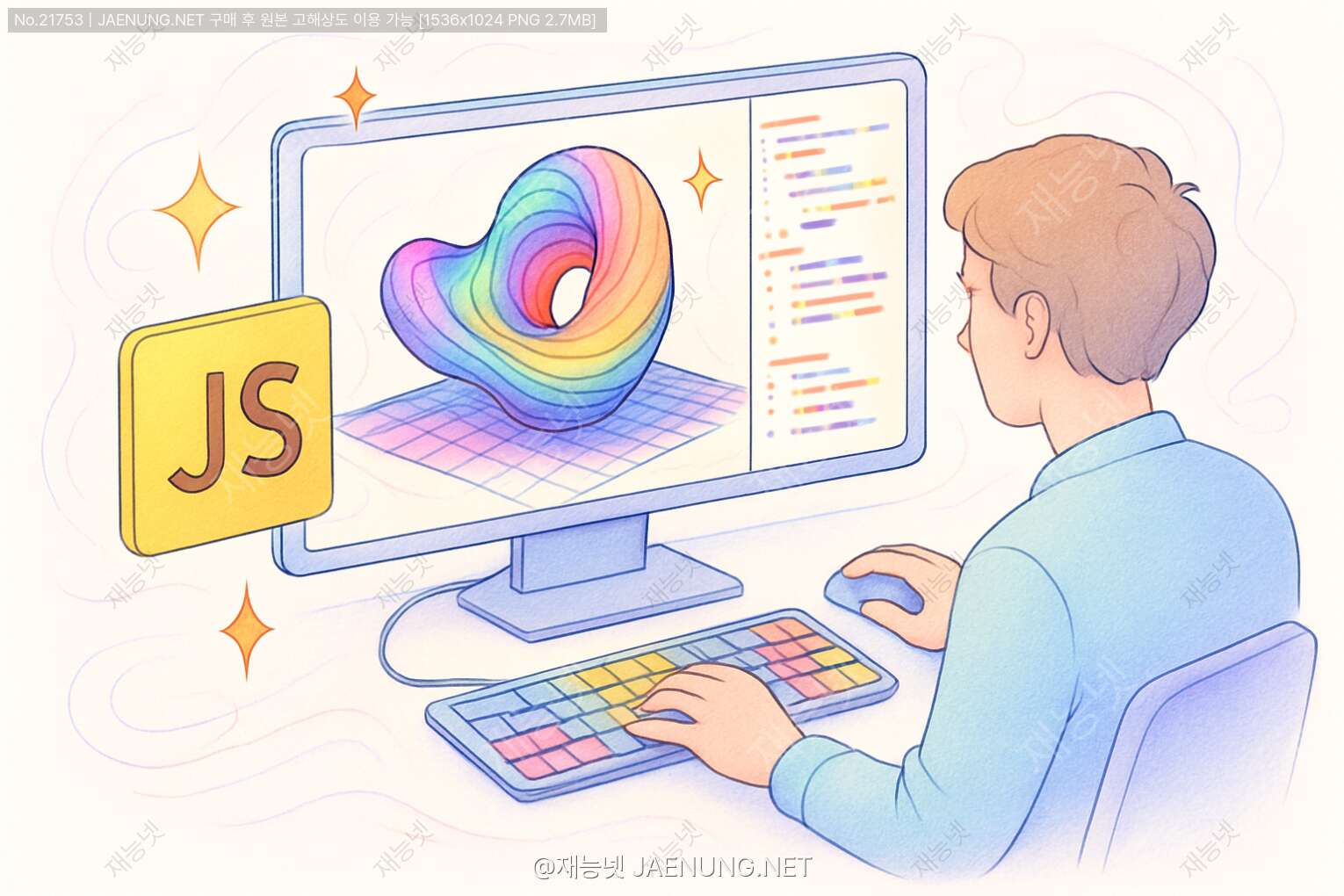
자바스크립트 WebGL 셰이더 프로그래밍: 웹에서 3D 그래픽의 마법을 부리는 방법 🚀
안녕? 오늘은 웹 브라우저에서 화려한 3D 그래픽을 구현할 수 있는 자바스크립트 WebGL 셰이더 프로그래밍에 대해 함께 알아볼 거야. 🎮 게임, 🎨 인터랙티브 아트, 📊 데이터 시각화까지 - 웹에서 그래픽의 한계를 뛰어넘는 마법 같은 기술을 친구처럼 쉽게 설명해줄게!
요즘 웹 개발자들 사이에서 WebGL 기술이 엄청 핫해졌어. 재능넷에서도 WebGL 관련 재능 거래가 늘고 있다고 하더라고. 왜 그런지, 어떻게 시작하면 좋을지 함께 알아보자!
📚 목차
- WebGL과 셰이더의 기본 개념
- WebGL 렌더링 파이프라인 이해하기
- 첫 번째 WebGL 프로그램 만들기
- GLSL 셰이더 언어 기초
- 버텍스 셰이더와 프래그먼트 셰이더
- 텍스처와 라이팅 효과 구현하기
- 인터랙티브 효과와 애니메이션
- 성능 최적화 테크닉
- 실전 프로젝트: 인터랙티브 3D 모델 뷰어
- WebGL 셰이더의 미래와 발전 방향
1. WebGL과 셰이더의 기본 개념 🧩
WebGL이 뭔지 궁금하지? 간단히 말하면 웹 브라우저에서 GPU를 활용해 2D/3D 그래픽을 렌더링할 수 있게 해주는 JavaScript API야. 2011년에 첫 등장한 이후로 웹 그래픽의 판도를 완전히 바꿔놓았지.
WebGL의 핵심, 셰이더란? 🤔
셰이더(Shader)는 GPU에서 실행되는 작은 프로그램이야. 그래픽 렌더링 과정의 특정 단계를 프로그래밍 방식으로 제어할 수 있게 해주지. 마치 그래픽 카드에게 "이 픽셀은 이렇게 그려줘!"라고 직접 명령을 내리는 거라고 생각하면 돼.
셰이더는 크게 두 종류가 있어:
- 버텍스 셰이더(Vertex Shader): 3D 공간에서 점(정점)의 위치를 계산해.
- 프래그먼트 셰이더(Fragment Shader): 각 픽셀의 색상을 결정해.
이 두 셰이더의 조합으로 거의 모든 그래픽 효과를 만들 수 있어. 마치 요리사가 재료와 레시피로 다양한 요리를 만들 수 있는 것처럼!
위 그림에서 볼 수 있듯이, JavaScript는 CPU에서 실행되고 셰이더는 GPU에서 실행돼. WebGL은 이 둘 사이의 다리 역할을 하는 거지. 이런 구조 덕분에 복잡한 3D 그래픽도 웹 브라우저에서 부드럽게 렌더링할 수 있어.
2. WebGL 렌더링 파이프라인 이해하기 🔄
WebGL이 어떻게 화면에 그래픽을 그리는지 그 과정을 알면 셰이더 프로그래밍이 훨씬 쉬워질 거야. 이 과정을 '렌더링 파이프라인'이라고 부르는데, 마치 공장의 조립 라인처럼 여러 단계로 이루어져 있어.
WebGL 렌더링 파이프라인의 주요 단계 🛠️
- JavaScript 코드 실행: 버퍼에 정점 데이터를 설정하고 셰이더 프로그램을 컴파일해.
- 버텍스 셰이더 실행: 각 정점의 위치를 계산하고 변환해.
- 프리미티브 조립: 정점들을 삼각형, 선, 점 등의 기본 도형으로 조합해.
- 래스터화: 3D 도형을 2D 픽셀로 변환해.
- 프래그먼트 셰이더 실행: 각 픽셀의 색상을 계산해.
- 프레임 버퍼 작업: 최종 이미지를 화면에 출력해.
이 파이프라인에서 우리가 직접 프로그래밍할 수 있는 부분은 버텍스 셰이더와 프래그먼트 셰이더야. 나머지 단계는 WebGL이 알아서 처리해주지. 셰이더 프로그래밍의 매력은 바로 이 두 단계에서 무한한 창의성을 발휘할 수 있다는 거야! 🎨
이 파이프라인을 이해하면 "아, 이 효과를 내려면 버텍스 셰이더에서 이렇게 해야겠구나" 또는 "이 색상 효과는 프래그먼트 셰이더에서 구현해야겠네"라고 직관적으로 알 수 있게 돼.
3. 첫 번째 WebGL 프로그램 만들기 🚀
이론은 충분히 배웠으니 이제 직접 코드를 작성해볼 차례야! 가장 기본적인 WebGL 프로그램을 만들어보자. 빨간색 삼각형 하나를 화면에 그리는 간단한 예제로 시작할게.
HTML 구조 만들기
먼저 캔버스 요소를 HTML에 추가해야 해:
<canvas id="glCanvas" width="640" height="480">
  WebGL을 지원하지 않는 브라우저입니다.
</canvas>
JavaScript로 WebGL 초기화하기
이제 JavaScript로 WebGL 컨텍스트를 가져오고 초기화해보자:
// 캔버스 요소 가져오기
const canvas = document.getElementById('glCanvas');

// WebGL 컨텍스트 가져오기
const gl = canvas.getContext('webgl');

// WebGL이 지원되지 않는 경우 처리
if (!gl) {
  alert('WebGL을 지원하지 않는 브라우저입니다!');
  return;
}

// 배경색 설정 (RGBA: 검은색)
gl.clearColor(0.0, 0.0, 0.0, 1.0);
gl.clear(gl.COLOR_BUFFER_BIT);
여기까지 하면 검은색 캔버스가 준비된 거야. 이제 삼각형을 그려볼까?
셰이더 코드 작성하기 ✨
버텍스 셰이더와 프래그먼트 셰이더를 작성해보자:
// 버텍스 셰이더 소스
const vsSource = `
  attribute vec4 aVertexPosition;

  void main() {
    gl_Position = aVertexPosition;
  }
`;

// 프래그먼트 셰이더 소스
const fsSource = `
  precision mediump float;

  void main() {
    gl_FragColor = vec4(1.0, 0.0, 0.0, 1.0); // 빨간색
  }
`;
버텍스 셰이더는 정점의 위치를 그대로 사용하고, 프래그먼트 셰이더는 모든 픽셀을 빨간색으로 칠하도록 설정했어.
셰이더 컴파일 및 프로그램 생성
// 셰이더 컴파일 함수
function compileShader(gl, source, type) {
  const shader = gl.createShader(type);
  gl.shaderSource(shader, source);
  gl.compileShader(shader);

  if (!gl.getShaderParameter(shader, gl.COMPILE_STATUS)) {
    console.error('셰이더 컴파일 오류:', gl.getShaderInfoLog(shader));
    gl.deleteShader(shader);
    return null;
  }

  return shader;
}

// 버텍스 및 프래그먼트 셰이더 컴파일
const vertexShader = compileShader(gl, vsSource, gl.VERTEX_SHADER);
const fragmentShader = compileShader(gl, fsSource, gl.FRAGMENT_SHADER);

// 셰이더 프로그램 생성
const shaderProgram = gl.createProgram();
gl.attachShader(shaderProgram, vertexShader);
gl.attachShader(shaderProgram, fragmentShader);
gl.linkProgram(shaderProgram);

if (!gl.getProgramParameter(shaderProgram, gl.LINK_STATUS)) {
  console.error('셰이더 프로그램 링크 오류:', gl.getProgramInfoLog(shaderProgram));
  return;
}

gl.useProgram(shaderProgram);
삼각형 정점 데이터 설정하기
// 삼각형 정점 위치 데이터
const vertices = [
  -0.5, -0.5,  // 왼쪽 아래
   0.5, -0.5,  // 오른쪽 아래
   0.0,  0.5   // 위쪽 중앙
];

// 정점 버퍼 생성
const vertexBuffer = gl.createBuffer();
gl.bindBuffer(gl.ARRAY_BUFFER, vertexBuffer);
gl.bufferData(gl.ARRAY_BUFFER, new Float32Array(vertices), gl.STATIC_DRAW);

// 셰이더의 attribute 변수 위치 가져오기
const vertexPosition = gl.getAttribLocation(shaderProgram, 'aVertexPosition');

// 버퍼에서 데이터를 어떻게 가져올지 설정
gl.vertexAttribPointer(
  vertexPosition,  // attribute 위치
  2,               // 각 정점당 값 개수 (x, y)
  gl.FLOAT,        // 데이터 타입
  false,           // 정규화 여부
  0,               // stride (0 = 자동 계산)
  0                // 버퍼 오프셋
);
gl.enableVertexAttribArray(vertexPosition);
삼각형 그리기
// 화면 지우기
gl.clear(gl.COLOR_BUFFER_BIT);

// 삼각형 그리기
gl.drawArrays(
  gl.TRIANGLES,    // 그리기 모드
  0,               // 시작 인덱스
  3                // 정점 개수
);
위 코드를 모두 합치면 아래와 같은 빨간색 삼각형이 화면에 나타날 거야! 🎉
축하해! 방금 너의 첫 번째 WebGL 프로그램을 만들었어. 이게 모든 WebGL 프로그램의 기본 구조야. 물론 실제 프로젝트에서는 더 복잡한 형태가 되겠지만, 기본 원리는 동일해. 이제 셰이더 언어에 대해 더 자세히 알아보자!
4. GLSL 셰이더 언어 기초 📝
셰이더를 작성하려면 GLSL(OpenGL Shading Language)이라는 언어를 알아야 해. C 언어와 비슷하지만, 벡터와 행렬 연산에 특화된 언어야. 그래픽 처리에 필요한 수학적 연산을 쉽게 할 수 있도록 설계되었지.
GLSL의 기본 데이터 타입 🧮
- float: 부동소수점 숫자 (예: 1.0, 3.14)
- int: 정수 (예: 1, 42)
- bool: 불리언 값 (true, false)
- vec2, vec3, vec4: 2D, 3D, 4D 벡터 (예: vec3(1.0, 0.5, 0.0))
- mat2, mat3, mat4: 2x2, 3x3, 4x4 행렬
- sampler2D: 2D 텍스처
변수 한정자 (Variable Qualifiers)
- attribute: 버텍스 셰이더에서만 사용, 각 정점마다 다른 값
- uniform: 모든 정점/픽셀에 동일하게 적용되는 값
- varying: 버텍스 셰이더에서 프래그먼트 셰이더로 값을 전달
내장 변수 (Built-in Variables)
- gl_Position: 버텍스 셰이더에서 정점의 최종 위치
- gl_FragColor: 프래그먼트 셰이더에서 픽셀의 최종 색상
- gl_PointSize: 점의 크기 (POINTS 모드에서 사용)
GLSL 코드 예제 💻
벡터 연산 예제:
// 벡터 선언
vec3 position = vec3(1.0, 2.0, 3.0);
vec3 color = vec3(1.0, 0.0, 0.0);  // 빨간색

// 벡터 연산
vec3 result = position + color;    // 벡터 덧셈
float length = length(position);   // 벡터 길이
vec3 normalized = normalize(position);  // 정규화된 벡터
float dotProduct = dot(position, color);  // 내적
조건문과 반복문:
// 조건문
if (color.r > 0.5) {
  color.g = 1.0;
} else {
  color.b = 1.0;
}

// 반복문
for (int i = 0; i < 3; i++) {
  color[i] *= 0.5;
}
함수 정의:
// 색상을 반전시키는 함수
vec3 invertColor(vec3 color) {
  return vec3(1.0) - color;
}

// 사용 예
vec3 originalColor = vec3(0.8, 0.3, 0.2);
vec3 inverted = invertColor(originalColor);
GLSL에는 그래픽 처리에 유용한 많은 내장 함수들이 있어:
유용한 GLSL 내장 함수들 🛠️
- 수학 함수: sin, cos, tan, pow, exp, log, sqrt, abs 등
- 벡터 함수: length, distance, dot, cross, normalize, reflect 등
- 텍스처 함수: texture2D, textureCube 등
- 보간 함수: mix, smoothstep, step 등
GLSL은 처음에는 어려워 보일 수 있지만, 기본 개념만 이해하면 생각보다 쉽게 접근할 수 있어. 재능넷에서도 GLSL 관련 강의나 프로젝트를 찾아볼 수 있으니, 더 깊이 배우고 싶다면 참고해봐!
5. 버텍스 셰이더와 프래그먼트 셰이더 🧩
이제 WebGL의 두 핵심 셰이더에 대해 더 자세히 알아보자. 이 두 셰이더의 역할과 차이점을 이해하는 것이 셰이더 프로그래밍의 핵심이야!
버텍스 셰이더 (Vertex Shader) 📐
버텍스 셰이더는 3D 모델의 각 정점(vertex)마다 한 번씩 실행되는 프로그램이야. 주요 역할은:
- 정점의 위치 변환 (모델 → 월드 → 뷰 → 클립 공간)
- 정점 데이터(색상, 텍스처 좌표 등)를 프래그먼트 셰이더로 전달
- 정점 기반 계산 수행 (예: 조명 효과)
기본적인 버텍스 셰이더 예제:
// 버텍스 셰이더
attribute vec3 aPosition;        // 정점 위치
attribute vec2 aTexCoord;        // 텍스처 좌표
uniform mat4 uModelViewMatrix;   // 모델-뷰 행렬
uniform mat4 uProjectionMatrix;  // 투영 행렬
varying vec2 vTexCoord;          // 프래그먼트 셰이더로 전달할 텍스처 좌표

void main() {
  // 정점 위치 변환
  gl_Position = uProjectionMatrix * uModelViewMatrix * vec4(aPosition, 1.0);

  // 텍스처 좌표 전달
  vTexCoord = aTexCoord;
}
프래그먼트 셰이더 (Fragment Shader) 🎨
프래그먼트 셰이더는 화면에 그려질 각 픽셀마다 한 번씩 실행되는 프로그램이야. 주요 역할은:
- 픽셀의 최종 색상 결정
- 텍스처 샘플링 및 혼합
- 조명, 그림자, 특수 효과 계산
기본적인 프래그먼트 셰이더 예제:
// 프래그먼트 셰이더
precision mediump float;         // 부동소수점 정밀도 설정
varying vec2 vTexCoord;          // 버텍스 셰이더에서 전달받은 텍스처 좌표
uniform sampler2D uTexture;      // 텍스처
uniform vec3 uLightDirection;    // 조명 방향

void main() {
  // 텍스처에서 색상 샘플링
  vec4 texColor = texture2D(uTexture, vTexCoord);

  // 간단한 조명 효과 (예시)
  float light = max(dot(uLightDirection, vec3(0.0, 0.0, 1.0)), 0.3);

  // 최종 색상 결정
  gl_FragColor = texColor * vec4(vec3(light), 1.0);
}두 셰이더 간의 데이터 전달 📤📥
버텍스 셰이더에서 프래그먼트 셰이더로 데이터를 전달하려면 varying 변수를 사용해야 해. 이 과정에서 중요한 점은:
- 버텍스 셰이더에서 계산된 값은 정점 사이에서 보간되어 프래그먼트 셰이더로 전달돼.
- 각 셰이더에서 동일한 이름과 타입의 varying 변수를 선언해야 해.
- 버텍스 셰이더에서는 값을 설정하고, 프래그먼트 셰이더에서는 그 값을 읽어와.
예를 들어, 정점 색상을 프래그먼트 셰이더로 전달하는 코드:
// 버텍스 셰이더
attribute vec3 aPosition;
attribute vec3 aColor;    // 정점 색상
varying vec3 vColor;      // 프래그먼트 셰이더로 전달할 색상

void main() {
  gl_Position = vec4(aPosition, 1.0);
  vColor = aColor;        // 색상 값 설정
}

// 프래그먼트 셰이더
precision mediump float;
varying vec3 vColor;      // 버텍스 셰이더에서 전달받은 색상

void main() {
  gl_FragColor = vec4(vColor, 1.0);  // 전달받은 색상 사용
}
이렇게 두 셰이더가 협력하여 복잡한 그래픽 효과를 만들어내는 거야. 버텍스 셰이더는 형태를, 프래그먼트 셰이더는 색상과 질감을 담당한다고 생각하면 이해하기 쉬울 거야. 다음 섹션에서는 이 두 셰이더를 활용해 더 멋진 효과를 만드는 방법을 알아보자! 🎨
6. 텍스처와 라이팅 효과 구현하기 🌟
이제 기본 개념을 이해했으니, 좀 더 실용적인 기술을 배워보자! 텍스처 매핑과 라이팅은 3D 그래픽에서 가장 중요한 두 가지 요소야. 이 두 기술을 마스터하면 훨씬 더 사실적인 3D 장면을 만들 수 있어!
텍스처 매핑 (Texture Mapping) 🖼️
텍스처 매핑은 3D 모델의 표면에 이미지를 입히는 기술이야. 마치 종이 인형에 옷을 입히는 것처럼 생각하면 돼.
텍스처 로딩 및 설정 (JavaScript)
// 텍스처 로드 및 설정 함수
function loadTexture(gl, url) {
  const texture = gl.createTexture();
  gl.bindTexture(gl.TEXTURE_2D, texture);

  // 텍스처가 로드되기 전까지 사용할 임시 픽셀
  const level = 0;
  const internalFormat = gl.RGBA;
  const width = 1;
  const height = 1;
  const border = 0;
  const srcFormat = gl.RGBA;
  const srcType = gl.UNSIGNED_BYTE;
  const pixel = new Uint8Array([255, 0, 255, 255]);  // 분홍색
  gl.texImage2D(gl.TEXTURE_2D, level, internalFormat,
                width, height, border, srcFormat, srcType, pixel);

  // 이미지 로드
  const image = new Image();
  image.onload = function() {
    gl.bindTexture(gl.TEXTURE_2D, texture);
    gl.texImage2D(gl.TEXTURE_2D, level, internalFormat,
                  srcFormat, srcType, image);

    // 이미지 크기가 2의 제곱수인지 확인
    if (isPowerOf2(image.width) && isPowerOf2(image.height)) {
      gl.generateMipmap(gl.TEXTURE_2D);
    } else {
      // 2의 제곱수가 아닌 경우 설정
      gl.texParameteri(gl.TEXTURE_2D, gl.TEXTURE_WRAP_S, gl.CLAMP_TO_EDGE);
      gl.texParameteri(gl.TEXTURE_2D, gl.TEXTURE_WRAP_T, gl.CLAMP_TO_EDGE);
      gl.texParameteri(gl.TEXTURE_2D, gl.TEXTURE_MIN_FILTER, gl.LINEAR);
    }
  };
  image.src = url;

  return texture;
}

// 2의 제곱수 확인 함수
function isPowerOf2(value) {
  return (value & (value - 1)) === 0;
}
텍스처 좌표 설정
// 텍스처 좌표 데이터
const texCoords = [
  0.0, 0.0,  // 왼쪽 아래
  1.0, 0.0,  // 오른쪽 아래
  0.5, 1.0   // 위쪽 중앙
];

// 텍스처 좌표 버퍼 생성
const texCoordBuffer = gl.createBuffer();
gl.bindBuffer(gl.ARRAY_BUFFER, texCoordBuffer);
gl.bufferData(gl.ARRAY_BUFFER, new Float32Array(texCoords), gl.STATIC_DRAW);

// 셰이더의 attribute 변수 위치 가져오기
const texCoordLocation = gl.getAttribLocation(shaderProgram, 'aTexCoord');

// 버퍼에서 데이터를 어떻게 가져올지 설정
gl.vertexAttribPointer(
  texCoordLocation,  // attribute 위치
  2,                 // 각 텍스처 좌표당 값 개수 (s, t)
  gl.FLOAT,          // 데이터 타입
  false,             // 정규화 여부
  0,                 // stride
  0                  // 버퍼 오프셋
);
gl.enableVertexAttribArray(texCoordLocation);
텍스처 셰이더 코드
// 버텍스 셰이더
attribute vec4 aPosition;
attribute vec2 aTexCoord;
varying vec2 vTexCoord;

void main() {
  gl_Position = aPosition;
  vTexCoord = aTexCoord;
}

// 프래그먼트 셰이더
precision mediump float;
varying vec2 vTexCoord;
uniform sampler2D uTexture;

void main() {
  gl_FragColor = texture2D(uTexture, vTexCoord);
}라이팅 효과 (Lighting Effects) 💡
라이팅은 3D 장면에 깊이감과 사실감을 더해주는 핵심 요소야. 기본적인 라이팅 모델에는 세 가지 구성 요소가 있어:
- 주변광(Ambient): 모든 방향에서 균일하게 오는 기본 조명
- 확산광(Diffuse): 물체의 표면에 직접 닿는 조명
- 반사광(Specular): 물체 표면에서 반사되는 하이라이트
라이팅 셰이더 코드
// 버텍스 셰이더
attribute vec4 aPosition;
attribute vec3 aNormal;       // 법선 벡터
uniform mat4 uModelViewMatrix;
uniform mat4 uProjectionMatrix;
uniform mat4 uNormalMatrix;   // 법선 변환 행렬
varying vec3 vNormal;         // 프래그먼트 셰이더로 전달할 법선
varying vec3 vPosition;       // 프래그먼트 셰이더로 전달할 위치

void main() {
  // 정점 위치 변환
  vec4 position = uModelViewMatrix * aPosition;
  gl_Position = uProjectionMatrix * position;

  // 법선 벡터 변환
  vNormal = vec3(uNormalMatrix * vec4(aNormal, 0.0));

  // 정점 위치 전달
  vPosition = vec3(position);
}

// 프래그먼트 셰이더
precision mediump float;
varying vec3 vNormal;
varying vec3 vPosition;
uniform vec3 uLightPosition;   // 조명 위치
uniform vec3 uLightColor;      // 조명 색상
uniform vec3 uAmbientColor;    // 주변광 색상
uniform vec3 uDiffuseColor;    // 물체 색상
uniform float uShininess;      // 광택도
uniform vec3 uSpecularColor;   // 반사광 색상

void main() {
  // 정규화된 법선
  vec3 normal = normalize(vNormal);

  // 조명 방향
  vec3 lightDirection = normalize(uLightPosition - vPosition);

  // 주변광 계산
  vec3 ambient = uAmbientColor;

  // 확산광 계산
  float diffuseFactor = max(dot(normal, lightDirection), 0.0);
  vec3 diffuse = diffuseFactor * uLightColor * uDiffuseColor;

  // 반사광 계산
  vec3 viewDirection = normalize(-vPosition);
  vec3 reflectDirection = reflect(-lightDirection, normal);
  float specularFactor = pow(max(dot(viewDirection, reflectDirection), 0.0), uShininess);
  vec3 specular = specularFactor * uSpecularColor * uLightColor;

  // 최종 색상 계산
  vec3 result = ambient + diffuse + specular;
  gl_FragColor = vec4(result, 1.0);
}텍스처와 라이팅을 결합하면 정말 멋진 3D 장면을 만들 수 있어! 이 두 기술은 WebGL 셰이더 프로그래밍의 기본 중의 기본이니 꼭 마스터하도록 해. 재능넷에서도 이런 기술을 활용한 3D 웹 프로젝트가 인기가 많다고 하더라고. 다음 섹션에서는 이런 기본 효과에 인터랙티브 요소를 추가하는 방법을 알아볼 거야! 🎮
7. 인터랙티브 효과와 애니메이션 🎬
정적인 3D 모델도 멋지지만, 사용자와 상호작용하거나 움직이는 그래픽은 훨씬 더 매력적이지! 이번에는 WebGL 셰이더를 활용해 인터랙티브 효과와 애니메이션을 구현하는 방법을 알아보자.
시간 기반 애니메이션 ⏱️
셰이더에서 시간 값을 활용하면 다양한 애니메이션 효과를 만들 수 있어. JavaScript에서 시간 값을 셰이더로 전달하는 방법을 살펴보자:
// JavaScript에서 시간 값 전달
let then = 0;

function render(now) {
  // 시간을 초 단위로 변환
  now *= 0.001;  // 밀리초를 초로 변환
  const deltaTime = now - then;
  then = now;

  // 셰이더에 시간 값 전달
  const timeLocation = gl.getUniformLocation(shaderProgram, 'uTime');
  gl.uniform1f(timeLocation, now);

  // 렌더링 코드...

  // 다음 프레임 요청
  requestAnimationFrame(render);
}

// 애니메이션 시작
requestAnimationFrame(render);
셰이더에서 시간 값을 활용한 파동 효과 예제:
// 버텍스 셰이더
attribute vec4 aPosition;
attribute vec2 aTexCoord;
uniform float uTime;      // 시간 값
varying vec2 vTexCoord;

void main() {
  // 시간에 따라 정점 위치 변경 (파동 효과)
  float wave = sin(aPosition.x * 10.0 + uTime) * 0.1;
  vec4 position = aPosition;
  position.y += wave;

  gl_Position = position;
  vTexCoord = aTexCoord;
}

// 프래그먼트 셰이더
precision mediump float;
varying vec2 vTexCoord;
uniform sampler2D uTexture;
uniform float uTime;      // 시간 값

void main() {
  // 시간에 따라 색상 변화
  vec2 texCoord = vTexCoord;
  texCoord.x += sin(texCoord.y * 10.0 + uTime) * 0.05;

  gl_FragColor = texture2D(uTexture, texCoord);
}
사용자 인터랙션 처리 🖱️
마우스나 터치 이벤트를 셰이더에 전달하여 인터랙티브 효과를 만들 수 있어:
// 마우스 위치 추적
let mouseX = 0.5;
let mouseY = 0.5;

canvas.addEventListener('mousemove', (event) => {
  // 캔버스 내에서의 상대적 위치 (0.0 ~ 1.0)
  const rect = canvas.getBoundingClientRect();
  mouseX = (event.clientX - rect.left) / canvas.width;
  mouseY = 1.0 - (event.clientY - rect.top) / canvas.height;  // Y축 반전

  // 셰이더에 마우스 위치 전달
  const mouseLocation = gl.getUniformLocation(shaderProgram, 'uMouse');
  gl.uniform2f(mouseLocation, mouseX, mouseY);
});
마우스 위치를 활용한 인터랙티브 셰이더 예제:
// 프래그먼트 셰이더
precision mediump float;
varying vec2 vTexCoord;
uniform vec2 uMouse;      // 마우스 위치 (0.0 ~ 1.0)
uniform sampler2D uTexture;

void main() {
  // 마우스와의 거리 계산
  float distance = length(vTexCoord - uMouse);

  // 마우스 주변에 원형 하이라이트 효과
  float circle = smoothstep(0.2, 0.21, distance);

  // 텍스처 색상 가져오기
  vec4 texColor = texture2D(uTexture, vTexCoord);

  // 마우스 주변 색상 변경
  vec4 highlightColor = vec4(1.0, 0.5, 0.0, 1.0);  // 주황색
  vec4 finalColor = mix(highlightColor, texColor, circle);

  gl_FragColor = finalColor;
}고급 애니메이션 기법 🚀
셰이더를 활용한 더 복잡한 애니메이션 효과를 만들어보자. 노이즈 함수를 활용한 유기적인 움직임 예제:
// 프래그먼트 셰이더
precision mediump float;
varying vec2 vTexCoord;
uniform float uTime;

// 2D 노이즈 함수 (간단한 구현)
float noise(vec2 st) {
  return fract(sin(dot(st.xy, vec2(12.9898, 78.233))) * 43758.5453123);
}

// 부드러운 노이즈를 위한 보간 함수
float smoothNoise(vec2 st) {
  vec2 ipos = floor(st);
  vec2 fpos = fract(st);

  // 4개의 코너 값
  float a = noise(ipos);
  float b = noise(ipos + vec2(1.0, 0.0));
  float c = noise(ipos + vec2(0.0, 1.0));
  float d = noise(ipos + vec2(1.0, 1.0));

  // 부드러운 보간
  vec2 u = smoothstep(0.0, 1.0, fpos);
  return mix(mix(a, b, u.x), mix(c, d, u.x), u.y);
}

void main() {
  // 시간에 따라 움직이는 노이즈 패턴
  vec2 pos = vTexCoord * 10.0;
  pos.x += uTime * 0.5;

  // 여러 레이어의 노이즈 합성
  float n = 0.0;
  n += smoothNoise(pos) * 0.5;
  n += smoothNoise(pos * 2.0) * 0.25;
  n += smoothNoise(pos * 4.0) * 0.125;
  n += smoothNoise(pos * 8.0) * 0.0625;

  // 노이즈 값에 따라 색상 결정
  vec3 color1 = vec3(0.2, 0.5, 0.9);  // 파란색
  vec3 color2 = vec3(0.9, 0.4, 0.1);  // 주황색
  vec3 finalColor = mix(color1, color2, n);

  gl_FragColor = vec4(finalColor, 1.0);
}
이 코드는 여러 레이어의 노이즈를 합성하여 구름이나 불, 물과 같은 자연스러운 움직임을 표현할 수 있어. 이런 기법을 프랙탈 노이즈 또는 Perlin 노이즈라고 불러.
인터랙티브 효과와 애니메이션은 웹 경험을 훨씬 더 매력적으로 만들어줘. 사용자의 참여를 유도하고 시각적 흥미를 더하는 데 큰 역할을 하지. 이런 기술을 마스터하면 포트폴리오 웹사이트, 인터랙티브 데이터 시각화, 웹 게임 등 다양한 프로젝트에 활용할 수 있을 거야! 🎮
8. 성능 최적화 테크닉 ⚡
WebGL은 강력하지만, 잘못 사용하면 성능 문제가 발생할 수 있어. 특히 모바일 기기에서는 더욱 그렇지. 이번에는 WebGL 셰이더 프로그램의 성능을 최적화하는 방법을 알아보자!
셰이더 코드 최적화 📊
셰이더는 GPU에서 수많은 픽셀에 대해 병렬로 실행되기 때문에, 작은 최적화도 큰 성능 향상을 가져올 수 있어. 몇 가지 핵심 최적화 방법을 살펴보자:
-
계산 비용이 높은 함수 피하기
sin, cos, pow, exp 같은 함수는 계산 비용이 높아. 가능하면 미리 계산하거나 근사값을 사용해:
// 비효율적인 코드 float result = pow(x, 5.0); // 더 효율적인 코드 float result = x * x * x * x * x; -
조건문 최소화하기
GPU는 병렬 처리에 최적화되어 있어서 조건문(if-else)이 성능을 저하시킬 수 있어. 가능하면 수학적 표현으로 대체해:
// 비효율적인 코드 if (x < 0.5) { color = vec3(1.0, 0.0, 0.0); } else { color = vec3(0.0, 0.0, 1.0); } // 더 효율적인 코드 float t = step(0.5, x); color = mix(vec3(1.0, 0.0, 0.0), vec3(0.0, 0.0, 1.0), t); -
적절한 정밀도 사용하기
모든 변수에 highp를 사용할 필요는 없어. 필요에 따라 적절한 정밀도를 선택해:
precision mediump float; // 대부분의 경우 충분 // 정밀도가 중요한 계산에만 highp 사용 highp float detailedCalculation = /* ... */; -
루프 최적화하기
루프는 가능한 한 간단하게 유지하고, 상수 반복 횟수를 사용해:
// 비효율적인 코드 (동적 루프 범위)
for (int i = 0; i < someVaryingValue; i++) {
  // ...
}

// 더 효율적인 코드 (상수 루프 범위)
const int LOOP_COUNT = 10;
for (int i = 0; i < LOOP_COUNT; i++) {
  // ...
}
버퍼 및 텍스처 최적화 💾
JavaScript 측에서도 최적화할 수 있는 부분이 많아:
-
버퍼 재사용하기
매 프레임마다 새 버퍼를 생성하지 말고, 기존 버퍼를 업데이트해:
// 버퍼 한 번만 생성 const positionBuffer = gl.createBuffer(); // 렌더링 루프에서 데이터만 업데이트 function render() { gl.bindBuffer(gl.ARRAY_BUFFER, positionBuffer); gl.bufferData(gl.ARRAY_BUFFER, new Float32Array(updatedPositions), gl.DYNAMIC_DRAW); // ... } -
적절한 텍스처 크기 사용하기
너무 큰 텍스처는 메모리를 낭비하고 성능을 저하시켜. 2의 제곱 크기를 사용하는 것이 좋아:
// 좋은 텍스처 크기 예시 const textureSizes = [ 128, 256, 512, 1024, 2048 // 2의 제곱수 ]; -
미리 계산된 값 사용하기
셰이더에서 매번 계산하지 말고, 가능하면 JavaScript에서 미리 계산해:
// JavaScript에서 행렬 계산
const modelViewMatrix = mat4.create();
mat4.multiply(modelViewMatrix, viewMatrix, modelMatrix);

// 계산된 행렬을 셰이더에 전달
gl.uniformMatrix4fv(
  gl.getUniformLocation(shaderProgram, 'uModelViewMatrix'),
  false,
  modelViewMatrix
);
렌더링 최적화 🖼️
전체 렌더링 파이프라인을 최적화하는 방법도 중요해:
-
필요할 때만 렌더링하기
변화가 없을 때는 불필요한 렌더링을 피해:
let needsRender = true; function render() { if (needsRender) { // 렌더링 코드... needsRender = false; } requestAnimationFrame(render); } // 변화가 있을 때만 렌더링 플래그 설정 function onChangeDetected() { needsRender = true; } -
복잡도 수준 조절하기
기기 성능에 따라 셰이더 복잡도를 조절해:
// 기기 성능 감지
function detectPerformance() {
  const start = performance.now();
  // 간단한 벤치마크 테스트
  for (let i = 0; i < 10000; i++) {
    Math.sqrt(i);
  }
  const end = performance.now();
  return end - start;
}

// 성능에 따라 셰이더 선택
const perfScore = detectPerformance();
let shaderSource;

if (perfScore < 5) {
  shaderSource = highQualityShader;
} else if (perfScore < 20) {
  shaderSource = mediumQualityShader;
} else {
  shaderSource = lowQualityShader;
}
성능 최적화는 사용자 경험에 직접적인 영향을 미치는 중요한 부분이야. 특히 모바일 기기에서는 배터리 소모와 발열 문제도 고려해야 하지. 재능넷에서 WebGL 프로젝트를 의뢰하거나 수행할 때 이런 최적화 기법을 적용하면 훨씬 더 만족스러운 결과물을 얻을 수 있을 거야! 🚀
9. 실전 프로젝트: 인터랙티브 3D 모델 뷰어 🔍
지금까지 배운 내용을 종합해서 실전 프로젝트를 만들어보자! 간단한 3D 모델 뷰어를 구현해볼 거야. 이 뷰어는 마우스로 모델을 회전시키고, 줌인/줌아웃할 수 있는 기능을 갖추고 있어.
프로젝트 개요 📋
이 프로젝트에서 구현할 기능들은 다음과 같아:
- 3D 모델 로딩 및 표시
- 마우스 드래그로 모델 회전
- 마우스 휠로 줌인/줌아웃
- 텍스처 매핑
- 기본 조명 효과
이 프로젝트는 포트폴리오 웹사이트나 제품 소개 페이지에 활용하기 좋은 예제야. 재능넷에서도 이런 종류의 인터랙티브 3D 뷰어를 의뢰하는 경우가 많다고 해!
HTML 구조
<canvas id="modelViewer" width="800" height="600">
  WebGL을 지원하지 않는 브라우저입니다.
</canvas>

<div class="controls">
  <button id="resetBtn">뷰 리셋</button>
  <select id="textureSelect">
    <option value="texture1">텍스처 1</option>
    <option value="texture2">텍스처 2</option>
  </select>
</div>
셰이더 코드
버텍스 셰이더:
// 버텍스 셰이더
attribute vec4 aPosition;
attribute vec3 aNormal;
attribute vec2 aTexCoord;

uniform mat4 uModelViewMatrix;
uniform mat4 uProjectionMatrix;
uniform mat4 uNormalMatrix;

varying vec3 vNormal;
varying vec3 vPosition;
varying vec2 vTexCoord;

void main() {
  // 정점 위치 변환
  vec4 position = uModelViewMatrix * aPosition;
  gl_Position = uProjectionMatrix * position;

  // 법선 벡터 변환
  vNormal = vec3(uNormalMatrix * vec4(aNormal, 0.0));

  // 정점 위치 및 텍스처 좌표 전달
  vPosition = vec3(position);
  vTexCoord = aTexCoord;
}
프래그먼트 셰이더:
// 프래그먼트 셰이더
precision mediump float;

varying vec3 vNormal;
varying vec3 vPosition;
varying vec2 vTexCoord;

uniform vec3 uLightPosition;
uniform vec3 uLightColor;
uniform vec3 uAmbientLight;
uniform sampler2D uTexture;

void main() {
  // 정규화된 법선
  vec3 normal = normalize(vNormal);

  // 조명 방향
  vec3 lightDirection = normalize(uLightPosition - vPosition);

  // 주변광 계산
  vec3 ambient = uAmbientLight;

  // 확산광 계산
  float diffuseFactor = max(dot(normal, lightDirection), 0.0);
  vec3 diffuse = diffuseFactor * uLightColor;

  // 텍스처 색상 가져오기
  vec4 texColor = texture2D(uTexture, vTexCoord);

  // 최종 색상 계산
  vec3 result = (ambient + diffuse) * texColor.rgb;
  gl_FragColor = vec4(result, texColor.a);
}
JavaScript 구현
주요 초기화 및 렌더링 코드:
// 주요 변수 선언
let gl;
let shaderProgram;
let modelBuffers;
let texture;
let rotation = [0, 0, 0];
let zoom = 5.0;
let isDragging = false;
let lastMouseX, lastMouseY;

// WebGL 초기화
function initWebGL() {
  const canvas = document.getElementById('modelViewer');
  gl = canvas.getContext('webgl');

  if (!gl) {
    alert('WebGL을 지원하지 않는 브라우저입니다!');
    return;
  }

  // 셰이더 초기화
  const vertexShader = compileShader(gl, vsSource, gl.VERTEX_SHADER);
  const fragmentShader = compileShader(gl, fsSource, gl.FRAGMENT_SHADER);

  // 셰이더 프로그램 생성
  shaderProgram = gl.createProgram();
  gl.attachShader(shaderProgram, vertexShader);
  gl.attachShader(shaderProgram, fragmentShader);
  gl.linkProgram(shaderProgram);

  if (!gl.getProgramParameter(shaderProgram, gl.LINK_STATUS)) {
    alert('셰이더 프로그램 초기화 실패!');
    return;
  }

  gl.useProgram(shaderProgram);

  // 모델 로드 및 버퍼 초기화
  loadModel();

  // 텍스처 로드
  loadTexture('model_texture.jpg');

  // 이벤트 리스너 설정
  setupEventListeners();

  // 렌더링 시작
  render();
}

// 모델 데이터 로드 및 버퍼 설정
function loadModel() {
  // 여기서는 간단한 큐브 모델을 사용
  // 실제로는 OBJ, glTF 등의 3D 모델 포맷을 파싱하는 코드가 들어갈 수 있음

  // 정점 위치 데이터
  const positions = [
    // 앞면
    -1.0, -1.0,  1.0,
     1.0, -1.0,  1.0,
     1.0,  1.0,  1.0,
    -1.0,  1.0,  1.0,
    // 뒷면
    -1.0, -1.0, -1.0,
    -1.0,  1.0, -1.0,
     1.0,  1.0, -1.0,
     1.0, -1.0, -1.0,
    // 윗면
    -1.0,  1.0, -1.0,
    -1.0,  1.0,  1.0,
     1.0,  1.0,  1.0,
     1.0,  1.0, -1.0,
    // 아랫면
    -1.0, -1.0, -1.0,
     1.0, -1.0, -1.0,
     1.0, -1.0,  1.0,
    -1.0, -1.0,  1.0,
    // 오른쪽면
     1.0, -1.0, -1.0,
     1.0,  1.0, -1.0,
     1.0,  1.0,  1.0,
     1.0, -1.0,  1.0,
    // 왼쪽면
    -1.0, -1.0, -1.0,
    -1.0, -1.0,  1.0,
    -1.0,  1.0,  1.0,
    -1.0,  1.0, -1.0
  ];

  // 법선 데이터
  const normals = [
    // 앞면
    0.0,  0.0,  1.0,
    0.0,  0.0,  1.0,
    0.0,  0.0,  1.0,
    0.0,  0.0,  1.0,
    // 뒷면
    0.0,  0.0, -1.0,
    0.0,  0.0, -1.0,
    0.0,  0.0, -1.0,
    0.0,  0.0, -1.0,
    // 윗면
    0.0,  1.0,  0.0,
    0.0,  1.0,  0.0,
    0.0,  1.0,  0.0,
    0.0,  1.0,  0.0,
    // 아랫면
    0.0, -1.0,  0.0,
    0.0, -1.0,  0.0,
    0.0, -1.0,  0.0,
    0.0, -1.0,  0.0,
    // 오른쪽면
    1.0,  0.0,  0.0,
    1.0,  0.0,  0.0,
    1.0,  0.0,  0.0,
    1.0,  0.0,  0.0,
    // 왼쪽면
   -1.0,  0.0,  0.0,
   -1.0,  0.0,  0.0,
   -1.0,  0.0,  0.0,
   -1.0,  0.0,  0.0
  ];

  // 텍스처 좌표
  const textureCoords = [
    // 앞면
    0.0, 0.0,
    1.0, 0.0,
    1.0, 1.0,
    0.0, 1.0,
    // 뒷면
    1.0, 0.0,
    1.0, 1.0,
    0.0, 1.0,
    0.0, 0.0,
    // 윗면
    0.0, 1.0,
    0.0, 0.0,
    1.0, 0.0,
    1.0, 1.0,
    // 아랫면
    1.0, 1.0,
    0.0, 1.0,
    0.0, 0.0,
    1.0, 0.0,
    // 오른쪽면
    1.0, 0.0,
    1.0, 1.0,
    0.0, 1.0,
    0.0, 0.0,
    // 왼쪽면
    0.0, 0.0,
    1.0, 0.0,
    1.0, 1.0,
    0.0, 1.0
  ];

  // 인덱스 데이터
  const indices = [
    0,  1,  2,    0,  2,  3,  // 앞면
    4,  5,  6,    4,  6,  7,  // 뒷면
    8,  9,  10,   8,  10, 11, // 윗면
    12, 13, 14,   12, 14, 15, // 아랫면
    16, 17, 18,   16, 18, 19, // 오른쪽면
    20, 21, 22,   20, 22, 23  // 왼쪽면
  ];

  // 버퍼 생성 및 데이터 설정
  const positionBuffer = gl.createBuffer();
  gl.bindBuffer(gl.ARRAY_BUFFER, positionBuffer);
  gl.bufferData(gl.ARRAY_BUFFER, new Float32Array(positions), gl.STATIC_DRAW);

  const normalBuffer = gl.createBuffer();
  gl.bindBuffer(gl.ARRAY_BUFFER, normalBuffer);
  gl.bufferData(gl.ARRAY_BUFFER, new Float32Array(normals), gl.STATIC_DRAW);

  const textureCoordBuffer = gl.createBuffer();
  gl.bindBuffer(gl.ARRAY_BUFFER, textureCoordBuffer);
  gl.bufferData(gl.ARRAY_BUFFER, new Float32Array(textureCoords), gl.STATIC_DRAW);

  const indexBuffer = gl.createBuffer();
  gl.bindBuffer(gl.ELEMENT_ARRAY_BUFFER, indexBuffer);
  gl.bufferData(gl.ELEMENT_ARRAY_BUFFER, new Uint16Array(indices), gl.STATIC_DRAW);

  // 버퍼 정보 저장
  modelBuffers = {
    position: positionBuffer,
    normal: normalBuffer,
    textureCoord: textureCoordBuffer,
    indices: indexBuffer,
    vertexCount: indices.length
  };
}

// 이벤트 리스너 설정
function setupEventListeners() {
  const canvas = document.getElementById('modelViewer');

  // 마우스 드래그로 회전
  canvas.addEventListener('mousedown', (e) => {
    isDragging = true;
    lastMouseX = e.clientX;
    lastMouseY = e.clientY;
  });

  canvas.addEventListener('mouseup', () => {
    isDragging = false;
  });

  canvas.addEventListener('mousemove', (e) => {
    if (!isDragging) return;

    const deltaX = e.clientX - lastMouseX;
    const deltaY = e.clientY - lastMouseY;

    rotation[1] += deltaX * 0.01;
    rotation[0] += deltaY * 0.01;

    lastMouseX = e.clientX;
    lastMouseY = e.clientY;
  });

  // 마우스 휠로 줌
  canvas.addEventListener('wheel', (e) => {
    e.preventDefault();
    zoom += e.deltaY * 0.01;
    zoom = Math.max(2.0, Math.min(zoom, 10.0));  // 줌 범위 제한
  });

  // 뷰 리셋 버튼
  document.getElementById('resetBtn').addEventListener('click', () => {
    rotation = [0, 0, 0];
    zoom = 5.0;
  });

  // 텍스처 변경
  document.getElementById('textureSelect').addEventListener('change', (e) => {
    loadTexture(e.target.value + '.jpg');
  });
}

// 렌더링 함수
function render() {
  // 화면 지우기
  gl.clearColor(0.0, 0.0, 0.0, 1.0);
  gl.clearDepth(1.0);
  gl.enable(gl.DEPTH_TEST);
  gl.depthFunc(gl.LEQUAL);
  gl.clear(gl.COLOR_BUFFER_BIT | gl.DEPTH_BUFFER_BIT);

  // 투영 행렬 설정
  const aspect = gl.canvas.clientWidth / gl.canvas.clientHeight;
  const projectionMatrix = mat4.create();
  mat4.perspective(projectionMatrix, 45 * Math.PI / 180, aspect, 0.1, 100.0);

  // 모델-뷰 행렬 설정
  const modelViewMatrix = mat4.create();
  mat4.translate(modelViewMatrix, modelViewMatrix, [0.0, 0.0, -zoom]);
  mat4.rotate(modelViewMatrix, modelViewMatrix, rotation[0], [1, 0, 0]);
  mat4.rotate(modelViewMatrix, modelViewMatrix, rotation[1], [0, 1, 0]);

  // 법선 행렬 설정
  const normalMatrix = mat4.create();
  mat4.invert(normalMatrix, modelViewMatrix);
  mat4.transpose(normalMatrix, normalMatrix);

  // 셰이더 변수 설정
  const projectionMatrixLocation = gl.getUniformLocation(shaderProgram, 'uProjectionMatrix');
  const modelViewMatrixLocation = gl.getUniformLocation(shaderProgram, 'uModelViewMatrix');
  const normalMatrixLocation = gl.getUniformLocation(shaderProgram, 'uNormalMatrix');

  gl.uniformMatrix4fv(projectionMatrixLocation, false, projectionMatrix);
  gl.uniformMatrix4fv(modelViewMatrixLocation, false, modelViewMatrix);
  gl.uniformMatrix4fv(normalMatrixLocation, false, normalMatrix);

  // 조명 설정
  const lightPositionLocation = gl.getUniformLocation(shaderProgram, 'uLightPosition');
  const lightColorLocation = gl.getUniformLocation(shaderProgram, 'uLightColor');
  const ambientLightLocation = gl.getUniformLocation(shaderProgram, 'uAmbientLight');

  gl.uniform3fv(lightPositionLocation, [5.0, 5.0, 5.0]);
  gl.uniform3fv(lightColorLocation, [1.0, 1.0, 1.0]);
  gl.uniform3fv(ambientLightLocation, [0.2, 0.2, 0.2]);

  // 텍스처 설정
  gl.activeTexture(gl.TEXTURE0);
  gl.bindTexture(gl.TEXTURE_2D, texture);
  gl.uniform1i(gl.getUniformLocation(shaderProgram, 'uTexture'), 0);

  // 버퍼 바인딩 및 attribute 설정
  const positionLocation = gl.getAttribLocation(shaderProgram, 'aPosition');
  gl.bindBuffer(gl.ARRAY_BUFFER, modelBuffers.position);
  gl.vertexAttribPointer(positionLocation, 3, gl.FLOAT, false, 0, 0);
  gl.enableVertexAttribArray(positionLocation);

  const normalLocation = gl.getAttribLocation(shaderProgram, 'aNormal');
  gl.bindBuffer(gl.ARRAY_BUFFER, modelBuffers.normal);
  gl.vertexAttribPointer(normalLocation, 3, gl.FLOAT, false, 0, 0);
  gl.enableVertexAttribArray(normalLocation);

  const texCoordLocation = gl.getAttribLocation(shaderProgram, 'aTexCoord');
  gl.bindBuffer(gl.ARRAY_BUFFER, modelBuffers.textureCoord);
  gl.vertexAttribPointer(texCoordLocation, 2, gl.FLOAT, false, 0, 0);
  gl.enableVertexAttribArray(texCoordLocation);

  // 인덱스 버퍼 바인딩
  gl.bindBuffer(gl.ELEMENT_ARRAY_BUFFER, modelBuffers.indices);

  // 모델 그리기
  gl.drawElements(gl.TRIANGLES, modelBuffers.vertexCount, gl.UNSIGNED_SHORT, 0);

  // 다음 프레임 요청
  requestAnimationFrame(render);
}
이 프로젝트는 WebGL 셰이더 프로그래밍의 여러 측면을 종합적으로 활용한 좋은 예시야. 실제로 이런 3D 뷰어는 온라인 쇼핑몰, 교육 사이트, 포트폴리오 등 다양한 웹사이트에서 활용되고 있어. 이 코드를 기반으로 더 복잡한 모델 로딩, 다양한 셰이더 효과, 추가 인터랙션 등을 구현해볼 수 있을 거야! 🚀
10. WebGL 셰이더의 미래와 발전 방향 🔮
WebGL과 셰이더 프로그래밍은 계속해서 발전하고 있어. 이 분야의 최신 트렌드와 미래 방향성에 대해 알아보자!
WebGL 2.0의 발전 🚀
WebGL 2.0은 OpenGL ES 3.0을 기반으로 하며, 다양한 새로운 기능을 제공해:
-
3D 텍스처 및 배열 텍스처
볼륨 렌더링, 다중 텍스처 효과 등에 활용 가능
-
변환 피드백 (Transform Feedback)
버텍스 셰이더의 출력을 버퍼에 저장하여 GPU 기반 물리 시뮬레이션 등에 활용
-
인스턴스 렌더링 (Instanced Rendering)
동일한 모델을 여러 위치에 효율적으로 렌더링
-
정수 텍스처 및 속성
더 정확한 계산과 데이터 표현 가능
-
다중 렌더 타겟 (Multiple Render Targets)
한 번의 렌더링 패스로 여러 텍스처에 동시에 출력
WebGL 2.0 사용 예시:
// WebGL 2.0 컨텍스트 가져오기
const gl = canvas.getContext('webgl2');

// 변환 피드백 설정 예시
const transformFeedback = gl.createTransformFeedback();
gl.bindTransformFeedback(gl.TRANSFORM_FEEDBACK, transformFeedback);

// 출력 변수 지정
gl.transformFeedbackVaryings(
  shaderProgram,
  ['outPosition', 'outVelocity'],
  gl.SEPARATE_ATTRIBS
);

// 변환 피드백 사용
gl.beginTransformFeedback(gl.POINTS);
gl.drawArrays(gl.POINTS, 0, numParticles);
gl.endTransformFeedback();
WebGPU: 차세대 웹 그래픽 API 🌟
WebGPU는 WebGL의 후속 API로, 더 현대적인 GPU 기능에 접근할 수 있게 해줘:
-
더 낮은 수준의 제어
현대 그래픽 API(Vulkan, Metal, DirectX 12)와 유사한 접근 방식
-
컴퓨트 셰이더 지원
그래픽 렌더링 외에도 범용 GPU 계산(GPGPU) 가능
-
향상된 멀티스레딩
명령 버퍼를 통한 효율적인 병렬 처리
-
파이프라인 상태 객체
렌더링 상태를 미리 컴파일하여 성능 향상
WebGPU는 아직 개발 중이지만, 미래의 웹 그래픽 표준이 될 가능성이 높아. 셰이더 언어도 GLSL에서 WGSL(WebGPU Shading Language)로 변경될 예정이야.
새롭게 떠오르는 트렌드 🔥
-
머신러닝과 셰이더의 결합
TensorFlow.js와 같은 라이브러리를 WebGL 셰이더와 결합하여 GPU 가속 머신러닝 구현
-
실시간 레이트레이싱
WebGPU와 함께 웹에서도 실시간 레이트레이싱 기술 도입 가능성
-
WebXR과 셰이더
VR/AR 경험을 위한 특수 셰이더 효과 개발
-
프로시저럴 콘텐츠 생성
셰이더를 활용한 자동화된 텍스처, 지형, 모델 생성
계속 배우기 위한 리소스 📚
WebGL과 셰이더 프로그래밍을 더 깊이 배우고 싶다면 다음 리소스를 참고해봐:
- The Book of Shaders - 셰이더 프로그래밍의 기초부터 고급 기술까지
- WebGL Fundamentals - WebGL의 기본 개념을 자세히 설명
- Shadertoy - 다양한 셰이더 예제와 커뮤니티
- Three.js - WebGL을 쉽게 사용할 수 있는 인기 라이브러리
- GLSL Sandbox - 프래그먼트 셰이더 실험을 위한 플레이그라운드
또한 재능넷에서도 WebGL 관련 강의나 프로젝트를 찾아볼 수 있어. 실무에서 활용되는 최신 기술을 배우는 데 큰 도움이 될 거야!
WebGL 셰이더 프로그래밍은 계속해서 발전하고 있는 흥미로운 분야야. 웹 기술이 발전함에 따라 더 많은 가능성이 열리고 있지. 이 기술을 마스터하면 웹에서 독특하고 인상적인 시각 경험을 만들 수 있을 거야! 🚀
마무리: 셰이더의 무한한 가능성 🌈
지금까지 자바스크립트 WebGL 셰이더 프로그래밍의 기본부터 고급 기술까지 함께 알아봤어. 이제 너도 웹 브라우저에서 멋진 3D 그래픽을 만들 수 있는 기초 지식을 갖추게 됐어!
셰이더 프로그래밍은 기술적 지식과 창의성이 만나는 독특한 분야야. 수학과 프로그래밍의 논리적 사고방식이 필요하면서도, 동시에 예술적 감각과 창의력을 발휘할 수 있지. 그래서 많은 개발자들이 셰이더 프로그래밍에 매료되는 거야.
이 글에서 배운 내용을 바탕으로 자신만의 셰이더를 만들어보고, 다양한 효과를 실험해보길 권해. 처음에는 어려울 수 있지만, 조금씩 경험을 쌓다 보면 놀라운 결과물을 만들 수 있을 거야!
재능넷에서도 WebGL과 셰이더 프로그래밍 관련 프로젝트가 많이 진행되고 있어. 자신의 셰이더 프로그래밍 기술을 활용해 새로운 기회를 찾아보는 것도 좋은 방법이야. 🚀
마지막으로, 셰이더 프로그래밍은 끊임없이 발전하는 분야야. 새로운 기술과 트렌드를 계속 학습하고, 커뮤니티와 함께 성장해 나가길 바랄게. 웹의 시각적 한계를 뛰어넘는 멋진 경험을 만들어내는 셰이더 아티스트가 되길 응원해! 🎨✨

댓글 작성
이 글에 대한 여러분의 생각을 들려주세요
로그인이 필요합니다
댓글을 작성하려면 먼저 로그인해주세요.
댓글 0
지식인의 숲 - 지적 재산권 보호 고지
지적 재산권 보호 고지
- 저작권 및 소유권: 본 컨텐츠는 재능넷의 독점 AI 기술로 생성되었으며, 대한민국 저작권법 및 국제 저작권 협약에 의해 보호됩니다.
- AI 생성 컨텐츠의 법적 지위: 본 AI 생성 컨텐츠는 재능넷의 지적 창작물로 인정되며, 관련 법규에 따라 저작권 보호를 받습니다.
- 사용 제한: 재능넷의 명시적 서면 동의 없이 본 컨텐츠를 복제, 수정, 배포, 또는 상업적으로 활용하는 행위는 엄격히 금지됩니다.
- 데이터 수집 금지: 본 컨텐츠에 대한 무단 스크래핑, 크롤링, 및 자동화된 데이터 수집은 법적 제재의 대상이 됩니다.
- AI 학습 제한: 재능넷의 AI 생성 컨텐츠를 타 AI 모델 학습에 무단 사용하는 행위는 금지되며, 이는 지적 재산권 침해로 간주됩니다.







아직 댓글이 없습니다.