
Ver2.0 웹 폼 최적화로 리드 생성 극대화하기: 방문자를 고객으로 전환하는 비밀 전략 💼
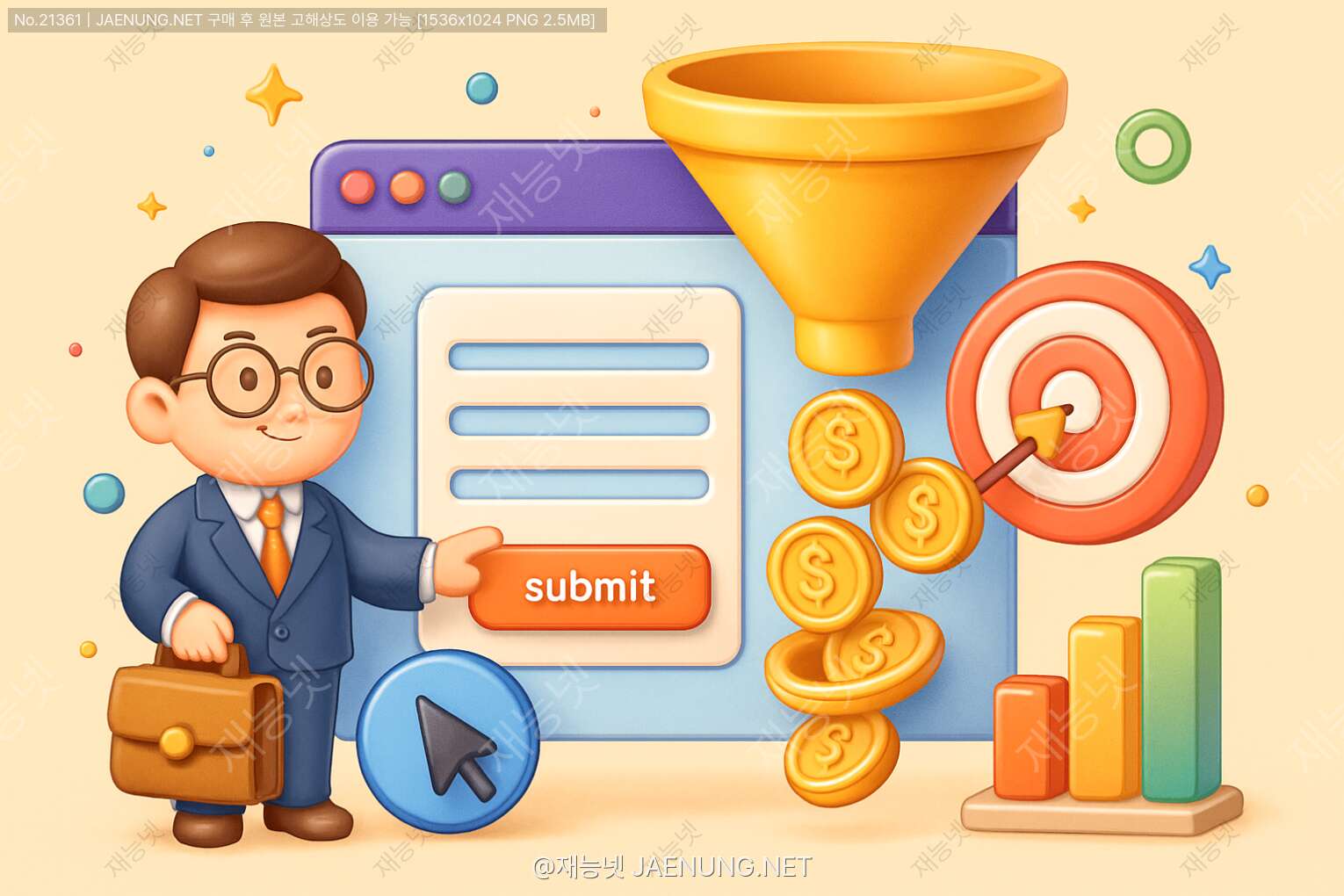
웹 폼 최적화로 리드 생성 극대화하기: 방문자를 고객으로 전환하는 비밀 전략 💼
안녕? 오늘은 웹사이트의 돈벌이 머신이라고 할 수 있는 웹 폼 최적화에 대해 친구처럼 편하게 얘기해볼게! 🚀 웹 폼이 잘 설계되면 방문자가 고객으로 바뀌는 마법이 일어나거든. 재능넷 같은 플랫폼에서도 이런 폼 최적화가 얼마나 중요한지 곧 알게 될 거야.
이 글을 다 읽고 나면 너의 웹 폼은 리드 생성 기계로 변신할 준비가 될 거야! 자, 시작해볼까? 👇
📑 목차
- 웹 폼과 리드 생성의 기본 이해하기
- 효과적인 웹 폼 디자인의 핵심 요소
- 사용자 경험(UX)을 고려한 폼 최적화 전략
- 모바일 최적화: 작은 화면에서도 큰 전환율
- A/B 테스트로 폼 성능 극대화하기
- 심리학적 트리거를 활용한 전환율 향상 기법
- 폼 분석과 데이터 기반 개선 방법
- 실제 성공 사례와 배울 점
- 자주 범하는 웹 폼 실수와 해결책
- 미래 트렌드: AI와 자동화가 바꾸는 웹 폼의 미래
1. 웹 폼과 리드 생성의 기본 이해하기 🧠
웹 폼이 뭔지부터 알아볼까? 간단히 말하면 웹 폼은 방문자로부터 정보를 수집하는 인터페이스야. 이메일 주소, 이름, 전화번호 같은 정보를 모아서 잠재 고객(리드)을 확보하는 거지.
🔍 리드(Lead)란 무엇일까?
리드는 너의 제품이나 서비스에 관심을 보인 잠재 고객이야. 이들은 뉴스레터 구독, 무료 체험 신청, 견적 요청 등을 통해 자신의 정보를 제공한 사람들이지. 이런 리드를 많이 확보할수록 매출 증가 가능성도 높아진다고 볼 수 있어!
웹 폼은 단순한 입력 필드 모음이 아니라 비즈니스와 고객 사이의 첫 대화라고 생각하면 좋아. 첫인상이 중요하듯, 웹 폼의 첫인상도 매우 중요하지!
웹 폼의 종류 알아보기
- 연락처 폼: 가장 기본적인 형태로, 방문자가 문의사항을 남길 수 있는 폼
- 뉴스레터 구독 폼: 이메일 마케팅을 위한 구독자 확보용 폼
- 회원가입 폼: 새로운 사용자 등록을 위한 폼
- 결제 폼: 제품/서비스 구매를 위한 결제 정보 수집 폼
- 설문조사 폼: 사용자 피드백이나 시장 조사를 위한 폼
웹 폼의 성공은 전환율(Conversion Rate)로 측정돼. 전환율이란 폼을 본 사람 중에서 실제로 제출한 사람의 비율이야. 예를 들어, 100명이 폼을 봤는데 5명이 제출했다면 전환율은 5%인 거지.
업계 평균 전환율은 대략 2~5% 정도라고 알려져 있어. 하지만 잘 최적화된 폼은 10~20%까지도 가능하다고! 어떻게 하면 그런 높은 전환율을 달성할 수 있을까? 바로 그 비밀을 지금부터 하나씩 파헤쳐볼게. 😉
2. 효과적인 웹 폼 디자인의 핵심 요소 🎨
웹 폼 디자인은 단순히 예쁘게 만드는 게 아니라, 사용자가 쉽고 빠르게 완료할 수 있도록 설계하는 거야. 여기서 몇 가지 핵심 요소를 살펴보자!
2.1 명확한 폼 구조와 레이아웃
🔹 한 줄에 한 필드: 여러 필드를 한 줄에 배치하면 사용자가 혼란스러울 수 있어. 특히 모바일에서는 더욱 그래.
🔹 논리적 그룹화: 관련 필드를 함께 그룹화해서 사용자의 인지 부하를 줄여줘.
🔹 진행 상태 표시: 여러 단계로 이루어진 긴 폼의 경우, 현재 진행 상태를 보여주는 게 좋아.
🔹 여백 활용: 충분한 여백은 폼을 더 읽기 쉽게 만들어줘.
재능넷 같은 플랫폼에서도 사용자 등록이나 재능 등록 폼을 설계할 때 이런 원칙들을 적용하면 사용자 경험이 크게 향상될 수 있어! 🌟
2.2 시각적 계층 구조 만들기
사용자의 시선을 자연스럽게 이끌어주는 시각적 계층 구조가 중요해:
- 제목과 설명: 폼의 목적을 명확하게 전달하는 제목과 간결한 설명
- 입력 필드: 사용자가 정보를 입력하는 공간
- 라벨과 도움말: 각 필드가 무엇을 요구하는지 설명
- 행동 버튼: 제출, 취소 등의 명확한 다음 단계 안내
2.3 색상과 대비의 전략적 활용
색상은 단순히 미적 요소가 아니라 사용자의 행동을 유도하는 강력한 도구야:
🎯 주요 행동 버튼(CTA)은 눈에 띄는 색상으로 강조해. 보통 브랜드의 주요 색상을 사용하는 게 좋아.
🎯 충분한 대비를 제공해서 텍스트가 배경에서 잘 보이도록 해. 특히 라벨과 입력 필드는 명확히 구분되어야 해.
🎯 색상의 일관성을 유지해. 같은 기능을 하는 요소는 같은 색상을 사용하는 게 좋아.
🎯 색맹 사용자를 고려해서 색상만으로 정보를 전달하지 말고, 아이콘이나 텍스트도 함께 사용해.
2.4 타이포그래피로 가독성 높이기
글꼴 선택과 텍스트 서식은 폼의 사용성에 큰 영향을 미쳐:
- 읽기 쉬운 글꼴 선택하기 (Sans-serif 계열이 화면에서 읽기 좋음)
- 적절한 글자 크기 사용하기 (최소 16px 권장)
- 라벨은 굵게 처리해서 눈에 잘 띄게 하기
- 줄 간격을 충분히 주기 (1.5배 정도가 적당)
폼 디자인의 핵심은 사용자가 생각할 필요 없이 직관적으로 작성할 수 있게 하는 거야. 복잡한 폼일수록 더 명확한 디자인이 필요해! 🧩
3. 사용자 경험(UX)을 고려한 폼 최적화 전략 🚀
아무리 예쁜 폼도 사용하기 어려우면 소용없어. 이제 사용자 경험(UX)을 향상시켜 전환율을 높이는 실질적인 전략을 알아보자!
3.1 필드 수 최소화하기
📊 통계 사실: HubSpot의 연구에 따르면, 폼 필드를 3개에서 5개로 늘렸을 때 전환율이 무려 49% 감소했대! 충격적이지? 😱
꼭 필요한 정보만 요청하는 게 중요해. 다음 질문들을 스스로에게 물어봐:
- "이 정보가 지금 꼭 필요한가?"
- "이 정보를 나중에 수집할 수는 없을까?"
- "이 정보가 없으면 정말 안 되는 걸까?"
예를 들어, 뉴스레터 구독에는 이메일만 있으면 충분해. 이름이나 전화번호까지 요구하면 구독률이 떨어질 수 있어.
3.2 스마트한 폼 필드 설계
각 입력 필드를 최대한 사용자 친화적으로 만들어보자:
🔸 명확한 라벨: "이메일"처럼 간결하고 명확하게
🔸 플레이스홀더 활용: 입력 예시를 보여주되, 라벨 대신 사용하진 말자
🔸 필수/선택 필드 구분: 필수 항목은 별표(*)로 표시하고, 가능하면 선택 항목을 줄이자
🔸 적절한 입력 타입 사용: 이메일은 email 타입, 전화번호는 tel 타입 등
🔸 자동 포커스: 페이지 로드 시 첫 번째 필드에 자동 포커스 주기
3.3 실시간 유효성 검사 구현하기
사용자가 폼을 제출한 후에 오류를 발견하면 좌절감을 느낄 수 있어. 대신, 실시간으로 입력값을 검사하고 즉각적인 피드백을 제공하자:
✅ 즉각적인 피드백: 필드를 벗어날 때(blur 이벤트) 유효성 검사 실행
✅ 명확한 오류 메시지: "잘못된 이메일" 대신 "올바른 이메일 형식을 입력해주세요 (예: name@example.com)"
✅ 시각적 표시: 유효한 입력은 녹색 체크, 오류는 빨간색 경고로 표시
✅ 제출 전 최종 검사: 폼 제출 시 모든 필드 재검사
실시간 유효성 검사를 위한 간단한 JavaScript 코드 예시:
// 이메일 필드 유효성 검사
const emailField = document.getElementById('email');
const emailError = document.getElementById('email-error');

emailField.addEventListener('blur', function() {
    const emailPattern = /^[^\s@]+@[^\s@]+\.[^\s@]+$/;

    if (!emailPattern.test(emailField.value)) {
        emailError.textContent = '올바른 이메일 형식을 입력해주세요.';
        emailField.classList.add('error');
    } else {
        emailError.textContent = '';
        emailField.classList.remove('error');
        emailField.classList.add('valid');
    }
});
3.4 단계별 폼 나누기 (Multi-step Forms)
긴 폼은 사용자를 지치게 만들 수 있어. 많은 정보를 수집해야 한다면, 폼을 여러 단계로 나누는 것이 효과적이야:
단계별 폼의 장점 💪
1️⃣ 심리적 부담 감소: 한 번에 몇 개의 질문만 보이므로 부담이 줄어들어
2️⃣ 완료율 향상: 진행 상태를 보여주면 사용자가 끝까지 완료할 가능성이 높아져
3️⃣ 단계적 약속: 사용자가 첫 단계를 완료하면 나머지도 완료할 가능성이 높아져
4️⃣ 데이터 품질 향상: 집중해서 적은 질문에 답하므로 더 정확한 정보를 얻을 수 있어
재능넷에서도 재능 등록이나 프로필 작성 같은 복잡한 폼은 단계별로 나누면 사용자 경험이 크게 개선될 수 있어! 😊
3.5 자동 완성 및 스마트 기본값 활용하기
사용자의 시간을 절약해주는 기능들을 적극 활용하자:
- HTML autocomplete 속성 활용하기 (name, email, tel, address 등)
- 지능적인 기본값 제공하기 (예: 국가 선택 시 현재 위치 기반)
- 이전 입력 기억하기 (로그인한 사용자의 경우)
- 관련 필드 자동 채우기 (예: 우편번호 입력 시 주소 자동 완성)
사용자 경험을 최적화하는 것은 단순히 편의성을 높이는 것이 아니라, 전환율을 직접적으로 향상시키는 전략이야. 폼이 쉽고 빠르게 작성될수록 더 많은 사람들이 완료할 거야! 🎯
4. 모바일 최적화: 작은 화면에서도 큰 전환율 📱
현재 웹 트래픽의 절반 이상이 모바일 기기에서 발생해. 그런데 모바일에서의 폼 완료율은 데스크톱보다 낮은 경우가 많아. 왜 그럴까? 🤔
모바일 폼의 주요 도전 과제
📌 작은 화면 크기: 한 번에 볼 수 있는 정보가 제한적
📌 터치 입력의 어려움: 작은 버튼이나 필드를 누르기 어려움
📌 가상 키보드: 화면의 절반을 차지해 컨텍스트 손실
📌 네트워크 제약: 모바일 연결은 때때로 불안정할 수 있음
📌 주의 산만: 모바일 사용자는 종종 멀티태스킹 중
이런 도전 과제를 극복하기 위한 모바일 최적화 전략을 살펴보자!
4.1 터치 친화적인 디자인 만들기
모바일에서는 마우스 포인터보다 손가락이 훨씬 크기 때문에 특별한 고려가 필요해:
- 충분히 큰 터치 영역: 버튼과 입력 필드는 최소 44x44px 크기로 설계
- 여유로운 간격: 터치 요소 사이에 충분한 간격 두기
- 손가락 도달 범위 고려: 중요한 버튼은 엄지손가락이 쉽게 닿는 위치에 배치
- 스와이프와 탭 활용: 모바일에 자연스러운 제스처 활용하기
4.2 적절한 입력 타입 활용하기
HTML5는 모바일에서 특히 유용한 다양한 입력 타입을 제공해:
⌨️ tel: 전화번호 입력 시 숫자 키패드 표시
⌨️ email: 이메일 입력 시 @ 기호가 포함된 키보드 표시
⌨️ url: URL 입력 시 .com 키 등이 포함된 키보드 표시
⌨️ date: 날짜 선택 시 모바일 최적화된 날짜 선택기 표시
⌨️ number: 숫자 입력 시 숫자 키패드 표시
적절한 코드 예시:
<!-- 전화번호 입력 필드 -->
<input type="tel" id="phone" name="phone" autocomplete="tel" placeholder="010-1234-5678">

<!-- 이메일 입력 필드 -->
<input type="email" id="email" name="email" autocomplete="email" placeholder="your@email.com">

<!-- 날짜 선택 필드 -->
<input type="date" id="birthdate" name="birthdate">
4.3 반응형 폼 레이아웃 구현하기
모바일과 데스크톱에서 모두 잘 작동하는 폼을 만들기 위한 전략:
- 단일 컬럼 레이아웃: 모바일에서는 모든 필드를 세로로 배치
- 유동적 크기 조정: 뷰포트 크기에 따라 폼 요소 크기 조정
- 미디어 쿼리 활용: 화면 크기에 따라 다른 스타일 적용
- 폰트 크기 조정: 모바일에서도 읽기 쉬운 크기 유지
CSS 미디어 쿼리 예시:
/* 기본 스타일 (모바일 우선) */
.form-field {
    width: 100%;
    margin-bottom: 20px;
}

.submit-button {
    width: 100%;
    padding: 15px;
    font-size: 16px;
}

/* 태블릿 이상 크기에서의 스타일 */
@media (min-width: 768px) {
    .form-container {
        max-width: 600px;
        margin: 0 auto;
    }

    .submit-button {
        width: auto;
        padding: 12px 30px;
    }
}
4.4 모바일 폼 성능 최적화
모바일 기기는 종종 처리 능력과 네트워크 속도에 제약이 있어. 이를 고려한 최적화가 필요해:
⚡ 이미지 최적화: 폼에 이미지가 있다면 최적화하여 로딩 시간 단축
⚡ JavaScript 최소화: 필수적인 스크립트만 사용하여 처리 부담 줄이기
⚡ 점진적 로딩: 필요한 부분부터 먼저 로딩하여 인지된 속도 향상
⚡ 오프라인 지원: 가능하면 오프라인에서도 폼 작성 가능하게 하기
⚡ 자동 저장: 입력 중인 데이터 자동 저장으로 연결 끊김 대비
모바일 최적화는 선택이 아닌 필수야. 모바일 사용자 경험을 개선하면 전체 전환율이 크게 향상될 수 있어! 모바일 퍼스트 접근법을 통해 모든 기기에서 훌륭한 경험을 제공하자. 📲
5. A/B 테스트로 폼 성능 극대화하기 🧪
지금까지 웹 폼 최적화를 위한 다양한 전략을 알아봤어. 하지만 어떤 변경이 실제로 효과가 있는지 어떻게 알 수 있을까? 바로 A/B 테스트를 통해서야! 🔍
5.1 A/B 테스트란 무엇인가?
A/B 테스트(또는 분할 테스트)는 두 가지 버전의 웹 페이지나 요소를 비교하여 어떤 것이 더 효과적인지 측정하는 방법이야:
🔹 버전 A: 현재 사용 중인 원본 버전 (대조군)
🔹 버전 B: 테스트하려는 변경사항이 적용된 버전 (실험군)
🔹 무작위 트래픽 분배: 방문자들을 무작위로 두 버전에 배정
🔹 데이터 수집 및 분석: 각 버전의 성과 측정 및 비교
🔹 통계적 유의성: 결과가 우연이 아닌지 확인
5.2 웹 폼에서 테스트할 요소들
폼 최적화를 위해 테스트할 수 있는 주요 요소들을 살펴보자:
- 폼 길이: 짧은 폼 vs 긴 폼
- 필드 순서: 중요한 필드를 먼저 vs 쉬운 필드를 먼저
- 라벨 위치: 필드 위 vs 필드 내부 vs 필드 옆
- CTA 버튼: 텍스트, 색상, 크기, 위치
- 폼 레이아웃: 한 페이지 vs 여러 단계
- 필수 vs 선택 필드: 어떤 필드를 필수로 할지
- 오류 메시지: 표시 방법과 문구
- 도움말 텍스트: 있음 vs 없음, 표시 방법
A/B 테스트 실제 사례 📊
한 마케팅 회사는 리드 생성 폼의 CTA 버튼을 테스트했어:
🔸 버전 A: "제출하기" 텍스트, 파란색 버튼
🔸 버전 B: "무료 상담 받기" 텍스트, 주황색 버튼
결과: 버전 B가 전환율을 32% 향상시켰어! 왜? 더 구체적인 가치 제안과 눈에 띄는 색상 때문이었지.
5.3 효과적인 A/B 테스트 설계하기
신뢰할 수 있는 결과를 얻기 위한 A/B 테스트 설계 방법:
🔬 한 번에 한 가지만 테스트: 여러 요소를 동시에 변경하면 어떤 변경이 효과가 있었는지 알 수 없어
🔬 충분한 샘플 크기: 통계적으로 유의미한 결과를 얻기 위해 충분한 트래픽 확보
🔬 충분한 테스트 기간: 요일이나 시간대에 따른 변동성을 고려하여 최소 1-2주 테스트
🔬 명확한 목표 설정: 전환율, 완료율, 이탈률 등 측정할 지표 명확히 정의
🔬 세그먼트 분석: 전체 결과뿐만 아니라 사용자 그룹별 결과도 분석
통계적 유의성을 계산하는 간단한 공식은 없지만, 다양한 온라인 계산기를 사용할 수 있어. 일반적으로 95% 이상의 신뢰도를 목표로 하는 게 좋아.
5.4 A/B 테스트 도구 알아보기
A/B 테스트를 쉽게 구현할 수 있는 인기 도구들:
- Google Optimize: 무료로 시작할 수 있고 Google Analytics와 통합
- Optimizely: 강력한 기능을 갖춘 엔터프라이즈급 솔루션
- VWO (Visual Website Optimizer): 사용하기 쉬운 인터페이스와 다양한 기능
- Unbounce: 랜딩 페이지에 특화된 A/B 테스트 기능
- AB Tasty: 사용자 경험 최적화에 초점을 맞춘 도구
재능넷 같은 플랫폼에서도 A/B 테스트를 통해 사용자 등록 폼이나 재능 등록 프로세스를 최적화하면 회원 가입률과 재능 등록률을 크게 높일 수 있어! 💡
5.5 테스트 결과 해석 및 적용하기
테스트 결과를 올바르게 해석하고 적용하는 방법:
📈 통계적 유의성 확인: p-값이 0.05 미만인지 확인 (95% 신뢰도)
📈 실질적 영향 평가: 통계적으로 유의미해도 실제 비즈니스 영향이 미미하다면 변경 가치가 낮을 수 있어
📈 세그먼트별 분석: 전체적으로는 효과가 없어도 특정 사용자 그룹에는 효과적일 수 있어
📈 2차 지표 확인: 주요 지표 외에도 체류 시간, 이탈률 등 다른 지표도 함께 확인
📈 지속적인 테스트: 한 번의 테스트로 끝내지 말고 계속해서 개선점 찾기
A/B 테스트는 추측이 아닌 데이터에 기반한 의사결정을 가능하게 해. 사용자들이 실제로 어떻게 반응하는지 직접 확인함으로써 폼 최적화의 효과를 극대화할 수 있어! 🎯
6. 심리학적 트리거를 활용한 전환율 향상 기법 🧠
지금까지는 기술적, 디자인적 측면에서 웹 폼을 최적화하는 방법을 알아봤어. 이제는 사람들의 심리를 이해하고 활용하여 전환율을 높이는 방법을 살펴볼게! 🔍
6.1 희소성과 긴급성의 원칙
사람들은 희귀하거나 곧 사라질 것 같은 것에 더 가치를 부여해. 이 원칙을 폼에 적용해보자:
⏰ 시간 제한: "오늘만 특별 할인! 12시간 내에 등록하세요."
⏰ 수량 제한: "선착순 100명만 무료 체험 가능합니다."
⏰ 진행 상황 표시: "90% 완료됨! 마지막 단계입니다."
⏰ 한정 혜택: "지금 가입하면 프리미엄 기능 1개월 무료"
하지만 주의할 점! 가짜 희소성이나 과장된 긴급성은 신뢰를 잃게 만들 수 있어. 항상 정직하게 적용하는 게 중요해.
6.2 사회적 증명의 힘
사람들은 다른 사람들의 행동을 참고해서 결정을 내려. 이 심리를 활용해보자:
- 사용자 수 표시: "이미 10,000명 이상이 가입했습니다."
- 유명 고객사 로고: 신뢰할 수 있는 브랜드들이 사용 중임을 보여주기
- 실시간 활동: "방금 서울에서 홍길동님이 가입했습니다."
- 리뷰와 평점: 실제 사용자들의 긍정적인 경험 공유
- 소셜 미디어 통계: 팔로워 수, 공유 수 등 표시
6.3 상호성의 원칙 활용하기
사람들은 무언가를 받으면 보답해야 한다고 느껴. 이 심리를 폼에 적용해보자:
🎁 무료 콘텐츠 제공: "이메일을 입력하고 무료 e북 받기"
🎁 할인 쿠폰: "가입 즉시 15% 할인 쿠폰 지급"
🎁 체험판 접근 권한: "지금 등록하고 프리미엄 기능 7일 무료 체험"
🎁 독점 정보: "업계 비밀이 담긴 특별 보고서 무료 제공"
재능넷에서도 이 원칙을 활용할 수 있어. 예를 들어, "지금 가입하면 인기 재능 10% 할인 쿠폰 증정" 같은 혜택을 제공하는 거지! 🎯
6.4 손실 회피 심리 활용하기
사람들은 무언가를 얻는 것보다 잃는 것을 더 두려워해. 이 심리를 활용해보자:
- 놓치는 기회 강조: "이 특별 혜택을 놓치지 마세요."
- 기회 비용 상기: "지금 가입하지 않으면 월 10만원 상당의 혜택을 잃게 됩니다."
- 제한된 시간: "24시간 내에 가입하지 않으면 특별 할인이 사라집니다."
- 경쟁 요소: "남은 자리 5개! 서두르세요."
6.5 약속과 일관성의 원칙
사람들은 자신이 한 약속이나 결정에 일관성을 유지하려는 경향이 있어. 이를 활용해보자:
🔄 작은 약속부터: "무료 체험을 원하시나요?" (예/아니오) → 예를 선택하면 폼 표시
🔄 진행 상태 표시: 사용자가 이미 시작했다는 느낌을 주기 위해 진행률 표시
🔄 단계적 요청: 처음에는 간단한 정보만 요청하고, 점차 더 많은 정보 요청
🔄 가치 재확인: "네, 마케팅 성과를 향상시키고 싶습니다!" 같은 긍정적 확인 문구
6.6 권위와 신뢰성 보여주기
사람들은 전문가나 권위 있는 출처를 더 신뢰해. 이 심리를 폼에 적용해보자:
- 전문가 인용구: 업계 전문가의 추천이나 의견 인용
- 인증 배지: 보안 인증, 업계 표준 준수 등을 보여주는 배지
- 언론 보도: "○○일보에서 소개한" 같은 문구와 로고
- 전문 자격증: 관련 자격이나 수상 경력 표시
- 데이터와 통계: "95%의 고객이 만족한" 같은 구체적 수치
심리학적 트리거는 조작이 아니라 사용자의 결정을 돕는 도구로 생각해야 해. 항상 정직하고 가치 있는 제안을 바탕으로 이러한 원칙을 적용하는 게 중요해! 👍
7. 폼 분석과 데이터 기반 개선 방법 📊
지금까지 다양한 최적화 전략을 알아봤어. 하지만 실제로 어떤 문제가 있는지 알아내고 개선 효과를 측정하려면 데이터 분석이 필수야! 🔍
7.1 핵심 폼 메트릭 이해하기
폼 성능을 측정하는 주요 지표들을 알아보자:
📌 전환율(Conversion Rate): 폼을 본 사람 중 제출한 사람의 비율
📌 이탈률(Abandonment Rate): 폼 작성을 시작했지만 완료하지 않은 비율
📌 오류 발생률(Error Rate): 폼 제출 시 오류가 발생한 비율
📌 완료 시간(Completion Time): 폼 작성 시작부터 제출까지 걸린 평균 시간
📌 필드별 이탈률(Field-specific Drop-off): 특정 필드에서 포기한 사용자 비율
이런 지표들을 추적하면 폼의 어떤 부분이 문제인지 정확히 파악할 수 있어!
7.2 폼 분석 도구 활용하기
폼 성능을 분석할 수 있는 유용한 도구들을 살펴보자:
- Google Analytics: 기본적인 전환 추적과 이벤트 기반 분석 가능
- Hotjar: 히트맵, 세션 레코딩, 폼 분석 기능 제공
- Formisimo: 폼 분석에 특화된 도구로 상세한 필드별 분석 제공
- Mouseflow: 사용자 행동 녹화 및 폼 분석 기능
- Crazy Egg: 히트맵과 스크롤맵으로 사용자 행동 시각화
7.3 폼 퍼널 분석하기
사용자가 폼을 작성하는 과정은 하나의 퍼널로 볼 수 있어. 각 단계별 이탈률을 분석해보자:
1️⃣ 폼 접근 단계: 페이지를 방문한 사용자 중 폼을 본 비율
2️⃣ 작성 시작 단계: 폼을 본 사용자 중 첫 필드를 작성한 비율
3️⃣ 중간 단계: 각 필드별 완료율과 이탈률
4️⃣ 제출 시도 단계: 모든 필드를 작성한 후 제출 버튼을 클릭한 비율
5️⃣ 최종 완료 단계: 오류 없이 성공적으로 제출한 비율
이런 퍼널 분석을 통해 가장 많은 사용자가 이탈하는 지점을 찾아내고 집중적으로 개선할 수 있어!
7.4 히트맵과 세션 레코딩 활용하기
사용자의 실제 행동을 시각적으로 분석하는 방법을 알아보자:
👁️ 클릭 히트맵: 사용자들이 가장 많이 클릭하는 위치 시각화
👁️ 스크롤 히트맵: 얼마나 많은 사용자가 페이지의 특정 부분까지 스크롤하는지 확인
👁️ 마우스 이동 히트맵: 사용자의 마우스 움직임 패턴 분석
👁️ 세션 레코딩: 실제 사용자의 폼 작성 과정을 영상으로 녹화하여 분석
이런 시각적 분석 도구를 통해 사용자가 폼에서 헷갈려하거나 어려워하는 부분을 직접 확인할 수 있어!
7.5 데이터 기반 개선 프로세스
수집한 데이터를 바탕으로 폼을 체계적으로 개선하는 프로세스를 알아보자:
- 문제 식별: 데이터를 통해 가장 큰 문제점 파악
- 원인 분석: 왜 그런 문제가 발생하는지 가설 수립
- 해결책 설계: 문제 해결을 위한 구체적인 변경사항 계획
- A/B 테스트: 변경사항의 효과 검증
- 결과 분석: 개선 효과 측정 및 문서화
- 반복 개선: 지속적인 모니터링과 최적화
데이터 기반 개선 사례 📝
문제 발견: 전화번호 입력 필드에서 40%의 사용자가 이탈
원인 분석: 세션 레코딩을 통해 사용자들이 형식 오류로 여러 번 재시도하는 것을 발견
해결책: 자동 형식 지정 기능 추가 및 명확한 예시 제공
결과: 해당 필드의 이탈률이 40%에서 15%로 감소, 전체 전환율 12% 향상
데이터 없는 최적화는 추측에 불과해. 실제 사용자 행동을 분석하고 이해함으로써 가장 효과적인 개선점을 찾아낼 수 있어! 📊
8. 실제 성공 사례와 배울 점 🏆
이론은 충분히 알아봤으니, 이제 실제로 웹 폼 최적화를 통해 놀라운 성과를 거둔 사례들을 살펴보자! 다른 기업들의 성공에서 배울 수 있는 점이 많아. 👀
8.1 Expedia의 한 필드 제거로 인한 1200만 달러 수익 증가
🌟 사례 분석
상황: 여행 예약 사이트 Expedia는 결제 폼에서 많은 사용자들이 이탈하는 문제를 발견했어.
분석: 사용자 테스트와 데이터 분석을 통해 "회사명" 필드가 혼란을 주는 것을 발견. 많은 사용자들이 자신의 은행명을 입력해야 하는지 고용주 이름을 입력해야 하는지 헷갈려했어.
해결책: 불필요한 "회사명" 필드를 완전히 제거함.
결과: 이 작은 변화만으로 연간 1200만 달러의 추가 수익을 창출했어!
배울 점: 때로는 추가하는 것보다 제거하는 것이 더 큰 개선을 가져올 수 있어. 모든 필드가 정말 필요한지 항상 질문해봐야 해!
8.2 Imagescape의 폼 레이아웃 변경으로 전환율 120% 증가
🌟 사례 분석
상황: 디자인 회사 Imagescape는 연락처 폼의 낮은 전환율로 고민했어.
분석: 기존 폼은 모든 필드가 한 열에 세로로 나열되어 있었고, 라벨은 필드 위에 배치됨.
해결책: 폼 레이아웃을 변경하여 라벨을 필드 왼쪽에 배치하고, 시각적 계층 구조를 개선함.
결과: 전환율이 놀랍게도 120% 증가했어!
배울 점: 시각적 구조와 레이아웃이 사용자 경험에 큰 영향을 미쳐. 사용자의 시선 흐름을 고려한 디자인이 중요해!
8.3 Netflix의 회원가입 프로세스 최적화
🌟 사례 분석
상황: Netflix는 글로벌 확장 과정에서 회원가입 전환율을 높이는 것이 중요했어.
분석: 복잡한 가입 프로세스가 사용자 이탈의 주요 원인이었음.
해결책: 가입 프로세스를 단계별로 나누고, 각 단계를 최대한 간소화함. 또한 "첫 한 달 무료" 같은 가치 제안을 강조하고, 신용카드 정보는 나중에 요청하도록 변경.
결과: 전 세계적으로 가입률이 크게 증가했고, 특히 모바일에서의 전환율이 개선됨.
배울 점: 단계적 접근 방식과 명확한 가치 제안이 사용자의 심리적 장벽을 낮출 수 있어. 특히 민감한 정보는 신뢰가 형성된 후에 요청하는 것이 효과적이야!
8.4 Marketo의 랜딩 페이지 최적화로 리드 생성 34% 증가
🌟 사례 분석
상황: 마케팅 자동화 회사 Marketo는 e북 다운로드 폼의 성능을 개선하고자 했어.
분석: 기존 폼은 많은 필드를 요구했고, 페이지 내용이 길고 복잡했음.
해결책: 폼 필드 수를 9개에서 5개로 줄이고, 페이지 내용을 간결하게 정리함. 또한 소셜 증명과 명확한 가치 제안을 추가함.
결과: 폼 작성률이 34% 증가했고, 리드 품질도 향상됨.
배울 점: 필수 정보만 요청하고 명확한 가치를 전달하는 것이 중요해. 또한 소셜 증명을 통해 신뢰를 구축하면 전환율을 높일 수 있어!
8.5 Intuit의 실시간 유효성 검사 도입으로 완료율 20% 향상
🌟 사례 분석
상황: 금융 소프트웨어 회사 Intuit는 복잡한 세금 정보 입력 폼의 완료율을 높이고자 했어.
분석: 사용자들이 폼 제출 후 오류 메시지를 받으면 좌절감을 느끼고 포기하는 경우가 많았음.
해결책: 실시간 유효성 검사를 도입하여 사용자가 각 필드를 작성할 때마다 즉각적인 피드백을 제공함.
결과: 폼 완료율이 20% 증가했고, 고객 지원 문의도 감소함.
배울 점: 즉각적인 피드백은 사용자 경험을 크게 향상시켜. 오류를 미리 방지하고 사용자를 안내함으로써 완료율을 높일 수 있어!
이런 성공 사례들에서 볼 수 있듯이, 작은 변화가 큰 결과를 가져올 수 있어. 재능넷에서도 이런 원칙들을 적용하면 사용자 등록률과 참여도를 크게 높일 수 있을 거야! 🚀
9. 자주 범하는 웹 폼 실수와 해결책 ⚠️
지금까지 좋은 사례들을 살펴봤어. 이제는 피해야 할 흔한 실수들과 그 해결책에 대해 알아보자! 이런 실수들을 피하는 것만으로도 전환율을 크게 높일 수 있어. 🛑
9.1 너무 많은 필드 요구하기
❌ 실수
초기 단계에서 불필요하게 많은 정보를 요구하면 사용자들이 부담을 느끼고 이탈할 가능성이 높아져.
✅ 해결책
1. 필수 필드만 남기기: 정말 필요한 정보만 요청하고 나머지는 나중에 수집
2. 단계적 정보 수집: 초기에는 최소 정보만 요청하고, 관계가 형성된 후 추가 정보 요청
3. 선택적 필드 명확히 표시: 필수가 아닌 필드는 "선택 사항"으로 명확히 표시
기억해! 폼이 짧을수록 전환율은 높아져. 모든 필드가 정말 필요한지 항상 자문해봐야 해.
9.2 모바일 사용자 무시하기
❌ 실수
데스크톱에서만 테스트하고 모바일 사용자 경험을 고려하지 않으면, 전체 방문자의 절반 이상에게 나쁜 경험을 제공하게 돼.
✅ 해결책
1. 모바일 퍼스트 설계: 처음부터 모바일 사용자를 고려한 디자인
2. 터치 친화적 요소: 버튼과 필드를 손가락으로 쉽게 탭할 수 있는 크기로 설계
3. 적절한 입력 타입 사용: tel, email 등 모바일에 최적화된 입력 타입 활용
4. 다양한 기기에서 테스트: 여러 화면 크기와 기기에서 사용성 확인
9.3 명확하지 않은 오류 메시지
❌ 실수
"잘못된 입력" 같은 모호한 오류 메시지는 사용자에게 어떤 문제가 있는지, 어떻게 해결해야 하는지 알려주지 않아.
✅ 해결책
1. 구체적인 오류 설명: 무엇이 잘못되었는지 정확히 설명
2. 해결 방법 제시: 어떻게 수정해야 하는지 안내
3. 친근한 톤 사용: 비난하는 듯한 메시지 대신 도움을 주는 톤 사용
4. 시각적 표시: 오류가 있는 필드를 시각적으로 명확히 표시
좋은 오류 메시지 예시: "이메일 주소에 @ 기호가 포함되어야 합니다. 예: your.name@example.com"
9.4 불분명한 라벨과 지시사항
❌ 실수
모호하거나 전문 용어가 포함된 라벨은 사용자를 혼란스럽게 만들어. 예를 들어, "DOB"라고만 쓰면 많은 사람들이 "생년월일(Date of Birth)"을 의미하는지 모를 수 있어.
✅ 해결책
1. 명확한 라벨 사용: 모든 사용자가 이해할 수 있는 간결한 용어 사용
2. 도움말 텍스트 추가: 필요한 경우 추가 설명 제공
3. 입력 형식 안내: 날짜, 전화번호 등의 형식을 명확히 안내
4. 예시 제공: 복잡한 필드에는 예시 값 제공
9.5 느린 로딩 속도와 성능 문제
❌ 실수
폼이 느리게 로딩되거나 제출 과정이 지연되면 사용자들은 인내심을 잃고 이탈할 가능성이 높아져.
✅ 해결책
1. 코드 최적화: 불필요한 스크립트와 스타일 제거
2. 이미지 최적화: 폼 주변의 이미지 크기와 형식 최적화
3. 비동기 제출: 페이지 새로고침 없이 AJAX로 폼 제출
4. 로딩 상태 표시: 처리 중임을 사용자에게 명확히 알림
폼 제출 시 로딩 상태를 보여주는 간단한 JavaScript 예시:
document.getElementById('myForm').addEventListener('submit', function(e) {
    e.preventDefault();

    // 제출 버튼 상태 변경
    const submitButton = document.getElementById('submitBtn');
    submitButton.innerHTML = '처리 중...';
    submitButton.disabled = true;

    // 폼 데이터 수집
    const formData = new FormData(this);

    // AJAX 요청
    fetch('/submit-endpoint', {
        method: 'POST',
        body: formData
    })
    .then(response => response.json())
    .then(data => {
        // 성공 처리
        showSuccessMessage();
    })
    .catch(error => {
        // 오류 처리
        showErrorMessage();
    })
    .finally(() => {
        // 버튼 상태 복원
        submitButton.innerHTML = '제출하기';
        submitButton.disabled = false;
    });
});
9.6 신뢰 신호 부족
❌ 실수
특히 개인 정보나 결제 정보를 요청할 때, 신뢰 신호가 없으면 사용자들은 정보 제공을 꺼리게 돼.
✅ 해결책
1. 보안 배지 표시: SSL 인증서, 결제 보안 로고 등 표시
2. 개인정보 보호정책 링크: 정보 사용 방식에 대한 투명성 제공
3. 소셜 증명 추가: 리뷰, 사용자 수, 고객사 로고 등 표시
4. 명확한 가치 제안: 정보 제공의 혜택을 명확히 설명
이런 실수들을 피하는 것만으로도 폼 전환율을 크게 높일 수 있어! 사용자 입장에서 생각하고, 그들의 경험을 최우선으로 고려하는 것이 중요해. 🎯
10. 미래 트렌드: AI와 자동화가 바꾸는 웹 폼의 미래 🔮
지금까지 현재의 웹 폼 최적화 전략을 살펴봤어. 이제 앞으로 웹 폼이 어떻게 진화할지, 그리고 어떤 기술이 리드 생성의 미래를 바꿀지 알아보자! 🚀
10.1 AI 기반 개인화된 폼
인공지능은 각 사용자에게 맞춤형 경험을 제공하는 방향으로 웹 폼을 변화시키고 있어:
🤖 사용자 행동 예측: AI가 사용자의 이전 행동과 프로필을 분석해 맞춤형 필드와 질문 제공
🤖 동적 필드 조정: 사용자의 응답에 따라 실시간으로 폼 필드 변경
🤖 스마트 기본값: 사용자 데이터와 컨텍스트를 기반으로 지능적인 기본값 제안
🤖 개인화된 CTA: 사용자의 관심사와 행동에 맞춘 행동 유도 문구
예를 들어, 재능넷에서도 사용자의 검색 기록이나 프로필을 분석해 관심 있을 만한 재능 카테고리를 폼에 자동으로 추천할 수 있을 거야! 😊
10.2 대화형 폼과 챗봇 통합
전통적인 정적 폼에서 벗어나 대화형 인터페이스가 점점 더 인기를 얻고 있어:
- 챗봇 기반 폼: 대화 형식으로 정보를 수집하는 친근한 인터페이스
- 단계별 질문: 한 번에 하나의 질문만 표시하여 집중도 향상
- 자연어 처리: 사용자가 자연스러운 언어로 응답할 수 있는 기능
- 멀티모달 입력: 텍스트뿐만 아니라 음성, 이미지 등 다양한 입력 방식 지원
10.3 음성 및 제스처 기반 입력
터치와 타이핑을 넘어, 더 자연스러운 상호작용 방식이 등장하고 있어:
🎤 음성 입력: 타이핑 대신 말로 정보를 입력하는 기능
🎤 제스처 인식: 카메라를 통한 손동작이나 얼굴 표정 인식
🎤 증강 현실 통합: AR을 활용한 직관적인 폼 작성 경험
🎤 멀티모달 인터페이스: 여러 입력 방식을 자유롭게 전환할 수 있는 기능
이런 기술은 특히 접근성 측면에서 큰 발전을 가져올 수 있어. 시각 장애나 운동 장애가 있는 사용자도 쉽게 폼을 작성할 수 있게 되지!
10.4 제로 입력 폼과 자동 데이터 수집
사용자의 입력 부담을 최소화하는 '제로 입력' 접근법이 늘어나고 있어:
- 소셜 로그인 통합: 소셜 미디어 계정에서 자동으로 정보 가져오기
- 디지털 ID 활용: 블록체인 기반 디지털 신원 정보 활용
- IoT 데이터 연동: 연결된 기기에서 자동으로 정보 수집
- 컨텍스트 인식: 위치, 시간, 기기 정보 등을 자동으로 감지하여 활용
사용자가 직접 입력해야 하는 정보가 줄어들수록 전환율은 높아질 거야. 미래의 폼은 사용자에게 정보를 '요청'하기보다 '확인'을 구하는 방식으로 변화할 수 있어!
10.5 프로그레시브 프로파일링과 지속적 데이터 수집
한 번에 모든 정보를 수집하는 대신, 시간에 따라 점진적으로 프로필을 구축하는 접근법이 효과적이야:
📈 초기 최소 정보: 처음에는 가장 필수적인 정보만 수집
📈 행동 기반 데이터: 사용자의 사이트 내 행동을 통해 관심사와 선호도 파악
📈 마이크로 설문: 작은 단위의 질문을 여러 접점에 분산 배치
📈 가치 교환: 추가 정보 제공 시 더 많은 혜택이나 기능 제공
재능넷에서도 이런 접근법을 활용할 수 있어. 처음에는 기본 정보만 수집하고, 사용자가 사이트를 이용할수록 더 맞춤화된 경험을 위한 추가 정보를 요청하는 거지!
10.6 데이터 프라이버시와 사용자 제어의 중요성
기술이 발전할수록 개인정보 보호와 투명성의 중요성도 커지고 있어:
- 명확한 동의 획득: 데이터 수집 및 사용 목적에 대한 투명한 설명
- 사용자 제어 강화: 자신의 데이터를 쉽게 관리하고 삭제할 수 있는 기능
- 차별화된 개인정보 설정: 사용자가 공유할 정보 수준을 선택할 수 있는 옵션
- 익명 옵션: 개인 식별 정보 없이도 서비스를 이용할 수 있는 방법 제공
미래의 성공적인 웹 폼은 기술적 혁신과 사용자 신뢰 사이의 균형을 찾는 것이 핵심이 될 거야. 사용자의 데이터를 존중하면서도 원활한 경험을 제공하는 것이 중요해! 🔒
미래를 준비하는 방법
웹 폼의 미래 트렌드를 따라가기 위해 지금부터 준비할 수 있는 것들:
1. 사용자 데이터 인프라 구축: 수집한 데이터를 효과적으로 활용할 수 있는 시스템 마련
2. AI와 자동화 기술 탐색: 개인화와 자동화를 위한 기술 도입 검토
3. 사용자 중심 설계 유지: 기술보다 사용자 경험을 우선시하는 접근법
4. 지속적인 테스트와 학습: 새로운 기술과 방법을 실험하고 결과에서 배우기
5. 개인정보 보호 강화: 데이터 보호와 투명성을 핵심 가치로 삼기
마무리: 웹 폼 최적화의 여정 🏁
여기까지 웹 폼 최적화를 통한 리드 생성 극대화의 모든 측면을 살펴봤어. 효과적인 웹 폼은 단순한 데이터 수집 도구가 아니라 사용자와의 중요한 대화라는 점을 기억해! 🗣️
핵심 요약 ✨
1. 사용자 중심 설계: 사용자의 니즈와 경험을 최우선으로 고려하기
2. 간결함 유지: 꼭 필요한 정보만 요청하고 프로세스 단순화하기
3. 모바일 최적화: 모든 기기에서 원활한 경험 제공하기
4. 심리적 트리거 활용: 사용자 심리를 이해하고 전환을 유도하기
5. 지속적인 테스트: A/B 테스트로 끊임없이 개선하기
6. 데이터 기반 결정: 추측이 아닌 실제 데이터에 기반한 최적화
7. 미래 트렌드 준비: 새로운 기술과 방법에 열린 자세 유지하기
웹 폼 최적화는 한 번에 끝나는 작업이 아니라 지속적인 개선의 과정이야. 사용자의 행동과 피드백을 관찰하고, 새로운 아이디어를 테스트하며, 결과에서 배우는 순환 과정을 유지하는 것이 중요해.
재능넷과 같은 플랫폼에서도 이런 원칙들을 적용하면, 더 많은 사용자들이 쉽고 즐겁게 서비스에 가입하고 참여할 수 있을 거야. 결국 웹 폼 최적화는 사용자와 비즈니스 모두에게 윈-윈이 되는 전략이지! 🚀
이 글이 너의 웹 폼 최적화 여정에 도움이 되었길 바라! 어떤 전략을 먼저 시도해볼 계획이야? 😊

댓글 작성
이 글에 대한 여러분의 생각을 들려주세요
로그인이 필요합니다
댓글을 작성하려면 먼저 로그인해주세요.
댓글 0
지식인의 숲 - 지적 재산권 보호 고지
지적 재산권 보호 고지
- 저작권 및 소유권: 본 컨텐츠는 재능넷의 독점 AI 기술로 생성되었으며, 대한민국 저작권법 및 국제 저작권 협약에 의해 보호됩니다.
- AI 생성 컨텐츠의 법적 지위: 본 AI 생성 컨텐츠는 재능넷의 지적 창작물로 인정되며, 관련 법규에 따라 저작권 보호를 받습니다.
- 사용 제한: 재능넷의 명시적 서면 동의 없이 본 컨텐츠를 복제, 수정, 배포, 또는 상업적으로 활용하는 행위는 엄격히 금지됩니다.
- 데이터 수집 금지: 본 컨텐츠에 대한 무단 스크래핑, 크롤링, 및 자동화된 데이터 수집은 법적 제재의 대상이 됩니다.
- AI 학습 제한: 재능넷의 AI 생성 컨텐츠를 타 AI 모델 학습에 무단 사용하는 행위는 금지되며, 이는 지적 재산권 침해로 간주됩니다.




아직 댓글이 없습니다.