
Ver2.0 PC 케이스 팬의 공기 흐름 최적화 완전정복! 🌪️
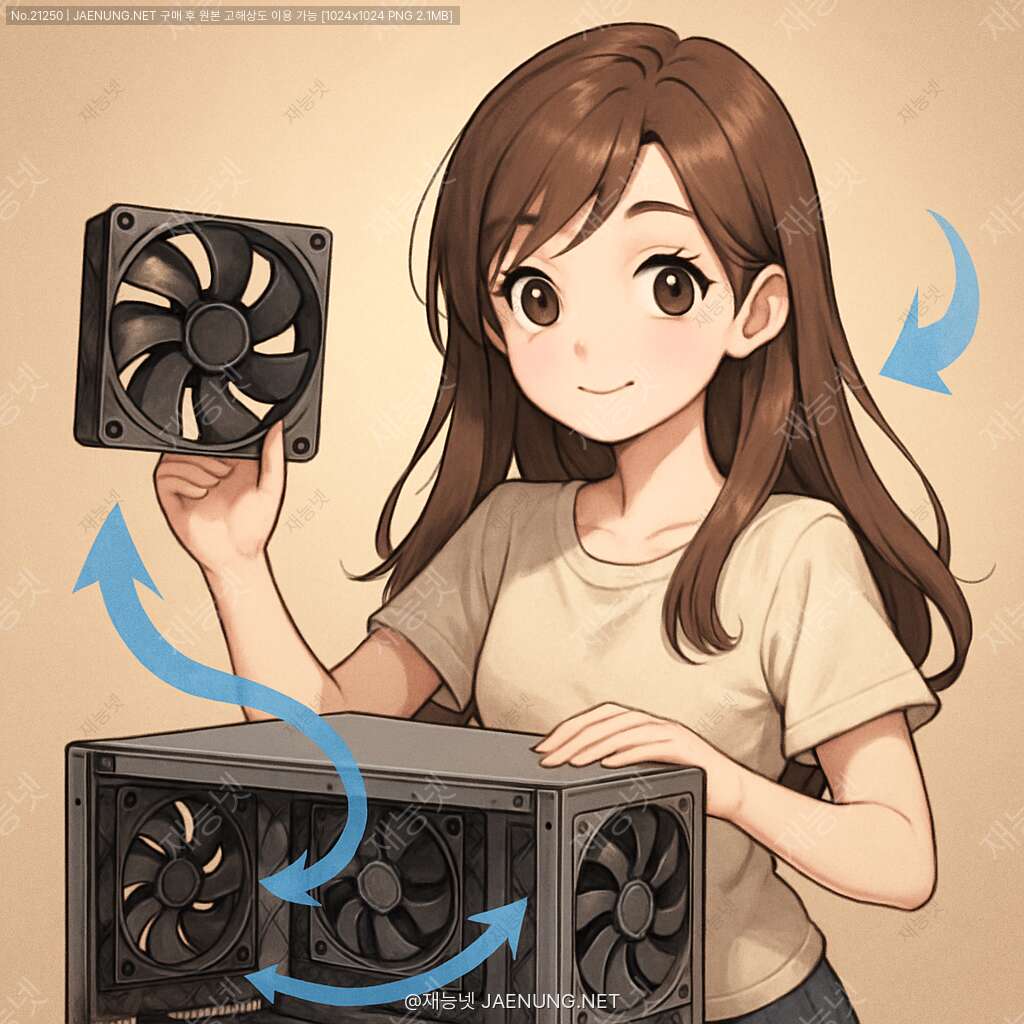
PC 케이스 팬의 공기 흐름 최적화 완전정복! 🌪️
컴퓨터가 숨쉬는 방법, 제대로 알고 계신가요?
안녕하세요 여러분! 오늘은 PC 덕후들이라면 한 번쯤 고민해봤을 공기 흐름 최적화에 대해 함께 알아볼게요! 🔥
여러분의 소중한 컴퓨터가 "헉헉" 거리며 과열되고 있다면? 아니면 그냥 뭔가 더 잘 돌아가게 하고 싶다면? 이 글이 딱이에요! ㅋㅋㅋ
컴퓨터 내부의 공기 흐름은 생각보다 엄청 중요한 요소인데, 이걸 제대로 이해하고 최적화하면 컴퓨터 성능과 수명에 진짜 큰 영향을 줄 수 있어요! 😲
📌 왜 PC 케이스의 공기 흐름이 중요할까요?
컴퓨터 부품들이 작동할 때 열이 발생하는 건 다들 아시죠? CPU, GPU 같은 핵심 부품들은 일할 때 엄청난 열을 뿜어내요. 이 열을 제대로 빼주지 않으면 어떻게 될까요? 🤔
🔥 과열의 무서운 결과들
- 성능 저하: 부품이 과열되면 자동으로 클럭 속도를 낮춰서 성능이 떨어져요. 게임 중 갑자기 프레임이 뚝 떨어진다면? 과열 의심해보세요!
- 수명 단축: 전자 부품은 열에 매우 취약해서 지속적인 고온은 부품 수명을 확 줄여버려요. 😱
- 불안정성 증가: 블루스크린, 갑작스러운 재부팅, 프리징... 다 과열 때문일 수 있어요.
- 최악의 경우 하드웨어 손상: 심각한 과열은 부품을 영구적으로 망가뜨릴 수도 있어요! 💸
그래서! 우리는 케이스 내부에 효율적인 공기 흐름(Airflow)을 만들어서 이런 열을 잘 내보내야 해요. 이게 바로 오늘의 주제! 👍
🌡️ 공기 흐름의 기본 원리
공기 흐름을 최적화하기 전에, 먼저 기본 원리부터 알아볼게요! 물리 시간에 졸지 않았다면 기억나실 거예요~ ㅋㅋㅋ
🔄 열역학의 기본 법칙
공기는 뜨거운 곳에서 차가운 곳으로 자연스럽게 이동해요. 그리고 뜨거운 공기는 위로 올라가고, 차가운 공기는 아래로 내려가는 성질이 있죠. 이런 자연 현상을 PC 케이스 설계에 활용하는 거예요!
🔄 압력 차이의 중요성
공기는 압력이 높은 곳에서 낮은 곳으로 이동해요. PC 케이스 내부에 적절한 압력 차이를 만들어주면 공기가 우리가 원하는 방향으로 흐르게 할 수 있어요!
💡 압력 차이 만드는 방법
1. 양압(Positive Pressure): 케이스 안으로 들어오는 공기가 더 많은 상태
2. 음압(Negative Pressure): 케이스 밖으로 나가는 공기가 더 많은 상태
3. 중립 압력(Neutral Pressure): 들어오고 나가는 공기량이 균형을 이룬 상태
각각의 장단점이 있는데 나중에 자세히 알아볼게요! 😉
🌀 PC 케이스 팬의 종류와 역할
자, 이제 PC 케이스 팬에 대해 알아볼까요? 팬은 크게 흡기팬(Intake)과 배기팬(Exhaust)으로 나눌 수 있어요.
🌬️ 흡기팬 (Intake Fan)
- 외부의 차가운 공기를 케이스 내부로 끌어들이는 역할을 해요
- 주로 케이스 전면이나 측면 하단에 설치돼요
- 팬의 방향은 케이스 안쪽을 향하게 설치해야 해요
💨 배기팬 (Exhaust Fan)
- 케이스 내부의 뜨거운 공기를 외부로 내보내는 역할을 해요
- 주로 케이스 후면이나 상단에 설치돼요
- 팬의 방향은 케이스 바깥쪽을 향하게 설치해야 해요
🔍 팬 사이즈별 특징
팬 크기에 따라 성능과 소음이 달라져요! 일반적으로 PC 케이스 팬은 120mm와 140mm가 가장 많이 사용되지만, 다양한 사이즈가 있어요.
| 팬 사이즈 | 장점 | 단점 | 추천 용도 |
|---|---|---|---|
| 80mm | 작은 공간에 설치 가능 | 소음이 크고 공기 이동량 적음 | 소형 케이스, 보조 냉각 |
| 120mm | 범용성 좋음, 대부분 케이스 호환 | 140mm보다 공기 이동량 적음 | 일반적인 PC 케이스 |
| 140mm | 더 많은 공기 이동, 낮은 RPM에서도 효율적 | 모든 케이스에 맞지 않을 수 있음 | 중대형 케이스, 저소음 중시 |
| 200mm 이상 | 매우 조용하고 공기 이동량 많음 | 설치 공간 제한적, 가격 비쌈 | 특수 디자인 케이스, 고급형 빌드 |
팬 크기는 클수록 같은 RPM에서 더 많은 공기를 이동시키면서도 소음은 적어요! 하지만 모든 케이스에 큰 팬이 들어가진 않으니 자신의 케이스에 맞는 사이즈를 선택해야 해요. 요즘 재능넷에서도 PC 조립 관련 재능 거래가 활발한데, 전문가들은 대부분 140mm 팬을 추천한다고 하네요! 👍
🔄 공기 흐름 패턴의 종류
PC 케이스 내부의 공기 흐름은 크게 세 가지 패턴으로 구성할 수 있어요. 각각의 장단점을 알아볼게요!
1️⃣ 양압 구성 (Positive Pressure)
흡기팬 > 배기팬 구성으로, 케이스 내부에 공기가 더 많이 들어와서 압력이 높아지는 상태예요.
👍 장점
- 먼지 유입 방지: 케이스의 작은 틈으로 공기가 나가기만 하고 들어오지 않아 먼지가 덜 쌓여요
- 안정적인 냉각: 부품 주변에 항상 신선한 공기가 충분히 공급돼요
- 필터 효율성: 흡기팬에 필터를 달면 모든 공기가 필터를 통과하므로 먼지 관리가 쉬워요
👎 단점
- 열기 정체: 뜨거운 공기가 빠르게 배출되지 않을 수 있어요
- 특정 부품 과열: 공기 흐름이 불균형할 경우 일부 구역에 열이 쌓일 수 있어요
2️⃣ 음압 구성 (Negative Pressure)
흡기팬 < 배기팬 구성으로, 케이스 내부의 공기가 더 많이 빠져나가 압력이 낮아지는 상태예요.
👍 장점
- 열 배출 효율: 뜨거운 공기가 빠르게 배출돼요
- 뛰어난 GPU 냉각: 특히 그래픽카드 주변의 열 배출에 효과적이에요
- 간단한 설정: 일반적으로 설정이 더 간단해요
👎 단점
- 먼지 문제: 케이스의 모든 틈새로 공기(와 먼지)가 들어와요
- 필터 효율 저하: 모든 공기가 필터를 통과하지 않아 먼지 관리가 어려워요
- 온도 불균형: 일부 구역은 신선한 공기 공급이 부족할 수 있어요
3️⃣ 중립 압력 구성 (Neutral Pressure)
흡기팬 = 배기팬 구성으로, 들어오는 공기와 나가는 공기의 양이 균형을 이루는 상태예요.
👍 장점
- 균형 잡힌 냉각: 양압과 음압의 장점을 모두 가져요
- 안정적인 온도: 전체적으로 온도 분포가 균일해요
- 적절한 먼지 관리: 극단적인 먼지 문제가 덜해요
👎 단점
- 설정 어려움: 정확한 균형을 맞추기가 쉽지 않아요
- 팬 속도 변화에 민감: 하나의 팬 속도가 변하면 균형이 깨질 수 있어요
어떤 구성이 가장 좋을까요? 정답은 '상황에 따라 다르다'예요! 먼지가 많은 환경이라면 양압, 고성능 게이밍 PC라면 음압이나 중립 구성이 더 나을 수 있어요. 요즘엔 재능넷에서 PC 최적화 컨설팅 서비스도 있다던데, 자신의 환경에 맞는 최적의 구성을 추천받아보는 것도 좋을 것 같아요! 🤓
🛠️ 공기 흐름 최적화 실전 가이드
자, 이제 이론은 충분히 알았으니 실제로 여러분의 PC 케이스 공기 흐름을 최적화해볼까요? 단계별로 알아보겠습니다!
📋 1단계: 현재 상태 점검하기
최적화 전에 현재 상태를 확인해야 해요. 다음 사항들을 체크해보세요:
- 현재 팬의 개수와 위치를 확인하세요
- 팬들이 올바른 방향으로 설치되어 있는지 확인하세요 (팬 프레임에 화살표가 있어요!)
- 케이스 내부에 먼지가 쌓여있는지 확인하세요
- 케이블 관리 상태를 확인하세요 (케이블이 공기 흐름을 방해할 수 있어요)
- 현재 온도를 측정해두세요 (나중에 비교할 수 있어요)
💡 팬 방향 확인하는 꿀팁!
팬의 방향이 헷갈린다면?
1. 대부분의 팬은 공기가 지지대(스포크) 쪽에서 팬 라벨 쪽으로 흐릅니다
2. 팬 프레임 측면에 화살표가 있어요 → 화살표 방향이 공기가 나가는 방향!
3. 팬 앞면(예쁜 쪽)이 공기를 빨아들이는 방향, 뒷면(지저분한 쪽)이 공기가 나가는 방향이에요
🧹 2단계: 청소 및 준비
최적화 전에 깨끗한 상태에서 시작하는 게 좋아요:
- PC를 완전히 종료하고 전원 코드를 뽑으세요
- 압축 공기나 에어 브러시로 먼지를 제거하세요 (실외에서 하는 게 좋아요!)
- 팬 필터가 있다면 분리해서 물로 씻고 완전히 말리세요
- 케이블을 정리하고 공기 흐름을 방해하지 않도록 묶어두세요
🔄 3단계: 팬 재배치 및 최적화
이제 실제로 팬을 최적의 위치에 배치해볼게요:
🏠 일반적인 ATX 케이스 기준 최적 구성
기본 구성 (3-4개 팬):
- 전면 하단: 흡기팬 1개 (HDD/SSD에 차가운 공기 공급)
- 전면 중앙: 흡기팬 1개 (GPU에 차가운 공기 공급)
- 후면 상단: 배기팬 1개 (CPU 쿨러 근처, 뜨거운 공기 배출)
- 상단 후방: 배기팬 1개 (선택사항, 추가 열 배출)
고급 구성 (5-6개 팬):
- 전면: 흡기팬 2-3개 (상/중/하)
- 하단: 흡기팬 1개 (GPU에 직접 차가운 공기 공급, 케이스가 지원할 경우)
- 후면: 배기팬 1개
- 상단: 배기팬 1-2개
⚙️ 4단계: 팬 속도 조절
팬을 올바르게 배치했다면, 이제 속도를 최적화할 차례예요:
- BIOS나 팬 제어 소프트웨어를 사용해 팬 속도를 조절하세요
- 온도에 따라 자동으로 속도가 조절되는 팬 커브(Fan Curve)를 설정하세요
- 일반적으로 흡기팬은 배기팬보다 약간 빠르게 설정하면 양압 구성이 됩니다 (먼지 방지에 좋아요)
🖥️ 팬 속도 제어 소프트웨어 예시
- MSI Afterburner
- NZXT CAM
- Corsair iCUE
- SpeedFan
- ASUS AI Suite
🔍 5단계: 테스트 및 미세 조정
설정을 완료했다면 테스트를 통해 결과를 확인하고 필요하다면 미세 조정을 해보세요:
- 스트레스 테스트 프로그램(예: AIDA64, Prime95, FurMark)을 실행해 최대 부하 상태에서 온도를 확인하세요
- 온도 모니터링 프로그램(예: HWMonitor, HWiNFO)으로 각 부품의 온도를 기록하세요
- 소음이 너무 크다면 팬 속도를 약간 낮추고, 온도가 너무 높다면 팬 속도를 높이세요
- 필요하다면 팬 위치를 조정하거나 추가 팬을 설치하세요
🌡️ 이상적인 온도 범위
부하 상태에서의 권장 최대 온도:
- CPU: 70-80°C (AMD/Intel에 따라 다름)
- GPU: 70-85°C
- 마더보드: 60-70°C
- 저장장치(SSD/HDD): 40-60°C
이 온도를 넘어가면 팬 속도를 높이거나 냉각 솔루션을 개선해야 해요!
🚫 흔한 실수와 해결 방법
PC 케이스 공기 흐름을 최적화하는 과정에서 많은 사람들이 저지르는 실수들이 있어요. 이런 실수들을 피하면 더 효율적인 냉각 시스템을 구축할 수 있어요!
❌ 실수 1: 모든 팬을 같은 방향으로 설치
모든 팬을 흡기 또는 배기로만 설정하면 공기 흐름이 제대로 형성되지 않아요. 균형 잡힌 흡기와 배기가 필요해요!
해결법: 전면과 하단은 흡기, 후면과 상단은 배기로 설정하세요.
❌ 실수 2: 케이블 관리 무시
케이블이 어지럽게 널려있으면 공기 흐름을 방해해요. 특히 좁은 케이스에서는 더 심각한 문제가 될 수 있어요.
해결법: 케이블 타이와 케이블 관리 솔루션을 사용해 깔끔하게 정리하세요. 요즘 재능넷에서 케이블 정리 서비스도 인기 있다고 하네요! 😉
❌ 실수 3: 먼지 필터 관리 소홀
먼지 필터가 막히면 공기 흐름이 제한되고 냉각 효율이 떨어져요.
해결법: 정기적으로 먼지 필터를 청소하세요. 최소 3개월에 한 번, 먼지가 많은 환경이라면 더 자주 청소하세요.
❌ 실수 4: 팬 품질 무시
저렴한 저품질 팬은 소음이 크고 공기 이동량이 적으며 수명도 짧아요.
해결법: 품질 좋은 팬에 투자하세요. Noctua, be quiet!, Corsair, Arctic 같은 브랜드의 팬은 조용하면서도 성능이 좋아요.
❌ 실수 5: 팬 방향 혼동
팬 방향을 잘못 설치하면 의도한 공기 흐름이 형성되지 않아요.
해결법: 팬 프레임의 화살표를 확인하거나, 팬의 앞면(그릴 없는 쪽)이 공기를 빨아들이는 방향임을 기억하세요.
🔧 고급 팁과 트릭
기본적인 최적화를 마스터했다면, 이제 한 단계 더 나아가 볼까요? 여기 몇 가지 고급 팁을 소개합니다! 🚀
🌡️ 팬 커브 최적화
팬 커브란 온도에 따라 팬 속도가 어떻게 변화할지 설정하는 그래프예요. 이걸 잘 설정하면 소음과 냉각 효율 사이의 완벽한 균형을 찾을 수 있어요!
🔹 저온 구간 (30-50°C): 팬 속도를 30-40%로 유지해 조용하게 작동하도록 설정
🔹 중온 구간 (50-70°C): 온도가 올라감에 따라 팬 속도를 40-70%로 점진적으로 증가
🔹 고온 구간 (70°C+): 팬 속도를 70-100%로 급격히 증가시켜 과열 방지
💨 풍압 vs 풍량: 올바른 팬 선택
모든 팬이 같은 목적에 적합한 것은 아니에요. 팬을 선택할 때는 풍압(Static Pressure)과 풍량(Airflow)의 차이를 이해해야 해요:
🌪️ 고풍량(High Airflow) 팬
- 넓은 공간에 많은 양의 공기를 이동시키는 데 최적화됨
- 특징: 얇은 팬 날개, 넓은 간격
- 적합한 위치: 케이스 전면/후면 개방된 공간, 장애물이 적은 곳
🔄 고풍압(High Static Pressure) 팬
- 장애물을 통과하는 강한 공기 흐름을 만드는 데 최적화됨
- 특징: 두꺼운 팬 날개, 좁은 간격
- 적합한 위치: 라디에이터, 조밀한 필터, HDD 케이지 앞 등 장애물이 많은 곳
💡 팬 선택 꿀팁!
1. 라디에이터나 조밀한 필터 뒤에는 고풍압 팬을 사용하세요
2. 케이스 후면이나 상단 배기구처럼 개방된 공간에는 고풍량 팬이 효율적이에요
3. 확실하지 않다면? 요즘은 하이브리드 디자인의 팬들도 많이 나와있어요!
🧊 음압 냉각의 비밀
고성능 게이밍 PC를 사용한다면 음압 구성이 더 효과적일 수 있어요. 특히 GPU 냉각에 유리하죠!
음압 구성을 위한 팁:
- 배기팬의 총 CFM(분당 입방 피트)이 흡기팬보다 약 20-30% 높게 설정하세요
- GPU 바로 아래에 흡기팬을 설치해 직접적으로 차가운 공기를 공급하세요
- 케이스 상단에 강력한 배기팬을 설치해 뜨거운 공기가 빠르게 빠져나가게 하세요
- 정기적인 청소가 더욱 중요해요! (먼지가 더 많이 들어오니까요)
🔄 풍향 최적화를 위한 팬 그릴과 슈라우드
팬 주변의 그릴과 슈라우드도 공기 흐름에 큰 영향을 미쳐요. 몇 가지 개선 방법을 알아볼까요?
1. 제한적인 팬 그릴 교체하기: 일부 케이스의 팬 그릴은 공기 흐름을 크게 제한해요. 가능하다면 더 개방적인 디자인으로 교체하거나 안전하게 제거하는 것을 고려해보세요.
2. 팬 슈라우드 사용하기: 슈라우드는 공기 흐름을 집중시켜 특정 부품으로 직접 유도할 수 있어요. CPU 쿨러나 GPU 쿨러에 슈라우드를 추가하면 냉각 효율이 향상될 수 있어요.
3. 팬 스페이서 활용하기: 팬과 라디에이터 사이에 약 5-10mm 스페이서를 두면 '데드 존'을 줄이고 공기 흐름을 개선할 수 있어요.
📊 실제 사례 연구: 전후 비교
이론은 충분히 알아봤으니, 이제 실제 사례를 통해 공기 흐름 최적화가 얼마나 효과적인지 살펴볼게요! 🔍
🖥️ 사례 1: 게이밍 PC 최적화
시스템 사양:
- CPU: AMD Ryzen 7 5800X
- GPU: NVIDIA RTX 3080
- 케이스: NZXT H510
최적화 전:
- 팬 구성: 기본 케이스 팬 2개 (후면 1개, 상단 1개 배기)
- CPU 온도 (게임 중): 85°C
- GPU 온도 (게임 중): 83°C
- 소음 레벨: 45dB
최적화 후:
- 팬 구성: 총 5개 (전면 2개 흡기, 하단 1개 흡기, 후면 1개 배기, 상단 1개 배기)
- 케이블 정리 개선
- 먼지 필터 청소
- 팬 커브 최적화
결과:
- CPU 온도 (게임 중): 68°C (-17°C)
- GPU 온도 (게임 중): 72°C (-11°C)
- 소음 레벨: 42dB (-3dB)
- 게임 성능: 평균 FPS 8% 향상 (서멀 스로틀링 감소)
🖥️ 사례 2: 소형 ITX 빌드 최적화
시스템 사양:
- CPU: Intel i7-12700K
- GPU: AMD RX 6800 XT
- 케이스: Cooler Master NR200P
최적화 전:
- 팬 구성: 기본 케이스 팬 2개 (상단 배기)
- CPU 온도 (부하 시): 92°C (스로틀링 발생)
- GPU 온도 (부하 시): 87°C
- 소음 레벨: 48dB
최적화 후:
- 팬 구성: 총 5개 (하단 2개 흡기, 측면 2개 흡기, 상단 1개 배기)
- 고풍압 팬으로 교체
- 음압 구성 적용
- CPU 쿨러 방향 조정
결과:
- CPU 온도 (부하 시): 78°C (-14°C)
- GPU 온도 (부하 시): 74°C (-13°C)
- 소음 레벨: 44dB (-4dB)
- 스로틀링 완전 제거, 지속적인 최대 성능 유지 가능
이런 실제 사례를 보면 공기 흐름 최적화가 얼마나 중요한지 확실히 알 수 있죠! 단순히 팬을 추가하는 것보다 전략적인 배치와 설정이 훨씬 더 효과적이에요. 요즘에는 재능넷과 같은 플랫폼에서 PC 최적화 컨설팅을 받을 수도 있으니, 직접 하기 어렵다면 전문가의 도움을 받는 것도 좋은 방법이에요! 👨🔧
🎮 특수 케이스별 최적화 전략
모든 PC 케이스가 같은 방식으로 최적화되진 않아요. 특별한 케이스 유형별로 최적의 전략을 알아볼게요!
🔲 소형 ITX 케이스
작은 공간에서 효율적인 냉각을 위한 팁:
- 음압 구성 활용: 제한된 공간에서는 음압 구성이 더 효과적일 수 있어요
- 고품질 팬 사용: 공간이 제한적이므로 각 팬의 효율이 중요해요
- CPU 쿨러 방향 최적화: 가능하면 뜨거운 공기를 바로 케이스 밖으로 내보내는 방향으로 설치하세요
- 슬림 팬 활용: 일반 팬이 들어가지 않는 공간에는 슬림 팬을 고려해보세요
- 케이블 관리에 특히 신경 쓰기: 작은 공간에서는 케이블이 공기 흐름에 더 큰 영향을 미쳐요
🏠 오픈 에어 케이스
개방형 케이스의 특성을 활용한 팁:
- 직접 냉각 방식 활용: 부품 바로 위에 팬을 배치해 직접적으로 냉각하세요
- 먼지 관리 계획 수립: 오픈 케이스는 먼지가 더 많이 쌓이므로 정기적인 청소가 중요해요
- 컴포넌트 배치 최적화: 뜨거운 부품(CPU, GPU)이 서로의 열 영향을 받지 않도록 배치하세요
🖥️ 워크스테이션/서버 케이스
고성능 워크스테이션을 위한 팁:
- 구역별 냉각 전략: 전원공급장치, 저장장치, CPU/GPU 구역을 분리해서 각각 최적화하세요
- 여러 온도 센서 활용: 다양한 위치에 온도 센서를 설치해 핫스팟을 모니터링하세요
- 중립 압력 구성: 장시간 안정적인 작동을 위해 균형 잡힌 공기 흐름을 유지하세요
- 리던던시(여분) 고려: 중요한 시스템이라면 일부 팬이 고장 나도 충분한 냉각이 가능하도록 설계하세요
🎨 RGB/쇼케이스 빌드
미적 요소와 성능을 모두 만족시키는 팁:
- 팬 배치와 RGB 효과 균형: 예쁜 배치가 항상 최적의 냉각을 제공하진 않아요. 타협점을 찾으세요
- 투명 패널 열 관리: 유리/아크릴 패널은 열 배출이 제한적이므로 다른 부분의 공기 흐름을 강화하세요
- 고품질 RGB 팬 선택: 좋은 RGB 팬은 시각적 효과와 냉각 성능을 모두 제공해요
🔮 미래 트렌드: 공기 흐름 최적화의 다음 단계
PC 냉각 기술은 계속 발전하고 있어요. 앞으로 어떤 트렌드가 우리를 기다리고 있을까요? 🚀
🤖 AI 기반 냉각 최적화
인공지능이 실시간으로 사용 패턴과 환경을 분석해 최적의 팬 속도와 방향을 자동으로 조절하는 시스템이 등장하고 있어요. 이런 시스템은 게임, 렌더링, 브라우징 등 다양한 작업에 따라 냉각 전략을 동적으로 변경할 수 있어요!
🌀 액티브 에어플로우 디자인
미래의 케이스는 능동적으로 공기 흐름 방향을 변경할 수 있는 기능을 갖출 수 있어요. 내부 온도와 부하에 따라 팬의 방향이 자동으로 전환되거나, 특정 구역으로 공기 흐름을 집중시킬 수 있는 시스템이 개발 중이에요.
🔄 하이브리드 냉각 솔루션
공기 냉각과 수냉 냉각의 장점을 결합한 하이브리드 시스템이 더욱 보편화될 전망이에요. 이런 시스템은 일상적인 사용에서는 조용한 공기 냉각을 사용하다가, 고부하 작업에서는 자동으로 수냉 냉각으로 전환할 수 있어요.
🌱 친환경 냉각 기술
에너지 효율성이 높고 환경에 미치는 영향이 적은 냉각 솔루션에 대한 수요가 증가하고 있어요. 저전력 팬, 재생 가능한 소재로 만든 케이스, 열 재활용 시스템 등이 미래의 트렌드가 될 수 있어요.
"미래의 PC 냉각은 단순히 열을 제거하는 것을 넘어, 지능적으로 열을 관리하고 때로는 재활용하는 방향으로 발전할 것입니다."
- 냉각 기술 전문가
📝 결론: 완벽한 공기 흐름을 위한 체크리스트
지금까지 PC 케이스 팬의 공기 흐름 최적화에 대해 알아봤어요. 이제 마지막으로 완벽한 공기 흐름을 위한 체크리스트를 정리해볼게요! ✅
- 케이스 특성 파악하기: 자신의 케이스 유형과 특성에 맞는 냉각 전략 선택하기
- 팬 방향 확인하기: 모든 팬이 의도한 방향으로 설치되었는지 확인하기
- 압력 균형 결정하기: 양압, 음압, 중립 중 자신의 환경과 용도에 맞는 구성 선택하기
- 팬 품질 고려하기: 저렴한 팬보다는 품질 좋은 팬에 투자하기
- 케이블 관리하기: 케이블이 공기 흐름을 방해하지 않도록 정리하기
- 먼지 관리 계획 세우기: 정기적인 청소 일정을 세우고 필터 관리하기
- 온도 모니터링하기: 정기적으로 온도를 확인하고 필요시 설정 조정하기
- 팬 커브 최적화하기: 소음과 냉각 효율 사이의 균형점 찾기
- 주변 환경 고려하기: PC 주변 공간도 공기 흐름에 영향을 미친다는 점 기억하기
PC 케이스의 공기 흐름 최적화는 한 번에 완성되는 것이 아니라 지속적인 관찰과 조정이 필요한 과정이에요. 여러분의 사용 패턴, 환경, 계절에 따라 최적의 설정이 달라질 수 있으니 꾸준히 관심을 가지고 관리해주세요! 🔄
이 글이 여러분의 PC 냉각 최적화에 도움이 되었길 바라요! 더 자세한 PC 관련 정보나 맞춤형 조언이 필요하시다면 재능넷에서 PC 최적화 전문가들의 도움을 받아보는 것도 좋은 방법이에요. 전문가들의 노하우를 통해 더 효율적인 냉각 시스템을 구축할 수 있을 거예요! 💪
여러분의 PC가 언제나 시원하고 쾌적하게 작동하길 바랄게요! 질문이나 의견이 있으시면 언제든지 댓글로 남겨주세요~ 다음에 또 유용한 정보로 찾아올게요! 👋

댓글 작성
이 글에 대한 여러분의 생각을 들려주세요
로그인이 필요합니다
댓글을 작성하려면 먼저 로그인해주세요.
댓글 0
지식인의 숲 - 지적 재산권 보호 고지
지적 재산권 보호 고지
- 저작권 및 소유권: 본 컨텐츠는 재능넷의 독점 AI 기술로 생성되었으며, 대한민국 저작권법 및 국제 저작권 협약에 의해 보호됩니다.
- AI 생성 컨텐츠의 법적 지위: 본 AI 생성 컨텐츠는 재능넷의 지적 창작물로 인정되며, 관련 법규에 따라 저작권 보호를 받습니다.
- 사용 제한: 재능넷의 명시적 서면 동의 없이 본 컨텐츠를 복제, 수정, 배포, 또는 상업적으로 활용하는 행위는 엄격히 금지됩니다.
- 데이터 수집 금지: 본 컨텐츠에 대한 무단 스크래핑, 크롤링, 및 자동화된 데이터 수집은 법적 제재의 대상이 됩니다.
- AI 학습 제한: 재능넷의 AI 생성 컨텐츠를 타 AI 모델 학습에 무단 사용하는 행위는 금지되며, 이는 지적 재산권 침해로 간주됩니다.
아직 댓글이 없습니다.