
Ver2.0 브라우저 기반 VR 경험 만들기: WebXR API로 몰입형 가상현실 세계 구축하기 🚀
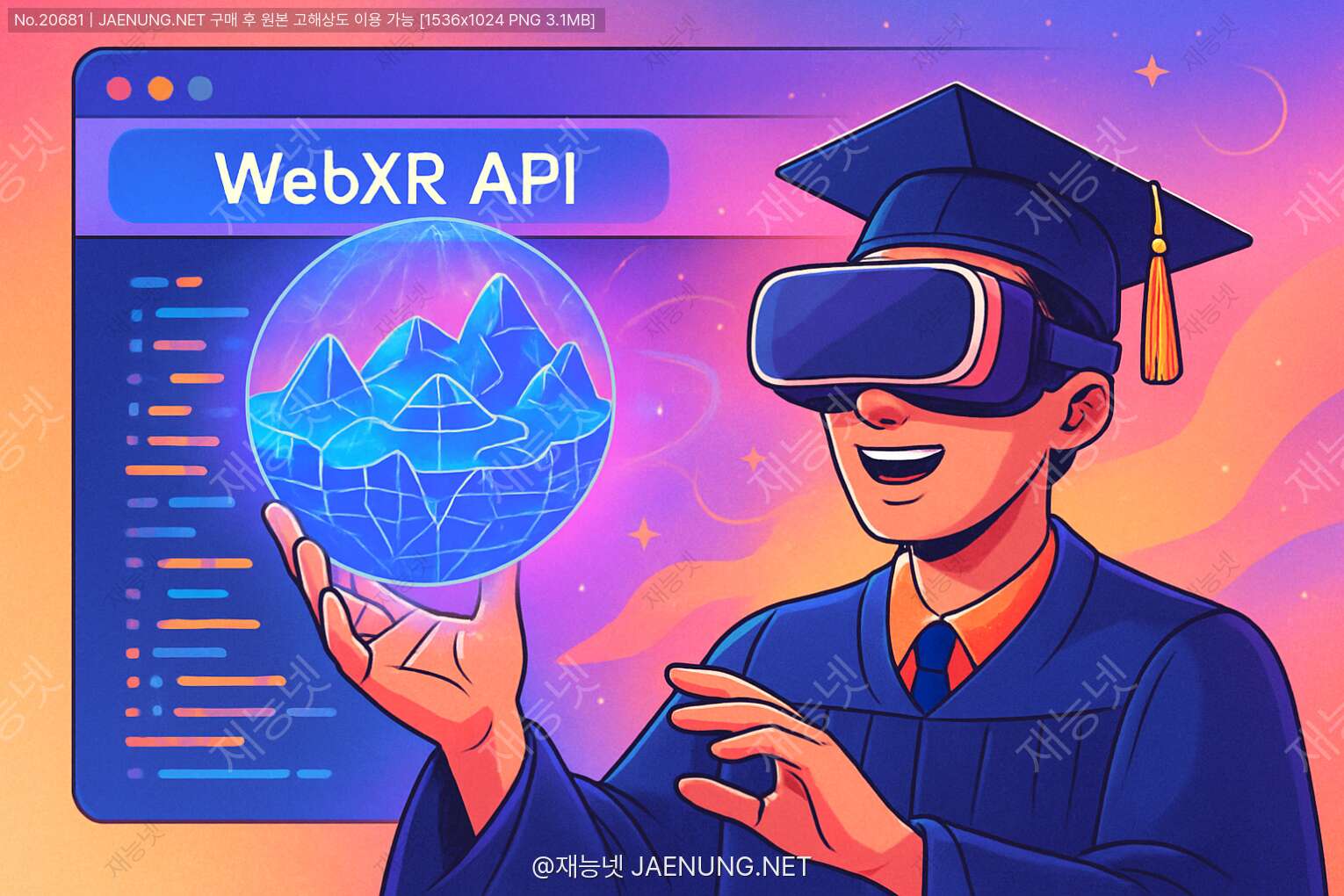
브라우저 기반 VR 경험 만들기: WebXR API로 몰입형 가상현실 세계 구축하기 🚀
안녕하세요 여러분! 🙌 오늘은 정말 흥미진진한 주제로 찾아왔어요. 바로 브라우저에서 VR 경험을 만드는 방법에 대해 알아볼 거예요. 설치 필요 없이 웹브라우저만으로 가상현실을 경험할 수 있다니, 진짜 미쳤다고 생각하지 않나요? ㅋㅋㅋ
요즘 메타버스니, VR이니 하는 키워드가 엄청 핫하잖아요. 근데 VR 앱 만들려면 유니티나 언리얼 같은 게임 엔진 배워야 하고, 앱 설치해야 하고... 너무 귀찮죠? 😫 그래서 준비했습니다! 웹 브라우저만으로 VR 경험을 만들 수 있는 WebXR API에 대한 모든 것!
이 글을 통해 여러분도 나만의 VR 웹사이트를 만들 수 있게 될 거예요. 재능넷에서도 WebXR 개발 재능을 공유하는 분들이 늘고 있다고 하니, 이 기회에 배워두면 좋을 것 같아요! 자, 그럼 시작해볼까요? 🎮
📚 목차
- WebXR이란 무엇인가?
- WebXR의 역사와 발전
- WebXR 개발 환경 설정하기
- 첫 번째 WebXR 프로젝트 만들기
- Three.js와 함께하는 WebXR
- A-Frame으로 쉽게 VR 만들기
- 인터랙션과 컨트롤러 다루기
- WebXR 최적화 기법
- 실제 프로젝트 사례 분석
- WebXR의 미래와 전망
1. WebXR이란 무엇인가? 🤔
WebXR은 웹 브라우저에서 VR(가상현실)과 AR(증강현실) 경험을 제공하기 위한 API예요. 쉽게 말해서, 크롬이나 파이어폭스 같은 브라우저에서 VR 헤드셋을 쓰고 3D 가상 세계를 탐험할 수 있게 해주는 기술이라고 보면 됩니다.
예전에는 'WebVR'이라고 불렸는데, AR까지 포함하면서 'WebXR'로 이름이 바뀌었어요. 여기서 'X'는 'eXtended Reality(확장 현실)'를 의미한답니다. 간지나죠? ㅋㅋㅋ
WebXR의 가장 큰 장점은 설치 없이 바로 VR 경험을 할 수 있다는 점이에요. 앱 스토어 가서 다운로드 받고, 설치하고... 이런 과정 없이 URL만 입력하면 바로 VR 세계로 들어갈 수 있죠. 진짜 혁명적이지 않나요? 😲
게다가 웹 기술을 기반으로 하기 때문에, HTML, CSS, JavaScript만 알면 누구나 VR 콘텐츠를 만들 수 있어요. 물론 3D 그래픽스에 대한 지식도 있으면 더 좋겠지만요!
2. WebXR의 역사와 발전 📜
WebXR이 갑자기 뚝 하고 떨어진 건 아니에요. 웹에서 3D와 VR을 구현하기 위한 여정은 꽤 오래전부터 시작됐답니다.
2011년: WebGL 등장 🌟
웹 브라우저에서 하드웨어 가속 3D 그래픽을 렌더링할 수 있는 WebGL이 등장했어요. 이게 바로 웹 기반 VR의 첫 걸음이었죠!
2014년: 구글 카드보드 출시 📱
구글이 종이로 만든 VR 헤드셋 '카드보드'를 출시했어요. 스마트폰만 있으면 누구나 VR을 체험할 수 있게 됐죠. "종이상자로 VR을 한다고?!" 했는데 진짜 대박났어요 ㅋㅋㅋ
2015년: WebVR API 초기 버전 개발 🔧
모질라에서 웹 브라우저에서 VR 기기를 지원하기 위한 WebVR API의 초기 버전을 개발하기 시작했어요.
2016년: A-Frame 등장 🎮
모질라에서 A-Frame이라는 WebVR 프레임워크를 출시했어요. HTML 태그만으로 VR 콘텐츠를 만들 수 있게 되었죠. 진짜 혁명이었어요!
2018년: WebXR로 확장 🚀
WebVR이 AR까지 포함하는 WebXR로 확장되었어요. 이제 가상현실뿐만 아니라 증강현실도 웹에서 구현할 수 있게 됐죠!
2020년: WebXR API 정식 출시 🎉
드디어 WebXR API가 정식으로 출시되었어요. 크롬, 파이어폭스, 엣지 등 주요 브라우저에서 지원하기 시작했죠.
현재: 계속 발전 중 💫
WebXR은 계속해서 발전하고 있어요. 손 추적, AR 앵커, 히트 테스트 등 다양한 기능이 추가되고 있답니다!
이렇게 보면 WebXR은 꽤 긴 여정을 거쳐 지금에 이르렀네요. 그리고 앞으로도 계속 발전할 거예요. 메타버스 시대에 WebXR은 핵심 기술 중 하나가 될 거라고 많은 전문가들이 예측하고 있답니다!
3. WebXR 개발 환경 설정하기 ⚙️
자, 이제 본격적으로 WebXR 개발을 시작해볼까요? 먼저 개발 환경부터 설정해봅시다!
필요한 도구들 🛠️
- 웹 브라우저: 크롬, 파이어폭스, 엣지 등 WebXR을 지원하는 최신 브라우저
- 코드 에디터: VS Code, Sublime Text 등 편한 에디터
- 로컬 서버: WebXR은 보안상의 이유로 HTTPS 또는 localhost에서만 작동해요
- VR 헤드셋: 오큘러스 퀘스트, HTC 바이브 등 (없어도 테스트는 가능해요!)
로컬 개발 서버 설정하기
WebXR은 보안상의 이유로 반드시 HTTPS 또는 localhost 환경에서 실행해야 해요. 간단한 로컬 서버를 설정해봅시다.
Node.js가 설치되어 있다면, 다음 명령어로 간단한 HTTP 서버를 실행할 수 있어요:
npm install -g http-server
http-server -p 8080
이제 브라우저에서 http://localhost:8080으로 접속하면 로컬 서버가 실행된 걸 확인할 수 있어요!
WebXR 지원 확인하기
브라우저가 WebXR을 지원하는지 확인하는 간단한 코드를 작성해봅시다:
if ('xr' in navigator) {
  console.log('WebXR 지원됨! 🎉');

  navigator.xr.isSessionSupported('immersive-vr')
    .then(supported => {
      if (supported) {
        console.log('VR 모드 지원됨! 🚀');
      } else {
        console.log('VR 모드는 지원되지 않음 😢');
      }
    });
} else {
  console.log('WebXR 지원되지 않음 😭');
}
이 코드를 실행해보면 여러분의 브라우저가 WebXR을 지원하는지, 그리고 VR 모드를 지원하는지 확인할 수 있어요.
WebXR 에뮬레이터 설치하기
VR 헤드셋이 없어도 개발은 가능해요! 크롬 브라우저에서는 WebXR 에뮬레이터 확장 프로그램을 설치하면 VR 헤드셋 없이도 WebXR 앱을 테스트할 수 있답니다.
크롬 웹 스토어에서 "WebXR API Emulator"를 검색해서 설치하면 돼요. 설치 후에는 개발자 도구(F12)에서 WebXR 탭을 통해 가상 VR 헤드셋과 컨트롤러를 조작할 수 있어요!
이제 기본적인 개발 환경 설정은 끝났어요! 다음으로 첫 번째 WebXR 프로젝트를 만들어볼까요? 😎
4. 첫 번째 WebXR 프로젝트 만들기 🚀
드디어 첫 번째 WebXR 프로젝트를 만들어볼 시간이에요! 정말 설렘 가득한 순간이죠? ㅋㅋㅋ
가장 기본적인 WebXR 앱을 만들어보겠습니다. 이 앱은 단순히 VR 모드로 전환하고 빈 3D 공간을 보여주는 기능을 할 거예요.
HTML 구조 만들기
먼저 기본적인 HTML 구조를 만들어봅시다:
<!DOCTYPE html>
<html>
<head>
  <meta charset="utf-8">
  <title>내 첫 WebXR 앱</title>
  <style>
    body { margin: 0; overflow: hidden; }
    canvas { width: 100%; height: 100%; display: block; }
    #vr-button {
      position: absolute;
      bottom: 20px;
      left: 50%;
      transform: translateX(-50%);
      padding: 12px 24px;
      background: #4CAF50;
      color: white;
      border: none;
      border-radius: 5px;
      cursor: pointer;
      font-size: 16px;
    }
  </style>
</head>
<body>
  <canvas id="webxr-canvas"></canvas>
  <button id="vr-button">VR 모드 시작</button>

  <script src="app.js"></script>
</body>
</html>
이제 JavaScript 파일(app.js)을 만들어서 WebXR 기능을 구현해봅시다:
// 전역 변수 선언
let canvas, gl, xrSession, xrRefSpace;

// 페이지 로드 시 초기화
window.onload = function() {
  canvas = document.getElementById('webxr-canvas');
  gl = canvas.getContext('webgl', { xrCompatible: true });

  // WebGL 초기화
  initWebGL();

  // VR 버튼 이벤트 리스너 설정
  document.getElementById('vr-button').addEventListener('click', onVRButtonClick);

  // WebXR 지원 확인
  if (navigator.xr) {
    navigator.xr.isSessionSupported('immersive-vr').then((supported) => {
      document.getElementById('vr-button').disabled = !supported;
    });
  } else {
    document.getElementById('vr-button').textContent = 'WebXR 지원되지 않음';
    document.getElementById('vr-button').disabled = true;
  }
};

// WebGL 초기화 함수
function initWebGL() {
  if (!gl) {
    console.error('WebGL을 초기화할 수 없습니다!');
    return;
  }

  // 배경색 설정 (하늘색)
  gl.clearColor(0.5, 0.8, 1.0, 1.0);
}

// VR 버튼 클릭 이벤트 핸들러
async function onVRButtonClick() {
  if (!xrSession) {
    try {
      // VR 세션 요청
      xrSession = await navigator.xr.requestSession('immersive-vr', {
        requiredFeatures: ['local-floor']
      });

      // XR 세션 설정
      await setupXRSession();

      // 버튼 텍스트 변경
      document.getElementById('vr-button').textContent = 'VR 모드 종료';
    } catch (err) {
      console.error('VR 세션을 시작할 수 없습니다:', err);
    }
  } else {
    // VR 세션 종료
    xrSession.end();
  }
}

// XR 세션 설정
async function setupXRSession() {
  // WebGL 레이어 생성
  const glLayer = new XRWebGLLayer(xrSession, gl);
  xrSession.updateRenderState({ baseLayer: glLayer });

  // 참조 공간 생성
  xrRefSpace = await xrSession.requestReferenceSpace('local-floor');

  // 프레임 루프 시작
  xrSession.requestAnimationFrame(onXRFrame);

  // 세션 종료 이벤트 리스너
  xrSession.addEventListener('end', () => {
    xrSession = null;
    document.getElementById('vr-button').textContent = 'VR 모드 시작';
  });
}

// XR 프레임 렌더링 함수
function onXRFrame(time, frame) {
  // 다음 프레임 요청
  xrSession.requestAnimationFrame(onXRFrame);

  // 현재 포즈 가져오기
  const pose = frame.getViewerPose(xrRefSpace);
  if (pose) {
    // WebGL 레이어 가져오기
    const glLayer = xrSession.renderState.baseLayer;

    // WebGL 뷰포트 설정
    gl.bindFramebuffer(gl.FRAMEBUFFER, glLayer.framebuffer);
    gl.clear(gl.COLOR_BUFFER_BIT | gl.DEPTH_BUFFER_BIT);

    // 각 뷰(왼쪽 눈, 오른쪽 눈)에 대해 렌더링
    for (const view of pose.views) {
      const viewport = glLayer.getViewport(view);
      gl.viewport(viewport.x, viewport.y, viewport.width, viewport.height);

      // 여기에 3D 렌더링 코드가 들어갑니다
      // (지금은 단순히 배경색만 보여줍니다)
    }
  }
}
이 코드를 실행하면 'VR 모드 시작' 버튼이 있는 웹페이지가 나타나요. 버튼을 클릭하면 VR 모드로 전환되고, 하늘색 배경의 3D 공간을 볼 수 있어요!
물론 아직은 빈 공간밖에 없지만, 이게 바로 WebXR의 첫 걸음이에요! 🎉
이 예제는 정말 기본적인 것이지만, WebXR의 핵심 개념을 모두 포함하고 있어요:
- WebXR 세션 생성 및 관리
- 참조 공간(Reference Space) 설정
- 프레임 루프 구현
- 뷰어 포즈 추적
다음 섹션에서는 Three.js라는 라이브러리를 사용해서 더 멋진 3D 콘텐츠를 추가해볼 거예요! 😊
5. Three.js와 함께하는 WebXR 🎨
앞서 만든 예제는 순수 WebGL을 사용했는데, 솔직히 말하자면 WebGL만으로 3D 그래픽을 구현하는 건 정말 어려워요. ㅠㅠ 그래서 대부분의 WebXR 개발자들은 Three.js라는 라이브러리를 사용한답니다!
Three.js란?
Three.js는 웹에서 3D 그래픽을 쉽게 구현할 수 있게 해주는 JavaScript 라이브러리예요. WebGL을 추상화해서 훨씬 간단한 API를 제공하죠. 덕분에 복잡한 3D 장면도 몇 줄의 코드로 만들 수 있어요!
Three.js 설치하기
Three.js를 사용하려면 먼저 라이브러리를 가져와야 해요. CDN을 통해 간단히 가져올 수 있어요:
<script src="https://cdn.jsdelivr.net/npm/three@0.132.2/build/three.min.js"></script>또는 npm을 통해 설치할 수도 있어요:
npm install threeThree.js로 WebXR 앱 만들기
이제 Three.js를 사용해서 더 멋진 WebXR 앱을 만들어볼까요? 이번에는 3D 큐브들이 떠다니는 가상 공간을 만들어볼 거예요!
<!DOCTYPE html>
<html>
<head>
  <meta charset="utf-8">
  <title>Three.js WebXR 앱</title>
  <style>
    body { margin: 0; overflow: hidden; }
    #vr-button {
      position: absolute;
      bottom: 20px;
      left: 50%;
      transform: translateX(-50%);
      padding: 12px 24px;
      background: #4CAF50;
      color: white;
      border: none;
      border-radius: 5px;
      cursor: pointer;
      font-size: 16px;
    }
  </style>
</head>
<body>
  <button id="vr-button">VR 모드 시작</button>

  <script src="https://cdn.jsdelivr.net/npm/three@0.132.2/build/three.min.js"></script>
  <script src="https://cdn.jsdelivr.net/npm/three@0.132.2/examples/js/webxr/VRButton.js"></script>
  <script>
    // 전역 변수
    let scene, camera, renderer;
    let cubes = [];

    // 초기화 함수
    function init() {
      // 씬 생성
      scene = new THREE.Scene();
      scene.background = new THREE.Color(0x80d0ff);

      // 카메라 생성
      camera = new THREE.PerspectiveCamera(75, window.innerWidth / window.innerHeight, 0.1, 1000);
      camera.position.set(0, 1.6, 3);

      // 렌더러 생성
      renderer = new THREE.WebGLRenderer({ antialias: true });
      renderer.setSize(window.innerWidth, window.innerHeight);
      renderer.xr.enabled = true;
      document.body.appendChild(renderer.domElement);

      // VR 버튼 설정
      document.getElementById('vr-button').addEventListener('click', () => {
        renderer.xr.isPresenting ? renderer.xr.end() : renderer.xr.getSession();
      });

      // 조명 추가
      const ambientLight = new THREE.AmbientLight(0xffffff, 0.5);
      scene.add(ambientLight);

      const directionalLight = new THREE.DirectionalLight(0xffffff, 0.8);
      directionalLight.position.set(0, 10, 0);
      scene.add(directionalLight);

      // 바닥 추가
      const floorGeometry = new THREE.PlaneGeometry(20, 20);
      const floorMaterial = new THREE.MeshStandardMaterial({
        color: 0x666666,
        roughness: 0.8,
        metalness: 0.2
      });
      const floor = new THREE.Mesh(floorGeometry, floorMaterial);
      floor.rotation.x = -Math.PI / 2; // 바닥이 되도록 회전
      floor.position.y = 0;
      scene.add(floor);

      // 랜덤 큐브 생성
      for (let i = 0; i < 50; i++) {
        createRandomCube();
      }

      // WebXR 세션 설정
      renderer.xr.addEventListener('sessionstart', () => {
        console.log('VR 세션 시작!');
      });

      renderer.xr.addEventListener('sessionend', () => {
        console.log('VR 세션 종료!');
      });

      // 애니메이션 루프 시작
      renderer.setAnimationLoop(animate);

      // 창 크기 변경 이벤트 처리
      window.addEventListener('resize', onWindowResize);
    }

    // 랜덤 큐브 생성 함수
    function createRandomCube() {
      const size = Math.random() * 0.5 + 0.1;
      const geometry = new THREE.BoxGeometry(size, size, size);
      const material = new THREE.MeshStandardMaterial({
        color: Math.random() * 0xffffff,
        roughness: 0.7,
        metalness: 0.3
      });

      const cube = new THREE.Mesh(geometry, material);

      // 랜덤 위치 설정
      cube.position.x = (Math.random() - 0.5) * 10;
      cube.position.y = Math.random() * 5 + 0.5;
      cube.position.z = (Math.random() - 0.5) * 10;

      // 랜덤 회전 설정
      cube.rotation.x = Math.random() * Math.PI;
      cube.rotation.y = Math.random() * Math.PI;
      cube.rotation.z = Math.random() * Math.PI;

      // 랜덤 속도 설정
      cube.userData.rotationSpeed = {
        x: (Math.random() - 0.5) * 0.02,
        y: (Math.random() - 0.5) * 0.02,
        z: (Math.random() - 0.5) * 0.02
      };

      scene.add(cube);
      cubes.push(cube);
    }

    // 애니메이션 함수
    function animate() {
      // 각 큐브 회전
      cubes.forEach(cube => {
        cube.rotation.x += cube.userData.rotationSpeed.x;
        cube.rotation.y += cube.userData.rotationSpeed.y;
        cube.rotation.z += cube.userData.rotationSpeed.z;
      });

      // 렌더링
      renderer.render(scene, camera);
    }

    // 창 크기 변경 처리 함수
    function onWindowResize() {
      camera.aspect = window.innerWidth / window.innerHeight;
      camera.updateProjectionMatrix();
      renderer.setSize(window.innerWidth, window.innerHeight);
    }

    // 페이지 로드 시 초기화
    window.onload = init;
  </script>
</body>
</html>
이 코드를 실행하면 다양한 색상의 큐브들이 공중에 떠다니는 3D 공간이 나타나요! VR 버튼을 클릭하면 VR 모드로 전환되어 이 공간을 직접 체험할 수 있어요.
Three.js를 사용하니 코드가 훨씬 간결해졌죠? 순수 WebGL로 이런 장면을 만들려면 수백 줄의 코드가 필요했을 거예요! 😱
Three.js의 주요 구성 요소
Three.js를 사용할 때 알아두면 좋은 주요 구성 요소들이 있어요:
- Scene(장면): 3D 객체들이 배치되는 공간
- Camera(카메라): 사용자의 시점을 정의
- Renderer(렌더러): 장면을 화면에 그려주는 역할
- Geometry(기하학): 3D 객체의 형태를 정의
- Material(재질): 3D 객체의 외관을 정의
- Mesh(메시): Geometry와 Material을 결합한 실제 3D 객체
- Light(조명): 장면을 밝히는 광원
이 구성 요소들을 조합하면 거의 모든 종류의 3D 장면을 만들 수 있어요!
Three.js는 정말 강력한 라이브러리지만, 처음부터 모든 기능을 다 배우려고 하면 너무 부담스러울 수 있어요. 다음 섹션에서는 더 쉽게 VR 콘텐츠를 만들 수 있는 A-Frame이라는 프레임워크를 소개할게요! 🚀
6. A-Frame으로 쉽게 VR 만들기 🎮
Three.js도 WebGL보다는 훨씬 쉽지만, 여전히 JavaScript 코드를 많이 작성해야 해요. 더 쉽게 VR 콘텐츠를 만들 수 있는 방법은 없을까요? 있습니다! 바로 A-Frame이라는 프레임워크예요! 🎉
A-Frame이란?
A-Frame은 모질라에서 개발한 WebVR 프레임워크로, HTML만으로 VR 콘텐츠를 만들 수 있게 해줘요. 내부적으로는 Three.js를 사용하지만, 개발자는 HTML 태그만 작성하면 되니까 정말 편리하죠!
A-Frame의 가장 큰 장점은 선언적 HTML 구문을 사용한다는 점이에요. 복잡한 JavaScript 코드 없이도 HTML 태그만으로 3D 객체를 배치할 수 있어요. 마치 웹페이지 만들 듯이 VR 콘텐츠를 만들 수 있는 거죠!
A-Frame 설치하기
A-Frame을 사용하려면 먼저 라이브러리를 가져와야 해요. CDN을 통해 간단히 가져올 수 있어요:
<script src="https://aframe.io/releases/1.2.0/aframe.min.js"></script>A-Frame으로 VR 장면 만들기
이제 A-Frame을 사용해서 간단한 VR 장면을 만들어볼까요?
<!DOCTYPE html>
<html>
<head>
  <meta charset="utf-8">
  <title>A-Frame VR 앱</title>
  <script src="https://aframe.io/releases/1.2.0/aframe.min.js"></script>
</head>
<body>
  <a-scene>
    <!-- 하늘 -->
    <a-sky color="#87CEEB"></a-sky>

    <!-- 바닥 -->
    <a-plane position="0 0 0"
             rotation="-90 0 0"
             width="20"
             height="20"
             color="#7BC8A4"></a-plane>

    <!-- 빨간 상자 -->
    <a-box position="-1 0.5 -3"
           rotation="0 45 0"
           width="1"
           height="1"
           depth="1"
           color="#FF5733"
           animation="property: rotation; to: 0 405 0; dur: 10000; easing: linear; loop: true"></a-box>

    <!-- 파란 구 -->
    <a-sphere position="0 1.25 -5"
              radius="1.25"
              color="#3366FF"
              animation="property: position; to: 0 1.75 -5; dur: 2000; easing: easeInOutQuad; dir: alternate; loop: true"></a-sphere>

    <!-- 노란 원통 -->
    <a-cylinder position="1 0.75 -3"
                radius="0.5"
                height="1.5"
                color="#FFC300"
                animation="property: rotation; to: 0 360 0; dur: 5000; easing: linear; loop: true"></a-cylinder>

    <!-- 텍스트 -->
    <a-text value="A-Frame으로 만든 VR 세계에 오신 것을 환영합니다!"
            color="#000000"
            position="0 2 -4"
            width="4"
            align="center"></a-text>

    <!-- 카메라와 컨트롤 -->
    <a-entity position="0 1.6 0">
      <a-camera></a-camera>
      <a-cursor></a-cursor>
    </a-entity>

    <!-- 조명 -->
    <a-light type="ambient" color="#BBB"></a-light>
    <a-light type="directional" position="0 1 1" color="#FFF" intensity="0.6"></a-light>
  </a-scene>
</body>
</html>
이 코드를 실행하면 하늘, 바닥, 회전하는 상자, 움직이는 구, 회전하는 원통, 그리고 환영 메시지가 있는 VR 장면이 나타나요! 그리고 자동으로 VR 모드 버튼도 제공되니 정말 편리하죠!
A-Frame은 정말 간단하지 않나요? JavaScript 코드를 한 줄도 작성하지 않고도 애니메이션이 있는 3D 장면을 만들었어요! 😲
A-Frame의 주요 구성 요소
A-Frame에서 자주 사용되는 주요 구성 요소들을 알아봅시다:
- <a-scene>: VR 장면의 컨테이너
- <a-box>: 3D 상자
- <a-sphere>: 3D 구
- <a-cylinder>: 3D 원통
- <a-plane>: 평면
- <a-sky>: 하늘(배경)
- <a-text>: 3D 텍스트
- <a-camera>: 사용자의 시점
- <a-cursor>: 시선 기반 커서
- <a-light>: 조명
이 태그들을 조합하면 다양한 VR 콘텐츠를 만들 수 있어요!
A-Frame 컴포넌트 시스템
A-Frame의 또 다른 강점은 컴포넌트 시스템이에요. HTML 태그에 속성을 추가하는 것처럼 3D 객체에 다양한 기능을 추가할 수 있어요.
예를 들어, 상자에 클릭 이벤트를 추가하려면 다음과 같이 할 수 있어요:
<a-box position="-1 0.5 -3"
       color="#FF5733"
       event-set__click="material.color: #00FF00"></a-box>
이렇게 하면 상자를 클릭했을 때 색상이 빨간색에서 초록색으로 변해요!
A-Frame은 초보자에게 정말 좋은 선택이에요. HTML만 알면 VR 콘텐츠를 만들 수 있으니까요! 하지만 더 복잡한 인터랙션이나 게임 로직을 구현하려면 JavaScript를 함께 사용해야 할 수도 있어요.
다음 섹션에서는 WebXR에서 인터랙션과 컨트롤러를 다루는 방법에 대해 알아볼게요! 🎮
7. 인터랙션과 컨트롤러 다루기 🎮
지금까지는 단순히 3D 장면을 보여주는 데 집중했어요. 하지만 진정한 VR 경험은 사용자와의 인터랙션에서 비롯되죠! 이번에는 WebXR에서 인터랙션과 컨트롤러를 다루는 방법에 대해 알아볼게요.
WebXR 입력 소스
WebXR에서는 다양한 입력 소스를 지원해요:
- VR 컨트롤러: 오큘러스 터치, 바이브 컨트롤러 등
- 핸드 트래킹: 손 동작을 인식
- 시선 추적: 사용자의 시선 방향을 추적
- 게이즈 인터랙션: 특정 객체를 일정 시간 응시하면 작동
이 중에서 가장 많이 사용되는 건 VR 컨트롤러예요. 그럼 Three.js에서 VR 컨트롤러를 다루는 방법을 알아볼까요?
Three.js에서 VR 컨트롤러 다루기
Three.js에서 VR 컨트롤러를 다루려면 다음과 같은 코드를 사용할 수 있어요:
// 컨트롤러 변수
let controller1, controller2;

// 컨트롤러 초기화 함수
function initControllers() {
  // 컨트롤러 생성
  controller1 = renderer.xr.getController(0);
  controller2 = renderer.xr.getController(1);

  // 컨트롤러 이벤트 리스너 추가
  controller1.addEventListener('selectstart', onSelectStart);
  controller1.addEventListener('selectend', onSelectEnd);
  controller2.addEventListener('selectstart', onSelectStart);
  controller2.addEventListener('selectend', onSelectEnd);

  // 컨트롤러 모델 생성
  const controllerModelFactory = new THREE.XRControllerModelFactory();

  const controllerGrip1 = renderer.xr.getControllerGrip(0);
  controllerGrip1.add(controllerModelFactory.createControllerModel(controllerGrip1));
  scene.add(controllerGrip1);

  const controllerGrip2 = renderer.xr.getControllerGrip(1);
  controllerGrip2.add(controllerModelFactory.createControllerModel(controllerGrip2));
  scene.add(controllerGrip2);

  // 컨트롤러 시각화 (레이저 포인터)
  const geometry = new THREE.BufferGeometry().setFromPoints([
    new THREE.Vector3(0, 0, 0),
    new THREE.Vector3(0, 0, -1)
  ]);

  const line = new THREE.Line(geometry);
  line.scale.z = 5;

  controller1.add(line.clone());
  controller2.add(line.clone());

  scene.add(controller1);
  scene.add(controller2);
}

// 선택 시작 이벤트 핸들러
function onSelectStart(event) {
  const controller = event.target;
  controller.userData.isSelecting = true;

  // 레이캐스팅으로 객체 선택
  const raycaster = new THREE.Raycaster();
  const tempMatrix = new THREE.Matrix4();

  tempMatrix.identity().extractRotation(controller.matrixWorld);
  raycaster.ray.origin.setFromMatrixPosition(controller.matrixWorld);
  raycaster.ray.direction.set(0, 0, -1).applyMatrix4(tempMatrix);

  const intersects = raycaster.intersectObjects(scene.children, true);

  if (intersects.length > 0) {
    const object = intersects[0].object;

    // 선택된 객체 처리
    if (object.isMesh) {
      // 예: 색상 변경
      object.material.emissive = new THREE.Color(0x00ff00);
      object.userData.originalColor = object.material.color.clone();
      object.material.color.set(0x00ff00);
    }
  }
}

// 선택 종료 이벤트 핸들러
function onSelectEnd(event) {
  const controller = event.target;
  controller.userData.isSelecting = false;

  // 레이캐스팅으로 객체 선택
  const raycaster = new THREE.Raycaster();
  const tempMatrix = new THREE.Matrix4();

  tempMatrix.identity().extractRotation(controller.matrixWorld);
  raycaster.ray.origin.setFromMatrixPosition(controller.matrixWorld);
  raycaster.ray.direction.set(0, 0, -1).applyMatrix4(tempMatrix);

  const intersects = raycaster.intersectObjects(scene.children, true);

  if (intersects.length > 0) {
    const object = intersects[0].object;

    // 선택 해제된 객체 처리
    if (object.isMesh && object.userData.originalColor) {
      object.material.emissive.set(0x000000);
      object.material.color.copy(object.userData.originalColor);
      delete object.userData.originalColor;
    }
  }
}
이 코드는 VR 컨트롤러를 초기화하고, 컨트롤러의 '선택' 이벤트(트리거 버튼 누르기)를 처리하는 방법을 보여줘요. 사용자가 컨트롤러로 객체를 가리키고 트리거를 누르면 객체의 색상이 변하는 간단한 인터랙션이에요.
A-Frame에서 인터랙션 추가하기
A-Frame에서는 훨씬 간단하게 인터랙션을 추가할 수 있어요:
<a-scene>
  <!-- 인터랙티브한 상자 -->
  <a-box position="-1 0.5 -3"
         color="#FF5733"
         animation__click="property: components.material.material.color; type: color; to: #00FF00; startEvents: click; dur: 500"
         animation__mouseleave="property: components.material.material.color; type: color; to: #FF5733; startEvents: mouseleave; dur: 500"></a-box>

  <!-- 컨트롤러 -->
  <a-entity laser-controls="hand: left"></a-entity>
  <a-entity laser-controls="hand: right"></a-entity>

  <!-- 카메라 -->
  <a-entity camera look-controls position="0 1.6 0"></a-entity>
</a-scene>
이 코드는 레이저 포인터가 있는 VR 컨트롤러를 추가하고, 상자에 클릭 이벤트를 추가해요. 사용자가 상자를 가리키고 트리거를 누르면 상자의 색상이 빨간색에서 초록색으로 변하고, 트리거를 놓으면 다시 빨간색으로 돌아와요.
물리적 인터랙션 구현하기
더 복잡한 인터랙션, 예를 들어 물체를 잡고 던지는 것과 같은 물리적 인터랙션을 구현하려면 물리 엔진을 사용해야 해요. Three.js에서는 Ammo.js나 Cannon.js와 같은 물리 엔진을 사용할 수 있어요.
A-Frame에서는 aframe-physics-system 컴포넌트를 사용하면 간단하게 물리 효과를 추가할 수 있어요:
<!-- A-Frame 물리 시스템 추가 -->
<script src="https://cdn.jsdelivr.net/gh/n5ro/aframe-physics-system@v4.0.1/dist/aframe-physics-system.min.js"></script>

<a-scene physics="debug: true">
  <!-- 물리 효과가 있는 바닥 -->
  <a-plane position="0 0 0"
           rotation="-90 0 0"
           width="20"
           height="20"
           color="#7BC8A4"
           static-body></a-plane>

  <!-- 물리 효과가 있는 상자들 -->
  <a-box position="-1 4 -3"
         width="1"
         height="1"
         depth="1"
         color="#FF5733"
         dynamic-body="mass: 2"></a-box>

  <a-box position="0 8 -3"
         width="1"
         height="1"
         depth="1"
         color="#3366FF"
         dynamic-body="mass: 5"></a-box>

  <a-box position="1 12 -3"
         width="1"
         height="1"
         depth="1"
         color="#FFC300"
         dynamic-body="mass: 1"></a-box>

  <!-- 컨트롤러 (물체를 잡을 수 있음) -->
  <a-entity laser-controls="hand: left" super-hands></a-entity>
  <a-entity laser-controls="hand: right" super-hands></a-entity>

  <!-- 카메라 -->
  <a-entity camera look-controls position="0 1.6 0"></a-entity>
</a-scene>
이 코드는 물리 효과가 있는 상자들을 생성하고, super-hands 컴포넌트를 사용해 사용자가 컨트롤러로 상자를 잡고 던질 수 있게 해요. 상자들은 중력의 영향을 받아 바닥으로 떨어지고, 서로 충돌하며 물리적으로 상호작용해요.
인터랙션은 VR 경험의 핵심이에요! 사용자가 가상 세계와 상호작용할 수 있을 때 비로소 진정한 몰입감을 느낄 수 있거든요. 다음 섹션에서는 WebXR 앱의 성능을 최적화하는 방법에 대해 알아볼게요! 🚀
8. WebXR 최적화 기법 ⚡
VR은 일반 웹 앱보다 훨씬 더 많은 컴퓨팅 파워를 필요로 해요. 90Hz 이상의 프레임 레이트를 유지해야 사용자가 멀미를 느끼지 않거든요. 그래서 WebXR 앱을 최적화하는 것은 정말 중요해요! 이번에는 WebXR 앱의 성능을 향상시키는 방법에 대해 알아볼게요.
폴리곤 수 줄이기
3D 모델의 폴리곤(삼각형) 수는 성능에 직접적인 영향을 미쳐요. 너무 디테일한 모델은 렌더링 속도를 크게 저하시킬 수 있어요.
해결책:
- LOD(Level of Detail) 기법 사용: 거리에 따라 모델의 디테일 수준을 조절
- 3D 모델 최적화 도구 사용: Blender, Maya 등에서 폴리곤 수 줄이기
- 불필요한 디테일 제거: 사용자가 보지 않는 부분은 간소화
Three.js에서 LOD를 구현하는 예제:
// LOD(Level of Detail) 객체 생성
const lod = new THREE.LOD();

// 고품질 모델 (가까울 때 보임)
const highDetailGeometry = new THREE.SphereGeometry(1, 64, 64);
const highDetailMaterial = new THREE.MeshStandardMaterial({ color: 0xff0000 });
const highDetailMesh = new THREE.Mesh(highDetailGeometry, highDetailMaterial);

// 중간 품질 모델 (중간 거리에서 보임)
const mediumDetailGeometry = new THREE.SphereGeometry(1, 32, 32);
const mediumDetailMesh = new THREE.Mesh(mediumDetailGeometry, highDetailMaterial);

// 저품질 모델 (멀리 있을 때 보임)
const lowDetailGeometry = new THREE.SphereGeometry(1, 16, 16);
const lowDetailMesh = new THREE.Mesh(lowDetailGeometry, highDetailMaterial);

// LOD 레벨 추가
lod.addLevel(highDetailMesh, 0);    // 0~5 거리
lod.addLevel(mediumDetailMesh, 5);  // 5~10 거리
lod.addLevel(lowDetailMesh, 10);    // 10+ 거리

// 씬에 LOD 객체 추가
scene.add(lod);
텍스처 최적화
고해상도 텍스처는 메모리를 많이 차지하고 로딩 시간을 늘려요.
해결책:
- 텍스처 크기 줄이기: 2의 제곱수 크기 사용 (512x512, 1024x1024 등)
- 밉맵 사용: 거리에 따라 텍스처 해상도 자동 조절
- 텍스처 압축 포맷 사용: WebP, BASIS 등
- 텍스처 아틀라스 사용: 여러 텍스처를 하나의 이미지로 통합
Three.js에서 텍스처 최적화 예제:
// 텍스처 로더 생성
const textureLoader = new THREE.TextureLoader();

// 텍스처 로드 및 밉맵 활성화
const texture = textureLoader.load('texture.jpg');
texture.generateMipmaps = true;
texture.minFilter = THREE.LinearMipmapLinearFilter;
texture.anisotropy = renderer.capabilities.getMaxAnisotropy();

// 재질에 텍스처 적용
const material = new THREE.MeshStandardMaterial({ map: texture });
렌더링 최적화
렌더링 과정 자체를 최적화하는 방법도 있어요.
해결책:
- 오클루전 컬링(Occlusion Culling): 보이지 않는 객체는 렌더링하지 않기
- 인스턴싱(Instancing): 동일한 객체를 여러 번 효율적으로 그리기
- 셰이더 최적화: 복잡한 셰이더 효과 줄이기
- 포스트 프로세싱 효과 최소화: 화면 후처리 효과는 성능을 크게 저하시킴
Three.js에서 인스턴싱 예제:
// 인스턴스 수 정의
const instanceCount = 1000;

// 기본 지오메트리 생성
const geometry = new THREE.BoxGeometry(0.1, 0.1, 0.1);

// 인스턴스 속성 배열 생성
const offsets = new Float32Array(instanceCount * 3);
const colors = new Float32Array(instanceCount * 3);

// 각 인스턴스의 위치와 색상 설정
for (let i = 0; i < instanceCount; i++) {
  // 랜덤 위치
  offsets[i * 3] = (Math.random() - 0.5) * 10;
  offsets[i * 3 + 1] = (Math.random() - 0.5) * 10;
  offsets[i * 3 + 2] = (Math.random() - 0.5) * 10;

  // 랜덤 색상
  colors[i * 3] = Math.random();
  colors[i * 3 + 1] = Math.random();
  colors[i * 3 + 2] = Math.random();
}

// 인스턴스 속성 추가
geometry.setAttribute('offset', new THREE.InstancedBufferAttribute(offsets, 3));
geometry.setAttribute('color', new THREE.InstancedBufferAttribute(colors, 3));

// 인스턴스 메시 생성을 위한 셰이더 재질
const material = new THREE.ShaderMaterial({
  vertexShader: `
    attribute vec3 offset;
    attribute vec3 color;
    varying vec3 vColor;

    void main() {
      vColor = color;
      vec3 pos = position + offset;
      gl_Position = projectionMatrix * modelViewMatrix * vec4(pos, 1.0);
    }
  `,
  fragmentShader: `
    varying vec3 vColor;

    void main() {
      gl_FragColor = vec4(vColor, 1.0);
    }
  `
});

// 인스턴스 메시 생성
const instancedMesh = new THREE.InstancedMesh(geometry, material, instanceCount);
scene.add(instancedMesh);
에셋 로딩 최적화
VR 앱에서는 초기 로딩 시간도 중요한 요소예요.
해결책:
- 프로그레시브 로딩: 필요한 에셋부터 순차적으로 로드
- 에셋 번들링: 여러 작은 파일보다 적은 수의 큰 파일이 효율적
- 캐싱: 이미 로드한 에셋은 다시 로드하지 않기
- 압축: gzip, Draco 등의 압축 기술 활용
Three.js에서 로딩 관리자 사용 예제:
// 로딩 관리자 생성
const loadingManager = new THREE.LoadingManager();

// 로딩 이벤트 핸들러
loadingManager.onStart = function(url, itemsLoaded, itemsTotal) {
  console.log('로딩 시작: ' + url);
  console.log('로드된 항목: ' + itemsLoaded + '/' + itemsTotal);
};

loadingManager.onProgress = function(url, itemsLoaded, itemsTotal) {
  console.log('로딩 중: ' + url);
  console.log('로드된 항목: ' + itemsLoaded + '/' + itemsTotal);

  // 로딩 진행률 표시
  const progressPercent = (itemsLoaded / itemsTotal) * 100;
  document.getElementById('loading-bar').style.width = progressPercent + '%';
};

loadingManager.onLoad = function() {
  console.log('모든 리소스 로드 완료!');

  // 로딩 화면 숨기기
  document.getElementById('loading-screen').style.display = 'none';

  // 렌더링 시작
  renderer.setAnimationLoop(animate);
};

// 로딩 관리자를 사용하는 로더들
const textureLoader = new THREE.TextureLoader(loadingManager);
const gltfLoader = new THREE.GLTFLoader(loadingManager);

// 여러 에셋 로드
textureLoader.load('texture1.jpg');
textureLoader.load('texture2.jpg');
gltfLoader.load('model1.glb');
gltfLoader.load('model2.glb');
메모리 관리
메모리 누수는 성능 저하와 크래시의 주요 원인이에요.
해결책:
- 불필요한 객체 제거: 더 이상 필요 없는 객체는 메모리에서 해제
- 객체 풀링: 객체를 재사용하여 가비지 컬렉션 최소화
- 텍스처와 지오메트리 공유: 동일한 리소스는 여러 번 로드하지 않기
Three.js에서 객체 제거 예제:
// 객체 제거 함수
function removeObject(object) {
  // 재질 해제
  if (object.material) {
    if (Array.isArray(object.material)) {
      object.material.forEach(material => disposeMaterial(material));
    } else {
      disposeMaterial(object.material);
    }
  }

  // 지오메트리 해제
  if (object.geometry) {
    object.geometry.dispose();
  }

  // 자식 객체 제거
  if (object.children) {
    while (object.children.length > 0) {
      removeObject(object.children[0]);
      object.remove(object.children[0]);
    }
  }

  // 씬에서 제거
  if (object.parent) {
    object.parent.remove(object);
  }
}

// 재질 해제 함수
function disposeMaterial(material) {
  // 텍스처 해제
  for (const key in material) {
    const value = material[key];
    if (value && typeof value === 'object' && 'minFilter' in value) {
      value.dispose();
    }
  }

  // 재질 해제
  material.dispose();
}

// 사용 예: 더 이상 필요 없는 객체 제거
removeObject(myObject);
최적화는 끝이 없는 과정이에요. 항상 성능을 모니터링하고, 병목 현상을 찾아 개선해나가는 것이 중요해요. Chrome DevTools의 Performance 패널이나 Stats.js 같은 도구를 활용하면 성능 문제를 쉽게 발견할 수 있어요!
다음 섹션에서는 실제 WebXR 프로젝트 사례를 분석해볼게요! 🔍
9. 실제 프로젝트 사례 분석 🔍
이론은 충분히 배웠으니, 이제 실제로 구현된 WebXR 프로젝트들을 살펴볼 차례예요! 다양한 분야에서 WebXR이 어떻게 활용되고 있는지 알아보고, 각 프로젝트의 핵심 기술과 구현 방법을 분석해볼게요.
1. Mozilla Hubs - 소셜 VR 플랫폼
Mozilla Hubs는 브라우저에서 바로 접속할 수 있는 소셜 VR 플랫폼이에요. 가상 공간에서 아바타를 통해 다른 사용자들과 만나고 대화할 수 있어요.
핵심 기술:
- WebRTC: 실시간 음성/영상 통신
- A-Frame: 3D 환경 구축
- NAF (Networked A-Frame): 다중 사용자 동기화
- Three.js: 고급 렌더링 효과
구현 포인트:
- 사용자 아바타는 WebRTC를 통해 실시간으로 움직임과 음성을 동기화해요.
- 3D 모델과 환경은 glTF 포맷을 사용해 최적화되어 있어요.
- 다양한 상호작용(화면 공유, 객체 조작 등)이 가능해요.
- 모바일 기기에서도 접근 가능하도록 반응형으로 설계되어 있어요.
Hubs는 WebXR의 강점을 잘 보여주는 사례예요. 설치 없이 URL만으로 접속할 수 있고, 크로스 플랫폼을 지원하며, 확장성이 뛰어나거든요!
2. Sketchfab - 3D 모델 뷰어
Sketchfab은 3D 모델을 공유하고 감상할 수 있는 플랫폼이에요. WebXR 모드를 지원해서 3D 모델을 VR에서 실제 크기로 볼 수 있어요.
핵심 기술:
- Three.js: 3D 렌더링
- glTF: 최적화된 3D 모델 포맷
- PBR (Physically Based Rendering): 사실적인 재질 표현
- Draco 압축: 3D 모델 데이터 압축
구현 포인트:
- 프로그레시브 로딩을 통해 대용량 모델도 빠르게 로드해요.
- LOD(Level of Detail) 시스템으로 성능을 최적화했어요.
- VR 모드에서는 텔레포트 이동 방식을 사용해 멀미를 줄였어요.
- 다양한 조명 환경을 제공해 모델을 다양한 상황에서 볼 수 있어요.
Sketchfab은 WebXR을 통해 3D 콘텐츠를 더 몰입감 있게 경험할 수 있는 방법을 보여주는 좋은 사례예요!
3. Google의 WebXR 실험
구글은 WebXR Experiments라는 이름으로 다양한 WebXR 데모를 공개했어요. 그중에서도 'Konterball'(VR 탁구)과 'Spellcaster'(마법 주문 게임)가 인상적이에요.
핵심 기술:
- Three.js: 3D 그래픽스
- Ammo.js: 물리 시뮬레이션
- TensorFlow.js: 제스처 인식 (Spellcaster)
- WebAudio API: 공간 오디오
구현 포인트:
- Konterball은 정확한 물리 시뮬레이션으로 실제 탁구와 유사한 경험을 제공해요.
- Spellcaster는 컨트롤러 움직임을 추적해 마법 주문을 인식해요.
- 공간 오디오를 활용해 몰입감을 높였어요.
- 멀티플레이어 기능으로 사회적 상호작용을 추가했어요.
구글의 실험들은 WebXR의 다양한 가능성을 보여주는 좋은 예시예요. 특히 게임과 같은 인터랙티브한 경험에서 WebXR이 얼마나 효과적일 수 있는지 잘 보여줘요!
4. 쇼핑몰 VR 경험 - IKEA Place
IKEA는 IKEA Place라는 AR/VR 앱을 통해 가구를 실제 공간에 배치해볼 수 있는 경험을 제공해요. 웹 버전도 WebXR을 활용해 구현되었어요.
핵심 기술:
- WebXR AR 모드: 증강현실 구현
- Three.js: 3D 렌더링
- USDZ/glTF: 3D 모델 포맷
- 히트 테스트 API: 실제 표면 감지
구현 포인트:
- 카메라로 실제 공간을 인식하고 가상 가구를 배치할 수 있어요.
- 조명 추정 기술로 실제 환경의 조명을 가상 객체에 적용해요.
- 사실적인 그림자와 반사로 몰입감을 높였어요.
- 모바일 기기에 최적화된 렌더링 기술을 사용했어요.
IKEA Place는 WebXR이 실용적인 분야에서도 활용될 수 있음을 보여주는 좋은 사례예요. 특히 쇼핑 경험을 향상시키는 데 VR/AR이 어떻게 기여할 수 있는지 잘 보여줘요!
5. 교육용 VR - Labster
Labster는 가상 실험실 시뮬레이션을 제공하는 교육 플랫폼이에요. WebXR 버전을 통해 브라우저에서 바로 실험실 경험을 할 수 있어요.
핵심 기술:
- Three.js: 3D 환경 구축
- React: UI 구성
- WebXR Device API: VR 헤드셋 지원
- Physics Engine: 실험 시뮬레이션
구현 포인트:
- 상호작용 가능한 실험 도구와 장비를 구현했어요.
- 단계별 가이드와 퀴즈를 통합해 학습 경험을 향상시켰어요.
- 실험 결과를 시각적으로 표현해 이해를 돕고 있어요.
- 다양한 디바이스(데스크톱, 모바일, VR 헤드셋)에서 접근 가능해요.
Labster는 WebXR이 교육 분야에서 어떻게 활용될 수 있는지 보여주는 좋은 예시예요. 특히 위험하거나 비용이 많이 드는 실험을 안전하고 경제적으로 경험할 수 있게 해줘요!
이런 다양한 사례들을 통해 WebXR의 가능성과 활용 방법을 더 구체적으로 이해할 수 있어요. 여러분도 재능넷에서 WebXR 개발 재능을 공유하면서 이런 멋진 프로젝트를 만들어볼 수 있을 거예요! 😊
10. WebXR의 미래와 전망 🔮
지금까지 WebXR의 현재에 대해 알아봤어요. 이제 미래를 한번 내다볼까요? WebXR은 계속해서 발전하고 있고, 앞으로 더 많은 가능성을 열어갈 거예요!
WebXR의 발전 방향
WebXR은 다음과 같은 방향으로 발전하고 있어요:
- 손 추적 개선: 컨트롤러 없이도 손만으로 상호작용할 수 있는 기능이 더욱 정교해질 거예요.
- AR 기능 강화: 현실 세계와 가상 객체의 통합이 더욱 자연스러워질 거예요.
- 공간 오디오 향상: 더욱 사실적인 3D 사운드로 몰입감이 높아질 거예요.
- 다중 사용자 경험: 여러 사용자가 동시에 참여하는 소셜 VR 경험이 더욱 풍부해질 거예요.
- AI 통합: 인공지능과 결합해 더 자연스러운 상호작용이 가능해질 거예요.
새로운 WebXR 기능들
현재 개발 중이거나 곧 출시될 예정인 WebXR 기능들이 있어요:
- WebXR Layers API: 더 효율적인 렌더링과 텍스트 표시를 가능하게 해요.
- WebXR Depth Sensing: 실제 환경의 깊이 정보를 활용할 수 있어요.
- WebXR Lighting Estimation: 실제 조명 조건을 가상 객체에 적용할 수 있어요.
- WebXR DOM Overlay: VR 내에서 HTML 요소를 더 잘 통합할 수 있어요.
- WebXR Anchors: AR에서 가상 객체를 실제 위치에 고정할 수 있어요.
WebXR이 영향을 미칠 산업들
WebXR은 다양한 산업에 혁신을 가져올 거예요:
- 교육: 가상 현장 학습, 실험실 시뮬레이션, 역사적 장소 방문 등
- 의료: 수술 시뮬레이션, 해부학 교육, 원격 진료 등
- 부동산: 가상 투어, 인테리어 시뮬레이션 등
- 소매업: 가상 쇼룸, 제품 시연, 가상 피팅 등
- 엔터테인먼트: 몰입형 스토리텔링, 가상 콘서트, 소셜 VR 등
- 관광: 가상 여행, 문화재 탐험, 박물관 투어 등
- 건축 및 디자인: 3D 모델링, 공간 계획, 협업 설계 등
WebXR 개발자가 되기 위한 로드맵
WebXR 개발자가 되고 싶다면 다음과 같은 경로를 따라가면 좋아요:
- 웹 개발 기초: HTML, CSS, JavaScript를 확실히 익히세요.
- 3D 그래픽스 이해: 3D 수학, 좌표계, 변환 등의 개념을 배우세요.
- Three.js 마스터하기: WebXR 개발의 핵심 도구인 Three.js를 깊이 있게 공부하세요.
- A-Frame 배우기: 빠른 프로토타이핑을 위해 A-Frame을 익히세요.
- WebXR API 이해: WebXR Device API의 작동 방식을 자세히 알아보세요.
- 3D 모델링 기초: Blender 같은 도구로 간단한 3D 모델을 만들어보세요.
- 물리 엔진 학습: 사실적인 상호작용을 위해 물리 엔진 사용법을 배우세요.
- 성능 최적화: VR에서 중요한 성능 최적화 기법을 익히세요.
- UX 디자인 이해: VR/AR에서의 사용자 경험 디자인 원칙을 배우세요.
이 로드맵을 따라가면 WebXR 개발자로서의 역량을 키울 수 있어요! 재능넷에서도 이런 기술을 배우고 공유할 수 있을 거예요.
WebXR의 도전과제
물론 WebXR에는 아직 해결해야 할 과제들도 있어요:
- 브라우저 호환성: 모든 브라우저에서 동일하게 작동하지 않는 문제
- 성능 한계: 웹 기반이라는 특성상 네이티브 앱보다 성능이 제한적
- 배터리 소모: 모바일 기기에서 배터리를 많이 소모하는 문제
- 접근성: VR 헤드셋이 없는 사용자를 위한 대안 경험 제공 필요
- 보안 및 개인정보: 카메라, 마이크 등의 접근에 대한 보안 문제
하지만 이런 도전과제들은 시간이 지나면서 점차 해결될 거예요. 기술은 계속 발전하고 있으니까요!
WebXR의 미래는 정말 밝아 보여요! 메타버스, 디지털 트윈, 가상 협업 등의 개념이 점점 더 중요해지면서 WebXR의 역할도 커질 거예요. 웹의 접근성과 VR/AR의 몰입감이 결합된 WebXR은 앞으로 더 많은 혁신을 가져올 거라고 확신해요!
마무리: 여러분의 WebXR 여정을 시작하세요! 🚀
와~ 정말 긴 여정이었네요! 브라우저 기반 VR 경험을 만드는 방법, 즉 WebXR에 대해 A부터 Z까지 알아봤어요. 어떠셨나요? 생각보다 재밌고 가능성이 많은 분야라는 걸 느끼셨나요? ㅎㅎ
이 글에서 우리는 다음과 같은 내용을 배웠어요:
- WebXR이 무엇이고 왜 중요한지
- WebXR의 역사와 발전 과정
- 개발 환경을 설정하는 방법
- 기본적인 WebXR 앱을 만드는 방법
- Three.js를 활용한 고급 3D 그래픽스
- A-Frame으로 쉽게 VR 콘텐츠 만들기
- 인터랙션과 컨트롤러 다루기
- 성능 최적화 기법
- 실제 프로젝트 사례 분석
- WebXR의 미래와 전망
이제 여러분은 WebXR의 기본 개념과 개발 방법을 이해하게 되었어요. 물론 실제로 마스터하려면 더 많은 연습과 경험이 필요하겠지만, 이 글이 여러분의 WebXR 여정을 시작하는 데 도움이 되었으면 좋겠어요!
WebXR은 아직 발전 중인 기술이에요. 지금 배우고 경험을 쌓는다면, 미래의 메타버스와 XR 시대에 큰 경쟁력을 가질 수 있을 거예요. 재능넷에서도 WebXR 관련 재능을 공유하면서 함께 성장해보는 건 어떨까요? 🤗
마지막으로, 기억해주세요. 가장 좋은 학습 방법은 직접 만들어보는 거예요! 이 글에서 배운 내용을 바탕으로 나만의 WebXR 프로젝트를 시작해보세요. 작은 것부터 시작해서 점점 복잡한 것으로 나아가면 돼요.
여러분의 WebXR 여정에 행운이 함께하길 바랍니다! 화이팅! 🚀✨

댓글 작성
이 글에 대한 여러분의 생각을 들려주세요
로그인이 필요합니다
댓글을 작성하려면 먼저 로그인해주세요.
댓글 0
지식인의 숲 - 지적 재산권 보호 고지
지적 재산권 보호 고지
- 저작권 및 소유권: 본 컨텐츠는 재능넷의 독점 AI 기술로 생성되었으며, 대한민국 저작권법 및 국제 저작권 협약에 의해 보호됩니다.
- AI 생성 컨텐츠의 법적 지위: 본 AI 생성 컨텐츠는 재능넷의 지적 창작물로 인정되며, 관련 법규에 따라 저작권 보호를 받습니다.
- 사용 제한: 재능넷의 명시적 서면 동의 없이 본 컨텐츠를 복제, 수정, 배포, 또는 상업적으로 활용하는 행위는 엄격히 금지됩니다.
- 데이터 수집 금지: 본 컨텐츠에 대한 무단 스크래핑, 크롤링, 및 자동화된 데이터 수집은 법적 제재의 대상이 됩니다.
- AI 학습 제한: 재능넷의 AI 생성 컨텐츠를 타 AI 모델 학습에 무단 사용하는 행위는 금지되며, 이는 지적 재산권 침해로 간주됩니다.



아직 댓글이 없습니다.