
Ver2.0 Flutter 통합 테스트와 위젯 테스트 완벽 가이드: 더 안정적인 앱을 만드는 비밀 🚀
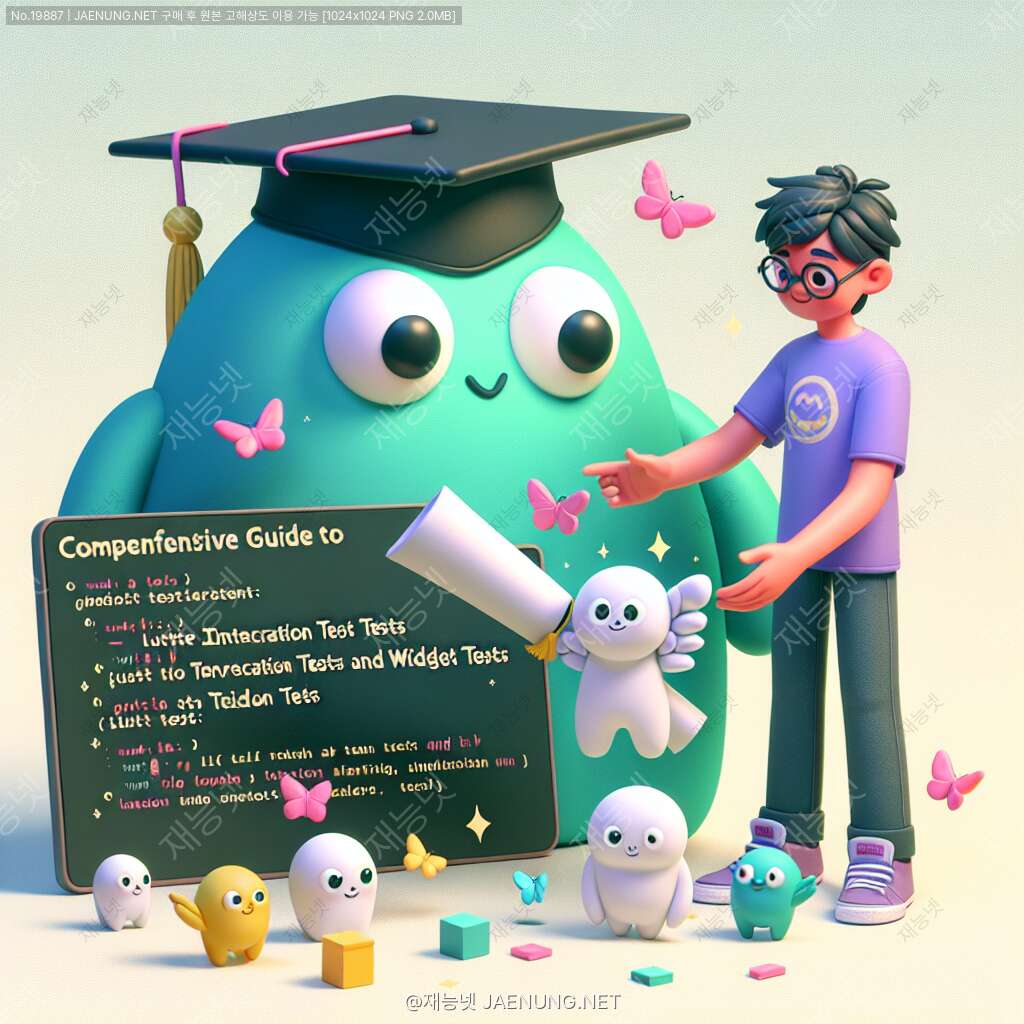
Flutter 통합 테스트와 위젯 테스트 완벽 가이드: 더 안정적인 앱을 만드는 비밀 🚀
안녕? 오늘은 Flutter 개발자라면 꼭 알아야 할 테스트 작성 방법에 대해 함께 알아볼 거야. 특히 위젯 테스트와 통합 테스트를 중심으로 실제 현업에서 어떻게 활용하는지 친절하게 설명해 줄게! 🤓
앱 개발 중에 "이게 제대로 동작할까?" 하는 불안감, 한 번쯤 느껴봤지? 테스트 코드를 작성하면 이런 불안감을 크게 줄일 수 있어. 특히 Flutter는 테스트를 위한 강력한 도구들을 제공하고 있어서, 재능넷 같은 복잡한 서비스 플랫폼을 개발할 때도 안정성을 유지하는 데 큰 도움이 돼.
이 글을 다 읽고 나면, 너도 Flutter 앱에 탄탄한 테스트 코드를 작성할 수 있게 될 거야. 그럼 지금부터 Flutter 테스트의 세계로 함께 떠나볼까? 🚀
📋 목차
- Flutter 테스트의 기본 개념
- 위젯 테스트 작성하기
- 통합 테스트 작성하기
- 테스트 주도 개발(TDD)과 Flutter
- 실전 테스트 케이스 예제
- 테스트 성능 최적화 팁
- 자주 발생하는 테스트 오류와 해결법
- CI/CD 파이프라인에 테스트 통합하기
- 마무리 및 추가 자료
1. Flutter 테스트의 기본 개념 🧪
Flutter에서 테스트는 크게 단위 테스트, 위젯 테스트, 통합 테스트 세 가지로 나눌 수 있어. 각각의 테스트는 서로 다른 목적을 가지고 있지만, 오늘은 특히 위젯 테스트와 통합 테스트에 집중할 거야.
Flutter 테스트의 종류
- 단위 테스트(Unit Test): 가장 작은 단위의 코드(주로 함수나 메서드)를 테스트
- 위젯 테스트(Widget Test): UI 컴포넌트의 동작을 테스트
- 통합 테스트(Integration Test): 여러 컴포넌트가 함께 동작하는 방식을 테스트
테스트를 작성하면 다음과 같은 엄청난 이점들이 있어:
- 버그를 조기에 발견할 수 있어 🐞
- 코드 리팩토링이 더 안전해져 🔄
- 앱의 안정성이 향상돼 🛡️
- 개발 속도가 장기적으로 빨라져 🚄
- 코드에 대한 자신감이 생겨 😎
특히 재능넷처럼 다양한 기능과 사용자 상호작용이 있는 플랫폼을 개발할 때는 테스트 코드가 정말 중요해. 사용자가 재능을 검색하고, 구매하고, 리뷰를 남기는 모든 과정이 제대로 작동하는지 확인할 수 있거든!
2. 위젯 테스트 작성하기 🧩
위젯 테스트는 Flutter의 꽃이라고 할 수 있어. UI 컴포넌트가 예상대로 동작하는지 확인할 수 있기 때문이지. 실제 기기나 에뮬레이터 없이도 위젯의 동작을 테스트할 수 있다는 게 정말 큰 장점이야.
2.1 위젯 테스트 환경 설정하기 🛠️
먼저 pubspec.yaml 파일에 필요한 의존성을 추가해야 해:
dev_dependencies:
  flutter_test:
    sdk: flutter
이미 Flutter 프로젝트를 생성했다면 기본으로 포함되어 있을 거야. 이제 테스트 파일을 만들어보자! 테스트 파일은 보통 test 폴더 아래에 위치하며, 파일 이름은 widget_test.dart와 같은 형식으로 지정해.
2.2 기본 위젯 테스트 작성하기 📝
간단한 카운터 앱의 위젯 테스트를 작성해 볼게:
import 'package:flutter/material.dart';
import 'package:flutter_test/flutter_test.dart';
import 'package:my_app/main.dart';

void main() {
  testWidgets('카운터가 증가하는지 테스트', (WidgetTester tester) async {
    // 앱 위젯 빌드
    await tester.pumpWidget(MyApp());

    // 초기 상태 확인: 카운터가 0인지 확인
    expect(find.text('0'), findsOneWidget);
    expect(find.text('1'), findsNothing);

    // + 버튼 탭하기
    await tester.tap(find.byIcon(Icons.add));

    // 위젯 업데이트를 기다림
    await tester.pump();

    // 카운터가 1로 증가했는지 확인
    expect(find.text('0'), findsNothing);
    expect(find.text('1'), findsOneWidget);
  });
}
위 코드를 보면 테스트의 기본 구조를 알 수 있어:
testWidgets함수로 테스트를 정의해tester.pumpWidget으로 테스트할 위젯을 생성해expect와find를 사용해 초기 상태를 확인해tester.tap으로 사용자 상호작용을 시뮬레이션해tester.pump로 위젯을 업데이트해- 다시
expect로 변경된 상태를 확인해
2.3 Finder 사용하기 🔍
Finder는 위젯 테스트에서 정말 중요한 개념이야. 테스트하려는 위젯을 찾는 방법을 제공하거든. 자주 사용하는 Finder 메서드들을 알아보자:
주요 Finder 메서드
find.text('텍스트'): 특정 텍스트를 포함한 위젯 찾기find.byType(Button): 특정 타입의 위젯 찾기find.byIcon(Icons.add): 특정 아이콘을 가진 위젯 찾기find.byKey(Key('my-key')): 특정 키를 가진 위젯 찾기find.bySemanticsLabel('라벨'): 특정 접근성 라벨을 가진 위젯 찾기
Finder와 함께 사용할 수 있는 Matcher도 알아두면 좋아:
주요 Matcher
findsOneWidget: 정확히 하나의 위젯을 찾았을 때 성공findsNothing: 위젯을 찾지 못했을 때 성공findsWidgets: 하나 이상의 위젯을 찾았을 때 성공findsNWidgets(n): 정확히 n개의 위젯을 찾았을 때 성공
2.4 사용자 상호작용 테스트하기 👆
Flutter 테스트 프레임워크는 다양한 사용자 상호작용을 시뮬레이션할 수 있어:
// 탭 동작
await tester.tap(find.byType(ElevatedButton));

// 텍스트 입력
await tester.enterText(find.byType(TextField), '안녕하세요');

// 드래그 동작
await tester.drag(find.byType(Slider), Offset(20.0, 0.0));

// 스크롤 동작
await tester.dragFrom(Offset(0, 300), Offset(0, -300));
이런 상호작용 후에는 항상 await tester.pump() 또는 await tester.pumpAndSettle()을 호출해서 위젯을 업데이트해야 해. pump()는 한 프레임만 업데이트하고, pumpAndSettle()은 모든 애니메이션이 완료될 때까지 기다려.
2.5 비동기 동작 테스트하기 ⏱️
앱에서 API 호출이나 타이머 같은 비동기 작업이 있다면, 이를 테스트하는 방법도 알아야 해:
testWidgets('비동기 작업 테스트', (WidgetTester tester) async {
  await tester.pumpWidget(MyAsyncWidget());

  // 비동기 작업 트리거
  await tester.tap(find.byType(ElevatedButton));

  // 초기 상태 (로딩 중)
  await tester.pump();
  expect(find.byType(CircularProgressIndicator), findsOneWidget);

  // 비동기 작업 완료 대기
  await tester.pumpAndSettle();

  // 최종 상태 확인
  expect(find.text('데이터 로드 완료!'), findsOneWidget);
});pumpAndSettle()은 모든 애니메이션과 비동기 작업이 완료될 때까지 기다리지만, 무한 애니메이션이 있으면 타임아웃이 발생할 수 있어. 이런 경우에는 pump(Duration(seconds: 1))와 같이 특정 시간만큼만 기다리는 방법을 사용할 수 있어.
3. 통합 테스트 작성하기 🔄
위젯 테스트가 개별 UI 컴포넌트를 테스트한다면, 통합 테스트는 여러 위젯과 서비스가 함께 작동하는 방식을 테스트해. 실제 기기나 에뮬레이터에서 실행되기 때문에 더 현실적인 테스트가 가능해!
3.1 통합 테스트 환경 설정하기 🛠️
통합 테스트를 위해서는 integration_test 패키지를 추가해야 해:
dev_dependencies:
  integration_test:
    sdk: flutter
  flutter_test:
    sdk: flutter
그리고 프로젝트 루트에 integration_test 디렉토리를 만들고, 그 안에 테스트 파일을 생성해야 해. 예를 들어 app_test.dart라는 이름으로 만들 수 있어.
3.2 기본 통합 테스트 작성하기 📝
간단한 로그인 화면에 대한 통합 테스트를 작성해 볼게:
import 'package:flutter/material.dart';
import 'package:flutter_test/flutter_test.dart';
import 'package:integration_test/integration_test.dart';
import 'package:my_app/main.dart';

void main() {
  IntegrationTestWidgetsFlutterBinding.ensureInitialized();

  group('로그인 화면 통합 테스트', () {
    testWidgets('유효한 자격 증명으로 로그인 성공', (WidgetTester tester) async {
      // 앱 실행
      await tester.pumpWidget(MyApp());

      // 로그인 화면으로 이동 (필요한 경우)
      await tester.tap(find.byType(ElevatedButton));
      await tester.pumpAndSettle();

      // 이메일 입력
      await tester.enterText(
        find.byKey(Key('email_field')),
        'test@example.com'
      );

      // 비밀번호 입력
      await tester.enterText(
        find.byKey(Key('password_field')),
        'password123'
      );

      // 로그인 버튼 탭
      await tester.tap(find.byKey(Key('login_button')));
      await tester.pumpAndSettle();

      // 로그인 성공 후 홈 화면으로 이동했는지 확인
      expect(find.text('환영합니다!'), findsOneWidget);
    });
  });
}
통합 테스트는 위젯 테스트와 비슷한 구조를 가지고 있지만,
IntegrationTestWidgetsFlutterBinding.ensureInitialized()3.3 네트워크 요청 테스트하기 🌐
통합 테스트에서는 실제 네트워크 요청을 테스트할 수 있어. 하지만 테스트의 안정성을 위해 모의(Mock) 서버를 사용하는 것이 좋아:
testWidgets('API 호출 테스트', (WidgetTester tester) async {
  // 모의 서버 설정
  final mockServer = MockWebServer();
  await mockServer.start();

  // 모의 응답 설정
  final mockResponse = MockResponse()
    ..httpCode = 200
    ..body = '{"success": true, "data": {"name": "홍길동"}}';
  mockServer.enqueue(mockResponse);

  // 앱에 모의 서버 URL 주입
  await tester.pumpWidget(
    MyApp(baseUrl: mockServer.url)
  );

  // 데이터 로드 버튼 탭
  await tester.tap(find.byKey(Key('load_data_button')));
  await tester.pumpAndSettle();

  // 응답 데이터가 UI에 표시되는지 확인
  expect(find.text('홍길동'), findsOneWidget);

  // 모의 서버 종료
  await mockServer.shutdown();
});
모의 서버를 사용하면 네트워크 상태나 서버 응답에 관계없이 일관된 테스트 결과를 얻을 수 있어. 실제 프로덕션 환경에서는 http_mock_adapter나 mockito 같은 패키지를 사용하면 더 편리해!
3.4 성능 테스트하기 ⚡
통합 테스트에서는 앱의 성능도 측정할 수 있어:
testWidgets('스크롤 성능 테스트', (WidgetTester tester) async {
  await tester.pumpWidget(MyApp());

  // 리스트 화면으로 이동
  await tester.tap(find.byKey(Key('list_screen_button')));
  await tester.pumpAndSettle();

  // 성능 추적 시작
  await IntegrationTestWidgetsFlutterBinding.instance.traceAction(() async {
    // 리스트를 여러 번 스크롤
    for (int i = 0; i < 10; i++) {
      await tester.drag(find.byType(ListView), Offset(0, -300));
      await tester.pumpAndSettle();
    }
  });
});
traceAction 메서드는 지정된 작업의 성능 데이터를 수집해. 이 데이터는 나중에 분석하여 앱의 성능을 개선하는 데 사용할 수 있어.
3.5 통합 테스트 실행하기 ▶️
통합 테스트를 실행하는 방법은 여러 가지가 있어:
- 명령줄에서 실행:
flutter test integration_test/app_test.dart - 특정 기기에서 실행:
flutter test integration_test/app_test.dart -d 기기ID - Firebase Test Lab에서 실행 (여러 기기에서 테스트):
flutter build apk
gcloud firebase test android run --type instrumentation \
  --app build/app/outputs/apk/debug/app-debug.apk \
  --test build/app/outputs/apk/androidTest/debug/app-debug-androidTest.apk
재능넷과 같은 대규모 앱을 개발할 때는 여러 기기에서 통합 테스트를 실행하는 것이 중요해. 다양한 화면 크기와 OS 버전에서 앱이 제대로 작동하는지 확인할 수 있거든!
4. 테스트 주도 개발(TDD)과 Flutter 🧪
테스트 주도 개발(Test-Driven Development, TDD)은 테스트를 먼저 작성하고, 그 테스트를 통과하는 코드를 작성하는 개발 방법론이야. Flutter에서도 TDD를 적용할 수 있고, 많은 개발자들이 이 방식을 선호해.
4.1 TDD의 기본 원칙 📜
TDD는 다음과 같은 세 단계로 진행돼:
- Red: 실패하는 테스트를 먼저 작성해
- Green: 테스트를 통과하는 가장 간단한 코드를 작성해
- Refactor: 코드를 개선하고 중복을 제거해
이 사이클을 반복하면서 코드의 품질을 높이고, 버그를 줄이고, 유지보수가 쉬운 코드를 작성할 수 있어.
4.2 Flutter에서 TDD 적용하기 🎯
Flutter에서 TDD를 적용하는 예시를 살펴볼게. 간단한 할 일 목록 앱의 '할 일 추가' 기능을 TDD로 개발해보자:
1단계: 실패하는 테스트 작성 (Red)
testWidgets('할 일 추가 테스트', (WidgetTester tester) async {
  // 앱 위젯 빌드
  await tester.pumpWidget(TodoApp());

  // 초기 상태: 할 일 목록이 비어 있음
  expect(find.byType(TodoItem), findsNothing);

  // 할 일 추가 버튼 탭
  await tester.tap(find.byIcon(Icons.add));
  await tester.pumpAndSettle();

  // 할 일 입력 다이얼로그가 표시됨
  expect(find.text('할 일 추가'), findsOneWidget);

  // 할 일 입력
  await tester.enterText(find.byType(TextField), '플러터 공부하기');

  // 저장 버튼 탭
  await tester.tap(find.text('저장'));
  await tester.pumpAndSettle();

  // 할 일이 목록에 추가됨
  expect(find.text('플러터 공부하기'), findsOneWidget);
});
이 테스트는 아직 구현되지 않은 기능을 테스트하므로 실패할 거야.
2단계: 테스트를 통과하는 코드 작성 (Green)
class TodoApp extends StatefulWidget {
  @override
  _TodoAppState createState() => _TodoAppState();
}

class _TodoAppState extends State<TodoApp> {
  List<String> todos = [];

  @override
  Widget build(BuildContext context) {
    return MaterialApp(
      home: Scaffold(
        appBar: AppBar(title: Text('할 일 목록')),
        body: ListView.builder(
          itemCount: todos.length,
          itemBuilder: (context, index) {
            return TodoItem(text: todos[index]);
          },
        ),
        floatingActionButton: FloatingActionButton(
          onPressed: _addTodo,
          child: Icon(Icons.add),
        ),
      ),
    );
  }

  void _addTodo() async {
    final controller = TextEditingController();
    final todo = await showDialog<String>(
      context: context,
      builder: (context) {
        return AlertDialog(
          title: Text('할 일 추가'),
          content: TextField(controller: controller),
          actions: [
            TextButton(
              onPressed: () => Navigator.pop(context),
              child: Text('취소'),
            ),
            TextButton(
              onPressed: () => Navigator.pop(context, controller.text),
              child: Text('저장'),
            ),
          ],
        );
      },
    );

    if (todo != null && todo.isNotEmpty) {
      setState(() {
        todos.add(todo);
      });
    }
  }
}

class TodoItem extends StatelessWidget {
  final String text;

  const TodoItem({Key? key, required this.text}) : super(key: key);

  @override
  Widget build(BuildContext context) {
    return ListTile(title: Text(text));
  }
}
이제 테스트가 통과할 거야! 하지만 코드가 좀 지저분하고 기능도 최소한만 구현되어 있어.
3단계: 코드 개선 (Refactor)
// 할 일 모델 클래스 추가
class Todo {
  final String id;
  final String text;
  bool isCompleted;

  Todo({
    required this.text,
    this.isCompleted = false,
  }) : id = DateTime.now().millisecondsSinceEpoch.toString();
}

// 상태 관리 개선
class _TodoAppState extends State<TodoApp> {
  List<Todo> todos = [];

  @override
  Widget build(BuildContext context) {
    return MaterialApp(
      theme: ThemeData(
        primarySwatch: Colors.blue,
        visualDensity: VisualDensity.adaptivePlatformDensity,
      ),
      home: Scaffold(
        appBar: AppBar(title: Text('할 일 목록')),
        body: todos.isEmpty
            ? Center(child: Text('할 일을 추가해보세요!'))
            : ListView.builder(
                itemCount: todos.length,
                itemBuilder: (context, index) {
                  return TodoItem(
                    todo: todos[index],
                    onToggle: _toggleTodo,
                  );
                },
              ),
        floatingActionButton: FloatingActionButton(
          onPressed: _addTodo,
          tooltip: '할 일 추가',
          child: Icon(Icons.add),
        ),
      ),
    );
  }

  // 나머지 메서드들도 개선...
}
이렇게 코드를 개선하면서도 테스트가 계속 통과하는지 확인해야 해. 그리고 다시 새로운 기능에 대한 테스트를 작성하는 사이클을 반복하면 돼!
4.3 TDD의 장점과 단점 ⚖️
TDD는 많은 장점이 있지만, 단점도 있어:
장점 👍
- 코드의 품질과 신뢰성이 향상돼
- 버그를 조기에 발견할 수 있어
- 코드 리팩토링이 더 안전해져
- 설계가 더 모듈화되고 유연해져
- 개발자의 자신감이 높아져
단점 👎
- 초기 개발 속도가 느려질 수 있어
- 학습 곡선이 가파르고 적응하는 데 시간이 걸려
- UI 변경이 잦은 Flutter 앱에서는 테스트 유지보수가 어려울 수 있어
- 모든 상황에 TDD를 적용하기 어려울 수 있어
- 팀 전체가 TDD를 채택해야 효과적이야
재능넷처럼 복잡한 플랫폼을 개발할 때는 TDD를 부분적으로 적용하는 것이 좋아. 비즈니스 로직이나 중요한 기능에는 TDD를 적용하고, UI 디자인이나 자주 변경되는 부분에는 더 유연한 접근 방식을 취하는 거지.
5. 실전 테스트 케이스 예제 🔍
이제 실제 앱 개발에서 자주 사용되는 테스트 케이스들을 살펴볼게. 이 예제들을 참고해서 너만의 테스트를 작성해 보자!
5.1 폼 검증 테스트 📝
사용자 등록 폼의 유효성 검사를 테스트하는 예제야:
testWidgets('이메일 형식 검증 테스트', (WidgetTester tester) async {
  await tester.pumpWidget(MaterialApp(home: RegistrationForm()));

  // 잘못된 이메일 입력
  await tester.enterText(find.byKey(Key('email_field')), 'invalid-email');
  await tester.tap(find.byType(ElevatedButton));
  await tester.pump();

  // 오류 메시지 확인
  expect(find.text('유효한 이메일 주소를 입력하세요'), findsOneWidget);

  // 올바른 이메일 입력
  await tester.enterText(find.byKey(Key('email_field')), 'test@example.com');
  await tester.tap(find.byType(ElevatedButton));
  await tester.pump();

  // 오류 메시지가 사라졌는지 확인
  expect(find.text('유효한 이메일 주소를 입력하세요'), findsNothing);
});
5.2 네비게이션 테스트 🧭
화면 간 이동을 테스트하는 예제야:
testWidgets('상세 화면 네비게이션 테스트', (WidgetTester tester) async {
  await tester.pumpWidget(MaterialApp(home: ProductListScreen()));

  // 초기 화면에서 상품 목록이 표시되는지 확인
  expect(find.byType(ProductCard), findsWidgets);

  // 첫 번째 상품 카드 탭
  await tester.tap(find.byType(ProductCard).first);
  await tester.pumpAndSettle();

  // 상세 화면으로 이동했는지 확인
  expect(find.byType(ProductDetailScreen), findsOneWidget);
  expect(find.text('상품 상세 정보'), findsOneWidget);

  // 뒤로 가기 버튼 탭
  await tester.tap(find.byTooltip('Back'));
  await tester.pumpAndSettle();

  // 목록 화면으로 돌아왔는지 확인
  expect(find.byType(ProductListScreen), findsOneWidget);
});
5.3 상태 관리 테스트 🔄
Provider를 사용한 상태 관리를 테스트하는 예제야:
testWidgets('장바구니 상태 관리 테스트', (WidgetTester tester) async {
  final cartModel = CartModel();

  await tester.pumpWidget(
    ChangeNotifierProvider<CartModel>.value(
      value: cartModel,
      child: MaterialApp(home: CartScreen()),
    ),
  );

  // 초기 상태: 장바구니가 비어 있음
  expect(find.text('장바구니가 비어 있습니다'), findsOneWidget);

  // 상품 추가
  cartModel.addItem(Product(id: '1', name: '테스트 상품', price: 10000));
  await tester.pump();

  // 장바구니에 상품이 표시되는지 확인
  expect(find.text('테스트 상품'), findsOneWidget);
  expect(find.text('10,000원'), findsOneWidget);

  // 상품 수량 증가
  await tester.tap(find.byIcon(Icons.add));
  await tester.pump();

  // 수량과 총액이 업데이트되었는지 확인
  expect(find.text('2'), findsOneWidget);
  expect(find.text('20,000원'), findsOneWidget);
});
5.4 비동기 작업 테스트 ⏱️
API 호출과 같은 비동기 작업을 테스트하는 예제야:
testWidgets('상품 목록 로딩 테스트', (WidgetTester tester) async {
  // API 서비스 모킹
  final mockService = MockProductService();
  when(mockService.getProducts()).thenAnswer((_) async {
    // 지연 시뮬레이션
    await Future.delayed(Duration(seconds: 1));
    return [
      Product(id: '1', name: '상품 1', price: 10000),
      Product(id: '2', name: '상품 2', price: 20000),
    ];
  });

  await tester.pumpWidget(
    Provider<ProductService>.value(
      value: mockService,
      child: MaterialApp(home: ProductListScreen()),
    ),
  );

  // 초기 상태: 로딩 인디케이터 표시
  expect(find.byType(CircularProgressIndicator), findsOneWidget);

  // 1초 후 데이터 로딩 완료
  await tester.pump(Duration(seconds: 1));
  await tester.pump(); // 프레임 업데이트

  // 로딩 인디케이터가 사라지고 상품 목록이 표시되는지 확인
  expect(find.byType(CircularProgressIndicator), findsNothing);
  expect(find.text('상품 1'), findsOneWidget);
  expect(find.text('상품 2'), findsOneWidget);
});
5.5 위젯 렌더링 테스트 🎨
위젯이 올바르게 렌더링되는지 테스트하는 예제야:
testWidgets('상품 카드 렌더링 테스트', (WidgetTester tester) async {
  final product = Product(
    id: '1',
    name: '테스트 상품',
    price: 10000,
    imageUrl: 'https://example.com/image.jpg',
    discount: 10,
  );

  await tester.pumpWidget(
    MaterialApp(
      home: Scaffold(
        body: ProductCard(product: product),
      ),
    ),
  );

  // 상품 정보가 올바르게 표시되는지 확인
  expect(find.text('테스트 상품'), findsOneWidget);
  expect(find.text('10,000원'), findsOneWidget);

  // 할인율이 표시되는지 확인
  expect(find.text('10% 할인'), findsOneWidget);

  // 이미지가 로드되는지 확인
  expect(find.byType(Image), findsOneWidget);

  // 별점 위젯이 표시되는지 확인
  expect(find.byType(RatingBar), findsOneWidget);
});
5.6 테마 및 다크 모드 테스트 🌓
다크 모드와 라이트 모드에서 위젯이 올바르게 표시되는지 테스트하는 예제야:
testWidgets('다크 모드 테스트', (WidgetTester tester) async {
  // 라이트 모드에서 테스트
  await tester.pumpWidget(
    MaterialApp(
      theme: ThemeData.light(),
      home: ThemeTestScreen(),
    ),
  );

  // 배경색이 밝은색인지 확인
  final scaffoldLight = tester.widget<Scaffold>(find.byType(Scaffold));
  expect(scaffoldLight.backgroundColor, Colors.white);

  // 텍스트 색상이 어두운색인지 확인
  final textLight = tester.widget<Text>(find.byType(Text).first);
  expect(textLight.style?.color, Colors.black);

  // 다크 모드에서 테스트
  await tester.pumpWidget(
    MaterialApp(
      theme: ThemeData.dark(),
      home: ThemeTestScreen(),
    ),
  );

  // 배경색이 어두운색인지 확인
  final scaffoldDark = tester.widget<Scaffold>(find.byType(Scaffold));
  expect(scaffoldDark.backgroundColor, Colors.grey[850]);

  // 텍스트 색상이 밝은색인지 확인
  final textDark = tester.widget<Text>(find.byType(Text).first);
  expect(textDark.style?.color, Colors.white);
});
이런 다양한 테스트 케이스들을 조합하면 앱의 거의 모든 측면을 테스트할 수 있어. 재능넷과 같은 복잡한 앱에서는 이런 테스트들이 정말 중요하지!
6. 테스트 성능 최적화 팁 ⚡
테스트가 많아지면 실행 시간도 길어지게 돼. 이는 개발 생산성에 영향을 줄 수 있어. 다음은 Flutter 테스트의 성능을 최적화하는 몇 가지 팁이야:
6.1 테스트 그룹화하기 📊
group 함수를 사용하여 관련된 테스트를 그룹화하면 테스트 구조가 더 명확해지고, 특정 그룹만 실행할 수도 있어:
group('로그인 기능 테스트', () {
  testWidgets('유효한 자격 증명으로 로그인', (tester) async {
    // 테스트 코드...
  });

  testWidgets('잘못된 비밀번호로 로그인 실패', (tester) async {
    // 테스트 코드...
  });

  testWidgets('존재하지 않는 사용자로 로그인 실패', (tester) async {
    // 테스트 코드...
  });
});
특정 그룹만 실행하려면 다음 명령을 사용해:
flutter test --name="로그인 기능 테스트"6.2 테스트 설정 공유하기 🔄
setUp과 tearDown 함수를 사용하여 여러 테스트 간에 공통 설정을 공유할 수 있어:
group('상품 목록 테스트', () {
  late MockProductService mockService;

  setUp(() {
    // 각 테스트 전에 실행
    mockService = MockProductService();
    when(mockService.getProducts()).thenAnswer((_) async => [
      Product(id: '1', name: '상품 1', price: 10000),
      Product(id: '2', name: '상품 2', price: 20000),
    ]);
  });

  tearDown(() {
    // 각 테스트 후에 실행
    reset(mockService);
  });

  testWidgets('상품 목록 로딩', (tester) async {
    // 테스트 코드...
  });

  testWidgets('상품 필터링', (tester) async {
    // 테스트 코드...
  });
});
6.3 테스트 격리 유지하기 🧱
각 테스트는 독립적으로 실행되어야 해. 한 테스트의 결과가 다른 테스트에 영향을 주지 않도록 해야 해:
testWidgets('첫 번째 테스트', (tester) async {
  final controller = TextEditingController();
  // 컨트롤러 사용...

  // 테스트 후 정리
  addTearDown(() {
    controller.dispose();
  });
});

testWidgets('두 번째 테스트', (tester) async {
  // 새로운 컨트롤러 생성
  final controller = TextEditingController();
  // 컨트롤러 사용...

  // 테스트 후 정리
  addTearDown(() {
    controller.dispose();
  });
});
6.4 골든 테스트 활용하기 🖼️
UI가 예상대로 렌더링되는지 확인하기 위해 골든 테스트를 사용할 수 있어. 골든 테스트는 위젯의 스크린샷을 찍어 이전 버전과 비교해:
testWidgets('상품 카드 골든 테스트', (tester) async {
  await tester.pumpWidget(
    MaterialApp(
      home: Scaffold(
        body: ProductCard(
          product: Product(
            id: '1',
            name: '테스트 상품',
            price: 10000,
          ),
        ),
      ),
    ),
  );

  await expectLater(
    find.byType(ProductCard),
    matchesGoldenFile('product_card.png'),
  );
});
골든 테스트는 UI 변경사항을 빠르게 감지할 수 있지만, 플랫폼이나 화면 크기에 따라 결과가 달라질 수 있어. 따라서 동일한 환경에서 테스트를 실행하는 것이 중요해.
6.5 병렬 테스트 실행하기 ⚡
테스트를 병렬로 실행하면 전체 테스트 시간을 크게 줄일 수 있어. test_coverage 패키지를 사용하면 테스트를 병렬로 실행할 수 있어:
flutter pub run test_coverage하지만 병렬 실행 시 테스트 간 간섭이 발생할 수 있으므로, 테스트가 완전히 독립적인지 확인해야 해.
6.6 테스트 필터링하기 🔍
모든 테스트를 항상 실행할 필요는 없어. 특정 태그나 이름으로 테스트를 필터링할 수 있어:
@Tags(['fast'])
testWidgets('빠른 테스트', (tester) async {
  // 테스트 코드...
});

@Tags(['slow'])
testWidgets('느린 테스트', (tester) async {
  // 테스트 코드...
});
특정 태그의 테스트만 실행하려면:
flutter test --tags="fast"이런 최적화 기법들을 적용하면 테스트 실행 시간을 크게 줄일 수 있어. 재능넷처럼 큰 앱에서는 테스트 실행 시간을 최적화하는 것이 개발 생산성에 큰 영향을 미칠 수 있어!
7. 자주 발생하는 테스트 오류와 해결법 🔧
Flutter 테스트를 작성하다 보면 자주 마주치는 오류들이 있어. 이런 오류들의 원인과 해결 방법을 알아보자:
7.1 위젯을 찾을 수 없는 오류 🔍
가장 흔한 오류 중 하나는 TestFailure('No widget found')야. 이 오류는 find 메서드로 찾으려는 위젯이 없을 때 발생해:
// 오류 발생 코드
expect(find.text('로그인'), findsOneWidget);

// 해결 방법 1: 올바른 텍스트 찾기
expect(find.text('로그인하기'), findsOneWidget);

// 해결 방법 2: 위젯이 없음을 확인
expect(find.text('로그인'), findsNothing);
이 오류를 해결하려면:
- 찾으려는 위젯의 속성(텍스트, 키, 타입 등)이 정확한지 확인해
pump()또는pumpAndSettle()을 호출하여 위젯 트리가 업데이트되었는지 확인해- 위젯이 실제로 렌더링되었는지 확인하기 위해
debugDumpApp()을 사용해
7.2 비동기 작업 관련 오류 ⏱️
비동기 작업을 테스트할 때 자주 발생하는 오류는 WidgetTester.pumpAndSettle()의 타임아웃이야:
// 오류 발생 코드
await tester.pumpAndSettle(); // 무한 애니메이션이 있으면 타임아웃 발생

// 해결 방법: 특정 시간만 기다리기
await tester.pump(Duration(seconds: 2));
또한 비동기 작업이 완료되기 전에 테스트가 종료되는 경우도 있어:
// 오류 발생 코드
tester.tap(find.byType(ElevatedButton)); // await 누락

// 해결 방법: await 추가
await tester.tap(find.byType(ElevatedButton));
7.3 위젯 상호작용 오류 👆
위젯과 상호작용할 때 발생하는 오류들도 있어:
// 오류: 여러 위젯이 발견됨
await tester.tap(find.byType(ElevatedButton)); // 여러 버튼이 있으면 오류 발생

// 해결 방법: 더 구체적인 Finder 사용
await tester.tap(find.byKey(Key('login_button')));
// 또는
await tester.tap(find.byType(ElevatedButton).first);
또한 위젯이 화면 밖에 있거나 다른 위젯에 가려져 있으면 탭할 수 없어:
// 오류: 위젯이 보이지 않음
await tester.tap(find.byType(ElevatedButton));

// 해결 방법: 위젯이 보이는지 확인
expect(find.byType(ElevatedButton), findsOneWidget);
final button = find.byType(ElevatedButton);
await tester.ensureVisible(button);
await tester.tap(button);
7.4 테마 및 MediaQuery 관련 오류 🎨
테스트 중인 위젯이 Theme이나 MediaQuery에 의존하는 경우 오류가 발생할 수 있어:
// 오류: MediaQuery를 찾을 수 없음
await tester.pumpWidget(MyWidget());

// 해결 방법: MaterialApp으로 감싸기
await tester.pumpWidget(
  MaterialApp(
    home: MyWidget(),
  ),
);
또는 더 가벼운 방법으로:
await tester.pumpWidget(
  MediaQuery(
    data: MediaQueryData(),
    child: Theme(
      data: ThemeData.light(),
      child: MyWidget(),
    ),
  ),
);
7.5 모킹 관련 오류 🤖
모의 객체를 사용할 때 발생하는 오류들도 있어:
// 오류: 모의 메서드가 호출되지 않음
final mock = MockService();
when(mock.getData()).thenReturn(['item1', 'item2']);
// 테스트 코드...
verify(mock.getData()).called(1); // 호출되지 않으면 실패

// 해결 방법: 모의 객체가 올바르게 주입되었는지 확인
await tester.pumpWidget(
  Provider<Service>.value(
    value: mock,
    child: MyWidget(),
  ),
);
또한 when에 지정한 인수와 실제 호출 인수가 일치하지 않으면 오류가 발생해:
// 오류: 인수 불일치
when(mock.getData('param1')).thenReturn(['item1']);
// 실제로는 다른 인수로 호출됨
widget.service.getData('different_param');

// 해결 방법: any() 사용 또는 정확한 인수 지정
when(mock.getData(any)).thenReturn(['item1']);
7.6 플랫폼 특정 오류 📱
일부 위젯은 플랫폼에 따라 다르게 동작해. 이로 인해 테스트가 실패할 수 있어:
// 오류: 플랫폼별 위젯 차이
expect(find.byType(CupertinoButton), findsOneWidget); // iOS에서만 성공

// 해결 방법: 플랫폼 감지 로직 추가
if (Theme.of(context).platform == TargetPlatform.iOS) {
  expect(find.byType(CupertinoButton), findsOneWidget);
} else {
  expect(find.byType(ElevatedButton), findsOneWidget);
}
또는 테스트에서 특정 플랫폼을 강제할 수도 있어:
await tester.pumpWidget(
  MaterialApp(
    theme: ThemeData(platform: TargetPlatform.iOS),
    home: MyWidget(),
  ),
);
이런 일반적인 오류들을 이해하고 해결 방법을 알고 있으면 테스트 작성이 훨씬 수월해질 거야. 재능넷과 같은 복잡한 앱을 테스트할 때는 이런 문제들을 미리 예방하는 것이 중요해!
8. CI/CD 파이프라인에 테스트 통합하기 🚀
테스트를 작성하는 것도 중요하지만, 이를 지속적 통합(CI) 및 지속적 배포(CD) 파이프라인에 통합하는 것도 매우 중요해. 이렇게 하면 코드 변경 사항이 자동으로 테스트되고, 테스트를 통과한 코드만 배포될 수 있어.
8.1 GitHub Actions로 CI/CD 설정하기 🔄
GitHub Actions는 Flutter 테스트 자동화를 위한 인기 있는 도구야. 다음은 기본적인 GitHub Actions 워크플로우 파일이야:
name: Flutter CI

on:
  push:
    branches: [ main ]
  pull_request:
    branches: [ main ]

jobs:
  build:
    runs-on: ubuntu-latest

    steps:
    - uses: actions/checkout@v2

    - name: Flutter 설정
      uses: subosito/flutter-action@v2
      with:
        flutter-version: '3.10.0'
        channel: 'stable'

    - name: 의존성 설치
      run: flutter pub get

    - name: 코드 포맷 검사
      run: flutter format --set-exit-if-changed .

    - name: 정적 분석
      run: flutter analyze

    - name: 단위 및 위젯 테스트 실행
      run: flutter test

    - name: Android 앱 빌드
      run: flutter build apk

    - name: 빌드 결과물 업로드
      uses: actions/upload-artifact@v2
      with:
        name: release-apk
        path: build/app/outputs/flutter-apk/app-release.apk
이 워크플로우는 코드가 푸시되거나 PR이 생성될 때마다 자동으로 실행돼. 코드 포맷 검사, 정적 분석, 테스트 실행, 그리고 앱 빌드까지 모두 자동화할 수 있어.
8.2 Firebase Test Lab 활용하기 🔥
Firebase Test Lab을 사용하면 다양한 실제 기기에서 통합 테스트를 실행할 수 있어. GitHub Actions와 함께 사용하는 방법이야:
- name: Firebase Test Lab 설정
  uses: google-github-actions/auth@v0
  with:
    credentials_json: ${{ secrets.FIREBASE_SERVICE_ACCOUNT }}

- name: 통합 테스트용 APK 빌드
  run: |
    flutter build apk --debug
    flutter build apk --debug --target=integration_test/app_test.dart

- name: Firebase Test Lab에서 테스트 실행
  run: |
    gcloud firebase test android run \
      --type instrumentation \
      --app build/app/outputs/apk/debug/app-debug.apk \
      --test build/app/outputs/apk/debug/app-debug-androidTest.apk \
      --device model=Pixel2,version=28,locale=en,orientation=portrait
Firebase Test Lab을 사용하면 다양한 기기와 OS 버전에서 앱이 어떻게 동작하는지 확인할 수 있어. 특히 재능넷처럼 다양한 사용자층을 가진 앱에서는 이런 테스트가 매우 중요해!
8.3 Codemagic으로 Flutter 앱 자동화하기 🧙♂️
Codemagic은 Flutter 앱을 위한 특화된 CI/CD 플랫폼이야. 간단한 설정으로 테스트, 빌드, 배포를 자동화할 수 있어:
# codemagic.yaml
workflows:
  flutter-app:
    name: Flutter 앱
    environment:
      flutter: stable
    scripts:
      - flutter packages pub get
      - flutter test
      - flutter build apk --release
      - flutter build ios --release --no-codesign
    artifacts:
      - build/app/outputs/apk/release/app-release.apk
      - build/**/outputs/**/*.aab
      - build/ios/ipa/*.ipa
    publishing:
      email:
        recipients:
          - team@example.com
Codemagic은 특히 iOS와 Android 앱을 동시에 빌드하고 배포하는 데 유용해. 또한 테스트 결과와 빌드 로그를 쉽게 확인할 수 있는 대시보드를 제공해.
8.4 Fastlane으로 배포 자동화하기 🚀
Fastlane은 앱 배포 과정을 자동화하는 도구야. Flutter 앱의 배포를 자동화하는 예시를 살펴보자:
# Fastfile
default_platform(:android)

platform :android do
  desc "Android 앱 배포"
  lane :deploy do
    # 테스트 실행
    sh("cd .. && flutter test")

    # 버전 업데이트
    sh("cd .. && flutter build appbundle")

    # Play Store에 업로드
    upload_to_play_store(
      track: 'internal',
      aab: '../build/app/outputs/bundle/release/app-release.aab',
      json_key_data: ENV['PLAY_STORE_CONFIG_JSON'],
      skip_upload_screenshots: true,
      skip_upload_images: true
    )
  end
end

platform :ios do
  desc "iOS 앱 배포"
  lane :deploy do
    # 테스트 실행
    sh("cd .. && flutter test")

    # 빌드
    build_app(
      workspace: "ios/Runner.xcworkspace",
      scheme: "Runner",
      export_method: "app-store"
    )

    # App Store에 업로드
    upload_to_app_store(
      skip_screenshots: true,
      skip_metadata: true
    )
  end
end
Fastlane을 사용하면 테스트, 빌드, 서명, 그리고 앱 스토어 업로드까지 모든 과정을 자동화할 수 있어. 이는 재능넷과 같은 앱을 정기적으로 업데이트할 때 매우 유용해!
8.5 테스트 보고서 생성하기 📊
테스트 결과를 시각적으로 확인하기 위해 테스트 보고서를 생성할 수 있어:
- name: 테스트 보고서 생성
  run: flutter test --coverage

- name: 코드 커버리지 보고서 생성
  run: genhtml coverage/lcov.info -o coverage/html

- name: 보고서 업로드
  uses: actions/upload-artifact@v2
  with:
    name: coverage-report
    path: coverage/html
이렇게 생성된 보고서를 통해 어떤 코드가 테스트되었는지, 테스트 커버리지가 얼마나 되는지 확인할 수 있어. 팀원들과 테스트 결과를 공유하는 데도 유용해!
CI/CD 파이프라인에 테스트를 통합하면 코드 품질을 지속적으로 유지하고, 배포 과정을 자동화하여 개발 생산성을 크게 향상시킬 수 있어. 재능넷과 같은 서비스를 운영할 때는 이런 자동화가 정말 중요하지!
9. 마무리 및 추가 자료 📚
지금까지 Flutter에서 위젯 테스트와 통합 테스트를 작성하는 방법에 대해 자세히 알아봤어. 테스트는 앱의 품질을 향상시키고, 버그를 줄이고, 개발 생산성을 높이는 데 정말 중요한 역할을 해.
재능넷과 같은 서비스 플랫폼을 개발할 때는 특히 테스트가 중요해. 다양한 사용자 상호작용, 결제 처리, 데이터 관리 등 복잡한 기능들이 제대로 작동하는지 확인해야 하거든. 테스트 코드를 작성하면 이런 기능들이 안정적으로 동작한다는 확신을 가질 수 있어.
9.1 핵심 내용 요약 📋
- 위젯 테스트는 UI 컴포넌트의 동작을 테스트하는 데 사용돼
- 통합 테스트는 여러 컴포넌트가 함께 작동하는 방식을 테스트해
- TDD(테스트 주도 개발)는 테스트를 먼저 작성하고, 그 테스트를 통과하는 코드를 작성하는 방법론이야
- 테스트 성능을 최적화하기 위한 다양한 기법들이 있어
- CI/CD 파이프라인에 테스트를 통합하면 개발 과정을 자동화할 수 있어
9.2 추가 학습 자료 📚
Flutter 테스트에 대해 더 자세히 알고 싶다면 다음 자료들을 참고해 보면 좋을 것 같아:
- Flutter 공식 테스트 문서
- Mockito 패키지 - 모의 객체 생성을 위한 패키지
- bloc_test 패키지 - BLoC 패턴을 테스트하기 위한 패키지
- network_image_mock 패키지 - 네트워크 이미지를 모킹하기 위한 패키지
- golden_toolkit 패키지 - 골든 테스트를 쉽게 작성하기 위한 패키지
9.3 마무리 인사 👋
테스트 작성은 처음에는 시간이 좀 걸리고 어렵게 느껴질 수 있어. 하지만 장기적으로 보면 테스트는 개발 시간을 단축시키고, 버그를 줄이고, 코드 품질을 향상시키는 데 정말 큰 도움이 돼.
재능넷처럼 사용자들이 자신의 재능을 공유하고 거래하는 플랫폼에서는 안정성과 신뢰성이 무엇보다 중요해. 테스트를 통해 이런 가치를 지킬 수 있어!
이 글이 Flutter 테스트를 시작하는 데 도움이 되었길 바라. 테스트를 작성하면서 어려움이 있다면 언제든지 질문해줘. 함께 더 나은 Flutter 앱을 만들어 보자! 😊
💡 팁
테스트 코드 작성은 하나의 습관이야. 새로운 기능을 개발할 때마다 테스트도 함께 작성하는 습관을 들이면, 점점 더 쉽고 자연스럽게 테스트를 작성할 수 있게 될 거야!

댓글 작성
이 글에 대한 여러분의 생각을 들려주세요
로그인이 필요합니다
댓글을 작성하려면 먼저 로그인해주세요.
댓글 0
지식인의 숲 - 지적 재산권 보호 고지
지적 재산권 보호 고지
- 저작권 및 소유권: 본 컨텐츠는 재능넷의 독점 AI 기술로 생성되었으며, 대한민국 저작권법 및 국제 저작권 협약에 의해 보호됩니다.
- AI 생성 컨텐츠의 법적 지위: 본 AI 생성 컨텐츠는 재능넷의 지적 창작물로 인정되며, 관련 법규에 따라 저작권 보호를 받습니다.
- 사용 제한: 재능넷의 명시적 서면 동의 없이 본 컨텐츠를 복제, 수정, 배포, 또는 상업적으로 활용하는 행위는 엄격히 금지됩니다.
- 데이터 수집 금지: 본 컨텐츠에 대한 무단 스크래핑, 크롤링, 및 자동화된 데이터 수집은 법적 제재의 대상이 됩니다.
- AI 학습 제한: 재능넷의 AI 생성 컨텐츠를 타 AI 모델 학습에 무단 사용하는 행위는 금지되며, 이는 지적 재산권 침해로 간주됩니다.



아직 댓글이 없습니다.