
Ver2.0 RealFlow: 유체 시뮬레이션으로 물, 불, 연기 효과 만들기 🌊🔥💨
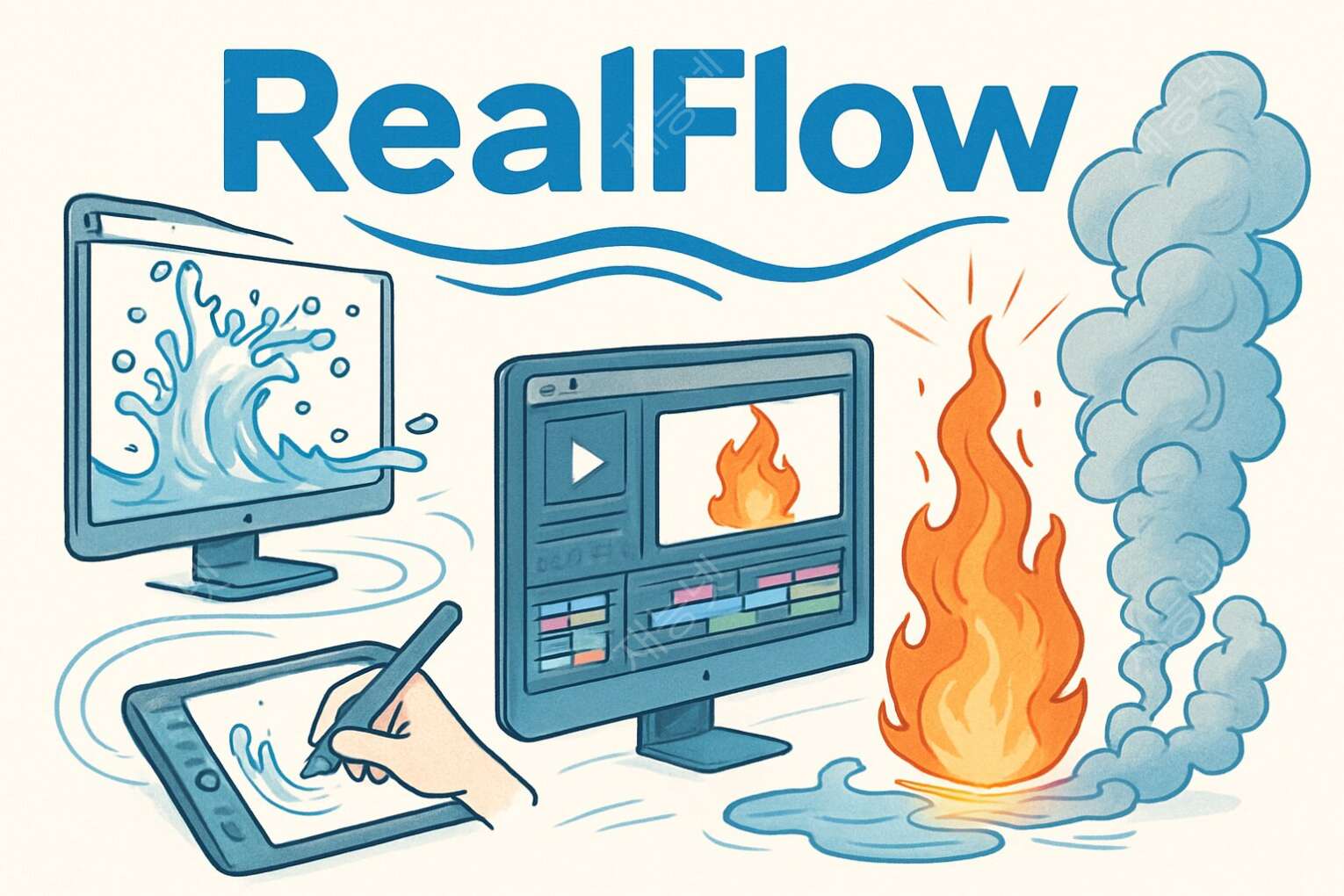
안녕? 오늘은 애니메이션과 VFX 작업에서 정말 중요한 RealFlow 유체 시뮬레이션에 대해 함께 알아볼 거야! 🚀 물이 흐르고, 불이 타오르고, 연기가 피어오르는 장면들... 이런 효과들이 어떻게 만들어지는지 궁금했던 적 없어? 영화나 애니메이션에서 보는 저 사실적인 물의 움직임이 어떻게 가능한 걸까?
이 글에서는 RealFlow라는 강력한 유체 시뮬레이션 소프트웨어를 통해 이런 놀라운 효과들을 어떻게 만들 수 있는지 알려줄게. 초보자도 이해할 수 있게 쉽고 재미있게 설명할 테니 걱정 마! 😉
참고로 이런 유체 시뮬레이션 기술은 재능넷에서도 인기 있는 재능 중 하나야. 특히 애니메이션이나 영상 제작 분야에서 이런 특수 효과 기술을 가진 사람들의 재능이 많이 거래되고 있지. 그럼 지금부터 RealFlow의 세계로 함께 빠져볼까? 💦
📚 목차
- RealFlow란 무엇인가?
- 유체 시뮬레이션의 기본 원리
- RealFlow 시작하기: 인터페이스와 기본 설정
- 물 효과 시뮬레이션 만들기
- 불과 화염 효과 구현하기
- 연기와 안개 효과 만들기
- 파티클 시스템 마스터하기
- 메쉬 생성과 렌더링 기법
- 다른 3D 소프트웨어와의 연동
- 실전 프로젝트: 폭포 장면 만들기
- 트러블슈팅과 최적화 방법
- 마무리 및 다음 단계
1. RealFlow란 무엇인가? 🤔
RealFlow는 Next Limit Technologies에서 개발한 유체 시뮬레이션 전문 소프트웨어야. 1998년에 첫 버전이 출시된 이후로 영화, 광고, 애니메이션 업계에서 물, 불, 연기 같은 유체 효과를 만드는 데 널리 사용되고 있어. 특히 영화 '타이타닉', '해리 포터', '인터스텔라' 같은 대작 영화의 특수 효과에도 RealFlow가 사용됐다는 거 알고 있었어?
RealFlow의 가장 큰 특징은 물리 기반 시뮬레이션이라는 점이야. 실제 물리 법칙을 바탕으로 유체의 움직임을 계산하기 때문에 매우 사실적인 결과물을 얻을 수 있지. 그냥 애니메이션처럼 키프레임을 잡는 게 아니라, 실제 물이나 불이 어떻게 움직이는지 컴퓨터가 계산해서 보여주는 거야! 😲
RealFlow는 다음과 같은 주요 기능을 제공해:
- 파티클 기반 유체 시뮬레이션 (SPH 방식)
- 그리드 기반 유체 시뮬레이션 (FLIP 방식)
- 강체 및 연체 시뮬레이션과의 상호작용
- 메쉬 생성 및 렌더링
- 다양한 3D 소프트웨어와의 연동 (Maya, 3ds Max, Cinema 4D 등)
특히 애니메이션 분야에서는 캐릭터와 유체의 상호작용이 중요한데, RealFlow는 이런 부분에서 정말 강력한 성능을 보여줘. 물속을 헤엄치는 캐릭터, 비를 맞는 장면, 마법으로 물을 다루는 장면 등을 표현할 때 없어서는 안 될 도구지! 🧙♂️
2. 유체 시뮬레이션의 기본 원리 🔍
유체 시뮬레이션이 어떻게 작동하는지 기본 원리부터 알아보자! 너무 어렵게 생각하지 마, 기본 개념만 이해해도 RealFlow를 사용하는 데 큰 도움이 될 거야. 🧠
유체 역학의 기본 개념
유체(fluid)란 액체와 기체를 모두 포함하는 개념이야. 물, 불, 연기, 안개 모두 유체 시뮬레이션으로 만들 수 있어. 유체의 가장 큰 특징은 '흐른다'는 점이지. 이런 흐름을 컴퓨터로 계산하기 위해 물리학의 나비에-스톡스 방정식(Navier-Stokes equations)이라는 걸 사용해.
하지만 이 방정식은 너무 복잡해서 컴퓨터로도 완벽하게 계산하기 어려워. 그래서 RealFlow 같은 소프트웨어는 이를 단순화한 방법을 사용하지. 주로 두 가지 방식이 있어:
- 파티클 기반 시뮬레이션(SPH: Smoothed Particle Hydrodynamics): 유체를 수많은 작은 입자(파티클)로 표현하는 방식이야. 각 파티클은 질량, 속도, 압력 등의 속성을 가지고 있고, 이웃한 파티클들과 상호작용하며 움직여. 물방울, 파도, 폭포 같은 효과를 만들 때 주로 사용돼.
- 그리드 기반 시뮬레이션(Grid-based): 공간을 작은 격자로 나누고, 각 격자 안에서 유체의 속도와 압력을 계산하는 방식이야. 연기, 안개, 폭발 같은 효과를 만들 때 유용해.
유체의 물리적 속성
유체 시뮬레이션에서 다음과 같은 물리적 속성들이 중요해:
- 점성(Viscosity): 유체의 '끈적거림' 정도야. 꿀은 점성이 높고, 물은 점성이 낮지. 점성이 높을수록 유체의 움직임이 느려져.
- 밀도(Density): 유체의 '무거움'을 나타내. 밀도가 높을수록 더 무겁게 움직여.
- 표면 장력(Surface Tension): 유체 표면이 최소 면적을 유지하려는 성질이야. 물방울이 동그랗게 되는 이유가 바로 이 때문이지!
- 압력(Pressure): 유체 내부의 힘이야. 압력 차이가 유체의 흐름을 만들어내.
RealFlow에서는 이런 속성들을 쉽게 조절할 수 있어서, 물부터 용암, 꿀, 연기까지 다양한 종류의 유체를 표현할 수 있어. 심지어 실제로는 존재하지 않는 판타지 속 마법 같은 유체도 만들 수 있지! ✨
이런 기본 원리를 이해하면 RealFlow에서 원하는 효과를 만들기 위해 어떤 설정을 조절해야 할지 감이 올 거야. 이제 실제로 RealFlow를 시작해볼까? 🚀
3. RealFlow 시작하기: 인터페이스와 기본 설정 🖥️
자, 이제 RealFlow를 실제로 사용해볼 차례야! 처음 프로그램을 열면 좀 복잡해 보일 수 있지만, 기본 인터페이스만 알아도 충분히 시작할 수 있어. 천천히 따라와 봐! 👣
RealFlow 인터페이스 살펴보기
RealFlow를 실행하면 다음과 같은 주요 영역들을 볼 수 있어:
- 뷰포트(Viewport): 3D 장면을 보고 조작하는 메인 창이야.
- 쉘프(Shelf): 자주 사용하는 도구들이 모여있는 곳이야.
- 노드 그래프(Node Graph): 시뮬레이션의 구성 요소들을 연결해서 보여주는 창이야.
- 속성 패널(Properties Panel): 선택한 객체의 속성을 조절할 수 있는 패널이야.
- 타임라인(Timeline): 애니메이션 프레임을 조절하고 시뮬레이션을 재생할 수 있는 부분이야.
프로젝트 설정하기
새 프로젝트를 시작할 때 가장 먼저 해야 할 일은 기본 설정을 조정하는 거야. File > New Project를 선택하고 다음 설정들을 확인해봐:
- 프레임 레이트(Frame Rate): 일반적으로 영화는 24fps, 게임이나 실시간 애니메이션은 30fps나 60fps를 사용해.
- 시뮬레이션 스케일(Simulation Scale): 실제 세계의 크기를 어떻게 표현할지 설정하는 거야. 작은 물방울부터 거대한 파도까지, 스케일에 따라 시뮬레이션 결과가 달라져.
- 중력(Gravity): 기본값은 지구의 중력(9.8m/s²)이지만, 달이나 다른 행성, 혹은 판타지 세계를 표현하고 싶다면 이 값을 조절할 수 있어.
- 시뮬레이션 시간 간격(Time Step): 각 프레임 사이에 얼마나 정밀하게 계산할지 결정해. 값이 작을수록 더 정확하지만, 계산 시간이 오래 걸려.
프로젝트 설정은 나중에 바꾸기 어려울 수 있으니 처음부터 신중하게 결정하는 게 좋아! 특히 시뮬레이션 스케일은 전체 프로젝트에 큰 영향을 미치니 주의해야 해. 🧐
기본 객체 추가하기
RealFlow에서는 다음과 같은 기본 객체들로 시뮬레이션을 구성해:
- 이미터(Emitter): 유체 파티클을 생성하는 객체야. 물을 뿜어내는 호스나 분수대 같은 역할을 해.
- 데몬(Daemon): 파티클의 움직임에 영향을 주는 힘이야. 바람, 중력장, 소용돌이 등을 표현할 수 있어.
- 콜라이더(Collider): 유체가 부딪히는 물체야. 컵, 바닥, 벽 등 유체와 상호작용하는 모든 물체가 여기에 해당돼.
기본 객체를 추가하려면 쉘프에서 원하는 아이콘을 클릭하거나, Node > Add 메뉴를 사용하면 돼. 예를 들어, 간단한 물 시뮬레이션을 시작하려면:
- 평면(Plane)을 추가해서 바닥으로 사용해.
- 원형 이미터(Circle Emitter)를 추가해서 물이 나오는 곳으로 설정해.
- 중력 데몬(Gravity Daemon)을 추가해서 물이 아래로 떨어지게 해.
이렇게 기본 설정을 마치면 시뮬레이션 버튼을 눌러 결과를 확인할 수 있어. 처음에는 간단한 설정으로 시작해서 점점 복잡하게 만들어가는 게 좋아. 너무 많은 파티클로 시작하면 컴퓨터가 버거워할 수 있으니 주의해! 💻
이제 기본적인 인터페이스와 설정 방법을 알았으니, 다음 섹션에서는 실제로 물 효과를 만들어볼 거야. 준비됐지? 💦
4. 물 효과 시뮬레이션 만들기 💧
이제 본격적으로 RealFlow의 꽃이라고 할 수 있는 물 효과 시뮬레이션을 만들어볼 거야! 물은 가장 기본적인 유체지만, 그만큼 표현하기 어려운 요소이기도 해. 하지만 RealFlow를 사용하면 정말 사실적인 물 효과를 만들 수 있어! 🌊
물의 특성 이해하기
사실적인 물 효과를 만들기 위해서는 물의 물리적 특성을 이해하는 게 중요해:
- 점성: 물은 점성이 낮은 편이야. 값을 0.01~0.05 정도로 설정하면 자연스러운 물의 흐름을 표현할 수 있어.
- 표면 장력: 물은 표면 장력이 있어서 작은 물방울은 구형을 유지하려고 해. 값을 0.2~0.4 정도로 설정하면 좋아.
- 밀도: 물의 밀도는 1000kg/m³ 정도야. 이 값을 기준으로 설정하면 돼.
- 반사율과 투명도: 물은 빛을 반사하고 투과시키는 특성이 있어. 렌더링 단계에서 이런 속성을 설정해줘야 해.
기본 물 시뮬레이션 만들기
간단한 물 시뮬레이션을 만들어보자! 물이 담긴 컵에 물체가 떨어지는 장면을 예로 들게:
- 컵 모델링: 먼저 컵 형태의 콜라이더를 만들어. RealFlow에서 직접 만들거나 다른 3D 소프트웨어에서 만든 모델을 가져올 수 있어.
- 물 채우기: 'Fill Object' 도구를 사용해 컵 안에 파티클을 채워. 파티클 크기(Particle Size)는 작을수록 더 정밀한 시뮬레이션이 가능하지만, 계산량이 늘어나니 적절히 조절해.
- 물체 추가: 물에 떨어뜨릴 물체(예: 구체)를 추가하고 애니메이션을 적용해.
- 시뮬레이션 실행: 시뮬레이션 버튼을 눌러 결과를 확인해. 처음에는 낮은 해상도로 테스트한 후, 만족스러운 결과가 나오면 해상도를 높여서 최종 시뮬레이션을 실행해.
이 과정에서 파티클 수가 너무 적으면 물이 부자연스럽게 보이고, 너무 많으면 계산 시간이 오래 걸려. 적절한 균형을 찾는 게 중요해! 💭
다양한 물 효과 만들기
이제 좀 더 다양한 물 효과를 만들어볼까?
1. 파도 효과
바다나 호수의 파도를 표현하려면:
- 넓은 평면에 파티클을 채워.
- Wave Force 데몬을 추가해 파도의 높이, 주기, 방향을 설정해.
- Wind 데몬을 추가해 바람의 영향도 표현할 수 있어.
2. 폭포 효과
폭포나 분수를 표현하려면:
- 높은 위치에 이미터를 배치해 물이 아래로 떨어지게 해.
- 아래쪽에 콜라이더를 배치해 물이 튀는 효과를 만들어.
- Splash 데몬을 추가해 물이 부딪힐 때 튀는 효과를 강화할 수 있어.
3. 물방울 효과
빗방울이나 이슬을 표현하려면:
- 작은 크기의 파티클을 사용해.
- 표면 장력 값을 높게 설정해 물방울이 구형을 유지하게 해.
- Mesh 생성 시 Resolution을 높게 설정해 매끄러운 표면을 만들어.
메쉬 생성과 렌더링
파티클 시뮬레이션이 끝나면 이를 메쉬(Mesh)로 변환해야 실제 물처럼 보이게 할 수 있어. RealFlow에서는 다음과 같은 방법으로 메쉬를 생성할 수 있어:
- Standard Mesh: 기본적인 메쉬 생성 방식으로, 대부분의 물 효과에 적합해.
- Particle Skinning: 파티클을 기반으로 부드러운 표면을 만들어. 점성이 높은 유체에 적합해.
- Hybrido: 그리드 기반 메쉬 생성 방식으로, 매우 상세한 표면을 만들 수 있어. 특히 파도나 스플래시 효과에 좋아.
메쉬 생성 후에는 재질(Material) 설정이 중요해. 물은 투명하고 반사가 있으며, 빛을 굴절시키는 특성이 있어. 렌더링 소프트웨어(Maya, 3ds Max, Cinema 4D 등)에서 이런 속성을 설정해 최종 결과물을 완성할 수 있어.
물 효과는 애니메이션에서 가장 많이 사용되는 유체 효과 중 하나야. 재능넷에서도 물 효과 시뮬레이션을 전문으로 하는 아티스트들이 많이 활동하고 있어. 다음 섹션에서는 불과 화염 효과를 만드는 방법을 알아볼 거야! 🔥
5. 불과 화염 효과 구현하기 🔥
물 다음으로 많이 사용되는 유체 효과는 바로 불과 화염이야! 불은 물과는 완전히 다른 특성을 가지고 있어서, 접근 방식도 달라져. RealFlow에서 어떻게 불과 화염 효과를 만들 수 있는지 알아보자! 🧯
불의 특성 이해하기
불은 물과 달리 기체에 가까운 유체야. 불의 주요 특성은 다음과 같아:
- 온도: 불은 온도에 따라 색상과 움직임이 달라져. 일반적으로 중심부는 더 뜨겁고 밝아.
- 부력: 뜨거운 공기는 위로 올라가려는 성질이 있어. 이것이 불이 위로 타오르는 이유야.
- 연료 소비: 불은 연료를 소비하면서 타오르고, 연료가 다 떨어지면 꺼져.
- 빛 방출: 불은 빛을 방출해서 주변을 밝히는 효과가 있어.
RealFlow에서 불 효과 만들기
RealFlow에서 불 효과를 만드는 방법은 크게 두 가지야:
1. 파티클 기반 불 효과
파티클을 사용해 불의 움직임을 시뮬레이션하는 방식이야:
- 이미터 설정: 불이 시작되는 지점에 이미터를 배치해. 모닥불이라면 원형, 토치라면 좁은 원통형 이미터가 적합해.
- 부력 설정: Buoyancy 데몬을 추가해 파티클이 위로 올라가게 해. 값이 클수록 더 빠르게 올라가.
- 난류 추가: Turbulence 데몬을 추가해 불규칙한 움직임을 만들어. 이것이 불꽃이 흔들리는 효과를 만들어내.
- 수명 설정: 파티클의 수명(Lifespan)을 설정해 일정 시간 후에 사라지게 해. 이것이 불이 타오르다 사라지는 효과를 만들어내.
2. 그리드 기반 불 효과
더 사실적인 불 효과를 위해 그리드 기반 시뮬레이션을 사용할 수 있어:
- HYBRIDO 설정: RealFlow의 HYBRIDO 시스템을 사용해 고해상도 불 효과를 만들 수 있어.
- 온도 맵: 온도 맵을 설정해 불의 중심부와 외곽의 온도 차이를 표현해.
- 밀도 설정: 연기의 밀도를 조절해 불과 연기의 상호작용을 표현해.
불 효과의 색상과 질감
불의 색상은 온도와 연료에 따라 달라져. RealFlow에서는 파티클의 속성을 통해 이를 표현할 수 있어:
- 온도별 색상: 일반적으로 불의 중심은 흰색~노란색, 중간 부분은 주황색, 외곽은 붉은색으로 표현해. 파티클의 Age나 Temperature 속성에 따라 색상을 변화시킬 수 있어.
- 투명도 변화: 불꽃의 끝부분으로 갈수록 투명도를 높여 자연스럽게 사라지는 효과를 만들어.
- 발광 효과: 불은 빛을 발산하므로, 렌더링 시 Emission 속성을 활용해 주변을 밝히는 효과를 추가해.
특수한 불 효과 만들기
이제 좀 더 특별한 불 효과를 만들어볼까?
1. 용암/마그마 효과
용암은 불과 액체의 특성을 모두 가지고 있어:
- 높은 점성 값을 설정해 천천히 흐르게 해.
- 표면에 Noise 텍스처를 적용해 불규칙한 질감을 만들어.
- Emission 값을 높게 설정해 붉은 빛을 발산하게 해.
- 표면 위에 작은 불꽃 파티클을 추가해 타오르는 효과를 만들어.
2. 마법 불꽃 효과
판타지 작품에서 자주 볼 수 있는 마법 불꽃은 일반 불과 다른 특성을 가져:
- 일반적이지 않은 색상(파란색, 녹색, 보라색 등)을 사용해.
- 중력 값을 낮추거나 반대로 설정해 불꽃이 아래로 흐르게 할 수도 있어.
- Vortex 데몬을 추가해 소용돌이 형태의 불꽃을 만들 수 있어.
- Trail 효과를 추가해 불꽃이 이동할 때 흔적을 남기게 할 수 있어.
불 효과는 렌더링 단계에서 많은 부분이 결정돼. 파티클 자체보다는 파티클에 어떤 셰이더와 텍스처를 적용하느냐에 따라 최종 결과물이 크게 달라질 수 있어. 특히 발광 효과와 블룸(Bloom) 효과는 불의 사실감을 크게 높여주니 꼭 활용해봐! ✨
불과 화염 효과는 애니메이션에서 드라마틱한 장면을 연출할 때 자주 사용돼. 다음 섹션에서는 연기와 안개 효과를 만드는 방법을 알아볼 거야! 💨
6. 연기와 안개 효과 만들기 💨
이제 연기와 안개 같은 기체 형태의 유체를 만드는 방법을 알아볼 거야! 연기는 불과 함께 자주 사용되지만, 독립적으로도 다양한 장면에서 활용돼. 안개는 신비로운 분위기를 만들거나 환경을 표현할 때 중요한 요소지. RealFlow로 이런 효과들을 어떻게 만들 수 있는지 살펴보자! 🌫️
연기와 안개의 특성
연기와 안개는 다음과 같은 특성을 가지고 있어:
- 밀도 변화: 연기와 안개는 공간에 따라 밀도가 다르고, 시간이 지남에 따라 점점 옅어져.
- 부력: 뜨거운 연기는 위로 올라가고, 차가운 안개는 아래로 가라앉는 경향이 있어.
- 확산: 시간이 지남에 따라 점점 퍼져나가는 특성이 있어.
- 빛 산란: 빛이 통과할 때 산란되어 볼륨감이 생겨.
RealFlow에서 연기 효과 만들기
RealFlow에서 연기를 만드는 방법은 주로 그리드 기반 시뮬레이션을 사용해:
1. 기본 연기 시뮬레이션
- 그리드 설정: HYBRIDO나 Dyverso의 그리드 시스템을 사용해 연기의 볼륨을 정의해.
- 이미터 배치: 연기가 시작되는 지점에 이미터를 배치해. 담배 연기라면 작은 점 형태, 화재 연기라면 넓은 면적의 이미터가 적합해.
- 부력 설정: Buoyancy 데몬을 추가해 연기가 위로 올라가게 해. 뜨거운 연기일수록 더 빠르게 올라가.
- 난류 추가: Turbulence 데몬을 추가해 자연스러운 소용돌이 패턴을 만들어.
- 확산 설정: Diffusion 값을 조절해 연기가 퍼져나가는 정도를 설정해.
2. 안개 효과 만들기
안개는 연기와 비슷하지만 몇 가지 다른 설정이 필요해:
- 낮은 부력: 안개는 보통 지면 가까이에 머물러 있으므로, 부력 값을 낮게 설정해.
- 넓은 이미터: 넓은 지역에 고르게 분포하도록 넓은 면적의 이미터를 사용해.
- 낮은 난류: 안개는 연기보다 움직임이 적으므로, 난류 값을 낮게 설정해.
- 높은 확산: 안개는 공간에 고르게 퍼지므로, 확산 값을 높게 설정해.
연기와 안개의 질감과 색상
연기와 안개의 시각적 효과를 향상시키기 위한 팁:
- 볼륨 셰이더: 연기와 안개는 볼륨감이 중요해. Volume 셰이더를 사용해 내부 구조를 표현해.
- 노이즈 텍스처: 균일하지 않은 질감을 위해 노이즈 텍스처를 적용해. Fractal이나 Perlin 노이즈가 자연스러운 결과를 만들어내.
- 색상 변화: 연기는 보통 검은색에서 회색으로 변하고, 안개는 흰색이나 옅은 파란색을 사용해. 특수 효과(독가스, 마법 연기 등)는 다른 색상을 사용할 수 있어.
- 빛 산란: 연기와 안개를 통과하는 빛의 산란 효과를 설정해. 이것이 볼륨감을 더욱 강화해줘.
특수한 연기 효과
이제 좀 더 특별한 연기 효과를 만들어볼까?
1. 폭발 연기
폭발 장면의 연기는 일반 연기와 다른 특성을 가져:
- 초기에 빠르게 팽창하는 구형 패턴을 만들어.
- 중앙에서 강한 상승 기류를 설정해 버섯 구름 형태를 만들어.
- 시간이 지남에 따라 난류를 증가시켜 복잡한 소용돌이 패턴을 만들어.
- 연기 색상을 검은색에서 회색으로 점진적으로 변화시켜.
2. 마법 안개/증기
판타지 작품에서의 특수한 안개 효과:
- 일반적이지 않은 색상(녹색, 보라색 등)을 사용해.
- Vortex 데몬을 추가해 소용돌이 패턴을 만들어.
- 발광 효과를 추가해 안개 자체가 빛을 발산하게 해.
- 특정 방향으로 흐르는 패턴을 만들어 의도성을 표현해.
연기와 안개 효과는 조명과 밀접한 관련이 있어. 빛이 연기를 통과할 때 생기는 광선(God Rays) 효과나, 안개 속에서 빛이 산란되는 효과는 분위기를 크게 향상시켜줘. 렌더링 단계에서 이런 효과를 추가하는 것을 잊지 마! 🌟
연기와 안개는 애니메이션에서 분위기를 만드는 중요한 요소야. 재능넷에서도 이런 특수 효과를 전문으로 하는 아티스트들이 많이 활동하고 있어. 다음 섹션에서는 파티클 시스템을 더 깊이 파헤쳐볼 거야! ✨
7. 파티클 시스템 마스터하기 ✨
지금까지 물, 불, 연기 같은 특정 유체 효과에 대해 알아봤어. 이제는 이 모든 효과의 기반이 되는 파티클 시스템에 대해 더 깊이 알아볼 차례야! 파티클 시스템을 제대로 이해하면 더 다양하고 창의적인 효과를 만들 수 있어. 함께 파티클의 세계로 더 깊이 들어가볼까? 🚀
파티클의 기본 속성 이해하기
파티클은 다음과 같은 기본 속성을 가지고 있어:
- 위치(Position): 3D 공간에서의 x, y, z 좌표야.
- 속도(Velocity): 파티클이 움직이는 방향과 속도야.
- 가속도(Acceleration): 속도의 변화율이야. 중력이나 다른 힘에 의해 발생해.
- 질량(Mass): 파티클의 무게로, 힘에 대한 반응에 영향을 미쳐.
- 수명(Lifespan): 파티클이 존재하는 시간이야. 수명이 다하면 파티클은 사라져.
- 크기(Size): 파티클의 물리적 크기야. 렌더링 시 파티클의 시각적 크기에 영향을 미쳐.
- 색상(Color): 파티클의 시각적 색상이야. 시간에 따라 변할 수 있어.
고급 파티클 제어 기법
RealFlow에서 파티클을 더 정교하게 제어하는 방법을 알아보자:
1. 파티클 이미터 마스터하기
이미터는 파티클의 시작점이야. 다양한 이미터 설정으로 원하는 효과를 만들 수 있어:
- 이미터 형태: 점, 선, 면, 볼륨 등 다양한 형태의 이미터를 사용할 수 있어. 예를 들어, 비는 넓은 평면 이미터, 분수는 작은 원형 이미터가 적합해.
- 방출 방향: 파티클이 방출되는 방향을 설정할 수 있어. 단일 방향, 법선 방향, 랜덤 방향 등을 선택할 수 있어.
- 방출 속도: 파티클이 얼마나 빠르게 방출되는지 설정할 수 있어. 높은 속도는 강한 물줄기나 폭발에 적합해.
- 방출 비율: 초당 몇 개의 파티클이 생성되는지 설정할 수 있어. 많은 파티클은 더 세밀한 효과를 만들지만, 계산량도 증가해.
2. 파티클 다이내믹스 제어
파티클의 움직임을 제어하는 방법:
- 데몬 활용: 데몬은 파티클에 영향을 주는 힘이야. Gravity, Wind, Vortex, Drag 등 다양한 데몬을 조합해 복잡한 움직임을 만들 수 있어.
- 충돌 설정: 파티클이 다른 객체와 충돌할 때의 반응을 설정할 수 있어. 탄성(Elasticity)과 마찰(Friction) 값을 조절해 다양한 물질의 특성을 표현할 수 있어.
- 파티클 간 상호작용: 파티클 사이의 상호작용을 설정할 수 있어. 응집력(Cohesion)과 표면 장력(Surface Tension)을 조절해 물이나 점성 있는 유체의 특성을 표현할 수 있어.
3. 파티클 속성의 시간에 따른 변화
파티클의 속성은 시간에 따라 변할 수 있어:
- 크기 변화: 파티클이 생성될 때는 작다가 점점 커지거나, 수명이 다할 때 작아지게 할 수 있어. 이는 연기나 불꽃 효과에 유용해.
- 색상 변화: 파티클의 색상이 시간에 따라 변하게 할 수 있어. 예를 들어, 불꽃은 흰색에서 노란색, 주황색, 빨간색으로 변할 수 있어.
- 투명도 변화: 파티클이 생성될 때나 사라질 때 투명도를 조절해 자연스러운 등장과 소멸 효과를 만들 수 있어.
파티클 최적화 기법
파티클 시스템은 계산량이 많아 최적화가 중요해:
- LOD(Level of Detail) 시스템: 카메라와의 거리에 따라 파티클의 수와 복잡도를 조절할 수 있어. 멀리 있는 효과는 적은 수의 파티클로 표현해.
- 캐싱(Caching): 한 번 계산한 시뮬레이션 결과를 저장해두고 재사용할 수 있어. 이는 렌더링 시간을 크게 단축시켜줘.
- 영역 제한: 중요한 영역에만 고해상도 시뮬레이션을 적용하고, 나머지 영역은 저해상도로 처리할 수 있어.
- 인스턴싱(Instancing): 동일한 파티클을 여러 번 복제해 사용하면 메모리 사용량을 줄일 수 있어.
파티클 시스템은 창의적인 가능성이 무한해! 기본 속성들을 이해하고 조합하면 물, 불, 연기뿐만 아니라 마법 효과, 우주 현상, 추상적인 시각 효과 등 다양한 것들을 표현할 수 있어. 실험을 두려워하지 말고 다양한 설정을 시도해봐! 🎨
다음 섹션에서는 파티클 시뮬레이션의 결과를 어떻게 메쉬로 변환하고 렌더링할 수 있는지 알아볼 거야! 🖼️
8. 메쉬 생성과 렌더링 기법 🖼️
파티클 시뮬레이션을 마쳤다면, 이제 이를 실제로 보이는 형태로 만들어야 해. 이 과정이 바로 메쉬 생성과 렌더링이야! 이 단계에서 시뮬레이션의 품질이 크게 좌우되니 정말 중요해. 어떻게 하면 최고의 결과물을 얻을 수 있는지 알아보자! 🎬
파티클에서 메쉬로: 표면 생성 방법
RealFlow에서는 파티클 데이터를 기반으로 다양한 방식의 메쉬를 생성할 수 있어:
1. 스탠다드 메쉬(Standard Mesh)
가장 기본적인 메쉬 생성 방식이야:
- 파티클 주변에 구체를 생성하고, 이들을 결합해 하나의 표면을 만들어.
- 메쉬 해상도(Resolution)를 조절해 표면의 세밀함을 결정할 수 있어.
- 일반적인 물 효과에 적합하며, 계산이 비교적 빠른 편이야.
2. 파티클 스키닝(Particle Skinning)
파티클을 기반으로 부드러운 표면을 생성하는 방식이야:
- 각 파티클에 영향 반경을 설정하고, 이를 기반으로 부드러운 표면을 생성해.
- 메타볼(Metaball) 기법과 유사하게 작동해.
- 점성이 높은 유체나 부드러운 표면이 필요한 효과에 적합해.
3. 하이브리도(HYBRIDO)
RealFlow의 고급 메쉬 생성 시스템이야:
- 그리드 기반 시뮬레이션과 파티클 기반 시뮬레이션을 결합한 방식이야.
- 매우 상세한 표면 디테일을 생성할 수 있어.
- 파도, 스플래시, 물보라 같은 복잡한 수면 효과에 특히 적합해.
- 계산량이 많지만, 가장 사실적인 결과를 제공해.
메쉬 품질 향상을 위한 팁
더 좋은 메쉬 결과를 얻기 위한 방법들:
- 파티클 밀도 최적화: 파티클이 너무 적으면 표면이 거칠어지고, 너무 많으면 계산량이 증가해. 적절한 밀도를 찾는 것이 중요해.
- 메쉬 해상도 조절: 메쉬 생성 시 해상도(Resolution) 값을 높이면 더 세밀한 표면을 얻을 수 있어. 하지만 파일 크기와 처리 시간이 증가하니 주의해.
- 서브디비전(Subdivision): 생성된 메쉬에 서브디비전을 적용해 더 부드러운 표면을 만들 수 있어.
- 노이즈 필터링: 표면의 작은 불규칙함을 제거하는 필터를 적용해 더 깔끔한 결과를 얻을 수 있어.
렌더링 기법
메쉬를 생성한 후에는 적절한 렌더링 설정으로 최종 결과물을 완성해야 해:
1. 물 효과 렌더링
물은 특별한 광학적 특성을 가지고 있어:
- 반사(Reflection): 물은 주변 환경을 반사해. Fresnel 효과를 적용해 시야각에 따라 반사율이 변하도록 설정해.
- 굴절(Refraction): 물은 빛을 굴절시켜. 굴절 지수(IOR)를 약 1.33으로 설정하면 실제 물과 유사한 효과를 얻을 수 있어.
- 산란(Scattering): 빛이 물 속으로 들어갈 때 산란되는 효과를 표현해. 이는 물의 깊이감을 만들어줘.
- 인과성(Caustics): 물을 통과한 빛이 만드는 밝은 패턴이야. 고급 렌더러에서는 이 효과를 시뮬레이션할 수 있어.
2. 불과 연기 효과 렌더링
불과 연기는 볼륨 렌더링 기법을 사용해:
- 볼륨 셰이더(Volume Shader): 불과 연기의 내부 구조를 표현하기 위해 볼륨 셰이더를 사용해.
- 발광(Emission): 불은 빛을 발산하므로, 발광 속성을 추가해 주변을 밝히는 효과를 만들어.
- 밀도 변화: 볼륨 내부의 밀도 변화를 표현하기 위해 노이즈 텍스처를 적용해.
- 색상 그라데이션: 불은 중심부에서 외곽으로 갈수록 색상이 변해. 이를 그라데이션으로 표현해.
다양한 렌더러와의 연동
RealFlow는 다양한 렌더링 소프트웨어와 연동할 수 있어:
- Maxwell Render: RealFlow와 같은 회사에서 개발한 렌더러로, 물리 기반 렌더링을 통해 매우 사실적인 결과를 제공해.
- V-Ray: 많은 3D 아티스트들이 사용하는 렌더러로, 특히 건축 시각화와 VFX에 강점이 있어.
- Arnold: 영화 산업에서 널리 사용되는 렌더러로, 복잡한 장면과 볼륨 렌더링에 뛰어나.
- Redshift: GPU 기반 렌더러로, 빠른 속도와 품질의 균형이 좋아.
메쉬 생성과 렌더링은 시뮬레이션만큼이나 중요한 단계야. 아무리 물리적으로 정확한 시뮬레이션을 했더라도, 메쉬 품질이 낮거나 렌더링 설정이 부적절하면 최종 결과물의 품질이 떨어질 수 있어. 시간을 들여 이 단계를 세심하게 처리하는 것이 중요해! 🎨
다음 섹션에서는 RealFlow를 다른 3D 소프트웨어와 어떻게 연동할 수 있는지 알아볼 거야! 🔄
9. 다른 3D 소프트웨어와의 연동 🔄
RealFlow는 강력한 유체 시뮬레이션 도구지만, 일반적으로 전체 제작 파이프라인의 한 부분으로 사용돼. 다른 3D 소프트웨어와 효율적으로 연동하는 방법을 알면 작업 흐름이 훨씬 수월해질 거야! 어떻게 RealFlow를 다른 소프트웨어와 함께 사용할 수 있는지 알아보자! 🛠️
주요 3D 소프트웨어와의 연동
RealFlow는 다음과 같은 주요 3D 소프트웨어와 연동할 수 있어:
1. Maya와의 연동
Autodesk Maya는 애니메이션과 VFX 분야에서 가장 널리 사용되는 소프트웨어 중 하나야:
- RealFlow for Maya: Maya 내에서 직접 RealFlow 시뮬레이션을 실행할 수 있는 플러그인이야.
- 데이터 내보내기/가져오기: RealFlow에서 시뮬레이션한 결과를 .bin 또는 .abc(Alembic) 형식으로 내보내고, Maya에서 가져올 수 있어.
- 메쉬 연동: Maya에서 만든 모델을 RealFlow로 가져와 콜라이더로 사용하거나, RealFlow에서 생성한 메쉬를 Maya로 가져와 렌더링할 수 있어.
- 파티클 연동: Maya의 nParticles 시스템과 RealFlow의 파티클 데이터를 연동할 수 있어.
2. 3ds Max와의 연동
Autodesk 3ds Max는 게임, 건축 시각화, 광고 분야에서 많이 사용돼:
- RealFlow for 3ds Max: 3ds Max 내에서 RealFlow 시뮬레이션을 실행할 수 있는 플러그인이야.
- Thinking Particles 연동: 3ds Max의 Thinking Particles 시스템과 RealFlow 데이터를 연동할 수 있어.
- 시퀀스 메쉬 가져오기: RealFlow에서 생성한 메쉬 시퀀스를 3ds Max로 가져와 렌더링할 수 있어.
3. Cinema 4D와의 연동
Maxon Cinema 4D는 모션 그래픽과 시각 효과 분야에서 인기 있는 소프트웨어야:
- RealFlow for Cinema 4D: Cinema 4D 내에서 RealFlow 시뮬레이션을 실행할 수 있는 플러그인이야.
- Alembic 파일 지원: RealFlow에서 생성한 Alembic(.abc) 파일을 Cinema 4D로 가져올 수 있어.
- Thinking Particles 연동: Cinema 4D의 Thinking Particles 시스템과 RealFlow 데이터를 연동할 수 있어.
4. Houdini와의 연동
SideFX Houdini는 고급 시뮬레이션과 절차적 모델링에 특화된 소프트웨어야:
- VDB 파일 지원: RealFlow와 Houdini 모두 OpenVDB 형식을 지원해, 볼륨 데이터를 교환할 수 있어.
- Alembic 파일 지원: 메쉬와 파티클 데이터를 Alembic 형식으로 교환할 수 있어.
- 하이브리드 워크플로우: RealFlow의 파티클 시뮬레이션과 Houdini의 절차적 도구를 결합해 복잡한 효과를 만들 수 있어.
파일 형식과 데이터 교환
RealFlow와 다른 소프트웨어 간에 데이터를 교환하는 주요 파일 형식들:
- Alembic(.abc): 애니메이션 데이터를 교환하기 위한 표준 형식으로, 메쉬와 파티클 데이터를 모두 저장할 수 있어.
- RealFlow Binary(.bin): RealFlow의 고유 파일 형식으로, 파티클 데이터를 저장해.
- OpenVDB(.vdb): 볼륨 데이터를 효율적으로 저장하는 형식으로, 연기나 안개 같은 효과에 유용해.
- OBJ 시퀀스: 각 프레임마다 하나의 OBJ 파일로 메쉬를 저장하는 방식이야.
- SD 파일: RealFlow의 표면 데이터 파일로, 메쉬 정보를 저장해.
효율적인 워크플로우 구성
다양한 소프트웨어를 함께 사용할 때 효율적인 워크플로우를 구성하는 방법:
1. 모델링과 시뮬레이션 분리
복잡한 프로젝트를 효율적으로 관리하는 방법:
- 캐릭터와 환경은 Maya나 3ds Max 같은 모델링 소프트웨어에서 제작해.
- 유체 시뮬레이션은 RealFlow에서 수행해.
- 최종 렌더링은 Arnold, V-Ray 같은 전문 렌더러에서 진행해.
2. 프록시 워크플로우
대용량 데이터를 효율적으로 처리하는 방법:
- 저해상도 프록시 메쉬로 먼저 테스트해.
- 결과가 만족스러우면 고해상도로 최종 시뮬레이션을 실행해.
- 필요한 부분만 고해상도로 처리하고, 나머지는 저해상도로 유지해 리소스를 절약해.
3. 레이어 기반 합성
복잡한 효과를 관리하기 쉽게 만드는 방법:
- 각 요소(물, 불, 연기 등)를 별도의 시뮬레이션으로 만들어.
- 각 요소를 개별적으로 렌더링해 별도의 패스로 저장해.
- After Effects나 Nuke 같은 합성 소프트웨어에서 모든 요소를 결합해.
소프트웨어 간의 효율적인 연동은 복잡한 프로젝트를 성공적으로 완료하는 핵심이야. 각 소프트웨어의 강점을 활용하고, 데이터를 원활하게 교환할 수 있는 워크플로우를 구축하는 것이 중요해. 이를 통해 더 창의적인 작업에 집중할 수 있고, 기술적 제약에 덜 신경 쓸 수 있어! 🔄
다음 섹션에서는 실제 프로젝트를 통해 RealFlow로 폭포 장면을 만드는 과정을 단계별로 알아볼 거야! 🏞️
10. 실전 프로젝트: 폭포 장면 만들기 🏞️
이제 지금까지 배운 내용을 바탕으로 실제 프로젝트를 진행해볼 거야! 자연 속 폭포 장면을 RealFlow로 만드는 과정을 단계별로 알아보자. 이 프로젝트를 통해 유체 시뮬레이션의 전체 워크플로우를 경험할 수 있을 거야! 🌄
1단계: 프로젝트 계획 및 레퍼런스 수집
모든 좋은 프로젝트는 철저한 계획에서 시작돼:
- 레퍼런스 이미지 수집: 실제 폭포 사진이나 영상을 수집해 참고 자료로 활용해.
- 스케치 및 컨셉 아트: 만들고자 하는 장면의 대략적인 구도와 분위기를 스케치해.
- 기술적 요구사항 파악: 필요한 요소(물, 안개, 거품 등)와 각 요소의 복잡도를 파악해.
2단계: 환경 모델링
폭포가 흐를 환경을 만들어보자:
- 지형 모델링: Maya나 3ds Max에서 산, 절벽, 바위 등의 지형을 모델링해.
- 텍스처 적용: 바위, 흙, 식물 등의 텍스처를 적용해 사실감을 높여.
- 콜라이더 준비: 물이 흐를 경로와 충돌할 객체들을 콜라이더로 지정하기 위해 준비해.
3단계: RealFlow 시뮬레이션 설정
이제 RealFlow에서 폭포 시뮬레이션을 설정해보자:
- 환경 가져오기: 모델링한 지형을 RealFlow로 가져와 콜라이더로 설정해.
- 스케일 설정: 실제 폭포 크기에 맞게 시뮬레이션 스케일을 설정해. 일반적으로 1 단위 = 1m로 설정해.
- 중력 설정: 지구 중력(9.8m/s²)을 적용해 자연스러운 물의 흐름을 만들어.
4단계: 폭포 시뮬레이션 만들기
이제 본격적으로 폭포 시뮬레이션을 만들어보자:
- 이미터 설정: 폭포 상단에 이미터를 배치해 물이 흘러내리게 해. Rectangle Emitter를 사용하면 넓은 폭포를 만들 수 있어.
- 파티클 속성 설정:
- - 파티클 크기: 실제 물방울 크기에 맞게 설정해 (약 0.02~0.05m).
- - 점성: 물은 점성이 낮으므로 0.01~0.05 정도로 설정해.
- - 표면 장력: 0.2~0.4 정도로 설정해 자연스러운 물의 흐름을 만들어.
- 데몬 추가:
- - Gravity Daemon: 물이 아래로 떨어지게 해.
- - Wind Daemon: 약한 바람을 추가해 물이 흔들리는 효과를 만들어.
- - Drag Daemon: 공기 저항을 시뮬레이션해 더 자연스러운 움직임을 만들어.
5단계: 추가 효과 만들기
폭포를 더 사실적으로 만들기 위한 추가 효과:
- 물보라(Splash) 효과: 폭포 하단에 Splash Daemon을 추가해 물이 바닥에 부딪힐 때 튀는 효과를 만들어.
- 거품(Foam) 효과: 폭포 하단에 Foam Daemon을 추가해 거품 효과를 만들어.
- 안개(Mist) 효과: 폭포 주변에 안개 효과를 추가해. 이는 그리드 기반 시뮬레이션이나 파티클 시스템으로 만들 수 있어.
6단계: 시뮬레이션 실행 및 최적화
시뮬레이션을 실행하고 결과를 확인해보자:
- 저해상도 테스트: 먼저 적은 수의 파티클로 테스트해 전체적인 움직임을 확인해.
- 문제점 수정: 물의 흐름이 부자연스럽거나 원하는 효과가 나오지 않으면 설정을 조정해.
- 고해상도 시뮬레이션: 만족스러운 결과가 나오면 파티클 수를 늘려 고해상도 시뮬레이션을 실행해.
- 캐싱: 시뮬레이션 결과를 캐시 파일로 저장해 나중에 다시 계산하지 않아도 되게 해.
7단계: 메쉬 생성
시뮬레이션된 파티클을 메쉬로 변환해보자:
- 메쉬 생성 방식 선택: 폭포 본체는 Standard Mesh, 물보라는 Particle Skinning, 물웅덩이는 HYBRIDO 등 각 부분에 적합한 메쉬 생성 방식을 선택해.
- 해상도 설정: 메쉬 해상도를 조절해 표면의 세밀함을 결정해. 카메라에 가까운 부분은 높은 해상도, 먼 부분은 낮은 해상도로 설정해.
- 메쉬 최적화: 불필요한 디테일을 제거하고 메쉬를 최적화해 파일 크기를 줄이고 렌더링 속도를 높여.
8단계: 렌더링 및 후처리
최종 결과물을 만들어보자:
- 재질 설정: 물, 거품, 안개 등 각 요소에 적합한 재질을 설정해:
- - 물: 투명도, 반사율, 굴절률 설정
- - 거품: 반투명하고 산란이 강한 재질
- - 안개: 볼륨 산란 효과가 있는 재질
- 조명 설정: 자연광과 환경광을 설정해 사실적인 조명 효과를 만들어.
- 렌더링: 선택한 렌더러(Arnold, V-Ray 등)로 최종 이미지나 애니메이션을 렌더링해.
- 후처리: After Effects나 Nuke에서 색보정, 깊이감 효과, 렌즈 플레어 등을 추가해 최종 결과물을 완성해.
이 프로젝트를 통해 RealFlow의 전체 워크플로우를 경험할 수 있어! 처음에는 복잡해 보일 수 있지만, 단계별로 차근차근 진행하면 멋진 폭포 장면을 만들 수 있어. 실패를 두려워하지 말고 다양한 설정을 시도해보면서 자신만의 스타일을 찾아보는 것이 중요해! 🌈
이런 실전 프로젝트는 재능넷에서도 많은 관심을 받고 있어. 유체 시뮬레이션 기술을 익혀 자신만의 포트폴리오를 만들면 다양한 재능 거래의 기회를 얻을 수 있을 거야! 다음 섹션에서는 시뮬레이션 과정에서 발생할 수 있는 문제들과 해결 방법을 알아볼 거야! 🛠️
11. 트러블슈팅과 최적화 방법 🛠️
유체 시뮬레이션은 복잡한 과정이라 다양한 문제가 발생할 수 있어. 이번 섹션에서는 자주 발생하는 문제들과 그 해결 방법, 그리고 시뮬레이션을 최적화하는 방법에 대해 알아볼 거야! 이런 지식은 실제 프로젝트에서 정말 중요하니 잘 기억해둬! 🔧
자주 발생하는 문제와 해결 방법
RealFlow를 사용하면서 자주 마주치게 되는 문제들과 그 해결책을 알아보자:
1. 파티클 누수(Particle Leakage)
파티클이 콜라이더를 통과하거나 원하지 않는 곳으로 새어나가는 문제:
- 원인: 콜라이더 메쉬의 구멍, 파티클 크기가 너무 작음, 시뮬레이션 스텝이 너무 큼
- 해결책:
- - 콜라이더 메쉬의 구멍을 메우고 노멀 방향이 올바른지 확인해.
- - 파티클 크기를 약간 키워봐.
- - 시뮬레이션 스텝(Time Step)을 줄여 더 정밀한 계산을 해.
- - Substeps 값을 늘려 충돌 감지 정확도를 높여.
2. 파티클 폭발(Particle Explosion)
파티클이 갑자기 비정상적으로 튀어나가는 문제:
- 원인: 파티클 간 압력이 너무 높음, 충돌 처리 오류, 수치적 불안정성
- 해결책:
- - 파티클 밀도를 낮춰 압력을 줄여.
- - 시뮬레이션 스텝을 줄여 더 안정적인 계산을 해.
- - Stiffness(강성) 값을 낮춰 파티클 간 반발력을 줄여.
- - 문제가 발생하는 프레임 이전으로 돌아가 설정을 조정한 후 다시 시뮬레이션해.
3. 메쉬 생성 실패
파티클에서 메쉬를 생성할 때 문제가 발생하는 경우:
- 원인: 파티클이 너무 적거나 불규칙하게 분포됨, 메쉬 해상도 설정 문제
- 해결책:
- - 파티클 수를 늘려 더 조밀한 분포를 만들어.
- - 메쉬 해상도를 조절해봐.
- - Particle Radius Scale 값을 조정해 파티클 간 연결을 강화해.
- - 다른 메쉬 생성 방식(Standard, Skinning, HYBRIDO)을 시도해봐.
4. 성능 문제
시뮬레이션이 너무 느리거나 컴퓨터가 버거워하는 경우:
- 원인: 너무 많은 파티클, 복잡한 콜라이더, 메모리 부족
- 해결책:
- - 파티클 수를 줄이거나 파티클 크기를 키워.
- - 콜라이더 메쉬를 단순화해.
- - 시뮬레이션 영역을 제한해 필요한 부분만 계산해.
- - 캐싱을 활용해 이미 계산된 결과를 재사용해.
시뮬레이션 최적화 기법
더 효율적인 시뮬레이션을 위한 최적화 방법들:
1. 파티클 최적화
파티클 관련 설정을 최적화하는 방법:
- 적응형 파티클 크기: 중요한 영역은 작은 파티클로, 덜 중요한 영역은 큰 파티클로 설정해.
- 파티클 킬링(Killing): 화면 밖으로 나가거나 더 이상 필요 없는 파티클은 제거해 계산량을 줄여.
- 파티클 그룹화: 비슷한 움직임을 가진 파티클들을 그룹으로 묶어 계산을 단순화해.
2. 시뮬레이션 영역 최적화
계산 영역을 효율적으로 관리하는 방법:
- 경계 상자(Bounding Box) 활용: 시뮬레이션이 필요한 영역만 계산하도록 경계 상자를 설정해.
- LOD(Level of Detail) 시스템: 카메라에서 멀리 있는 부분은 저해상도로, 가까운 부분은 고해상도로 계산해.
- 프레임 범위 제한: 필요한 프레임 범위만 계산하고, 나머지는 캐싱해.
3. 하드웨어 및 소프트웨어 최적화
시스템 리소스를 효율적으로 사용하는 방법:
- GPU 가속 활용: RealFlow의 GPU 가속 기능을 활용해 계산 속도를 높여.
- 메모리 관리: 불필요한 프로그램을 종료하고, 충분한 메모리를 확보해.
- 캐시 파일 최적화: 주기적으로 캐시 파일을 정리하고, SSD에 저장해 읽기/쓰기 속도를 높여.
디버깅 방법
문제를 효과적으로 찾고 해결하는 방법:
- 단계적 접근: 간단한 설정으로 시작해서 점점 복잡하게 만들어가며 어느 단계에서 문제가 발생하는지 파악해.
- 파라미터 격리: 한 번에 하나의 파라미터만 변경해 어떤 설정이 문제를 일으키는지 찾아.
- 로그 확인: RealFlow의 로그 파일을 확인해 오류 메시지나 경고를 분석해.
- 시각화 도구 활용: 속도 벡터, 압력 분포 등을 시각화해 문제의 원인을 파악해.
문제 해결 능력은 유체 시뮬레이션 작업에서 정말 중요한 기술이야. 완벽한 시뮬레이션은 거의 없고, 항상 예상치 못한 문제가 발생할 수 있어. 하지만 이런 문제들을 해결하는 과정에서 더 많은 것을 배우고 더 나은 결과물을 만들 수 있게 될 거야! 💪
마지막 섹션에서는 RealFlow를 마스터한 후 어떤 다음 단계를 밟을 수 있는지 알아볼 거야! 🚀
12. 마무리 및 다음 단계 🎓
축하해! 이제 RealFlow의 기본부터 고급 기능까지 모두 살펴봤어. 유체 시뮬레이션의 세계는 정말 넓고 깊지만, 이 글을 통해 그 여정을 시작하는 데 필요한 지식을 얻었을 거라고 생각해. 이제 어떤 다음 단계를 밟을 수 있을지 알아보자! 🎯
배운 내용 정리
지금까지 우리가 함께 알아본 내용을 간략히 정리해볼게:
- RealFlow의 기본 개념과 유체 시뮬레이션의 원리
- 인터페이스 사용법과 기본 설정 방법
- 물, 불, 연기 효과 만드는 방법
- 파티클 시스템의 고급 활용법
- 메쉬 생성과 렌더링 기법
- 다른 3D 소프트웨어와의 연동 방법
- 실전 프로젝트: 폭포 장면 만들기
- 트러블슈팅과 최적화 방법
이 모든 지식은 실제 프로젝트에 바로 적용할 수 있는 실용적인 내용이야. 하지만 유체 시뮬레이션은 경험을 통해 더 많이 배울 수 있는 분야이기도 해. 직접 실습하고 실험해보는 것이 가장 중요해! 🧪
다음 단계: 기술 향상을 위한 방법
RealFlow와 유체 시뮬레이션 기술을 더 발전시키기 위한 방법들:
1. 실습 프로젝트 진행
실제 프로젝트를 통해 경험을 쌓는 방법:
- 개인 포트폴리오 작업: 다양한 유체 효과(비, 파도, 화재, 폭발 등)를 만들어 포트폴리오를 구성해.
- 튜토리얼 따라하기: 온라인에서 제공되는 다양한 RealFlow 튜토리얼을 따라하며 기술을 익혀.
- 챌린지 참여: 온라인 커뮤니티의 챌린지나 콘테스트에 참여해 피드백을 받고 성장해.
2. 고급 기술 학습
더 깊은 지식을 쌓기 위한 방법:
- 유체 역학 공부: 기본적인 유체 역학 이론을 공부해 시뮬레이션의 원리를 더 깊이 이해해.
- 스크립팅 배우기: RealFlow의 Python 스크립팅을 배워 자동화와 커스텀 도구를 만들어.
- 렌더링 기술 향상: Arnold, V-Ray 같은 렌더러의 고급 기능을 배워 더 사실적인 결과물을 만들어.
- 절차적 기법 학습: 절차적 노이즈, 프랙탈 등을 활용해 더 복잡하고 자연스러운 효과를 만들어.
3. 커뮤니티 참여
다른 아티스트들과 교류하며 성장하는 방법:
- 온라인 포럼: RealFlow 공식 포럼이나 CG 커뮤니티에 참여해 질문하고 답변하며 지식을 공유해.
- 소셜 미디어: Instagram, ArtStation 등에 작업물을 공유하고 피드백을 받아.
- 워크숍 참여: 온라인 또는 오프라인 워크숍에 참여해 전문가들의 노하우를 배워.
- 협업 프로젝트: 다른 아티스트들과 협업해 서로의 기술을 배우고 더 큰 프로젝트를 진행해.
직업 및 커리어 기회
RealFlow와 유체 시뮬레이션 기술을 활용할 수 있는 직업 분야:
- VFX 아티스트: 영화, TV, 광고 등의 시각 효과를 담당하는 역할이야.
- 애니메이션 특수 효과 아티스트: 애니메이션 작품에서 물, 불, 연기 같은 효과를 담당해.
- 게임 이펙트 아티스트: 게임에서 사용되는 다양한 특수 효과를 만들어.
- 기술 감독(Technical Director): 복잡한 시뮬레이션을 설계하고 팀을 이끄는 역할이야.
- 프리랜서: 재능넷과 같은 플랫폼을 통해 다양한 프로젝트에 참여할 수 있어.
마지막 조언
RealFlow와 유체 시뮬레이션을 마스터하기 위한 몇 가지 조언을 남기며 마무리할게:
- 꾸준한 실습: 이론보다 실습이 더 중요해. 매일 조금씩이라도 RealFlow를 사용해봐.
- 레퍼런스 관찰: 실제 물, 불, 연기의 움직임을 자세히 관찰해. 자연은 최고의 스승이야.
- 실패를 두려워하지 마: 시뮬레이션은 실패와 시행착오를 통해 배우는 분야야. 실패를 통해 더 많이 배울 수 있어.
- 창의성 발휘: 기술적인 면뿐만 아니라 창의적인 표현에도 관심을 가져. 기술은 창의성을 표현하는 도구일 뿐이야.
- 즐기면서 배우기: 유체 시뮬레이션은 재미있는 분야야. 스트레스 받지 말고 즐기면서 배워나가.
RealFlow와 유체 시뮬레이션의 세계는 무한한 가능성이 있어! 이 글이 그 여정의 시작점이 되었기를 바라. 앞으로 더 많은 실습과 학습을 통해 멋진 작품을 만들어내길 응원할게. 언젠가 영화나 게임에서 네가 만든 멋진 물, 불, 연기 효과를 볼 수 있기를 기대해! 🌟
혹시 더 많은 정보나 도움이 필요하다면 재능넷에서 유체 시뮬레이션 전문가들을 만나볼 수도 있어. 그들의 재능과 지식을 통해 더 빠르게 성장할 수 있을 거야. 행운을 빌어! 🍀

댓글 작성
이 글에 대한 여러분의 생각을 들려주세요
로그인이 필요합니다
댓글을 작성하려면 먼저 로그인해주세요.
댓글 0
지식인의 숲 - 지적 재산권 보호 고지
지적 재산권 보호 고지
- 저작권 및 소유권: 본 컨텐츠는 재능넷의 독점 AI 기술로 생성되었으며, 대한민국 저작권법 및 국제 저작권 협약에 의해 보호됩니다.
- AI 생성 컨텐츠의 법적 지위: 본 AI 생성 컨텐츠는 재능넷의 지적 창작물로 인정되며, 관련 법규에 따라 저작권 보호를 받습니다.
- 사용 제한: 재능넷의 명시적 서면 동의 없이 본 컨텐츠를 복제, 수정, 배포, 또는 상업적으로 활용하는 행위는 엄격히 금지됩니다.
- 데이터 수집 금지: 본 컨텐츠에 대한 무단 스크래핑, 크롤링, 및 자동화된 데이터 수집은 법적 제재의 대상이 됩니다.
- AI 학습 제한: 재능넷의 AI 생성 컨텐츠를 타 AI 모델 학습에 무단 사용하는 행위는 금지되며, 이는 지적 재산권 침해로 간주됩니다.





아직 댓글이 없습니다.