
Ver2.0 WebAuthn: 생체 인증으로 패스워드 안녕~ 👋
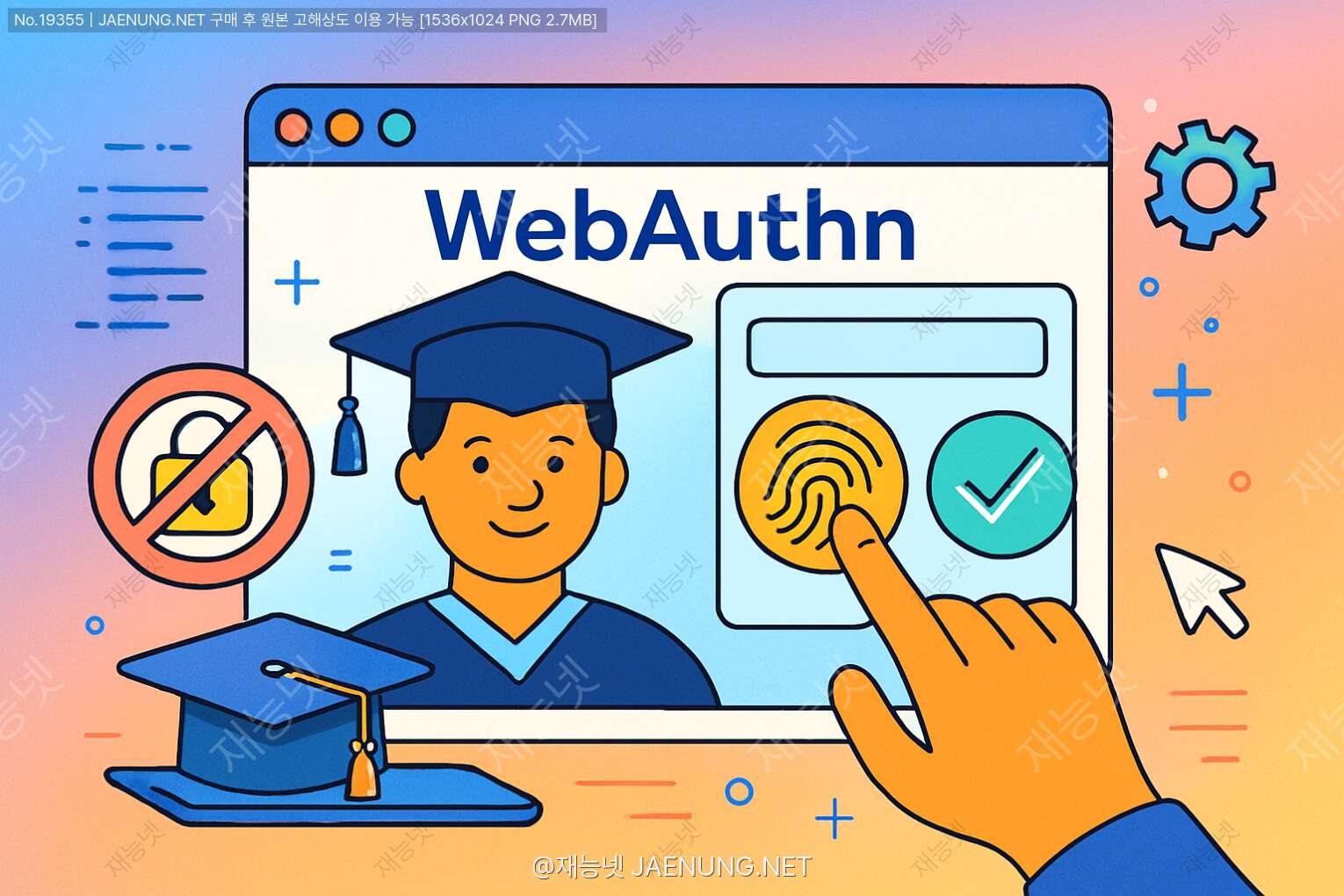
WebAuthn: 생체 인증으로 패스워드 안녕~ 👋
안녕하세요, 여러분! 오늘은 정말 핫한 웹 보안 기술인 WebAuthn(웹오쓴)에 대해 함께 알아볼게요. 🔐 비밀번호 입력하다 손가락 아픈 적 있으신가요? 아니면 어떤 사이트에 어떤 비번 썼는지 까먹어서 리셋 버튼 눌러본 경험? ㅋㅋㅋ 다들 있으시죠?
이제 그런 고민은 웹오쓴과 함께 "빠이빠이~" 할 수 있어요! 지문, 얼굴 인식 같은 생체 인증으로 로그인하는 세상이 왔습니다. 특히 요즘 재능넷 같은 재능 공유 플랫폼에서도 사용자 경험 향상을 위해 이런 최신 기술 도입을 고려하고 있다고 하네요. 진짜 미래가 코앞이죠? 😲
이 글에서는 WebAuthn이 뭔지부터 시작해서, 어떻게 구현하는지까지 초보자도 이해할 수 있게 차근차근 설명해드릴게요. 코드 예제도 준비했으니 따라오시면서 여러분의 웹사이트에도 적용해보세요!
🤔 WebAuthn이 뭐길래? 기초부터 탄탄하게!
WebAuthn(Web Authentication)은 FIDO2 표준의 핵심 컴포넌트로, 웹 애플리케이션에서 비밀번호 없이도 안전하게 사용자를 인증할 수 있게 해주는 API예요. 어렵게 들리죠? 쉽게 말하면 "너 지문이나 얼굴로 로그인해도 된다~"라고 브라우저가 허락해주는 거예요! 😄
기존에는 아이디/비밀번호 조합으로 로그인했다면, WebAuthn에서는:
- 지문 인식 (Touch ID, 갤럭시 지문인식 등)
- 얼굴 인식 (Face ID, Windows Hello 등)
- USB 보안키 (YubiKey 같은 물리적 인증 장치)
- PIN 코드 (짧은 숫자 비밀번호)
이런 방식으로 로그인할 수 있게 해줍니다. 진짜 편하지 않나요? 비번 외울 필요 없이 내 손가락 하나면 로그인 끝! 👆
🌟 WebAuthn의 짱짱 장점들
1. 보안성 대폭 강화 💪
피싱 공격? 비밀번호 유출? 이제 걱정 노노~ 생체 정보는 기기에만 저장되고 서버로 전송되지 않아요. 해커가 서버를 뚫어도 여러분의 지문은 안전하답니다!
2. 사용자 경험 레벨업 ⬆️
비번 입력하고, 2차 인증 코드 받고... 이런 귀찮은 과정 없이 손가락 한 번 대면 끝! 사용자들이 환호할 만한 UX죠?
3. 크로스 플랫폼 지원 🌐
Chrome, Firefox, Safari, Edge 등 주요 브라우저 다 지원해요. 모바일에서도 잘 돌아가니까 걱정 마세요!
4. 개발자 친화적 🧑💻
생각보다 구현이 어렵지 않아요. 표준 웹 API를 사용하니까 배우기도 쉽고, 유지보수도 편하답니다.
🔄 비밀번호 vs WebAuthn 대결!
결론: WebAuthn이 압도적 승리! 비밀번호는 이제 구닥다리 기술이 될 날이 머지않았어요~ 😎
🔍 WebAuthn 작동 원리: 이게 어떻게 가능한 거죠?
WebAuthn이 어떻게 작동하는지 궁금하시죠? 복잡한 암호학 개념 없이 쉽게 설명해드릴게요! 🧙♂️
WebAuthn의 핵심 작동 과정
🔐 기술적으로 더 자세히 알아보기
WebAuthn은 공개키 암호화(Public-key Cryptography)를 기반으로 해요. 어렵게 들리지만 개념은 간단합니다!
- 키 쌍 생성: 사용자가 처음 등록할 때, 인증 장치(예: 스마트폰)가 공개키와 개인키 한 쌍을 생성해요.
- 개인키는 비밀: 개인키는 절대로! 장치 밖으로 나가지 않아요. 생체 정보로 보호되어 기기 내에 안전하게 보관됩니다.
- 공개키만 서버로: 공개키만 서버에 저장되고, 이후 인증에 사용돼요.
- Challenge-Response: 로그인 시 서버가 무작위 "챌린지"를 보내면, 기기가 개인키로 서명하고, 서버는 공개키로 검증해요.
이런 방식이라서 해커가 서버를 뚫어도 사용자의 생체 정보나 개인키는 안전하답니다! 진짜 천재적인 설계 아닌가요? 👏
📝 등록 vs 인증: 두 가지 핵심 프로세스
1️⃣ 등록 과정 (Registration)
처음 WebAuthn을 설정할 때 일어나는 과정이에요:
- 사용자가 "생체 인증으로 등록할게요~" 버튼을 클릭
- 서버가 등록 요청(옵션과 챌린지 포함)을 브라우저로 전송
- 브라우저가 인증장치를 활성화하고 사용자에게 생체 인증 요청
- 사용자가 지문/얼굴 등으로 인증하면 새 키 쌍이 생성됨
- 공개키와 인증정보가 서버로 전송되어 저장됨
2️⃣ 인증 과정 (Authentication)
이미 등록된 사용자가 로그인할 때 일어나는 과정이에요:
- 사용자가 로그인 페이지에서 "생체 인증으로 로그인" 선택
- 서버가 인증 요청(챌린지 포함)을 브라우저로 전송
- 브라우저가 인증장치를 활성화하고 사용자에게 생체 인증 요청
- 사용자가 생체 인증 수행하면 개인키로 챌린지에 서명
- 서명이 서버로 전송되고 서버는 저장된 공개키로 검증
- 검증 성공하면 로그인 완료! 🎉
🌍 실생활 비유로 이해하기
WebAuthn을 실생활에 비유하면 이렇게 생각해볼 수 있어요:
🏢 비밀번호 방식: 회사 건물에 들어갈 때마다 복잡한 비밀번호를 입력해야 하는 상황. 누군가 몰래 지켜보고 있다면? 비밀번호가 유출될 수 있죠!
🏢 WebAuthn 방식: 회사 건물에 지문 인식 출입문이 설치된 상황. 당신의 지문은 당신만의 것이고, 누가 훔쳐갈 수 없어요. 그냥 손가락만 대면 끝! 간편하고 안전하죠?
WebAuthn은 마치 디지털 세상의 지문 인식 출입문과 같은 거예요! 😊
👨💻 WebAuthn 구현 가이드: 직접 해보자!
이론은 충분히 알아봤으니, 이제 직접 코드로 구현해볼 차례예요! 재능넷 같은 플랫폼에서도 적용할 수 있는 방법을 단계별로 알려드릴게요. 걱정 마세요, 생각보다 어렵지 않아요! 🤓
🛠️ 준비물
- 최신 브라우저 (Chrome, Firefox, Safari, Edge 등)
- 생체 인식 장치가 있는 기기 (노트북 지문인식, 스마트폰 등)
- 기본적인 JavaScript 지식
- 서버 측 언어 (Node.js, Python, PHP 등) 중 하나에 대한 지식
참고: 이 예제에서는 프론트엔드는 JavaScript, 백엔드는 Node.js를 사용할게요!
🖥️ 프론트엔드 구현
1. 기본 HTML 구조 만들기
먼저 간단한 HTML 페이지를 만들어 봅시다:
<!DOCTYPE html>
<html>
<head>
  <title>WebAuthn 데모</title>
  <meta charset="UTF-8">
  <meta name="viewport" content="width=device-width, initial-scale=1.0">
  <style>
    body { font-family: Arial, sans-serif; max-width: 600px; margin: 0 auto; padding: 20px; }
    button { padding: 10px 15px; margin: 10px 0; cursor: pointer; }
    .hidden { display: none; }
  </style>
</head>
<body>
  <h1>WebAuthn 생체인증 데모</h1>

  <div id="registerSection">
    <h2>새 계정 등록하기</h2>
    <input type="text" id="username" placeholder="사용자 이름 입력">
    <button id="registerButton">생체 인증 등록하기</button>
  </div>

  <div id="loginSection" class="hidden">
    <h2>로그인하기</h2>
    <input type="text" id="loginUsername" placeholder="사용자 이름 입력">
    <button id="loginButton">생체 인증으로 로그인</button>
  </div>

  <div id="statusMessage"></div>

  <script src="webauthn.js"></script>
</body>
</html>
2. JavaScript로 WebAuthn 기능 구현하기
이제 webauthn.js 파일을 만들어 실제 WebAuthn 기능을 구현해봅시다:
// webauthn.js
document.addEventListener('DOMContentLoaded', () => {
  // DOM 요소 가져오기
  const registerButton = document.getElementById('registerButton');
  const loginButton = document.getElementById('loginButton');
  const usernameInput = document.getElementById('username');
  const loginUsernameInput = document.getElementById('loginUsername');
  const statusMessage = document.getElementById('statusMessage');
  const registerSection = document.getElementById('registerSection');
  const loginSection = document.getElementById('loginSection');

  // WebAuthn 지원 여부 확인
  if (!window.PublicKeyCredential) {
    statusMessage.textContent = '이런! 😢 브라우저가 WebAuthn을 지원하지 않아요.';
    registerButton.disabled = true;
    loginButton.disabled = true;
    return;
  }

  // 등록 버튼 클릭 이벤트
  registerButton.addEventListener('click', async () => {
    const username = usernameInput.value;
    if (!username) {
      statusMessage.textContent = '사용자 이름을 입력해주세요!';
      return;
    }

    try {
      statusMessage.textContent = '서버에 등록 요청 중...';

      // 1. 서버에 등록 요청 보내기
      const response = await fetch('/register/start', {
        method: 'POST',
        headers: { 'Content-Type': 'application/json' },
        body: JSON.stringify({ username })
      });

      const options = await response.json();

      // ArrayBuffer로 변환
      options.challenge = base64UrlDecode(options.challenge);
      options.user.id = base64UrlDecode(options.user.id);
      if (options.excludeCredentials) {
        for (let cred of options.excludeCredentials) {
          cred.id = base64UrlDecode(cred.id);
        }
      }

      // 2. 브라우저 WebAuthn API 호출
      statusMessage.textContent = '생체 인증을 진행해주세요...';
      const credential = await navigator.credentials.create({ publicKey: options });

      // 3. 생성된 인증정보 서버로 전송
      const credentialResponse = {
        id: credential.id,
        rawId: arrayBufferToBase64Url(credential.rawId),
        response: {
          clientDataJSON: arrayBufferToBase64Url(credential.response.clientDataJSON),
          attestationObject: arrayBufferToBase64Url(credential.response.attestationObject)
        },
        type: credential.type
      };

      const finishResponse = await fetch('/register/finish', {
        method: 'POST',
        headers: { 'Content-Type': 'application/json' },
        body: JSON.stringify(credentialResponse)
      });

      const finishResult = await finishResponse.json();

      if (finishResult.success) {
        statusMessage.textContent = '✅ 등록 성공! 이제 로그인할 수 있어요.';
        registerSection.classList.add('hidden');
        loginSection.classList.remove('hidden');
        loginUsernameInput.value = username;
      } else {
        statusMessage.textContent = '❌ 등록 실패: ' + finishResult.message;
      }
    } catch (error) {
      console.error('등록 오류:', error);
      statusMessage.textContent = '❌ 등록 중 오류 발생: ' + error.message;
    }
  });

  // 로그인 버튼 클릭 이벤트
  loginButton.addEventListener('click', async () => {
    const username = loginUsernameInput.value;
    if (!username) {
      statusMessage.textContent = '사용자 이름을 입력해주세요!';
      return;
    }

    try {
      statusMessage.textContent = '로그인 요청 중...';

      // 1. 서버에 로그인 요청 보내기
      const response = await fetch('/login/start', {
        method: 'POST',
        headers: { 'Content-Type': 'application/json' },
        body: JSON.stringify({ username })
      });

      const options = await response.json();

      // ArrayBuffer로 변환
      options.challenge = base64UrlDecode(options.challenge);
      if (options.allowCredentials) {
        for (let cred of options.allowCredentials) {
          cred.id = base64UrlDecode(cred.id);
        }
      }

      // 2. 브라우저 WebAuthn API 호출
      statusMessage.textContent = '생체 인증을 진행해주세요...';
      const credential = await navigator.credentials.get({ publicKey: options });

      // 3. 인증 결과 서버로 전송
      const authResponse = {
        id: credential.id,
        rawId: arrayBufferToBase64Url(credential.rawId),
        response: {
          clientDataJSON: arrayBufferToBase64Url(credential.response.clientDataJSON),
          authenticatorData: arrayBufferToBase64Url(credential.response.authenticatorData),
          signature: arrayBufferToBase64Url(credential.response.signature),
          userHandle: credential.response.userHandle ? arrayBufferToBase64Url(credential.response.userHandle) : null
        },
        type: credential.type
      };

      const finishResponse = await fetch('/login/finish', {
        method: 'POST',
        headers: { 'Content-Type': 'application/json' },
        body: JSON.stringify(authResponse)
      });

      const finishResult = await finishResponse.json();

      if (finishResult.success) {
        statusMessage.textContent = '🎉 로그인 성공! 환영합니다, ' + username + '님!';
      } else {
        statusMessage.textContent = '❌ 로그인 실패: ' + finishResult.message;
      }
    } catch (error) {
      console.error('로그인 오류:', error);
      statusMessage.textContent = '❌ 로그인 중 오류 발생: ' + error.message;
    }
  });

  // 유틸리티 함수들
  function arrayBufferToBase64Url(buffer) {
    const bytes = new Uint8Array(buffer);
    let str = '';
    for (const byte of bytes) {
      str += String.fromCharCode(byte);
    }
    return btoa(str).replace(/\+/g, '-').replace(/\//g, '_').replace(/=+$/, '');
  }

  function base64UrlDecode(base64Url) {
    const base64 = base64Url.replace(/-/g, '+').replace(/_/g, '/');
    const padLength = (4 - (base64.length % 4)) % 4;
    const padded = base64 + '='.repeat(padLength);
    const binary = atob(padded);
    const buffer = new ArrayBuffer(binary.length);
    const bytes = new Uint8Array(buffer);
    for (let i = 0; i < binary.length; i++) {
      bytes[i] = binary.charCodeAt(i);
    }
    return buffer;
  }
});
우와~ 코드가 좀 길죠? ㅋㅋㅋ 하지만 주석을 따라가보면 크게 어렵지 않아요! 기본적으로 등록과 로그인 두 가지 기능을 구현했습니다. 😎
⚙️ 백엔드 구현 (Node.js + Express)
이제 서버 측 코드를 작성해볼게요. 먼저 필요한 패키지를 설치합니다:
npm install express body-parser @simplewebauthn/server그리고 서버 코드를 작성합니다:
// server.js
const express = require('express');
const bodyParser = require('body-parser');
const {
  generateRegistrationOptions,
  verifyRegistrationResponse,
  generateAuthenticationOptions,
  verifyAuthenticationResponse
} = require('@simplewebauthn/server');
const crypto = require('crypto');

const app = express();
const port = 3000;

// 미들웨어 설정
app.use(bodyParser.json());
app.use(express.static('public')); // HTML, JS 파일 제공

// 임시 사용자 저장소 (실제로는 데이터베이스 사용)
const users = new Map();

// 서버 설정
const rpName = '내 멋진 WebAuthn 앱';
const rpID = 'localhost';
const origin = `http://${rpID}:${port}`;

// 등록 시작 엔드포인트
app.post('/register/start', (req, res) => {
  const { username } = req.body;

  // 이미 등록된 사용자인지 확인
  if (users.has(username)) {
    return res.status(400).json({ error: '이미 등록된 사용자입니다.' });
  }

  // 새 사용자 생성
  const userId = crypto.randomBytes(16).toString('base64url');
  const user = {
    id: userId,
    username,
    credentials: []
  };

  // 등록 옵션 생성
  const options = generateRegistrationOptions({
    rpName,
    rpID,
    userID: user.id,
    userName: username,
    attestationType: 'none',
    authenticatorSelection: {
      userVerification: 'preferred',
      residentKey: 'preferred',
    },
    supportedAlgorithmIDs: [-7, -257] // ES256, RS256
  });

  // 챌린지 저장 (세션에 저장하는 것이 좋음)
  user.currentChallenge = options.challenge;
  users.set(username, user);

  res.json(options);
});

// 등록 완료 엔드포인트
app.post('/register/finish', async (req, res) => {
  const credential = req.body;

  // 사용자 찾기
  const username = credential.id.split('_')[0]; // 간단한 예시용, 실제로는 세션 사용
  const user = users.get(username);

  if (!user) {
    return res.status(400).json({ success: false, message: '사용자를 찾을 수 없습니다.' });
  }

  try {
    // 등록 응답 검증
    const verification = await verifyRegistrationResponse({
      credential,
      expectedChallenge: user.currentChallenge,
      expectedOrigin: origin,
      expectedRPID: rpID
    });

    if (verification.verified) {
      // 인증정보 저장
      const { credentialID, credentialPublicKey } = verification.registrationInfo;
      user.credentials.push({
        id: credentialID,
        publicKey: credentialPublicKey
      });

      // 챌린지 초기화
      user.currentChallenge = undefined;

      return res.json({ success: true });
    } else {
      return res.json({ success: false, message: '검증 실패' });
    }
  } catch (error) {
    console.error('등록 검증 오류:', error);
    return res.status(400).json({ success: false, message: error.message });
  }
});

// 로그인 시작 엔드포인트
app.post('/login/start', (req, res) => {
  const { username } = req.body;

  // 사용자 찾기
  const user = users.get(username);
  if (!user) {
    return res.status(400).json({ error: '등록되지 않은 사용자입니다.' });
  }

  // 인증 옵션 생성
  const options = generateAuthenticationOptions({
    rpID,
    allowCredentials: user.credentials.map(cred => ({
      id: cred.id,
      type: 'public-key',
      transports: ['internal', 'usb', 'ble', 'nfc']
    })),
    userVerification: 'preferred'
  });

  // 챌린지 저장
  user.currentChallenge = options.challenge;

  res.json(options);
});

// 로그인 완료 엔드포인트
app.post('/login/finish', async (req, res) => {
  const credential = req.body;

  // 사용자 찾기 (실제로는 세션 또는 DB 조회)
  const username = credential.id.split('_')[0]; // 간단한 예시용
  const user = users.get(username);

  if (!user) {
    return res.status(400).json({ success: false, message: '사용자를 찾을 수 없습니다.' });
  }

  // 사용자의 인증정보 찾기
  const userCredential = user.credentials.find(cred =>
    Buffer.from(cred.id).toString('base64url') === credential.id
  );

  if (!userCredential) {
    return res.status(400).json({ success: false, message: '등록된 인증정보를 찾을 수 없습니다.' });
  }

  try {
    // 인증 응답 검증
    const verification = await verifyAuthenticationResponse({
      credential,
      expectedChallenge: user.currentChallenge,
      expectedOrigin: origin,
      expectedRPID: rpID,
      authenticator: {
        credentialID: userCredential.id,
        credentialPublicKey: userCredential.publicKey
      }
    });

    if (verification.verified) {
      // 챌린지 초기화
      user.currentChallenge = undefined;

      // 로그인 성공 (세션 생성 등의 작업 수행)
      return res.json({ success: true });
    } else {
      return res.json({ success: false, message: '검증 실패' });
    }
  } catch (error) {
    console.error('로그인 검증 오류:', error);
    return res.status(400).json({ success: false, message: error.message });
  }
});

// 서버 시작
app.listen(port, () => {
  console.log(`서버가 http://localhost:${port} 에서 실행 중입니다.`);
});
이 코드는 기본적인 WebAuthn 구현을 보여주는 예시입니다. 실제 프로덕션 환경에서는 다음과 같은 추가 작업이 필요해요:
- 데이터베이스 연동 (사용자 및 인증정보 영구 저장)
- 세션 관리 (로그인 상태 유지)
- 보안 강화 (HTTPS 필수, CSRF 방지 등)
- 에러 처리 개선
🧪 테스트하기
코드를 모두 작성했다면, 이제 실행해볼 차례예요!
- 서버 실행:
node server.js - 브라우저에서
http://localhost:3000접속 - 사용자 이름 입력 후 "생체 인증 등록하기" 버튼 클릭
- 브라우저/OS에서 생체 인증 요청이 뜨면 지문/얼굴 등으로 인증
- 등록 완료 후 로그인 화면으로 전환
- "생체 인증으로 로그인" 버튼 클릭
- 다시 생체 인증 수행
- 로그인 성공 메시지 확인!
짜잔~ 🎉 이제 여러분도 WebAuthn 전문가가 되었어요! ㅋㅋㅋ
🚧 자주 발생하는 문제와 해결책
1. "브라우저가 WebAuthn을 지원하지 않아요" 에러
해결책: 최신 버전의 Chrome, Firefox, Safari, Edge 등을 사용하세요. IE는 지원하지 않아요! 😅
2. "인증 장치를 찾을 수 없습니다" 에러
해결책: 기기에 생체 인식 센서가 있는지 확인하고, 브라우저에 권한이 허용되어 있는지 체크하세요.
3. "Origin 불일치" 에러
해결책: localhost에서 테스트할 때는 문제가 없지만, 실제 배포 시에는 HTTPS가 필수이며, rpID와 origin 설정이 정확해야 해요.
4. "이미 등록된 인증정보" 에러
해결책: 같은 기기에서 이미 등록한 경우 발생할 수 있어요. excludeCredentials 옵션을 사용해 이미 등록된 인증정보를 필터링하세요.
💯 WebAuthn 구현 모범 사례
- 항상 대체 로그인 방법 제공하기: 모든 사용자가 생체 인식 장치를 가지고 있지는 않아요. 비밀번호 로그인 옵션도 함께 제공하세요.
- 사용자 경험 최적화: 인증 과정에서 명확한 안내와 피드백을 제공하세요. "지문을 스캔해주세요" 같은 메시지가 도움이 됩니다.
- 여러 기기 지원: 사용자가 여러 기기에서 등록할 수 있도록 허용하세요. 스마트폰과 노트북 모두에서 로그인할 수 있으면 편리해요.
- 보안 강화: HTTPS는 필수이며, CSRF 토큰, 세션 관리 등 기본적인 보안 조치도 잊지 마세요.
- 인증정보 복구 방법 제공: 기기 분실 시 계정 복구 방법을 제공하세요. 백업 코드나 이메일 복구 등의 옵션이 좋아요.
🌎 실제 사례: 누가 WebAuthn을 사용하고 있을까?
WebAuthn은 이론적인 기술이 아니라 이미 많은 대형 서비스에서 활발히 사용 중이에요! 어떤 기업들이 어떻게 활용하고 있는지 살펴볼까요? 👀
🏢 WebAuthn을 도입한 주요 기업들
1. 구글 (Google)
구글은 "구글 계정 보안 키"라는 이름으로 WebAuthn을 적극 도입했어요. Gmail, YouTube, Google Drive 등 모든 구글 서비스에서 생체 인증 로그인이 가능합니다. 특히 피싱 방지에 큰 효과를 보고 있다고 해요!
2. 마이크로소프트 (Microsoft)
Windows Hello와 연동하여 Microsoft 계정에 생체 인증으로 로그인할 수 있어요. 얼굴 인식, 지문, PIN 등 다양한 방식을 지원합니다. Office 365, OneDrive 등에서 사용 가능해요.
3. 페이스북 (Facebook)
페이스북은 보안 키를 통한 2단계 인증에 WebAuthn을 활용하고 있어요. 특히 계정 탈취가 빈번한 유명인이나 정치인 계정 보호에 효과적이라고 합니다.
4. 트위터 (Twitter)
트위터도 WebAuthn 기반 보안 키를 지원해요. 특히 해킹이 우려되는 공인 계정들에 적극 권장하고 있습니다.
5. 드롭박스 (Dropbox)
파일 공유 서비스인 드롭박스는 민감한 데이터를 다루기 때문에 보안에 특히 신경 쓰고 있어요. WebAuthn을 통한 생체 인증을 일찍부터 도입했습니다.
💡 구현 예시: 실제 서비스는 어떻게 적용했을까?
위 예시처럼 각 서비스마다 자신들의 특성에 맞게 WebAuthn을 구현하고 있어요. 재능넷 같은 재능 거래 플랫폼에서도 안전한 거래를 위해 이런 생체 인증 기술을 도입하면 사용자들의 신뢰도가 크게 높아질 거예요! 😊
🔮 미래 전망: WebAuthn은 어디로 향하고 있나?
WebAuthn은 이제 막 시작된 기술이에요. 앞으로 어떻게 발전할지, 어떤 새로운 가능성이 열릴지 함께 살펴볼까요? 🚀
🆕 곧 출시될 새로운 기능들
1. 크로스 디바이스 인증 개선
스마트폰으로 PC 웹사이트에 로그인하는 등 디바이스 간 인증이 더 쉬워질 예정이에요. 블루투스나 NFC를 활용한 근접 인증 기능이 강화될 거예요.
2. 생체 인증 다양화
지문, 얼굴 외에도 홍채 인식, 음성 인식 등 더 다양한 생체 인식 방식이 지원될 예정이에요. 특히 웨어러블 기기를 통한 인증이 주목받고 있어요.
3. 무자격 증명(Passkeys) 확대
애플, 구글 등이 추진 중인 "패스키(Passkeys)" 기술이 WebAuthn과 통합되어 완전한 패스워드리스 생태계를 구축할 예정이에요.
4. 기업용 솔루션 강화
대규모 기업 환경에서 WebAuthn을 쉽게 관리하고 배포할 수 있는 엔터프라이즈 솔루션이 늘어날 거예요. 직원 인증, 권한 관리 등에 활용될 예정입니다.
📊 도입 전망 및 예측
전문가들은 2028년까지 기업의 약 80%, 소비자 서비스의 약 70%가 WebAuthn을 도입할 것으로 예측하고 있어요. 특히 금융, 의료, 정부 서비스 분야에서 빠르게 확산될 전망이에요.
🧩 앞으로의 과제와 해결 방향
1. 레거시 시스템 통합
오래된 시스템에 WebAuthn을 통합하는 것은 여전히 과제예요. 점진적 마이그레이션 전략과 하이브리드 접근 방식이 필요합니다.
2. 사용자 교육
많은 사용자들이 여전히 생체 인증에 대한 오해와 불안을 가지고 있어요. 명확한 정보 제공과 교육이 중요합니다.
3. 접근성 문제
생체적 특성이 다른 사용자(장애인 등)를 위한 대체 인증 방법 개발이 필요해요. 모든 사용자가 쉽게 이용할 수 있어야 합니다.
4. 표준화 진전
FIDO Alliance와 W3C가 계속해서 표준을 발전시키고 있어요. 더 많은 기기와 플랫폼에서 일관된 경험을 제공하는 것이 목표입니다.
👨🏫 전문가 의견
"WebAuthn은 단순한 인증 방식의 변화가 아니라, 디지털 ID의 패러다임 전환을 의미합니다. 향후 5년 내에 비밀번호는 레거시 기술이 될 것입니다."
- 피도 얼라이언스 CEO
"생체 인증의 진정한 가치는 보안 강화뿐만 아니라 사용자 경험의 혁신에 있습니다. 재능넷 같은 플랫폼에서도 이런 기술을 도입하면 사용자 만족도와 신뢰도가 크게 향상될 것입니다."
- 웹 보안 전문가
🏁 마무리: 패스워드 없는 미래로의 여정
지금까지 WebAuthn에 대해 알아봤는데요, 어떠셨나요? 😊 비밀번호 없이 생체 인증만으로 안전하게 로그인할 수 있는 미래가 이미 우리 눈앞에 와 있네요!
간단히 정리해볼게요:
- WebAuthn은 FIDO2 표준의 핵심 API로, 생체 인증을 통한 안전한 로그인을 가능하게 해요.
- 지문, 얼굴 인식, PIN 등 다양한 인증 방식을 지원합니다.
- 피싱 방지, 데이터 유출 방지 등 보안 측면에서 큰 장점이 있어요.
- 구현이 생각보다 어렵지 않고, 주요 브라우저 모두 지원하고 있어요.
- 구글, 마이크로소프트 등 대형 기업들이 이미 적극 도입 중이에요.
재능넷 같은 재능 공유 플랫폼에서도 이런 최신 인증 기술을 도입한다면, 사용자들이 더 안전하고 편리하게 서비스를 이용할 수 있을 거예요. 특히 중요한 거래가 이루어지는 플랫폼에서는 보안이 무엇보다 중요하니까요! 🛡️
🚀 지금 바로 시작해보세요!
WebAuthn은 이제 선택이 아닌 필수가 되어가고 있어요. 여러분의 웹사이트나 앱에 WebAuthn을 도입해보세요!
더 안전하고, 더 편리하고, 더 현대적인 사용자 경험을 제공할 수 있을 거예요. 😄
이 글에서 소개한 코드 예제를 기반으로 직접 구현해보고, 필요하다면 오픈소스 라이브러리를 활용해보세요. 생각보다 훨씬 쉽게 시작할 수 있을 거예요!
📚 더 알아보기: 유용한 자료들
- 공식 문서: WebAuthn 가이드 - 웹오쓴에 대한 상세한 설명과 예제
- 라이브러리: Duo Labs WebAuthn - 다양한 언어로 구현된 라이브러리
- 데모: WebAuthn.io - 직접 체험해볼 수 있는 데모 사이트
- 커뮤니티: FIDO Alliance - 최신 표준 및 뉴스
- 도구: WebAuthn JSON - WebAuthn 데이터 변환 도구
비밀번호는 인터넷 초창기부터 우리와 함께했지만, 이제 그 시대는 서서히 저물고 있어요. WebAuthn과 생체 인증이 가져올 더 안전하고 편리한 디지털 세상을 함께 만들어가요! 🌈
여러분의 웹 개발 여정에 이 글이 도움이 되었길 바랍니다. 질문이나 의견이 있으시면 언제든지 댓글로 남겨주세요! 함께 배우고 성장해요~ 😊
그럼 다음에 또 다른 흥미로운 웹 기술로 찾아올게요! 안녕히 계세요! 👋

댓글 작성
이 글에 대한 여러분의 생각을 들려주세요
로그인이 필요합니다
댓글을 작성하려면 먼저 로그인해주세요.
댓글 0
지식인의 숲 - 지적 재산권 보호 고지
지적 재산권 보호 고지
- 저작권 및 소유권: 본 컨텐츠는 재능넷의 독점 AI 기술로 생성되었으며, 대한민국 저작권법 및 국제 저작권 협약에 의해 보호됩니다.
- AI 생성 컨텐츠의 법적 지위: 본 AI 생성 컨텐츠는 재능넷의 지적 창작물로 인정되며, 관련 법규에 따라 저작권 보호를 받습니다.
- 사용 제한: 재능넷의 명시적 서면 동의 없이 본 컨텐츠를 복제, 수정, 배포, 또는 상업적으로 활용하는 행위는 엄격히 금지됩니다.
- 데이터 수집 금지: 본 컨텐츠에 대한 무단 스크래핑, 크롤링, 및 자동화된 데이터 수집은 법적 제재의 대상이 됩니다.
- AI 학습 제한: 재능넷의 AI 생성 컨텐츠를 타 AI 모델 학습에 무단 사용하는 행위는 금지되며, 이는 지적 재산권 침해로 간주됩니다.





아직 댓글이 없습니다.