
Ver2.0 제품 도면의 벡터화: 스케치에서 정밀한 기술 일러스트레이션으로
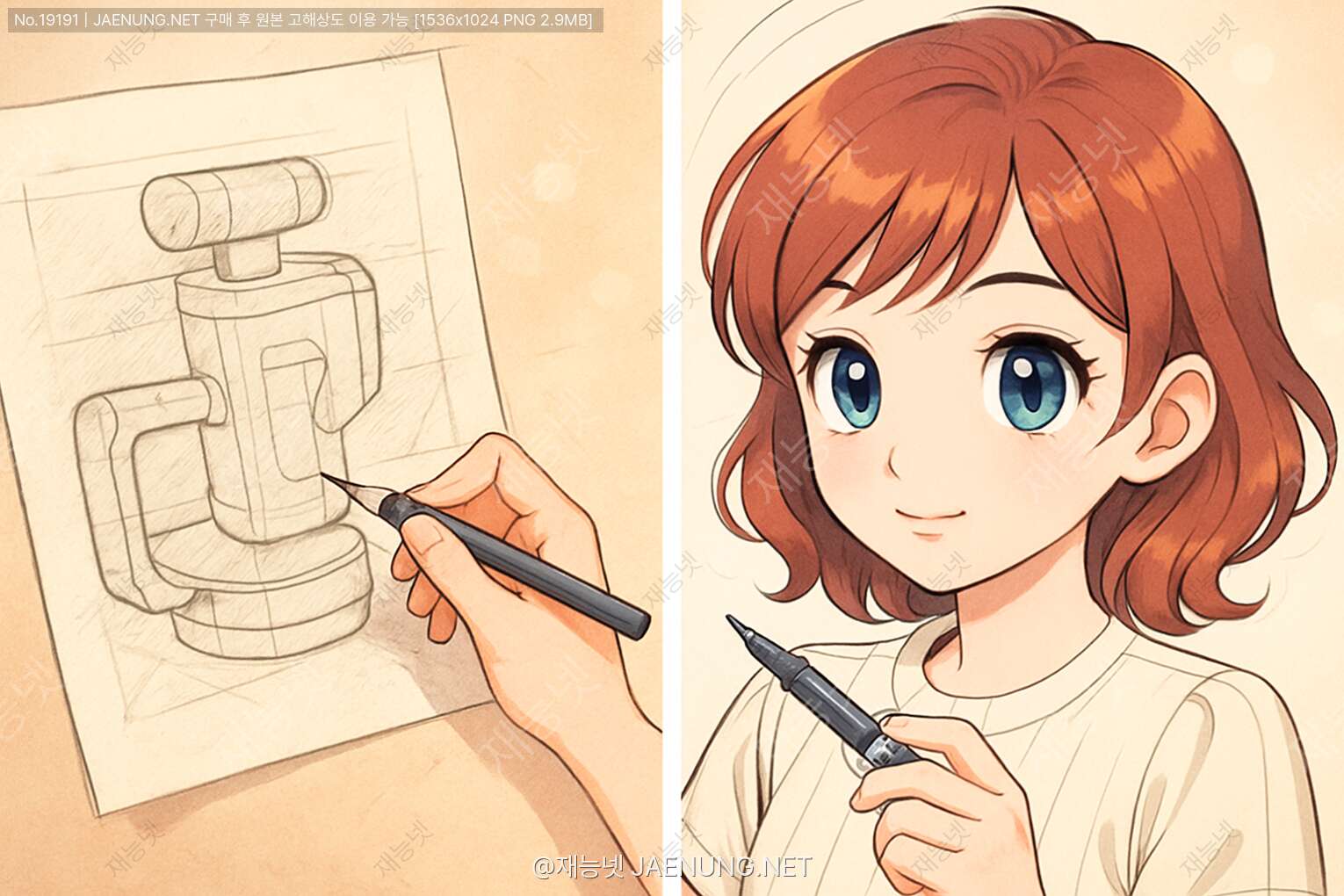
제품 도면의 벡터화: 스케치에서 정밀한 기술 일러스트레이션으로
손으로 그린 스케치에서 완벽한 벡터 도면까지의 여정 ✏️ → 🖥️ → 🚀
안녕하세요, 디자인 덕후 여러분! 오늘은 진짜 꿀잼 주제로 찾아왔어요. 바로 제품 도면을 벡터화하는 과정에 대해 함께 알아볼 거예요. 종이에 대충 끄적인 아이디어가 어떻게 정밀한 기술 일러스트레이션으로 변신하는지, 그 마법 같은 과정을 파헤쳐 볼게요! 🧙♂️✨
요즘 디자인계에서는 "벡터화"라는 단어가 완전 핫하죠? 근데 이게 대체 뭐길래 다들 난리인 걸까요? 간단히 말하면, 픽셀 기반 이미지(비트맵)를 수학적 경로와 곡선으로 변환하는 과정이에요. 이렇게 하면 이미지 크기를 아무리 키워도 절대 깨지지 않는 완벽한 선명도를 유지할 수 있답니다! 진짜 대박이죠? 😲
특히 제품 디자인이나 엔지니어링 분야에서는 이 벡터화 기술이 거의 필수템이 됐어요. 손으로 그린 초기 컨셉 스케치부터 정밀한 3D 모델링까지, 모든 단계에서 벡터 그래픽은 핵심 역할을 한답니다. 정확한 치수, 깔끔한 선, 무한대로 확대 가능한 디테일... 이 모든 게 벡터화 덕분이죠!
벡터화가 뭐길래? 🤔
벡터화란 쉽게 말해서 픽셀 기반 이미지(비트맵)를 수학적 공식으로 표현된 벡터 이미지로 변환하는 과정이에요. 비트맵은 픽셀의 집합체라 확대하면 깨지는데, 벡터는 수학 공식으로 표현되기 때문에 크기를 아무리 키워도 선명함이 유지돼요. 완전 신세계죠? ✨
제품 도면에서 벡터화가 중요한 이유는 뭘까요? 바로 정밀함과 확장성 때문이에요! 제품 디자인은 정확한 치수와 디테일이 생명인데, 벡터 그래픽은 이런 요구사항을 완벽하게 충족시켜준답니다. 또한 도면을 작은 스마트폰 화면에서 볼 때도, 커다란 프로젝터로 띄울 때도 항상 선명하게 보여주니까 진짜 꿀이죠? 🍯
벡터화의 장점, 진짜 대박이에요! 🚀
- 무한 확장성 - 아무리 확대해도 절대 깨지지 않아요! 픽셀 이미지는 확대하면 뭉개지는데, 벡터는 항상 선명하게 유지됩니다. 진짜 신세계... ㄷㄷ
- 파일 크기 최적화 - 복잡한 도면도 벡터로 만들면 파일 크기가 놀랍도록 작아져요. 대용량 파일 주고받느라 고생했던 분들에게는 완전 희소식!
- 편집 용이성 - 각 요소를 개별적으로 수정할 수 있어서 디자인 변경이 초간단! 한 부분만 살짝 바꾸고 싶을 때 전체를 다시 그릴 필요 없음 ㅋㅋㅋ
- 다양한 출력 형식 지원 - 디지털 화면부터 대형 인쇄물까지 어떤 매체에도 완벽하게 출력 가능해요. 진짜 만능이죠?
- 정밀한 측정 가능 - 제품 설계에서 중요한 정확한 치수와 비율을 완벽하게 표현할 수 있어요. 오차 제로! 👌
이런 장점들 때문에 요즘 재능넷에서도 벡터화 서비스를 제공하는 디자이너분들이 인기 폭발이라고 해요! 손으로 그린 스케치를 벡터로 변환해주는 서비스부터 복잡한 기술 도면을 정밀하게 벡터화해주는 전문가들까지, 다양한 재능인들이 활동 중이랍니다. 여러분도 관심 있으시면 한번 둘러보세요! 😉
스케치에서 벡터까지: 단계별 변신 과정 🦋
이제 실제로 손으로 그린 스케치가 어떻게 정밀한 벡터 일러스트레이션으로 변신하는지 그 과정을 알아볼게요. 완전 신기한 변신 과정이니 집중해서 봐주세요! 👀
1. 스케치 준비하기 ✏️
모든 멋진 제품은 간단한 스케치에서 시작해요! 아이디어가 떠오르면 일단 종이에 끄적여보세요. 이때 너무 완벽하게 그리려고 스트레스 받지 마세요. 대충 그려도 괜찮아요! 나중에 벡터화 과정에서 다 예쁘게 다듬을 수 있으니까요. ㅋㅋㅋ
2. 스케치 디지털화하기 📱
종이에 그린 스케치를 디지털 형태로 변환해야 해요. 방법은 두 가지예요:
- 스캐너 사용하기 - 가장 정확한 방법! 해상도는 최소 300dpi 이상으로 설정하세요.
- 스마트폰으로 촬영하기 - 스캐너가 없다면 스마트폰으로 찍어도 OK! 단, 그림자가 생기지 않도록 밝은 곳에서 수직으로 촬영하세요.
팁: 스마트폰으로 찍을 때는 스캔 전용 앱(Adobe Scan, CamScanner 등)을 사용하면 훨씬 좋은 결과물을 얻을 수 있어요! 진짜 신기하게 잘 나온다니까요? 😲
3. 이미지 최적화하기 🔍
디지털화된 스케치를 벡터화하기 전에 약간의 전처리가 필요해요. 포토샵이나 GIMP 같은 이미지 편집 프로그램으로 다음 작업을 해주세요:
- 대비(Contrast) 높이기 - 선을 더 선명하게!
- 밝기 조정 - 배경은 밝게, 선은 어둡게!
- 노이즈 제거 - 불필요한 점이나 얼룩 지우기
이 과정을 거치면 벡터화할 때 훨씬 정확한 결과물을 얻을 수 있어요. 약간 귀찮을 수 있지만, 나중에 편해지니까 꼭 해주세요! 시간 투자 대비 효율 미쳤어요 ㄹㅇ 👍
4. 벡터 트레이싱하기 🖌️
이제 진짜 벡터화를 시작할 차례예요! 일러스트레이터, 코렐드로우, 잉크스케이프 같은 벡터 그래픽 소프트웨어를 사용해서 스케치를 트레이싱해요. 방법은 두 가지가 있어요:
- 자동 트레이싱 - 소프트웨어의 자동 트레이싱 기능을 사용해서 빠르게 변환! (일러스트레이터의 Image Trace 같은 기능)
- 수동 트레이싱 - 펜 툴로 직접 선을 따라 그리는 방법. 시간은 더 걸리지만 정확도는 훨씬 높아요!
초보자라면 자동 트레이싱으로 시작해서 결과물을 수동으로 다듬는 하이브리드 방식이 가장 좋아요! 완전 꿀팁임 ㄹㅇ 🍯
벡터화에 필요한 도구들 🛠️
벡터화 작업을 위한 필수 소프트웨어들을 소개할게요. 각각 장단점이 있으니 자신에게 맞는 걸 골라보세요!
소프트웨어 외에도 벡터화 작업을 더 효율적으로 만들어주는 하드웨어 도구들도 있어요:
- 그래픽 태블릿 - 와콤 같은 펜 태블릿은 손으로 그리는 느낌을 그대로 디지털로 옮길 수 있어요. 특히 곡선 작업할 때 진짜 꿀템!
- 스타일러스 펜 - 아이패드 프로 + 애플 펜슬 조합도 요즘 많이 사용해요. 프로크리에이트로 스케치하고 바로 일러스트레이터로 보낼 수 있어서 워크플로우가 엄청 빨라져요!
- 대형 모니터 - 디테일한 작업을 위해서는 넓은 작업 공간이 필수! 최소 24인치 이상 권장해요.
재능넷에서는 다양한 벡터화 도구에 능숙한 디자이너들이 활동하고 있어요. 어떤 소프트웨어를 사용하는지 미리 확인하고 의뢰하면 더 만족스러운 결과물을 받을 수 있답니다! 👍
프로처럼 벡터화하는 꿀팁 모음 🍯
이제 실전에서 바로 써먹을 수 있는 꿀팁들을 알려드릴게요! 이거 하나만 알아도 벡터화 실력이 레벨업 할 거예요! 😎
1. 레이어 활용하기
모든 요소를 한 레이어에 넣지 말고, 논리적으로 구분해서 여러 레이어로 나누세요. 예를 들면:
- 참조용 스케치 레이어 (맨 아래)
- 주요 외곽선 레이어
- 세부 요소 레이어
- 치수 및 주석 레이어
- 색상 및 그라데이션 레이어
이렇게 나누면 나중에 수정할 때 진짜 편해요! 특히 여러 사람이 같이 작업할 때는 필수! ㄹㅇ 두번 일하는 거 방지 ㅋㅋㅋ
2. 펜 툴 마스터하기
벡터 작업의 핵심은 펜 툴이에요! 처음에는 어렵지만, 익숙해지면 엄청난 시간을 절약할 수 있어요. 펜 툴 사용 시 꿀팁:
- 앵커 포인트는 최소한으로! 많을수록 파일 크기가 커지고 선이 부자연스러워져요.
- 곡선을 그릴 때는 한 번에 완벽하게 그리려고 하지 말고, 대략적으로 그린 후 핸들을 조정하세요.
- 직선과 곡선이 만나는 지점에서는 앵커 포인트의 한쪽 핸들만 사용하세요. (일러스트레이터에서 Alt 키 활용)
펜 툴 연습은 따로 시간 내서 해보는 게 좋아요. 유튜브에 '펜 툴 연습'으로 검색하면 좋은 영상 많아요! 진짜 이거 하나 마스터하면 디자인 인생이 바뀜 ㄹㅇ 🚀
3. 스마트 가이드 활용하기
정밀한 도면을 만들 때는 그리드와 스마트 가이드를 적극 활용하세요. 특히 다음 기능들은 꼭 켜두세요:
- 스냅 투 포인트 (Snap to Point) - 포인트에 정확히 맞춰줌
- 스냅 투 그리드 (Snap to Grid) - 일정한 간격으로 정렬
- 스마트 가이드 (Smart Guides) - 자동으로 정렬 도와줌
이런 기능들을 활용하면 모든 요소가 완벽하게 정렬된 전문적인 도면을 만들 수 있어요! 진짜 신세계임 ㄷㄷ
4. 심볼/컴포넌트 활용하기
반복되는 요소는 매번 새로 그리지 말고, 심볼이나 컴포넌트로 만들어 재사용하세요. 예를 들어 나사, 버튼, 커넥터 같은 요소들이요. 이렇게 하면:
- 파일 크기가 작아져요
- 일관성이 유지돼요
- 한 번의 수정으로 모든 인스턴스가 업데이트돼요
대규모 프로젝트에서는 이 방법이 시간을 엄청 절약해줘요! 진짜 작업 효율 미쳐버림 ㅋㅋㅋ
실제 사례로 보는 벡터화의 힘 💪
이론은 충분히 배웠으니, 이제 실제 사례를 통해 벡터화가 어떤 변화를 가져오는지 살펴볼게요!
사례 1: 스타트업의 제품 디자인 과정
한 IoT 기기 스타트업은 초기 제품 스케치를 벡터화하여 투자자 피칭에 활용했어요. 손으로 그린 스케치만으로는 아이디어를 제대로 전달하기 어려웠지만, 벡터화된 정밀한 일러스트레이션으로 변환한 후에는 투자자들의 반응이 완전 달라졌다고 해요! 🤩
벡터화된 도면은 제품의 전문성과 완성도를 높여 보이게 만들어, 결국 5억 원의 투자 유치에 성공했답니다! 진짜 대박 사례죠?
사례 2: 오래된 설계도면의 디지털화
30년 된 건축 설계도면을 보유한 한 건설회사는 종이 도면이 점점 훼손되는 문제에 직면했어요. 이 도면들을 스캔한 후 벡터화하여 디지털 아카이브로 보존했더니:
- 언제든 완벽한 품질로 인쇄 가능
- 쉽게 수정하고 업데이트 가능
- 3D 모델링의 기초 자료로 활용 가능
이 프로젝트로 회사는 수천 장의 귀중한 도면을 영구 보존할 수 있게 되었어요. 진짜 역사 보존한 셈이죠! 👏
사례 3: 재능넷을 통한 벡터화 의뢰 성공기
한 소규모 제조업체는 재능넷을 통해 제품 매뉴얼용 일러스트레이션 벡터화를 의뢰했어요. 전문 디자이너가 작업한 결과물은 기대 이상이었고, 이를 통해:
- 제품 매뉴얼의 전문성이 크게 향상됨
- 다양한 크기로 활용 가능해 마케팅 자료로도 사용
- 웹사이트와 모바일 앱에서도 선명하게 표시됨
처음에는 비용을 아끼려고 직접 해보려 했지만, 전문가에게 맡겼더니 시간도 절약하고 퀄리티도 높아져서 진짜 대만족했다고 해요! 역시 전문가의 손길은 달라요~ 😉
벡터화의 미래 트렌드 🔮
벡터화 기술은 계속 발전하고 있어요. 앞으로 어떤 변화가 있을지 살펴볼까요?
AI 기반 자동 벡터화
인공지능 기술의 발전으로 스케치를 자동으로 벡터화하는 기술이 점점 정교해지고 있어요. 이제는 손글씨까지 정확하게 인식하고 벡터로 변환할 수 있답니다! 미쳤다... 진짜 AI 시대가 왔네요 ㄷㄷ
Adobe Illustrator의 최신 버전에서는 Sensei AI를 활용한 트레이싱 기능이 이전보다 훨씬 정확해졌어요. 몇 년 전만 해도 상상도 못했던 수준이에요!
실시간 협업 기능
여러 디자이너가 동시에 같은 벡터 파일을 편집할 수 있는 실시간 협업 도구들이 늘어나고 있어요. Figma 같은 도구는 이미 이런 기능을 제공하고 있죠. 이제 디자이너들은 전 세계 어디서든 함께 작업할 수 있어요! 진짜 미래다 ㅋㅋㅋ
3D 통합
2D 벡터와 3D 모델링의 경계가 점점 흐려지고 있어요. 이제는 2D 벡터 도면에서 바로 3D 모델을 생성하거나, 3D 모델에서 벡터 도면을 추출하는 것이 훨씬 쉬워졌답니다.
이런 기술 덕분에 제품 디자인 과정이 더욱 효율적으로 변하고 있어요. 한번 작업으로 여러 결과물을 얻을 수 있으니 진짜 꿀이죠? 🍯
웹 기반 벡터 에디터
무거운 소프트웨어를 설치하지 않고도 브라우저에서 바로 벡터 작업을 할 수 있는 도구들이 발전하고 있어요. Gravit Designer, Vectr 같은 도구들은 이미 꽤 강력한 기능을 제공하고 있답니다.
이런 트렌드는 앞으로 더 가속화될 것 같아요. 클라우드에 저장되니까 어디서든 작업할 수 있고, 장치에 구애받지 않아서 진짜 편리하거든요! 😍
마무리: 벡터화의 무한한 가능성 🌟
지금까지 제품 도면의 벡터화에 대해 알아봤어요. 간단한 스케치에서 시작해 정밀한 기술 일러스트레이션으로 변신하는 과정, 정말 신기하지 않나요? 🤩
벡터화는 단순히 이미지를 예쁘게 만드는 것을 넘어, 제품 개발의 효율성을 높이고 커뮤니케이션을 원활하게 만드는 중요한 과정이에요. 특히 정밀함이 생명인 제품 디자인에서는 벡터 그래픽의 무한한 확장성과 편집 용이성이 엄청난 장점이 됩니다.
처음에는 벡터화가 어렵게 느껴질 수 있지만, 기본 원리만 이해하고 꾸준히 연습하면 누구나 마스터할 수 있어요! 그리고 전문적인 결과물이 필요하다면, 재능넷에서 전문 디자이너의 도움을 받는 것도 좋은 방법이랍니다. 👍
여러분의 아이디어가 종이 위 스케치에서 멈추지 않고, 정밀한 벡터 일러스트레이션으로 발전하길 바랄게요! 이 글이 여러분의 디자인 여정에 작은 도움이 되었길 바랍니다. 화이팅! 💪
자주 묻는 질문 (FAQ) ❓
Q: 벡터화 작업은 얼마나 시간이 걸리나요?
A: 작업의 복잡도와 디테일에 따라 크게 달라져요. 간단한 로고나 아이콘은 30분~1시간 정도면 충분하지만, 복잡한 제품 도면은 몇 시간에서 며칠까지도 걸릴 수 있어요. 경험이 쌓일수록 작업 속도는 빨라진답니다! 처음엔 다 느려요, 괜찮아요~ ㅋㅋㅋ
Q: 벡터화 서비스는 얼마나 하나요?
A: 작업의 복잡도, 디테일 수준, 납기일에 따라 가격이 달라져요. 재능넷에서는 다양한 가격대의 벡터화 서비스를 찾아볼 수 있어요. 간단한 로고 벡터화는 1만원대부터, 복잡한 기술 도면은 10만원 이상까지 다양하답니다. 여러 디자이너의 포트폴리오를 비교해보고 선택하는 것이 좋아요!
Q: 벡터 파일 형식 중 어떤 것을 선택해야 할까요?
A: 용도에 따라 달라져요:
- AI - 일러스트레이터 원본 파일, 편집 용이성 최고
- EPS - 다양한 프로그램과 호환되는 표준 형식
- SVG - 웹용으로 최적화, 코드로 직접 편집 가능
- PDF - 거의 모든 기기에서 볼 수 있어 공유에 좋음
가능하면 원본 파일(.ai)과 범용 형식(.svg 또는 .eps)을 함께 받는 것이 좋아요!
Q: 초보자도 벡터화 작업을 할 수 있나요?
A: 네, 물론이죠! 처음에는 Inkscape 같은 무료 소프트웨어로 시작해보세요. 유튜브에 초보자를 위한 튜토리얼이 정말 많아요. 처음에는 간단한 로고나 아이콘부터 시작해서 점점 복잡한 작업으로 나아가는 것이 좋아요. 모든 전문가도 처음엔 초보였다는 거 기억하세요! 화이팅! 💪
Q: 벡터화 후에도 원본 스케치를 보관해야 하나요?
A: 네, 가능하면 원본 스케치도 보관하는 것이 좋아요! 디자인 과정을 기록하는 데 도움이 되고, 나중에 다른 버전의 벡터화를 시도할 때 참고할 수 있어요. 또한 원본 스케치에는 벡터화 과정에서 놓친 미묘한 디테일이나 아이디어가 담겨 있을 수 있답니다. 디자인의 역사를 보존한다고 생각하면 좋아요! 📚

댓글 작성
이 글에 대한 여러분의 생각을 들려주세요
로그인이 필요합니다
댓글을 작성하려면 먼저 로그인해주세요.
댓글 0
지식인의 숲 - 지적 재산권 보호 고지
지적 재산권 보호 고지
- 저작권 및 소유권: 본 컨텐츠는 재능넷의 독점 AI 기술로 생성되었으며, 대한민국 저작권법 및 국제 저작권 협약에 의해 보호됩니다.
- AI 생성 컨텐츠의 법적 지위: 본 AI 생성 컨텐츠는 재능넷의 지적 창작물로 인정되며, 관련 법규에 따라 저작권 보호를 받습니다.
- 사용 제한: 재능넷의 명시적 서면 동의 없이 본 컨텐츠를 복제, 수정, 배포, 또는 상업적으로 활용하는 행위는 엄격히 금지됩니다.
- 데이터 수집 금지: 본 컨텐츠에 대한 무단 스크래핑, 크롤링, 및 자동화된 데이터 수집은 법적 제재의 대상이 됩니다.
- AI 학습 제한: 재능넷의 AI 생성 컨텐츠를 타 AI 모델 학습에 무단 사용하는 행위는 금지되며, 이는 지적 재산권 침해로 간주됩니다.


아직 댓글이 없습니다.