
Ver2.0 포토샵을 활용한 웹디자인 워크플로우 🎨
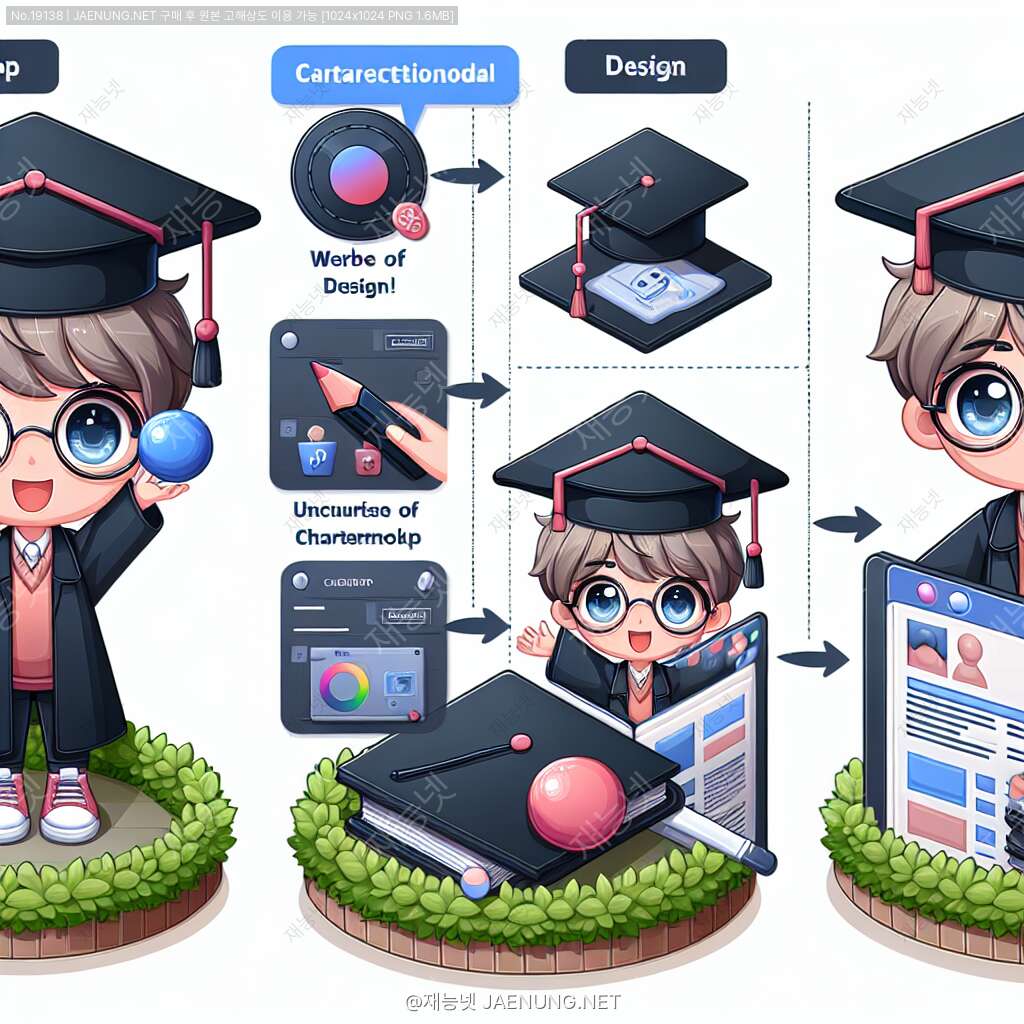
포토샵을 활용한 웹디자인 워크플로우 🎨
디자인의 세계로 떠나는 신나는 여행! 🚀
🌟 포토샵과 웹디자인의 찰떡궁합 시작하기
안녕하세요 여러분! 오늘은 포토샵으로 웹디자인 작업하는 꿀팁 대방출 시간이에요~ 😎 포토샵이 그냥 사진 보정하는 툴이라고만 생각했다면 큰 오산! 웹디자인의 강력한 파트너가 될 수 있다는 사실, 알고 계셨나요?
요즘 트렌디한 웹사이트 만들려면 포토샵 스킬은 기본 중의 기본! 디자인 감각과 기술적 이해가 합쳐질 때 진짜 멋진 웹디자인이 탄생한다는 거 아시죠? ㅋㅋㅋ
이 글에서는 포토샵을 활용한 웹디자인 워크플로우를 처음부터 끝까지 쉽고 재밌게 알려드릴게요. 초보자도 따라할 수 있게 차근차근 설명해드릴 테니 걱정 노노~! 🙌
🔄 웹디자인 워크플로우 한눈에 보기
웹디자인 프로젝트를 시작하기 전에 전체 워크플로우를 파악하는 건 진짜 중요해요! 마치 여행 계획 세우는 것처럼, 어디로 갈지 미리 알아야 길을 잃지 않겠죠? ㅋㅋ
포토샵을 활용한 웹디자인 워크플로우는 크게 5단계로 나눌 수 있어요:
- 기획 및 리서치 - 클라이언트 요구사항 파악 및 레퍼런스 수집
- 와이어프레임 제작 - 웹사이트 구조 설계
- 디자인 시안 제작 - 포토샵으로 실제 디자인 작업
- 디자인 검토 및 수정 - 피드백 반영 및 디자인 완성
- 개발 준비 및 에셋 추출 - 개발자에게 전달할 파일 준비
이 과정을 통해 아이디어가 실제 웹사이트로 탄생하는 마법 같은 경험을 할 수 있어요! 😍 재능넷에서도 이런 웹디자인 프로젝트를 의뢰하거나 자신의 디자인 재능을 공유할 수 있다는 점, 참고하세요~
🛠️ 작업 환경 세팅하기
본격적인 디자인 작업 전에 포토샵 작업 환경부터 제대로 세팅해봐요! 좋은 요리사가 주방을 정리하는 것처럼, 디자이너도 작업 환경 세팅이 반이랍니다 ㄹㅇ! 👩🍳
1. 포토샵 버전 선택
최신 버전의 Adobe Photoshop CC를 추천해요! 웹디자인에 유용한 기능들이 계속 업데이트되고 있거든요. 근데 무조건 최신이 좋은 건 아니니까, 자신의 PC 사양과 예산에 맞게 선택하세요~
포토샵 2023 버전부터는 생성형 AI 기능이 추가되어 작업 효율이 미쳤어요! 근데 이거 쓰려면 컴퓨터 사양이 좀 좋아야 해요 ㅠㅠ
2. 웹디자인용 작업 공간 설정
포토샵 실행 후 [Window] → [Workspace] → [Web]을 선택하면 웹디자인에 최적화된 패널 배치가 적용돼요. 아니면 직접 커스텀해서 자기만의 작업 환경을 만들어도 좋아요!
3. 새 문서 설정
웹디자인 작업을 시작할 때는 적절한 문서 설정이 중요해요. 요즘은 반응형 웹이 대세니까 다양한 디바이스를 고려해야 해요!
💡 웹디자인 문서 설정 꿀팁:
- 해상도: 72 PPI (웹용)
- 색상 모드: RGB
- 데스크탑 기준 너비: 1920px
- 모바일 기준 너비: 375px
- 아트보드 활용하기
포토샵 CC 2015 이상 버전에서는 아트보드 기능을 사용할 수 있어요. 이걸 활용하면 하나의 파일에서 여러 화면 크기의 디자인을 한 번에 관리할 수 있어서 짱편해요! 👍
🎯 웹디자인 기본 원칙
포토샵으로 웹디자인 시작하기 전에 알아두면 좋은 디자인 원칙들! 이거 모르고 디자인하면 나중에 다 고치느라 멘붕 올 수 있어요 ㅋㅋㅋ 😱
1. 그리드 시스템 활용하기
웹디자인에서 그리드는 기본 중의 기본! 12컬럼 그리드가 가장 많이 사용되는데, 이걸 활용하면 정렬이 깔끔해지고 반응형 디자인도 쉬워져요.
포토샵에서 그리드 설정하는 법: [View] → [Show] → [Grid]로 그리드를 표시하고, [Edit] → [Preferences] → [Guides, Grid & Slices]에서 그리드 간격을 설정할 수 있어요!
2. 타이포그래피 계층 구조
웹사이트에서 텍스트는 정보의 계층을 명확히 보여줘야 해요. 제목(H1), 부제목(H2, H3), 본문 텍스트 등 크기와 굵기를 달리해서 정보의 중요도를 표현하세요!
요즘 트렌드는 산세리프체(고딕체)를 많이 쓰는 추세예요. 특히 모바일에서는 가독성이 좋거든요~ 근데 브랜드 특성에 따라 세리프체를 쓰는 경우도 있으니 참고하세요!
3. 색상 시스템
웹디자인에서 색상은 브랜드 아이덴티티를 표현하는 중요한 요소예요. 주 색상 1-2개, 보조 색상 2-3개, 중립 색상(흰색, 회색, 검정) 정도로 구성하는 게 좋아요.
색상 팔레트 만들 때 참고할 만한 사이트로는 Coolors, Adobe Color 같은 곳이 있어요. 색상 조합 고민될 때 한 번 들어가보세요! 진짜 꿀사이트임 ㄹㅇ 👍
4. 여백(화이트 스페이스) 활용
디자인 초보자들이 가장 많이 하는 실수가 요소들을 너무 빽빽하게 배치하는 거예요. 여백은 디자인의 숨통을 틔워주는 역할을 해요! 요소들 사이에 적절한 여백을 주면 가독성도 좋아지고 고급스러운 느낌이 나요~
포토샵에서 작업할 때 레이어 간 간격을 일정하게 유지하면서 작업하는 습관을 들이면 좋아요. 나중에 개발자에게 전달할 때도 일관된 간격이 있으면 코딩하기 편하답니다!
📝 와이어프레임 제작하기
본격적인 디자인 작업 전에 와이어프레임부터 만들어볼까요? 와이어프레임은 웹사이트의 뼈대를 잡는 단계로, 실제 디자인 작업 전에 구조를 미리 설계하는 거예요! 🏗️
1. 와이어프레임이 왜 중요할까요?
와이어프레임은 디자인의 청사진이에요! 이 단계에서 웹사이트의 구조와 레이아웃을 결정하기 때문에, 나중에 디자인 방향을 크게 바꾸는 상황을 피할 수 있어요.
와이어프레임은 색상, 이미지, 타이포그래피 같은 시각적 요소보다 기능과 구조에 집중하는 단계예요. 마치 집을 지을 때 인테리어 전에 구조도를 그리는 것과 같죠!
2. 포토샵으로 와이어프레임 만들기
포토샵으로도 와이어프레임을 만들 수 있어요! 물론 Figma, Adobe XD 같은 전용 툴도 있지만, 포토샵에 익숙하다면 충분히 가능해요.
🛠️ 포토샵 와이어프레임 제작 단계:
- 새 문서 만들기 (웹사이트 해상도에 맞게)
- 그리드 및 가이드 설정하기
- 기본 도형 툴로 레이아웃 요소 배치하기
- 텍스트는 Lorem Ipsum 더미 텍스트로 채우기
- 각 섹션별로 레이어 그룹 정리하기
와이어프레임은 흑백이나 회색조로 만드는 게 일반적이에요. 색상에 신경 쓰지 말고 구조에만 집중하세요! 나중에 디자인 단계에서 색상을 입히면 돼요~
3. 와이어프레임 제작 시 유용한 포토샵 기능
포토샵에서 와이어프레임 만들 때 유용한 기능들이 있어요:
- 🔹 Shape Tools(도형 도구): 네모, 동그라미 등 기본 도형으로 UI 요소 표현
- 🔹 Smart Objects(스마트 오브젝트): 반복되는 요소 한 번에 수정 가능
- 🔹 Layer Comps(레이어 콤프): 다양한 페이지 상태 저장 가능
- 🔹 Artboards(아트보드): 여러 페이지를 한 파일에서 관리
와이어프레임 작업할 때는 모든 요소를 정확한 크기와 위치로 배치하는 게 중요해요. 개발자가 이 와이어프레임을 보고 구현할 수도 있으니까요!
🎨 포토샵으로 디자인 시안 제작하기
드디어 본격적인 디자인 시안 작업 단계예요! 와이어프레임을 바탕으로 실제 디자인을 입혀볼 거예요. 이 단계에서는 색상, 타이포그래피, 이미지 등 시각적 요소들이 모두 적용돼요! 🌈
1. 레이어 구조 설계하기
포토샵에서 웹디자인 작업할 때 레이어 관리는 정말 중요해요! 체계적인 레이어 구조가 없으면 나중에 수정할 때 진짜 멘붕옴 ㅋㅋㅋ 아래처럼 레이어를 구성해보세요:
📂 레이어 구조 예시:
📁 Header
  ├── 📁 Navigation
  ├── 📁 Logo
  └── 📁 CTA Button
📁 Hero Section
  ├── 📁 Background
  ├── 📁 Headline
  └── 📁 Sub Elements
📁 Content Section
  ├── 📁 Section 1
  ├── 📁 Section 2
  └── 📁 Section 3
📁 Footer
  ├── 📁 Links
  ├── 📁 Social Icons
  └── 📁 Copyright
📁 Grid & Guides (잠금 처리)
각 섹션별로 그룹을 만들고, 그 안에 관련 요소들을 넣어서 정리하면 나중에 찾기도 쉽고 수정하기도 편해요! 레이어 이름도 알아보기 쉽게 지어주세요~
2. 색상 팔레트 적용하기
와이어프레임에 색상을 입히는 단계예요! 브랜드 색상이 정해져 있다면 그걸 기준으로 색상 팔레트를 만들고, 아니라면 새로 만들어보세요.
포토샵에서 색상 팔레트를 만들려면 [Window] → [Swatches] 패널을 열고, 자주 사용할 색상들을 추가해두면 편해요. 색상 코드는 웹 개발자에게 전달할 때도 필요하니 꼭 기록해두세요!
60-30-10 법칙을 기억하세요! 주 색상 60%, 보조 색상 30%, 강조 색상 10% 비율로 사용하면 균형 잡힌 디자인이 완성돼요.
3. 타이포그래피 설정하기
웹디자인에서 폰트 선택은 정말 중요해요! 브랜드 이미지에 맞는 폰트를 선택하고, 제목/부제목/본문 등 텍스트 계층에 따라 크기와 굵기를 다르게 설정해주세요.
웹 폰트를 사용할 계획이라면 Google Fonts나 Adobe Fonts 같은 서비스에서 제공하는 폰트를 활용하는 게 좋아요. 이런 폰트들은 웹에서 사용하기 좋게 최적화되어 있거든요!
포토샵에서 텍스트 스타일을 저장해두면 일관된 타이포그래피를 유지하기 쉬워요. [Window] → [Character Styles]에서 자주 사용하는 텍스트 스타일을 저장해두세요!
4. 이미지 및 그래픽 요소 추가하기
이제 실제 이미지와 그래픽 요소들을 추가할 차례예요! 고퀄리티 이미지는 웹사이트의 첫인상을 결정하는 중요한 요소랍니다.
이미지 작업 시 꿀팁:
- 🔸 Smart Objects로 이미지 삽입하기 (나중에 원본 훼손 없이 수정 가능)
- 🔸 적절한 이미지 크기와 해상도 유지하기 (웹용은 72ppi면 충분)
- 🔸 이미지 최적화하기 (용량 줄이기 위해)
- 🔸 대체 텍스트 고려하기 (개발 단계에서 필요한 정보)
웹사이트 로딩 속도를 위해 이미지 최적화는 필수예요! 포토샵의 [File] → [Export] → [Save for Web (Legacy)]를 사용하면 웹에 최적화된 이미지를 저장할 수 있어요.
🧩 UI 요소 디자인하기
웹사이트의 UI(사용자 인터페이스) 요소들은 사용자 경험을 결정하는 중요한 부분이에요! 버튼, 폼, 내비게이션 등 각 요소들을 어떻게 디자인하는지 알아볼까요? 👀
1. 버튼 디자인하기
버튼은 사용자가 액션을 취하도록 유도하는 중요한 요소예요. 눈에 잘 띄면서도 클릭하고 싶게 만들어야 해요!
🔘 버튼 디자인 꿀팁:
- 기본/호버/클릭/비활성화 상태를 모두 디자인하기
- 충분한 여백으로 클릭하기 쉽게 만들기
- 명확한 텍스트 레이블 사용하기
- 시각적 계층구조에 맞는 스타일 적용하기 (Primary/Secondary/Tertiary)
포토샵에서 버튼 만들 때 레이어 스타일(Layer Styles)을 활용하면 그라데이션, 그림자, 테두리 등을 쉽게 적용할 수 있어요. 레이어를 우클릭하고 [Blending Options]를 선택해보세요!
2. 폼 요소 디자인하기
입력 필드, 체크박스, 라디오 버튼 등의 폼 요소들은 사용자가 정보를 입력하는 중요한 인터랙션 포인트예요.
폼 디자인 시 고려할 점:
- 🔹 충분한 크기의 입력 필드 (모바일 터치 고려)
- 🔹 명확한 레이블과 플레이스홀더 텍스트
- 🔹 포커스 상태 디자인 (사용자가 현재 어디에 입력 중인지 표시)
- 🔹 오류 상태 디자인 (잘못된 입력 시 피드백)
- 🔹 성공 상태 디자인 (올바른 입력 시 피드백)
폼 요소는 일관된 스타일로 디자인하는 게 중요해요. 사용자가 혼란스럽지 않도록 동일한 패딩, 폰트, 색상 등을 유지하세요!
3. 내비게이션 디자인하기
내비게이션은 사용자가 웹사이트를 탐색하는 길잡이 역할을 해요. 명확하고 사용하기 쉽게 디자인해야 해요!
내비게이션 디자인 시 고려할 점:
- 🔹 현재 페이지 표시 (Active 상태)
- 🔹 호버 효과로 클릭 가능함을 암시
- 🔹 모바일에서의 햄버거 메뉴 디자인
- 🔹 드롭다운 메뉴 (필요한 경우)
- 🔹 일관된 간격과 정렬
포토샵에서 내비게이션 디자인할 때는 각 상태별로 레이어 콤프(Layer Comps)를 만들어두면 클라이언트에게 보여주기 좋아요! [Window] → [Layer Comps]에서 각 상태를 저장해보세요.
4. 카드 및 컨테이너 디자인하기
카드 UI는 요즘 웹디자인에서 정말 많이 사용되는 패턴이에요. 관련 콘텐츠를 그룹화하고 시각적으로 구분하는 데 효과적이죠!
카드 디자인 시 고려할 점:
- 🔹 일관된 패딩과 마진
- 🔹 적절한 그림자나 테두리로 구분감 주기
- 🔹 호버 효과 (인터랙티브한 요소인 경우)
- 🔹 콘텐츠 계층 구조 (이미지, 제목, 설명, 버튼 등)
카드 UI를 디자인할 때는 재사용 가능한 컴포넌트로 만들어두면 작업 효율이 올라가요! 스마트 오브젝트로 만들어두면 한 번에 여러 카드를 수정할 수 있어요.
📱 반응형 디자인 고려하기
요즘은 모바일 사용자가 정말 많아서 반응형 디자인은 선택이 아닌 필수가 되었어요! 다양한 화면 크기에서 잘 작동하는 디자인을 만들어봐요~ 🔄
1. 반응형 디자인이란?
반응형 디자인은 하나의 웹사이트가 데스크톱, 태블릿, 모바일 등 다양한 디바이스에서 최적화된 레이아웃으로 보이도록 하는 접근 방식이에요.
디바이스 화면 크기에 따라 레이아웃이 자동으로 조정되기 때문에, 사용자는 어떤 기기에서든 좋은 경험을 할 수 있어요!
2. 포토샵에서 반응형 디자인 작업하기
포토샵에서 반응형 디자인을 위한 여러 화면 크기의 시안을 만들 때는 아트보드 기능을 활용하면 정말 편리해요!
📱 주요 브레이크포인트 크기:
- 데스크톱: 1920 x 1080px (또는 1440 x 900px)
- 태블릿: 768 x 1024px
- 모바일: 375 x 667px (또는 320 x 568px)
각 화면 크기별로 아트보드를 만들고, 같은 콘텐츠를 각 화면에 맞게 재배치해보세요. 이렇게 하면 클라이언트나 개발자에게 다양한 화면에서의 디자인을 한눈에 보여줄 수 있어요!
3. 모바일 퍼스트 접근법
요즘은 모바일 퍼스트(Mobile First) 접근법이 많이 사용돼요. 이건 모바일 디자인을 먼저 만들고, 그다음에 태블릿, 데스크톱으로 확장해나가는 방식이에요.
모바일 화면은 공간이 제한적이라 핵심 콘텐츠와 기능에 집중해야 해요. 이렇게 하면 정말 중요한 요소가 무엇인지 파악하는 데 도움이 되고, 더 나은 사용자 경험을 만들 수 있어요!
4. 반응형 디자인 시 고려할 점
반응형 디자인을 만들 때 고려해야 할 사항들:
- 🔹 유연한 그리드 시스템 사용하기
- 🔹 이미지가 다양한 화면 크기에서 어떻게 보일지 고려하기
- 🔹 터치 타겟은 최소 44 x 44px 이상으로 설계하기 (모바일 사용성)
- 🔹 폰트 크기가 작은 화면에서도 읽기 쉬운지 확인하기
- 🔹 복잡한 내비게이션은 모바일에서 햄버거 메뉴로 변환하기
포토샵에서 작업할 때는 각 화면 크기별 디자인을 별도의 아트보드나 파일로 만들어 개발자에게 전달하는 게 좋아요. 개발자가 각 화면 크기에서의 레이아웃을 정확히 이해할 수 있거든요!
5. 재능넷에서 반응형 웹디자인 의뢰하기
혼자서 반응형 웹디자인을 만들기 어렵다면, 재능넷에서 전문 디자이너를 만나보세요! 다양한 디바이스에 최적화된 웹디자인을 의뢰할 수 있어요. 포토샵 실력자들이 많이 활동하고 있답니다! 🙌
🖼️ 목업 및 프레젠테이션 준비하기
디자인 작업이 완료되면 클라이언트나 팀에게 보여줄 목업과 프레젠테이션을 준비해야 해요! 이 단계에서는 디자인을 실제 환경에서 어떻게 보일지 시각화해주는 작업을 해볼 거예요~ 📊
1. 목업 만들기
목업(Mockup)은 디자인을 실제 환경(노트북, 모바일 등)에 적용한 모습을 보여주는 시각 자료예요. 클라이언트가 최종 결과물을 상상하는 데 도움을 줘요!
🖥️ 목업 제작 방법:
- 목업 템플릿 다운로드 (Freepik, Mockup World 등에서 무료/유료 템플릿 제공)
- 스마트 오브젝트로 디자인 삽입하기
- 필요에 따라 조명, 그림자 등 조정하기
- 다양한 디바이스(데스크톱, 태블릿, 모바일)용 목업 준비하기
포토샵에서 목업을 만들 때는 스마트 오브젝트 기능을 활용하면 정말 편리해요! 목업 템플릿의 스마트 오브젝트를 더블클릭하고 디자인을 넣으면, 자동으로 목업에 적용돼요.
2. 인터랙티브 프로토타입 연결하기
정적인 디자인을 넘어 인터랙션까지 보여주고 싶다면, 프로토타이핑 툴과 연결해보세요!
포토샵에서 작업한 디자인을 Adobe XD, Figma, InVision 같은 프로토타이핑 툴로 가져가서 인터랙션을 추가할 수 있어요. 이렇게 하면 클라이언트가 실제로 클릭하고 탐색해볼 수 있는 프로토타입을 제공할 수 있답니다!
3. 프레젠테이션 준비하기
디자인 프레젠테이션은 단순히 결과물을 보여주는 것 이상의 의미가 있어요. 디자인 의도와 과정을 설명하는 중요한 단계죠!
효과적인 디자인 프레젠테이션 팁:
- 🔹 디자인 컨셉과 영감을 먼저 설명하기
- 🔹 문제 해결 방식과 디자인 결정의 이유 공유하기
- 🔹 목업과 실제 사용 시나리오 보여주기
- 🔹 디자인 시스템과 가이드라인 설명하기
- 🔹 질문과 피드백을 위한 시간 남겨두기
스토리텔링 방식으로 프레젠테이션을 구성하면 클라이언트의 이해와 공감을 얻기 쉬워요! 단순히 "이렇게 디자인했어요"가 아니라, "이런 문제를 이렇게 해결했어요"라는 방식으로 접근해보세요.
4. 피드백 수집 및 반영하기
프레젠테이션 후에는 피드백을 수집하고 디자인에 반영하는 과정이 필요해요. 이 단계에서 포토샵의 레이어 관리가 얼마나 중요한지 다시 한번 느끼게 될 거예요! ㅋㅋㅋ
피드백을 효과적으로 관리하는 방법:
- 🔹 피드백을 구체적인 항목으로 정리하기
- 🔹 변경 사항을 새 레이어나 레이어 그룹에 적용하기
- 🔹 버전 관리를 위해 파일명에 버전 번호 포함하기 (예: website_v2.psd)
- 🔹 주요 변경 사항은 비교 이미지로 만들어 보여주기
피드백을 반영한 후에는 변경 전/후를 비교할 수 있는 이미지를 준비해두면 클라이언트와의 소통이 더 원활해져요!
🤝 개발자 전달 파일 준비하기
디자인이 완료되면 개발자에게 전달할 파일을 준비해야 해요! 이 단계는 디자인이 실제 웹사이트로 구현되는 데 매우 중요해요. 개발자가 디자인을 정확히 이해하고 구현할 수 있도록 필요한 모든 정보를 제공해야 해요~ 🧩
1. 에셋 추출하기
웹사이트에 사용될 모든 이미지와 아이콘을 적절한 형식으로 추출해야 해요.
🖼️ 에셋 추출 가이드:
- 로고 및 아이콘: SVG 또는 PNG (투명 배경)
- 사진 및 이미지: JPG (웹 최적화)
- 배경 패턴: PNG 또는 SVG
- 파일명은 명확하고 일관되게 (예: logo_main.svg, icon_search.svg)
- 필요한 경우 1x, 2x 해상도로 준비 (레티나 디스플레이용)
포토샵 CC에서는 [File] → [Export] → [Export As]를 사용하면 다양한 형식과 크기로 에셋을 쉽게 추출할 수 있어요. Generator 기능을 활용하면 레이어 이름으로 에셋을 자동 추출할 수도 있어요!
2. 스타일 가이드 만들기
개발자가 디자인을 정확히 구현할 수 있도록 스타일 가이드를 제공하는 것이 중요해요.
스타일 가이드에 포함되어야 할 요소:
- 🔹 색상 팔레트 (HEX, RGB 코드 포함)
- 🔹 타이포그래피 시스템 (폰트 패밀리, 크기, 행간, 자간 등)
- 🔹 그리드 시스템 및 여백 규칙
- 🔹 UI 컴포넌트 스타일 (버튼, 폼, 카드 등)
- 🔹 아이콘 시스템
스타일 가이드는 별도의 포토샵 파일이나 PDF로 만들어 개발자에게 전달하면 좋아요. 요즘은 Zeplin, Figma, Adobe XD 같은 툴을 사용해 스타일 가이드를 자동으로 생성하기도 해요!
3. 디자인 스펙 제공하기
개발자가 정확한 크기, 간격, 정렬 등을 알 수 있도록 디자인 스펙을 제공해야 해요.
디자인 스펙에 포함되어야 할 정보:
- 🔹 요소의 크기 (width, height)
- 🔹 여백 및 패딩 값
- 🔹 요소 간 간격
- 🔹 테두리 반경 (border-radius)
- 🔹 그림자 효과 (box-shadow)
포토샵에서 직접 측정하는 것보다 Zeplin, Avocode, InVision Inspect 같은 협업 툴을 사용하면 개발자가 필요한 모든 스펙을 쉽게 확인할 수 있어요. 이런 툴을 사용하면 개발자와의 소통이 훨씬 원활해져요!
4. 인터랙션 가이드 제공하기
정적인 디자인만으로는 모든 인터랙션을 표현하기 어려워요. 호버, 클릭, 스크롤 등의 상태에 대한 가이드를 제공해야 해요.
인터랙션 가이드에 포함되어야 할 요소:
- 🔹 호버 상태 디자인
- 🔹 클릭/탭 상태 디자인
- 🔹 애니메이션 설명 (지속 시간, 이징 함수 등)
- 🔹 스크롤 이벤트
- 🔹 모달 및 팝업 동작
애니메이션이나 복잡한 인터랙션은 GIF나 비디오로 제작해서 전달하면 개발자가 이해하기 쉬워요. 또는 프로토타이핑 툴의 링크를 공유해서 직접 체험해볼 수 있게 하는 것도 좋은 방법이에요!
5. 소통 채널 유지하기
파일 전달 후에도 개발자와의 소통 채널을 유지하는 것이 중요해요. 개발 과정에서 생기는 질문이나 이슈를 빠르게 해결할 수 있어야 해요!
재능넷에서 웹디자인 프로젝트를 진행할 때도 디자이너와 개발자 간의 원활한 소통이 프로젝트 성공의 핵심이에요. 명확한 가이드와 지속적인 소통으로 최상의 결과물을 만들어보세요! 💪
✨ 고급 포토샵 웹디자인 기법
기본적인 웹디자인 워크플로우를 마스터했다면, 이제 한 단계 더 나아가 고급 기법들을 배워볼까요? 이런 기술들을 활용하면 디자인의 퀄리티가 확 올라간답니다! 🚀
1. 레이어 스타일 활용하기
레이어 스타일은 그림자, 그라데이션, 테두리 등을 쉽게 적용할 수 있는 기능이에요. 이걸 잘 활용하면 디자인 일관성을 유지하면서도 작업 속도를 높일 수 있어요!
🎨 레이어 스타일 활용 팁:
- 자주 사용하는 스타일은 프리셋으로 저장하기
- 여러 레이어에 동일한 스타일 한 번에 적용하기
- 스타일 복사/붙여넣기로 일관성 유지하기
- Global Light 설정으로 모든 그림자 방향 일괄 조정하기
레이어 스타일을 적용하려면 레이어를 우클릭하고 [Blending Options]를 선택하거나, 레이어 패널 하단의 'fx' 아이콘을 클릭하면 돼요. 레이어 스타일은 나중에 언제든지 수정할 수 있는 논파괴적 효과라서 정말 유용해요!
2. 스마트 오브젝트 마스터하기
스마트 오브젝트는 포토샵의 가장 강력한 기능 중 하나예요! 원본 이미지의 품질을 유지하면서 변형할 수 있고, 여러 곳에서 재사용할 수 있어요.
웹디자인에서 스마트 오브젝트 활용법:
- 🔹 반복되는 UI 요소를 스마트 오브젝트로 만들어 한 번에 수정하기
- 🔹 목업에 디자인 삽입할 때 스마트 오브젝트 활용하기
- 🔹 벡터 이미지(로고, 아이콘 등)를 스마트 오브젝트로 관리하기
- 🔹 중첩 스마트 오브젝트로 복잡한 컴포넌트 관리하기
스마트 오브젝트는 레이어를 우클릭하고 [Convert to Smart Object]를 선택하면 만들 수 있어요. 스마트 오브젝트를 더블클릭하면 별도의 창에서 편집할 수 있답니다!
3. 액션과 배치 처리로 작업 자동화하기
반복적인 작업이 많다면 포토샵의 액션(Actions)과 배치 처리(Batch Processing) 기능을 활용해보세요! 시간을 엄청 절약할 수 있어요.
웹디자인에서 유용한 액션 예시:
- 🔹 이미지 리사이징 및 최적화
- 🔹 워터마크 추가
- 🔹 특정 레이어 스타일 적용
- 🔹 여러 해상도의 에셋 한 번에 추출
액션을 만들려면 [Window] → [Actions] 패널을 열고, 새 액션을 만든 후 원하는 작업을 녹화하면 돼요. 한 번 만들어둔 액션은 계속 재사용할 수 있어서 정말 효율적이에요!
4. 아트보드와 디자인 변수 활용하기
포토샵 CC의 아트보드 기능을 활용하면 하나의 파일에서 여러 화면을 디자인할 수 있어요. 최신 버전에서는 디자인 변수(Design Variables)라는 기능도 있어요!
아트보드와 디자인 변수 활용법:
- 🔹 여러 화면 크기의 디자인을 한 파일에서 관리하기
- 🔹 다양한 상태(state)의 UI를 아트보드로 표현하기
- 🔹 디자인 변수로 다크/라이트 테마 전환하기
- 🔹 여러 브랜드 버전을 변수로 관리하기
디자인 변수는 포토샵 CC 2022 이상 버전에서 사용할 수 있어요. [Window] → [Variables]에서 설정할 수 있답니다. 이 기능을 활용하면 다양한 버전의 디자인을 효율적으로 관리할 수 있어요!
5. 생성형 AI 기능 활용하기
포토샵 2023부터는 생성형 AI 기능인 'Generative Fill'과 'Generative Expand'가 추가되었어요. 이 기능들을 웹디자인에 활용하면 작업 속도를 크게 높일 수 있어요!
웹디자인에서의 생성형 AI 활용법:
- 🔹 배경 이미지 확장하기
- 🔹 불필요한 요소 제거하고 자연스럽게 채우기
- 🔹 텍스트 프롬프트로 새로운 디자인 요소 생성하기
- 🔹 다양한 스타일의 UI 요소 실험하기
생성형 AI는 완벽하지 않지만, 아이디어 발상이나 초안 작업에 큰 도움이 돼요. 다만 최종 결과물은 디자이너의 감각으로 다듬어야 한다는 점을 기억하세요!
📊 실전 사례 연구
이론만 알아도 실전에서는 또 다른 어려움이 있죠! 실제 웹디자인 프로젝트가 어떻게 진행되는지 사례를 통해 알아볼까요? 이 사례들을 참고하면 여러분의 프로젝트에도 큰 도움이 될 거예요! 👨💻
사례 1: 기업 웹사이트 리디자인
프로젝트 개요: 10년 된 기업 웹사이트를 현대적인 디자인으로 리뉴얼하는 프로젝트
도전 과제: 브랜드 아이덴티티를 유지하면서도 현대적인 UX/UI로 업그레이드해야 함
🔍 워크플로우 진행 과정:
- 리서치 및 분석 - 경쟁사 분석, 사용자 페르소나 설정, 현 웹사이트 문제점 파악
- 와이어프레임 제작 - 사용자 여정을 고려한 정보 구조 재설계
- 디자인 컨셉 개발 - 브랜드 가이드라인을 기반으로 2-3개 디자인 방향성 제안
- UI 디자인 - 선택된 컨셉을 바탕으로 상세 UI 디자인 진행
- 프로토타입 제작 - 주요 사용자 플로우에 대한 인터랙티브 프로토타입 제작
- 개발자 전달 - 디자인 시스템과 에셋 패키지 준비
결과: 사이트 방문자 40% 증가, 평균 체류 시간 2배 증가, 모바일 사용자 경험 크게 개선
핵심 교훈: 리디자인 프로젝트에서는 기존 사용자의 학습 곡선을 고려하는 것이 중요해요. 너무 급격한 변화보다는 점진적 개선이 사용자 이탈을 줄이는 데 효과적이었어요.
사례 2: 이커머스 모바일 웹 디자인
프로젝트 개요: 패션 브랜드의 모바일 최적화 이커머스 웹사이트 디자인
도전 과제: 제한된 모바일 화면에서 다양한 제품을 효과적으로 보여주고 구매 전환율을 높여야 함
🔍 워크플로우 진행 과정:
- 사용자 리서치 - 타겟 고객의 모바일 쇼핑 행동 패턴 분석
- IA 설계 - 제품 카테고리 구조 및 검색 시스템 설계
- 모바일 우선 디자인 - 모바일 화면에 최적화된 UI 컴포넌트 디자인
- 마이크로인터랙션 설계 - 장바구니 추가, 위시리스트 등의 인터랙션 디자인
- A/B 테스트 - 두 가지 버전의 제품 상세 페이지 디자인 테스트
- 개발 협업 - 프론트엔드 개발자와 긴밀한 협업으로 디자인 구현
결과: 모바일 구매 전환율 25% 증가, 장바구니 이탈률 15% 감소
핵심 교훈: 모바일 디자인에서는 '터치 타겟 크기'와 '스크롤 경험'이 매우 중요해요. 또한 상품 이미지 최적화가 로딩 속도와 사용자 경험에 직접적인 영향을 미쳤어요.
사례 3: 포트폴리오 웹사이트 디자인
프로젝트 개요: 프리랜서 디자이너의 개인 포트폴리오 웹사이트 디자인
도전 과제: 디자이너의 개성을 드러내면서도 작품을 효과적으로 보여줄 수 있는 플랫폼 필요
🔍 워크플로우 진행 과정:
- 브랜딩 작업 - 개인 브랜드 아이덴티티 개발 (로고, 색상, 타이포그래피)
- 콘텐츠 큐레이션 - 포트폴리오에 포함할 프로젝트 선정 및 스토리텔링 구성
- 레이아웃 실험 - 다양한 그리드 시스템과 갤러리 레이아웃 테스트
- 인터랙티브 요소 디자인 - 사용자 참여를 높이는 애니메이션 및 트랜지션 설계
- 성능 최적화 - 고해상도 이미지를 효율적으로 로딩하는 방식 고려
- SEO 고려 디자인 - 검색 엔진 최적화를 위한 구조 설계
결과: 포트폴리오 사이트를 통한 클라이언트 문의 증가, 디자인 커뮤니티에서 호평
핵심 교훈: 포트폴리오 사이트는 작품을 보여주는 것뿐만 아니라 디자이너의 문제 해결 과정과 사고방식을 보여주는 것이 중요해요. 각 프로젝트의 배경과 과정을 스토리텔링 방식으로 풀어내는 것이 효과적이었어요.
이런 실제 사례들을 보면 포토샵을 활용한 웹디자인 워크플로우가 얼마나 다양하게 적용될 수 있는지 알 수 있어요! 재능넷에서도 이런 다양한 웹디자인 프로젝트를 만나볼 수 있답니다. 여러분만의 독특한 프로젝트를 시작해보세요! 🌟
📚 유용한 리소스 모음
포토샵으로 웹디자인 작업할 때 도움이 되는 리소스들을 모아봤어요! 이런 도구들을 활용하면 작업 효율도 올라가고 디자인 퀄리티도 높아진답니다~ 🧰
1. 디자인 영감 사이트
새로운 프로젝트를 시작할 때 영감이 필요하다면 이런 사이트들을 참고해보세요:
- 🔹 Behance - 다양한 디자인 포트폴리오 구경하기
- 🔹 Dribbble - UI/UX 디자인 트렌드 파악하기
- 🔹 Awwwards - 수상작 웹사이트 살펴보기
- 🔹 Pinterest - 다양한 디자인 레퍼런스 수집하기
- 🔹 Muzli - 매일 업데이트되는 디자인 영감 받기
영감을 얻는 것은 좋지만, 무작정 따라하기보다는 왜 그런 디자인 결정을 했는지 분석하는 습관을 들이면 디자인 실력이 더 빨리 향상돼요!
2. 포토샵 웹디자인 리소스
작업 시간을 단축시켜줄 유용한 포토샵 리소스들:
- 🔹 UI 키트 - 기본 UI 요소가 포함된 PSD 파일
- 🔹 목업 템플릿 - 디자인을 실제 환경에서 보여주는 PSD 목업
- 🔹 브러시 및 패턴 - 텍스처와 배경 디자인용
- 🔹 액션 세트 - 반복 작업 자동화용
- 🔹 그리드 템플릿 - 다양한 그리드 시스템 PSD
이런 리소스는 Envato Elements, Creative Market, Freepik, GraphicBurger 같은 사이트에서 무료 또는 유료로 다운로드할 수 있어요!
3. 웹 폰트 리소스
웹디자인에서 타이포그래피는 정말 중요해요! 다양한 웹 폰트를 찾을 수 있는 곳:
- 🔹 Google Fonts - 무료 웹 폰트의 보고
- 🔹 Adobe Fonts - Creative Cloud 구독자라면 이용 가능
- 🔹 Font Squirrel - 상업적 사용 가능한 무료 폰트
- 🔹 Fontjoy - AI로 폰트 조합 추천받기
- 🔹 Noonnu - 한글 폰트 모음 사이트
웹 폰트를 선택할 때는 가독성, 로딩 속도, 다양한 굵기 지원 여부를 꼭 확인하세요! 특히 한글 폰트는 영문보다 용량이 크기 때문에 최적화가 중요해요.
4. 색상 도구
색상 팔레트를 만들거나 색상 조합을 찾는 데 도움이 되는 도구들:
- 🔹 Adobe Color - 다양한 색상 규칙으로 팔레트 생성
- 🔹 Coolors - 원클릭 색상 팔레트 생성기
- 🔹 Color Hunt - 트렌디한 색상 조합 모음
- 🔹 Gradient Magic - 웹용 그라데이션 컬렉션
- 🔹 Colorable - 접근성을 고려한 색상 대비 체크
색상 선택할 때는 브랜드 아이덴티티, 타겟 사용자, 웹 접근성을 모두 고려해야 해요. 특히 텍스트와 배경 색상의 대비는 WCAG 가이드라인을 충족하는지 확인하세요!
5. 아이콘 및 일러스트레이션
웹디자인에 활용할 수 있는 아이콘과 일러스트레이션 리소스:
- 🔹 Font Awesome - 다양한 아이콘 세트
- 🔹 Flaticon - 무료/유료 아이콘 모음
- 🔹 unDraw - 오픈소스 일러스트레이션
- 🔹 Blush - 커스터마이징 가능한 일러스트
- 🔹 Noun Project - 방대한 양의 아이콘 라이브러리
SVG 형식의 아이콘과 일러스트레이션을 사용하면 어떤 화면 크기에서도 선명하게 표시되고, 색상도 쉽게 변경할 수 있어요!
6. 포토샵 학습 자료
포토샵 웹디자인 스킬을 향상시킬 수 있는 학습 자료:
- 🔹 Adobe 공식 튜토리얼 - 기본기부터 고급 기술까지
- 🔹 Udemy, Skillshare - 체계적인 온라인 강의
- 🔹 YouTube 채널 - 무료 튜토리얼 영상
- 🔹 디자인 블로그 - 최신 트렌드와 팁
- 🔹 재능넷 - 국내 디자이너들의 노하우와 강의
포토샵은 계속 발전하는 툴이라 꾸준한 학습이 중요해요! 재능넷에서도 다양한 포토샵 강의와 노하우를 찾아볼 수 있으니 참고해보세요~
🏁 마무리: 나만의 웹디자인 워크플로우 만들기
지금까지 포토샵을 활용한 웹디자인 워크플로우에 대해 알아봤어요! 이제 여러분만의 워크플로우를 만들어볼 차례예요~ 🎯
핵심 포인트 정리
웹디자인 워크플로우의 핵심 단계들을 다시 한번 정리해볼게요:
- 기획 및 리서치 - 사용자와 브랜드를 이해하는 단계
- 와이어프레임 제작 - 구조와 레이아웃을 설계하는 단계
- 디자인 시안 제작 - 시각적 요소를 적용하는 단계
- 프로토타입 및 목업 - 디자인을 시각화하고 테스트하는 단계
- 개발자 전달 - 디자인을 구현할 수 있도록 준비하는 단계
각 단계마다 포토샵의 다양한 기능을 활용하면 더 효율적이고 퀄리티 높은 결과물을 만들 수 있어요!
나만의 워크플로우 만들기
모든 디자이너마다 작업 방식이 다르고, 프로젝트의 성격도 다양하기 때문에 자신에게 맞는 워크플로우를 개발하는 것이 중요해요.
나만의 워크플로우를 만들기 위한 팁:
- 🔹 자신의 강점을 살리는 방식으로 워크플로우 구성하기
- 🔹 반복되는 작업은 자동화하거나 템플릿화하기
- 🔹 프로젝트마다 체크리스트 만들어 단계별로 확인하기
- 🔹 다른 디자이너의 워크플로우도 참고하되 맹목적으로 따라하지 않기
- 🔹 프로젝트 회고를 통해 워크플로우 지속적으로 개선하기
워크플로우는 고정된 것이 아니라 계속 발전하는 것이에요! 새로운 도구와 기술이 나오면 적극적으로 실험해보고, 효율적이라고 느껴지면 워크플로우에 통합해보세요.
마지막 조언
웹디자인은 기술적인 스킬뿐만 아니라 사용자에 대한 이해, 트렌드에 대한 감각, 문제 해결 능력이 모두 필요한 분야예요.
성장하는 웹디자이너가 되기 위한 조언:
- 🔹 포트폴리오를 꾸준히 업데이트하고 발전시키기
- 🔹 디자인 커뮤니티에 참여하고 피드백 주고받기
- 🔹 새로운 트렌드와 기술에 열린 마음 갖기
- 🔹 사용자 중심 사고방식 유지하기
- 🔹 실패를 두려워하지 말고 계속 도전하기
재능넷에서도 다양한 웹디자인 프로젝트와 재능 거래가 이루어지고 있어요. 여러분의 포토샵 웹디자인 스킬을 공유하거나, 전문가의 도움을 받아보는 것도 좋은 방법이에요! 🌟
함께 성장해요!
디자인의 여정에는 끝이 없어요. 항상 배우고, 실험하고, 성장하는 과정이 계속됩니다. 이 글이 여러분의 웹디자인 워크플로우를 개선하는 데 조금이나마 도움이 되었길 바라요!
포토샵으로 멋진 웹디자인을 만들어 세상에 여러분의 창의력을 보여주세요! 화이팅! 💪

댓글 작성
이 글에 대한 여러분의 생각을 들려주세요
로그인이 필요합니다
댓글을 작성하려면 먼저 로그인해주세요.
댓글 0
지식인의 숲 - 지적 재산권 보호 고지
지적 재산권 보호 고지
- 저작권 및 소유권: 본 컨텐츠는 재능넷의 독점 AI 기술로 생성되었으며, 대한민국 저작권법 및 국제 저작권 협약에 의해 보호됩니다.
- AI 생성 컨텐츠의 법적 지위: 본 AI 생성 컨텐츠는 재능넷의 지적 창작물로 인정되며, 관련 법규에 따라 저작권 보호를 받습니다.
- 사용 제한: 재능넷의 명시적 서면 동의 없이 본 컨텐츠를 복제, 수정, 배포, 또는 상업적으로 활용하는 행위는 엄격히 금지됩니다.
- 데이터 수집 금지: 본 컨텐츠에 대한 무단 스크래핑, 크롤링, 및 자동화된 데이터 수집은 법적 제재의 대상이 됩니다.
- AI 학습 제한: 재능넷의 AI 생성 컨텐츠를 타 AI 모델 학습에 무단 사용하는 행위는 금지되며, 이는 지적 재산권 침해로 간주됩니다.




아직 댓글이 없습니다.