
Ver2.0 웹 프린트 디자인: 디지털에서 인쇄물로의 완벽한 전환 전략과 실전 테크닉 🖨️✨
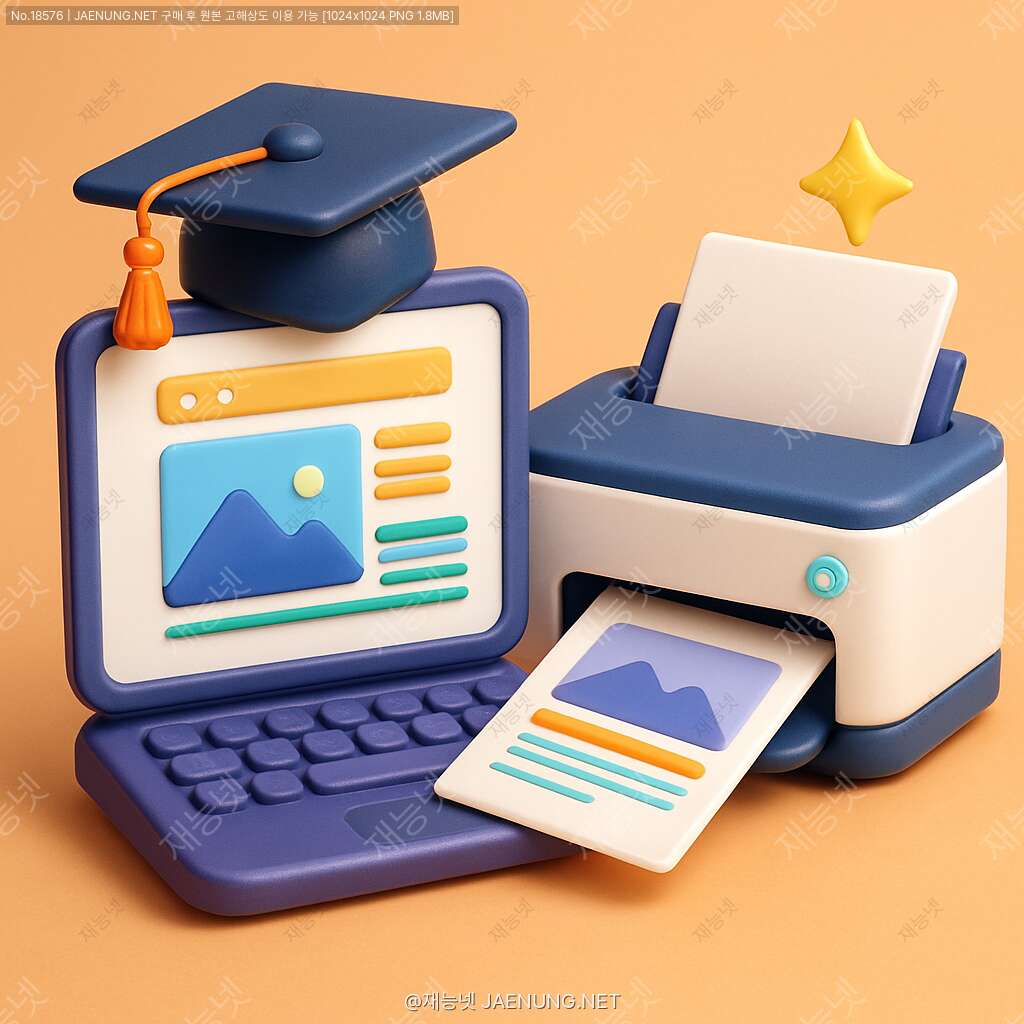
웹 프린트 디자인: 디지털에서 인쇄물로의 완벽한 전환 전략과 실전 테크닉 🖨️✨
안녕하세요, 디자인 덕후 여러분! 😎 2025년 3월, 디지털과 아날로그의 경계가 더욱 흐려지는 시대에 웹 디자인을 인쇄물로 완벽하게 전환하는 방법에 대해 함께 알아보려고 해요. 온라인에서 빛나던 디자인이 오프라인 인쇄물에서도 그 매력을 유지할 수 있을까요? 당연하죠! 근데 그게 생각보다 쉽지만은 않다는 거... 다들 아시죠? ㅋㅋㅋ
🧐 왜 2025년에도 인쇄물이 중요할까요?
디지털 시대라며? 근데 왜 아직도 인쇄물을 신경써야 하냐고요? 진짜 궁금하시죠? ㅋㅋㅋ
최근 마케팅 조사에 따르면, 디지털 피로도가 증가하면서 물리적 인쇄물의 가치가 다시 상승하고 있어요. 2024년 글로벌 마케팅 트렌드 보고서에 따르면 소비자의 67%가 디지털 콘텐츠보다 인쇄된 브로슈어나 카탈로그를 더 오래 기억한다고 해요. 진짜 신기하죠? 😲
또한 브랜드 신뢰도 측면에서도 인쇄물은 여전히 강점을 가지고 있어요. 특히 고급 제품이나 서비스를 제공하는 기업들에게는 품질 좋은 인쇄물이 브랜드 이미지를 강화하는 중요한 수단이 되고 있답니다.
디지털과 인쇄물의 조화로운 마케팅 전략은 2025년에도 여전히 유효해요. 요즘 옴니채널 마케팅이라고 많이들 얘기하잖아요? 그 핵심에 인쇄물이 있다니까요! 웹사이트에서 본 정보를 오프라인에서도 일관되게 경험할 수 있게 해주는 것, 이게 바로 진정한 브랜드 경험이랍니다. 👌
💻 vs 📄 디지털과 인쇄 환경의 차이점
웹디자인과 인쇄디자인은 마치 쌍둥이 형제 같아요. 비슷해 보이지만 성격은 완전 다르죠! ㅋㅋㅋ 이 차이점을 제대로 이해해야 웹에서 인쇄물로 전환할 때 실수를 줄일 수 있어요.
🌈 색상 체계
웹: RGB 색상 모델 (빛의 혼합, 가산혼합)
인쇄: CMYK 색상 모델 (잉크의 혼합, 감산혼합)
주의! RGB에서 CMYK로 변환 시 색상이 탁해지거나 채도가 떨어질 수 있어요. 특히 형광색이나 매우 선명한 색상은 인쇄 시 기대와 다를 수 있답니다. 요즘엔 Pantone 컬러를 지정해서 더 정확한 색상 구현을 하는 추세예요!
📏 해상도
웹: 72-96 DPI (화면 디스플레이용)
인쇄: 최소 300 DPI (고품질 인쇄용)
웹에서 예쁘게 보이던 이미지가 인쇄했더니 픽셀이 다 깨져서 나왔다면? 바로 이 해상도 차이 때문이에요! 😱 인쇄용 이미지는 처음부터 고해상도로 준비하는 게 좋아요.
📐 크기와 비율
웹: 가변적 크기, 반응형 디자인
인쇄: 고정된 물리적 크기 (mm, cm, inch)
웹에서는 화면 크기에 따라 유동적으로 변하지만, 인쇄물은 한 번 인쇄되면 크기가 고정돼요. 인쇄 전에 실제 크기로 미리보기를 꼭 확인하세요!
🔤 폰트
웹: 웹폰트, 시스템 폰트 (가독성 중심)
인쇄: 임베디드 폰트, 벡터 기반 (선명도 중심)
웹에서 멋지게 보이던 특이한 폰트가 인쇄에서는 호환성 문제로 기본 폰트로 대체될 수 있어요. 인쇄용 문서는 폰트를 아웃라인화하거나 문서에 포함시키는 것이 안전해요. 요즘 핫한 가변 폰트(Variable Font)도 인쇄 시에는 주의가 필요하답니다! 🧐
이런 차이점들 때문에 웹디자인을 그대로 인쇄물로 옮기면 대참사가 일어날 수 있어요. ㅋㅋㅋ 근데 걱정 마세요! 이 글에서 모든 해결책을 알려드릴게요. 😉
🔄 웹에서 인쇄물로: 완벽한 전환 전략
자, 이제 본격적으로 웹디자인을 인쇄물로 전환하는 전략에 대해 알아볼게요! 2025년 최신 트렌드와 기술을 반영한 팁들이니 놓치지 마세요~
1️⃣ 디자인 기획 단계부터 인쇄를 고려하기
웹사이트를 디자인할 때부터 나중에 인쇄물로 전환할 가능성을 염두에 두면 나중에 골치 아픈 일이 훨씬 줄어들어요. 처음부터 '프린트 친화적' 디자인을 고려하는 것이 중요해요!
💡 프로 팁:
- 웹사이트의 주요 섹션들이 인쇄물에서도 자연스럽게 페이지나 스프레드로 변환될 수 있도록 구성하세요.
- 중요한 브랜드 컬러는 처음부터 CMYK 값도 함께 정의해두세요.
- 로고와 핵심 그래픽 요소는 벡터 형식으로 준비해두면 나중에 크기 조정이 자유로워요.
- 인쇄 시 문제가 될 수 있는 요소(너무 얇은 선, 작은 글씨 등)를 미리 체크하세요.
2️⃣ 색상 관리 마스터하기
색상은 브랜드 아이덴티티의 핵심이죠. 웹에서 인쇄물로 넘어갈 때 가장 큰 변화가 생기는 부분이기도 해요.
🎨 색상 변환 전략:
- Adobe Creative Cloud의 색상 관리 시스템을 활용하세요. 2025년 버전은 AI 기반 색상 매칭 기능이 추가되어 더욱 정확해졌어요!
- 중요한 브랜드 색상은 Pantone 색상으로 지정하는 것이 좋아요. 특히 특수 색상이나 메탈릭 효과가 필요하다면 더욱 그렇죠.
- 색상 보정용 프로파일(ICC 프로파일)을 사용해 모니터와 인쇄 결과물 간의 차이를 최소화하세요.
- 인쇄 전 반드시 교정쇄(프루프)를 확인하세요. 요즘은 디지털 프루프 기술도 많이 발전했어요.
- 검정색 처리에 주의하세요! 웹에서는 단순 RGB(0,0,0)이지만, 인쇄에서는 리치 블랙(Rich Black)과 순수 블랙(K100)의 차이가 있어요.
색상 관리는 정말 어려운 영역이지만, 제대로 마스터하면 웹과 인쇄물 사이의 일관성을 유지할 수 있어요. 재능넷에서도 색상 관리에 관한 전문가의 도움을 받을 수 있으니 참고하세요! 😉
3️⃣ 이미지 해상도 최적화하기
웹에서는 72dpi로도 충분히 예쁘게 보이지만, 인쇄물에서는 최소 300dpi는 되어야 선명하게 보여요. 이 차이를 어떻게 극복할까요?
📸 이미지 최적화 방법:
- 처음부터 고해상도 이미지를 확보하세요. 웹용으로 줄여서 사용하더라도 원본은 고해상도로 보관하는 것이 좋아요.
- 벡터 그래픽을 적극 활용하세요. SVG 파일은 웹에서도 잘 작동하고, 인쇄 시에도 크기에 상관없이 선명하게 출력돼요.
- 2025년에는 AI 기반 이미지 업스케일링 기술이 더욱 발전했어요. Adobe Super Resolution이나 Gigapixel AI 같은 도구를 활용해보세요.
- 사진 이미지는 JPEG가 아닌 TIFF나 PSD 형식으로 작업하는 것이 좋아요.
- 인쇄 크기를 고려해 이미지 해상도를 계산하세요. 예를 들어, A4 전면 인쇄라면 약 3500×2480 픽셀(300dpi 기준) 정도가 필요해요.
요즘엔 '진짜 같은' AI 생성 이미지도 많이 활용하는 추세인데요, 이런 이미지들도 인쇄용으로 사용할 때는 해상도를 꼭 체크해야 해요. 특히 최신 AI 이미지 생성 도구들은 고해상도 출력 옵션을 제공하니 적극 활용하세요! 👍
4️⃣ 타이포그래피 조정하기
웹폰트와 인쇄용 폰트는 같은 듯 다른 세계예요. 화면에서 완벽해 보이던 폰트가 인쇄물에서는 전혀 다르게 보일 수 있어요.
🔤 타이포그래피 조정 전략:
- 인쇄에 최적화된 폰트를 선택하세요. 모든 웹폰트가 인쇄에 적합한 것은 아니에요.
- 폰트 크기를 조정하세요. 웹에서는 16px이 기본이지만, 인쇄물에서는 9-12pt가 본문용으로 적합해요.
- 행간(line-height)을 인쇄에 맞게 조정하세요. 웹보다 약간 좁게 설정하는 것이 일반적이에요.
- 가독성을 위해 인쇄물에서는 세리프 폰트를 본문에 사용하는 것도 고려해보세요.
- 인쇄 시 폰트 라이센스를 확인하세요! 웹폰트 라이센스가 인쇄물 사용을 포함하지 않을 수 있어요.
2025년에는 가변 폰트(Variable Font)가 더욱 보편화되었지만, 인쇄물에 적용할 때는 호환성을 꼭 확인하세요. 모든 인쇄 시스템이 가변 폰트를 완벽하게 지원하지는 않아요. 폰트 문제로 고민이라면 재능넷에서 타이포그래피 전문가를 만나보는 것도 좋은 방법이에요! 😊
5️⃣ 레이아웃 재구성하기
웹의 유동적인 레이아웃을 고정된 인쇄 페이지로 옮기는 것은 마치 물고기를 육지에서 살게 하는 것처럼 어려울 수 있어요. ㅋㅋㅋ
📐 레이아웃 재구성 방법:
- 인쇄물의 페이지 크기와 여백을 먼저 결정하세요. 국제 표준 크기(A4, A5 등)나 사용자 정의 크기 모두 초기 단계에서 확정하는 것이 좋아요.
- 웹사이트의 반응형 그리드를 인쇄용 그리드로 변환하세요. 12컬럼 그리드가 많이 사용돼요.
- 스크롤되는 긴 콘텐츠는 여러 페이지로 나누고, 자연스러운 분할 지점을 찾으세요.
- 인쇄물에서는 웹의 애니메이션이나 인터랙티브 요소를 정적 이미지로 대체하거나, QR 코드를 통해 디지털 경험으로 연결할 수 있어요.
- 재단선(bleed)과 안전영역(safe area)을 고려한 디자인이 필요해요. 일반적으로 3mm의 재단선을 추가하세요.
2025년에는 AR(증강현실)과 인쇄물을 연결하는 기술이 더욱 발전했어요. 인쇄물에 AR 마커를 삽입해 디지털 콘텐츠와 연결하면 두 세계의 장점을 모두 활용할 수 있답니다! 🤩
🛠️ 2025년 웹-인쇄 전환을 위한 최신 도구들
웹디자인을 인쇄물로 전환하는 과정을 더 쉽게 만들어주는 최신 도구들을 소개할게요. 이 도구들은 2025년 3월 기준으로 업데이트된 정보예요!
🎨 디자인 및 레이아웃 도구
- Adobe InDesign CC 2025 - 웹-인쇄 통합 워크플로우가 강화된 최신 버전이에요. 웹 콘텐츠를 직접 가져와 인쇄용으로 변환하는 기능이 추가되었어요.
- Affinity Publisher 3.0 - 저렴한 가격으로 전문적인 인쇄물 제작이 가능해요. 최근 StudioLink 기능이 강화되어 Affinity Photo, Designer와의 연동이 더욱 원활해졌어요.
- Figma Print Toolkit - 웹 디자인 툴인 Figma에서도 인쇄용 출력을 위한 플러그인이 등장했어요. CMYK 변환과 해상도 최적화를 자동으로 처리해줘요.
- Canva Pro Print Studio - 비전문가도 쉽게 웹디자인을 인쇄물로 변환할 수 있는 도구예요. AI 기반 자동 최적화 기능이 인상적이에요.
🔄 색상 관리 도구
- X-Rite i1Studio - 모니터와 프린터를 캘리브레이션하여 정확한 색상 매칭을 가능하게 해요.
- Pantone Connect - 디지털 색상을 Pantone 색상과 매칭시켜주는 서비스로, 2025년 버전은 AI 기반 색상 예측 기능이 추가되었어요.
- ColorSync Pro - Apple 생태계에서 웹과 인쇄 간의 색상 일관성을 유지하는데 도움을 주는 도구예요.
- Adobe Color Bridge - RGB와 CMYK 간의 색상 변환을 시각적으로 보여주는 가이드예요.
📊 검수 및 최적화 도구
- PitStop Pro 2025 - PDF 파일을 인쇄에 최적화하고 오류를 검사하는 도구예요.
- Prinect - 하이델베르크의 통합 인쇄 워크플로우 시스템으로, 웹-투-프린트 프로세스를 자동화해요.
- PrePress Toolkit AI - 인공지능을 활용해 웹 디자인을 인쇄에 최적화된 형태로 자동 변환해주는 신개념 도구예요. 2025년 초에 출시되어 큰 주목을 받고 있어요.
- PrintCheck VR - VR 기술을 활용해 인쇄 전에 가상으로 인쇄물을 확인할 수 있는 혁신적인 도구예요. 실제 인쇄 전에 다양한 종이와 마감 효과를 시뮬레이션할 수 있어요.
이런 도구들을 활용하면 웹디자인을 인쇄물로 전환하는 과정이 훨씬 수월해져요. 하지만 도구만으로는 부족하죠. 결국 디자이너의 안목과 경험이 가장 중요한 요소랍니다. 재능넷에서는 이런 전문 도구를 능숙하게 다루는 디자이너들을 만날 수 있으니, 복잡한 프로젝트라면 전문가의 도움을 받는 것도 좋은 방법이에요! 💪
💼 실전 사례: 웹디자인의 성공적인 인쇄물 전환
이론은 충분히 알아봤으니, 이제 실제 사례를 통해 웹디자인이 어떻게 성공적으로 인쇄물로 전환되었는지 살펴볼게요!
📱➡️📘 사례 1: 디지털 매거진의 종이책 출간
유명 디지털 매거진 'TechStyle'은 2024년 말부터 분기별로 프린트 에디션을 발행하기 시작했어요. 웹사이트의 미니멀한 디자인 언어를 어떻게 종이책으로 옮겼는지 살펴볼게요.
🔍 주요 전환 포인트:
- 웹사이트의 산세리프 헤드라인 폰트를 그대로 유지하되, 본문은 인쇄에 최적화된 세리프 폰트로 교체했어요.
- 웹사이트의 밝은 파스텔 컬러 팔레트를 CMYK로 변환 시 채도가 떨어지는 문제를 해결하기 위해 특별 Pantone 컬러를 2개 추가했어요.
- 웹사이트의 긴 스크롤 형태 기사를 2-3페이지 스프레드로 재구성하고, 주요 인포그래픽은 접지 페이지로 제작했어요.
- 디지털에서만 가능했던 인터랙티브 요소는 QR 코드를 통해 AR 경험으로 연결했어요.
결과: 예상보다 30% 높은 판매량을 기록했으며, 디지털 구독자의 재구독률도 15% 증가했어요. 디지털과 인쇄의 경계를 넘나드는 통합 경험이 독자들에게 신선하게 다가왔다는 평가를 받았어요.
🖥️➡️📃 사례 2: 이커머스 웹사이트의 카탈로그 제작
프리미엄 가구 브랜드 'ModernLiving'은 온라인 쇼핑몰을 운영하다가 2024년부터 계절별 프린트 카탈로그를 제작하기 시작했어요.
🔍 주요 전환 포인트:
- 웹사이트의 제품 이미지는 모두 스튜디오에서 처음부터 고해상도(600dpi)로 촬영했기 때문에 인쇄물 전환이 수월했어요.
- 웹사이트의 3D 제품 뷰어는 인쇄물에서 여러 각도의 사진으로 대체하고, QR 코드를 통해 AR 가구 배치 앱으로 연결했어요.
- 웹사이트의 다양한 필터와 정렬 옵션은 인쇄 카탈로그에서 명확한 카테고리 구분과 색인으로 재해석했어요.
- 온라인 리뷰는 선별하여 인쇄 카탈로그에 포함시켰고, 각 제품 페이지마다 더 많은 리뷰를 볼 수 있는 QR 코드를 배치했어요.
결과: 카탈로그를 받은 고객의 온라인 구매 전환율이 40% 증가했으며, 평균 주문 금액도 25% 상승했어요. 특히 고가 제품의 판매가 크게 늘어났는데, 이는 인쇄 카탈로그가 제품의 프리미엄 이미지를 강화했기 때문이라고 분석되었어요.
🌐➡️🗂️ 사례 3: 기업 웹사이트의 브로슈어 변환
글로벌 컨설팅 기업 'FutureStrategies'는 복잡한 웹사이트 콘텐츠를 간결한 회사 소개 브로슈어로 재구성했어요.
🔍 주요 전환 포인트:
- 웹사이트의 방대한 서비스 설명을 인포그래픽 중심의 간결한 브로슈어로 재구성했어요.
- 웹사이트의 동적 데이터 시각화는 핵심 통계만 선별하여 정적 차트로 변환했어요.
- 웹사이트의 케이스 스터디는 요약 버전으로 브로슈어에 포함시키고, 전체 내용은 QR 코드로 연결했어요.
- 웹사이트의 글로벌 지도 인터랙티브 요소는 특수 잉크와 엠보싱을 활용한 촉각적 경험으로 재해석했어요.
결과: 대면 미팅에서 브로슈어를 활용한 프레젠테이션 후 계약 성사율이 35% 증가했어요. 디지털 피로도가 높은 고위 경영진들에게 고품질 인쇄물이 차별화된 인상을 남겼다는 피드백을 받았어요.
이런 성공 사례들에서 볼 수 있듯이, 웹디자인을 인쇄물로 전환할 때는 단순히 복사하는 것이 아니라 각 매체의 특성을 이해하고 창의적으로 재해석하는 과정이 필요해요. 그리고 디지털과 인쇄를 연결하는 QR 코드나 AR 같은 기술을 활용하면 두 세계의 장점을 모두 살릴 수 있답니다! 😎
⚠️ 흔한 실수와 해결책
웹디자인을 인쇄물로 전환하는 과정에서 많은 디자이너들이 저지르는 실수들이 있어요. 이런 함정에 빠지지 않도록 미리 알아두세요!
❌ 실수 1: 해상도 무시하기
문제: 웹에서 사용하던 72dpi 이미지를 그대로 인쇄물에 사용하면 픽셀이 깨져 보이고 선명도가 떨어져요.
해결책: 처음부터 모든 이미지 자산을 고해상도(최소 300dpi)로 준비하세요. 이미 저해상도 이미지밖에 없다면, AI 기반 업스케일링 도구를 활용하거나, 가능하다면 이미지를 다시 제작하는 것이 좋아요.
❌ 실수 2: RGB 색상 그대로 사용하기
문제: RGB 색상을 CMYK로 변환하지 않고 그대로 인쇄하면 색상이 탁하게 변하거나 예상과 다르게 출력돼요.
해결책: 디자인 초기 단계부터 CMYK 색상 팔레트를 설정하고, 중요한 브랜드 색상은 Pantone 색상으로 지정하세요. 인쇄 전에 반드시 교정쇄(프루프)를 확인하는 습관을 들이세요.
❌ 실수 3: 재단선과 안전영역 무시하기
문제: 인쇄물은 재단 과정에서 약간의 오차가 발생할 수 있어요. 재단선과 안전영역을 고려하지 않으면 중요한 요소가 잘리거나 가장자리에 너무 가깝게 배치될 수 있어요.
해결책: 항상 3mm 정도의 재단선(bleed)을 추가하고, 중요한 요소는 가장자리에서 최소 5mm 이상 떨어진 안전영역 내에 배치하세요. 인쇄소의 가이드라인을 미리 확인하는 것도 중요해요.
❌ 실수 4: 폰트 문제 간과하기
문제: 웹폰트나 시스템 폰트를 그대로 인쇄용 문서에 사용하면 폰트가 누락되거나 대체되어 레이아웃이 깨질 수 있어요.
해결책: 인쇄용 문서에는 폰트를 포함(embed)시키거나, 아웃라인화(convert to outlines)하세요. 또한 폰트 라이센스가 인쇄물 사용을 허용하는지 확인하는 것도 중요해요.
❌ 실수 5: 인쇄 매체의 특성 무시하기
문제: 종이 종류, 인쇄 방식, 제본 방법 등을 고려하지 않고 디자인하면 최종 결과물이 기대와 다를 수 있어요.
해결책: 디자인 초기 단계에서 종이 종류(코팅/비코팅, 무게, 질감 등)와 인쇄 방식(옵셋, 디지털 등)을 결정하고, 이에 맞게 디자인을 조정하세요. 특수 효과(형압, 박, UV 코팅 등)를 사용할 계획이라면 더욱 신중하게 계획해야 해요.
이런 실수들은 경험이 많은 디자이너들도 가끔 저지르곤 해요. 특히 주로 웹디자인만 해오다가 인쇄물을 처음 다루는 경우에는 더욱 주의가 필요해요. 확실하지 않다면 인쇄 전문가에게 조언을 구하는 것이 좋아요. 재능넷에서 인쇄 디자인 전문가를 찾아보는 것도 좋은 방법이랍니다! 👍
🔮 2025년 이후의 웹-인쇄 디자인 트렌드
디지털과 인쇄의 경계는 계속해서 흐려지고 있어요. 2025년 현재와 그 이후에 주목해야 할 웹-인쇄 디자인 트렌드를 살펴볼게요!
🔄 1. 증강현실(AR)과 인쇄물의 융합
2025년에는 AR 기술이 더욱 보편화되면서 인쇄물과 디지털 경험을 연결하는 방식이 한층 발전했어요. 단순한 QR 코드를 넘어, 인쇄물 자체가 AR 마커 역할을 하는 기술이 상용화되고 있어요.
앞으로는 카탈로그의 제품 이미지를 스마트폰으로 비추면 3D 모델이 실시간으로 표시되고, 브로슈어의 그래프가 살아 움직이는 경험이 일반화될 거예요. 이미 일부 선도적인 브랜드들은 AR 기능이 내장된 인쇄물을 통해 소비자 참여도를 크게 높이고 있어요.
♻️ 2. 지속가능한 인쇄 디자인
환경 문제에 대한 인식이 높아지면서, 인쇄물 디자인에서도 지속가능성이 핵심 요소로 자리잡고 있어요. 재생 종이, 콩기름 잉크, 최소한의 잉크 사용을 고려한 디자인이 트렌드가 되고 있어요.
웹디자인을 인쇄물로 전환할 때 환경 영향을 최소화하는 '에코 디자인 원칙'을 적용하는 것이 중요해졌어요. 예를 들어, 배경색을 최소화하고, 잉크 사용량을 줄이는 디자인, 재단 폐기물을 줄이는 레이아웃 등이 여기에 포함돼요.
🤖 3. AI 기반 웹-인쇄 변환 자동화
인공지능 기술의 발전으로 웹디자인을 인쇄용으로 자동 변환하는 도구들이 등장하고 있어요. 이 도구들은 색상 변환, 해상도 최적화, 레이아웃 재구성 등을 자동으로 처리해줘요.
2025년에는 AI가 웹사이트를 분석하여 최적의 인쇄물 형태를 제안하고, 사용자의 간단한 조정만으로 인쇄 준비가 완료되는 수준까지 발전했어요. 이는 디자이너의 작업 시간을 크게 단축시키고, 전문 지식이 없는 사람도 퀄리티 높은 인쇄물을 제작할 수 있게 해주고 있어요.
🔄 4. 하이브리드 디자인 워크플로우
디지털과 인쇄를 별개로 보는 관점에서 벗어나, 처음부터 두 매체를 모두 고려한 '하이브리드 디자인 워크플로우'가 표준이 되고 있어요.
디자인 시스템에 웹용과 인쇄용 변형을 모두 포함시키고, 콘텐츠를 구조화하여 두 매체에 모두 최적화된 형태로 출력하는 방식이 보편화되고 있어요. 이는 브랜드의 일관성을 유지하면서도 각 매체의 강점을 살릴 수 있는 효율적인 방법이에요.
이러한 트렌드들은 웹디자인과 인쇄디자인의 경계를 더욱 흐릿하게 만들고 있어요. 앞으로는 '웹디자이너'와 '인쇄디자이너'의 구분보다는 다양한 매체를 아우르는 '통합 디자이너'의 역할이 더욱 중요해질 거예요. 재능넷에서도 이런 통합적 시각을 가진 디자이너들의 수요가 계속 증가하고 있답니다! 🚀
🎯 결론: 성공적인 웹-인쇄 전환을 위한 체크리스트
지금까지 웹디자인을 인쇄물로 전환하는 다양한 전략과 기법, 도구, 트렌드에 대해 알아봤어요. 마지막으로, 성공적인 전환을 위한 체크리스트를 정리해볼게요!
✅ 웹-인쇄 전환 체크리스트
- 기획 단계
- 인쇄물의 목적과 타겟 오디언스를 명확히 정의했나요?
- 인쇄물의 크기, 형태, 페이지 수를 결정했나요?
- 종이 종류와 인쇄 방식을 선택했나요?
- 특수 효과(형압, 박, UV 코팅 등)의 사용 여부를 결정했나요?
- 디자인 준비
- 웹사이트의 핵심 요소를 인쇄물에 어떻게 반영할지 계획했나요?
- 인쇄에 적합한 해상도(최소 300dpi)의 이미지를 준비했나요?
- RGB 색상을 CMYK로 변환했나요?
- 인쇄에 적합한 폰트를 선택하고, 라이센스를 확인했나요?
- 레이아웃 및 구성
- 재단선(bleed)과 안전영역(safe area)을 설정했나요?
- 웹의 스크롤 기반 콘텐츠를 페이지 기반으로 재구성했나요?
- 인터랙티브 요소를 정적 이미지로 적절히 대체했나요?
- 필요한 경우 QR 코드나 AR 마커를 추가했나요?
- 검수 및 최적화
- 인쇄용 PDF 파일을 올바른 설정으로 내보냈나요?
- 모든 폰트가 포함되었거나 아웃라인화되었나요?
- 이미지 해상도와 색상 모드를 최종 확인했나요?
- 인쇄소의 요구사항을 모두 충족했나요?
- 최종 검토
- 교정쇄(프루프)를 확인했나요?
- 오타나 디자인 오류가 없는지 꼼꼼히 검토했나요?
- 디지털 경험과의 일관성을 유지하면서도 인쇄 매체의 강점을 살렸나요?
- 최종 결과물이 처음 의도한 목적을 달성할 수 있나요?
웹디자인을 인쇄물로 전환하는 과정은 단순한 복사가 아니라 창의적인 재해석의 과정이에요. 각 매체의 특성을 이해하고, 그에 맞게 디자인을 최적화하는 것이 중요해요. 디지털과 인쇄의 경계가 흐려지는 2025년, 두 세계를 자유롭게 넘나들 수 있는 능력은 디자이너에게 큰 경쟁력이 될 거예요.
복잡한 프로젝트나 전문적인 인쇄물 제작이 필요하다면, 재능넷에서 웹-인쇄 전환 경험이 풍부한 디자이너를 찾아보는 것도 좋은 방법이에요. 전문가의 도움을 받으면 시행착오를 줄이고, 더 효율적으로 퀄리티 높은 결과물을 얻을 수 있답니다! 🙌
여러분의 웹디자인이 인쇄물에서도 빛나길 바라요! 화이팅! ✨

댓글 작성
이 글에 대한 여러분의 생각을 들려주세요
로그인이 필요합니다
댓글을 작성하려면 먼저 로그인해주세요.
댓글 0
지식인의 숲 - 지적 재산권 보호 고지
지적 재산권 보호 고지
- 저작권 및 소유권: 본 컨텐츠는 재능넷의 독점 AI 기술로 생성되었으며, 대한민국 저작권법 및 국제 저작권 협약에 의해 보호됩니다.
- AI 생성 컨텐츠의 법적 지위: 본 AI 생성 컨텐츠는 재능넷의 지적 창작물로 인정되며, 관련 법규에 따라 저작권 보호를 받습니다.
- 사용 제한: 재능넷의 명시적 서면 동의 없이 본 컨텐츠를 복제, 수정, 배포, 또는 상업적으로 활용하는 행위는 엄격히 금지됩니다.
- 데이터 수집 금지: 본 컨텐츠에 대한 무단 스크래핑, 크롤링, 및 자동화된 데이터 수집은 법적 제재의 대상이 됩니다.
- AI 학습 제한: 재능넷의 AI 생성 컨텐츠를 타 AI 모델 학습에 무단 사용하는 행위는 금지되며, 이는 지적 재산권 침해로 간주됩니다.



아직 댓글이 없습니다.