
Ver2.0 CSS Perspective: 3D 변환으로 만드는 입체적인 웹 디자인의 세계 🌟
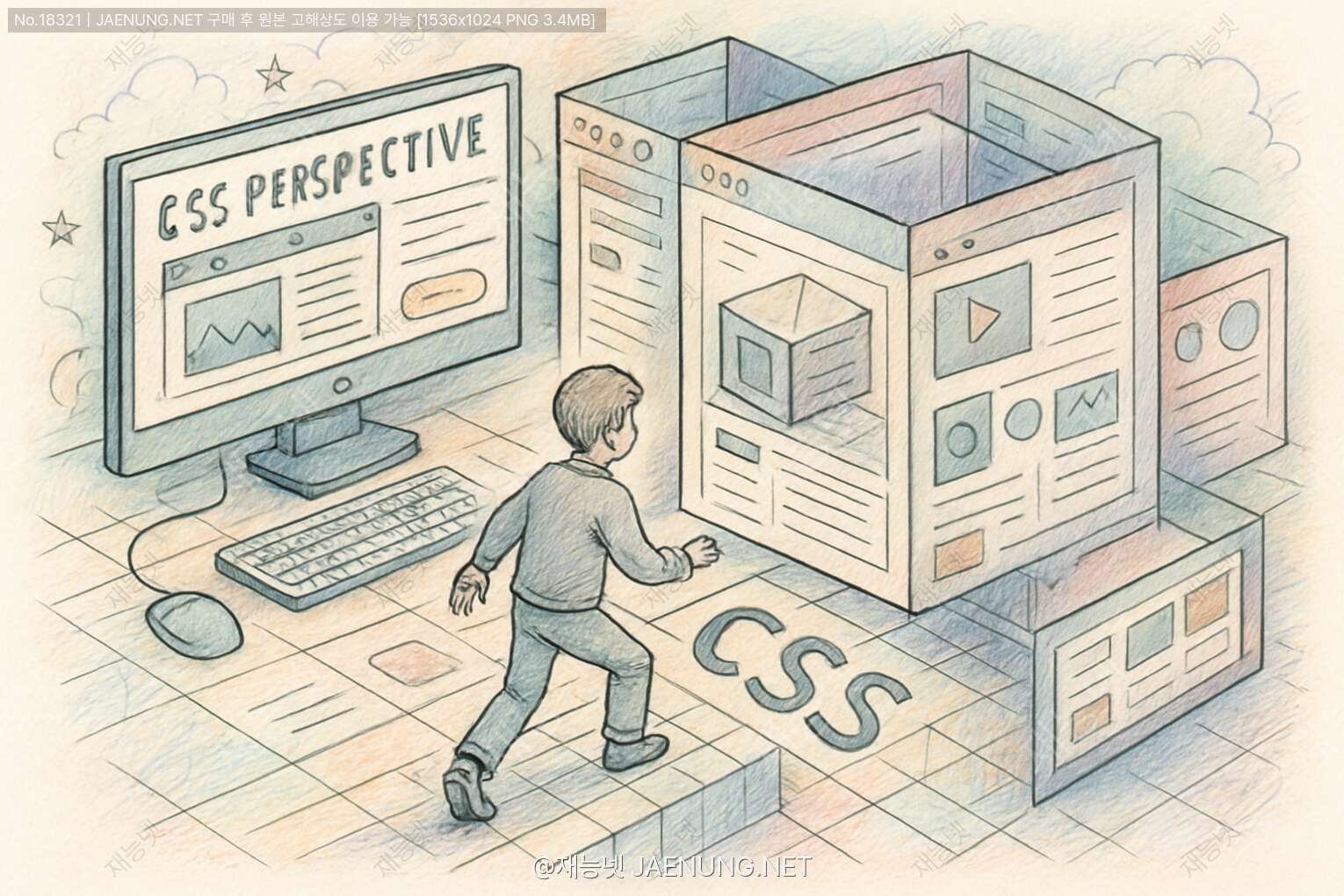
CSS Perspective: 3D 변환으로 만드는 입체적인 웹 디자인의 세계 🌟
안녕, 웹 디자인에 관심 있는 친구들! 😊 오늘은 평면적인 웹사이트에 생동감을 불어넣는 CSS Perspective와 3D 변환에 대해 함께 알아볼 거야. 2025년 현재, 웹 디자인 트렌드는 단순한 2D에서 벗어나 사용자에게 더 몰입감 있는 경험을 제공하는 3D 효과로 빠르게 진화하고 있어. 이 글을 통해 너도 곧 멋진 3D 웹 세계를 만들 수 있을 거야! 🚀
📚 목차
- CSS 3D 변환의 기본 개념
- Perspective 속성 이해하기
- 3D 변환 속성 마스터하기
- 실전 예제: 3D 카드 플립 효과
- 실전 예제: 3D 큐브 만들기
- 실전 예제: 3D 캐러셀 구현하기
- 성능 최적화 팁
- 브라우저 호환성과 대응 방법
- 최신 트렌드와 미래 전망
- 마무리 및 추가 자료
1. CSS 3D 변환의 기본 개념 🧩
웹 페이지는 기본적으로 2차원 평면이야. 하지만 CSS 3D 변환을 사용하면 이 평면에 깊이감을 더해 마치 3차원 공간에 있는 것처럼 요소를 표현할 수 있어. 이게 바로 CSS 3D 변환의 마법이지! 🪄
3D 변환을 이해하기 전에, 우선 웹에서의 3D 좌표계를 알아야 해:
- ✅ X축: 수평 방향 (왼쪽에서 오른쪽)
- ✅ Y축: 수직 방향 (위에서 아래)
- ✅ Z축: 깊이 방향 (화면에서 사용자 방향으로)
CSS에서 3D 효과를 만들기 위해서는 두 가지 핵심 개념을 이해해야 해:
- Perspective(원근법): 3D 공간에서 관찰자의 위치를 설정해 깊이감을 만들어내는 속성
- Transform(변환): 요소를 회전, 이동, 확대/축소하는 속성
이 두 속성을 조합하면 웹페이지에서 놀라운 3D 효과를 만들 수 있어. 재능넷에서도 이런 3D 효과를 활용한 포트폴리오나 프로젝트 소개 페이지를 많이 볼 수 있지. 특히 디자인이나 개발 분야의 재능 판매자들이 자신의 능력을 돋보이게 하는 데 자주 활용하고 있어! 🎨
2. Perspective 속성 이해하기 👁️
Perspective는 3D 변환의 핵심이야. 이 속성은 관찰자(사용자)와 z=0 평면 사이의 거리를 픽셀 단위로 정의해. 쉽게 말하면, 너와 모니터 사이의 거리를 CSS로 설정하는 거지!
.container {
  perspective: 1000px;
}
Perspective 값에 따라 3D 효과의 강도가 달라져:
- 🔍 작은 값(예: 200px): 더 극적이고 과장된 3D 효과
- 🔍 큰 값(예: 2000px): 더 미묘하고 자연스러운 3D 효과
Perspective 속성을 설정하는 두 가지 방법이 있어:
1) 부모 요소에 perspective 속성 적용
.container {
  perspective: 1000px;
}

.child {
  transform: rotateY(45deg);
}
2) transform 속성에 perspective() 함수 사용
.element {
  transform: perspective(1000px) rotateY(45deg);
}
두 방법의 차이점은 적용 범위야. 첫 번째 방법은 모든 자식 요소에 동일한 perspective를 적용하고, 두 번째 방법은 해당 요소에만 적용돼. 여러 요소가 같은 3D 공간에 있어야 한다면 첫 번째 방법을 사용하는 게 좋아!
perspective-origin 속성
perspective-origin은 관찰자의 위치(시점)를 조정하는 속성이야. 기본값은 요소의 중앙(50% 50%)이지만, 이를 변경하면 다양한 각도에서 바라본 효과를 만들 수 있어.
.container {
  perspective: 1000px;
  perspective-origin: top right; /* 오른쪽 상단에서 바라보는 시점 */
}이렇게 perspective와 perspective-origin을 조합하면 다양한 각도에서 바라본 3D 효과를 만들 수 있어. 이제 기본 개념을 이해했으니, 다음으로 실제 3D 변환을 적용하는 방법을 알아보자! 🚀
3. 3D 변환 속성 마스터하기 🔄
이제 요소를 3D 공간에서 움직이고, 회전하고, 크기를 조절하는 방법을 알아볼 거야. CSS transform 속성은 2D와 3D 변환 모두를 지원하지만, 우리는 3D에 집중할 거야!
3D 변환의 주요 함수들
- translate3d(x, y, z): 3D 공간에서 요소를 이동
- rotate3d(x, y, z, angle): 3D 공간에서 요소를 회전
- scale3d(x, y, z): 3D 공간에서 요소의 크기를 조절
- matrix3d(): 모든 3D 변환을 하나의 함수로 정의 (복잡하지만 강력함)
각 축별로 개별 함수도 있어:
- 🔄 rotateX(angle): X축을 기준으로 회전
- 🔄 rotateY(angle): Y축을 기준으로 회전
- 🔄 rotateZ(angle): Z축을 기준으로 회전
- 📏 translateZ(z): Z축 방향으로 이동
.box {
  transform: perspective(1000px) rotateY(45deg) translateZ(50px);
}transform-style 속성
3D 효과를 만들 때 중요한 또 다른 속성은 transform-style이야. 이 속성은 자식 요소가 부모의 3D 공간에서 어떻게 배치될지를 결정해.
.parent {
  transform-style: preserve-3d; /* 자식 요소들이 3D 공간에 배치됨 */
}

/* 기본값 */
.flat-parent {
  transform-style: flat; /* 자식 요소들이 평면에 배치됨 */
}
복잡한 3D 구조(예: 큐브)를 만들 때는 transform-style: preserve-3d가 필수야! 이 속성이 없으면 자식 요소들이 모두 평면화되어 3D 효과가 사라져버려. 😱
backface-visibility 속성
요소를 회전시킬 때, 뒷면이 보이게 할지 여부를 결정하는 속성이야. 카드 뒤집기 효과 같은 걸 만들 때 유용해!
.card {
  backface-visibility: hidden; /* 요소의 뒷면이 보이지 않음 */
}

/* 기본값 */
.visible-back {
  backface-visibility: visible; /* 요소의 뒷면이 보임 */
}
transform-origin 속성도 잊지 마! 이 속성은 변환의 기준점을 설정해. 기본값은 요소의 중앙(50% 50%)이지만, 다른 지점을 기준으로 회전이나 확대/축소를 하고 싶다면 이 값을 변경하면 돼.
.box {
  transform-origin: top left; /* 왼쪽 상단을 기준으로 변환 */
  transform: rotateY(45deg);
}
이제 3D 변환의 기본 속성들을 알았으니, 실제 예제를 통해 어떻게 활용하는지 살펴보자! 🎮
4. 실전 예제: 3D 카드 플립 효과 💳
가장 인기 있는 3D 효과 중 하나인 카드 뒤집기(Card Flip) 효과를 만들어 볼게. 이 효과는 웹사이트에서 정보를 보여주거나, 게임 카드, 프로필 카드 등에 자주 사용돼.
재능넷에서도 프리랜서들이 자신의 포트폴리오를 소개할 때 이런 카드 플립 효과를 활용하면 방문자의 관심을 끌 수 있어! 🌟
HTML 구조
<div class="card-container">
  <div class="card">
    <div class="card-front">앞면 내용</div>
    <div class="card-back">뒷면 내용</div>
  </div>
</div>
CSS 스타일
.card-container {
  perspective: 1000px;
  width: 300px;
  height: 200px;
}

.card {
  width: 100%;
  height: 100%;
  position: relative;
  transform-style: preserve-3d;
  transition: transform 0.6s;
}

.card:hover {
  transform: rotateY(180deg);
}

.card-front, .card-back {
  position: absolute;
  width: 100%;
  height: 100%;
  backface-visibility: hidden;
  display: flex;
  align-items: center;
  justify-content: center;
  border-radius: 10px;
}

.card-front {
  background-color: #3498db;
  color: white;
}

.card-back {
  background-color: #2ecc71;
  color: white;
  transform: rotateY(180deg);
}
이 코드의 핵심 포인트를 살펴보자:
perspective: 부모 컨테이너에 원근감을 설정transform-style: preserve-3d: 자식 요소들이 3D 공간에 배치되도록 설정transition: 부드러운 애니메이션 효과를 위한 전환 설정backface-visibility: hidden: 카드의 뒷면이 보이지 않도록 설정transform: rotateY(180deg): 뒷면 카드를 미리 180도 회전시켜 놓음
이 효과를 확장해서 클릭으로 카드를 뒤집거나, 더 복잡한 애니메이션을 추가할 수도 있어. 예를 들어, JavaScript를 사용해서 클릭 이벤트를 처리하는 방법은 다음과 같아:
document.querySelector('.card').addEventListener('click', function() {
  this.classList.toggle('flipped');
});

/* CSS에서는 hover 대신 class를 사용 */
.card.flipped {
  transform: rotateY(180deg);
}
응용 아이디어: 팀원 소개 페이지에서 카드 앞면에는 사진과 이름을, 뒷면에는 상세 프로필이나 연락처 정보를 넣을 수 있어. 또는 제품 카탈로그에서 앞면에는 제품 이미지를, 뒷면에는 상세 스펙을 보여줄 수도 있지! 🛍️
5. 실전 예제: 3D 큐브 만들기 🧊
이제 좀 더 도전적인 예제인 3D 큐브를 만들어 볼게. 큐브는 6개의 면으로 구성된 입체도형으로, 웹사이트에서 멋진 네비게이션이나 갤러리로 활용할 수 있어!
HTML 구조
<div class="cube-container">
  <div class="cube">
    <div class="face front">앞면</div>
    <div class="face back">뒷면</div>
    <div class="face right">오른쪽</div>
    <div class="face left">왼쪽</div>
    <div class="face top">윗면</div>
    <div class="face bottom">아랫면</div>
  </div>
</div>
CSS 스타일
.cube-container {
  perspective: 1000px;
  width: 200px;
  height: 200px;
  margin: 100px auto;
}

.cube {
  width: 100%;
  height: 100%;
  position: relative;
  transform-style: preserve-3d;
  transform: rotateX(-15deg) rotateY(15deg);
  transition: transform 1s;
}

.cube:hover {
  transform: rotateX(45deg) rotateY(45deg);
}

.face {
  position: absolute;
  width: 200px;
  height: 200px;
  display: flex;
  align-items: center;
  justify-content: center;
  font-size: 24px;
  color: white;
  border: 2px solid rgba(255, 255, 255, 0.5);
}

.front {
  background: rgba(255, 87, 34, 0.8);
  transform: translateZ(100px);
}

.back {
  background: rgba(33, 150, 243, 0.8);
  transform: rotateY(180deg) translateZ(100px);
}

.right {
  background: rgba(76, 175, 80, 0.8);
  transform: rotateY(90deg) translateZ(100px);
}

.left {
  background: rgba(156, 39, 176, 0.8);
  transform: rotateY(-90deg) translateZ(100px);
}

.top {
  background: rgba(255, 193, 7, 0.8);
  transform: rotateX(90deg) translateZ(100px);
}

.bottom {
  background: rgba(3, 169, 244, 0.8);
  transform: rotateX(-90deg) translateZ(100px);
}
이 코드의 핵심 포인트를 살펴보자:
- 각 면은 정사각형으로, 큐브의 중심에서 각 방향으로
translateZ(100px)만큼 이동해 있어. - 각 면은 적절한 각도로 회전되어 있어야 해. 예를 들어, 오른쪽 면은 Y축으로 90도 회전한 후 Z축 방향으로 이동해.
transform-style: preserve-3d가 없으면 3D 큐브가 형성되지 않아!- 호버 효과로 큐브가 회전하도록 설정했어.
이 큐브에 인터랙티브한 기능을 추가하고 싶다면, JavaScript를 사용해 특정 면을 클릭했을 때 그 면이 정면을 향하도록 할 수 있어:
const cube = document.querySelector('.cube');
const faces = document.querySelectorAll('.face');

faces.forEach((face, index) => {
  face.addEventListener('click', () => {
    let rotateX = 0;
    let rotateY = 0;

    // 클릭한 면에 따라 회전 각도 설정
    switch(index) {
      case 0: // front
        rotateX = 0; rotateY = 0;
        break;
      case 1: // back
        rotateY = 180;
        break;
      case 2: // right
        rotateY = 90;
        break;
      case 3: // left
        rotateY = -90;
        break;
      case 4: // top
        rotateX = 90;
        break;
      case 5: // bottom
        rotateX = -90;
        break;
    }

    cube.style.transform = `rotateX(${rotateX}deg) rotateY(${rotateY}deg)`;
  });
});
이 큐브는 제품 쇼케이스, 포트폴리오 갤러리, 혹은 창의적인 네비게이션 메뉴로 활용할 수 있어. 각 면에 다른 콘텐츠나 링크를 배치하면 사용자에게 독특한 경험을 제공할 수 있지! 🎲
6. 실전 예제: 3D 캐러셀 구현하기 🎠
마지막 예제로 3D 캐러셀(회전목마)을 만들어 볼게. 이 효과는 여러 이미지나 카드를 원형으로 배치해 회전시키는 갤러리로, 공간을 효율적으로 사용하면서도 시각적으로 매력적인 UI를 만들 수 있어!
HTML 구조
<div class="carousel-container">
  <div class="carousel">
    <div class="carousel-item">아이템 1</div>
    <div class="carousel-item">아이템 2</div>
    <div class="carousel-item">아이템 3</div>
    <div class="carousel-item">아이템 4</div>
    <div class="carousel-item">아이템 5</div>
    <div class="carousel-item">아이템 6</div>
  </div>
  <div class="controls">
    <button class="prev">이전</button>
    <button class="next">다음</button>
  </div>
</div>
CSS 스타일
.carousel-container {
  perspective: 1000px;
  width: 100%;
  padding: 100px 0;
  text-align: center;
}

.carousel {
  width: 200px;
  height: 200px;
  position: relative;
  margin: 0 auto;
  transform-style: preserve-3d;
  transition: transform 1s;
}

.carousel-item {
  position: absolute;
  width: 180px;
  height: 180px;
  line-height: 180px;
  font-size: 24px;
  text-align: center;
  border-radius: 10px;
  backface-visibility: visible;
  color: white;
}

/* 각 아이템을 원형으로 배치 */
.carousel-item:nth-child(1) {
  background: #FF5722;
  transform: rotateY(0deg) translateZ(250px);
}
.carousel-item:nth-child(2) {
  background: #2196F3;
  transform: rotateY(60deg) translateZ(250px);
}
.carousel-item:nth-child(3) {
  background: #4CAF50;
  transform: rotateY(120deg) translateZ(250px);
}
.carousel-item:nth-child(4) {
  background: #9C27B0;
  transform: rotateY(180deg) translateZ(250px);
}
.carousel-item:nth-child(5) {
  background: #FFC107;
  transform: rotateY(240deg) translateZ(250px);
}
.carousel-item:nth-child(6) {
  background: #03A9F4;
  transform: rotateY(300deg) translateZ(250px);
}

.controls {
  margin-top: 20px;
}

button {
  padding: 10px 20px;
  margin: 0 10px;
  cursor: pointer;
}
JavaScript 코드
const carousel = document.querySelector('.carousel');
const prevBtn = document.querySelector('.prev');
const nextBtn = document.querySelector('.next');
let currentAngle = 0;

// 아이템 개수에 따라 회전 각도 계산
const itemCount = document.querySelectorAll('.carousel-item').length;
const anglePerItem = 360 / itemCount;

prevBtn.addEventListener('click', () => {
  currentAngle += anglePerItem;
  updateCarousel();
});

nextBtn.addEventListener('click', () => {
  currentAngle -= anglePerItem;
  updateCarousel();
});

function updateCarousel() {
  carousel.style.transform = `rotateY(${currentAngle}deg)`;
}이 캐러셀의 핵심 포인트를 살펴보자:
- 각 아이템은 원형으로 배치되어 있어. 6개 아이템이라면 각각 60도(360÷6)씩 회전시켜 배치해.
translateZ로 아이템을 중심에서 일정 거리만큼 밀어내 원형을 형성해.- 버튼 클릭 시 전체 캐러셀을 회전시켜 다른 아이템이 앞으로 오도록 해.
transition속성으로 부드러운 회전 효과를 구현해.
이 캐러셀은 제품 쇼케이스, 팀원 소개, 포트폴리오 갤러리 등 다양한 용도로 활용할 수 있어. 재능넷에서 자신의 작업물을 소개하는 프리랜서들에게 특히 유용한 UI 요소가 될 수 있지! 🎭
더 발전시킨다면, 자동 회전 기능을 추가하거나, 터치/스와이프 이벤트를 지원하도록 만들 수도 있어:
// 자동 회전 기능
let autoRotate = setInterval(() => {
  currentAngle -= anglePerItem;
  updateCarousel();
}, 3000);

// 마우스 오버 시 자동 회전 멈춤
carousel.addEventListener('mouseenter', () => {
  clearInterval(autoRotate);
});

// 마우스 아웃 시 자동 회전 재개
carousel.addEventListener('mouseleave', () => {
  autoRotate = setInterval(() => {
    currentAngle -= anglePerItem;
    updateCarousel();
  }, 3000);
});
이제 기본적인 3D 효과 세 가지를 배웠어! 이 효과들을 조합하거나 변형해서 더 창의적인 UI를 만들 수 있을 거야. 🚀
7. 성능 최적화 팁 ⚡
3D 효과는 멋지지만, 과도하게 사용하면 웹사이트 성능에 부담을 줄 수 있어. 특히 모바일 기기에서는 더욱 그래. 여기 몇 가지 최적화 팁을 소개할게!
1) 하드웨어 가속 활용하기
CSS 3D 변환은 기본적으로 GPU 가속을 사용하지만, 명시적으로 활성화하면 더 부드러운 애니메이션을 구현할 수 있어:
.element {
  transform: translateZ(0); /* 하드웨어 가속 활성화 */
  will-change: transform; /* 브라우저에 변화 예고 */
}
will-change 속성은 브라우저에게 "이 요소가 곧 변할 거야, 준비해!"라고 알려주는 역할을 해. 하지만 남용하면 오히려 성능이 저하될 수 있으니 꼭 필요한 요소에만 사용해야 해.
2) 애니메이션 요소 제한하기
한 페이지에 너무 많은 3D 요소를 동시에 애니메이션하면 성능이 저하돼. 가능하면 한 번에 애니메이션하는 요소 수를 제한하고, 화면에 보이는 요소만 애니메이션하는 것이 좋아.
3) transform과 opacity만 애니메이션하기
CSS 속성 중에서 transform과 opacity는 레이아웃 재계산을 유발하지 않아 가장 효율적으로 애니메이션할 수 있어. 가능하면 이 두 속성만 애니메이션하는 것이 좋아.
/* 좋은 예 */
.element {
  transition: transform 0.5s, opacity 0.5s;
}

/* 피해야 할 예 */
.element {
  transition: width 0.5s, height 0.5s, margin 0.5s;
}
4) 복잡한 그림자 피하기
3D 요소에 복잡한 box-shadow를 적용하면 성능이 크게 저하될 수 있어. 특히 애니메이션 중인 요소에는 가능한 간단한 그림자를 사용하거나, 아예 사용하지 않는 것이 좋아.
5) 3D 변환 전용 레이어 사용하기
3D 변환을 적용할 요소는 별도의 레이어로 분리하는 것이 좋아:
.3d-layer {
  transform-style: preserve-3d;
  position: relative;
  z-index: 1;
}6) 디바이스 성능에 따른 대응
사용자의 기기 성능에 따라 3D 효과의 복잡도를 조절하는 것도 좋은 방법이야. JavaScript로 기기 성능을 감지하고, 저사양 기기에서는 더 간단한 효과를 제공할 수 있어:
// 간단한 성능 감지 예시
const isLowPerformanceDevice = () => {
  return window.navigator.deviceMemory < 4 ||
         window.navigator.hardwareConcurrency < 4;
};

if (isLowPerformanceDevice()) {
  // 간소화된 효과 적용
  document.querySelector('.cube').classList.add('simple-mode');
} else {
  // 풀 3D 효과 적용
  document.querySelector('.cube').classList.add('full-3d-mode');
}
성능 테스트는 필수! 3D 효과를 구현한 후에는 다양한 기기와 브라우저에서 테스트해 보는 것이 중요해. 특히 Chrome DevTools의 Performance 패널을 활용하면 애니메이션의 프레임 레이트와 CPU/GPU 사용량을 모니터링할 수 있어. 🔍
8. 브라우저 호환성과 대응 방법 🌐
CSS 3D 변환은 현대 브라우저에서 대부분 잘 지원되지만, 브라우저별 차이점과 오래된 브라우저의 호환성 문제를 고려해야 해. 2025년 현재 상황을 살펴보고, 대응 방법을 알아보자!
현재 브라우저 지원 현황 (2025년 기준)
최신 브라우저들은 CSS 3D 변환을 잘 지원하지만, 일부 기능이나 속성은 브라우저마다 다르게 동작할 수 있어:
- ✅ Chrome, Edge, Safari, Firefox, Opera: 대부분의 3D 변환 속성 완벽 지원
- ⚠️ IE: 2025년에는 거의 사용되지 않지만, 아직 일부 기업 환경에서 사용될 수 있음 (지원 안 됨)
- ⚠️ 오래된 모바일 브라우저: 일부 3D 효과 제한적 지원
벤더 프리픽스 사용
최신 브라우저에서는 벤더 프리픽스가 필요 없지만, 더 넓은 호환성을 위해 사용할 수 있어:
.element {
  -webkit-transform: rotateY(45deg); /* Safari, Chrome */
  -moz-transform: rotateY(45deg); /* Firefox */
  -ms-transform: rotateY(45deg); /* IE */
  -o-transform: rotateY(45deg); /* Opera */
  transform: rotateY(45deg); /* 표준 */
}
다행히 2025년에는 대부분의 브라우저가 표준 속성을 지원하기 때문에, 벤더 프리픽스의 필요성이 많이 줄었어. 하지만 오래된 기기나 브라우저를 지원해야 한다면 여전히 고려해야 할 사항이야.
@supports 규칙 활용
CSS @supports 규칙을 사용하면 브라우저가 특정 CSS 기능을 지원하는지 확인하고, 그에 따라 다른 스타일을 적용할 수 있어:
/* 3D 변환을 지원하는 브라우저용 스타일 */
@supports (transform-style: preserve-3d) {
  .cube {
    transform-style: preserve-3d;
    /* 다른 3D 관련 스타일 */
  }
}

/* 3D 변환을 지원하지 않는 브라우저용 대체 스타일 */
@supports not (transform-style: preserve-3d) {
  .cube {
    /* 대체 2D 스타일 */
  }
}
점진적 향상 기법 적용
모든 사용자에게 기본적인 경험을 제공하고, 현대적인 브라우저 사용자에게는 향상된 3D 경험을 제공하는 전략을 사용할 수 있어:
/* 기본 스타일 (모든 브라우저) */
.card {
  background: #3498db;
  color: white;
  padding: 20px;
}

/* 향상된 스타일 (3D 지원 브라우저) */
@supports (transform: rotateY(180deg)) {
  .card-container {
    perspective: 1000px;
  }
  .card {
    transition: transform 0.6s;
  }
  .card:hover {
    transform: rotateY(180deg);
  }
}JavaScript 폴리필 활용
일부 복잡한 3D 효과의 경우, 오래된 브라우저를 위한 JavaScript 폴리필이나 대체 라이브러리를 사용할 수 있어:
- 🔄 Modernizr: 브라우저 기능 감지
- 🔄 Three.js: WebGL 기반 3D 라이브러리 (더 복잡한 3D 효과용)
- 🔄 CSS3 PIE: IE에서 일부 CSS3 기능 지원
하지만 2025년에는 대부분의 사용자가 현대적인 브라우저를 사용하고 있어, 오래된 브라우저를 위한 대응은 프로젝트의 요구사항에 따라 선택적으로 적용하면 돼. 사용자 분석 데이터를 확인하고, 실제로 지원이 필요한 브라우저를 파악하는 것이 중요해! 📊
9. 최신 트렌드와 미래 전망 🔮
2025년 현재, CSS 3D 변환과 웹 디자인의 트렌드는 어떻게 발전하고 있을까? 그리고 앞으로는 어떤 방향으로 나아갈까? 함께 살펴보자!
현재 트렌드 (2025년)
- 몰입형 스크롤 경험: 스크롤에 따라 요소가 3D 공간에서 움직이며 스토리텔링을 강화하는 디자인
- 마이크로인터랙션: 작지만 의미 있는 3D 애니메이션으로 사용자 경험을 향상
- 가상 쇼룸과 제품 뷰어: 제품을 3D로 탐색할 수 있는 인터랙티브 경험
- 공간 UI(Spatial UI): AR/VR 경험을 웹에서 구현하는 3D 인터페이스
- 네오모피즘(Neumorphism)의 진화: 3D 효과를 활용한 부드럽고 현실적인 UI 디자인
미래 전망
앞으로 CSS 3D 변환과 웹 디자인은 어떻게 발전할까? 몇 가지 예측을 해볼게:
- WebXR과의 통합: CSS 3D 변환과 WebXR API의 결합으로 더 몰입감 있는 혼합 현실 경험 제공
- AI 기반 3D 생성: AI가 2D 디자인을 자동으로 3D로 변환하거나, 3D 애니메이션을 생성
- 물리 기반 애니메이션: 실제 물리 법칙을 따르는 더 자연스러운 3D 애니메이션
- 터치리스 인터랙션: 카메라를 통한 제스처 인식으로 3D 요소와 상호작용
- 공간 오디오 통합: 3D 시각 효과와 공간 오디오를 결합한 다감각적 웹 경험
웹 기술의 발전에 따라 CSS만으로도 더 복잡하고 인상적인 3D 효과를 구현할 수 있게 될 거야. 특히 WebGPU의 도입으로 웹에서의 3D 렌더링 성능이 크게 향상될 전망이야!
실용적인 응용 분야
3D 웹 디자인의 미래는 단순한 시각적 효과를 넘어 실용적인 응용으로 확장될 거야:
- 🏠 가상 부동산 투어: 집이나 사무실을 3D로 탐색
- 🛒 증강 쇼핑 경험: 제품을 실제 공간에 배치해보는 AR 경험
- 🎓 인터랙티브 교육: 복잡한 개념을 3D로 시각화한 학습 도구
- 🎮 웹 기반 게임: 브라우저에서 실행되는 몰입감 있는 3D 게임
- 💼 협업 공간: 3D 가상 회의실과 작업 공간
재능넷과 같은 플랫폼에서도 3D 기술을 활용해 프리랜서들의 포트폴리오를 더 돋보이게 하거나, 가상 작업실을 통해 클라이언트와 소통하는 등 새로운 가능성이 열릴 거야! 🚀
기술을 배우는 것이 중요해! 앞으로 웹 개발자와 디자이너에게 3D 기술은 선택이 아닌 필수 역량이 될 가능성이 높아. 지금부터 CSS 3D 변환을 익히고 실험해보면, 미래의 웹 디자인 트렌드에 앞서 나갈 수 있을 거야. 🌈
10. 마무리 및 추가 자료 📚
여기까지 CSS Perspective와 3D 변환을 활용한 입체적 웹 디자인에 대해 알아봤어! 이제 너도 평면적인 웹사이트에 깊이감과 생동감을 불어넣을 준비가 됐지? 😊
배운 내용 정리
- CSS 3D 변환의 기본 개념과 좌표계
- Perspective 속성을 통한 원근감 표현
- 다양한 3D 변환 함수와 속성
- 3D 카드 플립 효과 구현 방법
- 3D 큐브 만들기
- 3D 캐러셀 구현하기
- 성능 최적화 방법
- 브라우저 호환성 대응 전략
- 최신 트렌드와 미래 전망
3D 효과는 단순히 "멋져 보이는" 것 이상의 가치가 있어. 사용자 경험을 향상시키고, 정보를 더 직관적으로 전달하며, 브랜드를 차별화하는 데 도움을 줘. 재능넷에서 웹 디자인이나 개발 서비스를 제공하는 프리랜서라면, 이런 3D 기술을 마스터해서 클라이언트에게 더 높은 가치를 제공할 수 있을 거야! 🌟
추가 학습 자료
더 깊이 배우고 싶다면, 다음 자료들을 참고해봐:
- MDN Web Docs의 CSS 3D 변환 문서
- CSS-Tricks의 Perspective 튜토리얼
- Codrops의 3D 효과 컬렉션
- Three.js 라이브러리 (더 복잡한 3D 효과를 위한)
- WebGL 기초 튜토리얼
실습 도전 과제
배운 내용을 활용해 볼 수 있는 몇 가지 도전 과제를 제안할게:
- 3D 북 커버 효과 만들기 (책이 열리고 닫히는 애니메이션)
- 3D 아코디언 메뉴 구현하기
- 인터랙티브 3D 타임라인 만들기
- 3D 지도나 차트 시각화 시도하기
- 포트폴리오 사이트에 3D 갤러리 추가하기
CSS 3D 변환의 세계는 정말 무궁무진해! 이 글에서 배운 기본 개념과 기술을 바탕으로 계속 실험하고 연습한다면, 곧 놀라운 3D 웹 경험을 만들어낼 수 있을 거야. 창의성을 발휘하고, 한계를 뛰어넘어보자! 🚀
혹시 질문이 있거나 도움이 필요하면 언제든지 재능넷 커뮤니티에서 물어봐. 많은 웹 개발자와 디자이너들이 기꺼이 도움을 줄 거야. 함께 배우고 성장하는 여정을 즐기자! 👋
관련 키워드

댓글 작성
이 글에 대한 여러분의 생각을 들려주세요
로그인이 필요합니다
댓글을 작성하려면 먼저 로그인해주세요.
댓글 0
지식인의 숲 - 지적 재산권 보호 고지
지적 재산권 보호 고지
- 저작권 및 소유권: 본 컨텐츠는 재능넷의 독점 AI 기술로 생성되었으며, 대한민국 저작권법 및 국제 저작권 협약에 의해 보호됩니다.
- AI 생성 컨텐츠의 법적 지위: 본 AI 생성 컨텐츠는 재능넷의 지적 창작물로 인정되며, 관련 법규에 따라 저작권 보호를 받습니다.
- 사용 제한: 재능넷의 명시적 서면 동의 없이 본 컨텐츠를 복제, 수정, 배포, 또는 상업적으로 활용하는 행위는 엄격히 금지됩니다.
- 데이터 수집 금지: 본 컨텐츠에 대한 무단 스크래핑, 크롤링, 및 자동화된 데이터 수집은 법적 제재의 대상이 됩니다.
- AI 학습 제한: 재능넷의 AI 생성 컨텐츠를 타 AI 모델 학습에 무단 사용하는 행위는 금지되며, 이는 지적 재산권 침해로 간주됩니다.



아직 댓글이 없습니다.