
3ds Max: 건축 비주얼라이제이션을 위한 애니메이션 테크닉 🏙️🎬
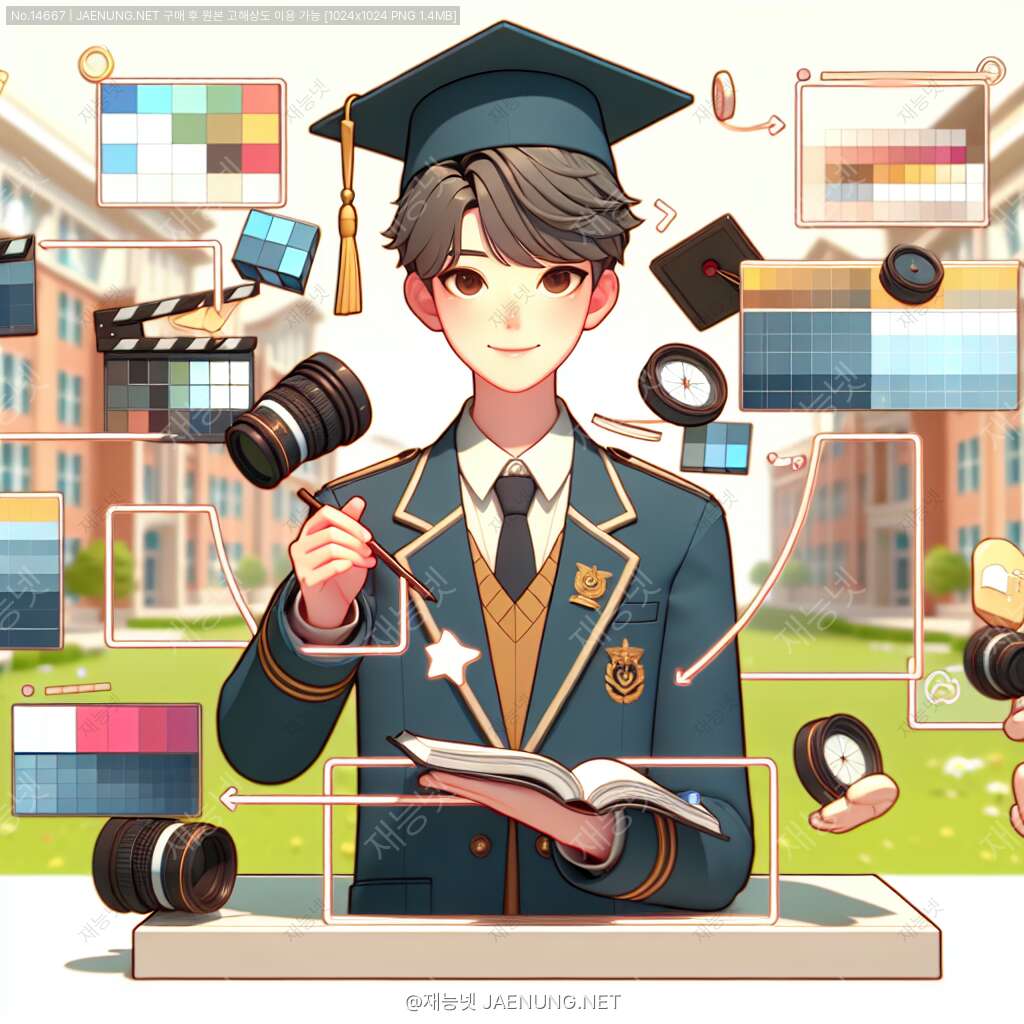
3ds Max: 건축 비주얼라이제이션을 위한 애니메이션 테크닉 🏙️🎬
안녕하세요, 여러분! 오늘은 정말 흥미진진한 주제로 여러분과 함께할 거예요. 바로 3ds Max를 사용한 건축 비주얼라이제이션 애니메이션 테크닉에 대해 알아볼 거랍니다. 😎 이 글을 읽고 나면 여러분도 멋진 건축 애니메이션을 만들 수 있을 거예요! 자, 그럼 시작해볼까요? 🚀
1. 3ds Max란 무엇인가요? 🤔
3ds Max는 Autodesk사에서 개발한 3D 모델링, 애니메이션, 렌더링 소프트웨어예요. 건축, 게임, 영화 등 다양한 분야에서 사용되고 있죠. 특히 건축 비주얼라이제이션 분야에서는 정말 많이 쓰이는 프로그램이에요.
3ds Max의 주요 특징:
- 강력한 모델링 도구
- 다양한 애니메이션 기능
- 고품질 렌더링 엔진
- 플러그인을 통한 확장성
3ds Max는 정말 다재다능한 프로그램이에요. 건물 하나를 모델링하는 것부터 시작해서, 그 건물 주변의 환경까지 만들 수 있고, 심지어 그 안에서 카메라가 움직이는 애니메이션까지 만들 수 있어요. 완전 All-in-One 아니겠어요? ㅋㅋㅋ
2. 건축 비주얼라이제이션이란? 🏗️
자, 이제 '건축 비주얼라이제이션'이 뭔지 알아볼까요? 이름만 들어도 뭔가 있어 보이지 않나요? ㅎㅎ
건축 비주얼라이제이션은 말 그대로 건축물을 시각화하는 거예요. 아직 지어지지 않은 건물을 컴퓨터 그래픽으로 표현하는 거죠. 이걸 왜 하냐고요? 여러 가지 이유가 있어요!
- 건축주에게 완성될 건물의 모습을 미리 보여줄 수 있어요.
- 설계 단계에서 문제점을 미리 발견할 수 있어요.
- 마케팅 자료로 활용할 수 있어요.
- 건축 허가를 받는 데 도움이 돼요.
그런데 말이죠, 요즘엔 그냥 정적인 이미지만으로는 부족해요. 동적인 애니메이션이 대세랍니다! 🎥
왜 애니메이션이 중요할까요?
1. 더 실감나는 표현이 가능해요.
2. 건물의 내부와 외부를 자연스럽게 연결할 수 있어요.
3. 시간에 따른 변화(예: 낮과 밤)를 보여줄 수 있어요.
4. 관객의 주목을 더 오래 끌 수 있어요.
이렇게 멋진 애니메이션을 만들려면 어떻게 해야 할까요? 바로 3ds Max의 애니메이션 테크닉을 익혀야 해요! 자, 이제 본격적으로 들어가볼까요? 😉
3. 3ds Max 애니메이션의 기본 원리 🎭
애니메이션의 기본 원리를 이해하는 것은 정말 중요해요. 3ds Max에서 애니메이션을 만들 때도 이 원리들이 그대로 적용되거든요. 자, 그럼 하나씩 살펴볼까요?
3.1 키프레임 애니메이션 📊
키프레임 애니메이션은 가장 기본적인 애니메이션 방식이에요. 특정 시점(키프레임)에서 객체의 위치, 크기, 회전 등을 지정하면, 그 사이의 움직임은 3ds Max가 자동으로 계산해줘요. 완전 편하죠? ㅎㅎ
키프레임 애니메이션 만들기:
- 애니메이션 시작 지점으로 이동
- 객체의 초기 상태 설정
- '키 설정' 버튼 클릭
- 다음 키프레임으로 이동
- 객체의 새로운 상태 설정
- 다시 '키 설정' 버튼 클릭
- 필요한 만큼 반복
이렇게 하면 객체가 부드럽게 움직이는 애니메이션이 만들어져요. 마치 마법 같죠? ✨
3.2 경로 애니메이션 🛤️
경로 애니메이션은 객체가 따라갈 경로를 미리 만들어 놓고, 그 경로를 따라 객체를 움직이게 하는 방식이에요. 카메라 움직임을 만들 때 특히 유용하답니다.
경로 애니메이션을 만드는 방법은 이래요:
- 스플라인(곡선)을 그려요. 이게 바로 경로가 될 거예요.
- 애니메이션을 적용할 객체를 선택해요.
- '애니메이션 > 경로 제한' 메뉴를 선택해요.
- 그린 스플라인을 클릭해요.
- 타임라인에서 객체의 위치를 조절해요.
이렇게 하면 객체가 경로를 따라 움직이는 애니메이션이 만들어져요. 완전 쉽죠? ㅎㅎ
3.3 파라메트릭 애니메이션 🎛️
파라메트릭 애니메이션은 좀 더 고급 기술이에요. 객체의 파라미터(매개변수)를 변경해서 애니메이션을 만드는 방식이죠. 예를 들어, 건물의 높이나 창문의 개수 같은 걸 변경할 수 있어요.
파라메트릭 애니메이션의 장점:
- 복잡한 변화를 쉽게 만들 수 있어요.
- 나중에 수정하기 쉬워요.
- 다양한 변형을 빠르게 시험해볼 수 있어요.
이런 기본 원리들을 잘 이해하고 있으면, 더 복잡한 애니메이션도 쉽게 만들 수 있어요. 그럼 이제 본격적으로 건축 비주얼라이제이션을 위한 구체적인 테크닉들을 알아볼까요? 😎
4. 건축 모델링 기법 🏛️
건축 비주얼라이제이션의 첫 단계는 바로 건물을 모델링하는 거예요. 3ds Max에서는 다양한 방법으로 건물을 모델링할 수 있어요. 자, 그럼 하나씩 살펴볼까요?
4.1 기본 도형을 이용한 모델링 📦
가장 기본적인 방법은 큐브, 실린더, 구 같은 기본 도형들을 조합해서 건물을 만드는 거예요. 이 방법은 간단한 건물을 빠르게 만들 때 유용해요.
기본 도형 모델링 단계:
- 큐브로 건물의 기본 형태를 만들어요.
- 불리언 연산을 사용해서 창문이나 문을 뚫어요.
- 실린더로 기둥을 만들어요.
- 평면으로 지붕을 만들어요.
이렇게 하면 기본적인 건물 모양이 나와요. 근데 이게 좀 단순해 보일 수 있죠? 그래서 우리는 더 복잡한 방법도 사용해요!
4.2 스플라인 모델링 〰️
스플라인 모델링은 2D 선을 그리고 그걸 3D로 만드는 방법이에요. 복잡한 형태의 건물을 만들 때 특히 유용하죠.
스플라인 모델링 과정은 이래요:
- 평면도를 바탕으로 건물의 윤곽선을 그려요.
- '압출' 명령어를 사용해서 선을 3D로 만들어요.
- '편집 폴리' 모드에서 세부적인 형태를 다듬어요.
- '쉘' 수정자를 적용해서 벽에 두께를 줘요.
이 방법을 사용하면 정말 다양한 형태의 건물을 만들 수 있어요. 곡선 형태의 건물도 쉽게 만들 수 있죠. 완전 꿀팁 아니에요? ㅎㅎ
4.3 파라메트릭 모델링 🔧
파라메트릭 모델링은 좀 더 고급 기술이에요. 건물의 여러 요소들을 파라미터로 조절할 수 있게 만드는 거죠. 예를 들어, 건물의 높이, 층 수, 창문의 개수 같은 걸 쉽게 바꿀 수 있어요.
파라메트릭 모델링의 장점:
- 나중에 수정하기 쉬워요.
- 다양한 변형을 빠르게 만들 수 있어요.
- 애니메이션에 활용하기 좋아요.
파라메트릭 모델링을 하려면 3ds Max의 'MaxScript'라는 스크립트 언어를 사용해야 해요. 처음에는 좀 어려울 수 있지만, 익숙해지면 정말 강력한 도구가 된답니다!
자, 이렇게 건물을 모델링하는 방법들을 알아봤어요. 근데 건축 비주얼라이제이션에서 중요한 건 건물만이 아니에요. 주변 환경도 정말 중요하죠! 그럼 이제 환경 모델링에 대해 알아볼까요? 🌳
5. 환경 모델링 기법 🌍
건물만 덩그러니 있으면 좀 심심하겠죠? 그래서 우리는 주변 환경도 함께 모델링해요. 나무, 도로, 차, 사람 등등... 이런 요소들이 있어야 진짜 살아있는 것 같은 장면이 만들어지거든요!
5.1 지형 모델링 🏔️
먼저 지형부터 만들어볼까요? 3ds Max에는 지형을 만드는 특별한 도구가 있어요.
- '지형' 객체를 생성해요.
- '고도 맵'을 사용해서 언덕이나 계곡을 만들어요.
- '노이즈' 수정자를 적용해서 자연스러운 질감을 줘요.
- '재질 편집기'에서 잔디나 흙 텍스처를 적용해요.
이렇게 하면 정말 자연스러운 지형이 만들어져요. 완전 대박 아니에요? ㅋㅋㅋ
5.2 식물 모델링 🌳
나무나 꽃 같은 식물들도 중요해요. 근데 이걸 일일이 모델링하려면 정말 힘들겠죠? 그래서 우리는 특별한 플러그인을 사용해요.
식물 모델링 팁:
- 'Forest Pack' 플러그인을 사용하면 나무를 쉽게 배치할 수 있어요.
- 'SpeedTree' 프로그램으로 상세한 나무 모델을 만들 수 있어요.
- 멀리 있는 나무는 '빌보드' 기법을 사용해서 가볍게 만들어요.
이런 도구들을 사용하면 정말 풍성한 숲도 쉽게 만들 수 있어요. 완전 신기하죠? 😲
5.3 도로와 건물 배치 🏙️
도시 환경을 만들 때는 도로와 여러 건물들을 배치해야 해요. 이것도 수작업으로 하면 정말 오래 걸리겠죠? 그래서 우리는 또 다른 플러그인을 사용해요.
'CityEngine'이라는 프로그램을 사용하면 도시 전체를 자동으로 생성할 수 있어요. 도로 네트워크를 그리고 규칙을 설정하면, 프로그램이 알아서 건물들을 배치해줘요. 완전 편하죠?
이렇게 만든 도시 모델을 3ds Max로 가져와서 세부적인 조정을 할 수 있어요. 예를 들어, 중요한 건물은 직접 모델링한 것으로 교체한다든지, 특정 지역에 공원을 추가한다든지 하는 식으로요.
5.4 소품 배치 🚗
마지막으로 소품들을 배치해야 해요. 차, 가로등, 벤치, 쓰레기통 등등... 이런 작은 요소들이 장면을 더 현실적으로 만들어줘요.
소품 배치 팁:
- 3D 모델 라이브러리를 활용해요. (예: TurboSquid, CGTrader)
- 'Populate' 도구를 사용해서 사람들을 자동으로 배치해요.
- 'Particle Flow'를 이용해서 낙엽이나 쓰레기를 흩뿌려요.
- 소품의 크기와 방향을 랜덤하게 조절해서 자연스럽게 만들어요.
이렇게 하면 정말 살아있는 것 같은 환경이 만들어져요. 완전 리얼 아니에요? ㅎㅎ
자, 이제 우리는 멋진 건물과 환경을 만들었어요. 근데 이걸 그냥 가만히 두면 심심하겠죠? 그래서 우리는 애니메이션을 만들어요! 그럼 이제 애니메이션 테크닉에 대해 자세히 알아볼까요? 🎬
6. 카메라 애니메이션 테크닉 📹
카메라 애니메이션은 건축 비주얼라이제이션에서 정말 중요해요. 잘 만든 카메라 움직임은 관객을 공간 속으로 끌어들이는 힘이 있거든요. 그럼 어떻게 멋진 카메라 애니메이션을 만들 수 있을까요?
6.1 카메라 경로 설정 🛤️
먼저 카메라가 움직일 경로를 만들어야 해요. 이때 스플라인을 사용하면 돼요.
- '스플라인' 도구로 카메라 경로를 그려요.
- 카메라를 생성하고 선택해요.
- '애니메이션 > 경로 제한' 메뉴를 선택해요.
- 그린 스플라인을 클릭해요.
이렇게 하면 카메라가 경로를 따라 움직이게 돼요. 근데 여기서 끝이 아니에요! 더 자연스럽게 만들어볼까요?
6.2 카메라 움직임 다듬기 🎭
그냥 경로를 따라 움직이기만 하면 좀 어색할 수 있어요. 그래서 우리는 몇 가지 트릭을 사용해요.
카메라 움직임 개선 팁:
- '이즈 커브'를 조절해서 가속과 감속을 자연스럽게 만들어요.
- '룩앳' 제한을 사용해서 카메라가 항상 특정 지점을 바라보게 해요.
- '롤' 애니메이션을 추가해서 카메라가 기울어지는 효과를 줘요.
- 'FOV(시야각)' 애니메이션으로 줌 인/아웃 효과를 만들어요.
이런 기법들을 사용하면 정말 영화 같은 카메라 움직임을 만들 수 있어요. 완전 프로 같지 않나요? ㅎㅎ
6.3 카메라 흔들림 효과 �shake
너무 부드러운 카메라 움직임은 오히려 부자연스러울 수 있어요. 그래서 우리는 약간의 흔들림을 추가해요.
카메라 흔들림을 만드는 방법:
- '노이즈' 컨트롤러를 카메라의 위치에 적용해요.
- X, Y, Z 축의 강도를 각각 다르게 설정해요.
- 프레임 레이트를 조절해서 흔들림의 빠르기를 조절해요.
이렇게 하면 마치 사람이 들고 있는 카메라처럼 자연스러운 움직임이 만들어져요. 완전 리얼하죠? 😎
6.4 멀티 카메라 설정 🎥🎥🎥
하나의 카메라로만 애니메이션을 만들면 좀 단조로울 수 있어요. 그래서 우리는 여러 개의 카메라를 사용해요.
멀티 카메라 사용 팁:
- 각 카메라마다 다른 앵글과 움직임을 설정해요.
- '장면 이벤트' 기능을 사용해서 카메라 전환을 자동화해요.
- 전환 효과(페이드, 디졸브 등)를 사용해서 부드럽게 연결해요.
- 중요한 장면은 여러 각도에서 보여줘요.
이렇게 하면 마치 여러 대의 카메라로 촬영한 것 같은 다이나믹한 영상을 만들 수 있어요. 완전 대박 아니에요? ㅋㅋㅋ
자, 이제 우리는 멋진 카메라 애니메이션을 만들 수 있게 됐어요. 근데 카메라만 움직이면 좀 심심하겠죠? 그래서 우리는 다른 요소들도 애니메이션을 줘요. 그럼 다음 섹션에서 객체 애니메이션에 대해 알아볼까요? 🚀
7. 객체 애니메이션 테크닉 🏃♂️
카메라만 움직이는 애니메이션은 좀 심심할 수 있어요. 그래서 우리는 장면 속의 다양한 객체들도 움직이게 만들어요. 이렇게 하면 훨씬 더 생동감 넘치는 애니메이션을 만들 수 있답니다!
7.1 건물 생성 애니메이션 🏗️
건물이 땅에서 솟아나는 듯한 애니메이션을 만들어볼까요? 이건 정말 멋져 보이는 효과예요!
- 건물 모델을 만들어요.
- '슬라이스 평면' 수정자를 적용해요.
- 슬라이스 평면의 위치를 애니메이션해요.
이렇게 하면 건물이 아래에서 위로 올라오는 것처럼 보여요. 완전 신기하죠? ㅎㅎ
7.2 문과 창문 애니메이션 🚪🪟
문이 열리고 닫히거나, 창문이 움직이는 애니메이션도 만들 수 있어요.
문/창문 애니메이션 팁:
- 피벗 포인트를 문이나 창문의 회전축에 맞춰요.
- '회전' 도구를 사용해서 열리고 닫히는 동작을 만들어요.
- '이즈 커브'를 조절해서 자연스러운 움직임을 만들어요.
- 문이 열릴 때 손잡이가 돌아가는 애니메이션도 추가해보세요.
이런 작은 디테일들이 전체적인 퀄리티를 높여줘요. 완전 프로페셔널하죠? 😎
7.3 식물 성장 애니메이션 🌱
나무나 꽃이 자라나는 애니메이션을 만들면 정말 멋져요. 이건 좀 복잡할 수 있지만, 결과물은 정말 대단해요!
- '식물 성장' 시스템을 사용해요. (예: GrowFX 플러그인)
- 성장 파라미터를 시간에 따라 변화시켜요.
- 잎이 펴지는 애니메이션도 추가해요.
- 바람에 흔들리는 효과도 넣어보세요.
이렇게 하면 마치 타임랩스 영상처럼 식물이 자라나는 모습을 볼 수 있어요. 완전 신기하지 않나요? ㅋㅋㅋ
7.4 차량 및 보행자 애니메이션 🚗🚶♂️
도시 환경을 만들었다면, 차와 사람들의 움직임을 추가해야 해요. 이게 있어야 정말 살아있는 도시처럼 보이거든요!
차량/보행자 애니메이션 팁:
- 'Populate' 시스템을 사용해서 보행자들을 자동으로 생성하고 애니메이션해요.
- 'Flow' 시스템으로 차량 트래픽을 만들어요.
- 중요한 위치에는 수동으로 캐릭터나 차량을 배치하고 애니메이션해요.
- 군중 시뮬레이션 소프트웨어(예: Massive)를 사용해서 더 복잡한 움직임을 만들어보세요.
이렇게 하면 정말 살아 숨쉬는 도시를 만들 수 있어요. 완전 리얼하지 않나요? 😲
7.5 날씨와 시간 변화 애니메이션 🌤️🌙
마지막으로, 날씨와 시간의 변화를 애니메이션으로 표현해볼까요? 이건 정말 멋진 효과를 줄 수 있어요!
- 하늘 시스템(예: V-Ray Sky)을 사용해요.
- 시간에 따라 태양의 위치를 변경해요.
- 구름의 움직임을 애니메이션해요.
- 건물의 조명이 켜지고 꺼지는 애니메이션을 추가해요.
이렇게 하면 하루 동안의 변화를 짧은 시간 안에 보여줄 수 있어요. 완전 영화 같지 않나요? ㅎㅎ
자, 이제 우리는 정말 다양한 애니메이션 테크닉을 배웠어요. 근데 이걸 어떻게 하나의 멋진 영상으로 만들 수 있을까요? 그건 바로 다음 섹션에서 알아볼 거예요! 렌더링과 후처리에 대해 알아볼 준비 되셨나요? 🎨
8. 렌더링 및 후처리 기법 🎨
자, 이제 우리가 만든 멋진 3D 장면과 애니메이션을 실제 영상으로 만들 차례예요. 이 과정을 '렌더링'이라고 하죠. 그리고 렌더링 후에 영상을 더 멋지게 만드는 '후처리' 과정도 있어요. 한번 자세히 알아볼까요?
8.1 렌더링 엔진 선택 🖥️
3ds Max에는 여러 가지 렌더링 엔진이 있어요. 각각 장단점이 있죠.
주요 렌더링 엔진:
- V-Ray: 사실적인 이미지를 만들 수 있어요. 건축 비주얼라이제이션에 많이 사용돼요.
- Corona: 사용하기 쉽고 빠른 렌더링이 가능해요.
- Arnold: 영화 제작에 많이 사용되는 엔진이에요. 퀄리티가 정말 좋아요.
- Redshift: GPU 렌더링 엔진으로, 빠른 속도가 장점이에요.
저는 개인적으로 V-Ray를 추천해요. 건축 비주얼라이제이션에 정말 잘 맞거든요. 하지만 여러분의 필요에 따라 다른 엔진을 선택해도 좋아요!
8.2 렌더링 설정 최적화 ⚙️
렌더링 품질과 속도의 균형을 잡는 게 중요해요. 너무 오래 걸리면 안 되니까요!
- 해상도를 적절히 설정해요. (보통 1920x1080 HD나 3840x2160 4K를 많이 사용해요)
- 샘플링 수를 조절해요. (노이즈와 렌더링 시간의 균형을 맞춰야 해요)
- 조명 설정을 최적화해요. (간접광 바운스 수, 코스틱 품질 등)
- 렌더 요소를 설정해요. (후처리를 위해 다양한 패스를 렌더링해요)
이런 설정들을 잘 조절하면 빠른 시간 내에 고품질 렌더링을 할 수 있어요. 완전 효율적이죠? ㅎㅎ
8.3 네트워크 렌더링 활용 🌐
애니메이션 렌더링은 시간이 정말 오래 걸릴 수 있어요. 그래서 우리는 여러 대의 컴퓨터를 동시에 사용하는 '네트워크 렌더링'을 활용해요.
네트워크 렌더링 설정 방법:
- 렌더링 관리자 소프트웨어를 설치해요. (예: Deadline)
- 네트워크의 각 컴퓨터에 3ds Max와 렌더링 엔진을 설치해요.
- 렌더링 작업을 여러 컴퓨터에 분배해요.
- 결과물을 한 곳에 모아요.
이렇게 하면 렌더링 시간을 대폭 줄일 수 있어요. 시간은 돈이니까요, 그쵸? ㅋㅋㅋ
8.4 후처리 작업 🎭
렌더링이 끝났다고 해서 끝난 게 아니에요. 후처리 작업을 통해 영상의 품질을 한층 더 높일 수 있어요.
주요 후처리 작업:
- 색보정: 영상의 전체적인 색감을 조절해요.
- 피사계 심도: 초점이 맞는 부분과 흐린 부분을 조절해요.
- 모션 블러: 움직이는 물체에 자연스러운 흐림 효과를 줘요.
- 글로우 효과: 빛나는 물체 주변에 후광을 넣어요.
- 렌즈 플레어: 강한 광원에 의한 렌즈 반사 효과를 추가해요.
이런 작업들은 보통 After Effects나 Nuke 같은 합성 소프트웨어에서 해요.
후처리 작업 팁:
- 렌더 요소(패스)를 잘 활용하세요. 각 요소별로 후처리를 하면 더 섬세한 조절이 가능해요.
- LUT(Look Up Table)를 사용해서 일관된 색감을 유지하세요.
- 과도한 후처리는 오히려 역효과를 낼 수 있어요. 적당히 하는 게 중요해요!
이렇게 후처리 작업까지 마치면 정말 프로페셔널한 건축 비주얼라이제이션 영상이 완성돼요. 여러분도 할 수 있어요! 😊
9. 마무리 및 팁 🎉
자, 이제 우리는 3ds Max를 사용한 건축 비주얼라이제이션 애니메이션의 모든 과정을 알아봤어요. 정말 긴 여정이었죠? 하지만 이 모든 과정을 거치면 정말 멋진 결과물을 만들 수 있어요.
마지막으로, 몇 가지 중요한 팁을 드릴게요:
- 계획이 중요해요: 애니메이션을 만들기 전에 스토리보드를 그려보세요. 전체적인 흐름을 미리 계획하면 작업이 훨씬 수월해져요.
- 레퍼런스를 많이 보세요: 다른 사람들의 작품을 많이 보고 분석해보세요. 좋은 아이디어를 얻을 수 있어요.
- 디테일에 신경 쓰세요: 작은 디테일 하나하나가 전체적인 퀄리티를 결정해요. 완벽주의자가 되세요!
- 최신 트렌드를 따라가세요: 3D 그래픽 기술은 빠르게 발전하고 있어요. 항상 새로운 기술과 트렌드를 배우려고 노력하세요.
- 피드백을 받으세요: 다른 사람들의 의견을 들어보세요. 객관적인 시각으로 작품을 볼 수 있어요.
건축 비주얼라이제이션은 정말 매력적인 분야예요. 여러분의 상상력을 현실로 만들 수 있거든요. 처음에는 어려울 수 있지만, 꾸준히 연습하면 반드시 좋은 결과가 있을 거예요.
이 글이 여러분에게 도움이 되었길 바라요. 앞으로 여러분이 만들 멋진 작품들이 정말 기대돼요! 화이팅! 👍😊

댓글 작성
이 글에 대한 여러분의 생각을 들려주세요
로그인이 필요합니다
댓글을 작성하려면 먼저 로그인해주세요.
댓글 0
지식인의 숲 - 지적 재산권 보호 고지
지적 재산권 보호 고지
- 저작권 및 소유권: 본 컨텐츠는 재능넷의 독점 AI 기술로 생성되었으며, 대한민국 저작권법 및 국제 저작권 협약에 의해 보호됩니다.
- AI 생성 컨텐츠의 법적 지위: 본 AI 생성 컨텐츠는 재능넷의 지적 창작물로 인정되며, 관련 법규에 따라 저작권 보호를 받습니다.
- 사용 제한: 재능넷의 명시적 서면 동의 없이 본 컨텐츠를 복제, 수정, 배포, 또는 상업적으로 활용하는 행위는 엄격히 금지됩니다.
- 데이터 수집 금지: 본 컨텐츠에 대한 무단 스크래핑, 크롤링, 및 자동화된 데이터 수집은 법적 제재의 대상이 됩니다.
- AI 학습 제한: 재능넷의 AI 생성 컨텐츠를 타 AI 모델 학습에 무단 사용하는 행위는 금지되며, 이는 지적 재산권 침해로 간주됩니다.



아직 댓글이 없습니다.