
자바 IO와 NIO: 파일 처리 최적화의 세계로 떠나볼까요? 🚀
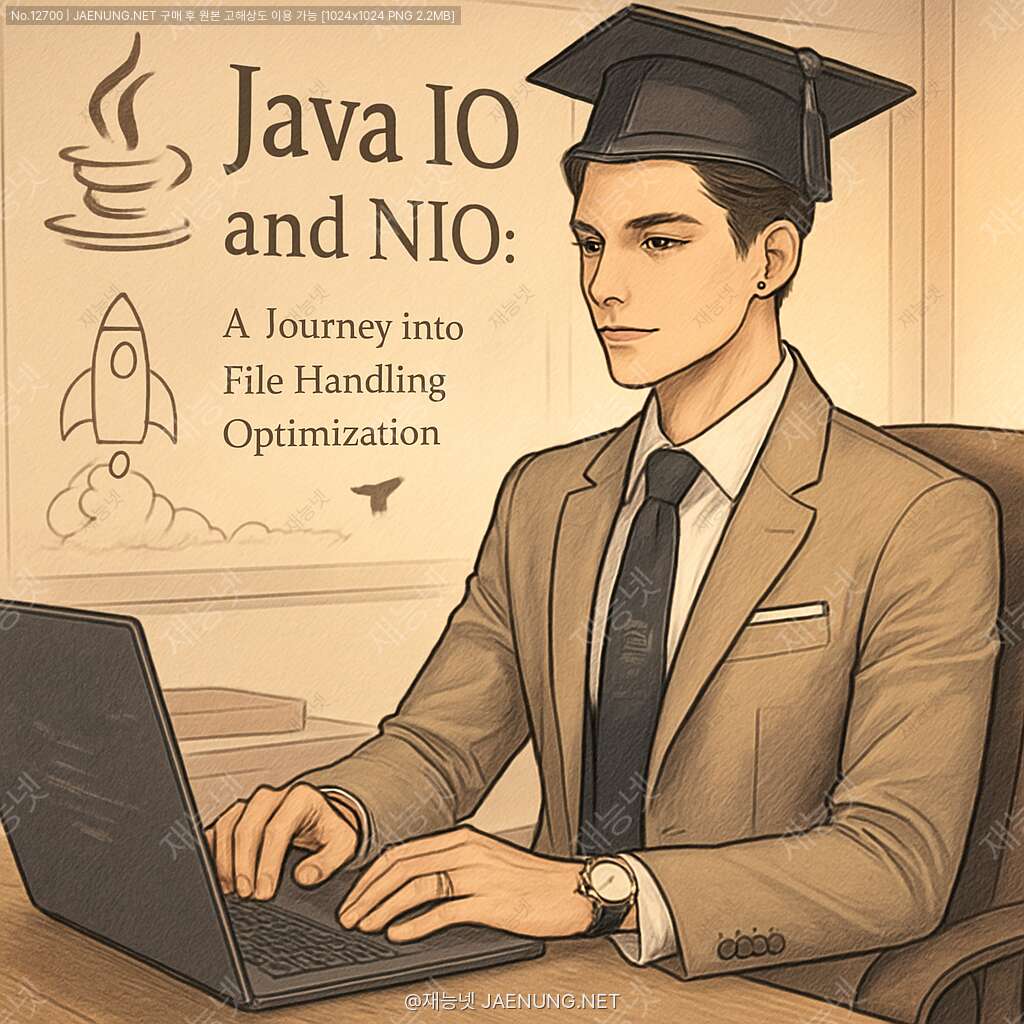
자바 IO와 NIO: 파일 처리 최적화의 세계로 떠나볼까요? 🚀
안녕하세요, 여러분! 오늘은 자바 개발자들의 필수 지식인 IO와 NIO에 대해 깊이 파헤쳐볼 거예요. 😎 이 주제가 좀 어렵게 느껴질 수도 있지만, 걱정 마세요! 우리 함께 쉽고 재미있게 알아볼 거니까요. 마치 카톡으로 수다 떨듯이 편하게 따라와 주세요~ ㅋㅋㅋ
그런데 말이죠, 우리가 이런 기술적인 내용을 배우는 이유가 뭘까요? 바로 더 나은 개발자가 되기 위해서죠! 여러분, 혹시 재능넷이라는 사이트 아세요? 이곳에서는 다양한 재능을 거래할 수 있는데, 프로그래밍 실력도 그 중 하나랍니다. IO와 NIO를 마스터하면 여러분의 자바 실력이 한층 업그레이드될 거예요. 그럼 시작해볼까요? 🏃♂️💨
💡 알쏭달쏭 Tip: IO와 NIO는 자바에서 파일을 다루는 두 가지 주요 방식이에요. IO는 좀 더 전통적인 방식이고, NIO는 새롭고 효율적인 방식이죠. 둘 다 알아두면 여러 상황에서 유연하게 대처할 수 있어요!
1. IO? NIO? 이게 다 뭐야? 🤔
자, 먼저 IO와 NIO가 뭔지 간단히 알아볼까요?
- IO (Input/Output): 자바의 전통적인 입출력 방식이에요. 파일을 읽고 쓰는 기본적인 작업을 할 때 사용해요.
- NIO (New Input/Output): Java 1.4부터 도입된 새로운 입출력 방식이에요. 더 빠르고 효율적인 데이터 처리가 가능해요.
이 두 가지 방식은 마치 옛날 휴대폰과 최신 스마트폰의 차이 같아요. 둘 다 전화를 걸 수 있지만, 스마트폰은 더 많은 기능을 더 빠르게 수행할 수 있죠. 그렇다고 옛날 휴대폰이 완전 쓸모없는 건 아니에요. 상황에 따라 더 적합할 수도 있거든요! 😉
자, 이제 IO와 NIO의 기본 개념을 알았으니, 각각의 특징을 좀 더 자세히 살펴볼까요? 🧐
1.1 IO의 특징
IO는 우리가 처음 자바를 배울 때 접하는 입출력 방식이에요. 간단하고 직관적이라 초보자도 쉽게 이해할 수 있죠. 하지만 대용량 데이터를 처리할 때는 좀 느릴 수 있어요.
- 스트림 기반: 데이터를 연속된 흐름으로 처리해요.
- 블로킹 방식: 한 작업이 끝날 때까지 다른 작업을 못해요. (마치 은행 창구에서 줄 서서 기다리는 것처럼요 😅)
- 단방향 통신: 입력과 출력을 따로 처리해요.
🎈 재미있는 비유: IO는 마치 빨대로 주스를 마시는 것과 같아요. 한 번에 쭉~ 빨아들이죠. 간단하지만, 큰 컵의 주스를 다 마시려면 시간이 좀 걸릴 수 있어요!
1.2 NIO의 특징
NIO는 IO의 단점을 보완하기 위해 등장했어요. 좀 더 복잡하지만, 대용량 데이터 처리에 효율적이죠.
- 버퍼 기반: 데이터를 일정 크기로 묶어서 처리해요.
- 논블로킹 방식: 여러 작업을 동시에 처리할 수 있어요. (마치 패스트푸드점에서 주문 받고 대기번호 주는 것처럼요 🍔)
- 양방향 통신: 하나의 채널로 입력과 출력을 모두 처리할 수 있어요.
🎭 NIO의 별명: "Non-blocking I/O"라고도 불러요. 왜 Non-blocking이냐고요? 다른 작업을 막지(block) 않고 계속 진행할 수 있기 때문이죠!
자, 여기까지 IO와 NIO의 기본적인 특징을 알아봤어요. 어때요? 생각보다 어렵지 않죠? 😊 이제 각각의 방식으로 실제로 어떻게 파일을 다루는지 자세히 알아볼까요?
2. IO로 파일 다루기: 옛날 방식도 여전히 쓸모 있어요! 📚
IO를 사용해서 파일을 다루는 방법은 정말 다양해요. 가장 기본적인 방법부터 조금 더 발전된 방법까지 차근차근 알아볼게요. 준비되셨나요? 출발~! 🚗💨
2.1 FileInputStream과 FileOutputStream: 가장 기본적인 방법
이 두 클래스는 바이트 단위로 파일을 읽고 쓰는 가장 기본적인 방법이에요. 마치 빨대로 주스를 한 모금씩 마시는 것처럼요! 😋
먼저, 파일을 읽는 방법부터 볼까요?
FileInputStream fis = null;
try {
    fis = new FileInputStream("example.txt");
    int data;
    while ((data = fis.read()) != -1) {
        System.out.print((char) data);
    }
} catch (IOException e) {
    e.printStackTrace();
} finally {
    if (fis != null) {
        try {
            fis.close();
        } catch (IOException e) {
            e.printStackTrace();
        }
    }
}
이 코드는 "example.txt" 파일을 한 바이트씩 읽어서 화면에 출력해요. 파일의 끝에 도달하면 -1을 반환하므로, 그때 읽기를 멈추죠.
이번엔 파일에 쓰는 방법을 볼게요!
FileOutputStream fos = null;
try {
    fos = new FileOutputStream("output.txt");
    String message = "안녕하세요, IO 세계에 오신 것을 환영합니다!";
    byte[] bytes = message.getBytes();
    fos.write(bytes);
} catch (IOException e) {
    e.printStackTrace();
} finally {
    if (fos != null) {
        try {
            fos.close();
        } catch (IOException e) {
            e.printStackTrace();
        }
    }
}
이 코드는 "output.txt" 파일에 메시지를 쓰는 예제예요. 문자열을 바이트 배열로 변환한 후 파일에 씁니다.
⚠️ 주의할 점: FileInputStream과 FileOutputStream을 사용할 때는 반드시 close() 메소드를 호출해야 해요. 그렇지 않으면 리소스 누수가 발생할 수 있어요. 마치 수도꼭지를 잠그지 않으면 물이 계속 새는 것과 같죠!
2.2 BufferedReader와 BufferedWriter: 좀 더 효율적인 방법
이 클래스들은 버퍼를 사용해서 입출력을 더 효율적으로 만들어요. 마치 큰 그릇에 주스를 담아 한 번에 마시는 것과 같죠! 🥤
BufferedReader로 파일 읽기:
try (BufferedReader br = new BufferedReader(new FileReader("example.txt"))) {
    String line;
    while ((line = br.readLine()) != null) {
        System.out.println(line);
    }
} catch (IOException e) {
    e.printStackTrace();
}
이 코드는 "example.txt" 파일을 한 줄씩 읽어서 출력해요. try-with-resources 문을 사용해서 자동으로 리소스를 닫아주니 편리하죠?
BufferedWriter로 파일 쓰기:
try (BufferedWriter bw = new BufferedWriter(new FileWriter("output.txt"))) {
    bw.write("안녕하세요, 버퍼드 세계에 오신 것을 환영합니다!");
    bw.newLine();
    bw.write("여기는 훨씬 더 효율적이에요.");
} catch (IOException e) {
    e.printStackTrace();
}
이 코드는 "output.txt" 파일에 두 줄의 텍스트를 씁니다. newLine() 메소드로 새 줄을 추가할 수 있어요.
💡 Tip: BufferedReader와 BufferedWriter는 내부적으로 버퍼를 사용하기 때문에 FileInputStream/FileOutputStream보다 훨씬 효율적이에요. 특히 대용량 파일을 다룰 때 성능 차이가 크게 나타나죠!
2.3 Scanner: 편리한 파일 읽기
Scanner 클래스는 파일 읽기를 더욱 편리하게 만들어줘요. 특히 파일의 내용을 특정 형식으로 파싱해야 할 때 유용하죠.
try (Scanner scanner = new Scanner(new File("data.txt"))) {
    while (scanner.hasNextLine()) {
        String line = scanner.nextLine();
        System.out.println(line);
    }
} catch (FileNotFoundException e) {
    e.printStackTrace();
}
이 코드는 "data.txt" 파일의 내용을 한 줄씩 읽어 출력해요. Scanner는 파일뿐만 아니라 다양한 입력 소스를 처리할 수 있어 매우 유용해요.
🎭 재미있는 사실: Scanner 클래스는 마치 만능 칼처럼 다양한 기능을 가지고 있어요. 문자열을 쉽게 파싱할 수 있고, 정규표현식도 사용할 수 있죠. 개발자들의 든든한 친구랍니다! 😊
2.4 PrintWriter: 편리한 파일 쓰기
PrintWriter는 다양한 데이터 타입을 쉽게 파일에 쓸 수 있게 해줘요. printf() 메소드를 사용하면 형식화된 출력도 가능하죠.
try (PrintWriter writer = new PrintWriter(new FileWriter("output.txt"))) {
    writer.println("안녕하세요, PrintWriter 세계에 오신 것을 환영합니다!");
    writer.printf("오늘 날짜는 %tF 입니다.%n", new Date());
    writer.printf("현재 시간은 %tT 입니다.%n", new Date());
} catch (IOException e) {
    e.printStackTrace();
}
이 코드는 "output.txt" 파일에 환영 메시지와 현재 날짜, 시간을 기록해요. printf() 메소드를 사용해서 날짜와 시간을 원하는 형식으로 출력할 수 있죠.
💡 꿀팁: PrintWriter는 자동으로 버퍼링을 지원해요. 하지만 중요한 데이터를 쓴 후에는 flush() 메소드를 호출해서 버퍼의 내용을 즉시 파일에 쓰는 것이 좋아요. 마치 화장실 물을 내리는 것처럼요! 😅
2.5 RandomAccessFile: 파일의 특정 위치에 접근하기
RandomAccessFile 클래스는 파일의 특정 위치에 직접 접근해서 읽거나 쓸 수 있게 해줘요. 마치 책의 원하는 페이지를 바로 펼치는 것과 같죠!
try (RandomAccessFile file = new RandomAccessFile("random.txt", "rw")) {
    file.writeUTF("안녕하세요!");
    file.seek(0);  // 파일 포인터를 처음으로 이동
    System.out.println(file.readUTF());

    file.seek(file.length());  // 파일의 끝으로 이동
    file.writeUTF(" 반갑습니다!");

    file.seek(0);  // 다시 처음으로 이동
    System.out.println(file.readUTF());
} catch (IOException e) {
    e.printStackTrace();
}
이 코드는 "random.txt" 파일에 문자열을 쓰고, 파일 포인터를 이동시켜가며 읽고 쓰는 작업을 수행해요. seek() 메소드로 원하는 위치로 이동할 수 있죠.
🎢 흥미로운 점: RandomAccessFile은 마치 타임머신처럼 파일 내에서 자유롭게 이동할 수 있어요. 큰 파일에서 특정 정보만 빠르게 읽거나 수정할 때 매우 유용하답니다!
자, 여기까지 IO를 사용한 파일 처리 방법들을 알아봤어요. 어떤가요? 생각보다 다양한 방법이 있죠? 😊 각각의 방법은 상황에 따라 장단점이 있어요. 예를 들어, FileInputStream은 간단하지만 대용량 파일을 다룰 때는 느릴 수 있고, BufferedReader는 효율적이지만 메모리를 더 사용하죠. RandomAccessFile은 유연하지만 사용법이 조금 복잡할 수 있어요.
그럼 이제 NIO로 넘어가볼까요? NIO는 IO와는 또 다른 매력이 있답니다! 😉
3. NIO로 파일 다루기: 새로운 시대의 파일 처리! 🚀
자, 이제 NIO의 세계로 들어가볼 시간이에요! NIO는 "New I/O"의 약자로, Java 1.4부터 도입된 새로운 입출력 API예요. IO보다 좀 더 복잡하지만, 대용량 데이터를 처리할 때 훨씬 효율적이랍니다. 마치 고속도로를 달리는 것처럼 빠르고 효율적이죠! 🏎️💨
3.1 Path와 Files: NIO의 기본
NIO에서는 Path 인터페이스와 Files 클래스가 파일 처리의 중심이 돼요. Path는 파일이나 디렉토리의 경로를 나타내고, Files는 파일 조작을 위한 정적 메소드를 제공해요.
Path path = Paths.get("example.txt");
try {
    // 파일 읽기
    List<String> lines = Files.readAllLines(path, StandardCharsets.UTF_8);
    lines.forEach(System.out::println);

    // 파일 쓰기
    List<String> newLines = Arrays.asList("안녕하세요", "NIO 세계에 오신 것을 환영합니다!");
    Files.write(Paths.get("output.txt"), newLines, StandardCharsets.UTF_8);
} catch (IOException e) {
    e.printStackTrace();
}
이 코드는 "example.txt" 파일을 읽고, "output.txt" 파일에 새로운 내용을 쓰는 예제예요. Files 클래스의 정적 메소드를 사용하면 정말 간단하게 파일을 읽고 쓸 수 있죠!
💡 Tip: Files 클래스는 정말 다양한 메소드를 제공해요. 파일 복사, 이동, 삭제, 속성 변경 등 거의 모든 파일 관련 작업을 할 수 있답니다. 마치 스위스 아미 나이프 같아요! 🔪
3.2 ByteBuffer: NIO의 핵심
ByteBuffer는 NIO의 핵심 컴포넌트예요. 데이터를 임시로 저장하고 효율적으로 전송하는 데 사용돼요. 마치 택배 상자처럼 데이터를 담아 전송하는 거죠! 📦
Path path = Paths.get("example.txt");
try (FileChannel channel = FileChannel.open(path, StandardOpenOption.READ)) {
    ByteBuffer buffer = ByteBuffer.allocate(1024);
    int bytesRead = channel.read(buffer);
    while (bytesRead != -1) {
        buffer.flip();
        while (buffer.hasRemaining()) {
            System.out.print((char) buffer.get());
        }
        buffer.clear();
        bytesRead = channel.read(buffer);
    }
} catch (IOException e) {
    e.printStackTrace();
}
이 코드는 ByteBuffer를 사용해 파일을 읽는 예제예요. FileChannel을 통해 파일을 읽고, ByteBuffer에 데이터를 담아 처리하죠.
🎭 재미있는 사실: ByteBuffer는 마치 요요처럼 작동해요. flip() 메소드로 쓰기 모드에서 읽기 모드로, clear() 메소드로 다시 쓰기 모드로 전환할 수 있어요. 요요 챔피언이 된 것 같은 기분이죠! 🪀
3.3 Channel: 데이터의 고속도로
Channel은 NIO에서 데이터를 전송하는 통로예요. IO의 스트림과 비슷하지만, 양방향 통신이 가능하고 비동기 처리를 지원해요. 마치 양방향 고속도로 같죠! 🛣️
Path source = Paths.get("source.txt");
Path target = Paths.get("target.txt");

try (FileChannel sourceChannel = FileChannel.open(source, StandardOpenOption.READ);
     FileChannel targetChannel = FileChannel.open(target, StandardOpenOption.CREATE, StandardOpenOption.WRITE)) {

    sourceChannel.transferTo(0, sourceChannel.size(), targetChannel);
} catch (IOException e) {
    e.printStackTrace();
}
이 코드는 FileChannel을 사용해 한 파일의 내용을 다른 파일로 복사하는 예제예요. transferTo() 메소드를 사용하면 정말 효율적으로 파일을 복사할 수 있어요!
💡 꿀팁: Channel은 다양한 종류가 있어요. FileChannel, SocketChannel, DatagramChannel 등 상황에 맞는 채널을 선택해서 사용하면 돼요. 마치 다양한 종류의 도로를 선택하는 것처럼요! 🚗🚲🚶♂️
3.4 Selector: 효율적인 다중 채널 관리
Selector는 여러 채널을 동시에 모니터링하고 관리할 수 있게 해주는 컴포넌트예요. 특히 네트워크 프로그래밍에서 많이 사용되죠. 마치 교통 관제 센터 같아요! 🚦
Selector selector = Selector.open();
ServerSocketChannel serverSocket = ServerSocketChannel.open();
serverSocket.bind(new InetSocketAddress("localhost", 5454));
serverSocket.configureBlocking(false);
serverSocket.register(selector, SelectionKey.OP_ACCEPT);

while (true) {
    selector.select();
    Set<SelectionKey> selectedKeys = selector.selectedKeys();
    Iterator<SelectionKey> iter = selectedKeys.iterator();
    while (iter.hasNext()) {
        SelectionKey key = iter.next();
        if (key.isAcceptable()) {
            // 새로운 연결 수락
        } else if (key.isReadable()) {
            // 데이터 읽기
        }
        iter.remove();
    }
}
이 코드는 Selector를 사용해 여러 채널을 관리하는 예제예요. 서버 소켓 채널을 생성하고 Selector에 등록한 후, 이벤트가 발생할 때마다 적절한 처리를 수행하죠.
🎢 흥미로운 점: Selector를 사용하면 하나의 스레드로 여러 채널을 효율적으로 관리할 수 있 어요. 마치 멀티태스킹의 달인이 된 것 같은 기분이죠! 😎
3.5 AsynchronousFileChannel: 비동기적 파일 처리
AsynchronousFileChannel은 NIO.2에서 도입된 비동기 파일 처리 클래스예요. 파일 작업을 백그라운드에서 수행할 수 있어 애플리케이션의 응답성을 높일 수 있죠. 마치 심부름꾼을 고용한 것처럼 편리해요! 🏃♂️💨
Path path = Paths.get("example.txt");
try (AsynchronousFileChannel fileChannel = AsynchronousFileChannel.open(path, StandardOpenOption.READ)) {
    ByteBuffer buffer = ByteBuffer.allocate(1024);
    Future<Integer> operation = fileChannel.read(buffer, 0);

    while (!operation.isDone()) {
        // 다른 작업 수행
    }

    buffer.flip();
    byte[] data = new byte[buffer.limit()];
    buffer.get(data);
    System.out.println(new String(data));
} catch (IOException e) {
    e.printStackTrace();
}
이 코드는 AsynchronousFileChannel을 사용해 파일을 비동기적으로 읽는 예제예요. read 메소드가 Future 객체를 반환하고, 이를 통해 작업의 완료 여부를 확인할 수 있어요.
💡 Tip: AsynchronousFileChannel은 콜백을 사용할 수도 있어요. CompletionHandler 인터페이스를 구현하면 작업이 완료되었을 때 자동으로 호출될 메소드를 정의할 수 있답니다. 마치 알람을 설정해놓은 것처럼 편리하죠! ⏰
4. IO vs NIO: 어떤 것을 선택해야 할까요? 🤔
자, 이제 IO와 NIO에 대해 꽤 많이 알게 되었어요. 그럼 실제로 코딩할 때는 어떤 것을 선택해야 할까요? 정답은 "상황에 따라 다르다"예요. 각각의 장단점을 잘 이해하고 적절히 선택하는 것이 중요해요.
4.1 IO를 선택해야 할 때
- 간단한 파일 읽기/쓰기 작업을 할 때
- 스트림 기반의 순차적인 데이터 처리가 필요할 때
- 소량의 데이터를 다룰 때
- 블로킹 방식의 처리가 문제가 되지 않을 때
4.2 NIO를 선택해야 할 때
- 대용량 데이터를 처리해야 할 때
- 다중 채널을 동시에 관리해야 할 때 (예: 채팅 서버)
- 비동기 처리가 필요할 때
- 버퍼를 직접 제어해야 할 때
💖 개발자의 마음: "IO냐 NIO냐, 그것이 문제로다!" 라고 고민하지 마세요. 둘 다 알아두면 어떤 상황에서든 대처할 수 있어요. 마치 양손잡이 검객처럼 말이죠! ⚔️
5. 실전 팁: 파일 처리 최적화하기 🚀
자, 이제 IO와 NIO의 기본을 알았으니 실전에서 사용할 때 도움이 될 만한 팁들을 알아볼까요?
5.1 버퍼 크기 최적화
버퍼 크기는 성능에 큰 영향을 미쳐요. 너무 작으면 잦은 읽기/쓰기로 성능이 저하되고, 너무 크면 메모리를 낭비하게 돼요.
// 일반적으로 4KB ~ 8KB 정도가 적당해요
ByteBuffer buffer = ByteBuffer.allocate(8192);
💡 Tip: 버퍼 크기는 실험을 통해 최적값을 찾는 것이 좋아요. 마치 요리사가 음식의 간을 맞추는 것처럼 말이에요! 👨🍳
5.2 메모리 매핑 파일 사용하기
대용량 파일을 다룰 때는 메모리 매핑 파일을 사용하면 효율적이에요. 파일의 내용을 메모리에 직접 매핑해서 빠르게 접근할 수 있죠.
try (RandomAccessFile file = new RandomAccessFile("bigfile.dat", "rw");
     FileChannel channel = file.getChannel()) {
    MappedByteBuffer buffer = channel.map(FileChannel.MapMode.READ_WRITE, 0, channel.size());
    // 버퍼를 통해 파일 내용에 직접 접근
    buffer.put((byte) 97);
} catch (IOException e) {
    e.printStackTrace();
}
5.3 try-with-resources 사용하기
자원 관리는 매우 중요해요. try-with-resources를 사용하면 자동으로 자원을 닫아주므로 실수를 방지할 수 있어요.
try (FileInputStream fis = new FileInputStream("input.txt");
     FileOutputStream fos = new FileOutputStream("output.txt")) {
    // 파일 처리 로직
} catch (IOException e) {
    e.printStackTrace();
}
5.4 병렬 스트림 활용하기
Java 8 이상에서는 병렬 스트림을 사용해 파일 처리를 더욱 빠르게 할 수 있어요.
try {
    Files.lines(Paths.get("bigfile.txt"))
         .parallel()
         .forEach(line -> {
             // 각 라인 처리
         });
} catch (IOException e) {
    e.printStackTrace();
}
⚠️ 주의: 병렬 처리가 항상 빠른 것은 아니에요. 데이터의 크기와 처리 내용에 따라 오히려 성능이 저하될 수도 있어요. 꼭 테스트를 해보세요!
6. 마무리: 파일 처리의 달인이 되셨네요! 🎉
와우! 정말 긴 여정이었죠? 하지만 여러분은 이제 Java의 파일 처리 전문가가 되었어요! IO와 NIO의 기본 개념부터 실전 팁까지, 정말 많은 것을 배웠답니다. 👏👏👏
기억하세요, 코딩은 실전이 중요해요. 이론을 배웠다고 해서 끝이 아니랍니다. 직접 코드를 작성하고, 실험하고, 때로는 실패도 해보세요. 그 과정에서 진정한 실력이 쌓이는 거예요.
그리고 혹시 아직도 어려운 부분이 있다면, 걱정하지 마세요. 프로그래밍은 평생 공부하는 분야예요. 저도 아직도 매일 새로운 것을 배우고 있답니다. 😊
자, 이제 여러분의 차례예요! 배운 내용을 활용해서 멋진 프로그램을 만들어보세요. 파일을 읽고, 쓰고, 효율적으로 관리하는 여러분의 모습을 상상해보세요. 정말 멋지지 않나요?
여러분의 코딩 여정에 행운이 함께하기를 바랍니다. 화이팅! 💪😄
관련 키워드

댓글 작성
이 글에 대한 여러분의 생각을 들려주세요
로그인이 필요합니다
댓글을 작성하려면 먼저 로그인해주세요.
댓글 0
지식인의 숲 - 지적 재산권 보호 고지
지적 재산권 보호 고지
- 저작권 및 소유권: 본 컨텐츠는 재능넷의 독점 AI 기술로 생성되었으며, 대한민국 저작권법 및 국제 저작권 협약에 의해 보호됩니다.
- AI 생성 컨텐츠의 법적 지위: 본 AI 생성 컨텐츠는 재능넷의 지적 창작물로 인정되며, 관련 법규에 따라 저작권 보호를 받습니다.
- 사용 제한: 재능넷의 명시적 서면 동의 없이 본 컨텐츠를 복제, 수정, 배포, 또는 상업적으로 활용하는 행위는 엄격히 금지됩니다.
- 데이터 수집 금지: 본 컨텐츠에 대한 무단 스크래핑, 크롤링, 및 자동화된 데이터 수집은 법적 제재의 대상이 됩니다.
- AI 학습 제한: 재능넷의 AI 생성 컨텐츠를 타 AI 모델 학습에 무단 사용하는 행위는 금지되며, 이는 지적 재산권 침해로 간주됩니다.





아직 댓글이 없습니다.